

Transforme um PDF ou Google Doc em um Site (Fluxo de Trabalho Rápido)
Aprenda o fluxo mais rápido para transformar um PDF ou Google Doc em um site — layout limpo, links, noções básicas de SEO, acessibilidade, hospedagem e atualizações fáceis.
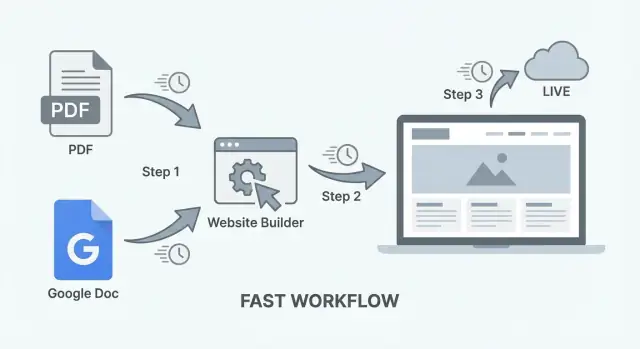
O que você vai construir (e quando esse fluxo faz sentido)
Este fluxo transforma um PDF ou Google Doc em um site simples e legível — rapidamente. Pense nisso como publicação “documento para página web”: você começa com conteúdo que já existe e termina com um link público que pode ser compartilhado.
Para quem este fluxo é indicado
É ideal quando seu objetivo é publicar um site com uma mensagem clara, sem uma grande construção:
- Um portfólio one-pager (bio, trabalhos selecionados, contato)
- Um site-brochura para um serviço ou evento
- Um site de uma página a partir de um folheto ou flyer em PDF
- Uma ficha de recurso pública, guia ou checklist
Se você está procurando por “pdf to website” ou “google doc to website”, este é o caminho prático quando velocidade importa mais que recursos personalizados.
O que “mais rápido” realmente significa
“Rápido” não significa baixa qualidade — significa configuração mínima:
- Sem projetar dezenas de templates
- Sem configuração complexa de CMS
- Sem semanas de idas e vindas antes de algo ficar no ar
Em muitos casos você pode ir do documento para uma URL compartilhável em algumas horas — especialmente se o conteúdo já estiver escrito e aprovado.
Quando um site baseado em documento é adequado (e quando não é)
Um site baseado em documento é adequado quando:
- O conteúdo muda ocasionalmente (não diariamente)
- Você precisa de algo pesquisável e fácil de linkar
- Você não precisa de contas, comentários ou recursos dinâmicos
Você provavelmente vai querer um CMS completo (ou uma construção mais tradicional) se precisar de um blog com posts frequentes, navegação complexa, ecommerce, assinaturas ou muitos componentes interativos.
O que você vai terminar tendo
Ao final deste fluxo, você terá:
- Uma página web limpa (ou um pequeno conjunto de páginas) criada convertendo PDF para HTML ou exportando de um Doc
- Uma URL compartilhável que pode ser colocada em perfis sociais, emails e QR codes
- Texto que motores de busca conseguem ler — então seu conteúdo “publicar PDF online” não fica preso dentro de um arquivo tipo imagem
Escolha sua fonte: PDF ou Google Doc
Antes de converter qualquer coisa, decida qual será a sua “fonte da verdade”: um PDF que você já tem ou um Google Doc que você continuará editando ao longo do tempo. Essa escolha afeta a velocidade, o quanto as atualizações serão dolorosas e as ferramentas de exportação disponíveis.
PDF vs Google Doc: escolha com base no que você vai modificar
Escolha PDF quando o conteúdo já estiver aprovado (uma brochura, relatório, cardápio, one-pager) e você precisa principalmente que ele seja legível na web. PDFs são rápidos para começar, mas mais lentos para atualizar — alterações normalmente exigem editar a ferramenta original de design, re-exportar e re-upload.
Escolha Google Doc quando você espera edições frequentes (preços, cronogramas, políticas, documentos vivos). Google Docs é mais fácil para equipes, mantém histórico automaticamente e exporta de forma limpa para formatos que muitos construtores de site conseguem ingerir.
Uma regra simples: se você pode editar a redação semanalmente, comece a partir do Google Doc. Se o layout faz parte da mensagem (PDF desenhado) e as edições são raras, comece pelo PDF.
Página única vs multipágina: decida em 60 segundos
Faça duas perguntas:
- Existe uma ação principal (contato, download, reserva, doação)? Se sim, uma página única costuma bastar.
- Você tem audiências ou tópicos distintos (por exemplo, “Serviços”, “Preços”, “FAQ”, “Sobre”)? Se sim, vá para multipágina para facilitar a leitura e a busca.
Se estiver incerto, comece com uma única página. Você pode dividir depois, quando vir o que os visitantes realmente usam.
Higiene de arquivos: evite caos nas atualizações
Escolha um único lugar para o arquivo fonte e mantenha-o ali (pasta do Google Drive, Dropbox ou uma pasta interna compartilhada). Use um padrão de nome que não quebre sob pressão:
project-name__web-source__YYYY-MM-DD
Mantenha versões antigas, mas não duplique “final_FINAL_v7.pdf” por vários dispositivos. Se estiver trabalhando a partir de um PDF, armazene também o original editável (Doc/Slides/arquivo de design) ao lado.
Checklist pré-voo antes de começar a converter
Dê uma passada rápida no documento:
- Links: confirme que funcionam e estão claramente rotulados (evite “clique aqui”).
- Títulos: torne os títulos de seção óbvios e consistentes.
- Imagens: assegure que não estão borradas e tenham legendas se necessário.
- Ordem das páginas: remova páginas em branco e qualquer coisa que não queira indexada ou compartilhada.
Uma vez que a fonte esteja escolhida e limpa, o passo de conversão se torna um fluxo previsível e repetível em vez de uma corrida única.
Prepare o documento para a web (limpeza de 5 minutos)
Antes de converter, faça uma revisão rápida que torne a versão web mais fácil de escanear, pesquisar e manter. Essa é a diferença entre “um documento postado online” e “uma página que as pessoas realmente leem”.
1) Faça seus títulos se comportarem como títulos
Use níveis de título claros e consistentes para que seu conversor (e, depois, seu site) possa transformá-los em estrutura real de H1/H2/H3.
- Um título principal no topo (trate como H1)
- Seções principais (estilo H2)
- Subseções (estilo H3)
Dica: se estiver no Google Docs, aplique Heading 1 / Heading 2 / Heading 3 em vez de apenas deixar o texto em negrito.
2) Adicione um sumário simples (só se for longo)
Se o documento tiver mais que algumas telas, adicione um pequeno sumário perto do topo. Mantenha curto: 5–10 itens é suficiente. Leitores usam isso para pular para o que precisam e facilita o layout web futuro.
No Google Docs, você pode inserir um sumário que atualiza automaticamente. Num PDF, adicione uma lista manual dos nomes das seções que depois você converterá em links.
3) Substitua “veja na página X” por referências amigáveis à web
Números de página não significam muito na web (telas redimensionam, layouts mudam). Substitua:
- “Veja página 7” → “Veja Preços e prazos”
- “Na página 2 acima” → “Em Escopo do projeto”
Se você já sabe que a seção vai virar um link, escreva exatamente como o título da seção para facilitar a conexão depois.
4) Limpe imagens para que carreguem rápido e façam sentido
Higiene rápida de imagens:
- Corte para remover margens ou espaços vazios
- Comprime (mire em arquivos pequenos sem borrão óbvio)
- Adicione uma curta legenda descritiva (o que a imagem mostra e por que importa)
Essa limpeza leva minutos e evita páginas lentas e visuais confusos após a conversão.
Converta o conteúdo para um formato amigável à web
O objetivo aqui não é “preservar o documento perfeitamente”. É extrair texto e estrutura limpos para que a página web seja fácil de ler, estilizar e atualizar.
Opções de exportação (e para que cada uma serve)
Do Google Docs:
- Arquivo → Fazer download → Página da web (.html, zipada) é o ponto de partida mais rápido. Você recebe HTML mais uma pasta de assets. Não ficará bonito, mas o texto e os títulos costumam ser capturados.
- Copiar/colar no editor do site funciona para documentos curtos, mas frequentemente traz estilos inline e espaçamentos estranhos.
De PDFs:
- Se for um PDF com texto, tente exportar para HTML ou Texto usando uma ferramenta de PDF (ou “Salvar como…” em alguns leitores). Você geralmente precisará consertar quebras de linha e títulos.
- Se puder acessar a fonte original, prefira-a. Um Google Doc (ou arquivo Word) costuma converter mais limpo que um PDF.
Problemas comuns ao copiar/colar: quebras de linha extras, espaços duplos, aspas tipográficas trocadas, listas que viram linhas simples e títulos que viram parágrafos enormes em negrito.
Mantenha a formatação do jeito web (títulos, listas, tabelas)
Recrie a estrutura usando convenções web:
- Títulos: garanta que suas seções principais virem títulos reais (H2/H3), não apenas texto em negrito. Isso melhora legibilidade, navegação e SEO.
- Listas: reconstrua bullets/números como listas reais. Se uma lista colou como linhas separadas, formate-a — vale o minuto gasto.
- Tabelas: se a tabela for pequena e realmente tabular (linhas/colunas), mantenha-a como tabela. Se foi usada para layout, converta em seções simples com rótulos (tabelas são difíceis no mobile).
- Espaçamento: prefira parágrafos curtos ao invés de quebras de linha manuais. Delete múltiplos “Enter” e deixe o CSS controlar o espaçamento.
Fontes e cores da marca (sem prejudicar a leitura)
Documentos frequentemente dependem de fontes específicas e blocos de cor que não traduzem bem para web. Mantenha simples:
- Use uma fonte de corpo limpa e um estilo de título. Se precisar combinar fontes da marca, use uma alternativa web-safe primeiro e troque depois.
- Para a cor da marca, aplique-a em títulos, links e pequenos acentos (como divisores), não em blocos enormes de texto.
- Verifique contraste: texto cinza-claro ou cores pastel podem ficar “on brand” mas falhar na legibilidade em celulares.
Se seu PDF for escaneado: noções básicas de OCR e checagens rápidas
Se não for possível selecionar texto no PDF, provavelmente é escaneado. Você precisará de OCR para transformar imagem em texto editável.
Faça uma checagem rápida após o OCR:
- Procure erros comuns: “I” vs “l”, pontuação faltando, hifenização errada.
- Confirme se títulos não foram mesclados ao corpo do texto.
- Revise nomes, números, preços, datas e endereços (OCR costuma falhar aqui).
Quando tiver texto limpo e títulos reais/listas, você está pronto para colocá-lo em um layout legível — sem as “estranhezas de documento” que deixam páginas web estranhas.
Transforme o documento em um layout que as pessoas leiam
Um documento pode estar perfeito no conteúdo e ainda assim ser difícil de ler no celular. Seu objetivo é transformar “páginas” em uma página rolável que pareça intencional: hierarquia clara, navegação previsível e próximos passos óbvios.
Comece com uma estrutura simples
Use um esqueleto de página básico:
- Cabeçalho: título, breve descrição de uma linha e um CTA primário
- Seções: conteúdo real, dividido em blocos scaneáveis
- Rodapé: detalhes de contato, links sociais (se necessário) e um CTA secundário
Se seu PDF/Doc começa com uma introdução longa, considere adicionar um pequeno parágrafo de “resumo” no topo e mover o contexto mais longo para uma seção própria.
Transforme o esboço em anchors (e navegação)
Pegue os títulos do documento (equivalentes a H2/H3) e faça de cada um uma seção com um ID/anchor. Depois, adicione uma navegação simples que salta para essas seções.
Mantenha a navegação curta — pense em 5–8 itens. Se tiver mais, agrupe itens menores sob uma seção única (por exemplo, “FAQ”).
Dica: use rótulos amigáveis ao humano na nav (“Preços”, “Sobre”, “Contato”), mesmo que os títulos do documento sejam mais longos.
Adicione chamadas para ação — sem poluir
Decida o que quer que os leitores façam a seguir. Escolha um CTA principal e repita em alguns pontos lógicos:
- No topo da página (above the fold)
- Após uma seção-chave (por exemplo, depois de “Serviços” ou “Oferta”)
- No rodapé
Exemplos: Contato, Agendar uma chamada, Baixar, Solicitar orçamento. Mantenha botões curtos e evite empilhá-los lado a lado.
Torne o layout mobile-friendly por padrão
A leitura na web é mais rápida que a leitura de documento. Aperte o layout:
- Mantenha parágrafos com 2–4 linhas
- Adicione espaço em branco entre seções
- Use listas para passos, opções ou requisitos
- Quebre “paredes de texto” longas com subtítulos a cada alguns scrolls
Uma boa regra: se você não gostaria de ler em pé na fila, está muito denso.
Essenciais de SEO para um site baseado em documento
Um fluxo documento→site é rápido, mas o SEO não surge automaticamente. O objetivo é simples: deixar a página claramente sobre um tópico, fácil de escanear e consistente com o que as pessoas pesquisam.
Comece com um título de página forte + uma introdução clara
Seu título de página (o H1) deve dizer exatamente o que é a página, usando linguagem que as pessoas realmente pesquisam.
Bons exemplos:
- “Manual do Colaborador (2025) — Políticas, Férias e Benefícios”
- “Preços \u0026 Pacotes — Acme Limpezas”
- “Programa do Evento — Cronograma da Conferência de Primavera”
Em seguida, escreva uma introdução de 2–4 frases no topo que combine com a intenção de busca e confirme que o visitante está no lugar certo. Mencione para quem é, o que tem dentro e detalhes-chave (cidade, data, nome do produto, versão).
Escreva uma meta description que corresponda ao conteúdo
Sua meta description não “rankeará” por si só, mas afeta bastante cliques. Mantenha alinhada com o que há na página — sem iscas.
Uma fórmula simples:
- O que é + para quem é + o que o leitor vai obter (mais um detalhe como ano/local)
Exemplo:
“Leia o manual do colaborador da Acme 2025: férias, benefícios, regras de trabalho remoto e código de conduta. Atualizado em março de 2025.”
Use títulos descritivos e texto de link significativo
Conversões de documentos costumam gerar títulos vagos (“Seção 1”, “Visão Geral”) ou níveis de título que não refletem a estrutura. Corrija isso:
- Faça títulos que descrevam o conteúdo (“Política de Reembolso”, “Prazos de Entrega”, “Cronograma das Aulas”)
- Mantenha uma hierarquia lógica (H2 para seções principais, H3 para subseções)
Para links, evite “clique aqui” ou “download”. Use texto que explique o que a pessoa vai obter:
- Bom: “Baixar o catálogo de cursos 2025 (PDF)”
- Melhor: “Veja opções de mensalidade e formas de pagamento”
Isso ajuda leitores e motores de busca a entenderem sua página.
Texto alternativo de imagem: o que é (e exemplos rápidos)
Se sua página inclui imagens (logotipos, gráficos, capturas), adicione alt text para que leitores de tela descrevam e motores de busca interpretem.
O alt deve descrever o propósito da imagem, não encher de palavras-chave.
Exemplos:
- Logo: “Logotipo da Acme Limpezas”
- Gráfico: “Gráfico de barras mostrando receita de 2024 por trimestre”
- Captura: “Captura do formulário de reserva mostrando campos de data e hora”
Se a imagem for puramente decorativa, é aceitável deixar o alt vazio (para que leitores de tela ignorem).
Opcional: adicione uma seção de FAQ para capturar buscas long-tail
Um FAQ curto pode ajudar a corresponder buscas específicas e reduzir perguntas de suporte. Adicione 3–6 perguntas frequentes, usando as mesmas palavras que os clientes usam.
Boas perguntas para FAQ:
- “Posso baixar isto como PDF?”
- “Com que frequência este documento é atualizado?”
- “Com quem eu falo em caso de dúvidas?”
Mantenha respostas curtas e consistentes com o conteúdo principal — sem novas promessas que você não pode cumprir.
Acessibilidade e checagens rápidas em mobile
Um documento pode parecer “ok” no seu laptop e ainda assim ser frustrante (ou impossível) de usar no celular ou com tecnologias assistivas. A boa notícia: algumas checagens rápidas pegam a maioria dos problemas antes da publicação.
1) Confirme que o texto é texto real (não imagem)
Se seu PDF é realmente uma imagem escaneada, usuários não conseguem pesquisar, selecionar, ler com zoom corretamente ou usar leitores de tela. Teste rápido: tente destacar uma frase e colar em um bloco de notas. Se não conseguir, rode OCR ou volte ao Google Doc/arquivo original e exporte novamente.
2) Legibilidade: contraste e tamanho da fonte
Busque leitura confortável sem precisar apertar/zoom:
- Mantenha o texto do corpo grande o suficiente para ler no celular (geralmente 16px+ na web).
- Verifique contraste: texto cinza-claro em fundo branco é um problema comum “estiloso, mas ilegível”.
- Não dependa só da cor para comunicar significado (por exemplo, “itens em vermelho são obrigatórios”). Adicione rótulos ou ícones com texto.
Se a sua ferramenta de conversão permitir escolher um tema, opte pelo mais simples com contraste alto e tipografia clara.
3) Alvos de toque no mobile: links devem ser fáceis de acionar
Páginas derivadas de documentos costumam ter muitos links pequenos juntos.
- Garanta que links/botões não sejam minúsculos.
- Adicione espaçamento entre links (especialmente em rodapés, listas de navegação e tabelas).
- Prefira textos de link descritivos em vez de “clique aqui” para que a pessoa saiba o que vai tocar.
4) Títulos: mantenha a ordem limpa (e evite blocos EM CAPS)
Títulos são como leitores de tela e usuários escaneiam:
- Use um título claro (H1), depois seções (H2) e subseções (H3).
- Não pule níveis (por exemplo, de H2 direto para H4).
- Evite parágrafos longos em TODAS MAIÚSCULAS — leitores de tela podem lê-los de forma estranha e são mais difíceis de escanear. Para ênfase, use negrito ou um callout curto.
5) Ofereça o PDF como formato alternativo
Mesmo que o objetivo principal seja a página web, oferecer o PDF original ajuda quem quer baixar, imprimir ou ler offline.
Adicione um link simples perto do topo ou do rodapé: “Baixar como PDF.” (Mantenha como um link normal, não esconda atrás de um ícone.)
Se quiser uma checagem rápida antes de publicar, abra a página no celular e tente três tarefas: encontrar uma seção chave, clicar em dois links e ler um parágrafo inteiro sem dar zoom. Se alguma dessas tarefas for incômoda, corrija antes.
Publicar: caminho mais rápido para hospedagem e domínio
Publicar é, em grande parte, escolher entre “rápido agora” e “fácil depois”. A melhor opção depende se seu resultado é uma única página HTML, algumas páginas ou algo que você continuará atualizando.
Opções rápidas de hospedagem
Hosts de site estático (Netlify, Vercel, Cloudflare Pages) são os mais rápidos quando você já tem HTML/CSS (ou uma pasta exportada). Você arrasta-e-solta uma pasta ou conecta um repositório e recebe uma URL ativa em minutos.
Construtores de site (Squarespace, Wix, Webflow) são mais rápidos quando você quer ferramentas de layout, formulários e um template estilizado sem tocar em arquivos. Custam mais, mas reduzem a fricção de configuração.
Ferramentas de publicação de documentos (Notion publish, ferramentas que convertem Google Docs para web, Readymag-style) são mais rápidas para edições frequentes, pois você atualiza o documento e o site muda com ele. A troca é menos controle sobre SEO e estrutura da página.
Se quiser pular a maior parte do trabalho intermediário (limpeza da conversão → layout → deploy), uma plataforma do tipo vibe-coding como Koder.ai pode ajudar a transformar o conteúdo do documento em um site simples baseado em React via chat, e então implantar e hospedar com domínio personalizado. É útil quando você ainda quer saída em código real (com export) sem reconstruir um pipeline completo.
Noções básicas de domínio personalizado (o que você precisa vs o que pode esperar)
O que é necessário: compre um domínio e aponte o DNS para seu host (geralmente CNAME ou A record). A maioria dos hosts fornece um checklist guiado e HTTPS gratuito.
O que pode esperar: email personalizado, redirecionamentos avançados, analytics e otimização de performance. Primeiro coloque o site no ar.
Privacidade: evite publicar acidentalmente
Antes de apertar publicar, cheque por números de telefone pessoais, endereços residenciais, assinaturas, comentários ocultos e metadados embutidos. Se isso veio de um documento de cliente ou um PDF tipo contrato, assuma que há algo sensível dentro.
Adicione uma opção de contato simples
No mínimo, adicione uma seção curta de contato (email + tempo de resposta). Se possível, crie /contact com um formulário (construtor) ou um link mailto (estático).
Para onde links internos devem apontar
Coloque seus links-chave no cabeçalho ou rodapé: /precos, /blog e /contato. Em sites de uma página, repita-os uma vez perto do final para que leitores não precisem rolar até o topo.
Mantenha fácil de atualizar (para não ficar obsoleto)
Um site baseado em documento só é “rápido” se continuar fácil de manter. O truque é decidir qual é a sua fonte da verdade e transformar a publicação em uma rotina repetível.
Se sua fonte for um Google Doc (fonte única)
Trate o Doc como o arquivo mestre — seu site é a saída.
Edite no Doc e re-exporte (ou re-sincronize) usando as mesmas configurações toda vez. Mantenha os títulos consistentes (H1/H2/H3) e evite estilizações manuais que não se traduzem.
Ao publicar, mantenha a mesma URL da página. Assim você atualiza conteúdo sem mudar onde ele vive.
Se sua fonte for um PDF (editar, re-exportar, republicar)
Atualizações em PDF normalmente seguem: editar o original → exportar novo PDF → converter/publicar novamente.
Para tornar isso menos doloroso, mantenha o arquivo editável (Google Doc, Word, InDesign, etc.) ao lado do PDF exportado em uma pasta com nome claro. Ao atualizar:
- Edite o original
- Exporte um PDF novo usando o mesmo nome se possível
- Refaça seu passo de PDF→web
- Republicar na mesma URL
Controle de versão sem ferramentas técnicas
Adicione uma pequena linha “Última atualização” perto do topo e um changelog curto no final (2–5 bullets é suficiente). Também mantenha backups:
- Salve cópias por data (ex.:
policy-2025-12-23.pdf) - Mantenha uma cópia “atual” com nome estável (ex.:
policy.pdf)
Isso facilita reverter se algo quebrar. (Algumas plataformas — incluindo Koder.ai — também suportam snapshots e rollback, o que é um ponto de segurança quando você itera rápido.)
Evite links quebrados ao republicar
Links quebrados geralmente acontecem quando nomes de arquivo ou slugs mudam:
- Mantenha o mesmo caminho de página toda vez que atualizar
- Não renomeie assets para download a menos que também atualize os links
- Se precisar mudar uma URL, configure um redirect do caminho antigo para o novo (verifique as configurações do host)
Uma URL estável + data de atualização visível gera confiança e evita confusão “qual versão é esta?”.
Armadilhas comuns e como evitá-las
Migrar de um documento para uma página web é, na maior parte, remover “pressupostos de documento”. Aqui estão os problemas que atrasam as pessoas — e correções rápidas que mantêm o fluxo ágil.
O que normalmente quebra (e soluções simples)
Espaçamento e quebras de linha costumam virar lacunas estranhas ou muros de texto. Em vez de depender de quebras manuais, reaplique estrutura com títulos reais e parágrafos depois da conversão.
Tabelas podem colapsar no mobile ou virar blocos ilegíveis. Se uma tabela servia apenas para layout, substitua por seções e listas. Se a tabela contém dados reais, simplifique: menos colunas, rótulos curtos e considere empilhar linhas em telas pequenas.
Caracteres especiais (aspas tipográficas, travessões, símbolos) podem virar caixas ou texto corrompido. Depois da conversão, procure por “□”, “�” e espaçamentos estranhos ao redor da pontuação.
Hifenização de PDFs pode gerar palavras quebradas (“infor-\nmação”). Use buscar/substituir para padrões comuns ou copie o parágrafo afetado do original sem hifenização.
Problemas de imagem a observar
Documentos costumam esconder problemas de imagem até ir para a web:
- Tamanhos enormes: exporte/comprima imagens (especialmente capturas) para a página carregar rápido.
- Logos borrados: use SVG limpo ou PNG de alta resolução.
- Alt text faltando: adicione alt curto e descritivo para imagens-chave (logos, gráficos, fotos de produto).
Problemas de navegação em páginas longas
Uma página longa única pode funcionar bem — se as pessoas conseguirem pular para onde querem.
Adicione um pequeno sumário no topo e links de salto para seções (ex.: “Preços”, “FAQ”, “Contato”). Considere também repetir um CTA simples (“Agendar chamada”, “Baixar”, “Enviar email”) a cada poucas seções.
O que não fazer
Não suba um PDF e chame aquilo de site. É difícil de ler no mobile, fraco em SEO e ruim para acessibilidade. Se tiver que oferecer o PDF, disponibilize como download e faça da página web a experiência principal.
Meça resultados e melhore em pequenos passos
Uma vez que o documento vira página web, a forma mais rápida de melhorar é observar o que visitantes reais fazem — e ajustar uma coisinha por vez.
Acompanhe o básico (sem complicar)
Comece com três números:
- Visualizações de página: as pessoas estão encontrando a página?
- Cliques em links: estão dando o próximo passo (baixar, contatar, comprar, agendar)?
- Principais fontes de tráfego: busca, social, email, referências.
Se usar analytics (GA4, Plausible etc.), configure e verifique. Se não quiser algo complexo ainda, aprenda muito com UTM tags em links compartilhados em newsletters ou posts.
Para cliques em links, a abordagem mais simples é:
- Faça seu CTA principal um botão/link claro (não imagem)
- Use um CTA primário no topo e repita perto do final
Se tiver múltiplos links importantes (preços, reserva, contato), considere rastreá-los como eventos depois — só faça isso quando a contagem básica de visualizações estiver funcionando.
Adicione um método simples de feedback
Dê aos visitantes uma forma fácil de dizer o que falta:
- Um mailto como “Dúvidas? Envie um email”
- Ou um formulário curto (2–3 campos) embutido ou linkado
Coloque perto do final sob um título como “Dúvidas?” para ser fácil de achar.
Itere: pequenas mudanças com alto impacto
Faça experimentos rápidos a cada semana ou duas:
- Reescreva a manchete para combinar com termos de busca reais.
- Torne a primeira tela mais clara: para quem é, o que faz e qual o próximo passo.
- Reordene seções para que as informações mais usadas apareçam primeiro.
Mantenha um changelog mínimo no doc (data + o que mudou) para ligar alterações a resultados.
Quando evoluir além de uma página única
Passe para um site multipágina ou CMS quando precisar de:
- Páginas separadas para serviços, FAQs, estudos de caso, preços
- Atualizações regulares por várias pessoas
- Estrutura de SEO mais forte e linkagem interna
Nesse ponto, mantenha esta página como uma landing focada e faça links para páginas mais profundas (por exemplo, /precos ou /contato).
Perguntas frequentes
Quando faz sentido usar o fluxo “documento para site” (e quando não faz)?
Use este fluxo de trabalho quando você precisar de uma página clara e majoritariamente estática, rápido: uma one-page, folheto, ficha de recurso, informação de evento ou uma landing page simples com “a informação + o que fazer a seguir”.
Não é a melhor opção se você precisa de posts frequentes, contas de usuário, ecommerce, navegação complexa ou recursos interativos — nesses casos vale a pena um CMS completo ou uma construção mais tradicional.
Devo começar por um PDF ou por um Google Doc?
Escolha Google Docs se você espera edições contínuas (mudanças semanais de texto, atualizações de preço, cronogramas, políticas). É colaborativo, versionado e re-exportar é simples.
Escolha PDF se o conteúdo já está aprovado e o layout faz parte da mensagem (brochura/relatório/cardápio) e as atualizações são raras. Lembre-se: atualizações normalmente significam editar o arquivo original de design, re-exportar e republicar.
Como decido entre um site de página única e um site multipágina?
Pergunte-se:
- Você tem uma ação principal (contato/marcação/baixar/doar)? Se sim, comece com uma página.
- Você tem tópicos ou audiências distintas (Serviços, Preços, FAQ, Sobre)? Se sim, vá para múltiplas páginas.
Se estiver em dúvida, publique primeiro como uma página única e divida depois com base no uso dos visitantes.
Qual é o checklist de limpeza de 5 minutos antes de converter?
Faça uma checagem rápida antes da conversão:
- Deixe os títulos consistentes (usar Heading 1/2/3 no Google Docs, não só negrito).
- Remova páginas em branco e qualquer coisa que não deva ser pública.
- Confirme links e use texto descritivo (evite “clique aqui”).
- Corte/comprima imagens e adicione legendas curtas quando útil.
Isso deixa a conversão mais limpa e a página final mais fácil de escanear.
Qual é a maneira mais rápida de exportar conteúdo do Google Docs para a web?
No Google Docs, o caminho mais rápido é Arquivo → Fazer download → Página da web (.html, zipada). Você receberá HTML básico e uma pasta de assets.
Para documentos curtos, copiar/colar pode funcionar, mas costuma trazer estilos inline indesejados, listas quebradas e espaçamento estranho. Se o colar ficar “estranho”, muitas vezes é mais rápido reconstruir a estrutura (títulos/listas) do que tentar consertar o estilo importado.
Qual é a maneira mais rápida de transformar um PDF em uma página web legível?
Se for um PDF baseado em texto, tente exportar para HTML ou Texto com uma ferramenta de PDF e depois limpe títulos, quebras de linha e listas.
Se você tiver acesso ao arquivo editável original (Doc/Word/InDesign), prefira esse caminho — converter a partir do PDF normalmente toma mais tempo por causa da hifenização, quebras e títulos incorretos.
E se meu PDF for escaneado e o texto não for selecionável?
Provavelmente você precisa de OCR (Reconhecimento Ótico de Caracteres) se não conseguir selecionar/copiar o texto.
Após o OCR, confira partes críticas:
- Nomes, endereços, preços, datas
- Trocas entre “I” e “l”, pontuação faltando
- Títulos que foram mesclados no corpo do texto
Não publique o resultado do OCR sem uma verificação rápida — erros pequenos podem comprometer a credibilidade.
Como faço o conteúdo convertido parecer um site de verdade (não um documento despejado)?
Foque na estrutura web em vez de tentar reproduzir exatamente o visual do documento:
- Use um H1 claro, depois seções H2/H3.
- Refaça listas como listas reais e mantenha parágrafos curtos.
- Adicione um cabeçalho simples (título + resumo de uma linha + CTA principal).
- Em páginas longas, adicione links de salto (anchors) para seções chave.
Isso melhora a leitura em telefones e faz a página parecer proposital.
Quais noções básicas de SEO importam mais para um site baseado em documento?
Cubra o essencial:
- Um título de página (H1) descritivo e uma introdução de 2–4 frases que combine com a intenção de busca.
- Uma meta description verdadeira (o que é + para quem é + o que o leitor vai obter).
- Títulos claros como “Preços”, “Cronograma”, “Política de Reembolso” em vez de “Visão Geral”.
- Texto de link descritivo (evite “baixar”/“clique aqui”).
- Alt text para imagens importantes; alt vazio para imagens meramente decorativas.
O objetivo é clareza: um tópico por página, estrutura fácil de escanear e texto legível (não preso em um PDF).
Como manter o site fácil de atualizar sem quebrar links?
Para manter atualizações sem dor:
- Escolha uma única fonte da verdade (Doc ou o original editável por trás do PDF).
- Republique no mesmo URL cada vez para evitar links quebrados.
- Adicione uma linha pequena “Última atualização” no topo.
- Mantenha nomes de arquivo estáveis para downloads (ou atualize links quando renomear).
- Se precisar mudar uma URL, crie um redirect nas configurações do host.
Isso evita confusão “qual versão é esta?” e mantém links compartilhados funcionando.