

Velocidade do Site para Iniciantes: o que realmente melhora o tempo de carregamento
Guia para iniciantes sobre o que realmente melhora o tempo de carregamento: imagens, cache, hosting, código e Core Web Vitals — com ganhos rápidos para tentar primeiro.
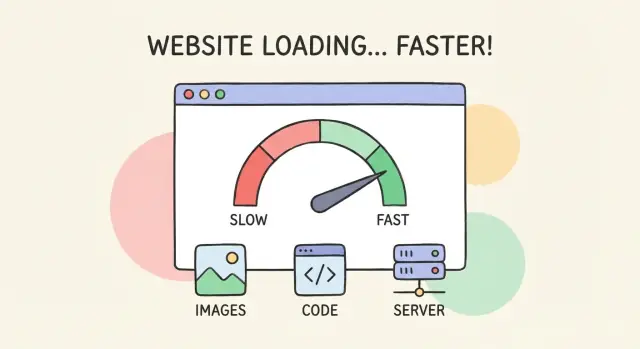
O que “velocidade do site” realmente significa
Quando as pessoas dizem “meu site está lento”, normalmente querem dizer uma de duas coisas:
- A página demora para começar a mostrar algo, ou
- Parece pronta mas ainda assim fica sem resposta (botões demoram, imagens aparecem aos poucos, a página pula).
“Tempo de carregamento” não é um único número de cronômetro. Uma página carrega em etapas: o navegador solicita arquivos (HTML, imagens, fontes, scripts), os baixa e então os transforma em uma página utilizável. Você pode pensar nisso como abrir uma loja: destrancar a porta, acender as luzes, organizar prateleiras e, finalmente, estar pronto para atender clientes.
Por que velocidade importa (além de “ser agradável”)
A velocidade afeta:
- Usuários: Páginas lentas são estressantes em mobile e em conexões ruins. As pessoas saem mais cedo e confiam menos no site.
- SEO: O Google usa sinais relacionados à velocidade (incluindo Core Web Vitals) como parte da experiência da página. Um site mais rápido não garante o topo do ranking, mas um site lento pode te prejudicar.
- Conversões: Cada atraso extra adiciona atrito—menos inscrições, menos compras, menos envios de formulários.
Defina expectativas: a maioria dos ganhos vem de poucos lugares
Você não precisa de 50 micro-otimizações. Para a maioria dos sites de iniciantes, as maiores melhorias vêm de uma lista curta: imagens, excesso de JavaScript/CSS, widgets de terceiros e tempo de resposta do servidor/hosting.
O que este guia cobrirá (e o que não cobrirá)
Este guia foca em passos práticos e de baixo risco que melhoram o tempo de carregamento no mundo real, especialmente em mobile. Não vai se aprofundar em tópicos avançados como reescrever a arquitetura do app, construir camadas de cache personalizadas ou orçamentos de desempenho para grandes equipes de engenharia. O objetivo é ajudar você a fazer mudanças que consiga terminar — e verificar — sem quebrar o site.
Métricas-chave de velocidade (sem jargão)
Quando as pessoas dizem “meu site está lento”, geralmente querem dizer uma de três coisas: o conteúdo principal aparece tarde, a página parece lenta ao interagir ou o layout fica pulando. Os Core Web Vitals do Google mapeiam bem essas reclamações.
Os três Core Web Vitals
LCP (Largest Contentful Paint): quanto tempo leva para o maior elemento “principal” (frequentemente uma imagem hero ou bloco de título) aparecer. Se o LCP for alto, o usuário fica olhando para uma página quase vazia.
INP (Interaction to Next Paint): quão rapidamente a página responde após o usuário interagir (toque, clique, digitação). Se o INP for alto, o site parece “pegajoso” — botões reagem tarde, menus abrem com atraso.
CLS (Cumulative Layout Shift): quanto a página se move enquanto carrega. Se o texto pula e você acaba tocando no botão errado, isso é CLS.
TTFB: o tempo da primeira resposta
TTFB (Time to First Byte) é quanto tempo leva para o seu servidor (e tudo entre você e ele) começar a enviar alguma coisa de volta. Um TTFB lento atrasa todo o resto: imagens não começam a baixar, fontes não carregam e o LCP geralmente piora. Problemas de TTFB costumam apontar para hosting, trabalho pesado no backend ou cache ausente.
Testes em laboratório vs. dados reais de usuários
Testes em laboratório (como Lighthouse) simulam um carregamento sob condições definidas. São ótimos para depuração e comparações antes/depois.
Dados reais de usuários (chamados de “field data”, como CrUX no PageSpeed Insights) refletem o que visitantes realmente experimentam em dispositivos e redes variados. Isso é o que importa para a pergunta: “Isso parece rápido para pessoas de verdade?”
Metas “bom o suficiente” para iniciantes
- LCP: mire em ≤ 2.5s (até 4.0s precisa de atenção)
- INP: mire em ≤ 200ms (até 500ms precisa de atenção)
- CLS: mire em ≤ 0.10 (acima de 0.25 é problema)
- TTFB: mire em ≤ 0.8s (acima de 1.8s frequentemente parece lento)
Como medir seu site antes de mudar qualquer coisa
Se você começar a “otimizar” sem uma linha de base, é fácil perder tempo — ou acidentalmente deixar o site mais lento. Tire 20 minutos para medir primeiro, assim você saberá quais mudanças realmente ajudaram.
Rode PageSpeed Insights (checagem rápida)
Use PageSpeed Insights para um retrato rápido. Ele mostra dados de campo (quando disponíveis) e dados de laboratório (teste simulado). Preste atenção em:
- Resultados mobile vs. desktop (mobile costuma ser o ponto fraco)
- A lista de “Opportunities” (boa para ideias, não uma lista rígida)
- Se o teste tem dados reais para sua URL
Para testes de laboratório mais profundos, execute Lighthouse no Chrome:
- Abra DevTools → Lighthouse
- Escolha Mobile e Performance
- Rode 2–3 vezes e mantenha o resultado do meio (os testes variam)
Use WebPageTest para a “waterfall”
Quando precisar ver o que está atrasando a página, WebPageTest é uma das ferramentas mais claras. A view em waterfall mostra cada arquivo carregando em ordem — HTML, imagens, fontes, scripts e tags de terceiros — e onde o navegador está esperando.
Comece com uma página chave (homepage ou principal landing page) e teste:
- First View (cache frio) e Repeat View (cache)
- Um perfil de dispositivo móvel quando possível
Registre as condições do teste (para os resultados fazerem sentido)
Anote para cada teste:
- Dispositivo (seu laptop, um celular de desempenho médio, etc.)
- Rede (Wi‑Fi, 4G, configurações de throttling)
- Localização (região do teste no WebPageTest)
- URL exata (incluindo parâmetros)
Faça um checklist simples antes/depois
Crie um pequeno log (uma planilha basta): data, ferramenta usada, URL, resultados e o que mudou. Mude apenas uma ou duas coisas por vez, então re-teste nas mesmas condições.
Se você está iterando num app (não apenas um site estático), ajuda ter uma maneira segura de enviar e reverter experimentos de desempenho. Plataformas como Koder.ai (que pode gerar e hospedar apps React/Go a partir de um fluxo de chat) são úteis porque permitem tirar snapshots, testar mudanças e reverter rapidamente se um “ajuste de velocidade” quebrar a UX.
As causas mais comuns de páginas lentas
Páginas lentas raramente vêm de um problema misterioso. São resultado de alguns problemas comuns de “peso e atraso” que se acumulam — especialmente no mobile.
1) Imagens maiores do que precisam ser
Imagens costumam ser a parte mais pesada de uma página. Uma única imagem hero exportada no tamanho errado (ou em formato antigo) pode somar megabytes e segundos.
Causas comuns:
- Fazer upload de uma foto de 4000px quando o site exibe a 1200px
- Usar PNGs para fotos ao invés de formatos modernos como WebP/AVIF
- Servir a mesma imagem grande para desktop e mobile
2) Muito JavaScript (e muitos add-ons)
JavaScript pode atrasar o quão rápido a página fica utilizável. Mesmo que a página “apareça”, pode ficar lenta enquanto scripts carregam, parseiam e executam.
Scripts de terceiros são frequentes culpados: widgets de chat, pop-ups, heatmaps, ferramentas de A/B testing, tags de anúncios e embeds sociais. Cada um adiciona chamadas de rede e pode atrasar o trabalho crítico do navegador.
3) Hosting lento ou trabalho pesado no servidor
Às vezes o navegador está esperando seu servidor antes de começar a carregar a página. Isso se percebe como uma resposta inicial lenta (TTFB). Causas incluem hosting subdimensionado, bancos de dados ocupados, temas/plugins não otimizados ou páginas que são montadas dinamicamente a cada visita.
4) Sem cache + muitas requisições
Se seu site força cada visita a começar do zero, visitantes recorrentes são prejudicados. Sem cache, o servidor reconstrói páginas repetidamente e o navegador re-baixa arquivos que raramente mudam.
Além disso, muitos arquivos pequenos (fontes, scripts, estilos, trackers) criam “overhead” de requisição. Mesmo que cada arquivo seja pequeno, o tempo de espera combinado soma.
A boa notícia: essas causas têm solução — e normalmente você obtém os maiores ganhos tratando-as nessa ordem.
Imagens: o ganho de desempenho mais rápido e confiável
Se você fizer apenas uma melhoria de desempenho, faça nas imagens. Em muitos sites de iniciantes, imagens representam a maior parte do “peso” baixado — especialmente no mobile. A boa notícia: ajustes em imagens geralmente são seguros, rápidos e não exigem mudar o design.
1) Redimensione imagens para o tamanho exibido
Um erro comum é enviar uma foto enorme (por exemplo, 4000px) e exibi‑la a 800px. O navegador ainda precisa baixar o arquivo grande.
Exporte imagens perto do tamanho máximo em que realmente aparecem no site. Por exemplo, se a área de conteúdo do blog tem 800px de largura, não envie imagens de 3000–4000px “só por precaução”.
2) Use formatos modernos (WebP/AVIF) quando possível
JPEG e PNG ainda funcionam, mas formatos modernos frequentemente entregam a mesma qualidade visual com tamanho de arquivo bem menor.
- WebP tem amplo suporte e é uma ótima escolha padrão.
- AVIF pode ser ainda menor, mas a codificação é mais lenta e o suporte varia mais.
Se seu CMS ou plugin de imagens puder servir WebP/AVIF automaticamente com fallbacks, isso é ideal.
3) Comprima imagens e remova metadata desnecessária
A compressão é onde a maioria dos ganhos imediatos acontece. Uma imagem “visualmente idêntica” pode ser reduzida em 30–70%.
Também remova metadata desnecessária (informações da câmera, localização). Não muda a aparência, mas adiciona bytes.
Regra prática: comprima até ver queda de qualidade perceptível, então volte um nível.
4) Use imagens responsivas (srcset) para mobile vs. desktop
Usuários móveis não devem baixar imagens no tamanho desktop. Imagens responsivas permitem que o navegador escolha o tamanho certo com base na largura da tela.
Se seu site gera múltiplos tamanhos automaticamente, verifique se o tema os usa corretamente. No HTML da página, procure algo como srcset (várias versões) em vez de um único arquivo gigante.
Checklist rápido
Antes de passar para ajustes mais avançados (como minificar código), audite apenas as imagens principais:
- Estão dimensionadas para onde aparecem?
- São servidas como WebP/AVIF quando possível?
- Estão comprimidas de forma sensata?
- Dispositivos móveis recebem versões menores?
Faça essas quatro coisas de forma consistente, e a velocidade do seu site e os tiempos de carregamento geralmente melhoram imediatamente — muitas vezes o suficiente para mover os Core Web Vitals na direção certa.
Lazy Loading e prioridades acima da dobra
Lazy loading significa adiar o download de algumas imagens (e às vezes iframes) até que estejam próximas de aparecer na tela. Isso pode reduzir o tempo inicial de carregamento porque o navegador não busca tudo de uma vez — especialmente útil em páginas longas com muitas imagens abaixo da dobra.
Quando lazy loading ajuda
Lazy loading é mais útil para:
- Grades de produtos, posts de blog e landing pages com muito conteúdo abaixo da primeira tela
- Vídeos/maps embutidos que não são necessários imediatamente
- Visitantes móveis em conexões mais lentas
Usado corretamente, reduz o “trabalho inicial” e ajuda a página a parecer mais rápida.
Não faça lazy-load do seu hero (proteja o LCP)
A maior imagem acima da dobra costuma ser a hero. Se você fizer lazy-load dela, o navegador pode demorar a solicitá‑la, o que prejudica o Largest Contentful Paint (LCP).
Regra prática: nunca faça lazy-load da imagem hero principal ou de qualquer coisa crítica na primeira tela (imagem do título, foto principal do produto, banner top).
Previna layout shifts com width/height
Lazy loading pode causar “saltos” quando as imagens aparecem. Para prevenir CLS, sempre reserve espaço:
- Defina
widtheheightnas imagens, ou - Use CSS com uma razão de aspecto fixa
Assim o layout fica estável enquanto as imagens carregam.
Preload do que realmente importa
Se uma imagem ou fonte acima da dobra é essencial para a primeira impressão, considere preloadá‑la para que o navegador a busque cedo. Use isso com parcimônia — preloadar demais pode competir por largura de banda e prejudicar em vez de ajudar.
Se quiser uma abordagem de checklist, combine isso com seu passo de medição em /blog/how-to-measure-site-speed-before-you-change-anything.
Noções básicas de cache: torne visitas repetidas muito mais rápidas
Cache é a forma do navegador dizer: “já baixei isto — posso reutilizar?” Em vez de rebaixar o mesmo logo, arquivo CSS ou bundle JS a cada visualização (ou visita), o navegador guarda uma cópia local por um tempo. Isso torna visitas repetidas bem mais rápidas e reduz uso de dados — especialmente em mobile.
Cache do navegador, em termos simples
Quando seu site envia um arquivo (tipo styles.css ou app.js), pode também enviar instruções sobre por quanto tempo aquele arquivo pode ser reutilizado. Se o navegador puder mantê‑lo por 30 dias, da próxima visita esses arquivos carregam instantaneamente do dispositivo, não do servidor.
Isso não acelera magicamente a primeira visita, mas pode melhorar dramaticamente:
- A segunda página que o usuário clica
- Visitas repetidas nos dias/semanas seguintes
- Usuários com conexões intermitentes
Defina cabeçalhos de cache para arquivos “estáticos”
Arquivos estáticos são coisas que não mudam a cada minuto: imagens, CSS, JavaScript, fontes. São candidatos perfeitos para tempos de cache maiores.
O que você quer (conceitualmente):
- CSS/JS/imagens: cache por longos períodos (semanas/meses)
- Páginas HTML: cache com cuidado (geralmente curto), porque conteúdo pode mudar e você não quer usuários vendo versão antiga
Seu host, CMS ou framework pode oferecer um toggle simples de “static asset caching”. Se trabalhar com um desenvolvedor, peça para configurar Cache-Control apropriados para assets.
Use nomes versionados para que atualizações não fiquem presas
Uma preocupação comum: “Se cachearmos arquivos por um mês, como os usuários receberão nosso novo design amanhã?” A solução é nomes de arquivo versionados.
Em vez de reutilizar app.js para sempre, seu processo de build (ou desenvolvedor) pode gerar algo como:
app.3f2a1c.jsstyles.a81b09.css
Quando o conteúdo muda, o nome do arquivo muda, então o navegador trata como arquivo novo e baixa imediatamente — ao mesmo tempo em que cacheia versões antigas com segurança.
Uma nota sobre service workers (avançado)
Service workers podem levar o cache mais longe, permitindo que seu site controle o que é armazenado e quando, às vezes habilitando comportamento offline. Eles também podem causar problemas de “conteúdo obsoleto” se implementados mal. Se você é iniciante, trate service workers como uma opção avançada — ótima quando há objetivos claros e alguém experiente para manter.
CDNs explicadas: quando ajudam (e quando não ajudam)
Um CDN (Content Delivery Network) é um conjunto de servidores espalhados por regiões que podem entregar os arquivos do seu site de um local mais próximo do visitante. Em vez de cada pedido viajar até o seu único servidor, muitos pedidos são atendidos “mais perto”.
O que um CDN faz de fato
CDNs são ótimos em acelerar assets estáticos — coisas que não mudam a cada requisição — como imagens, CSS, JavaScript, fontes e vídeos. Esses arquivos podem ser copiados para servidores de borda (edge) do CDN e reutilizados para muitos visitantes.
Quem mais se beneficia: sites com visitantes em várias cidades/países, sites com muito mídia, e negócios que rodem campanhas pagas que trazem tráfego de diferentes locais.
Como CDNs reduzem latência para visitantes globais
Distância adiciona atraso. Se seu servidor está em um país e o visitante em outro continente, cada requisição demora mais. Um CDN reduz esse atraso servindo arquivos cacheados de um servidor de borda próximo do visitante, o que normalmente melhora o tempo de carregamento e pode ajudar os Core Web Vitals — especialmente em conexões móveis.
Assets estáticos vs. páginas dinâmicas
- Assets estáticos: ótimo uso para CDN. Cacheie agressivamente.
- Páginas dinâmicas (carrinho, área de conta): frequentemente não podem ser cacheadas com segurança, ou apenas partes podem. Alguns CDNs oferecem “dynamic acceleration”, mas isso é mais avançado e nem sempre é ganho garantido.
Armadilhas comuns
Cabeçalhos de cache mal configurados podem impedir o cache por completo (ou cachear demais). O problema oposto é cache obsoleto: você atualiza um arquivo, mas visitantes ainda recebem a versão antiga. Para evitar isso, use nomes de arquivo com cache-busting (tipo app.1234.js) e aprenda a função de “purge” do seu CDN.
Um CDN não substitui corrigir imagens pesadas, scripts inchados ou hosting lento — mas é um multiplicador poderoso depois que o básico está bem.
Aparar CSS e JavaScript sem quebrar o site
CSS e JavaScript costumam ser o “peso invisível” que deixa uma página lenta. Diferente das imagens, nem sempre você enxerga o problema — mas o navegador ainda precisa baixar, processar e executar esses arquivos antes da página ficar pronta.
Minificar CSS e JavaScript (o que muda e o que não muda)
Minificar remove espaços extras, comentários e formatação. Normalmente reduz o tamanho dos arquivos e os torna mais rápidos para baixar.
O que muda: tamanho do arquivo.
O que não muda: quanto trabalho o navegador precisa para parsear e executar o código. Se seus scripts fazem muito trabalho no load, minificar não resolve — então encare minify como um ganho rápido, não uma solução completa.
Remover CSS não usado e enviar apenas o que a página precisa
Muitos sites carregam uma folha de estilos “tamanho único” que inclui regras para páginas, componentes e funcionalidades que a página atual não usa. Esse CSS extra ainda é baixado e pode atrasar a renderização.
Abordagem prática:
- Se usa um page builder ou um tema grande, procure opções como “carregar assets por página” ou “carregar apenas o CSS usado”.
- Se tiver um desenvolvedor, peça por “critical CSS” (pequenos estilos necessários para a primeira tela) e carregamento diferido do restante.
O objetivo é simples: a homepage não deve carregar o peso de todo o site.
Usar defer ou async para JavaScript não crítico
Alguns scripts bloqueiam a página de ficar interativa porque o navegador para para executá‑los.
defercostuma ser melhor para seus próprios scripts que podem esperar até o HTML ser parseado.asyncé melhor para scripts independentes (frequentemente de terceiros) que não dependem de outros códigos.
Se tiver dúvida, comece adiando qualquer coisa que não seja necessária para a primeira tela (menus, animações, sliders, tracking extras).
Limitar bibliotecas pesadas e frameworks grandes quando possível
Bibliotecas grandes podem somar centenas de KB (ou mais). Antes de adicionar outro plugin ou framework, pergunte:
- A função pode ser feita com código mais simples?
- Dá para remover uma biblioteca usada apenas em uma página?
Menos scripts geralmente significa menos surpresas — especialmente no desempenho móvel, onde tempo de CPU importa tanto quanto tamanho de download.
Scripts de terceiros: pequenos widgets, grandes lentidões
Scripts de terceiros são tudo o que seu site carrega de servidores de outra empresa. São populares porque adicionam funcionalidades rápido — mas podem ser algumas das causas mais pesadas e imprevisíveis de lentidão.
Culpados comuns (e por que prejudicam)
A maioria das lentidões vem de algumas categorias:
- Analytics e tracking (Google Analytics, pixels, tag managers)
- Widgets de chat (chat ao vivo, chatbots)
- Anúncios e retargeting (redes de anúncio, header bidding)
- Embeds (YouTube, posts sociais, maps, widgets de avaliações)
Esses scripts muitas vezes baixam arquivos extras, executam muito JavaScript e às vezes bloqueiam o navegador de terminar a página.
Como identificar “long tasks” e scripts que bloqueiam
Abra Chrome DevTools → Performance, grave um carregamento de página e procure:
- Long tasks (blocos grandes no thread principal). Geralmente significam que JavaScript está mantendo a página sem resposta.
- Scripts que rodam cedo (antes de poder rolar ou clicar) e atrasam a renderização.
Você também pode rodar Lighthouse (Chrome DevTools → Lighthouse) e checar recomendações como “Reduce JavaScript execution time” e “Eliminate render-blocking resources”.
Tornar scripts terceiros menos nocivos
Alguns ganhos fáceis para iniciantes:
- Carregar após interação quando possível: não inicialize chat, reviews ou embeds de vídeo até o usuário clicar, rolar ou abrir um painel.
- Adiar tags não essenciais: se um script não é necessário para a primeira visualização, não o rode no momento crítico de carregamento.
Substituir embeds pesados por prévias leves
Em vez de carregar um embed completo do YouTube/Facebook/Map no load, mostre uma prévia simples (thumbnail + botão de play). Só carregue o embed real quando o usuário clicar.
Isso mantém a página rápida para todos — especialmente em mobile — sem remover a funcionalidade.
Hosting e desempenho do servidor: TTFB em linguagem simples
TTFB (Time to First Byte) é o tempo que seu servidor leva para começar a responder depois que o navegador pede uma página. Pense nisso como “quanto tempo até a cozinha começar a preparar”, não quanto tempo até a refeição completa chegar.
Um site visualmente bem otimizado pode ainda assim parecer lento se o TTFB for alto — especialmente em redes móveis onde cada atraso é mais perceptível.
O que normalmente deixa o TTFB lento
TTFB está ligado ao trabalho no lado do servidor antes de enviar qualquer coisa:
- Tempo de processamento do servidor: o código do site precisa rodar, construir a página e montar a resposta.
- Delays no banco de dados: cada query (especialmente muitas pequenas) adiciona tempo.
- Misses de cache: se nada está em cache, o servidor faz a “build completa” a cada requisição.
Mesmo com imagens e scripts otimizados, uma resposta lenta do servidor pode deixar o navegador esperando com a tela em branco.
O ganho mais fácil: cache no servidor para páginas dinâmicas
Se seu site é feito com um CMS ou gera páginas dinamicamente, cache no servidor frequentemente traz o maior ganho em TTFB. Em vez de reconstruir a mesma página para cada visitante, o servidor pode armazenar uma versão pronta para servir.
Exemplos práticos:
- Cacheie posts de blog e páginas de marketing que não mudam todo minuto.
- Use cache de página completa quando a plataforma suportar.
- Em lojas ou sites com área de membros, cacheie o que der (páginas públicas, categorias) e seja seletivo com páginas personalizadas.
Não esqueça compressão (Brotli/Gzip)
Ative Brotli (preferível) ou Gzip para arquivos de texto como HTML, CSS e JavaScript. Isso reduz quanto dado precisa viajar pela rede, o que melhora a velocidade percebida — especialmente em carregamentos repetidos e para usuários móveis.
Quando trocar de hosting
Melhor hosting pode reduzir o TTFB, mas é mais inteligente corrigir problemas de front-end óbvios primeiro (imagens enormes, scripts em excesso, JavaScript pesado). Se o navegador está baixando megabytes de coisas, um hosting mais rápido não fará o site realmente parecer ágil.
Depois de resolver o básico, um upgrade de hosting (mais CPU/RAM, banco ajustado, runtime otimizado) pode ser o passo final para deixar seu site consistentemente rápido.
Se você está construindo um produto novo e quer menos variáveis de hosting desde o início, considere usar uma plataforma gerenciada que já traga defaults sensatos. Por exemplo, Koder.ai hospeda apps na AWS globalmente e suporta deploys, domínios customizados e rollbacks de ambiente — útil quando você testa mudanças de desempenho entre regiões ou precisa cumprir requisitos de residência de dados.
Um plano prático de 1 semana para iniciantes
Você não precisa de um projeto enorme para melhorar a velocidade. Precisa de uma ordem simples de operações, uma maneira de confirmar que não piorou nada, e uma tendência a aplicar correções que reduzem tempo de carregamento de forma confiável.
A ordem de 1 semana: medir → imagens → cache → aparar JavaScript
Dia 1: Meça (antes de tocar em nada).
Escolha 2–3 páginas importantes (homepage, uma landing page chave, um post de blog/produto popular). Rode:
- PageSpeed Insights (foco em Core Web Vitals)
- Chrome DevTools Lighthouse
Anote sua linha de base para mobile e desktop. Se puder, teste também em um celular real (até o seu) em rede celular — isso frequentemente revela problemas que testes de laboratório escondem.
Dias 2–3: Corrija imagens (mais rápido e confiável).
Priorize:
- Comprimir imagens grandes e servir formatos modernos quando possível (WebP/AVIF)
- Redimensionar imagens para o tamanho máximo em que são exibidas
- Garantir que a imagem hero carregue rápido (é frequentemente o que o usuário nota primeiro)
Re-teste depois de atualizar apenas algumas imagens para ver o efeito.
Dias 4–5: Configure cache (torne visitas repetidas muito mais rápidas).
Ative cache do navegador e cache de servidor/página quando aplicável. O objetivo é simples: não regenere nem re-baixe os mesmos assets a cada visita. Após ativar cache, verifique que retornar à página está mais rápido.
Dias 6–7: Aparar JavaScript (frequentemente o maior ganho a longo prazo).
Procure por:
- Plugins/funcionalidades não usados (remova em vez de “otimizar”)
- Sliders/ animações pesadas que não ajudam conversões
- Tags de tracking extras que não precisa mais
Pequenas mudanças aqui podem melhorar dramaticamente a interatividade e os Core Web Vitals, especialmente no mobile.
Verificações simples de regressão após cada mudança
Depois de cada edição maior (imagens, cache, scripts), faça três checagens rápidas:
- Rode os mesmos testes de novo nas mesmas páginas e compare com a linha de base do Dia 1.
- Navegue pelo site como um visitante (formulários, checkout, menus). Ganhos de velocidade não valem se quebram a usabilidade.
- Cheque mobile primeiro: se for rápido só no desktop, não está realmente rápido.
Quando pedir ajuda
Se você otimizou imagens e cache e ainda vê TTFB persistentemente alto, normalmente é sinal de hosting/servidor lento, banco de dados pesado ou trabalho intenso no backend. Considere ajuda também se seu site for um app complexo (sites com área de membros, marketplace, muita personalização) onde “só cachear” não é simples.
Se quiser um guia mais profundo sobre tempo de resposta do servidor, veja /blog/ttfb-explained.
Perguntas frequentes
O que “velocidade do site” realmente significa para um visitante?
A velocidade do site geralmente significa duas coisas:
- Quão rápido a página mostra conteúdo significativo (para que você não fique olhando para uma tela em branco).
- Quão rápido ela fica responsiva (cliques, toques e rolagem não travam).
Uma página pode “parecer carregada” mas ainda assim se sentir lenta se o JavaScript estiver ocupando o thread principal ou se o layout ficar pulando.
Quais métricas de velocidade importam mais para iniciantes (LCP, INP, CLS)?
Os Core Web Vitals se relacionam com reclamações comuns dos usuários:
- LCP: quando o conteúdo principal (frequentemente uma imagem hero ou bloco de título) aparece.
- INP: quão rápido a página responde após um clique/toque/digitação.
- CLS: o quanto o layout pula durante o carregamento.
Melhorar esses indicadores normalmente melhora a percepção real de velocidade, não apenas a pontuação.
Quais são números “bons” como alvo para Core Web Vitals e TTFB?
Use estes alvos práticos:
- LCP: ≤ 2.5s (até 4.0s precisa de atenção)
- INP: ≤ 200ms (até 500ms precisa de atenção)
- CLS: ≤ 0.10 (acima de 0.25 é um problema)
- TTFB: ≤ 0.8s (acima de 1.8s geralmente parece lento)
Trate-os como metas direcionais — foque em melhorar a métrica pior primeiro.
Como devo medir a velocidade do meu site antes de fazer mudanças?
Comece com uma linha de base para não chutar no escuro:
- Rode PageSpeed Insights (verifique primeiro mobile; note dados de campo vs. laboratório).
- Rode Lighthouse 2–3 vezes e mantenha o resultado do meio.
- Use WebPageTest para a waterfall e ver o que está bloqueando.
Registre dispositivo, rede, localização, URL exata e mude apenas 1–2 coisas antes de re-testar.
Quais são as razões mais comuns para uma página carregar devagar?
As maiores causas geralmente são:
- Imagens grandes/não comprimidas
- Muito JavaScript/CSS, especialmente de plugins e temas
- Scripts de terceiros (chat, popups, embeds, tracking)
- Resposta lenta do servidor (TTFB) por causa de hosting, páginas sem cache ou backend pesado
Corrigir estes, nesta ordem, costuma trazer os ganhos mais rápidos.
Por que imagens costumam ser o ganho de desempenho mais rápido?
Porque frequentemente são os maiores arquivos da página e afetam tanto o tempo de download quanto o LCP. Foque em quatro coisas básicas:
- Redimensionar para o tamanho máximo exibido (não envie 4000px para um slot de 800px).
- Servir WebP/AVIF quando possível.
- Comprimir agressivamente até começar a perceber perda de qualidade, então recuar um nível.
- Usar imagens responsivas (
srcset) para que o mobile receba arquivos menores.
Essas mudanças costumam ser de baixo risco e imediatamente mensuráveis.
Quando devo usar lazy loading e o que nunca devo lazy-load?
Lazy loading ajuda para conteúdo abaixo da dobra, mas pode prejudicar o LCP se usado indevidamente.
Regras práticas:
- Faça lazy-load de imagens/iframes fora da tela no carregamento inicial.
- Não faça lazy-load da sua imagem hero / maior imagem acima da dobra.
- Evite CLS reservando espaço com
width/heightou uma razão de aspecto fixa.
Se algo é crítico para a primeira tela, considere pré-carregá-lo com moderação.
Como o cache acelera um site e o que devo armazenar em cache?
Cache acelera principalmente visitas repetidas (segunda página, retornos):
- Defina tempo maior de cache para assets estáticos (imagens, CSS, JS, fontes).
- Faça cache de HTML com cuidado (geralmente curto) já que o conteúdo muda.
- Use nomes de arquivo versionados (ex.:
app.3f2a1c.js) para que o cache longo não prenda usuários em arquivos antigos.
Feito corretamente, o cache reduz re-downloads e trabalho do servidor sem impedir atualizações.
Eu preciso de um CDN e quando ele realmente ajuda?
Um CDN ajuda mais quando você tem visitantes espalhados por várias regiões e muitos arquivos estáticos.
É ótimo para:
- Imagens, CSS, JavaScript, fontes (assets cacheáveis)
Fique atento a:
- Cabeçalhos de cache mal configurados (sem cache)
- Conteúdo obsoleto (use nomes versionados e a opção de purge do CDN)
Um CDN não resolve páginas pesadas sozinho — otimize imagens/scripts primeiro, depois use CDN como multiplicador.
Qual um plano prático de 1 semana para melhorar a velocidade sem quebrar nada?
Use uma sequência simples que você consegue terminar e verificar:
- Dia 1: Meça 2–3 páginas-chave e registre linhas de base.
- Dias 2–3: Corrija imagens (redimensionar, comprimir, formatos modernos, tamanhos responsivos).
- Dias 4–5: Ative cache do navegador + cache de servidor/página.
- Dias 6–7: Reduza JavaScript e scripts de terceiros (remova o que não precisa; adie o não crítico).
Após cada passo, re-teste nas mesmas condições e navegue pelo site para garantir que nada quebrou.