

Verificador de área por CEP para solicitações de orçamento rápidas
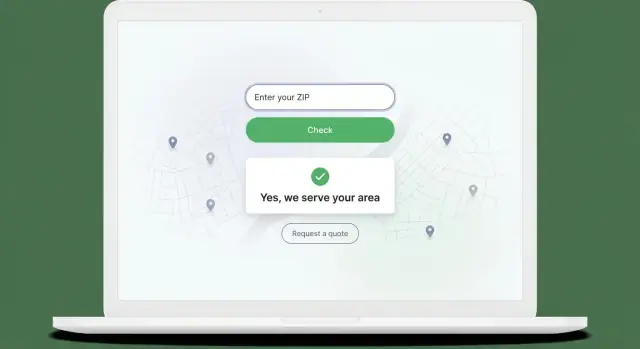
Adicione um verificador de área por CEP para que visitantes saibam instantaneamente se você os atende e possam solicitar um orçamento. Dicas de UX, opções de dados e armadilhas.
Por que uma verificação simples de área reduz confusão
A maioria dos visitantes não sai porque não gosta do seu serviço. Eles saem porque não conseguem responder uma pergunta básica rapidamente: “Vocês atendem onde eu moro?” Se tiverem que adivinhar, vão embora e procuram a próxima empresa.
A cobertura pouco clara também gera trabalho extra. Pessoas ligam ou preenchem formulários “só para checar”, e você acaba gastando tempo com leads que não pode atender. Pior, clientes fora da sua área podem se sentir enganados quando você diz que não, o que prejudica a confiança.
Um verificador de área por CEP resolve isso com uma promessa: uma resposta clara na hora.
“Resposta instantânea”, do ponto de vista do cliente, significa que ele digita cinco dígitos, toca um botão e vê uma mensagem simples imediatamente. Sem explicações longas. Deve ficar óbvio o que fazer em seguida, seja solicitar um orçamento ou escolher outra opção.
Esse tipo de widget é mais relevante quando a distância altera preço, prazo ou se você pode assumir o serviço. É especialmente útil para serviços residenciais, trabalho no local, entrega local e serviços móveis.
Um exemplo rápido: um morador precisa trocar o aquecedor de água hoje. Ele encontra você pelo celular na hora do almoço. Se seu site o faz caçar um mapa de cobertura, provavelmente seguirá em frente. Se ele digita o CEP e vê “Sim, atendemos sua área - solicite um orçamento”, você elimina a principal razão para hesitar.
O objetivo não é impressionar. É remover dúvida, diminuir contatos inúteis e ajudar os clientes certos a chegarem até você mais rápido.
O que um verificador por CEP faz
Um verificador de área por CEP é um pequeno widget que responde a uma pergunta: “Vocês atendem meu endereço?” O visitante digita um CEP, toca um botão e recebe um claro sim ou não.
O fluxo permanece curto de propósito: digite o CEP, veja o resultado e então tome uma ação óbvia. As melhores versões parecem instantâneas porque as pessoas frequentemente os usam enquanto comparam provedores. Elas não querem ligar só para ouvir que você não atende aquela área.
Quando o CEP é atendido, confirme a cobertura em linguagem simples e siga direto para a etapa de orçamento. Idealmente, a ação “Solicitar um orçamento” abre um formulário curto já preenchido com o CEP inserido, para que o usuário não repita a informação.
Quando o CEP não é atendido, o widget ainda deve ser educado e útil. Sugira CEPs próximos que sejam atendidos, ofereça uma lista de espera ou convide a pessoa a compartilhar a localização para que você possa contatá-la se expandir.
No mínimo, esses dois resultados devem ficar claros:
- Atendido: mensagem de confirmação e um único botão “Solicitar um orçamento”
- Não atendido: mensagem clara, uma alternativa útil e uma opção de contato
O posicionamento importa. Funciona bem na homepage (reassurance rápida), em cada página de serviço (alto interesse) e na página de contato (reduzir consultas de baixa qualidade). Se você está construindo com uma ferramenta como Koder.ai, pode acrescentar toques pequenos como lembrar o último CEP verificado para que visitantes recorrentes ajam mais rápido.
Experiência do usuário: a tela deve responder em 2 segundos
Um verificador de área por CEP só funciona se parecer sem esforço. Mantenha-o pequeno e óbvio: um campo de CEP e um botão. Rotule em palavras claras, como “Insira o CEP”, e mantenha o botão simples, como “Verificar” ou “Checar disponibilidade”.
Após o clique, mostre uma resposta rápida e em linguagem direta. Evite termos como “verificação de cobertura” ou “servicability”. As pessoas querem um simples sim ou não, mais o próximo passo.
Estilos de mensagem que funcionam bem:
- “Sim - atendemos 78704. Solicitar um orçamento.”
- “Ainda não - não atendemos 78704. Deixe seu e-mail e avisaremos.”
- “Atendemos este CEP para alguns serviços. Escolha o que precisa para confirmar.”
Se a disponibilidade variar por tipo de serviço (por exemplo, apenas reparos na cidade e instalações em todo o condado), diga isso logo em uma linha curta abaixo do resultado. Não esconda no rodapé. Um pequeno dropdown “O que você precisa?” pode aparecer apenas depois que o CEP for validado, mantendo o primeiro passo rápido.
Não faça o usuário brigar com o formulário. Trate problemas comuns de entrada com texto de erro amigável: “Insira um CEP de 5 dígitos.” Torne o campo de CEP num teclado numérico no mobile e aceite formatos comuns como “12345” e “12345-6789”.
Os fundamentos de acessibilidade importam porque esta é uma etapa de alto tráfego e alta intenção. Garanta que o campo e o botão funcionem com teclado, o foco seja visível, o contraste legível e os erros sejam anunciados perto do campo (não somente por cor). Se você construir isso no Koder.ai, faça um rápido teste usando apenas o teclado antes de publicar.
Escolhendo as regras de área (lista de CEPs vs raio)
Suas regras decidem se o widget parece confiável ou frustrante. Escolha a regra mais simples que combine com a forma como você realmente despacha trabalhos, e só adicione nuances quando necessário.
A opção mais confiável é uma allowlist: uma lista salva de CEPs que você atende. Dá um pouco mais de trabalho inicial, mas a resposta é clara e fácil de explicar. Se alguém digita um CEP e recebe “Sim”, você pode se respaldar. Para um verificador por CEP, esse costuma ser o padrão mais seguro.
Um raio em torno de uma localização parece simples, mas pode falhar no dia a dia. Um círculo de 20 milhas pode incluir áreas separadas por um rio sem ponte próxima, ou excluir um bairro que vocês atendem porque o tempo de deslocamento é curto, embora a distância passe do limite. Regras por raio funcionam melhor quando sua geografia é simples e sua equipe realmente atende “aproximadamente num raio de X milhas”.
Se tiver várias equipes ou hubs, trate cada um como uma mini área de serviço. Ainda é possível manter a experiência simples: associe o CEP ao melhor hub nos bastidores e exiba um resultado claro.
Padrões de regras comuns que permanecem claros para o cliente:
- Lista de atendimento: apenas CEPs permitidos
- Atendimento por hub: CEPs mapeados para equipe ou localização
- Atendimento com condições: CEP permitido, mas alguns serviços custam mais ou não estão disponíveis
Cobertura parcial é onde muitos widgets perdem confiança. Se um CEP é “Sim, mas...”, diga o “mas” imediatamente: “Atendemos este CEP para reparos. Novas instalações podem ter taxa de deslocamento.” Mantenha o botão de orçamento visível e pré-preencha o CEP para que o cliente não repita a informação.
Como organizar seus dados de área de atendimento
Um verificador de área por CEP é tão preciso quanto os dados por trás dele. Se suas regras de cobertura vivem em e-mails, planilhas e na memória de alguém, o widget dará respostas inconsistentes e os clientes perceberão.
Comece com uma fonte única da verdade: uma tabela que trate cada CEP como um registro que você pode ativar, desativar e explicar. Mantenha-a simples e pesquisável. Você pode armazenar isso no banco do app (por exemplo, PostgreSQL) para que atualizações sejam rápidas e rastreáveis.
Uma estrutura prática de tabela:
- CEP (armazene como texto, não número)
- Rótulo de cidade/região (o que humanos reconhecem)
- Flag ativo (atendido vs não atendido)
- Notas (motivo interno, como “sazonal” ou “sem prédios altos”)
- Mensagem a mostrar (texto voltado ao cliente quando precisar de nota especial)
O campo “mensagem a mostrar” resolve situações reais: “Atendemos este CEP apenas para reparos” ou “Próxima vaga disponível em 3 dias.” Mantém a UI simples e permite honestidade.
Não sobrescreva regras — versionamento
Quando mudar a cobertura, você vai querer saber quais eram as regras no mês passado (para relatórios, reembolsos ou reclamações). Adicione um conceito leve de versão: nome do conjunto de regras, data de início e fim. Atualizações criam uma nova versão em vez de editar a antiga.
Planeje múltiplas localizações desde cedo
Mesmo que hoje você tenha uma única localização, acrescente campos como brand_id ou location_id agora. Depois, você poderá responder “Sim, atendemos você — pela Localização B” sem refazer o modelo de dados.
Passo a passo: construir o verificador de CEP
Um bom verificador por CEP tem uma função: responder claramente “Vocês me atendem?” e então tornar a próxima ação óbvia.
1) Construa a entrada de CEP + validação
Mantenha a entrada simples: um campo, um botão.
- Aceite CEPs de 5 dígitos (remova espaços).
- Mostre um erro apenas depois que o usuário tentar verificar.
- Use uma mensagem clara como “Insira um CEP de 5 dígitos.”
2) Crie o endpoint de verificação
Você precisa de um pequeno endpoint backend que receba um CEP e retorne uma decisão baseada nas suas regras (lista de CEPs atendidos, regra de raio ou um mix). Mantenha a resposta pequena e consistente para que a UI seja fácil de construir.
3) Retorne um resultado simples
Sua resposta deve cobrir o desfecho e o que o usuário deve fazer em seguida.
{ "served": true, "message": "Yes - we serve 94107. Get a quick quote." }
4) Mostre o cartão de resultado + revele o botão de orçamento
Após a verificação, mostre um cartão de resultado diretamente abaixo da entrada. Se atendido, exiba um botão “Solicitar um orçamento” dentro do cartão. Se não atendido, diga isso claramente e ofereça um fallback como “Deixe seus dados e confirmaremos opções” (opcional).
5) Registre cada verificação
Salve CEP + timestamp (e opcionalmente uma localização aproximada como cidade/estado, se tiver). Com o tempo, isso mostra onde há demanda e quais CEPs causam confusão.
Se você está construindo no Koder.ai, pode prototipar a entrada, o endpoint e o cartão de resultado rapidamente em modo de planejamento, e então exportar o código quando estiver satisfeito com o fluxo.
Desenhando o fluxo de pedido de orçamento que parece simples
Depois que alguém usar seu verificador por CEP, a próxima tela deve parecer uma continuação natural, não uma nova tarefa. Os melhores fluxos mantêm o momentum: um clique, um formulário curto e uma confirmação clara.
Mantenha o formulário pequeno e prático. Pergunte apenas o necessário para retornar um orçamento real, e guarde o resto para a ligação ou a troca de mensagens. Um bom padrão é dados de contato básicos, o serviço desejado e qualquer particularidade do trabalho.
Conjunto simples de campos que costuma funcionar:
- Nome
- Telefone ou e-mail (ofereça ambos se possível)
- CEP (pré-preenchido pelo verificador)
- Serviço necessário (um dropdown curto com opção “Outro”)
- Observações (opcional)
Pré-preencher o CEP importa mais do que parece. Se os usuários tiverem que reescrevê-lo, alguns desistirão. Trate o verificador e o formulário como um fluxo único: carregue o CEP automaticamente e, se o usuário alterá-lo, re-verifique silenciosamente.
Defina expectativas antes do envio. Diga quando eles ouvirão de você (por exemplo, “Respondemos em 1 dia útil”) e quais são seus horários. Isso reduz follow-ups ansiosos e transmite profissionalismo.
Após o envio, mostre uma mensagem clara de confirmação com um resumo curto (serviço + CEP) e o que acontecerá a seguir. Evite despejar o usuário de volta na homepage sem confirmação.
Se estiver construindo isso com um construtor baseado em chat como Koder.ai, trate a etapa de confirmação como uma tela real. É o momento que transforma visitante em lead.
Casos limites que você deve tratar desde o primeiro dia
Um verificador por CEP parece simples até as pessoas começarem a digitar. Planeje alguns casos comuns agora, para que o widget continue útil em vez de frustrante.
Primeiro, trate entrada ruim com uma mensagem clara e calma. Pessoas colam espaços extras, digitam 4 dígitos ou letras. Não diga apenas “CEP inválido.” Diga o que fazer: “Insira um CEP de 5 dígitos (por exemplo, 94107).” Se suportar o formato ZIP+4, aceite ambos e normalize para os cinco dígitos.
Depois, separe “atendemos seu CEP” de “temos esse serviço aí.” Um cliente pode estar na sua área, mas você pode oferecer apenas alguns serviços naquele CEP (por exemplo, instalação sim, emergência não). Após uma correspondência positiva, pergunte rapidamente “O que você precisa?” e mostre o resultado correto com base na escolha.
Áreas de borda exigem redação cuidadosa. Se suas regras baseiam-se em raio ou limites imperfeitos de CEP, evite um sim/nao rígido quando houver incerteza. Use incerteza amigável:
- “Provavelmente atendido - solicite um orçamento e confirmaremos.”
- “Fora da nossa área principal, mas pergunte mesmo assim.”
- “Atualmente não atendido” (com uma alternativa clara, como entrar na lista de espera).
Por fim, adicione proteção contra spam sem punir clientes reais. Um formulário de orçamento atrai bots, mas captchas pesados podem reduzir conversões. Comece com checagens simples como limitação por IP, bloqueio de envios idênticos repetidos e um campo oculto que humanos não preencherão. Se construir no Koder.ai, implemente essas checagens no backend mantendo o front-end rápido e limpo.
Um exemplo rápido: alguém digita 30318, recebe “Sim, atendemos sua área”, escolhe “Inspeção de telhado” e vê “Disponível na próxima semana.” Se escolher “Urgência (tarp emergencial)”, verá “Ligue para confirmar disponibilidade no seu CEP.” Esse pequeno desdobramento evita leads inúteis e follow-ups estranhos.
Exemplo: um negócio residencial com cobertura mista
Uma empresa local de HVAC tem duas equipes. A Equipe A faz manutenção e instalações na zona norte. A Equipe B faz reparos urgentes na zona sul e alguns subúrbios próximos. A cobertura se sobrepõe em alguns CEPs, mas não em todos.
No site, o verificador por CEP fica acima do botão de orçamento. Um visitante digita o CEP e recebe uma resposta instantânea e clara.
Se o CEP for coberto, o resultado é específico: “Sim, atendemos 12345. Próxima disponibilidade: o quanto antes, já amanhã.” A página então mostra um único botão para solicitar um orçamento. O formulário é curto, mas coleta silenciosamente detalhes que ajudam o despacho a escolher a equipe certa.
Nesse cenário de cobertura mista, o pedido de orçamento deve capturar:
- CEP (pré-preenchido pela verificação)
- Tipo de serviço (reparo, manutenção, instalação)
- Urgência (hoje, esta semana, flexível)
- Endereço e contato
- Observações (sintomas, modelo, fotos opcionais)
Se o CEP não for coberto, a mensagem permanece útil: “Ainda não atendemos 67890.” Em vez de um beco sem saída, oferece opções como entrar na lista de espera para a área ou sugerir CEPs próximos para checar novamente. Se a empresa tem uma rede de parceiros, aqui é onde uma opção “Solicitar ajuda mesmo assim” pode encaminhar o lead sem prometer um serviço que não podem entregar.
O essencial é que o visitante sempre saiba o que acontece a seguir, e a empresa receba as informações certas para enviar a equipe correta na primeira tentativa.
Erros comuns que fazem o widget sair pela culatra
Um verificador deve remover dúvida. Quando adiciona atrito ou dá a resposta errada, pessoas saem ou enviam leads que você não consegue atender.
Aqui estão os problemas que mais causam dor e como evitá-los.
- Regra de raio que ignora barreiras reais. Um raio simples pode excluir um bairro do outro lado de um rio ou incluir um subúrbio distante que é lento de acessar. Se usar raio, valide com tempos de deslocamento reais e fronteiras conhecidas.
- Exigir conta antes de mostrar cobertura. Se o primeiro passo for criar conta, muitos desistem. Mostre o resultado sim/não primeiro, depois convide a solicitar o orçamento.
- Dizer “Sim” mas perder o lead na transição. A tela pode mostrar que atende o CEP, mas o formulário pode ir para a equipe errada, calendário errado ou uma caixa de entrada genérica. Teste todo o caminho: verificar -> enviar -> confirmação -> notificação interna.
- Esquecer de atualizar a cobertura ao expandir (ou recuar). O widget é tão preciso quanto os dados. Quando adicionar nova equipe ou cidade, atualize a lista de CEPs no mesmo dia.
- Pedir demais antes de confirmar atendimento. Não solicite endereço completo, orçamento estimado e todos os detalhes antes de saber que o cliente está na área. Mantenha o primeiro passo ao CEP e talvez ao tipo de serviço.
Se você for construir um verificador, faça um teste rápido com 10 CEPs: cinco que atende e cinco que não. Um “sim” errado pode desperdiçar horas; um “não” errado pode custar um bom cliente.
Checklist rápido antes de publicar
Antes de colocar um verificador de CEP no ar, faça uma checagem dos detalhes que decidem se as pessoas vão confiar nele. A maioria dos problemas não é lógica — é estados pouco claros, feedback ausente e digitação extra.
Faça este checklist em desktop e mobile (telefones reais, se possível). Mire numa resposta que pareça instantânea, mesmo que a verificação demore um pouco.
- Teste a entrada de CEP como um usuário exigente: permita apenas 5 dígitos, ignore espaços e mostre erro claro quando for curto, contiver letras ou ficar vazio.
- Faça a resposta impossível de perder: a mensagem “Sim, atendemos sua área” ou “Não atendemos sua área” deve aparecer próxima ao campo e permanecer visível sem forçar rolagem.
- Reduza reescrita: ao tocar “Solicitar um orçamento”, transporte o CEP pro formulário automaticamente.
- Planeje para o resultado “não”: ofereça um passo claro, como deixar contato para retorno, entrar na lista de espera ou tentar um CEP próximo.
- Confirme que você pode atualizar cobertura rápido: a lista de CEPs (ou regras de raio) deve ser editável sem release de engenharia completo, para reagir a novas equipes, limites sazonais ou áreas pausadas.
Um teste rápido: peça a alguém que nunca viu o widget para usá-lo. Se hesitar ou perguntar “E agora?”, ajuste a cópia e os rótulos dos botões até o fluxo ficar óbvio.
Próximos passos: lance rápido e refine com verificações reais
Escolha uma primeira versão que você consiga explicar em uma frase. Para muitos negócios, isso é ou uma allowlist de CEPs (vocês atendem esses CEPs, não atendem os demais) ou uma regra de raio com um conjunto curto de exceções para áreas que sempre evitam ou sempre aceitam.
Comece pequeno no posicionamento. Coloque o verificador por CEP numa página de alta intenção primeiro, como a sua página principal de “Solicitar um orçamento”, e observe o uso antes de espalhar pelo site.
Acompanhe alguns sinais para melhorar baseado em fatos:
- Quantas verificações ocorrem por dia
- Percentual de resultados “não atendido”
- Pedidos de orçamento iniciados após resultado “atendido”
- CEPs mais comuns inseridos (atendidos e não atendidos)
Trate cobertura de serviço como uma configuração viva, não uma construção única. Revise e atualize mensalmente. Mesmo sem painel admin completo, defina um responsável por atualizações, mantenha uma fonte única da verdade e registre o que mudou e por quê.
Se velocidade for importante, prototipar o verificador e o fluxo de orçamento no Koder.ai ajuda a colocar uma versão funcional na frente dos clientes rapidamente. Quando chegarem as verificações reais, ajuste a redação, regras e campos do formulário, e use snapshots e rollback para desfazer mudanças que causem confusão.
Perguntas frequentes
Onde devo colocar um verificador de área por CEP no meu site?
Adicione-o perto do primeiro ponto de decisão, geralmente acima do call-to-action principal na página inicial e em páginas com alta intenção, como “Solicitar um orçamento” ou páginas de serviço individuais. O objetivo é responder à dúvida sobre o CEP antes da pessoa rolar, clicar ou preencher um formulário.
Devo usar uma lista de CEPs ou uma regra de raio para cobertura?
Prefira, por padrão, uma allowlist de CEPs que você realmente atende. É mais fácil de explicar, manter e menos propenso a dar respostas “tecnicamente verdadeiras, mas praticamente erradas” do que um raio simples em milhas.
Qual a melhor forma de lidar com entrada de CEP inválida?
Mostre um erro simples somente depois que o usuário tentar verificar, e diga exatamente o que corrigir, por exemplo: “Insira um CEP de 5 dígitos.” Se você aceitar o formato ZIP+4, normalize para os cinco dígitos iniciais.
Como lidar com cobertura parcial, como alguns serviços disponíveis somente em certos CEPs?
Diga “Sim” ou “Não” imediatamente e adicione uma linha curta se houver condição, por exemplo “Apenas reparos” ou “Pode haver taxa de deslocamento”. Se a resposta for incerta perto das bordas, seja honesto e guie o usuário a solicitar um orçamento para confirmar.
O que o widget deve dizer quando um CEP não é atendido?
Mantenha a conversa útil em vez de encerrar. Ofereça uma alternativa clara, como uma lista de espera, opção “Solicitar mesmo assim” para casos especiais, ou um convite para inserir um CEP próximo que talvez esteja coberto.
Como conecto o verificador de CEP ao pedido de orçamento sem perder leads?
Transfira automaticamente o CEP para o formulário de orçamento e mantenha o formulário curto. Se o usuário mudar o CEP no formulário, re-verifique a elegibilidade silenciosamente para não aceitar pedidos de áreas que você não atende.
Que dados devo armazenar por trás de um verificador de área?
Armazene CEPs como texto, adicione uma flag ativa e inclua um campo de mensagem voltada ao cliente para notas especiais, como “Apenas reparos”. Se esperar alterações ao longo do tempo, mantenha versões dos conjuntos de regras para auditoria.
O que devo acompanhar para saber se o verificador está funcionando?
Registre o CEP verificado, o timestamp e se foi atendido, e compare isso com início e envio de orçamentos. Isso mostra de onde vem a demanda, quais CEPs causam confusão e se o verificador está reduzindo contatos de baixa qualidade.
Como posso prevenir spam no formulário de orçamento sem prejudicar conversões?
Comece com limitação de taxa e filtros básicos contra bots que não interrompam usuários reais. Um campo "honeypot" oculto e bloquear envios idênticos repetidos cortam spam sem desafios pesados que reduzem conversões.
Posso construir um verificador de CEP rapidamente no Koder.ai?
Modele o fluxo como uma interação única e rápida: um campo, um botão e um cartão de resultado com o próximo passo. No Koder.ai, você pode prototipar a UI e o endpoint de verificação rapidamente e usar snapshots e rollback para ajustar cópia e regras com segurança com base nas verificações reais.