

Экраны админ‑панели: 12 обязательных видов для ops и поддержки
Практичный список из 12 экранов админ-панели, которые закрывают большинство запросов поддержки и операционных задач, плюс простой способ приоритизации того, что строить первым.
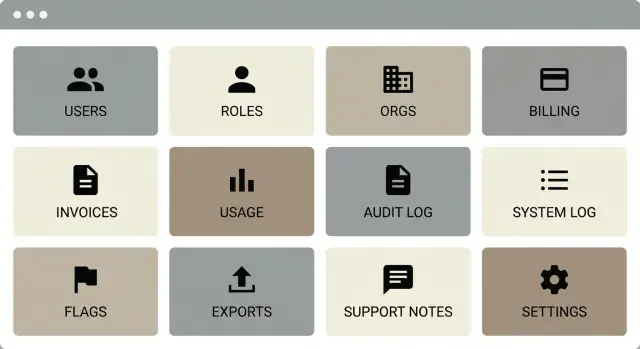
Как выглядит «80% ops» админ-панель на практике
Админ-панель, которая «покрывает 80% операций», — это не та, где больше всего настроек. Это та, что позволяет вашей команде решать наиболее частые запросы поддержки и операции за минуты, не привлекая инженера для одноразовой правки.
Суть — отделить продуктовые возможности от инструментов поддержки. Фичи помогают конечным пользователям делать свою работу. Инструменты поддержки помогают вашей внутренней команде ответить: «Что случилось? Кто это сделал? Что мы можем безопасно изменить?» Многие команды выпускают множество пользовательских настроек, но при этом поддержка всё ещё не видит базовые вещи: владельца, состояние биллинга, недавние ошибки или чистую историю изменений.
Разные команды используют админ-панель для разных целей. Поддержке нужно разрещать пользователей и делать безопасные изменения. Финансам нужны биллинг, инвойсы, возвраты и налоговые детали. Ops — здоровье организации, тенденции использования, проверки рисков и экспорты. Инженерам нужны следы для отладки: логи и аудит (не полная observability).
Чтобы решить, что считать 80%, используйте проверку «частота vs влияние». Частота — как часто запрос появляется. Влияние — насколько болезненно, если вы не можете быстро его решить (потерянный доход, риск оттока, риск нарушения соответствия).
Простой метод:
- Выпишите топ‑20 типов тикетов за последний месяц.
- Оцените каждый по Частоте (1–5) и Влиянию (1–5).
- Перемножьте для приоритетного балла.
- Стройте экраны, которые полностью решают задачи с наивысшим приоритетом.
Если пользователь пишет: «Мне сняли деньги, но у меня нет доступа к Pro», лучшим чеклистом админ-панели будет тот экран, который ведёт поддержку от поиска пользователя до статуса подписки, инвойса и действия, с аудит‑трейлом для каждой правки.
Как приоритизировать экраны для реальной поддержки (пошагово)
Админ-панель оправдывает себя, когда помогает закрывать тикеты быстро и безопасно. Проще всего выбирать экраны, начиная с реальной поддержки, а не от ощущения «полноты».
Пошаговая приоритизация
Сначала запишите топ‑20 вопросов, которые вы уже получаете (или ожидаете в первые 90 дней). Используйте почту, чаты и заметки о возвратах. Если вы строите что‑то вроде Koder.ai, примеры: "Почему я не могу войти?", "Кто изменил эту настройку?", "Почему меня списали дважды?", "Можно экспортировать мои данные?", "Приложение упало у всех?"
Далее сгруппируйте вопросы по темам: доступ (пользователи, организации, роли), деньги (биллинг, инвойсы, использование), данные (экспорты, удаления, ретеншн) и инциденты (аудит, логи, статус).
Преобразуйте каждую тему в один экран и добавьте 2–3 безопасных действия, которые решают большинство тикетов. «Безопасно» означает обратимо, с логом и трудноиспользуемо неверно. Примеры: повторная отправка приглашения, сброс MFA, повторная попытка платежа, регенерация экспорта, откат изменения конфигурации.
Рейтинг того, что строить первым
Используйте ту же шкалу для каждой предлагаемой страницы:
- Частота: как часто поддержка будет её открывать
- Срочность: насколько болезненно, если нельзя быстро ответить
- Риск: насколько плохо, если кто‑то нажмёт не ту кнопку
- Усилия: сколько времени займёт выпуск базовой версии
Стройте минимально возможную версию, которая всё же закрывает тикеты от и до. Хороший тест — может ли агент поддержки разобрать реальный кейс без помощи инженера. Если нет, обычно отсутствует одна деталь (например, последний логин, статус биллинга или кто/когда/что поменял).
Экраны 1–3: Overview, Users, Organizations
Эти три экрана делают основную дневную работу в ops‑админке. Они должны быстро отвечать на два вопроса: «Что горит прямо сейчас?» и «Кто пострадал?»
1) Overview (страница, которую вы проверяете первой)
Overview должна быть маленькой, но надёжной контрольной панелью. Сосредоточьтесь на сегодня и последних 24 часах: новые регистрации, активные пользователи, сбои платежей и пики ошибок. Добавьте короткую область оповещений для того, что поддержке нельзя пропустить: необычно много ошибок логина, ошибки webhook или резкий рост возвратов.
Хорошее правило: каждая метрика на этой странице должна вести к одному понятному следующему клику — обычно в Users, Organizations или Logs.
2) Users (экран, где живёт поддержка)
Экран Users нуждается в отличном поиске. Поддержка должна находить людей по email, имени, user ID и организации. Покажите статус и сигналы доверия вверху: подтверждённый email или телефон (если вы их собираете), последний вход и состояние аккаунта (active, suspended или invited‑but‑not‑joined).
Держите ключевые действия в одном месте и сделайте их безопасными: деактивировать/реактивировать, сброс доступа (сессии, MFA или пароль в зависимости от продукта) и повторная отправка приглашения. Добавьте поле для внутренних заметок, чтобы контекст вроде «запрос на изменение инвойса 9 января» не терялся и тикет не начинался с нуля.
3) Organizations/Teams (где обычно живут биллинг и лимиты)
Этот экран должен показывать состав участников, текущий план, использование vs лимитов и владельца. Поддержке часто нужно решать кейсы «не тот человек имеет доступ» и «мы достигли лимита», поэтому включите передачу прав владельца и управление участниками.
Держите эти представления быстрыми с фильтрами, сортировкой и сохранёнными поисками вроде «payment failed», «no login in 30 days» или «over limit». Медленные админ‑экраны превращают простые тикеты в долгие.
Экран 4: Роли и права (чтобы поддержка могла отвечать быстро)
Роли и права — это место, где поддержка выигрывает или теряет время. Если кто‑то говорит «я не могу сделать X», вам нужно ответить за минуты. Рассматривайте этот экран как понятный, читаемый вид управления доступом (RBAC), а не как инструмент для разработчиков.
Начните с двух простых таблиц: роли (что они могут) и люди (кто что имеет). Самая полезная деталь — эффективный доступ. Покажите роли пользователя, любые роли на уровне организации и любые переопределения в одном месте с простым языковым резюме вроде «Can manage billing: Да.»
Важно иметь безопасный редактор прав, потому что изменения ролей могут быстро сломать аккаунты. Добавьте предпросмотр, показывающий точно, что изменится до сохранения: какие способности добавляются или удаляются и какие пользователи будут затронуты.
Чтобы сделать экран удобным для поддержки, добавьте инструмент «Почему они не могут это сделать?». Поддержка выбирает действие (например, «export data» или «invite user»), выбирает пользователя, и экран возвращает недостающие права и где их нужно дать (роль vs политика организации). Это сокращает до‑долго переписку и уменьшает эскалации.
Для высокорисковых действий требуйте дополнительного подтверждения. Частые такие действия: изменение админ‑ролей, предоставление доступа к биллингу или выплатам, включение доступа в продакшн или разрешений на деплой, отключение мер безопасности вроде требований MFA.
Наконец, сделайте изменения прав аудируемыми. Каждое редактирование должно логировать, кто изменил, кого это затронуло, значения до/после и причину. На платформе вроде Koder.ai эта история помогает поддержке объяснить, почему пользователь вдруг может или не может экспортировать исходники, деплоить или управлять кастомным доменом.
Экраны 5–7: Биллинг, инвойсы и использование
Биллинг — это место, где скапливаются тикеты. Эти экраны админ‑панели должны быть понятными, быстрыми и с минимальным риском ошибок. Если вы сделаете один правильный выбор, пусть это будет: «На каком они плане, что они заплатили и почему доступ изменился?».
Экран 5: Billing и подписка
Покажите текущий план, дату продления, статус (active, trial, past due, canceled), количество мест и кто владеет биллингом. Поставьте источник правды вверху, а историю ниже (смены плана, изменения мест). Опасные контролы (cancel, change plan, restart) держите отдельно от просмотра, с подтверждением и требованием причины.
Экран 6: Invoices и платежи
Поддержке нужен простой список инвойсов с датами, суммами, налогом и статусом (paid, open, failed, refunded). Покажите попытки оплаты и причины ошибок: declined или authentication required. Квитанции должны быть доступны одним кликом из строки инвойса, но избегайте правок здесь, если это не действительно необходимо.
Экран 7: Usage и лимиты
Если вы берёте плату за использование или кредиты, покажите счётчик, который совпадает с тем, что видит клиент. Включите текущее использование периода, лимиты, оверэйджи и любые caps. Добавьте короткое «почему их заблокировали», чтобы поддержка могла объяснить простым языком.
Стандартные действия поддержки здесь: применение одноразового кредита (с датой истечения и внутренней заметкой), продление trial (с ограничениями), обновление налогового/платёжного адреса (с отслеживанием), повторная попытка неудавшегося платежа или добавление мест без смены плана.
Сделайте поля только для чтения визуально отличимыми от редактируемых. Например: «Plan: Business (read-only)» рядом с «Seat count (editable)», чтобы агент случайно не инициировал смену плана.
Экраны 8–9: Журнал аудита и системные логи для быстрой отладки
Когда поддержка говорит «что‑то изменилось», эти два экрана убирают догадки. Журнал аудита показывает, кто что сделал. Системные логи показывают, что система сделала (или не сделала). Вместе они сокращают дополнительные вопросы и помогают давать понятные ответы быстро.
Экран 8: Audit log (человеческая история)
Журнал аудита должен отвечать на три вопроса: кто выполнил действие, что изменил и когда это произошло. Если вы также фиксируете откуда (IP, устройство, приблизительное местоположение), вы можете заметить подозрительные доступы и объяснить странное поведение без обвинений.
Полезные фильтры: актор (admin, support agent, end user, API key), пользователь и организация, временное окно, тип действия (login, role change, billing change, export) и целевой объект (аккаунт, проект, подписка).
Каждая строка должна быть читаемой: название действия, резюме до/после и стабильный event ID, которым можно поделиться с инженерами.
Экран 9: Системные логи и инциденты (след от машины)
Системные логи нужны, чтобы подтвердить «сломалось» vs «работало, но с задержкой». Этот экран должен группировать ошибки, ретраи и фоновые джобы и показывать, что происходило в одно и то же время.
Покажите набор полей, которые ускоряют отладку: временная метка и severity, request ID и correlation ID, имя сервиса или джоба (API, worker, billing sync), сообщение об ошибке с коротким стек‑трейсом (если безопасно), число ретраев и финальный статус.
Это уменьшает переписку. Поддержка сможет ответить: «Ваш экспорт стартовал в 10:14, было две попытки, и он упал с таймаутом. Мы перезапустили его, и он завершился в 10:19. Request ID: abc123.»
Экран 10: Feature flags без хаоса
Флаги — один из быстрейших способов помочь клиенту без ожидания релиза. В админ-панели они должны быть скучными, понятными и безопасными.
Хороший view для флагов поддерживает переключение по пользователю и по организации, а также staged rollouts (5%, 25%, 100%). Также нужен контекст, чтобы никто не гадал, что делает флаг в два часа ночи.
Ограждения, которые делают флаги читабельными
Сделайте экран компактным, но строгим. Каждый флаг должен иметь простое описание пользовательского эффекта, владельца, дату ревью или истечения, правила области действия (user, org, environment) и историю изменений — кто переключил и почему.
Рабочие процессы поддержки тоже важны. Разрешите временное включение с короткой заметкой (пример: «Enable for Org 143 for 2 hours to confirm fix»). По окончании таймера оно должно автоматически откатиться и оставить запись в журнале аудита.
Когда флаг должен стать настройкой
Флаги — для экспериментов и безопасных выпусков. Если это долгосрочный выбор, которым клиент ожидает управлять, это обычно настройка. Сигналы: повторяющиеся запросы в онбординге или при продлении, изменения в биллинге/лимитах/соответствии, необходимость UI‑лейбла и подсказки, или постоянные различия по умолчанию между командами.
Пример: если клиент Koder.ai сообщает, что новый шаг сборки ломается только в их воркспейсе, поддержка может временно включить compatibility flag для этой организации, подтвердить корень проблемы, а затем либо выпустить фикс, либо превратить поведение в постоянную настройку.
Экран 11: Экспорты данных без новых рисков
Экспорты кажутся безобидными, но они могут стать самым простым способом утечки данных. В большинстве админ‑панелей экспорт — это действие, которое может одним кликом скопировать много чувствительной информации.
Начните с небольшого набора востребованных экспортов: пользователи, организации, биллинг и инвойсы, использование или кредиты, активность (события, привязанные к пользователю или рабочей области). Если продукт хранит пользовательский контент, рассмотрите отдельный экспорт для него с более жесткими правами.
Дайте поддержке контроль, но не усложняйте UI экспорта. Надёжный поток экспорта включает диапазон дат, несколько ключевых фильтров (статус, план, воркспейс) и опциональный выбор колонок для читаемого файла. CSV хорошо для быстрых задач поддержки; JSON — для глубокого анализа.
Сделайте экспорты безопасными по умолчанию: доступ по RBAC (не просто «admin»), редактирование секретов по умолчанию (API‑ключи, токены, полные данные карт) и маскирование PII, исполнение как фоновых задач с ясным статусом (queued, running, ready, failed), сроком доступности загрузки и лимитами/капами на большие выгрузки без одобрения более высокой роли.
Также фиксируйте экспорт как аудируемое событие. Записывайте, кто экспортировал, что именно (тип, фильтры, диапазон дат, колонки) и куда файл доставлен.
Пример: клиент оспаривает списание. Поддержка экспортирует инвойсы и использование за последние 30 дней для этой организации с только нужными колонками (invoice id, amount, period, payment status). Журнал аудита фиксирует детали экспорта, и файл доступен после завершения джоба, без раскрытия данных платёжной карты.
Экран 12: Рабочее пространство поддержки (заметки и безопасные действия)
Хорошее рабочее пространство поддержки предотвращает пересылку тикетов между людьми. Оно должно быстро отвечать на вопрос: «Что случилось с этим клиентом и что уже пробовали?»
Что нужно показать на экране
Начните с таймлайна клиента, в котором смешаны системные события и человеческий контекст. Внутренние заметки (не видимы клиенту), теги (для маршрутизации: «billing», «login», «bug») и фид активности предотвращают повторную работу. Каждое действие в админке должно появляться в том же таймлайне с указанием, кто сделал, когда и значения до/после.
Держите действия безопасными и скучными. Дайте инструменты, чтобы разблокировать пользователей без превращения их в разработчиков: блок/разблок аккаунта (с обязательной причиной), инвалидировать активные сессии (force re-login), повторно отправить верификацию или сброс пароля, запустить джоб «recalculate access» или «refresh subscription status», или поставить временную пометку «do not refund until reviewed».
Если вы позволяете «login as user» или любой админ‑доступ к аккаунту пользователя, относитесь к этому как к привилегированной операции. Требуйте явного согласия пользователя, фиксируйте его и логируйте начало/конец сессии в аудите.
Шаблоны ответов, уменьшающие эскалации
Добавьте короткие шаблоны, которые напоминают поддержке, что собрать перед эскалацией: точное сообщение об ошибке, временная метка/часовой пояс, затронутый аккаунт или организация, предпринятые шаги и какие действия уже выполнены в админке.
Пример: клиент говорит, что его списали дважды. Поддержка открывает рабочее пространство, видит заметку о предыдущем сбросе сессии, проверяет статус биллинга, затем добавляет новую заметку с ID инвойсов, подтверждением клиента и совершённым возвратом. Следующий агент сразу видит историю и не повторяет те же шаги.
Частые ошибки, которые усложняют работу с админ-панелями
Большинство админ‑панелей проваливаются по скучным причинам. Не потому, что команда упустила модную фичу, а потому что базовые вещи замедляют, делают рискованной или запутанной ежедневную поддержку.
Ошибки, которые чаще всего превращают экраны в пожиратели времени:
- Выпуск множества видов представлений до того, как можно делать распространённые исправления. Десять экранов выглядят эффектно, но поддержка всё ещё не может сбросить доступ, повторно отправить приглашение или исправить настройку организации.
- Нет понятной истории изменений. Когда пользователь говорит «мой аккаунт отключён», вам нужно ответить — кто это сделал, когда и что ещё менялось рядом с этим.
- Права слишком расплывчаты или слишком строгие. Если роли поддержки не дают безопасных действий, тикеты накапливаются. Если роли слишком мощные, один неверный клик может превратиться в инцидент.
- Слабый поиск и фильтрация. Если вы не можете найти пользователя по email, отфильтровать по статусу или сузить результаты по дате, каждый тикет превращается в ручной поиск.
- Опасные действия рядом с рутинными рабочими процессами. Удалить, вернуть деньги, отключить или поменять ключи не должны стоять рядом с «Сохранить» без дополнительного трения и чёткой маркировки.
Простой пример: поддержке нужно помочь клиенту, который не может войти после изменения биллинга. Без поиска они не найдут аккаунт быстро. Без аудита они не подтвердят, что изменилось. Без корректного RBAC они либо не смогут починить, либо смогут сделать слишком многое.
Если вы строите на платформе вроде Koder.ai, рассматривайте безопасность как фичу продукта: делайте самый безопасный путь самым лёгким, а рискованный путь — медленным и заметным.
Быстрый чек‑лист перед релизом админ-панели
Прежде чем объявлять «готово», проведите реальность‑чек. Лучшие экраны админ‑панели — те, которыми поддержка может пользоваться под давлением, с минимумом контекста и без страха что‑то сломать.
Начните со скорости. Если агент поддержки не может найти пользователя за 10 секунд (по email, ID или org), тикеты будут скапливаться. Сделайте строку поиска видимой на первом админ‑вью и показывайте поля, которые поддержке нужны больше всего: статус, последний вход, орг, план.
Далее проверьте, можно ли ответить на биллинг одним взглядом. Поддержка должна видеть текущий план, статус биллинга, результат последней оплаты и дату следующего продления на той же странице, что и информация о клиенте. Если нужно открыть три вкладки — ошибки неизбежны.
Чек‑лист перед релизом:
- Может ли поддержка быстро найти пользователя и подтвердить, что это правильный аккаунт (ID, org, статус)?
- Видит ли она статус биллинга и последнюю успешную/неудачную оплату без переключения экранов?
- Может ли она ответить «кто это изменил?» с помощью аудита (актор, время, до/после)?
- Ограничены ли экспорты ролями, и логируется ли каждый экспорт?
- Можно ли безопасно откатить флаги с понятной историей изменений?
Относитесь к каждому рискованному действию как к инструменту: поместите его за нужными правами, добавьте подтверждение и логируйте. Если вы строите эти экраны в инструменте вроде Koder.ai, внедрите эти проверки в первую версию, чтобы не пришлось потом добивать безопасность.
Пример: как решить реальный тикет, используя эти экраны
Клиент пишет: «Я сменил план и теперь не могу войти.» Здесь хорошие экраны админ‑панели экономят время, потому что поддержка следует одной и той же последовательности и избегает догадок.
Начните с проверок, которые объясняют большинство блокировок: идентичность, членство, состояние биллинга, затем права. Частая причина — пользователь активен, но организация переведена на другой план, платеж просрочен или роль изменилась во время апгрейда.
Практическая последовательность:
- Users: найдите пользователя по email, подтвердите, что он активен, и проверьте последний вход и недавние изменения.
- Organizations: откройте орг пользователя, подтвердите состав и статус плана.
- Billing and invoices: ищите неудачные платежи, просроченные инвойсы или смену плана, которая включила правило доступа.
- Roles and permissions: подтвердите, что у пользователя всё ещё есть роль, разрешающая вход, и правильный доступ в орг.
- Audit log и system logs: подтвердите, что произошло (смена плана, прав) и почему вход не прошёл («account disabled» vs «permission denied").
Если всё кажется корректным, проверьте feature flags. Флаг мог включить новый метод аутентификации только для некоторых организаций или отключить старую схему логина для определённого уровня плана. Логи вместе со статусом флагов обычно показывают — баг это или конфигурация.
Перед закрытием тикета оставьте понятные Support notes для следующего агента:
- Что вы увидели (план, статус инвойса, роль)
- Что вы изменили (если изменяли) и когда
- Точный текст ошибки из логов
- Влияние на пользователя (кто заблокирован, с какого времени)
Эскалируйте в инженерию только после прикрепления полезного контекста: user ID, org ID, временные метки, релевантные записи аудита и состояние флагов в момент ошибки.
Следующие шаги: выпустите v1, измеряйте, затем расширяйте
Хороший первый релиз — это не «все экраны». Это минимальный набор, который позволяет поддержке отвечать на большинство тикетов без помощи инженеров. Выпустите, наблюдайте и добавляйте только то, что заслуживает места.
Для v1 выберите шесть экранов, которые разблокируют большинство запросов: Overview (статус + ключевые счётчики), Users, Organizations, Roles and permissions (RBAC), Billing and usage и Logs (audit + system). Если поддержка может идентифицировать клиента, подтвердить доступ, понять использование и увидеть, что изменилось, вы закроете значительную долю повседневной работы.
После v1 добавляйте экраны по измеренным сигналам поддержки. Обычно это означает детали инвойсов/платежей, экспорты данных, feature flags, рабочее пространство поддержки (заметки и безопасные действия) и любые продуктовые настройки, которые приводят к тикетам «поменяйте мне это».
Измеряйте простыми показателями и просматривайте их еженедельно: топ категорий тикетов по количеству, время до первого осмысленного ответа, время до решения, как часто поддержка эскалирует к инженерам и какие админ‑действия используются чаще всего.
Напишите короткие админ‑рукбуки для топ‑10 действий (2–5 шагов каждая). Включите, что означает «хорошо», что может пойти не так и когда остановиться и эскалировать.
Наконец, планируйте откат и версионирование изменений конфигурации. Любой переключатель, который влияет на клиентов (права, флаги, настройки биллинга) должен иметь заметки об изменениях, кто их сделал и способ быстрого отката.
Если хотите быстро строить, Koder.ai (koder.ai) — один из вариантов для генерации админ‑экранов из чата, с режимом планирования и снапшотами, чтобы рискованные изменения было проще откатить.
FAQ
Что означает «80% ops админ-панель»?
Ставьте цель на минимальный набор экранов, который позволяет поддержке решать большинство тикетов целиком, без привлечения инженеров.
Практический v1 обычно включает:
- Overview (сигналы за сегодня/последние 24 часа)
- Users + Organizations
- Roles/permissions
- Billing + инвойсы/основы использования
- Журнал аудита + системные логи
Как решать, какие экраны строить в первую очередь?
Возьмите тикеты за последний месяц (или список ожидаемых вопросов на первые 90 дней) и оцените каждую проблему.
Простой подход:
- Составьте топ‑20 типов тикетов.
- Оцените частоту (1–5) и влияние (1–5) для каждого.
- Перемножьте оценки, чтобы получить приоритет.
- Стройте экраны, которые решают самые приоритетные запросы от и до (поиск → объяснение → безопасное действие → логировка).
Что делает админ-экран действительно полезным для поддержки?
Проектируйте каждый экран вокруг повторяемого рабочего процесса поддержки.
Хороший экран позволяет агенту:
- Быстро найти нужного пользователя/орг (поиск + фильтры)
- Увидеть текущее состояние (план, статус, последний вход, лимиты)
- Увидеть, что изменилось недавно (журнал аудита)
- Выполнить 2–3 безопасных действия (обратимые, с подтверждением, с логированием)
Если агент всё ещё вынужден просить инженера «одну недостающую деталь», экран ещё не завершён.
Что должно быть на экране Users?
Начните с поиска, который действительно работает: email, user ID, имя и организация.
Далее покажите сигналы доверия и статус, которые нужны поддержке:
- Статус аккаунта (active/suspended/invited)
- Подтверждённые данные (если вы их собираете)
- Последний вход
- Членство в организации
Держите действия последовательными и безопасными: resend invite, reset sessions/MFA, deactivate/reactivate — обязательно с требованием причины и записью в аудит.
Какой минимум должен быть на экране Billing, чтобы реже возникали «списали, но доступа нет» ситуации?
Покажите всё, что поддержке нужно для ответа на биллинговые вопросы одним взглядом:
- Текущий план и статус (trial/active/past due/canceled)
- Дата продления
- Количество мест и использование vs лимиты
- Владелец биллинга
- История изменений плана/мест
Опасные действия (cancel/change plan/restart) держите отдельно от просмотров, требуйте подтверждение и причину.
Что должен показывать экран Invoices/Payments?
Инвойсы должны давать быстрые ответы, а не служить для редактирования.
Включите:
- Список инвойсов (дата, сумма, налог, статус)
- Попытки оплаты и причины сбоев
- Чёткую связь с состоянием подписки/доступом
- Однокликовый доступ к квитанциям (только чтение)
Если вы позволяете действия, ограничьте их (например, retry payment) и логируйте каждую попытку.
Как спроектировать Usage & Limits, чтобы поддержка могла ясно объяснить блокировки?
Сделайте счётчик использования таким же, как видит клиент.
Минимум:
- Использование за текущий период
- Лимит/кап и что происходит при превышении
- Оверэйджи (если есть)
- Краткое «почему их заблокировали» объяснение
Контролируемые действия: one-time credit с сроком, продление trial с лимитами, recalculate access/entitlements — все с заметками и логированием.
Нужны ли оба: audit log и system logs?
Нужны оба, потому что они отвечают на разные вопросы.
- Журнал аудита: кто что изменил, когда и как было до/после (действия людей)
- Системные логи: что система сделала или не сделала (джобы, ретраи, ошибки)
Вместе они позволяют поддержке объяснить «что произошло», а инженерам — получить стабильный event/request ID при эскалации.
Как добавить feature flags без хаоса?
Трактуйте флаги как контролируемый инструмент поддержки.
Хорошие практики:
- Понятное описание влияния на пользователя
- Область действия (user/org/environment) и поддержка staged rollout
- История изменений (кто/когда/почему)
- Временное включение с автооткатом
Если флаг превращается в постоянный выбор клиента — переведите его в настройку с UI и подсказками.
Как предлагать экспорт данных, не увеличивая риск безопасности?
Экспорты — один из самых простых путей утечки данных, поэтому делайте их безопасными по умолчанию.
Сделайте так:
- Доступ к экспортам по конкретным ролям (не «любой админ»)
- Редактирование секретов и маскировка PII по умолчанию
- Выполнение как фоновых задач с статусом и сроком действия загрузки
- Логирование, кто экспортировал, что именно (тип, фильтры, диапазон дат, колонки)
- Ограничение скорости или требование одобрения для больших выгрузок
Упростите поток: диапазон дат, несколько фильтров и CSV/JSON по назначению.