

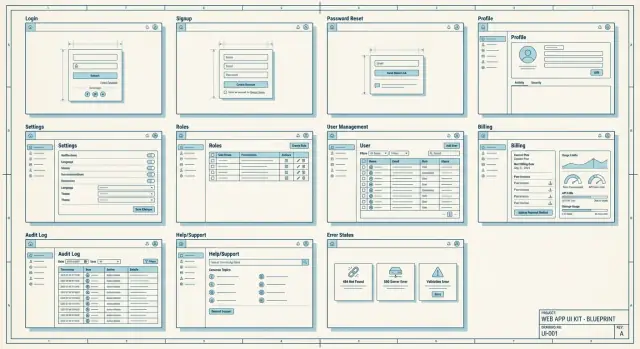
Переиспользуемые экраны для бизнес‑приложений: шаблон из 12 экранов
Переиспользуемые экраны для бизнес‑приложений: практичный 12‑экранный шаблон, охватывающий аутентификацию, роли, настройки, биллинг, аудит/помощь и состояния ошибок.
Почему большинство бизнес‑приложений занимают больше времени, чем должны
Многие бизнес‑приложения кажутся простыми: «пользователи входят, добавляют записи и выгружают отчёт». Трата времени происходит вокруг этой основной идеи. Команды снова и снова воссоздают одни и те же базовые экраны, каждый раз принимая чуть другие решения.
Замедление обычно связано с повторением. Один человек проектирует экран входа, другой делает отдельную версию для админки, а третий добавляет поток «забыли пароль», который работает иначе. То же самое происходит с настройками, ролями, биллингом, помощью и состояниями ошибок. Каждое повторение добавляет ручное тестирование, больше крайних случаев и мелкие различия в интерфейсе, которые сбивают пользователей с толку.
Такие повторяющиеся экраны также создают баги, которые трудно заметить на раннем этапе. Экран управления правами может позволять назначать роль, а экран приглашения пользователей забудет применять то же правило. Экран биллинга может показывать лимиты, а форма загрузки не объяснит, почему пользователь достиг лимита. Приложение работает, но выглядит неаккуратно.
Шаблон переиспользуемых экранов — это набор стандартных экранов, который нужен большинству бизнес‑приложений, с понятным поведением и правилами контента. Вместо того чтобы начинать с пустой страницы, вы берёте проверенные блоки и меняете лишь то, что действительно уникально.
Это руководство для основателей, небольших команд и продукт‑менеджеров, которые хотят выпускать продукт быстрее, не поступаясь качеством. Если вы используете чат‑первый инструмент вроде Koder.ai, такой шаблон ещё и упрощает написание чётких подсказок и обеспечивает согласованность по всему продукту.
Что делает экран действительно переиспользуемым
Переиспользуемый экран — это больше, чем переиспользуемый компонент. Компонент — это часть (кнопка, таблица, модал). Переиспользуемый экран — это полноценная страница, которая решает одну и ту же задачу во многих приложениях, например «Управление пользователями» или «Биллинг». У него есть ясная цель, знакомая структура и предсказуемые состояния.
Чтобы экран был переиспользуемым, стандартизируйте те части, которым не нужно учиться заново:
- Макет и навигация (заголовок страницы, основные действия, куда ведёт «Назад»)
- Тон и ярлыки текста (коротко, простым языком и последовательно)
- Состояния (загрузка, пусто, успех, ошибка и «нет доступа»)
В то же время оставьте гибкими те части, которые меняются. Экран Настроек может сохранять ту же структуру, хотя поля будут отличаться в зависимости от продукта. Экран Ролей может иметь одинаковый шаблон (список ролей плюс матрица прав), а сами права будут меняться в разных доменах. Биллинг должен предусматривать разные тарифы, лимиты использования, налоги и валюты. Брендинг должен меняться без переписывания экрана.
Именно поэтому шаблон из 12 экранов работает хорошо: вы описываете каждый экран один раз, а затем адаптируете под конкретное приложение (например, маленькую CRM), изменив лишь поля, роли и правила тарифов.
12 переиспользуемых экранов — обзор
Если держать набор экранов готовым для копирования, новые продукты перестанут ощущаться как начало с нуля. Секрет в том, чтобы воспринимать эти экраны как единую связанную цепочку, а не отдельные задачи.
Простой путь пользователя выглядит так: новый пользователь регистрируется и входит, проходит короткий шаг онбординга, обновляет профиль, приглашает коллег, назначает роли, настраивает параметры, затем (если продукт платный) выбирает тариф и отслеживает использование. Когда что‑то идёт не так, он проверяет журнал аудита или открывает помощь.
| Screen | MVP? | Minimum data it needs to function |
|---|---|---|
| 1) Log in | Required | Email/username, password, session/token |
| 2) Sign up | Required | Email, password, acceptance of terms flag |
| 3) Password reset | Required | Email, reset token, new password |
| 4) Onboarding (first run) | Required | Org/workspace name, default preferences |
| 5) Profile | Required | Display name, email, optional avatar |
| 6) Team members | Optional | User list, invite email, status (pending/active) |
| 7) Roles and permissions | Optional | Role names, permission set, user-role mapping |
| 8) Settings (app/org) | Required | Current settings values, save/update endpoint |
| 9) Billing and plan | Optional (Required if paid) | Current plan, price, payment method status |
| 10) Usage and limits | Optional (Required if limited) | Usage counters, limit thresholds, reset date |
| 11) Audit log | Optional | Event list (who/what/when), basic filters |
| 12) Help and support | Optional | FAQ items, contact method, ticket/message fields |
Даже в очень простом MVP решите заранее, какие из них вы выпустите. Если продукт мультипользовательский, обычно нужны Team и Roles. Если вы берёте плату, нужен Billing. Если у вас есть ограничения — нужен Usage. Всё остальное можно упростить и развивать позже.
Экраны аутентификации: вход, регистрация, сброс пароля
Аутентификация — первый момент доверия. Если он кажется запутанным или небезопасным, люди уйдут ещё до знакомства с продуктом.
Основы экрана входа
Держите страницу простой: email (или имя пользователя), пароль и одна чёткая кнопка. Добавьте небольшие улучшения, которые снижают количество обращений в поддержку, не загромождая интерфейс.
Если добавлять лишь несколько опций, пусть это будут: переключатель «показать пароль», понятные сообщения об ошибке при неверных данных и короткая заметка по безопасности вроде «Мы никогда не будем просить ваш пароль по электронной почте». Используйте «Запомнить меня» только если приложение в основном используется на личных устройствах. SSO добавляйте только если можете поддерживать его корректно.
Регистрация должна соответствовать тому, как вы продаёте продукт. Публичные продукты могут позволить открытую регистрацию с подтверждением email. Командные инструменты чаще работают лучше по приглашениям — покажите простую фразу «Попросите администратора прислать приглашение», вместо мёртвой страницы.
Поток сброса пароля должен быть безопасным и предсказуемым. Используйте сообщения, которые не подтверждают существование email, например: «Если аккаунт с таким email найден, мы отправили ссылку для сброса». Держите шаги короткими: запрос, письмо, новый пароль, успех.
Для блокировок или подозрительной активности оставайтесь вежливыми и полезными. После слишком большого числа попыток «Попробуйте снова через 15 минут или сбросьте пароль» обычно достаточно. Если вы заметили рискованную попытку входа, предложите быстрый шаг подтверждения и одним предложением объясните, что произошло.
Онбординг и основные элементы профиля
Онбординг — момент, когда люди решают, простой ли ваш продукт или утомительный. Держите первый запуск коротким: показ приветствия, запрос только того, что нужно для старта, и явная кнопка «пропустить», если шаг опционален. Если что‑то обязательно (например, принятие условий или выбор рабочей области), скажите об этом простыми словами.
Полезное правило: разделяйте «начать работу» и «сделать идеально». Позвольте пользователям быстро приступить к делу, а затем мягко подталкивайте их заполнить дополнительные данные.
Первый запуск, который не раздражает
Стремитесь к набору небольших шагов, которые помещаются на один экран. Для большинства приложений это:
- Создать или выбрать рабочую область (если поддерживаются команды)
- Установить часовой пояс и язык, чтобы даты и письма были понятны
- Подтвердить email, если это влияет на безопасность или приглашения
- Предложить импорт или приглашение коллег как опциональные, пропускаемые шаги
Основы профиля, которые люди действительно используют
Экран профиля должен содержать личные данные (имя, email), аватар, часовой пояс и язык. Разместите «сменить пароль» и «сессии/устройства» рядом с другими настройками безопасности, чтобы пользователи не искали их долго.
Если продукт поддерживает несколько рабочих областей, добавьте явный переключатель команды в верхней панели и внутри профиля или настроек. Люди всегда должны понимать, где они и как переключиться.
Будьте внимательны с выходом и таймаутом сессии. Разместите выход там, где ожидают (меню профиля — обычное место). При истечении сессии объясните, что произошло и что делать дальше. «Вы были автоматически выведены из‑за неактивности. Пожалуйста, войдите снова.» лучше, чем тихая переадресация.
Роли, права и управление пользователями
Многие «проблемы безопасности» на самом деле — проблемы интерфейса. Если люди не видят, кто что может делать, они начинают угадывать. Область с ролями и пользователями, которую можно переиспользовать, убирает догадки и подходит почти для любого командного приложения.
Начните с экрана Ролей, где показан простой список ролей (Owner, Admin, Member, Viewer) с короткими описаниями простым языком. Сопроводите его матрицей прав, где строки — это действия (например: «просмотр записей», «экспорт», «управление биллингом», «удаление рабочей области»), а столбцы — роли. Сделайте матрицу читаемой: используйте галочки, группируйте действия по категориям и добавляйте небольшие всплывающие подсказки только там, где это действительно нужно.
Управление пользователями должно ощущаться как почтовый ящик, а не как таблица. Нужны ясные бейджи статуса для каждого человека (Active, Invited, Pending approval, Suspended) и быстрые действия: приглашение по email с назначением роли, повторная отправка приглашения, смена роли (с подтверждением), удаление пользователя (с текстом «что произойдёт с его данными?») и дата «последней активности» для быстрой проверки.
Если вам нужны запросы на доступ, держите процесс лёгким: кнопка «Запросить доступ», короткое поле для причины и очередь на утверждение для админов.
Ограждения важны. Только Owner может менять права, связанные с биллингом, удалять рабочую область или передавать владение. Когда кто‑то пытается это сделать, показывайте понятную причину и точную роль (или человека), который может выполнить действие.
Настройки, которые остаются понятными по мере роста приложения
Экраны настроек часто превращаются в «ящик хлама». Решение — хаб настроек со стабильной структурой: левая навигация с постоянными категориями и правая панель, которая меняется в зависимости от выбора.
Простое правило помогает: если человек будет менять это чаще одного раза, это должно быть в Настройках. Если это часть первоначальной настройки — оставьте в онбординге.
Используйте предсказуемый хаб настроек
Держите меню коротким и понятным. Для большинства бизнес‑приложений несколько категорий покрывают почти всё: Профиль и предпочтения, Уведомления, Безопасность, Организация (или Workspace) и Интеграции (только если они действительно есть).
Не прячьте важные элементы под креативными названиями. «Организация» лучше, чем «ДНК рабочей области».
Области настроек, которые окупаются быстро
Уведомления работают лучше, когда разделены по каналам (email vs in‑app) и по важности. Позвольте выбирать частоту для не критичных обновлений, но пометьте критические оповещения явно.
Настройки безопасности — это то, где строится доверие. Включите 2FA, если можете поддерживать его, и список активных сессий, чтобы пользователи могли выйти с других устройств. Если аудитория работает на общих компьютерах, информация «последняя активность» и данные о устройстве помогают.
Настройки Организации должны покрывать то, к чему админы обращаются чаще всего: название организации, базовые параметры брендинга (логотип/цвета) и роль по умолчанию для новых приглашений.
В маленькой CRM менеджеры будут менять частоту уведомлений и часовой пояс, а админ обновит название компании и роль по умолчанию. Если всё в предсказуемых местах, меньше обращений в поддержку.
Биллинг, тарифы и лимиты использования
Биллинг — это то место, где завоёвывается или теряется доверие. Люди не против платить, но ненавидят сюрпризы. Рассматривайте биллинг как набор экранов, которые всегда отвечают на одни и те же вопросы.
Начните с обзора биллинга, который по сути скучен в лучшем смысле: текущий тариф, дата продления, способ оплаты, история счетов и email для квитанций. Сделайте «изменить способ оплаты» заметным.
Дальше добавьте сравнение тарифов. Пишите лимиты простым языком (места, проекты, хранилище, вызовы API — что подходит вашему продукту) и прямо указывайте, что происходит, когда лимит достигается. Избегайте расплывчатых формулировок типа «fair use».
Отдельный экран Использования и лимитов предотвращает обращения в поддержку. Несколько индикаторов и понятных сообщений до того, как пользователя заблокируют, обычно решают проблему. Если есть действия, оставьте одно простое: кнопка «апгрейд» и пометка, что менять тарифы могут только админы.
Относитесь к отмене и понижению тарифа как к потоку, а не к одной кнопке. Объясните изменения, добавьте шаг подтверждения и отправьте итоговое уведомление «billing changed».
Пример: в CRM для 3 человек Free‑тариф может допускать 1 воронку, а Pro — 5. Когда команда пытается добавить вторую воронку, покажите лимит, что можно сделать вместо этого и путь апгрейда, а не мёртвую ошибку.
Журнал аудита, помощь и поддержка
Рассматривайте аудит, помощь и поддержку как первые экраны, а не доп.функции. Они снижают проблемы с доверием, сокращают длину обращений в поддержку и делают работу админов спокойнее.
Экран журнала аудита
Журнал аудита отвечает на три вопроса быстро: кто, что и когда сделал (и откуда, если вы это логируете). Сфокусируйтесь на событиях, которые изменяют данные или доступ. Стартовый набор событий: логины, смена пароля, изменения ролей/прав, создание/обновление/удаление ключевых записей, события биллинга (смена плана, неудачный платёж), срабатывание лимитов и выгрузки.
Держите журнал читаемым: понятное название события, актор, цель (запись), временная метка и короткое подробное окно. Добавьте базовые фильтры (по дате, пользователю, типу события). Экспорт в CSV с текущими фильтрами обычно достаточен для большинства команд.
Центр помощи и поддержка
Экран помощи должен работать даже когда пользователь в стрессе. Включите небольшой список FAQ, опцию связи и короткую заметку о статусе (известные проблемы или плановое обслуживание). Язык должен быть простым и ориентированным на действие.
Для «Сообщить о проблеме» попросите то, что поддержке всегда нужно: что ожидалось и что произошло, шаги воспроизведения, скриншот или запись, устройство/браузер и версия приложения, время и текст ошибки. После отправки покажите подтверждение с кратким резюме того, что мы получили, и как следить за обновлениями.
Состояния ошибок, пустые и загрузочные — которые нельзя пропускать
Большинство команд думают о пустых и ошибочных экранах в конце, а затем тратят дни на их дорисовку. Рассматривайте эти состояния как общие шаблоны, и вы выпустите продукт быстрее с меньшим количеством обращений.
Ошибки, которые увидят пользователи
Глобальная страница ошибки должна быть вежливой и полезной: объясните, что случилось простыми словами, предложите явный следующий шаг (Повторить) и дайте способ связаться с поддержкой. Технические детали, вроде ID запроса, спрячьте за маленькой ссылкой «Подробнее».
Встроенные ошибки ещё важнее. Показывайте сообщения рядом с полем, которое нужно исправить, и держите тон нейтральным. «Email выглядит неправильно» работает лучше, чем «Недопустимый ввод». Если форма не прошла проверку после отправки, сохраните введённое и выделите первую ошибку.
Пустые, загрузочные и офлайн‑состояния
Пустые состояния — это не пустые экраны. Они должны отвечать на вопрос: для чего эта страница и что можно сделать сейчас? Например: «Счетов пока нет. Создайте первый счёт, чтобы начать отслеживать платежи.» Добавьте одну понятную кнопку действия.
Загрузочные состояния должны соответствовать ожиданию. Используйте спиннер для быстрых действий и skeleton‑заглушки для больших загрузок, чтобы пользователь видел, что макет идёт.
Если приложение офлайн, скажите об этом прямо, покажите, что остаётся доступным (например, просмотр кешированных данных) и подтвердите восстановление сети, когда оно произойдёт.
Как использовать этот шаблон, чтобы ускорить новый проект (пошагово)
Скорость появляется, когда вы решаете общие экраны раньше, чем углубляетесь в доменные детали. Когда команды согласуют эти основы на ранней стадии, первая рабочая версия появляется неделями раньше.
Простой 5‑шаговый рабочий процесс
- Начните с инвентаризации экранов и ролей. Перечислите, кто использует приложение (админ, менеджер, участник, только чтение, владелец биллинга) и что каждый должен уметь делать в первый день.
- Скопируйте скелет из 12 экранов и переименуйте его под свою предметную область. «Users» станет «Агенты», «Projects» — «Сделки», «Workspace» — «Клиника» и т.д. Сохраните структуру, чтобы не переделывать базу каждый раз.
- Определите контракт данных для каждого экрана. Для каждого экрана перечислите входы (формы, фильтры), выходы (таблицы, карточки) и правила (обязательные поля, валидации, видимость по ролям).
- Напишите лимиты тарифов и ключевые тексты ошибок заранее. Решите, что происходит при достижении лимита, отсутствии прав или при нужде в доступе к биллингу. Составьте точные сообщения и следующий шаг (апгрейд, запрос доступа, повтор, обращение в поддержку).
- Протестируйте весь путь с демо‑аккаунтом. Используйте по одному аккаунту на роль и пройдите от начала до конца: регистрация, онбординг, создание одной реальной записи, приглашение пользователя, достижение лимита, проверка аудита/помощи и восстановление после ошибки.
Пример: если вы делаете маленькую CRM, создайте демо‑пользователя «Sales Rep», который может добавлять контакты, но не может экспортировать данные. Убедитесь, что интерфейс объясняет, почему экспорт заблокирован и куда идти дальше.
Частые ловушки, которые тормозят команды
Большинство задержек связаны не с тяжёлой реализацией, а с неопределёнными решениями, принятыми слишком поздно. Чтобы шаблон сработал, нужно договориться о нескольких вещах заранее.
Команды часто попадают в одни и те же ямы:
- Проектирование экранов до фиксации ролей и лимитов тарифов, потом переработка потоков, когда меняются правила доступа или что‑то нужно сделать платным.
- Разбрасывание важных настроек по множеству страниц, из‑за чего никто не находит базовые вещи вроде уведомлений, безопасности или экспорта данных.
- Создание слишком большого количества похожих ролей с размытыми названиями (Owner, Super Admin, Admin+, Power User), что превращает каждое решение о праве в долгую дискуссию.
- Откладывание пустых, загрузочных и ошибок на «потом», затем выпуск продукта, который выглядит сломанным при отсутствии данных или сбоях.
- Смешивание админских контролей и пользовательских настроек, так что обычные пользователи видят пугающие опции, а админы теряют время на поиски.
Простое правило помогает: решите, что происходит, когда у пользователя нет данных, нет доступа, нет интернета или нет кредитов, прежде чем полировать счастливый путь.
Пример: в CRM заранее договоритесь, что Sales может редактировать лишь свои сделки, Managers видят отчёты команды, а Owners контролируют биллинг. Разделите настройки на «Мой профиль» vs «Администрирование рабочей области», и ваши биллинговые экраны будут показывать понятные сообщения о лимитах вместо неожиданных ошибок.
Если вы работаете с Koder.ai, написание этих правил сначала в режиме планирования (Planning Mode) поможет избежать переделок при генерации экранов.
Быстрая проверка перед объявлением MVP готовым
Перед релизом пройдитесь как первый пользователь. Нажимайте только те элементы, что даёт интерфейс. Если для продолжения нужен скрытый URL, правка базы или «попросите админа», значит MVP ещё не готов.
Используйте этот чек‑лист, чтобы поймать распространённые пробелы, которые призван устранить этот шаблон:
- Доступна ли каждая ключевая страница из понятного пути (меню, меню профиля или очевидная кнопка), включая «скучные» вещи вроде биллинга, помощи и аудита?
- Ведут ли формы себя как в реальном продукте: понятные ошибки полей, подтверждение успеха и полезное сообщение об ошибке с указанием следующего шага?
- Видны ли лимиты тарифов и использования заранее (на странице апгрейда, в настройках и рядом с действием), а не только после того, как пользователь упёрся в стену?
- Маркированы ли админ‑действия простыми словами и защищены правами доступа (скрытие в UI — не единственная мера безопасности)?
- Есть ли полные негативные пути: пустые состояния, загрузки и экраны ошибок, которые помогают пользователю двигаться дальше?
Простой тест: создайте новый аккаунт, затем попробуйте добавить второго пользователя, сменить роль и экспортировать данные. Если всё это можно сделать без путаницы, навигация и права, скорее всего, настроены правильно.
Пример: применение 12 экранов к простой CRM
Представьте небольшую CRM для локальной сервисной компании. Она отслеживает лиды, контакты и сделки и имеет три роли: Owner, Sales и Support.
День 1 обычно требует те же общие экраны, даже если модель данных простая:
- Аутентификация: вход, регистрация и сброс пароля, чтобы новые сотрудники могли войти без помощи админа.
- Онбординг и профиль: короткий шаг «название компании и часовой пояс», затем профиль для имени и настроек уведомлений.
- Пользователи и роли: приглашения, список участников и редактор ролей (Owner управляет биллингом и ролями, Sales редактирует сделки, Support просматривает и комментирует).
- Настройки: настройки компании (этапы воронки, шаблоны писем) и персональные настройки (тема, уведомления).
- Биллинг и лимиты: страница тарифов и экран использования, показывающий места и количество контактов.
Реалистичное правило тарифа: Pro‑план допускает 5 мест и 2 000 контактов. Когда Owner пытается пригласить 6‑го пользователя, покажите понятное сообщение, а не ошибку:
«Достигнут лимит мест (5/5). Повышите тариф или удалите участника, чтобы пригласить Alex.»
Типичная ошибка: Sales пытается удалить контакт, но у Support есть 2 открытых тикета, связанные с этим контактом. Блокируйте действие и объясните, что делать дальше:
"Невозможно удалить контакт. У контакта привязаны 2 открытых тикета поддержки. Закройте тикеты или назначьте их другому сотруднику, затем попробуйте снова."
Если вы имплементируете шаблон с помощью чат‑билдера, согласованность важна так же сильно, как скорость. Koder.ai (koder.ai) предназначен для генерации веб‑, бэкенд‑ и мобильных приложений из чата; он поддерживает режим планирования и экспорт исходного кода, что хорошо сочетается с определением этих экранных шаблонов до генерации страниц.
FAQ
What is a reusable screen blueprint, and why does it speed things up?
Start with a reusable screen blueprint because most delays come from rebuilding the same “boring” pages (auth, settings, billing, roles) in slightly different ways. A shared default keeps behaviors consistent and reduces QA time, edge cases, and user confusion.
How is a reusable screen different from a reusable component?
A component is a small UI piece like a button or table. A reusable screen is a full page with a clear job, predictable layout, and standardized states like loading, empty, and error, so users don’t have to relearn the basics across your app.
Which of the 12 screens should I build first for an MVP?
A practical MVP set is Log in, Sign up, Password reset, Onboarding, Profile, and Settings. Add Team members and Roles if the app is multi-user, Billing if you charge, and Usage if you enforce limits.
What should a good login screen include (without overcomplicating it)?
Keep login simple: email/username, password, and one clear action. Add a show-password toggle and clear error messages, and avoid extra options unless you truly support them well.
How do I make password reset secure without frustrating users?
Use a neutral message that doesn’t confirm whether an email exists, like “If an account matches that email, we sent a reset link.” Keep the flow short: request, email link, set new password, success confirmation.
What’s the simplest onboarding that still feels professional?
Ask only what’s required to start using the app, and make optional steps easy to skip. Separate “start working” from “make it perfect” so users can do real work quickly and fill in details later.
How do I design roles and permissions without creating a mess?
Start with a small, familiar set (Owner, Admin, Member, Viewer) and explain each role in plain language. Use a readable permissions matrix and keep critical actions like billing and ownership transfer restricted to Owners.
What should a “Team members” screen include to reduce admin confusion?
Treat it like an inbox: clear status badges (Invited, Active, Suspended), fast actions (resend invite, change role, remove user), and helpful context like “last active.” When blocking an action, say why and who can do it instead.
How do I keep Settings from turning into a junk drawer?
Use a stable settings hub with a left-side category menu and a right-side details panel. Keep categories obvious (Profile, Notifications, Security, Organization) and avoid scattering important items across random pages.
What makes billing and usage screens feel trustworthy to users?
Show plan, renewal date, payment method status, invoices, and billing email in a simple overview. Make limits explicit and explain what happens when a limit is hit, then pair that with a usage screen that warns before users get blocked.