

Apple Pay в мобильных приложениях: что это и как работает
Узнайте, что такое Apple Pay в мобильных приложениях, как он работает «за кулисами» и как безопасно интегрировать его, чтобы ускорить оформление заказа и повысить конверсию.
Что такое Apple Pay и почему он важен в мобильных приложениях
Что такое Apple Pay
Apple Pay — цифровой кошелёк и платёжный сервис Apple. Он позволяет пользователям безопасно хранить кредитные, дебетовые, а также некоторые предоплаченные и магазинные карты на iPhone, Apple Watch, iPad или Mac и платить единым касанием или взглядом.
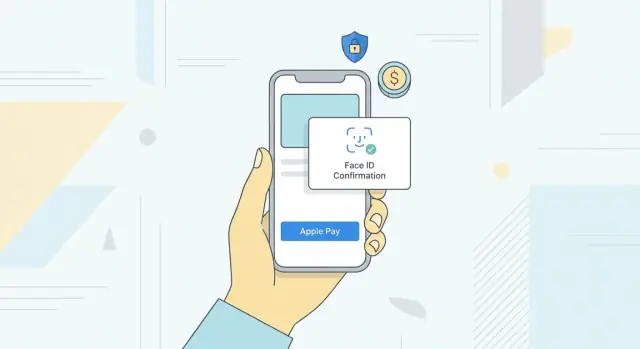
Вместо ввода номеров карт и данных для выставления счёта пользователь аутентифицируется через Face ID, Touch ID или код устройства. Apple генерирует уникальный для устройства токен, поэтому реальный номер карты не передаётся продавцу.
Где работает Apple Pay
Apple Pay работает в трёх основных сценариях:
- В магазине: бесконтактные платежи с помощью NFC на iPhone или Apple Watch на физических терминалах.
- В вебе: оформлении заказа в Safari на iOS и macOS, часто прямо с карточки товара или страницы корзины.
- В приложении: нативный платежный лист внутри iOS и iPadOS‑приложений, вызываемый прямо из экрана оформления заказа или по кнопке оплаты.
Этот гид фокусируется на встраивании Apple Pay в приложение, где весь опыт оплаты остаётся внутри приложения.
Почему это важно в мобильных приложениях
Ввод данных карты на маленьком экране медленный и склонен к ошибкам. Apple Pay заменяет множество полей формы одним действием, что обычно:
- Сокращает время оформления заказа
- Уменьшает число брошенных корзин
- Увеличивает число завершённых покупок и подписок
Так как карты и адреса уже хранятся на устройстве, Apple Pay снижает трение и для новых покупателей.
Доступность и когда его использовать
Apple Pay доступен на современных моделях iPhone, iPad, Apple Watch и Mac в поддерживаемых регионах с крупными сетями, такими как Visa, Mastercard, American Express, а также многими локальными схемами в зависимости от банка‑эмитента.
Apple Pay особенно уместен, если:
- Ваша аудитория в существенной степени использует iOS‑устройства
- Вы наблюдаете отток на шаге ввода платежных или адресных данных
- Вы хотите принимать карты без обработки сырых данных карт
Он должен существовать рядом с традиционными формами карт и другими кошельками, а не полностью их заменять, чтобы пользователи без Apple Pay могли оплатить покупку.
Как Apple Pay работает «за кулисами»
Apple Pay скрывает много сложности за простым интерфейсом «двойное нажатие для оплаты». Внутри несколько участников и уровней безопасности координируют безопасное перемещение средств.
Основные участники
Типичная транзакция Apple Pay включает:
- Пользователь: владеет устройством и картой.
- Банк‑эмитент: выпустивший платёжную карту пользователя.
- Платёжная сеть: Visa, Mastercard, Amex и т.д.
- Apple: предоставляет Wallet, безопасность устройства и инфраструктуру токенизации.
- Продавец (merchant): ваше приложение или бизнес, принимающий оплату.
- PSP / платёжный шлюз / эквайер: обрабатывает платеж для продавца и соединяется с платёжными сетями.
Токенизация: FPAN vs DPAN
Когда пользователь добавляет карту в Apple Wallet, реальный номер карты (FPAN, Funding Primary Account Number) передаётся безопасно в платёжную сеть и эмитент. В ответ они выдают DPAN (Device Primary Account Number) и криптографические ключи, уникальные для этого устройства.
DPAN используется Apple Pay при транзакциях. Ваше приложение и бэкенд никогда не видят FPAN. Это суть модели токенизации Apple Pay: устройство использует заместительный номер карты и одноразовые криптограммы вместо раскрытия реального номера.
Secure Element и создание платёжного токена
На поддерживаемых устройствах платёжные реквизиты и ключи хранятся в Secure Element (или защищаются через Secure Enclave). Когда пользователь проходит аутентификацию (Face ID, Touch ID или код устройства), Secure Element:
- Использует DPAN и уникальные ключи для генерации платёжного криптограммы.
- Формирует платёжный токен Apple Pay, содержащий:
- DPAN
- Криптограмму, специфичную для транзакции
- Другие метаданные (срок действия, сеть и т.д.)
- Шифрует этот токен для вашего платёжного процессора с помощью его публичного ключа.
Приложение получает этот непрозрачный, зашифрованный токен через API Apple Pay и отправляет его на бэкенд, который пересылает его PSP или шлюзу.
Авторизация и расчёт
PSP расшифровывает токен, извлекает DPAN и криптограмму и отправляет запрос на авторизацию через платёжную сеть в банк‑эмитент. Эмитент проверяет криптограмму и состояние карты, затем одобряет или отклоняет транзакцию.
Позже, при расчёте (settlement), авторизованная сумма захватывается, группируется и переводится от банка‑эмитента к эквайеру продавца. Для вашего приложения это просто завершение оплаты, но за сценой это координация между эквайером, платёжной сетью и эмитентом с использованием DPAN — а не реального номера карты покупателя.
Требования и предварительные условия для использования Apple Pay
Прежде чем добавить Apple Pay в приложение, нужно выполнить ряд технических, бизнес‑ и региональных условий.
Аккаунты и идентификаторы Apple
Со стороны продавца требуется:
- Активный платный аккаунт Apple Developer Program
- App ID с включённой возможностью Apple Pay в Xcode
- Как минимум один Apple Pay Merchant ID
- Сертификат Payment Processing, связанный с этим Merchant ID
Многие продавцы также создают Merchant Identity certificate для валидации продавца в веб‑или гибридных сценариях.
Поддерживаемые платформы и версии ОС
Apple Pay в приложениях поддерживается на:
- Устройствах iOS и iPadOS с Touch ID или Face ID, или в связке с Apple Watch
- Современных версиях ОС (как правило, ориентируйтесь на iOS 12+ если нет особой причины поддерживать более старые версии)
Проверяйте текущую документацию Apple для минимальной поддерживаемой версии OS, особенно если вы используете новые API.
Региональная и банковская доступность
Apple Pay недоступен во всех странах и не у всех банков. Подтвердите:
- Apple Pay поддерживается в регионах, где вы продаёте
- Основные платёжные сети, которые вы принимаете (Visa, Mastercard, Amex и т.д.), поддерживаются там
- Ваш эквайер или PSP может обрабатывать Apple Pay‑транзакции в этих рынках
Категории продавцов и разрешённые товары
Apple может ограничивать некоторые категории продавцов и сценарии использования (например, незаконные товары, некоторые цифровые контенты или сферы с повышенным риском). Проверьте:
- Разрешен ли ваш Merchant Category Code (MCC) для Apple Pay
- Соответствуют ли ваши продукты и услуги App Store Review Guidelines и условиям Apple Pay
Поддержка со стороны PSP и шлюза
Наконец, нужен PSP или платёжный шлюз, который поддерживает токенизацию Apple Pay и расшифровку. Убедитесь, что ваш провайдер:
- Предоставляет ключи для расшифровки платёжных токенов (или расшифровывает их за вас)
- Поддерживает ваши валюты и регионы
- Даёт понятную документацию и SDK для интеграции Apple Pay
Пользовательский поток Apple Pay в мобильном приложении
Плавный поток с Apple Pay почти незаметен для пользователя. Вот типичный пошаговый сценарий.
1. С страницы товара до кнопки Apple Pay
Пользователь обычно начинает на странице товара или в корзине. После выбора опций (размер, цвет, количество) он переходит к оформлению.
На экране оформления или корзины покажите стандартную кнопку Apple Pay, предоставленную Apple. Она должна:
- Использовать официальный знак «Pay» (не применять свой текст типа «Оплатить через Apple»).
- Быть заметной рядом с основной кнопкой оформления.
- Отражать, оплачивает ли она всю корзину или конкретный товар.
2. Платёжный лист Apple Pay
При нажатии кнопки лист Apple Pay выезжает снизу экрана.
В листе обычно отображается:
- Платёжные карты: по умолчанию выбранная карта с возможностью переключения.
- Данные доставки: выбор или подтверждение адреса для физических товаров.
- Контактная информация: имя, email и телефон, редактируемые при необходимости.
- Итог: строковые позиции (опционально) и чёткая итоговая сумма, включая налоги и доставку.
Пользователь может изменить карту, адрес или контакты прямо в листе перед подтверждением.
3. Аутентификация
Для подтверждения платежа пользователь аутентифицируется через:
- Face ID (взгляд на устройство)
- Touch ID (пальцем на сенсор)
- Код устройства (резервный вариант)
Лист подсказывает, например: «Double‑click to pay» на устройствах с Face ID.
4. Состояния успеха, ошибки и отмены
После аутентификации лист показывает прогресс и закрывается, возвращая пользователя в приложение.
Приложение должно сразу показать одно из состояний:
- Успех: «Платёж подтверждён» с номером заказа, сводкой и дальнейшими шагами (трек‑номер, загрузки).\n- Ошибка: краткое сообщение (например, «Платёж отклонён») и альтернативы: попробовать другую карту или метод.\n- Отмена: если пользователь отменил в листе, покажите нейтральное сообщение (например, «Платёж не завершён») и оставьте его на экране оформления, не теряя данные корзины.
Понятные и последовательные состояния успокаивают пользователя и дают ясность по статусу оплаты.
Основные шаги реализации Apple Pay на iOS
Реализация Apple Pay на iOS сосредоточена вокруг фреймворка PassKit и нескольких ключевых классов. Ниже — порядок действий на уровне приложения.
1. Включите Apple Pay в Xcode
- В Xcode откройте Signing & Capabilities для нужной цели (target).
- Нажмите + Capability и добавьте Apple Pay.
- Выберите Merchant ID, который вы создали в портале Apple Developer (или создайте новый).
Это связывает bundle‑идентификатор приложения с вашим Merchant ID, чтобы Apple Pay‑токены могли быть сгенерированы для вашего сервера.
2. Импортируйте PassKit и соберите PKPaymentRequest
import PassKit

func createPaymentRequest() -> PKPaymentRequest? {
    guard PKPaymentAuthorizationController.canMakePayments() else { return nil }

    let request = PKPaymentRequest()
    request.merchantIdentifier = "merchant.com.yourcompany.app"
    request.countryCode = "US"
    request.currencyCode = "USD"

    request.supportedNetworks = [.visa, .masterCard, .amex]
    request.merchantCapabilities = [.capability3DS]

    request.paymentSummaryItems = [
        PKPaymentSummaryItem(label: "Pro Subscription", amount: 9.99),
        PKPaymentSummaryItem(label: "Your Company", amount: 9.99)
    ]

    return request
}
merchantIdentifier, countryCode и currencyCode должны соответствовать настройкам мерчанта. supportedNetworks отражает схемы карт, которые поддерживаете вы и ваш PSP. По минимуму включите .capability3DS в merchantCapabilities.
3. Добавьте и разместите PKPaymentButton
Используйте PKPaymentButton, а не кастомные кнопки, чтобы соответствовать гайдам Apple:
let payButton = PKPaymentButton(paymentButtonType: .buy, paymentButtonStyle: .black)
Размещайте кнопку там, где сила намерения купить максимальна: страница товара, корзина и финальный экран оформления. Отключайте или скрывайте её, если PKPaymentAuthorizationController.canMakePayments() возвращает false.
4. Покажите PKPaymentAuthorizationController и обработайте колбэки
Создайте контроллер из запроса и реализуйте PKPaymentAuthorizationControllerDelegate:
func startApplePay() {
    guard let request = createPaymentRequest() else { return }
    let controller = PKPaymentAuthorizationController(paymentRequest: request)
    controller.delegate = self
    controller.present(completion: nil)
}

extension CheckoutViewController: PKPaymentAuthorizationControllerDelegate {
    func paymentAuthorizationController(_ controller: PKPaymentAuthorizationController,
                                        didAuthorizePayment payment: PKPayment,
                                        handler completion: @escaping (PKPaymentAuthorizationResult) -> Void) {
        // Send payment.token to your server for processing
        // Then call completion(.init(status: .success, errors: nil)) or .failure
    }

    func paymentAuthorizationControllerDidFinish(_ controller: PKPaymentAuthorizationController) {
        controller.dismiss(completion: nil)
    }
}
В didAuthorizePayment вы передаёте payment.token на сервер для фактического списания. После ответа сервера вызовите .success или .failure, затем закройте лист в paymentAuthorizationControllerDidFinish.
Серверная обработка и процессинг платежей
Серверная логика превращает лист Apple Pay в реальное движение денег. Приложение собирает авторизацию пользователя; ваш бэкенд валидирует мерчанта, обрабатывает токен и общается с платёжным шлюзом.
Валидация мерчанта и merchant session
Перед показом Apple Pay‑листа приложение должно получить merchant session от Apple:
- Приложение отправляет бэкенду URL валидации мерчанта, предоставленный
PKPaymentAuthorizationController. - Ваш сервер, используя Merchant ID и сертификат Apple Pay, вызывает endpoint валидации Apple.
- Apple возвращает подписанный объект merchant session.
- Бэкенд передаёт эту сессию в приложение, которое использует её для инициализации Apple Pay.
Этот поток доказывает Apple, что приложение связано с вашим мерчант‑идентификатором и доменом.
Обработка платёжного токена
После авторизации приложение получает зашифрованный платёжный токен (PKPaymentToken) и отправляет его на сервер через HTTPS.
На сервере:
- Не пытайтесь расшифровывать токен сами.\n- Перешлите токен как есть в платёжный шлюз/процессор, который поддерживает Apple Pay (Stripe, Adyen, Braintree и др.).
Шлюз расшифровывает токен (с помощью сетевых токенов или DPAN) и выполняет авторизацию карты через платёжные сети.
Авторизация против захвата (capture)
Шлюзы обычно предоставляют два сценария:
- Только авторизация: замораживает средства, затем захват производится позже (например, после отправки товара). Полезно для физических товаров или переменных сумм.\n- Авторизация и захват: сразу списывает с клиента. Типично для цифровых товаров или подписок с немедленным стартом.
Сервер должен сохранять ID транзакции шлюза, сумму, валюту и статус — но не сырые данные карт или расшифрованные содержимые токена.
Хранение данных и безопасность
Храните только то, что нужно для сверки, возвратов и поддержки:
- ID заказа и ID платёжной транзакции\n- Маскированные данные карты и бренд (если предоставляет шлюз)\n- Временные метки авторизации/захвата и суммы
Никогда не храните полные номера карт, CVV или незашифрованные платёжные токены на своих серверах. Передавайте чувствительную обработку PCI‑соответствующим шлюзам и обеспечьте TLS, строгие логи и контроль доступа.
Безопасность, приватность и соответствие требованиям
Apple Pay спроектирован так, чтобы приложение не касалось сырых номеров карт, но вы всё равно несёте ответственность за модель безопасности и свои обязанности.
Токенизация: скрытие реального номера карты
При добавлении карты в Apple Pay эмитент и сеть заменяют реальный PAN (номер карты) на Device Account Number (DAN).
В платеже:
- DAN и одноразовый криптограмм отправляются вместо реального номера карты.\n- Криптограмма уникальна для транзакции и бесполезна при перехвате.
Ваше приложение и бэкенд видят только токены и метаданные транзакций, а не исходные данные карт.
Защита на уровне устройства: Secure Enclave и биометрия
Чувствительные ключи и платёжные реквизиты хранятся и обрабатываются внутри Secure Enclave — аппаратно изолированного сопроцессора.
Авторизация связана с верификацией пользователя: Face ID / Touch ID или код устройства. Приложение получает лишь сигнал об успехе или неуспехе — ни биометрические данные, ни содержимое Secure Enclave недоступны приложению.
Сетевые защиты и одноразовые криптограммы
Каждая транзакция Apple Pay использует:
- Одноразовый криптограмм\n- Данные, специфичные для мерчанта и устройства
Сети и эмитенты проверяют эти значения, что помогает обнаруживать клонирование, повторное воспроизведение и манипуляции.
Зона PCI DSS (высокоуровнево, не‑юридически)
Apple Pay может значительно сократить область действия PCI DSS вашего приложения, потому что:
- Вы не собираете, не передаёте и не храните первичные номера счёта (PAN).\n- Большая часть чувствительных операций передана Apple, сети и PSP.
Однако:
- Вы всё ещё отвечаете за обработку платёжных токенов и связанные данные.\n- Ваш PSP/шлюз должен быть PCI‑соответствующим.
За формальными консультациями обращайтесь к эквайеру, PSP и квалифицированному оценщику безопасности.
Защита API, логов и сообщений об ошибках
Apple Pay снижает риск, но небрежная интеграция может вернуть уязвимости.
Практические советы:
- Никогда не логируйте сырые платёжные токены, расшифрованные полезные нагрузки или полные PAN.\n- Маскируйте все, кроме последних 4 цифр, в логах и аналитике.\n- Удаляйте платёжные токены и идентификаторы клиентов из отчётов о падениях.\n- Используйте TLS везде (HSTS на веб‑бэкендах, pinning сертификатов там, где уместно).\n- Обращайтесь с платёжными токенами как с секретами: короткое TTL, храните только при необходимости, шифруйте в покое и ограничьте доступ через IAM.\n- Дизайнируйте сообщения об ошибках для пользователей простыми фразами, а технические детали — только в защищённых логах.
Соблюдая эти принципы, вы используете встроенные защиты Apple Pay и одновременно держите свою зону соответствия под контролем.
Тестирование Apple Pay: песочница, сценарии и отладка
Тщательное тестирование — единственный путь быть уверенным, что интеграция Apple Pay корректна. Начните с настроек sandbox и плана тестов.
Настройка sandbox‑тестеров и тестовых карт
В аккаунте Apple Developer / App Store Connect создайте sandbox‑тестовые аккаунты в разделе Users and Access → Sandbox. Эти Apple ID используются на тестовых устройствах для имитации реальных пользователей без списания реальных денег.
На тестовых устройствах:
- Выйдите из основного Apple ID в Settings\n- Войдите в App Store под sandbox‑аккаунтом\n- Добавьте тестовые карты в Wallet, используя номера из документации Apple или вашего шлюза (региональные тест‑карты предоставляет Apple/шлюз)
Используйте разные sandbox‑аккаунты для различных профилей пользователей (регионы, валюты, схемы карт), чтобы воспроизводить граничные случаи.
Тестирование на симуляторе vs физических устройствах
iOS Simulator поддерживает базовое тестирование Apple Pay, полезное для быстрой проверки UI и ранней разработки. Можно симулировать авторизацию и проверить, что поток PKPaymentAuthorizationController работает.
Однако всегда проверяйте на реальных устройствах, потому что только они дают:
- Реальные потоки настройки Wallet\n- Настоящую биометрию (Face ID / Touch ID / passcode)\n- Поведение, специфичное для устройств, например сетевые подсказки и системные диалоги
Рассматривайте симулятор как удобство, но не замену.
Ключевые сценарии тестирования
Покройте как минимум следующие сквозные сценарии (клиент и сервер):
- Успешная авторизация и захват\n- Отклонение карты (недостаточно средств, общее отклонение, недействительная карта)\n- Таймауты / сетевые ошибки (на клиенте и на стороне шлюза)\n- Отмена пользователем на разных этапах (лист показан, биометрия, выбор доставки или контактов)\n- Частичные подтверждения или изменения суммы, если шлюз это поддерживает (чаевые, корректировки)
Используйте тестовые номера карт и триггеры шлюза, чтобы форсировать отказы и коды ошибок.
Безопасный лог и отладка
Логируйте достаточно для трассировки проблем, но никогда не логируйте чувствительные данные. Избегайте:
- PAN (номеров карт), сроков действия, CVC\n- Полных адресов биллинга/доставки\n- Токенов Apple Pay или расшифрованных полезных нагрузок
Логируйте вместо этого:
- Внутренние ID заказов и идентификаторы транзакций Apple Pay (усечённые)\n- Коды ответов и сообщения ошибок от шлюза\n- Выбранные методы доставки, страну и валюту (при необходимости)\n- Высокоуровневые переходы состояний оплаты (например,
created → authorized → captured → failed)
Коррелируйте клиентские и серверные логи через общий correlation ID, передаваемый из приложения на бэкенд.
Мониторинг во время тестирования
Во время тест‑циклов следите за:
- Дашбордом платёжного шлюза для входящих тестовых платежей, отказов и доли ошибок\n- Страницей статуса Apple для сервисов Apple Pay и смежных служб
Если видите прерывистые ошибки или медленные авторизации, проверьте статус шлюза и Apple, прежде чем искать баги в коде — это экономит время и силы.
Дизайн и UX‑рекомендации для максимальной конверсии
Продуманная интеграция Apple Pay может превратить «приятную фичу» в реальный драйвер конверсии. Небольшие решения по размещению и текстам сильно влияют на выбор пользователей.
Где размещать кнопку Apple Pay
Используйте Apple Pay там, где намерение купить наиболее высоко:
- Основная позиция на шаге оплаты, визуально сгруппированная с другими методами, но выделенная.\n- Выше фолда на экране оформления, чтобы не требовалось скроллить.\n- Прилипшая панель действий (sticky action bar) внизу экрана на мобильных, когда уместно: постоянная нижняя панель с Apple Pay рядом со стандартной кнопкой «Продолжить».
Не прячьте Apple Pay за дополнительными нажатиями вроде «Другие способы оплаты». Каждый лишний шаг уменьшает использование.
Apple Pay как ускоренная опция оформления
Предлагайте Apple Pay как express‑checkout с:
- Страниц товара: удобно для единичных покупок с низким вниманием.\n- Страниц корзины: показывайте Apple Pay рядом с кнопкой оформления, чтобы пользователь мог пропустить ввод аккаунта и форм.
Когда используете express‑checkout, ясно укажите, что детали доставки и контакты будут обработаны в Apple Pay‑листе.
Текст и брендирование кнопки
Следуйте Human Interface Guidelines Apple:
- Используйте официальный знак Apple Pay без модификаций.\n- Оставляйте достаточные отступы и делайте кнопку удобной для касания большим пальцем — обычно по ширине экрана на мобильных.\n- Добавляйте понятные подписи рядом с кнопкой, например «Оплатить мгновенно с Apple Pay».\n Избегайте кастомных цветов или иконок, которые уменьшают узнаваемость или нарушают правила бренда.
Минимизируйте шаги с автозаполнением
Дайте Apple Pay делать основную работу:
- Подставляйте и применяйте адрес доставки, email и телефон из токена Apple Pay.\n- Запрашивайте дополнительные поля (например, инструкции по доставке) только после авторизации и делайте их опциональными.\n- Сохраняйте выбранные опции (метод доставки, промокоды) чтобы возвращающиеся пользователи их не вводили повторно.
Цель — один решающий тап, а не многоэкранный воронка.
Обработка ошибок и восстановление
Планируйте понятные состояния ошибок:
- Простые сообщения: «Не удалось завершить платёж Apple Pay. С вашей карты не было списано.»\n- Действия: «Попробуйте другую карту в Apple Pay или выберите другой способ оплаты.»\n- Ненарушающий UX: сохраняйте корзину, промокоды и адреса, чтобы пользователь мог повторить попытку без повторного ввода.
Логи ошибок должны быть подробными для инженеров, но пользователю показывайте только необходимую и понятную информацию.
Частые проблемы и их устранение
Ошибки конфигурации
Большинство проблем с Apple Pay вызваны неверной конфигурацией.
Проверьте, что Merchant ID в коде точно совпадает с тем, что в Apple Developer и в настройках платёжного шлюза. Одна лишняя или пропущенная буква (или использование sandbox‑ID в проде) сломает поток.
Проверьте entitlements и capabilities:
- Apple Pay включён в таргете приложения в Xcode.\n- Правильные Merchant IDs добавлены в entitlements.\n- Сертификат Payment Processing создан и не просрочен.
Если кнопки Apple Pay не отображаются или лист не появляется, сначала ищите проблемы в конфигурации.
Совместимость по регионам, сетям и устройствам
Apple Pay может быть доступен в одних странах/банках, но не в других.
Используйте PKPaymentAuthorizationController.canMakePayments() и canMakePayments(usingNetworks:) перед показом кнопки. Если они возвращают false, скрывайте кнопку и давайте понятное объяснение с альтернативой.
Если пользователи жалуются, что карта «не поддерживается», проверьте:
- Поддерживает ли банк‑эмитент Apple Pay.\n- Разрешена ли соответствующая платёжная сеть (например, Amex) в вашей конфигурации.
Сбои в валидации мерчанта
Ошибки валидации мерчанта проявляются как быстро закрывающийся лист Apple Pay или его неотображение.
Частые причины для нативных приложений:
- Используется Merchant ID, не связанный с bundle‑ID приложения.\n- Просрочен или отсутствует certificate для обработки платежей.\n- Неправильные настройки Apple Pay у шлюза.
На сервере логируйте:
- Входящий merchant identifier\n- Среду (sandbox vs production)\n- Детальную ошибку от Apple или шлюза
Эти логи обычно указывают на конкретный элемент с неправильной настройкой.
Отклонённые транзакции и ошибки, видимые пользователю
Не все отказы технические; многие — отказы эмитентов.
Всегда смотрите ответы шлюза и разделяйте:
- Технические ошибки (неудачная расшифровка токена, неверные запросы).\n- Финансовые отказы (недостаточно средств, подозрение на мошенничество, карта не поддерживается).
Сообщайте пользователям понятные фразы типа:
- «Банк отклонил платёж. Попробуйте другую карту или свяжитесь с банком.»\n- «Произошла ошибка при обработке платежа. Пожалуйста, попробуйте снова.»
Не показывайте пользователю сырые коды ошибок шлюза.
Мониторинг логов и ответов шлюза в продакшене
Для стабильности Apple Pay в проде инвестируйте в структурированные логи вокруг каждой попытки оплаты:
- Временная метка, среда, merchant ID и данные устройства.\n- Усечённые идентификаторы платёжных токенов (никогда полные PAN).\n- ID запросов шлюза и коды ответов.
Настройте дашборды и алерты на всплески отказов, ошибок в валидации мерчанта или таймаутов. Коррелируйте клиентские события и серверные логи, чтобы быстро находить узкие места.
Такой уровень наблюдаемости существенно сокращает время на поиск и исправление проблем в реальном трафике.
Измерение эффективности и влияния Apple Pay
После запуска Apple Pay в приложении нужно доказать, что он действительно улучшает оформление, а не только выглядит современно. Отслеживайте нужные события, метрики и проводите контролируемые эксперименты.
События для трекинга вокруг Apple Pay
Фиксируйте события в каждом шаге воронки:
- Лист Apple Pay показан — пользователь нажал кнопку и лист открылся.\n- Лист отменён — пользователь закрыл лист.\n- Авторизация неудачна — отказ биометрии или отказ пользователя.\n- Платёж авторизован — Apple Pay вернул валидный платёжный токен в приложение.\n- Платёж захвачен — сервер успешно списал средства.
Коррелируйте эти события с контекстом:
- Где была нажата кнопка (страница товара, корзина, оформление).\n- Платформа и версия ОС.\n- Новый vs возвращающийся пользователь.
Это показывает, где пользователи отпадают и связаны ли отказы с UX (отмена) или бэкендом (ошибка захвата).
Основные метрики для мониторинга
Фокусированный набор метрик упрощает оценку:
- Уровень принятия Apple Pay — оплат Apple Pay ÷ всех подходящих оплат.\n- Процент успеха Apple Pay — успешные захваты ÷ попытки Apple Pay.\n- Время до оплаты — медиана времени от показа листа до захвата.\n- Средний чек (AOV) — сравнивайте для Apple Pay vs других методов.\n- Коэффициент завершения оформл. заказа — для пользователей, видевших Apple Pay против не видевших.
Отслеживайте по версиям приложения и во времени, чтобы понять влияние изменений UX и интеграции.
A/B‑тесты расположения и сообщений
Проводите эксперименты, чтобы оптимизировать эффект Apple Pay:
- Размещение: тестируйте кнопку на странице товара, в корзине и на основном экране оформления.\n- Иерархия: сравните Apple Pay как главный CTA vs альтернативный вариант.\n- Тексты: пробуйте короткие ("Купить с Apple Pay") против более явных ("Быстрая оплата через Apple Pay").\n- Дефолты: тестируйте предустановку Apple Pay для подходящих пользователей vs нейтральный выбор.
Измеряйте принятие, успех, время до оплаты и конверсию — даже небольшие изменения макета могут дать значительный эффект.
Аналитика и приватность
Интегрируйте аналитику так, чтобы сохранять приватность и гарантии Apple Pay:
- Логируйте типы событий и результаты, но не храните сырые данные карт или PAN.\n- Избегайте хранения платёжных токенов дольше, чем требуется для обработки.\n- Используйте псевдонимы (например, внутр. user ID) вместо явной персональной информации, где возможно.\n- Настройте аналитические инструменты так, чтобы маскировали или исключали чувствительные поля; документируйте сбор данных в политике конфиденциальности.
Крупные платформы аналитики (Mixpanel, Amplitude, Firebase) подходят для этих событий, если убираются чувствительные поля.
Использование данных Apple Pay для улучшения оформления в целом
Инсайты из Apple Pay полезны и за его пределами:
- Если пользователи Apple Pay завершают заказ чаще и быстрее, используйте это как эталон для карточных и кошельковых потоков.\n- Если принятие Apple Pay высоко на мобильных, но низко на планшетах — пересмотрите размещение и промо‑элементы по устройствам.\n- Если отказы растут на этапе листа Apple Pay, оптимизируйте пред‑листовые экраны: ясность цен, доставки и итогов снижает сомнения.
Со временем эти метрики помогают улучшить не только Apple Pay, но весь процесс оформления, делая каждый шаг быстрее, понятнее и надёжнее.
Кросс‑платформенные и многоканальные соображения
Поддержка Apple Pay редко ограничивается одним iOS‑приложением. Пользователи ожидают единый опыт оплаты на разных устройствах и каналах.
Нативный iOS vs Apple Pay в вебе
Нативные приложения используют PKPaymentAuthorizationController и передают токены напрямую на бэкенд. Это даёт:
- Бóльший контроль над UI\n- Плотную интеграцию с состоянием приложения (корзины, аккаунт, акции)
Apple Pay в вебе (Safari) использует JavaScript и Payment Request API. Это удобно, если:
- У вас уже есть веб‑чек‑аут\n- Вы хотите Apple Pay и на десктопе, и на мобильном в Safari
Для многих команд оптимальным будет: нативный Apple Pay в приложении, Apple Pay на вебе в Safari и общий бэкенд‑пайтлайн для платежей.
Другие кошельки и единообразие
Если вы поддерживаете Google Pay, PayPal и др., согласуйте общий высокий уровень потока:
- Показывайте все кошельки в одной точке принятия решения\n- Поддерживайте единообразие в названиях, размещении кнопок и обработке ошибок\n- Применяйте одинаковые бизнес‑правила (поддерживаемые страны, минимальная сумма заказа)
Так переход между устройствами и методами не будет ощущаться как новый неочевидный процесс.
Кросс‑платформенные фреймворки
Для React Native, Flutter и подобных фреймворков обычно используют:
- Официальные или community‑плагины, оборачивающие нативные API Apple Pay\n- Общий слой бизнес‑логики с небольшими платформенными модулями
Тестируйте на iPhone, iPad и Apple Watch (если актуально):
- Подтверждайте идентичность поддерживаемых сетей и опций доставки\n- Проверяйте стиль кнопок и подписи в соответствии с руководством Apple на каждом устройстве
Стремитесь к общей системе дизайна и логике оформления, с тонкими платформенными интеграциями вместо разрозненных реализаций.
Поддержка, обновления и будущее Apple Pay
Поддерживать Apple Pay проще, если делать это через дисциплинированное обслуживание, а не масштабные переписывания.
Сертификаты, ключи и версии ОС
Apple Pay опирается на Merchant ID и сертификаты для обработки платежей, которые истекают.
Создайте карту владения: кто управляет Apple Developer аккаунтом, где хранятся сертификаты и как их используют в CI/CD и на серверах.
Делайте:
- Напоминания в календаре за 90/60/30 дней до истечения срока.\n- Скриптовые проверки в CI, которые блокируют сборку при близком истечении сертификата.
Каждый крупный релиз iOS должен запускать тесты Apple Pay на бета‑ и финальных сборках. Фокусируйтесь на:
- Внешнем виде листа и формулировках\n- Поддерживаемых платёжных сетях\n- Пограничных сценариях вроде 3DS и системных подсказок биометрии
Следите за руководствами Apple
Отслеживайте:
- Human Interface Guidelines (HIG) по кнопке Apple Pay, подписанию и копирайту\n- Документацию для разработчиков и сессии WWDC по изменениям в полях, токенах и возможностях
Проводите хотя бы годовой дизайн‑ревью, чтобы держать подписи, размещение кнопок и доступность в соответствии с текущими рекомендациями.
Изменения сетей, валют и регионов
Сети, валюты и поддерживаемые регионы со временем меняются. Делайте эти настройки конфигурируемыми:
- Управляйте списком поддерживаемых сетей, стран и валют с сервера.\n- Логируйте отказы по сети/региону, чтобы выявлять, когда нужно включить новые опции.
Согласуйте изменения с вашим платёжным шлюзом и обновляйте PKPaymentRequest по мере добавления новых сетей.
Безопасные миграции и рефакторинг
При смене шлюза, реструктуризации приложения или изменении формата токена:
- Используйте feature‑флаги, чтобы запускать старый и новый пути параллельно.\n- Обеспечьте идемпотентность серверных API, чтобы повторы не приводили к двойному списанию.\n- Катайтесь постепенно и мониторьте показатели авторизаций, отказов и таймаутов.
Документируйте эти потоки, чтобы новые участники команды не тратили время на реверс‑инжиниринг.
К чему готовиться в будущем
Ожидайте усиления токенизации со стороны сетей, более детализированных квитанций и уведомлений в Wallet, а также более тесной интеграции между in‑app, web и in‑store Apple Pay. Функции вроде Tap to Pay on iPhone и региональные финансовые опции будут расширяться, поэтому проектируйте интеграцию гибко и конфигурационно, чтобы быстро внедрять новые возможности без переработки основного потока.
FAQ
Что такое Apple Pay в контексте мобильного приложения?
Apple Pay — это цифровой кошелёк Apple, который позволяет пользователям оплачивать покупки картами, сохранёнными на iPhone, iPad, Apple Watch или Mac.
В мобильных приложениях он заменяет ручной ввод данных карты системой-диалогом (system sheet), где пользователь подтверждает платёж через Face ID, Touch ID или код устройства. Приложение получает зашифрованный платёжный токен вместо сырых данных карты и пересылает его на бэкенд и платёжный шлюз для завершения списания.
Это ускоряет оформление заказа, уменьшает количество ошибок и защищает номера карт от попадания в инфраструктуру вашего приложения.
Когда имеет смысл добавить Apple Pay в моё приложение?
Стоит добавить Apple Pay, когда:
- Значительная доля ваших клиентов использует устройства iOS.
- Вы замечаете отток пользователей на этапе ввода карты, адреса или на финальном этапе оплаты.
- Вы хотите принимать карты, не обрабатывая сами сырые PAN (номера карт).
Apple Pay лучше предлагать как дополнительный вариант оплаты рядом с картами, PayPal и другими методами. Не убирайте альтернативы — дайте пользователям быстрый путь, если он доступен.
Каковы предварительные требования для использования Apple Pay в моём приложении?
Минимальные требования:
- Действующая подписка в Apple Developer Program.
- Таргет приложения с включённой возможностью Apple Pay в Xcode.
- Apple Pay Merchant ID.
- Сертификат обработки платежей (Payment Processing certificate), привязанный к Merchant ID.
- Платёжный шлюз/PSP (например, Stripe, Adyen, Braintree), поддерживающий Apple Pay.
Также убедитесь, что Apple Pay доступен в регионах и у банков, где вы продаёте, и что категория вашего бизнеса и товары соответствуют правилам Apple.
Как реализовать Apple Pay в iOS‑приложении на высоком уровне?
Кратко по шагам на iOS:
- Включите Apple Pay в разделе Signing & Capabilities и привяжите Merchant ID.
- Соберите
PKPaymentRequestс идентификатором мерчанта, страной, валютой, поддерживаемыми сетями и суммами. - Покажите
PKPaymentButtonв месте принятия решения об оплате. - Представьте
PKPaymentAuthorizationControllerс вашим запросом. - В методе
didAuthorizePaymentотправьтеpayment.tokenна сервер для обработки. - После ответа сервера верните
.successили.failureи закройте лист.
Биометрия, генерация токена и часть безопасности выполняет система — в приложении остаётся минимум логики.
Как Apple Pay обеспечивает безопасность данных карт в моём приложении?
Устройство формирует зашифрованный платёжный токен, который содержит:
- Устройство‑специфичный номер карты (DPAN), а не реальный номер карты (FPAN).
- Одноразовый криптограмм, уникальный для транзакции.
Токен дополнительно зашифрован под публичный ключ вашего процессора, поэтому приложение и бэкенд обрабатывают его как непрозрачный объект (opaque blob). Бэкенд пересылает токен шлюзу, который дешифрует его, отправляет запрос авторизации в платёжную сеть и эмитент, затем возвращает результат. Вы не видите реальный PAN или криптографические ключи — только метаданные и статус транзакции.
Что должен делать мой сервер с токеном Apple Pay?
Ваш сервер должен:
- Принимать платёжный токен Apple Pay от приложения по HTTPS.
- Пересылать его как есть в ваш PSP/шлюз, поддерживающий Apple Pay.
- Решать, делать ли только авторизацию (hold) или сразу авторизацию и capture в зависимости от бизнес‑логики.
- Хранить только необходимое: ID заказа, ID транзакции, замаскированная информация о карте (если даётся), суммы и временные метки.
Не пытайтесь дешифровать токены сами и не храните их долго. Передавайте чувствительную обработку PCI‑соответствующему шлюзу.
Почему интеграция Apple Pay может не работать или не показывать платежный лист?
Часто проблемы возникают из‑за конфигурации:
- Неправильный Merchant ID (опечатка, sandbox ID в продакшене).\n- Apple Pay не включён в capabilities или отсутствуют нужные entitlements.\n- Просроченный или отсутствующий Payment Processing certificate.\n- Карта/регион/сеть не поддерживаются у конкретного пользователя.\n- Сбой валидации мерчанта на сервере (неправильный сертификат, несоответствующая среда).
Проверьте настройки в Apple Developer, entitlements в Xcode и конфигурации шлюза, а затем загляните в серверные логи для ошибок валидации и ответов платёжного провайдера.
Как тестировать Apple Pay без списания реальных денег?
Чтобы тестировать безопасно:
- Создайте sandbox‑аккаунты (sandbox tester) в App Store Connect.\n- На тестовых устройствах войдите в App Store через эти sandbox‑аккаунты.\n- Добавьте тестовые карты в Wallet с номерами из документации Apple или вашего шлюза.\n- Прогоните ключевые сценарии: успешные платежи, отказы, отмены и таймауты.
Симулятор удобен для UI‑проверок, но всегда проверяйте на реальных устройствах для тестирования Wallet, биометрии и сетевого поведения.
Какие лучшие практики UX для Apple Pay в моём приложении?
Рекомендации по UX для повышения конверсии:
- Размещайте кнопку Apple Pay над фолдом на страницах корзины и оплаты.\n- Используйте её как express‑checkout на странице товара или в корзине при уместных сценариях.\n- Применяйте официальный
PKPaymentButtonс корректным брендингом и подписью рядом (например, «Оплатить мгновенно с Apple Pay»).\n- Позвольте Apple Pay подставлять адрес доставки и контакты; запрашивайте дополнительные данные только если они действительно нужны.\n- В случае ошибки показывайте понятное сообщение и сохраняйте корзину, чтобы пользователь мог легко повторить попытку или сменить метод оплаты.
Эти практики снижают трение и делают оплату быстрым и надёжным процессом.
Как измерить, улучшает ли Apple Pay мой процесс оформления заказа?
Отслеживайте Apple Pay как отдельную воронку. Полезные метрики:
- Скорость принятия (Apple Pay adoption rate): число оплат через Apple Pay ÷ все подходящие оплаты.\n- Процент успешных платежей: захваты (captures) ÷ попытки Apple Pay.\n- Время до оплаты: от появления листа до подтверждённого захвата.\n- Коэффициент завершения оформления для тех, кто видел Apple Pay vs не видел.
Проводите A/B‑тесты размещения кнопки, копий и дефолтов, и сравнивайте поведение пользователей Apple Pay с другими методами, чтобы понять реальный эффект на конверсию.