

Единые состояния загрузки, ошибок и пустого контента в вебе и мобильных
Простая система для согласованных состояний загрузки, ошибок и пустого контента на вебе и мобильных — так UI, сгенерированный AI, остаётся цельным и требует меньше доработок перед релизом.
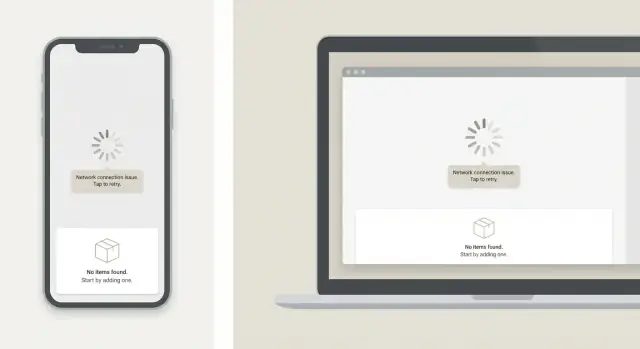
Почему эти состояния так быстро становятся беспорядочными
Состояния загрузки, ошибки и пустого контента — это экраны (или небольшие блоки UI), которые видят пользователи, когда приложение ждёт, что-то пошло не так или просто нечего показывать. Это нормально: сеть тормозит, доступы блокируются, а у новых аккаунтов по‑умолчанию нет данных.
Они становятся беспорядочными потому, что обычно добавляются поздно и быстро. Команды сначала делают «счастливый» путь, а затем допиливают спиннер, красное сообщение и плейсхолдер «нет элементов» в местах, где UI ломается. Сделайте так на десятках экранов — получите груду уникальных вариантов.
Быстрая итерация усугубляет проблему. Когда UI создаётся быстро (включая AI‑сгенерированный интерфейс), главный макет может появиться за минуты, а эти состояния легко пропустить. Каждый новый экран получает другой стиль спиннера, разную формулировку («Попробовать снова» vs «Повторить») и разное расположение кнопок. Скорость, которую вы получили в начале, превращается в доработки перед релизом.
Несогласованные состояния сбивают с толку пользователей и отнимают время у команд. Люди не понимают, означает ли пустой список «нет результатов», «ещё не загружено» или «нет доступа». QA приходится тестировать длинный хвост мелких вариаций, и баги проскакивают, потому что поведение отличается между вебом и мобильными.
«Беспорядок» часто выглядит так:
- На одном экране загрузка скрывает действия, а на другом — нет.
- Ошибки иногда блокируют страницу, иногда показываются мелким текстом.
- Пустые состояния используют разный тон, иконки и следующие шаги.
- Веб и мобайл используют разные метки для одного и того же действия.
Цель проста: единый подход для веба и мобайла. Если ваша команда быстро генерирует фичи (например, с помощью платформы Koder.ai), общая паттерн‑система для состояний особенно важна — каждый новый экран будет сразу согласованным по умолчанию.
Пять типов состояний, которые стоит стандартизировать в первую очередь
Большинство приложений повторяют одни и те же узкие места: списки, страницы деталей, формы, дашборды. Именно там множатся спиннеры, баннеры и сообщения «ничего нет».
Начните с именования и стандартизации пяти типов состояний:
- Начальная загрузка: первый раз при открытии экрана, до получения данных.
- Обновление / рефреш: на экране уже есть данные, но подгружаются свежие.
- Базовое пустое состояние: действительно ничего нет (новый аккаунт, новая рабочая область, нет созданных элементов).
- Нулевые результаты: данные есть, но фильтры или поиск ничего не возвращают.
- Ошибка: запросы падают, права блокируют доступ или что‑то ломается.
Два специальных случая заслуживают собственных правил, потому что ведут себя иначе:
- Офлайн: показывайте кешированный контент, если он есть, и прямо пишите «Вы офлайн».
- Медленная сеть: избегайте быстрых вспышек ошибок; после короткой паузы переключитесь на «Всё ещё загружается…» (или похожее).
На всех экранах и платформах держите структуру согласованной: где появляется состояние, стиль иконки, тон и стандартные действия (Повторить, Обновить, Сбросить фильтры, Создать). Разное может быть только контекстное название экрана и предложение в предложении, которое использует слова пользователя.
Пример: если вы генерируете веб‑список и мобильный список для «Проектов», они должны использовать один и тот же паттерн нулевых результатов. Метка действия может соответствовать платформе («Сбросить фильтры» vs «Сброс»).
Постройте маленький набор компонентов состояний вместо множества разовых решений
Если каждый экран изобретает собственный спиннер, карточку ошибки и сообщение о пустом состоянии, у вас вырастет дюжина чуть‑чуть отличающихся вариантов. Быстрее всего исправить это простым «набором состояний», который можно встраивать в любые фичи.
Начните с трёх переиспользуемых компонентов для всех платформ: Loading, Error и Empty. Сделайте их скучными специально. Они должны быть легко узнаваемы и не конкурировать с основным UI.
Сделайте компоненты предсказуемыми, определив небольшой набор входных параметров:
- Заголовок (короткий и конкретный)
- Сообщение (одно–два предложения)
- Метка основного действия
- Обработчик основного действия (повторить, обновить или следующий шаг)
- Необязательные детали (код ошибки, второе действие)
Затем зафиксируйте внешний вид. Решите один раз отступы, типографику, размер иконки и стиль кнопки и считайте это правилом. Когда размер иконки и тип кнопки остаются одинаковыми, пользователи перестают замечать UI состояний и начинают доверять ему.
Ограничьте число вариантов, чтобы набор не превратился во вторую систему дизайна. Трёх размеров обычно достаточно: маленький (inline), стандартный (секция) и полноэкранный (блокирующий).
Если вы генерируете экраны в Koder.ai, простая инструкция вроде «use the app StateKit for loading/error/empty with default variant» предотвращает дрейф. Это также уменьшает фейковые правки в последний момент между React web и Flutter mobile.
Пишите копию для состояний так, чтобы она оставалась согласованной
Копирайт — часть системы, а не декорация. Даже при согласованном макете произвольные формулировки заставляют экраны ощущаться по‑разному.
Выберите общий голос: коротко, конкретно, спокойно. Сначала скажите, что произошло простыми словами, затем объясните, что делать дальше. Большинству экранов нужно только один понятный заголовок, одно короткое объяснение и одно очевидное действие.
Используйте шаблоны, чтобы команды перестали импровизировать
Несколько шаблонов покрывают большинство ситуаций. Делайте их короткими, чтобы они помещались на маленьких экранах:
- Сеть: «Не удаётся подключиться» + «Проверьте интернет и попробуйте снова.» + Действие: «Повторить»
- Таймаут: «Загрузка занимает больше времени» + «Запрос превысил время ожидания.» + Действие: «Повторить»
- Разрешение: «Требуется разрешение» + «Разрешите доступ, чтобы продолжить.» + Действие: «Открыть настройки»
- Не найдено: «Пусто» + «Этот элемент мог быть удалён.» + Действие: «Назад»
- Валидация: «Исправьте одну ошибку» + «Добавьте корректный адрес электронной почты.» + Действие: «Сохранить»
Избегайте расплывчатых фраз вроде «Что‑то пошло не так» в одиночку. Если вы действительно не знаете причину, скажите, что вы знаете и что пользователь может сделать сейчас. «Мы не смогли загрузить ваши проекты» лучше, чем просто «Ошибка».
Сделайте следующий шаг предсказуемым
Установите одно правило: каждое состояние ошибки и пустое состояние предлагает следующий шаг.
- Если пользователь может восстановиться, предложите «Повторить» или «Обновить».
- Если пусто из‑за фильтров, предложите «Сбросить фильтры».
- Если пользователь заблокирован (разрешение), расскажите, где именно это изменить.
Это особенно важно при AI‑сгенерированном UI, где экраны появляются быстро. Шаблоны сохраняют копию согласованной, и вы не переписываете десятки отдельных сообщений на этапе финальной полировки.
Сделайте действия предсказуемыми: повторить, обновить и следующие шаги
Когда экраны предлагают разные действия от страницы к странице, пользователи колеблются. Команды в итоге начинают менять кнопки и текст прямо перед релизом.
Решите, какое действие соответствует каждому состоянию, и держите положение и метку постоянными. Большинство экранов должно иметь одно основное действие. Если добавляете второе, оно должно поддерживать основной путь, а не конкурировать с ним.
Небольшая карта действий, которая масштабируется
Ограничьте допустимые действия:
- Загрузка: обычно без действия (опционально «Отмена» для долгих задач, инициированных пользователем).
- Пусто: «Создать», если пользователь может добавить что‑то; «Отрегулировать фильтры», если пусто из‑за фильтров.
- Ошибка: «Повторить» для временных сбоев; «Обновить» для устаревших данных; «Связаться с поддержкой» — только для заблокированных сценариев.
- Успех без изменений данных: «Назад» или «Готово».
Скучные кнопки — это фича. Они делают UI знакомым и помогают генеративным экранам оставаться согласованными.
Правила для повтора и деталей ошибок
Показывайте «Повторить» только тогда, когда повторная попытка реально может сработать (таймауты, ненадёжная сеть, 5xx). Добавьте короткую дебаунс‑пауза, чтобы повторные нажатия не засоряли запросы, и переключайте кнопку в состояние загрузки во время повтора.
После повторных неудач оставляйте ту же основную кнопку и улучшайте вторичную помощь (например, подсказку «Проверьте соединение» или «Попробуйте позже»). Избегайте введения новых макетов только потому, что что‑то упало во второй раз.
Для деталей ошибки показывайте понятную причину, по которой пользователь может действовать («Ваша сессия истекла. Войдите снова.»). Скрывайте технические данные по умолчанию; если они нужны, убирайте их за единообразной ссылкой «Детали» на всех платформах.
Пример: список «Проекты» не загружается на мобильном. Обе платформы показывают тот же основной «Повторить», отключают кнопку во время попытки и после двух неудач добавляют небольшой совет по подключению вместо изменения всей раскладки кнопок.
Внедряйте систему, не замедляя команды
Рассматривайте согласование состояний как небольшое продуктовое изменение, а не редизайн. Переходите поэтапно и облегчите принятие.
Начните с быстрого снимка того, что у вас уже есть. Не стремитесь к совершенству. Зафиксируйте распространённые вариации: скелетоны vs спиннеры, полноэкранные ошибки vs баннеры, «нет результатов» с разным тоном.
Практичный план внедрения:
- Инвентаризуйте 15–30 ключевых экранов веба и мобайла и сгруппируйте наиболее распространённые паттерны.
- Выберите 3–4 канонических размещения для начала (полноэкран, секция, inline, тост).
- Постройте сопоставимые компоненты для веба и мобильных, которые имеют одинаковые props и названия.
- Напишите короткие правила использования, чтобы новые экраны выбирали из набора, а не придумывали новый вариант.
- Заменяйте одну продуктовую область за раз (поиск, входящие, биллинг), чтобы релизы оставались безопасными.
Когда компоненты готовы, главное экономия времени — короткий набор правил, который убирает споры: блокирует ли состояние весь экран или только карточку, и какие действия обязательны.
Держите правила короткими:
- Всякая ошибка показывает один явный следующий шаг (повторить, обновить или связаться с поддержкой).
- Пустые состояния предлагают одно основное действие (создать, импортировать или изучить).
- Состояния загрузки не прыгают вёрстку при приходе данных.
Если вы используете AI‑генератор UI вроде Koder.ai, эти правила быстро окупаются. Можно просто указать «use the state kit components» и получить экраны, которые соответствуют системе и в React web, и в Flutter mobile с меньшими правками.
Распространённые ошибки, которые вызывают доработки в последний момент
Поздние правки обычно возникают потому, что обработка состояний строилась точечно. Экран «работает», но опыт везде разный, когда что‑то грузится, падает или пусто.
Загрузка, которая кажется застывшей
Скелетоны помогают, но если держать их слишком долго, пользователи подумают, что приложение зависло. Частая причина — показ полного скелетона при медленном запросе без признаков движения.
Ограничьте по времени: после короткой задержки переключайтесь на лёгкое «Всё ещё загружается…» или показывайте прогресс, когда это возможно.
Дрейф копирайта между экранами
Команды часто пишут новое сообщение каждый раз, даже если проблема та же. «Что‑то пошло не так», «Не удалось получить» и «Ошибка сети» могут описывать один кейс, но выглядят несогласованно и усложняют поддержку.
Выберите по одной метке на тип ошибки и используйте её на вебе и мобайле с одинаковым тоном и уровнем детализации.
Пустое vs ошибка vs ещё не загружено
Классическая ошибка — показать пустое состояние до завершения загрузки или показать «Нет элементов», когда на самом деле запрос упал. Пользователь совершает неверное действие (например, начинает создавать контент, хотя надо повторить).
Сделайте порядок решений явным: сначала загрузка, потом ошибка, и только после успешного запроса — пусто.
Отсутствующие или перегруженные действия
Ошибка без возможности восстановления создаёт тупики. Обратная крайность — три кнопки, которые соперничают за внимание.
Держите набор узким:
- Для ошибок — одно основное действие (обычно «Повторить»).
- Для пустых состояний — одно понятное следующее действие.
- Вторичные действия — только при реальной необходимости.
Визуальные несоответствия между платформами
Мелкие различия накапливаются: стиль иконок, отступы, форма кнопок. Это то место, где AI‑сгенерированный UI может дрейфовать, если подсказки меняются.
Заблокируйте отступы, набор иконок и раскладку для компонентов состояний, чтобы каждый новый экран наследовал одну и ту же структуру.
Практические правила для поведения загрузки и доступности
Чтобы согласовать обработку состояний между вебом и мобайлом, зафиксируйте «скучные» правила. Большая часть доработок появляется потому, что каждый экран придумывает собственное поведение загрузки, таймауты и метки.
Правила загрузки, которые кажутся быстрыми (даже когда нет)
Для полноэкранной загрузки выберите один дефолт: скелетоны для контентно‑богатых экранов (списки, карточки, дашборды) и спиннер для коротких ожиданий, когда макет неизвестен.
Добавьте порог таймаута, чтобы интерфейс не висел молча. Если загрузка занимает дольше примерно 8–10 секунд, переключитесь на явное сообщение и видимое действие вроде «Повторить».
Для частичных загрузок не затемняйте весь экран. Держите существующий контент видимым и показывайте маленький индикатор прогресса рядом с обновляемой секцией (тонкая полоска в заголовке или inline‑спиннер).
Для кешированных данных предпочитайте «устаревшее, но пригодное». Показывайте кеш сразу и добавляйте тонкий индикатор «Обновление…», чтобы люди понимали, почему данные могут измениться.
Офлайн — это отдельное состояние. Скажите об этом прямо и расскажите, что ещё работает. Пример: «Вы офлайн. Вы можете просматривать сохранённые проекты, но синхронизация приостановлена.» Предложите одно следующее действие вроде «Попробовать снова» или «Открыть сохранённые».
Базовые правила доступности, применимые везде
Сделайте их одинаковыми на всех платформах:
- Порядок фокуса: переводите фокус на сообщение состояния и основное действие при его появлении.
- Метки для экранных читалок: объявляйте загрузку и ошибки коротко и понятно.
- Цели нажатия: делайте кнопки удобными для тапа на мобильных, избегайте мелких inline‑ссылок.
- Анимация: держите спиннеры сдержанными и не полагайтесь только на анимацию.
- Цвет: не используйте цвет как единственный сигнал (дублируйте текстом и иконкой).
Если вы генерируете UI с инструментом вроде Koder.ai, внедрение этих правил в общий StateKit помогает каждому новому экрану быть согласованным по умолчанию.
Пример: одна фича, три состояния, две платформы
Представьте простой CRM с экраном списка Контактов и экраном деталей Контакта. Если относиться к загрузке, ошибке и пустому состоянию как к разовым случаям, веб и мобайл быстро разойдутся. Небольшая система выравнивает всё, даже когда UI создаётся быстро.
Пустое состояние при первом запуске (Список контактов): пользователь открывает Контакты и видит пустой список. На вебе и мобайле заголовок остаётся тот же («Контакты»), пустое сообщение объясняет причину («Ещё нет контактов»), и предлагается одно понятное действие («Добавить первый контакт»). Если нужен этап настройки (подключение почты или импорт CSV), пустое состояние указывает на конкретный шаг.
Медленная сеть при загрузке: пользователь открывает страницу детали контакта. Обе платформы показывают предсказуемый скелетон, соответствующий финальной структуре страницы (заголовок, ключевые поля, заметки). Кнопка «Назад» остаётся доступной, заголовок виден, и вы избегаете случайных спиннеров в разных местах.
Ошибка сервера: запрос деталей упал. Одинаковый паттерн на вебе и мобайле: короткий заголовок, одно предложение и основное действие («Повторить»). Если повтор снова не удался, предложите второй вариант «Вернуться к списку контактов», чтобы пользователь не оставался в тупике.
Что остаётся согласованным:
- Размещение: сообщение в области контента, действия в одном очевидном месте.
- Копия: один тон, одни и те же метки кнопок (Повторить, Добавить контакт).
- Поведение: одинаковые триггеры для скелетонов, одинаковые правила повтора.
- Безопасность: отключение повторных действий во время загрузки.
Быстрый чек‑лист перед релизом
Релиз может выглядеть «готовым», пока кто‑то не попадёт на медленное соединение, новый аккаунт или ненадёжный API. Этот чек‑лист поможет найти последние недочёты, не превращая QA в охоту за сокровищами.
Проверки согласованности UI
Начните с экранов‑списков, потому что они множатся. Выберите три общих списка (результаты поиска, сохранённые элементы, недавняя активность) и проверьте, что у всех одинаковая структура пустого состояния: явный заголовок, одно полезное предложение и одно основное действие.
Убедитесь, что пустые состояния никогда не показываются пока данные ещё загружаются. Если вы мелькаете «Ничего нет» на долю секунды, а потом показываете контент, доверие падает.
Проверьте индикаторы загрузки на консистентность: размер, размещение и минимальная продолжительность, чтобы они не мерцали. Если веб показывает тонкую панель сверху, а мобайл — полноэкранный скелетон для одного и того же экрана, продукт кажется разным.
Проверки ошибок и QA
Ошибки должны всегда отвечать на вопрос «что теперь?» Каждая ошибка нуждается в следующем шаге: повторить, обновить, поменять фильтры, войти снова или связаться с поддержкой.
Быстрая проверка перед маркером «готово к сборке»:
- Пустые состояния: одинаковая раскладка, стиль иконок и тон на экранах списков.
- Загрузка: никогда не заменяется пустым слишком рано; индикаторы совпадают на вебе и мобайле.
- Ошибки: одно понятное следующее действие в каждом экране ошибки или тосте.
- Правила копирайта: единые формулировки по платформам (заголовки, пунктуация, глаголы на кнопках).
- Скрипт QA: короткий, повторяемый набор шагов, который вызывает состояния загрузки, пустоты и ошибок.
Если вы используете AI‑билдер вроде Koder.ai, эти проверки особенно важны: экраны генерируются быстро, но согласованность всё ещё зависит от общего набора компонентов и правил копирайта.
Следующие шаги: поддерживать согласованность по мере роста приложения
Согласованность проще поддерживать, если она становится частью ежедневной работы, а не разовой чисткой. Каждый новый экран должен использовать одни и те же паттерны без напоминания «подровняй под другие».
Сделайте поведение состояний частью определения готовности: экран не считается завершённым, пока у него не будет состояния загрузки, пустого состояния (если применимо) и состояния ошибки с понятным действием.
Держите правила лёгкими, но зафиксируйте их письменно. Короткий документ с несколькими скриншотами и точными шаблонами копии обычно достаточно. Новые варианты рассматривайте как исключения — когда кто‑то предлагает новый дизайн состояния, спрашивайте, действительно ли это новый кейс или он подходит под набор.
Если вы рефакторите много экранов, снижайте риски поэтапно: обновляйте один поток за раз, проверяйте на вебе и мобайле, затем продолжайте. В Koder.ai снимки состояния и откаты помогают делать крупные изменения безопаснее, а режим планирования позволяет задать общий StateKit, чтобы вновь генерируемые экраны с самого начала соответствовали вашим настройкам.
Практичный способ начать
Выберите одну область на этой неделе, где проблемы со состояниями вызывают доработки (обычно поиск, onboarding или лента активности). Затем:
- Добавьте требования к состояниям в чеклист приёмки для этой области.
- Замените разовые состояния общими компонентами.
- Зафиксируйте 2–3 примера (хороших и плохих) в документе.
- Проведите быструю кросс‑платформенную проверку (один смысл, те же действия, похожая раскладка).
- Отслеживайте, сколько задач по полировке UI вы создаёте в следующем спринте и сравните.
Конкретный признак эффективности: меньше «мелких» тикетов типа «добавить повтор», «пустое состояние выглядит странно» или «спиннер блокирует страницу».
Уточните ответственность
Назначьте одного ответственного за стандарты состояний (дизайнер, технический лидер или оба). Им не нужно одобрять всё подряд, но они должны защищать набор от постепенного расползания на похожие, но разные варианты, которые позже съедают время.
FAQ
What state types should we standardize first?
Начните с небольшого набора состояний, которые вы будете использовать повсеместно: начальная загрузка, обновление/освежение, базовое пустое состояние, нулевые результаты и ошибка. Добавьте явные правила для офлайна и медленной сети, чтобы их не путали с произвольными ошибками. Когда команда согласует названия и триггеры, поведение UI становится предсказуемым на всех экранах и платформах.
How do we avoid dozens of one-off spinners and empty screens?
Постройте небольшой StateKit из трёх перезапускаемых частей: Loading, Error и Empty. Делайте их управляемыми одинаковыми входными параметрами (заголовок, короткое сообщение, одно основное действие и опциональные детали), чтобы любой экран мог вставить компонент без придумывания нового интерфейса. Сделайте вариант по умолчанию самым простым в использовании, чтобы команды перестали создавать разовые решения.
How do we stop empty states from showing before data is actually loaded?
Используйте простой порядок решений: показывайте загрузку до завершения запроса, затем ошибку, если он провалился, и только после успешного ответа с отсутствием данных — пустое состояние. Это предотвращает распространённую ошибку, когда «Нет элементов» мелькает до появления контента. Так QA получает предсказуемое поведение везде.
What should the primary action be on loading, error, and empty states?
Выберите одно действие по умолчанию для каждого состояния и повторно используйте одинаковую метку и расположение. Ошибкам обычно дают «Повторить», пустым состояниям — «Создать» (или следующий шаг настройки), нулевым результатам — «Сбросить фильтры». Когда основное действие предсказуемо, пользователи действуют быстрее, а команды тратят меньше времени на споры о формулировках.
How do we keep loading/error/empty copy consistent across the app?
Опишите копию в общей шаблонной форме: короткий заголовок, который называет ситуацию, одно предложение простым языком и одно ясное следующее действие. Предпочитайте конкретные фразы вроде «Не удалось загрузить проекты» вместо расплывчатых «Что-то пошло не так». Поддерживайте спокойный и единый тон, чтобы веб и мобайл ощущались как единый продукт.
What’s the right way to handle offline mode?
Рассматривайте офлайн как отдельное состояние, а не как общий тип ошибки. Показвайте кешированный контент, если он есть, чётко скажите «Вы офлайн» и объясните, что остаётся доступным. Предложите одно следующее действие, например «Попробовать снова», чтобы пользователь не гадал, что делать дальше.
How should we handle slow networks without making the app feel broken?
Не показывайте мгновенные сообщения об ошибке при медленной сети — подождите короткий промежуток, прежде чем менять интерфейс. Если загрузка превышает порог, переключитесь на явное «Всё ещё загружается…» и предложите видимое действие вроде «Повторить». Это помогает приложению казаться отзывчивым даже при плохом соединении.
Where should state UI appear: inline, section, or full-page?
Используйте три варианта по размеру: маленький inline (внутри карточки или секции), стандартный секционный и полноэкранный блокирующий. Задайте, когда каждый вариант допустим, чтобы команды не импровизировали для каждого экрана. Одинаковый отступ, стиль иконок и кнопок между вариантами создают ощущение целостности.
What are the must-have accessibility rules for these states?
Встройте несколько правил доступности: при появлении состояния перемещайте фокус на сообщение и основное действие, объявляйте загрузку и ошибки понятными метками для чтения экраном, обеспечьте удобные цели нажатия и не полагайтесь только на цвет или анимацию. Если эти правила включены в StateKit, каждое новое окно автоматически наследует их.
How can we roll this out without slowing down feature delivery?
Развертывайте по областям продукта одну за другой, начиная с часто используемых списков и экранов деталей. Сделайте инвентаризацию существующих вариантов, выберите несколько канонических размещений и по мере касания экранов заменяйте разовые состояния общими компонентами. Если вы генерируете интерфейсы в Koder.ai, добавьте постоянную инструкцию использовать StateKit по умолчанию, чтобы новые экраны не отклонялись.