

Форма отчёта о повреждении устройств в классе: фото, ответственность и отслеживание ремонта
Используйте форму отчёта о повреждении устройства в классе, чтобы прикреплять фото, назначать ответственных и отслеживать ремонт от приёма до возврата — так устройства не будут теряться.
Почему повреждённые устройства в классе часто «исчезают»
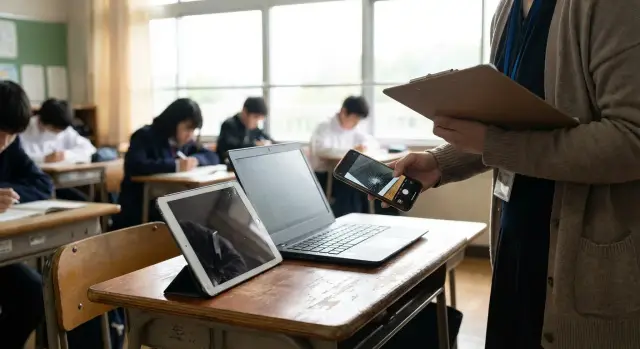
Устройство редко «исчезает» драматично. Чаще оно ускользает из поля зрения после напряжённого дня: кто‑то упоминает треснувший экран, устройство оставляют на парте, а затем оно проходит через несколько рук без чёткой записи.
Ключевая проблема в том, что отчёт и само устройство путешествуют отдельно. Ученик говорит учителю, учитель пишет в IT, IT просит серийный номер, а устройство лежит в ящике, пока все ждут. Через неделю никто не помнит, забирали ли его, ремонтировали или заменяли.
Электронная почта усугубляет ситуацию, потому что она создана для разговоров, а не для учёта. Детали рассеиваются по ответам, фотографии теряются, а новые сотрудники не видят всей истории. Если устройство меняет класс, здание или попадает к заменяющему учителю, бумажный след рвётся.
Те же пробелы повторяются снова и снова:
- Отсутствие базовых данных: инвентарный номер, имя ученика, дата и место
- Нет фотодоказательств или фото, которые не показывают повреждение ясно
- Неясные передачи (кто сейчас имеет устройство и кто следующий отвечает)
Хорошая форма отчёта о повреждении устройства превращает «кто‑то сказал, что оно сломано» в одну запись, которая следует за устройством. В одном месте фиксируется, что случилось, прикрепляются фото и отмечаются передачи — так вы быстро ответите на важные вопросы: где оно? что с ним? чего мы ждём?
Некоторые школы встраивают это в простой внутренний инструмент, чтобы форма, обновления статуса и история ремонта были вместе, а не в почтовых ящиках. Команды иногда используют Koder.ai, чтобы в чате собрать лёгкий трекер под свой процесс. Инструмент менее важен, чем привычка: один отчёт, одно устройство, одна временная шкала.
Какие данные должна собирать форма
Хорошая форма должна быстро отвечать на один вопрос: какое именно устройство это и что с ним делать дальше. Если любая из частей неясна, устройство может остаться в ящике, вернуться не в ту тележку или быть «взято напрокат» без записи.
Начинайте с идентификаторов, которые не зависят от памяти: инвентарный номер (этикетка, которую видят сотрудники), серийный номер (для гарантии и ремонта у поставщика) и модель устройства. Если в школе используют тележки, добавьте номер тележки и позицию в слоте, чтобы сотрудники могли правильно вернуть устройство после ремонта.
Дальше зафиксируйте, у кого было устройство, когда обнаружили проблему: имя ученика или ID, учитель, пара/урок и номер кабинета. Эти данные помогают заметить закономерности (тот же класс, та же тележка, то же время дня) без превращения формы в инструмент обвинений.
По инциденту кратко и конкретно: что случилось, когда и где. Одно предложение типа «Упало со стола во 3‑м уроке в аудитории 204» полезнее, чем длинный рассказ.
Добавьте поле пригодности для быстрой сортировки IT:
- Работает нормально
- Частично работает (указать, что не работает)
- Непригодно (не включается, разбит экран)
- Опасность (вздутый аккумулятор, острые осколки стекла)
Наконец, зафиксируйте предпринятые действия: выключили ли устройство, забрал ли его сотрудник, положили ли в помеченный контейнер и выдан ли временный заменитель. Пример: «Выключено, помечено, выдан loaner Chromebook #C-118 ученику.»
Правила фото, которые помогают без нарушения приватности
Фото делают форму более надёжной. Они уменьшают споры о том, что случилось, помогают IT заказать нужную деталь и создают «до»‑запись, если повреждение потом ухудшится.
Держите набор фото небольшим и последовательным. В большинстве случаев 2–4 снимков достаточно, если они ясно показывают проблему:
- Общий вид спереди (экран и общее состояние)
- Общий вид сзади (корпус, место этикетки, трещины по краям)
- Крупный план повреждения (трещина, погнутый разъём, отсутствующая клавиша, следы жидкости)
- Если устройство включается — фото экрана при включении, показывающее проблему (без личного контента)
Несколько привычек делают фото полезнее: снимайте при хорошем ровном освещении; держите устройство устойчиво; нажимайте для фокусировки; уменьшайте блики, слегка наклонив устройство. Если повреждение мелкое (например, сколотый угол), сделайте одно более широкое фото для контекста и одно крупным планом.
Приватность важнее «идеального» доказательства. Избегайте лиц учеников, отражений с лицами, бейджей с именами, ученических ID и всего, что видно на экране и может раскрыть оценки, сообщения, почту или медицинские данные. Если имя или документ видны, переснимите фото с выключенным экраном или прикройте чувствительную часть листком бумаги.
Для прерывистых проблем (случайные перезагрузки, мерцание, неотзывчивый сенсор) короткое видео на 5–10 секунд может помочь, но только если в кадре видно устройство и симптом, и ничего лишнего.
Пример: ученик сообщает о треснувшем планшете. Учитель делает одно фронтальное фото со выключенным экраном, одно фото сзади, показывающее угол, и один крупный план трещины. Этого достаточно, чтобы IT подтвердило повреждение и начало ремонт, не собирая лишних данных о студенте.
Простой рабочий процесс ремонта, которому нужно следовать каждый раз
Процесс ремонта работает лучше, когда он скучен и повторяем: цель проста — каждое устройство проходит через те же шаги, и любой может увидеть, где оно сейчас. Ваша форма запускает цепочку, но рабочий процесс не даёт ей застопориться.
Используйте небольшой набор статусов и назначайте ответственного за каждое изменение:
- Reported (учитель или сотрудник отправил форму)
- Collected (офис или назначенный курьер подтвердил приём)
- Diagnosing (IT проверяет, что сломано, и решает дальнейшие действия)
- Sent for repair (IT или поставщик подтвердил отправку или сдачу)
- Ready (IT подтверждает возврат, тестирование и зарядку)
- Returned (учитель или ученик подтверждает получение)
- Closed (IT закрывает тикет после внесения итоговой документации)
Прежде чем устройство перейдёт из статуса Reported, требуйте несколько обязательных данных, чтобы не терять время позже: инвентарный номер или серийный номер, текущее местоположение, как минимум одно чёткое фото и короткое описание того, что и когда случилось. Если чего‑то не хватает, оставляйте статус на месте, пока запись не будет заполнена.
Loaners и замены — это частая точка, где устройства теряются. Обращайтесь со сменой как с двумя отслеживаемыми перемещениями: сломанное устройство собирают, а loaner выдаётся под учёт. Запишите инвентарный номер loaner‑устройства, кто его получил, ожидаемую дату возврата и что делать при возврате оригинала. Когда отремонтированное устройство вернётся, пометьте loaner как возвращённый в тот же день.
Храните заметки в одной записи вместе со статусом. Внесите сметы поставщиков, решения по ремонту и обновления «позвонили родителям» туда, а не в почтовые цепочки.
Шаг за шагом: настройка формы и процесса приёма
Сначала решите, где начинается отчёт. Лучший вариант — тот, который люди действительно будут использовать в момент обнаружения. Многие школы размещают QR‑код на каждой тележке, держат общий планшет приёма в библиотеке или добавляют ссылку в портале сотрудников.
Сделайте форму такой, чтобы обязательные поля были заметны и быстро заполнялись. Держите её короткой, но с достаточной информацией, чтобы идентифицировать устройство и понять, что произошло, без обратного звонка.
Набор обязательных данных обычно включает:
- ID устройства или инвентарный номер (плюс текущее местоположение)
- Имя сообщившего и роль (учитель, ассистент, ученик)
- Что сломано (выбрать из короткого списка, затем добавить примечания)
- Когда обнаружено и где сейчас находится (тележка, класс, офис)
- Срочность (может ли устройство использоваться сегодня: да/нет)
Добавьте возможность загрузки фото с явным ограничением. Двух‑трёх фото обычно достаточно: одно широкое фото всего устройства, одно крупным планом повреждения и (если нужно) фото экрана, показывающее проблему. Установите ограничение размера, чтобы загрузки шли быстро в школьной сети Wi‑Fi.
При отправке формы назначайте номер тикета и ответственного сразу. Это может быть общая очередь IT, затем тикет перекладывают на конкретного техника. Главное — чтобы у каждого отчёта был свой «дом», даже до начала ремонта.
После отправки показывайте подтверждение с номером тикета и простым описанием следующего шага (например: «Оставьте устройство в переднем офисном контейнере с пометкой Repairs»).
Наконец, создайте простой вид с открытыми ремонтами. Не нужны красивые диаграммы — достаточно фильтров: новое, ожидание деталей, готово к выдаче и просрочено.
Пример: учитель сканирует QR‑код на тележке Chromebook, отправляет два фото треснувшего шарнира и получает тикет #1047. Устройство кладут в офисный контейнер, и IT сразу видит его в списке открытых, а не лежащим в углу класса неделями.
Отслеживание ремонта, чтобы ничего не застряло
Процесс проваливается, когда устройство уходит из класса, и никто не может ответить на три вопроса: где оно сейчас, кто последний с ним работал и что будет дальше. Ваш вид отслеживания должен делать эти ответы очевидными с одного взгляда.
Для сотрудников держите список простым, чтобы им действительно пользовались. Там должны быть: ID устройства, модель, текущий статус, дата последнего обновления (и кто обновил), назначенный ответственный, текущее местоположение и ожидаемая дата возврата (даже если это оценка).
IT нужна более глубокая панель, чтобы избежать сюрпризов и повторной работы. В той же записи добавьте поля, которые помогают принимать решения, не превращая процесс в бумажную волокиту: приоритет (критично для класса или можно подождать), какие детали нужны и заказаны ли они, путь ремонта (внутренний или внешний), пометки по гарантии и короткие заметки техника.
Чтобы фиксировать время и стоимость без замедления работы, используйте быстрые диапазоны (0–15 мин, 15–60, 1–3 часа) и одно поле для стоимости только на запчасти. Если позже понадобятся точные цифры, IT впишет их при закрытии.
Статусы, которые застревают, должны вызывать напоминания. Простое правило: если нет обновлений 3 учебных дня — уведомить владельца устройства и IT; если нет обновлений 7 дней — пометить для административного рассмотрения.
Закрывайте каждый тикет одним понятным результатом: отремонтировано и возвращено, заменено, выдан loaner, отправлено поставщику или списано. Этот финальный шаг превращает форму в подлинную ответственность.
Роли, доступ и что фиксировать про учащихся
Форма работает лучше, когда каждый знает свою роль, а записи защищены. Решите, кто может отправлять отчёты и кто может их менять после отправки.
Для большинства школ роли выглядят так:
- Учителя, ассистенты, библиотекари: могут отправлять отчёты и загружать фото
- Ученики: могут отправлять только при подтверждении сотрудником
- Передняя служба (front office): может отправлять, когда устройства сдаются на стол
- IT: видит все отчёты, меняет статусы ремонта и закрывает тикеты
- Администрация (ограниченно): видит сводки и утверждает замену
Минимизируйте данные о студентах. Нужно достаточно, чтобы вернуть устройство и увидеть закономерности, но не так много, чтобы форма стала дисциплинарной картой.
Фиксируйте: имя ученика (или ID), класс/группа, инвентарный номер/серийный номер устройства, дата/время, место и короткое описание обнаруженного.
Избегайте: медицинских сведений, пометок по спецобразованию, статуса миграции, обвинений или длинных повествований о поведении. Если нужен контекст, используйте нейтральную формулировку, например «экран треснул, обнаружено после 3‑его урока», а не «ученик был неосторожен».
Установите правило хранения данных и зафиксируйте его. Обычная практика — хранить запись до закрытия ремонта, затем держать её ещё определённый период (например, до конца учебного года). Фото можно хранить короче — удалить через 30–90 дней после закрытия, если нет спора.
Споры случаются, поэтому проектируйте процесс, который не выливается в обвинения. Пример: планшет возвращён с погнутым штекером зарядки. Учитель подаёт отчёт, ученик говорит, что это уже было. Форма должна фиксировать факты (кто последний имел устройство, когда обнаружено и чёткие фото) и передавать решение одному человеку (админ или IT‑лид), а не в бесконечный обмен мнениями.
Распространённые ошибки, разрушающие процесс
Форма работает только если становится единственным местом, где хранится правда. Большинство сбоев случается, когда люди пытаются помочь моментально, но пропускают поле или переводят разговор в другое место.
Первая ошибка — не использовать уникальный ID устройства каждый раз. Если в отчёте написано «iPad из аудитории 12» вместо инвентарного номера или серийного номера, можно починить не то устройство или подмешать замену в хронологию. Так устройства «исчезают», даже когда все поступают добросовестно.
Проблемы с фото — следующая вещь. Мыльные снимки, тёмные фото или кадры издалека мало полезны. Полезный набор фото показывает всё устройство и крупный план повреждения, и если возможно — инвентарный номер.
Ошибки, вызывающие наибольший хаос, обычно такие:
- Отчёт отправлен, но устройство не собрано и не помечено
- Обновления статуса происходят в чатах или почте, а не в учётной записи
- Loaners выдаются без регистрации
- Тикеты закрывают без записи, куда в итоге попало устройство
- Несколько людей создают отдельные отчёты для одного и того же инцидента, дробя хронологию
Небольшой пример: ученик треснул экран планшета на уроке математики. Учитель отправляет отчёт, но оставляет устройство в тележке. IT позже забирает другой планшет со схожим чехлом, ремонтирует и возвращает его — а оригинал остаётся в классе и позже перепутывается. Теперь никто не может доказать, какое устройство было повреждено.
Если хотите, чтобы отслеживание ремонтов устройств для школ прижилось, введите одно правило: если в системе нет записи — значит, этого не было. А потом сделайте так, чтобы придерживаться этого правила было легко.
Короткий чек‑лист для сотрудников и IT
Форма работает, когда одни и те же базовые данные фиксируют одинаково каждый раз. Используйте этот чек‑лист при приёме устройства и снова, когда оно попадает в очередь ремонта.
Приём сотрудником (учитель, ассистент, фронт‑офис)
- Подтвердите ID устройства на месте: сначала инвентарный номер, затем серийный номер, если наклейка повреждена или стерта.
- Сделайте полезные фото: минимум два чётких снимка (одно широкое, одно крупным планом).
- Запишите данные о хранении и передаче: кто имел устройство последним, где его собрали и дата/время.
- Решите, что делать дальше, перед отправкой: где хранить и кому передать.
- Если выдаёте loaner, сразу зафиксируйте: ID loaner‑устройства, имя ученика и ожидаемую дату возврата.
После отправки отчёта устройство не должно оставаться «без ответственного». Если нет явного владельца следующего шага — оно будет лежать.
Отслеживание IT (ремонты, гарантия, возврат)
- Назначьте текущий статус и одного ответственного (триаж, ожидание деталей, ремонт у поставщика, готово к выдаче).
- Добавьте дату следующего обновления, даже если ничего не меняется.
- Запишите путь решения: ремонт своими силами, у поставщика, гарантийный случай или списание/замена.
- Храните оригинальные фото и добавляйте новые после ремонта, если состояние изменилось.
- Закройте цикл при возврате: дата возврата, кто получил и куда устройство вернулось.
Пример: один повреждённый планшет от отчёта до возврата
После лабораторной работы учитель замечает у планшета паутинную трещину на экране. Он всё ещё включается, но сенсор работает с перебоями. Учитель не оставляет его «на потом», потому что так устройства и пропадают.
За две минуты учитель заполняет форму на телефоне: вводит инвентарный номер, выбирает местоположение (аудитория 214) и пишет одно понятное предложение: «Трещина экрана после уборки лаборатории, сенсор прерывистый.» Добавляет два фото: одно крупным планом трещины и одно широкое, показывающее весь фронт устройства. Лиц учеников в кадре нет.
До следующего урока офис просит прислать устройство в помеченном конверте. Сотрудник офиса сверяет инвентарный номер с отчётом и выдаёт ученику loaner. Loaner фиксируется с датой, временным назначением и кто его утвердил.
IT забирает повреждённый планшет в своем рейде. В записи они переводят статус с «Received» на «Diagnosing» и добавляют короткие заметки:
- Экран треснул, нужна замена
- Проблемы с сенсором, скорее всего повреждён дигитайзер
- Необходимы детали: сборка экрана для этой модели
- Оценочный срок возврата: 3–5 учебных дней
Когда деталь приходит, IT ставит статус «Repair in progress», затем «Ready for return» после тестирования Wi‑Fi, зарядки и сенсора. Офис меняет устройства обратно, подтверждает возврат loaner и закрывает запись с датой возврата и финальными заметками. Никаких оставшихся непонятных стопок — все видят, где планшет на каждом шаге.
Следующие шаги: внедрить и улучшать со временем
Начните с простого набора, который люди действительно будут использовать: одна форма, удобный способ прикрепить фото, короткий набор статусов и одно место, где всё видно сразу. Если любой шаг кажется медленным, персонал пропустит его, и устройства снова начнут теряться.
Базовый набор выглядит так:
- Одна форма для повреждений (ученик, ID устройства, что случилось, когда, где)
- Загрузка фото (2–4 чётких снимка)
- Статусы вроде New, In Review, Sent to Repair, Waiting on Parts, Ready to Return
- Простой дашборд или таблица, которые IT может сортировать и фильтровать
Проведите пилот на одном уровне или одной тележке в течение двух недель. Выберите группу с интенсивным использованием и учителя, который даст быстрый фидбек. Во время пилота не застревайте на спорных исключениях — сосредоточьтесь на том, отправляются ли отчёты в тот же день, пригодны ли фото и переходят ли устройства по статусам.
Напишите одну страницу инструкций для персонала простым языком: когда подавать форму, сколько фото делать и что делать с устройством сразу после отчёта (пометить, положить в нужный контейнер, не возвращать ученику).
После пилота проверьте, какие поля люди пропускают. Если поле часто пустое, решите, нужно ли оно вообще, стоит ли заменить его выбором из списка или перенести в зону ответственности IT. Небольшие правки — короче варианты и меньше обязательных полей — быстро повышают заполнение.
Если школа хочет кастомный внутренний инструмент вместо набора форм и таблиц, один вариант — собрать небольшой трекер в Koder.ai, описав рабочий процесс в чате, а затем экспортировав исходный код и развернув его, когда будете готовы. Это практичный способ держать роли, отслеживание статусов ремонта и историю поиска в одном месте.
FAQ
Почему сломанные устройства в классе «исчезают», даже если кто‑то сообщал о проблеме?
Используйте одну запись, которая остаётся привязанной к устройству от первого сообщения о повреждении до окончательного возврата. Самый важный шаг — сразу зафиксировать идентификатор устройства и его текущее место, а затем требовать чёткой передачи ответственности, чтобы устройство никогда не оставалось «где‑то» без владельца.
Какие поля являются обязательными в форме отчёта о повреждении устройства?
Начните с полей, которые однозначно идентифицируют устройство и где оно сейчас: инвентарный номер (asset tag), серийный номер (если есть), модель и текущее местоположение. Затем добавьте, кто заметил проблему, когда это произошло, и короткое описание, чтобы IT могла принять решение без дополнительного звонка.
Как описать инцидент, чтобы не писать длинный рассказ?
Ограничьтесь одним простым предложением, которое указывает, что произошло, когда и где. Пример: «Упало со стола во 3‑ем уроке в аудитории 204; экран треснул.» Длинные рассказы редко помогают при первичной оценке и часто упускают ключевые детали.
Сколько фотографий требовать и что они должны показывать?
В большинстве случаев достаточно от двух до четырёх фото: одно полное фото спереди, одно сзади и одно крупным планом места повреждения; опционально — фото экрана при включении, если оно показывает проблему. Если можно — захватите инвентарный номер на фото без усложнений.
Как делать полезные фото без нарушения приватности?
Отдавайте приоритет защите приватности учащихся выше «идеального» доказательства. Избегайте лиц, отражений с лицами, имён и экранного содержимого с конфиденциальной информацией; если на экране видно чувствительное, выключите устройство и сделайте снимок снова.
Какой самый простой рабочий процесс ремонта, который действительно предотвращает простои?
Используйте небольшой набор статусов, понятный каждому, и разрешайте переход дальше только когда запись достаточно полная для действия. Практическое правило: каждое изменение статуса должно иметь ответственного и обновлённое местоположение, чтобы мгновенно отвечать на вопрос «где сейчас устройство?»
Как обращаться с loaner‑устройствами, чтобы они не терялись?
Трактуйте временный заменитель (loaner) как полноценную учётную выдачу: запишите инвентарный номер временного устройства, кто получил его, дату выдачи и ожидаемую дату возврата. Закрывайте запись по факту возврата отремонтированного устройства в тот же день, чтобы временный девайс не стал новым пропавшим.
Кто должен иметь право подавать и редактировать эти отчёты?
Разрешите учителям и сотрудникам приёма (front office) подавать отчёты и загружать фото, а изменение статусов и закрытие тикетов оставьте за IT. Минимизируйте данные о студентах: только имя или ID, класс/группа, инвентарный номер, дата/время, место и краткое описание. Так записи помогают вернуть устройство и выявлять закономерности без превращения в дисциплинарное дело.
Почему почта — плохое место для управления отчётами о повреждениях?
Почта распыляет хронологию по цепочкам, теряет вложения и усложняет понимание текущего состояния новому персоналу. Гораздо лучше иметь одну запись с инвентарным номером, фото, статусом, местоположением и заметками — она остаётся читабельной при передаче между людьми.
Можно ли создать простой внутренний трекер вместо набора форм и таблиц?
Можно: опишите ваш рабочий процесс в чате и храните отчёты, статусы и историю в одном месте. Команды иногда используют Koder.ai, чтобы быстро собрать лёгкий трекер, который соответствует их процессу приёма и ремонта и который затем можно экспортировать и развернуть.