

Как ИИ читает макет и намерения, чтобы превращать дизайн в UI‑код
Узнайте, как ИИ выводит макет, иерархию и намерения из дизайна, затем генерирует UI‑код — а также об ограничениях, лучших практиках и советах по ревью.
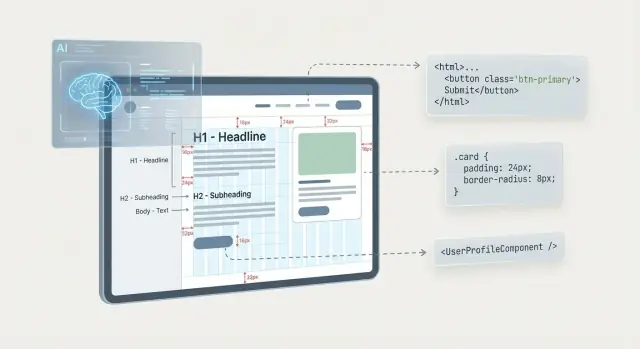
Что на самом деле означает «design to code» от ИИ
«Design to code» ИИ переводит визуальную идею интерфейса — обычно фрейм Figma или скриншот — в исполняемый UI‑код. Цель не в «идеальном коде», а в рабочем первом черновике, который передаёт структуру, стили и базовое поведение, чтобы человек мог доработать его.
Что он реально переводит
В основе система сопоставляет то, что видно, с тем, как обычно строят UI.
- Макет: где расположены элементы, как они выровнены, отступы, сетки и группировка контейнеров.
- Иерархия: что выглядит как главное и что — как второстепенное (заголовки против подписей, основные кнопки против ссылок), и как секции вложены.
- Назначение: для чего элемент (кнопка отправки, карточка с деталями, поле ввода).
- Компоненты: повторяющиеся паттерны, которые могут стать переиспользуемыми блоками (кнопки, навбары, карточки, строки форм).
Что ИИ может вывести сам и что нужно указывать
ИИ может угадывать распространённые шаблоны: ряд иконок вероятно — тулбар; метка + поле — строка формы; согласованный стиль намекает на компонент. Он также может предположить адаптивность на основе ограничений и отступов.
Но обычно вам нужно явно указывать то, что пиксели не гарантируют: реальные имена компонентов, токены дизайна (цвета/шрифты), состояния (hover/disabled/error), точки перелома и реальные взаимодействия (валидация, цели навигации, аналитика).
Ожидания
Рассматривайте вывод как отправную точку. Ожидайте проверить структуру, заменить ad‑hoc‑стили на токены, согласовать с вашей библиотекой компонентов и итеративно доработать. «Design to code» — ускорение, а не автоматизация, снимающая необходимость дизайнерского и инженерного суждения.
Какие входные данные использует ИИ, чтобы понять дизайн
ИИ не может вывести правила продукта из «красивого экрана». Он работает с доказательствами, которые вы даёте: одни входы описывают пиксели, другие — структуру. Эта разница часто определяет, получите ли вы чистый UI‑код или хрупкое абсолютное позиционирование.
Скриншоты и статические макеты: чего не хватает
Скриншот — самый тонкий ввод: он содержит цвета и формы, но не факты о том, что кнопка отличается от метки, что повторяется и что должно адаптироваться.
По пикселям ИИ должен угадывать границы элементов, текстовые стили, правила отступов и даже то, является ли «карточка» одним компонентом или набором частей. Он также не может вывести ограничения, поэтому адаптивное поведение — в основном догадка.
Экспорт из Figma/Sketch: фреймы, слои, constraints, стили
Когда ИИ может получить доступ к файлу дизайна (или экспорту, сохраняющему структуру), он получает важные метаданные: фреймы, группы, имена слоёв, настройки Auto Layout, ограничения и определения текстов/стилей.
Именно тогда макет становится не только геометрией. Например, фрейм Figma с Auto Layout чётко передаёт намерение: «расположить эти элементы вертикально с gap 16px» — гораздо понятнее, чем скриншот. Последовательные имена слоёв помогают сопоставить элементы с ролями в UI (например, “Button/Primary”, “Nav Item”, “Input/Error”).
Системы дизайна: токены, компоненты, соглашения по именованию
Подключённая система дизайна уменьшает количество догадок. Токены (цвета, отступы, типография) позволяют ИИ генерировать код, ссылающийся на общий источник истины, а не на захардкоженные значения. Опубликованные компоненты предоставляют готовые блоки и чётче разграничивают области для повторного использования.
Даже небольшие соглашения — например, именование вариантов (Button/Primary, Button/Secondary) и семантические токены (text/primary вместо #111111) — улучшают маппинг компонентов.
Письменные спецификации: пользовательские потоки, критерии приёмки, крайние случаи
Спеки добавляют «почему» интерфейса: поведение при hover, состояния загрузки и пустоты, правила валидации, клавиатурного поведения и сообщения об ошибках.
Без этого ИИ склонен генерировать статический снимок. С ними вывод может включать хуки взаимодействий, обработку состояний и более реалистичные API компонентов — ближе к тому, что команда сможет отправить в продакшен.
Как ИИ интерпретирует макет и структуру
Инструменты design‑to‑code не видят экран как человек; они пытаются объяснить каждый слой правилами макета: ряды, колонки, контейнеры и отступы. Чем яснее эти правила, тем меньше результат будет полагаться на хрупкое позиционирование.
Обнаружение сеток, колонок и отступов
Большинство моделей начинается с поиска повторяющегося выравнивания и равных интервалов. Если несколько элементов имеют одинаковую левую границу, базовую линию или центр, ИИ часто воспринимает их как колонку или трек сетки. Последовательные промежутки (например, паттерн 8/16/24px) подсказывают, что макет можно описать через gap в стеке, gutter в гриде или токенизированные отступы.
Когда отступы слегка варьируются (15px здесь, 17px там), ИИ может заключить, что макет «ручной», и вернуться к абсолютным координатам ради пиксельной точности.
Распознавание контейнеров и вложенных групп
ИИ ищет визуальное «ограждение»: фоны, границы, тени и внутренние пустоты, которые намекают на контейнер. Карточка с фоном и внутренним отступом — явный сигнал для родительского элемента с дочерними.
Далее обычно он отображает структуру в примитивы:
- вертикальные стеки (списки, формы)
- горизонтальные ряды (тулбары, навигация)
- вложенные группы (card → header → actions)
Чистая группировка в файле дизайна помогает отличать родителей от соседей.
Интерпретация ограничений: фиксированное vs гибкое
Если в дизайне есть ограничения (pin, hug, fill), ИИ использует их, чтобы решить, что растягивается, а что остаётся фиксированным. Элементы с «fill» обычно становятся гибкими по ширине (например, flex: 1), а «hug» — подгоняются под содержимое.
Почему появляется абсолютное позиционирование (и в чём риск)
Абсолютное позиционирование появляется, когда модель не может уверенно выразить отношения потоковыми макетами — часто из‑за несогласованных отступов, перекрывающихся слоёв или смещений. Оно может выглядеть верно при одном размере экрана, но ломаться при адаптивности и масштабировании текста.
Быстрая победа: консистентность отступов
Использование небольшой шкалы отступов и выравнивание по явной сетке резко повышает шанс, что ИИ создаст чистый flex/grid код вместо координат. Консистентность — это не только эстетика, но и машиночитаемый паттерн.
Как выводится иерархия по визуальным подсказкам
ИИ не «понимает» иерархию в человеческом смысле; он выводит важность по паттернам, которые обычно её сигнализируют. Чем яснее дизайн передаёт эти сигналы, тем точнее сгенерированный UI соответствует намерениям.
Типография как система ранжирования
Типография — один из самых сильных признаков. Больший размер, более насыщенный вес, высокий контраст цвета и увеличенный межстрочный интервал обычно указывают на более высокий приоритет.
Например, 32px полужирный заголовок над 16px обычным абзацем — явный паттерн «заголовок + тело». Трудности возникают, когда стили сближаются — два текстовых блока отличаются на 1–2px или используют тот же вес с разными цветами. В таких случаях ИИ может пометить оба как обычный текст или выбрать неверный уровень заголовка.
Группировка: близость и общие контейнеры
Иерархия также выводится из пространственных отношений. Элементы, которые ближе друг к другу, выровнены и отделены от остального содержимого пустым пространством, рассматриваются как группа.
Общие фоны (карточки, панели, тонированные секции) действуют как визуальные скобки: ИИ часто интерпретирует их как контейнеры section, aside или обёртку компонента. Неровные отступы или неконсистентное расстояние могут привести к случайной перегруппировке — например, кнопка окажется прикреплённой не к той карточке.
Повторение как признак компонента
Повторяющиеся паттерны — идентичные карточки, элементы списка, строки или поля форм — сильный признак того, что это повторяемый компонент. Даже небольшие отличия (размер иконки, радиус углов, стиль текста) могут заставить ИИ сгенерировать несколько одноразовых версий вместо одного компонента с вариантами.
Акцент: первичные vs вторичные действия
Кнопки передают намерение через размер, заливку, контраст и позицию. Залитая кнопка с сильным контрастом обычно трактуется как первичное действие; контурные или текстовые кнопки — вторичные. Если два действия выглядят одинаково по выразительности, ИИ может ошибочно выбрать, какое из них «первичное».
От визуальной иерархии к семантике
Наконец, ИИ старается перевести иерархию в семантику: заголовки (h1–h6), сгруппированные области (section) и смысловые кластеры (например, «информация о продукте» vs «действия покупки»). Чёткие типографические ступени и единообразная группировка делают этот перевод гораздо надёжнее.
Как ИИ угадывает намерения пользователя и взаимодействия
Модели предсказывают назначение, сопоставляя увиденное с паттернами, изученными на множестве UI: знакомые формы, метки, иконография и расположение.
Распознавание привычных UI‑шаблонов
Некоторые расположения сильно намекают на конкретные компоненты. Горизонтальная полоса вверху с логотипом слева и текстовыми пунктами справа скорее всего — навбар. Ряд равной ширины элементов с одним выделенным часто интерпретируется как вкладки. Повторяющиеся блоки с изображением, заголовком и коротким текстом читаются как карточки. Плотные сетки с заголовками и выровненными строками становятся таблицами.
Эти догадки важны, потому что меняют структуру: «вкладка» предполагает состояние выбранности и клавиатурную навигацию, а «ряд кнопок» — возможно, нет.
Индукция интерактивности
ИИ ищет подсказки, которые обычно указывают на интерактивность:
- формы кнопок (заливка, контраст)
- стиль ссылок (цвет, подчёркивание) или их расположение в навигации
- поля ввода (границы, плейсхолдеры, caret)
- иконки‑аффордансы (шевроны, лупа, «⋯»)
Далее он назначает поведения: клик, открытие меню, навигация, отправка, разворачивание/сворачивание. Чем больше дизайн различает интерактивные и статичные элементы, тем точнее результат.
Понимание состояний (и когда намерение неоднозначно)
Если дизайн показывает несколько вариантов — hover, active/selected, disabled, error, loading — ИИ может сопоставить их с компонентами со состояниями (например, disabled‑кнопки, сообщения об ошибке, skeleton‑лоадеры). Если состояния не явно представлены, ИИ их часто опускает.
Неоднозначность встречается часто: кликабельна ли карточка или она только информативна? Шеврон декоративен или это контрол раскрытия? В таких случаях уточняйте через имена слоёв, аннотации или отдельные фреймы, показывающие взаимодействие.
Преобразование дизайна в примитивы UI и компоненты
Когда ИИ получает правдоподобное чтение макета, следующий шаг — перевод «как выглядит» в «чем является»: семантический HTML, переиспользуемые компоненты и согласованная стилизация.
От слоёв к структуре (и ролям)
Большинство инструментов мапит слои и группы дизайна в DOM‑дерево: фреймы становятся контейнерами, текстовые слои — заголовками/абзацами, повторяющиеся элементы — списками или гридом.
Когда намерение ясно, ИИ может назначить более точную семантику — например, верхняя панель становится <header>, логотип и ссылки — <nav>, а кликабельная карточка — <a> или <button>. ARIA‑роли иногда выводятся (например, role="dialog" для модального окна), но лишь при однозначном паттерне; иначе безопаснее оставить простой HTML и TODO для проверки доступности.
Определение границ компонентов
Чтобы не сгенерировать один огромный файл, ИИ пытается разбить UI на примитивы:
- Атомы: кнопки, поля, иконки, теги
- Молекулы: поисковая строка, строка формы, элемент списка
- Шаблоны/секции: хедер, блоки героя, таблицы цен, каркас страницы
Сигналы компонента: повторяемость, согласованные паддинги/типография и группируемая кликабельная область. Частые ошибки — слишком мелкое дробление (каждая метка — отдельный компонент) или наоборот — монолитный компонент (весь экран в одном файле).
Стилизация: CSS, утилиты или CSS‑in‑JS
Генератор обычно выбирает один подход в зависимости от целевой стека или собственных настроек:
- Plain CSS / modules: чёткое разделение, легко править руками
- Utility‑классы: быстро генерируются и дают согласованность, но раздувают разметку
- CSS‑in‑JS: стили рядом с компонентами, но могут выглядеть шумно без дисциплины токенов
Токены вместо пикселей
Качественный вывод опирается на токены дизайна — цвета, отступы, радиусы, тени — чтобы код оставался согласованным при эволюции дизайна. Строгое следование пиксельной точности часто даёт одноразовые значения (например, 13px отступы, почти одинаковые оттенки серого), которые выглядят верно, но плохо поддерживаются.
Практический баланс: сохранить иерархию и ритм отступов, затем нормализовать в токены и компоненты, которые вы сможете переиспользовать и рефакторить на этапе ревью — см. /blog/how-to-review-and-refactor-generated-ui-code.
Адаптивность: от фиксированных фреймов к адаптивным интерфейсам
Файлы дизайна часто выглядят «готовыми», потому что отрисованы в нескольких фиксированных размерах (например, 1440 и 375). Код не может этого предполагать. Инструмент design‑to‑code должен решить, как UI себя ведёт между этими ширинами, используя смесь подсказок и умолчаний.
Как выводятся точки перелома (или угадываются)
Если дизайн включает несколько версий одного экрана (десктоп/планшет/мобильный) и структура согласована, ИИ может сопоставить их и понять, где меняются правила макета. Без вариантов он обычно откатывается к распространённым breakpoint'ам и считает размер фрейма «базовым», что даёт дерганые переходы.
Решения о переносах, стекировании и перепотоке
ИИ ищет паттерны: повторяющиеся карточки в гриде, равные промежутки, выравнивание. На основе этого он может решить, что трёхколоночная сетка превращается в две, затем в одну. Трудности возникают, когда дизайн полагается на ручную подгонку — элементы выглядят выровненными, но на самом деле не согласованы.
Динамическое содержимое: длинный текст и локализация
Большинство макетов используют короткие тексты. Реальные продукты — нет. Сгенерированный код часто задаёт фиксированные ширины/высоты или чрезмерно усекает текст.
Быстрая проверка:
- заголовки в 2–3× длиннее (слова по‑немецки или длинные юридические названия)
- многострочные кнопки и сообщения об ошибках
- большие размеры шрифтов (настройки доступности ОС)
Адаптивные изображения и медиа
ИИ может сохранить пиксельную обрезку из дизайна, но адаптивному интерфейсу нужны правила: сохранять пропорции, выбирать стратегию кадрирования и решать, когда изображение масштабируется, а когда меняет расположение. Если это не указано, ожидать поведение «fill», которое обрежет важные части.
Практические проверки
Перед тем как доверять выводу, просмотрите на очень маленьких, очень больших и промежуточных разрешениях. Если что‑то перекрывается, обрезается или становится нечитаемым, причина обычно в отсутствии намерения макета — а не в «плохом коде». Это сигнал добавить более явные ограничения в дизайн.
Доступность: сигналы, пробелы и быстрые улучшения
ИИ может преобразовать пиксели в UI‑код довольно неплохо, но доступность — это место, где «выглядит правильно» часто расходится с «работает для всех». Многие требования не видны на статическом фрейме, поэтому модели нужны явные сигналы.
Что ИИ может вывести из дизайна
Некоторые дружественные к доступности решения видны визуально, и ИИ может отобразить их в лучшем HTML:
- Контраст и акценты: крупный полужирный текст склонен стать заголовком; высококонтрастные кнопки — первичным действием.
- Метки рядом с полями: текстовая метка над/слева от поля часто трактуется как label для этого поля.
- Намёки на порядок фокуса: чистая слева‑направо и сверху‑вниз раскладка даёт разумный DOM‑порядок.
Что ИИ не может надёжно вывести
Другие требования визуально не очевидны:
- Порядок фокуса и ловушки: модальные окна, меню и кастомные виджеты требуют явного управления фокусом.
- Смысловые метки: «Email» в placeholder не равно полноценной доступной метке; намерение вроде «Поиск по товарам» vs «Поиск по сайту» может быть неоднозначным.
- Объявления состояний: ошибки, загрузки и динамические обновления требуют ARIA‑паттернов, которые не очевидны из внешнего вида.
Частые пробелы в сгенерированном коде
Ожидайте пробелы вроде отсутствия связей label/for, неверных уровней заголовков, кликабельных div без поддержки с клавиатуры, слабых фокус‑стилей и иконок без текстового альтернативного описания.
Быстрый чек‑лист перед релизом
- Заголовки образуют логический outline (
h1→h2→h3). - Лэндармы есть (
header,nav,main,footer) и не задублированы. - Изображения/иконки имеют адекватный
alt(илиalt=""для декоративных). - Виден фокус и он соответствует требованиям контраста.
- У полей ввода есть связанные метки и ясные сообщения об ошибках.
Когда добавлять явную спецификацию по доступности
Добавляйте короткую спецификацию, когда есть модалы, выдвижные панели, сложные формы, кастомные селекты, drag‑and‑drop или любые компоненты со сложными состояниями. Даже пара заметок вроде «трапить фокус в модале», «Esc закрывает», «объявлять инлайновые ошибки» существенно повышают качество генерируемого UI‑кода.
Где сгенерированный ИИ UI‑код чаще всего даёт сбои
ИИ может дать код, который на первый взгляд почти совпадает, но мелкие ошибки накапливаются. Большинство проблем — результат «разумных догадок», когда дизайн не кодирует правила явно.
Отступы, которые не совпадают с дизайном
Распространённая жалоба — несоответствие отступов: кнопки чуть смещены, секции дышат по‑другому или карточки выглядят сжато. Это происходит, когда паддинги для похожих элементов неконсистентны или когда Auto Layout смешан с ручной подгонкой. Модель может вывести общий паттерн (например, «16px везде») и перезаписать исключения — или же сохранить случайные отклонения, которые были ошибочными.
Перенасыщенность вложенностью и запутанный DOM
Сгенерированная разметка часто содержит слишком много обёрток. Каждая выявленная визуальная группа превращается в div. Итог — сложнее стилизовать, дебажить и иногда медленнее рендерится. Вы заметите это, когда простая карточка превращается в пять вложенных контейнеров только ради выравнивания иконки и заголовка.
Неправильное разделение компонентов
ИИ может дробить компоненты слишком мелко (каждая метка — отдельный компонент) или, наоборот, делать монолиты (весь экран в одном компоненте). Корень проблемы — неочевидные границы: если повторяющиеся паттерны не идентичны, модель не выделит общий компонент.
Дрифт типографики
Типография часто «дрейфует», потому что стили в дизайне не всегда напрямую мапятся в код. Тонкие отличия в line‑height, letter‑spacing или весе могут теряться, а запасные шрифты меняют метрики между окружениями. Поэтому заголовок, который влазил в Figma, внезапно переноcится в коде.
Отсутствие состояний взаимодействия
Если hover, focus, error, loading или empty‑состояния не представлены в дизайне, ИИ редко их придумывает. UI может выглядеть верно на статическом скриншоте, но падать при взаимодействии.
Как подготовить дизайн, чтобы ИИ сгенерировал лучший код
Генераторы кода не «видят» ваш дизайн как человек — они читают структурированный файл со слоями, ограничениями, стилями и экземплярами компонентов. Чем чище эта структура, тем меньше ИИ будет гадать (и тем меньше «див‑супа» вам придётся разбирать позже).
1) Пусть имена работают на вас
Имена слоёв — один из самых сильных сигналов для намерения и маппинга компонентов. Предпочитайте консистентные, описательные шаблоны, которые соответствуют вашей практике разработки:
Button/Primary,Button/SecondaryCard/Product,Card/ArticleForm/Input/Text,Form/Checkbox
Не оставляйте всё как “Rectangle 12” или “Group 5” — это толкает ИИ к обобщённым обёрткам вместо переиспользуемых компонентов.
2) Используйте Auto Layout и ограничения (а не «пиксельную хореографию»)
Ручное позиционирование часто превращается в абсолютные координаты в коде. Если вы хотите output в виде flex/grid, дизайн должен вести себя как flex/grid:
- Используйте Auto Layout для рядов/колонок, отступов, выравнивания и padding.
- Задавайте ограничения, чтобы элементы предсказуемо изменяли размер (например, текст расширяется, кнопки закреплены, карточки растягиваются).
Когда дизайн отзывчиво ведёт себя внутри инструмента, сгенерированный UI с большей вероятностью будет адаптивным по умолчанию.
3) Определите токены и переиспользуйте стили
Одинарные цвета, размеры шрифта и нестандарные отступы порождают одноразовый CSS. Вместо этого:
- Создайте и используйте цветовые/текстовые стили (или переменные) для текста, поверхностей, границ и состояний.
- Стандартизируйте шаги отступов (например, 4/8/12/16), чтобы макеты трансформировались в согласованные токены.
Это повышает согласованность и упрощает рефакторинг в дизайн‑систему позже.
4) Включайте состояния, варианты и краткие примечания намерения
ИИ не может вывести то, чего не видит. Добавьте ключевые варианты: hover/pressed/disabled, состояния ошибок для полей, loading и empty‑варианты.
Когда поведение важно, аннотируйте кратко: «opens modal», «server‑validated», «shows toast on success». Одна строка рядом с компонентом может предотвратить неверный код взаимодействия.
Если вы стандартизируете командный рабочий процесс, зафиксируйте эти соглашения в лёгком чек‑листе и добавьте внутреннюю ссылку, например /blog/design-to-code-checklist.
Как проверять и рефакторить сгенерированный вывод
Сгенерированный ИИ UI‑код лучше рассматривать как первый черновик: он экономит часы, но требует человеческой проверки, чтобы интерфейс вёл себя правильно, оставался поддерживаемым и соответствовал стандартам продукта.
1) Проверяйте семантику перед пикселями
Начните с чтения разметки как скринридер:
- Проверьте порядок заголовков (один
<h3>). - Убедитесь, что списки — реальные списки (
<ul>/<ol>), а не градацияdiv. - Проверьте формы: у каждого поля должна быть метка, а текст ошибок/подсказок связан.
- Убедитесь, что интерактивные элементы корректны: button для действий, a для навигации.
Если семантика неправильная, правка CSS не спасёт доступность и юзабилити.
2) Рефакторьте макет ради устойчивости
Многие генераторы опираются на абсолютное позиционирование или глубокие обёртки, чтобы «совпасть со скриншотом». Это ломается при смене контента.
Предпочитайте правила flex/grid перед координатами и уменьшайте вложенность так, чтобы у каждой обёртки была явная причина существовать (группировка, отступ или граница компонента). Если вы видите повторяющиеся style={{ left, top, width, height }}, перепишите эту область в первую очередь.
3) Вынесите компоненты и токены
Найдите повторяющиеся UI‑паттерны (карточки, строки ввода, элементы навигации) и выделите их в переиспользуемые компоненты. Затем замените захардкоженные значения на токены: отступы, радиусы, типографику и цвета. Если у команды есть руководство по токенам — подстройтесь под него; иначе начните с минимального набора и расширяйте осознанно — см. /blog/design-tokens.
4) Добавьте быстрые проверки, чтобы предотвратить регрессии
Не нужен тяжёлый тестовый набор, чтобы получить пользу:
- Добавьте истории в Storybook для ключевых компонентов и визуальные/снапшот‑проверки.
- Проведите небольшой QA: навигация с клавиатуры, состояния фокуса, точки перелома и сценарии «длинного текста».
5) Документируйте предположения
Генераторы угадывают намерение. Зафиксируйте правки, которые вы сделали (правила взаимодействия, точки перелома, решение о маппинге компонентов), чтобы следующее поколение кода или другой разработчик не отменили их.
Выбор рабочего процесса и постановка ожиданий
ИИ «design to code» лучше работает, когда вы рассматриваете его как ускоритель, а не автопилот. Быстрые команды выбирают рабочий процесс, соответствующий зрелости их дизайн‑системы и рискам экрана, который они строят.
Два распространённых рабочего процесса
1) AI‑ассист в инструменте дизайна (плагины Figma): отличен для работы прямо в исходном файле. Быстрое скелетирование при итерации дизайнеров, проще сохранять имена, компоненты и токены в согласии с файлом.
2) Внешние конвертеры (upload/export → code): полезны для воспроизводимого пайплайна по множеству файлов или команд. Быстрее для массовой конверсии, но часто требуется больше усилий по очистке структуры и по подключению взаимодействий.
На практике многие команды комбинируют design‑to‑code с более широким потоком «spec → shipped app». Например, платформы вроде Koder.ai расширяют принцип — превращение намерения в реализацию: можно описать фичу в чате, сгенерировать React‑frontend с Go/Postgres бэкендом (и Flutter для мобильных), затем итерировать с planning mode, snapshot'ами, откатом и экспортом исходников, когда нужно интегрировать с существующим репозиторием.
Когда ИИ помогает больше всего
ИИ хорош для:
- Прототипов и MVP, где скорость важнее идеальной архитектуры
- Скэффолдинга: сетки, отступы, базовый маппинг компонентов и заглушечный контент
- Повторяющихся интерфейсов (таблицы, карточки, экраны настроек), где паттерны часто повторяются
Когда стоит ограничивать или избегать ИИ
Будьте осторожны с:
- Сложными многошаговыми потоками, где важны состояние, валидация и крайние случаи
- Экранами с высокими требованиями по доступности (поведение с клавиатуры, нюансы ARIA, управление фокусом)
- Дашбордами и интерфейсами с данными, где есть хитрая условная логика и требования к производительности
Постройте петлю обратной связи
Рассматривайте каждую генерацию как черновик: проверяйте вывод, фиксируйте повторяющиеся проблемы (именование, отсутствие состояний, неверная семантика), затем обновляйте промпт/спек и соглашения по дизайну. Через несколько итераций качество улучшается значительно.
Следующие шаги и критерии оценки
Перед тем как принять решение, запустите пилот и оценивайте по: точности к макету, переиспользованию компонентов, адаптивности, базовой доступности и времени на рефакторинг. Если сравниваете инструменты и планы — проверьте /pricing.
FAQ
Что на самом деле делает AI «из дизайна в код»?
Это ИИ‑помощник, который переводит визуальный интерфейс (фрейм Figma, экспорт макета или скриншот) в исполняемый UI‑код. Цель — получить рабочий черновик: структуру, ритм отступов и базовое оформление, чтобы разработчик мог переработать это в токены, компоненты и продакшен‑качество.
Какие части дизайна ИИ переводит надёжно?
Обычно он переводит:
- Макет (ряды/колонки, выравнивание, отступы, сетки)
- Иерархию (заголовки против основного текста, первичные и вторичные действия)
- Шаблоны компонентов (повторяющиеся карточки, строки форм, пункты навигации)
- Базовые догадки о назначении (кнопка vs ссылка vs поле ввода) по типичным конвенциям интерфейсов
Что ИИ не может вывести, имея только пиксели?
Пиксели не содержат всего. Обычно вам нужно указать или предоставить:
- токены дизайна (цвета, шкала шрифтов, шкала отступов)
- названия/варианты компонентов, соответствующие вашей библиотеке
- правила взаимодействия (валидация, цели навигации, аналитика)
- состояния (hover, focus, disabled, error, loading, empty)
- точки перелома и правила адаптивности, если они не показаны в дизайне
Почему Figma‑файл лучше, чем скриншот, для преобразования дизайна в код?
Скриншот — это самый «тонкий» ввод: он содержит цвет и геометрию, но не структуру (слои, ограничения, компоненты). Ожидайте больше догадок, больше абсолютного позиционирования и меньше повторно используемого кода.
Файл Figma/Sketch или структурированный экспорт даёт фреймы, имена слоёв, Auto Layout, ограничения и стили — это сигналы, которые помогают получить чистые flex/grid‑макеты и корректные границы компонентов.
Как ИИ обнаруживает сетки, колонки и отступы?
ИИ ищет повторяющееся выравнивание и одинаковые промежутки, чтобы выразить интерфейс через правила flex/grid. Если он обнаружит понятный ритм отступов (например, 8/16/24), можно сгенерировать устойчивые стеки и сетки.
Если отступы неконсистентны или элементы слегка смещены, модель часто возвращается к абсолютным координатам, чтобы сохранить точный вид — но это ухудшает адаптивность.
Как ИИ распознаёт контейнеры и вложенные группы, например карточки и секции?
Он ищет визуальные признаки «ограждения»:
- фоны, границы, тени (границы карточек/панелей)
- внутренние пустоты, похожие на padding
- близость и выравнивание элементов, которые принадлежат одному набору
Чистое групповое структурирование в инструменте дизайна (фреймы, Auto Layout) значительно упрощает восстановление отношений родитель/дитя в коде.
Почему сгенерированный UI‑код иногда опирается на абсолютное позиционирование (и почему это рискованно)?
Абсолютное позиционирование появляется, когда отношения между элементами неочевидны — перекрытия, несогласованные промежутки, ручные подгонки или неочищенные группы. Оно может красиво выглядеть на одном размере экрана, но ломаться при:
- изменении ширины окна
- длинных текстах/локализациях
- масштабировании шрифтов пользователем (доступность)
Если нужен гибкий результат, сделайте дизайн «поведением как flex/grid» через Auto Layout и ограничения.
Как ИИ выводит иерархию (заголовки, секции, первичные действия)?
Иерархию ИИ выводит по визуальным подсказкам:
- типография (размер, насыщенность, контраст, межстрочный интервал)
- расположение и разделение пустым пространством
- повторяемость элементов (намёк на компонент)
Если стили отличаются на 1–2px или шаги иерархии неочевидны, модель может выбрать неправильный уровень заголовка или пометить заголовок как обычный текст.
Как ИИ определяет намерение пользователя и какие элементы интерактивны?
Он угадывает интерактивность по признакам affordance:
- формы кнопок (заливка, скруглённые прямоугольники, сильный контраст)
- стили ссылок или их расположение в навигации
- поля ввода (границы, placeholder, каретка)
- иконки‑подсказки (шеврон — раскрывающийся список, лупа — поиск, «⋯» — меню)
Если карточка может быть кликабельной или просто информационной, уточните это аннотацией или отдельным вариантом — иначе модель может подключить неправильное поведение или вовсе опустить его.
Как лучше проверять и рефакторить сгенерированный ИИ UI‑код?
Сделайте быстрый, структурированный проход:
- Исправьте семантику в первую очередь (заголовки, списки, реальные кнопки/ссылки, метки форм)
- Замените хрупкий макет на flex/grid и уменьшите ненужную вложенность
- Вынесите повторяющиеся части в компоненты и замените харкод‑значения на токены
- Проверьте адаптивность (малые/большие/средние ширины) и сценарии «длинного текста»
- Выполните базовые проверки доступности (фокус, метки, навигация с клавиатуры)
Обращайтесь к результату как к каркасу, а не к окончательному решению, и документируйте предположения, чтобы будущие итерации не их отменяли.