

Как создать мобильное PKM‑приложение: от идеи до запуска
Узнайте, как спланировать, спроектировать и создать мобильное приложение для личного управления знаниями: от ключевых функций и модели данных до синхронизации, приватности, тестирования и запуска.
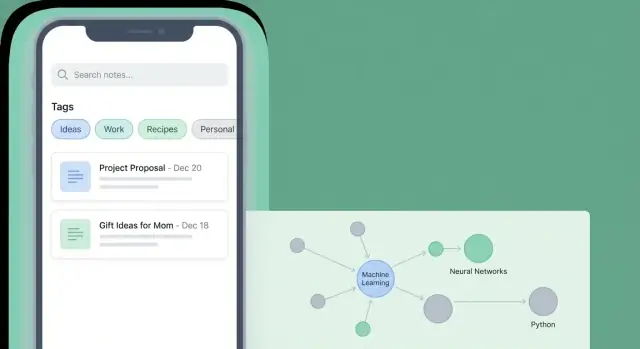
Уточните цель: что должно уметь ваше PKM‑приложение
Прежде чем набрасывать экраны или выбирать стек технологий, решите, что в вашем приложении означает «личные знания». Для кого‑то это в основном короткие заметки и протоколы встреч. Для других — веб‑вырезки, выделения, закладки и артефакты исследований. Чёткое определение предотвращает разрастание функционала и помогает сосредоточиться на v1.
Определите «личные знания» для ваших пользователей
Начните с выбора основных типов контента, которые вы будете поддерживать в первый день. Держите список коротким и привязанным к реальным сценариям:
- Заметки (текст в первую очередь, возможно с чек‑листами)
- Веб‑вырезки или ссылки (сохранить URL с заголовком и опциональной выдержкой)
- Вложения (фото, PDF) — только если аудитории действительно нужно
- Задачи — только если PKM должен заменять to‑do‑приложение (иначе пропустите)
Ключевой вопрос: что пользователи хотят запомнить или повторно использовать позже? Ваша модель данных и интерфейс должны отвечать на него.
Выберите основные «jobs‑to‑be‑done»
Большинство PKM‑приложений успешны или терпят неудачу по нескольким повторяющимся сценариям. Выберите, какие из них вы будете оптимизировать:
- Capture (фиксация): сохранить моментально (мысль, цитату, ссылку).
- Organize (организация): лёгкая обработка, чтобы информация не терялась (inbox, теги, папки).
- Retrieve (восстановление): найти снова под давлением времени (поиск, фильтры, «недавние»).
- Connect (связи): связывать идеи между заметками (обратные ссылки, ссылки, «связанные заметки»).
- Review (повторение): доставать важные элементы (избранное, напоминания, ежедневные заметки).
Не обязательно идеально реализовывать все пять пунктов в v1, но явно выберите два‑три, которые вы доведёте до отличного состояния.
Выберите целевую аудиторию и ключевые сценарии
«Пользователь PKM» — не одна персона. Студенты будут заботиться о конспектах и подготовке к экзаменам. Исследователи нуждаются в ссылках, PDF и связях. Профессионалы чаще хотят протоколы встреч, решения и быстрый поиск.
Опишите 2–3 конкретных сценария (по абзацу каждый), например: «Консультант фиксирует action‑items на встрече и ищет их по имени клиента на следующей неделе». Эти сценарии станут вашим продуктовым путеводителем при споре о фичах.
Установите метрики успеха для v1
Определите, как вы поймёте, что v1 работает — измеримо:
- Скорость фиксации (время от разблокировки до сохранения заметки)
- Успех поиска (как часто пользователь находит нужное без повторных запросов)
- Удержание (возвращаются ли пользователи и добавляют заметки в течение нескольких недель)
С целями, аудиторией и метриками решения по дизайну и инженерии становятся проще — и ваше PKM‑приложение остаётся связным, а не превращается в «всё для всех».
Определите набор функций MVP (и что пропустить)
MVP для мобильного PKM‑приложения — это не «самое маленькое приложение, которое можно выпустить». Это наименьшее приложение, которое надёжно поддерживает полный цикл привычки: фиксация → лёгкая организация → поиск позже.
Обязательно в v1
Сделайте ядро компактным и бесфрикционным:
- Быстрая фиксация: действие «Новая заметка» должно быть быстрым, опциональные шаблоны, и концепция Inbox, чтобы можно было сохранять идеи, не решая сразу, где они принадлежат.
- Базовый редактор: plain text/Markdown, чек‑листы, ссылки и простое форматирование. Редактор должен открываться мгновенно и никогда не терять ввод.
- Лёгкая организация: теги (и опционально один уровень папок/блокнотов). Не заставляйте пользователей встраиваться в сложную иерархию.
- Поиск: быстрый полнотекстовый поиск по заголовкам и содержимому, плюс фильтрация по тегам. Это момент « payoff » для PKM.
Если эти четыре вещи не работают отлично, дополнительные фичи не помогут.
«Хорошо бы» — отложить сознательно
Эти функции классные, но добавляют сложность проектирования, данных и поддержки:
- AI‑суммаризации, перефразирования и умных подсказок
- Граф/визуализация обратных ссылок
- Совместная работа, шаринг и рабочие пространства для команд
- Продвинутое форматирование, публикация, web‑clipping, менеджер задач или интеграция с календарём
Отсрочка этих функций делает продукт проще для тестирования и понятнее для пользователей.
Решите платформы: iOS, Android или обе
- Выпускайте одну платформу сначала, если команда маленькая: быстрее обучение, меньше краевых случаев.
- Выпускайте обе только если аудитория разделена и выбранный стек хорошо их поддерживает.
Практичное правило: выбирайте платформу, которую вы сможете поддерживать уверенно в течение 12 месяцев.
Простое заявление о объёме (анти‑feature creep)
Напишите один абзац, к которому можно возвращаться при новых идеях:
«Версия 1 помогает людям фиксировать заметки за секунды, добавлять теги и находить всё позже с помощью поиска — офлайн. Без AI, без совместной работы и без сложной организации, пока цикл фиксации‑поиска не станет последовательно быстрым и надёжным.»
Спланируйте ключевые пользовательские потоки и экраны
Когда объём ясен, спроектируйте повседневные пути, которые пользователи будут повторять. PKM‑приложение выигрывает, когда фиксация и поиск кажутся лёгкими — не когда в нём больше всего опций.
Спланируйте «базовые» экраны
Начните с перечисления нескольких экранов, которые несут основную часть опыта:
- Inbox: точка входа по умолчанию для быстрой фиксации и импортированных элементов.
- Заметка: чтение и редактирование одной заметки.
- Поиск: глобальный поиск с недавними запросами и фильтрами.
- Теги (или Библиотека): просмотр по тегам и просмотр информации о теге.
- Настройки: аккаунт, синхрон, резервные копии, приватность, настройки редактора.
Если вы не можете объяснить, для чего нужен каждый экран в одном предложении, вероятно, он делает слишком много.
Спроектируйте потоки, ориентированные на фиксацию
Ваш основной поток должен быть «открыть → зафиксировать → продолжить». Запланируйте:
- Однонажатийное добавление из Inbox (кнопка + всегда видна).
- Импорт через share‑sheet (текст, ссылки, PDF, изображения), который попадает в Inbox с явным подтверждением «Сохранено».
- Быстрое последующее редактирование: захваченный элемент должен легко разворачиваться в полноценную заметку.
Практичный паттерн: каждая захваченная запись начинается как «входящая заметка» с минимальным набором полей, затем её можно пометить, озаглавить и отнести позже.
Держите навигацию простой
Выберите одну основную модель навигации и придерживайтесь её:
- Вкладки внизу подходят для 4–5 ключевых разделов (Inbox, Поиск, Теги, Настройки).
- Боковое меню работает, если ожидаются длинные списки (много блокнотов/рабочих пространств), но держите первый уровень коротким.
Не прячьте Поиск за несколькими тапами — восстановление информации составляет половину продукта.
Спланируйте пустые состояния и онбординг
Пустые состояния — часть UX, а не последумье. Для Inbox, Тегов и Поиска показывайте короткую подсказку и одно явное действие (например, «Добавьте первую заметку»).
Для первого запуска ограничьтесь максимум тремя экранами: что такое Inbox, как фиксировать (включая share‑sheet) и как искать. Ссылка на подробную справку при необходимости (например, /blog/how-to-use-inbox).
Модель знаний: типы данных, метаданные и связи
Ваше PKM‑приложение будет казаться «умным», только если модель данных прозрачна. Решите, какие сущности человек может сохранять — и что у них общего.
Выберите основные «items»
Начните с именования объектов, которые хранит приложение. Частые варианты:
- Заметки: свободный текст, чек‑листы или шаблоны
- Источники: сохранённый URL, запись о книге/статье или ссылка на файл
- Выделения: выдержки, привязанные к источнику
- Задачи: лёгкие to‑do, опционально связанные с заметками
- Вложения: изображения, PDF, аудио — часто хранятся отдельно и ссылаются из заметок
Не обязательно реализовывать всё это в v1, но решите, будет ли ваше приложение «только заметки» или «заметки + источники», потому что это меняет поведение ссылок и поиска.
Определите метаданные, которые остаются постоянными
Метаданные делают заметки сортируемыми, индексируемыми и надёжными. Практический минимум:
- Заголовок (или авто‑заголовок из первой строки)
- Временные метки создания/обновления
- Теги (множественный выбор)
- Ссылки (на другие объекты)
- Закладка/избранное
- Статус (inbox, active, archived)
Держите метаданные минимальными и предсказуемыми. Каждое лишнее поле — ещё одна вещь, которую пользователю нужно поддерживать.
Решите, как работают связи
Связи могут быть:
- Ручные ссылки: пользователь явно связывает заметку A с заметкой B.
- Обратные ссылки: показывать «что ссылается сюда» автоматически.
- Похожие элементы: предложения на основе общих тегов или текстовой близости (полезно позже, не обязательно сейчас).
Сделайте ссылки первоклассными: храните их как данные, а не только как текст, чтобы позже рендерить обратные ссылки и надёжно переходить между заметками.
План на изменения: версии схемы и миграции
Модель будет эволюционировать. Добавьте версию схемы в локальную базу и пишите миграции, чтобы обновления не ломали существующие библиотеки. Даже простые правила — «можно добавлять поля в любом месте, но нельзя переименовывать без миграции» — спасают от больных релизов позже.
Дизайн редактора заметок и инструментов фиксации
Редактор — место, где люди проводят большую часть времени, поэтому мелкие решения сильно влияют на то, будет ли приложение казаться «мгновенным» или «вмешивающимся». Стремитесь к редактору, который открывается быстро, никогда не теряет текст и делает частые действия доступными в один тап.
Выберите опыт редактирования
Определите один основной формат для v1:
- Plain text: быстрее всего реализовать и сложно сломать; отлично для capture‑first.
- Markdown: компромисс для многих PKM‑пользователей — портируемо, индексируется и удобно синхронизируется.
- Rich text: дружелюбнее для массовой аудитории, но сложнее реализовать и поддерживать кроссплатформенно.
Если вы поддерживаете Markdown, заранее решите, какие расширения допустимы (таблицы? task‑list?), чтобы избежать проблем совместимости.
Сделайте форматирование быстрым (без захламления)
Форматирование должно быть опциональным, но без трения. Добавьте лёгкие ярлыки для базовых действий: заголовки, жирный/курсив, ссылки и чек‑листы. Если целевая аудитория — разработчики, добавьте code blocks; иначе можно отложить, чтобы панель инструментов была проще.
Хорошие мобильные паттерны:
- Компактная панель форматирования над клавиатурой
- «Slash‑команды» (например, /todo, /h2) для продвинутых пользователей
- Умные списки: при нажатии Enter чек‑лист продолжается автоматически
Вложения и инструменты захвата
Решите, что может содержать «заметка». Часто нужно минимум: изображения (камера + галерея), плюс опционально PDF, аудио и сканы. Даже если вы не делаете полноценную аннотацию в v1, храните вложения надёжно и показывайте понятные превью.
Также инвестируйте в точки входа для фиксации: share‑sheet, виджет быстрого добавления и однонажатийная «Новая заметка». Эти вещи часто важнее, чем сложные элементы редактора.
Сохранение, черновики и обработка конфликтов
Используйте автосохранение по умолчанию с видимой индикацией («Сохранено»), без модальных диалогов. Храните локальный черновик, если приложение закроется во время редактирования.
Если вы планируете синхронизацию, заранее продумайте конфликты: сохраняйте обе версии и дайте пользователю сравнить, вместо того чтобы молча перезаписывать. Быстрая потеря заметок — самый верный способ потерять доверие.
Информационная архитектура: теги, папки и Inbox
Жизнеспособность PKM‑приложения зависит от того, можно ли быстро положить что‑то на место и найти это позже. Секрет — выбрать структуру, которая остаётся полезной на маленьком экране, не заставляя пользователя думать при каждом сохранении.
Выберите «первичную ось»: папки, теги или оба
Папки хороши, когда заметки естественно принадлежат одному месту (например, «Работа», «Личное», «Учёба»). Они привычны, но ограничивают, если заметка попадает в несколько контекстов.
Теги полезны, когда заметки требуют множественной категоризации (например, #встреча, #идея, #книга). Они гибкие, но требуют чётких правил, чтобы теги не раздваивались (#todo vs #to‑do).
Использование обоих работает, если контракт прост:
- Папки для широких областей (5–10 максимум)
- Теги для атрибутов и сквозных тем
Если вы не можете объяснить разницу в одном предложении — пользователи её не запомнят.
Добавьте лёгкий Inbox для необработанных заметок
Мобильная фиксация часто означает «сохранить сейчас, организовать позже». Inbox даёт разрешение на это.
Сделайте его местом по умолчанию для быстрых заметок, голосовых фрагментов, ссылок и фото. Поддержите лёгкую обработку с несколькими быстрыми действиями: назначить папку, добавить теги, закрепить или конвертировать в задачу (если вы поддерживаете задачи).
Сделайте фильтрацию мгновенной
Поиск должен начинаться с того, что пользователи уже помнят: «я писал это недавно», «это было про X», «это было помечено Y». Добавьте лёгкие инструменты:
- Чипы тегов вверху списков (тап для фильтрации)
- Недавние и Недавно отредактированные просмотры
- Сохранённые поиски (например, «Inbox + #reading»)
Они уменьшают необходимость перемещаться по приложению, что важно на мобильных.
Избегайте глубокой вложенности (на телефонах это не работает)
Глубокие деревья папок выглядят аккуратно, но замедляют пользователей. Предпочитайте мелкую структуру с хорошим поиском и фильтрацией. Если поддерживаете вложенность, ограничьте её и упростите перемещение заметок между уровнями (drag, мультивыбор, «Переместить в…»).
Поиск и восстановление: сделайте поиск заметок простым
Поиск — функция, которая превращает свалку заметок в рабочую базу знаний. Рассматривайте её как основной сценарий и будьте явными насчёт того, что именно индексируется в v1.
Решите, что индексируется (и что нет)
Начните с полнотекстового поиска по заголовкам и телу заметок. Это закрывает большинство сценариев при управляемой сложности.
Вложения сложнее: PDF, изображения и аудио требуют извлечения содержимого (OCR, распознавание речи), что может раздуть MVP. Практическая компромиссная стратегия — индексировать имена файлов и базовую метадату сейчас, а извлечение содержимого добавить позже.
Индексируйте также метаданные, которые пользователи ожидают искать:
- Теги
- Даты создания/обновления
- Тип заметки (note, task, highlight, clip и т. п.)
Добавьте помощники поиска, чтобы уменьшить ввод
Мобильный поиск нуждается в помощи. Постройте экран поиска, который ощущается как руководство, особенно для непрофессиональных пользователей:
- Подсказки при вводе (совпадения заголовков/тегов)
- Недавние запросы (тап для повторного запуска)
- Быстрые фильтры (по тегам, диапазону дат, типу)
Держите фильтры в один тап, и делайте активные фильтры видимыми, чтобы пользователь понимал, почему изменились результаты.
Планируйте для больших библиотек: инкрементальная индексация
Если индексация происходит «всё сразу», производительность рухнет при росте от 200 заметок до 20 000.
Используйте инкрементальную индексацию: обновляйте индекс при изменении заметки и выполняйте фоновые батчи, когда приложение простаивает/заряжается. Если вы поддерживаете offline‑first, индексируйте локально, чтобы поиск работал без сети.
Сделайте результаты читаемыми
Хороший список результатов отвечает на вопрос «Это та заметка, которая мне нужна?» без открытия каждого элемента.
Показывайте:
- Подсвеченные соответствия в заголовке/теле
- Короткий контекстный фрагмент (1–2 строки вокруг совпадения)
- Лёгкую метадату (чипы тегов или дата последнего редактирования)
Это делает восстановление моментальным, даже если библиотека ещё не оптимальна.
Офлайн, синхронизация и резервные копии (без сюрпризов)
Пользователи доверяют PKM‑приложению, когда оно предсказуемо работает в самолёте, в подвале или на нестабильном кафе‑Wi‑Fi. Проще всего заслужить это доверие — явно объяснить, что работает офлайн, когда данные покидают устройство и как восстановить их при проблемах.
Offline‑first vs cloud‑first
Offline‑first: заметки сохраняются на устройстве мгновенно, синхрон происходит в фоне при наличии связи. Пользователь ощущает «всегда работает», но нужно красиво обрабатывать конфликты и локальное хранение.
Cloud‑first: источник истины — сервер; приложение может кэшировать контент, но сохранение часто зависит от сети. Это упрощает логику конфликтов, но пользователи теряют уверенность, видя спиннеры или «не получилось сохранить».
Для большинства персональных заметок offline‑first — более безопасный по доверию выбор, пока вы честно показываете статус синхронизации.
Выберите подход к синхронизации
Есть три распространённых варианта:
- Синхрон с аккаунтом (ваш бэкенд): лучший кроссплатформенный опыт и контроль, но добавляет серверные расходы и ответственность за безопасность.
- Синхрон через платформенные хранилища (iCloud / Google Drive): быстрее выпустить, пользователи уже им доверяют; поведение различается между платформами, отладка может быть сложной.
- Ручный экспорт/импорт: минимальная сложность, нет аккаунтов, но пользователи должны помнить об экспорте.
Многие команды начинают с ручного экспорта для v1, затем добавляют облачную синхронизацию после подтверждения удержания.
Правила конфликтов и понятные сообщения
Редактирование будет сталкиваться в конфликтах. Решите правила заранее и опишите простыми словами:
- Предпочитайте автоматическое слияние для простых полей (теги, метаданные).
- Для тела заметки используйте последнее изменение побеждает только если при этом вы сохраняете перезаписанную версию.
- В сомнительных случаях создавайте копию конфликта: «Мы сохранили обе версии, чтобы ничего не потерять.»
Показывайте небольшой индикатор синхронизации и читаемый статус («Синхронизировано 2 мин назад», «Синхронизация приостановлена — офлайн»).
Резервные копии и экспорт, понятные пользователю
Предложите бэкапы, которые не «запирают» данные:
- Однонажатийный экспорт в Markdown (портируемо), PDF (поделиться/распечатать) и JSON (полная точность для миграций).
- Опциональные плановые резервные копии в Files/iCloud/Drive.
- Процесс восстановления с предварительным просмотром того, что будет импортировано, до изменения библиотеки.
Приватность и безопасность личных заметок
PKM‑приложение часто хранит чувствительные вещи: заметки с встреч, медицинские напоминания, приватные идеи и сканы документов. Рассматривайте приватность и безопасность как функции продукта, а не как «потом».
Решите, что хранится локально, а что — на серверах
Начните с явной политики хранения данных:
- Храните заметки локально по умолчанию. Это уменьшает риск и делает офлайн‑режим естественным.
- Синхронизируйте только по желанию пользователя. Если вы предлагаете аккаунты, минимизируйте хранение на сервере и не собирайте содержимое заметок для аналитики.
- Ясно указывайте про бэкапы. Если есть облачные бэкапы, объясните, шифруются ли они end‑to‑end или доступны ли вашим серверам.
Простое правило: меньше данных — меньше обязанностей по их защите.
Базовые ожидания по безопасности
Реализуйте минимальные защиты, которые повышают доверие:
- Поддержка шифрования файлов на устройстве (рекомендации платформы iOS/Android). Храните локально данные в защищённом хранилище.
- Блокировка приложения (PIN/пароль) с опциональной биометрией (Face ID/Touch ID/отпечаток).
- Жёсткая сессия: авто‑блокировка при уходе в фон, опция «скрыть содержимое в переключателе приложений», таймауты для чувствительных экранов.
Разрешения: опционально, объяснённо и обратимо
Многие функции требуют разрешений (камера для сканирования, микрофон для голосовых заметок, файлы для импорта). Делайте их опциональными:
- Запрашивайте только при необходимости, а не при первом запуске.
- Простыми словами объясняйте, зачем нужен доступ и что вы с ним делаете.
- Предлагайте альтернативы (например, ручной ввод, если микрофон отклонён).
Поместите выборы приватности в приложение, а не только на сайт
Добавьте экран Конфиденциальность и безопасность в Настройках, который объясняет:
- Какие данные хранятся локально, а какие синхронизируются
- Какие разрешения вы можете запросить и зачем
- Как экспортировать/удалить данные
- Как связаться со службой поддержки по вопросам приватности
Держите текст коротким, читаемым и лёгкодоступным (например, из /settings).
Выберите стек технологий по объёму
Стек должен обеспечивать два момента, которые пользователи замечают сразу: насколько быстро ощущается приложение и насколько надёжно сохраняются их заметки (никаких пропавших правок, никаких странных конфликтов). Не копируйте бездумно большие продукты — выберите стек, соответствующий объёму v1.
Нативный vs кросс‑платформенный
Нативный (Swift для iOS, Kotlin для Android) хорош для лучшего ощущения платформы, производительности с большими списками и лёгкого доступа к фичам ОС (share‑sheet, виджеты, фоновые задачи). Минус — две кодовые базы.
Кросс‑платформенные (Flutter или React Native) помогают быстрее выйти с одним UI‑кодом. Flutter часто даёт согласованный UI и плавную прокрутку; React Native удобен, если у вас сильный JavaScript/TypeScript опыт. Риск — костыли для поведения текстового ввода и специфичных интеграций.
Локальное хранилище (и шифрование)
Локальная база — фундамент PKM:
- SQLite предсказуем и отлично подходит для индексов поиска и структурированных метаданных.
- Realm или похожие «объектные» БД могут ускорить разработку, но проверьте миграции и поведение на больших объёмах.
Если планируете хранить чувствительные заметки, решите заранее, нужно ли шифрование данных в покое (шифрование ОС может быть недостаточно). Выбор шифрования влияет на возможность индексирования и поиска, поэтому не откладывайте это на потом.
Облачные компоненты: только если действительно нужны
Если v1 — offline‑first, возможно, вы вообще выпуститесь без бэкенда. Добавляйте облачные части только когда они решают реальную проблему:
- Auth для мульти‑устройств и восстановления аккаунта
- Сервис синхронизации для управления конфликтами и версионирования
- Хранилище для вложений и бэкапов
Ускорьте прототипы (незакрепляясь на решениях)
Если хотите быстро валидировать экраны и потоки — Inbox, редактор, теги и поиск — инструменты прототипирования помогут. Koder.ai (упоминание в оригинале) может генерировать работающий веб/мобильный прототип по подсказке, а затем экспортировать исходники. Это удобно для проверки навигации, пустых состояний и обработки входящего потока, прежде чем вкладываться в нативную реализацию.
Прототипируйте редактор как можно раньше
Перед окончательным выбором соберите минимальный прототип, который включает: набор текста в длинных заметках, форматирование, ссылки, отмену/повтор и прокрутку через тысячи заметок. Производительность и «ощущение» редактора трудно предсказать на бумаге — раннее тестирование сэкономит недели доработок.
Тестирование, производительность и надёжность
PKM‑приложение полезно, только если кажется надёжным. Заметки должны загружаться быстро, правки не терпеть утрат, и «вчера всё работало» не должно становиться частой историей. Тестируйте рискованные места в начале и не допускайте регрессий.
Сначала тестируйте самые сложные части
Не откладывайте тестирование редактора или производительности поиска до конца. В ранних прототипах проверьте:
- Редактор: задержки при наборе, undo/redo, большие заметки, вложения, вставки из других приложений и восстановление после убийства приложения.
- Скорость поиска: время индексации при холодном старте, инкрементальные результаты и подсветка без тормозов.
- Краевые случаи синхронизации: конфликты, дубли, частичные загрузки, рассинхрон времени и «одна и та же заметка редактируется на двух устройствах».
Составьте реальный план тестирования (оффлайн, медленные сети, большие библиотеки)
Напишите чек‑лист перед каждым кандидатом на релиз:
- Создайте библиотеку с 10k+ заметок (генерация текста подходит) и измерьте запуск, поиск и прокрутку.
- Симулируйте сценарии offline‑first: создание/редактирование/удаление в офлайне, рестарт приложения, потом подключение.
- Тестируйте плохие сети: высокая задержка, потеря пакетов, captive portals, переключение между Wi‑Fi и мобильной сетью.
- Проверяйте целостность данных: после крэша или принудительного закрытия последнее сохранённое содержимое должно быть корректным.
Автоматизируйте часть проверок, если возможно — надёжность в основном о предотвращении повторов ошибок.
Юзабилити‑тесты по ключевым потокам
Проведите короткие сессии с 3–5 участниками и наблюдайте молча. Подтвердите, что пользователи могут:
- Зафиксировать заметку за <10 секунд
- Пометить её тегом (или переместить) без поиска по приложению
- Найти её позже через поиск/фильтры
- Создать и перейти по ссылке между заметками
Отчётность о крашах и аналитика с уважением к приватности
Подключите отчёты о крашах с самого начала, чтобы быстро исправлять реальные проблемы. Для аналитики собирайте только необходимое (например, счётчики использования функций, а не содержимое заметок), делайте её опциональной и документируйте в настройках.
План запуска и что улучшать после v1
Релиз v1 — это не «выпустить всё», а выпустить ясное обещание: в чём ваше PKM‑приложение отлично, для кого оно и как оно обеспечивает надёжность с личными заметками.
Необходимые материалы для App Store / Play Store
Перед отправкой подготовьте минимальный, но полный набор материалов:
- Скриншоты, которые рассказывают историю: захват → организация → поиск. Короткие подписи (3–6 слов).
- Текст листинга: ведите с результата («фиксируйте идеи быстро», «находите заметки за секунды»), затем ключевые функции (офлайн, поиск, синхронизация).
- Метки приватности: будьте точны в том, что вы собираете (по возможности минимум). Если заметки шифруются или не покидают устройство без включённой синхронизации, скажите об этом прямо.
Онбординг, который не мешает
Удерживайте онбординг на 2–3 экранах или в виде интерактивного чек‑листа. Добавляйте подсказки только там, где пользователи могут застрять (первый тег, первая ссылка, первый поиск).
Включите простую справку в приложении («Как…») с ссылкой на /blog для подробных руководств и, если у вас платный план, на /pricing для условий.
Постройте обратную связь с первого дня
Обратная связь должна быть простой:
- In‑app «Отправить отзыв» с опциональным скриншотом/логами
- Адрес поддержки в настройках
- Публичная страница Roadmap (хотя бы простая доска), чтобы пользователи видели прогресс
Что улучшать после v1
Используйте раннюю обратную связь, чтобы приоритезировать несколько высокоимпактных улучшений:
- Импортеры (Apple Notes, Google Keep, Markdown, CSV)
- Виджеты на главный экран для быстрой фиксации и недавних заметок
- Напоминания, связанные с заметками (лёгкие, не полноценный менеджер задач)
- Интеграции (share‑sheet, хуки календаря, read‑it‑later)
Выпускайте частые небольшие обновления и коммуницируйте изменения в заметках к релизу и на странице помощи.
FAQ
Что должно уметь приложение PKM в v1, чтобы избежать расползания функционала?
Начните с выбора 2–3 ключевых задач, в которых вы будете превосходить (обычно это фиксация, лёгкая организация и поиск/восстановление). Затем ограничьте типы контента в v1 тем, что поддерживает эти задачи (чаще всего — просто текстовые заметки + ссылки). Чёткие границы предотвращают разрастание продукта до «всего для всех».
Какие функции обязательны для MVP мобильного PKM-приложения?
Надёжная v1 поддерживает привычку: фиксировать → слегка организовать → найти позже.
Практические обязательные элементы:
- Однонажатийная быстрая фиксация в Inbox
- Быстрый, надёжный редактор (plain text или Markdown)
- Теги (и опционально один уровень папок/блокнота)
- Полнотекстовый поиск с фильтрацией по тегам
Какие функции стоит намеренно отложить до пост‑v1?
Отложите функции, которые сильно усложняют продукт до подтверждения удержания:
- AI‑суммирование/предложения
- Граф/визуализация обратных ссылок
- Совместная работа и шаринг
- Продвинутое форматирование, публикация, полный менеджер задач, глубокая интеграция с календарём
Внедряйте их только после того, как основной цикл работает быстро и надёжно.
Стоит ли запускаться на iOS, Android или сразу на обеих платформах?
Выберите платформу, которую вы сможете поддерживать уверенно в следующие 12 месяцев.
- Одна платформа сначала (iOS или Android) — если у вас небольшая команда и нужно быстрое обучение.
- Обе — если ваша аудитория разделена и выбранная технология хорошо это поддерживает.
Не удваивайте объём работы, пока не подтвердите основную привычку продукта.
Какие базовые экраны и пользовательские потоки нужны в PKM‑приложении?
Держите «домашнюю базу» маленькой и очевидной:
- Inbox (точка входа)
- Заметка (чтение/редактирование)
- Поиск (глобальный, с фильтрами)
- Теги/Библиотека (обзор)
- Настройки (синхронизация, приватность, параметры редактора)
Если вы не можете описать назначение экрана в одном предложении, скорее всего, он перегружен.
Как моделировать заметки, метаданные и ссылки в PKM‑приложении?
Выберите простой, минималистичный модель данных:
- Основной объект: обычно Заметка (опционально «Источник/Ссылка» отдельно)
- Последовательные метаданные: заголовок, дата создания/обновления, теги, статус (inbox/active/archived), закладка/пин
- Связи должны храниться как данные, а не только как текст, чтобы позже можно было показывать обратные ссылки
Добавьте версию схемы и план миграций заранее, чтобы библиотеки пользователей не ломались при обновлениях.
Редактор: plain text, Markdown или rich text?
Выберите один формат редактирования для v1 и сделайте его быстрым:
- Plain text: проще всего и надёжнее
- Markdown: портируемо и популярно среди PKM‑пользователей
- Rich text: более привычно, но сложнее в кросс‑платформенной поддержке
Главные приоритеты: быстрая загрузка редактора, надёжное автосохранение и восстановление после принудительного закрытия приложения.
Как сделать поиск быстрым и полезным даже для больших библиотек заметок?
Сделайте поиск ключевым сценарием:
- Полнотекстовый индекс заголовков и тела заметок с самого начала
- Индексируйте также теги и базовую метадату (даты, тип/статус)
- Используйте инкрементальную индексацию при изменениях (не переиндексируйте всё каждый раз)
- Показывайте результаты с подсветкой соответствий и коротким контекстным фрагментом
Для MVP индексируйте имена/метаданные вложений сначала, а OCR/транскрипцию добавьте позже.
Как обрабатывать офлайн‑режим, синхронизацию и конфликты, чтобы не потерять заметки?
Офлайн‑первое обычно безопаснее для доверия пользователей: сохраняйте локально мгновенно и синхронизируйте в фоне.
Типичные подходы:
- Начните с ручного экспорта/импорта (минимальная сложность)
- Добавляйте синхронизацию с аккаунтом после подтверждения ценности
- Или используйте iCloud/Drive как компромисс (ожидайте платформенных особенностей)
Заранее определите правила разрешения конфликтов и сохраняйте обе версии, если не уверены, чтобы ничего не терялось.
Какие базовые функции приватности и безопасности нужны для приложения с личными заметками?
Сделайте приватность частью продукта:
- Храните заметки локально по умолчанию; синхронизируйте только по запросу
- Не собирайте содержимое заметок для аналитики
- Добавьте блокировку приложения + опциональные биометрические разблокировки и «скрыть содержимое в переключении приложений»
- Запрашивайте разрешения только по необходимости (камера/микрофон/файлы)
- Предоставьте понятные опции экспорта/удаления и экран «Конфиденциальность и безопасность» в настройках (/settings)
Чем меньше данных вы передаёте, тем меньше обязанностей по их защите.