

Как создать мобильное приложение для цифровых пропусков и карт доступа
Научитесь планировать, строить и защищать мобильное приложение для цифровых пропусков и карт доступа с помощью QR и NFC: потоки выдачи, тестирование и советы по развёртыванию.
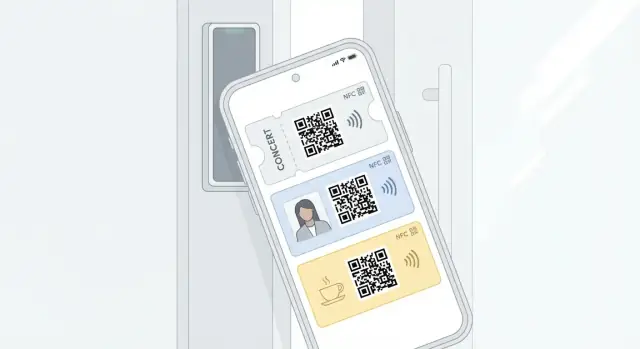
Уточните кейс и метрики успеха
Прежде чем выбирать QR или NFC — или Apple Wallet против встроенного пропуска — точно определите, что означает «цифровой пропуск» в вашем проекте. В одном приложении можно выдавать служебные бейджи сотрудников, членские идентификаторы, билеты на мероприятия или временные гостевые пропуски, и у каждого типа разные требования к проверке личности, отзыву и частоте изменения учетных данных.
Определите тип пропуска (и реальный рабочий процесс)
Опишите, что происходит от начала до конца, включая, кто одобряет запрос и что считается «успехом» на проходе.
Например:
- Служебный бейдж: привязан к человеку; требуется быстрое открытие; немедленный отзыв при увольнении.
- Членский пропуск: приоритет на лёгкую регистрацию и продление, а не строгий контроль доступа.
- Билеты: быстрая массовая проверка, защита от дублей, короткое окно действия.
- Гостевой пропуск: спонсируется сотрудником; истекает автоматически; может быть ограничен по зонам.
Выявите основных пользователей (не только «конечных пользователей»)
Перечислите людей, которые взаимодействуют с системой, и их цели:
- Сотрудники/клиенты/посетители: простая настройка, надёжный вход, минимальное трение.
- Администраторы/служба безопасности: выдача, отзыв, аудит, обработка исключений (потерянный телефон, отказ во входе).
- Ресепшен/персонал мероприятия: быстрая проверка и устранение проблем в пиковые периоды.
Выберите метрики успеха, которые можно измерить
Подберите метрики, связывающие UX и операционную часть:
- Коэффициент активации: % приглашённых, которые успешно добавили/включили пропуск.
- Коэффициент успешного открытия двери: сканы/тапы, сработавшие с первой попытки.
- Время до выдачи: от запроса/одобрения до готовности учетных данных.
- Обращения в поддержку: объём, основные причины и время на решение.
Рано решите вопрос офлайн‑доступа (и его ограничений)
Если двери или считыватели должны работать без сети, определите насколько долго офлайн‑доступ остаётся валидным (минуты, часы, дни) и что происходит, когда пропуск отзывают в офлайне. Это решение повлияет на дизайн учетных данных, конфигурацию считывателей и вашу модель безопасности.
Выберите способ презентации пропуска: QR, NFC и запасные варианты
Ваш «цифровой пропуск» хорош ровно в момент, когда его сканируют или прикасаются. Прежде чем создавать экраны, решите, что будет принимать считыватель и что пользователи смогут надёжно показать в реальных условиях (толпа, плохая связь, холод, перчатки).
Распространённые варианты презентации (и их сильные стороны)
QR‑коды универсальны и недорогие: любой камерный сканер — или даже камера телефона для визуальной проверки — может работать. Они медленнее в потоке и легче копируются при использовании статических кодов.
NFC (тап) ощущается как замена физической карты. Быстро и привычно, но зависит от совместимых дверных считывателей и поддержки устройств. У NFC также есть платформенные ограничения (например, можно ли эмулировать карту или нужно использовать Wallet‑учётные записи).
Bluetooth (hands‑free) может повысить доступность и скорость, но сложнее настраивается (радиус, помехи) и может вызывать ситуации «почему не открылось?».
Одноразовые ссылки / коды в приложении (вращающиеся коды, подписанные токены) — надёжный запасной вариант, снижающий риск клонирования. Требуют логики в приложении и, в зависимости от дизайна, периодического сетевого доступа.
Сопоставьте технологию с вашими ограничениями
Соотнесите каждый метод с: существующим оборудованием считывателей, пропускной способностью (человек/минута), оффлайн‑потребностями, бюджетом и нагрузкой на поддержку. Пример: у турникетов с высокой проходимостью обычно требуется скорость NFC; временные входы на мероприятиях могут допускать QR.
Выберите основной метод и продуманный запасной
Практичный паттерн: NFC основной + QR запасной. NFC решает проблему скорости; QR покрывает старые телефоны, сломанный NFC или площадки без NFC‑считывателей.
Пропишите сценарии «плохого дня»
Документируйте, что происходит, когда:
- Телефон заблокирован: можно ли показать пропуск с экрана блокировки (Wallet) или нужно разблокировать приложение?
- Нет сети: можно ли проверить учётные данные офлайн (подписанный токен, кешированное право) и на какой срок?
- Сел аккумулятор / телефон разрядился: предлагаете ли вы временный распечатанный QR, местную разблокировку или запасную физическую карту?
Эти решения формируют интеграцию со считывателями, профиль безопасности и сценарии поддержки пользователей.
Решение: пропуски в приложении или Apple/Google Wallet
Выбор места хранения пропуска — раннее решение, оно влияет на интеграцию со считывателями, UX и ограничения безопасности.
Вариант A: пропуски внутри приложения
Встроенный пропуск отображается и управляется вашим приложением. Это даёт максимальный контроль над UI, аутентификацией, аналитикой и кастомными рабочими процессами.
Плюсы: полный брендинг и кастомные экраны, гибкая аутентификация (биометрия, step‑up), больше контекста (карты объекта, инструкции) и проще поддерживать разные типы пропусков.
Минусы: пользователю нужно открыть приложение (или использовать виджет/быстрое действие), доступ с экрана блокировки ограничен ОС, а поведение в офлайне полностью ваша ответственность.
Вариант B: пропуски в Apple Wallet / Google Wallet
Wallet‑пропуска (например, PKPass на iOS) привычны и заточены для быстрой презентации.
Плюсы: высокий уровень доверия и обнаруживаемости, быстрый доступ с экрана блокировки, надёжная системная обработка презентации.
Минусы: более строгие платформенные ограничения (поддерживаемые форматы штрихкодов/NFC, ограниченный кастомный UI), обновления следуют правилам Wallet, и может потребоваться настройка сертификатов/настройка эмитента и иногда проверка/утверждение от Apple/Google. Глубокую телеметрию получить сложнее.
Практическое правило принятия решения
Используйте Wallet, когда важны скорость, знакомость и «всегда доступно» (посетители, события, простые двери/штрихкоды). Используйте встроенный в приложение вариант, когда нужны более строгие проверки личности, богатые рабочие процессы или сложная логика учётных данных (мультисайтовый доступ сотрудников, утверждения, роль‑базированный доступ).
Несколько типов пропусков, шаблонов и брендинг
Если вы работаете с несколькими организациями, предусмотрите шаблоны по организации: логотипы, цвета, инструкции и разные поля данных. Некоторые команды выпускают оба варианта: Wallet‑пропуск для быстрого входа и встроенный пропуск для администрирования и поддержки.
Жизненный цикл пропуска, который нужно поддерживать
Независимо от контейнера, определите операции жизненного цикла:
- Issue (первичная выдача)
- Update (имя, уровень доступа, срок, визуальные изменения)
- Suspend (временная блокировка)
- Revoke (постоянная деактивация)
- Re‑issue (новое устройство, потерянный телефон, подозрение на компрометацию)
Сделайте эти операции согласованными для встроенных и Wallet‑пропусков, чтобы операционные команды могли управлять доступом без ручных обходных путей.
Спроектируйте модель данных и жизненный цикл пропуска
Чистая модель данных делает систему предсказуемой: выдача пропуска, проверка у считывателя, отзыв и расследование инцидентов должны быть простыми запросами, а не догадками.
Основные сущности для моделирования
Начните с небольшого набора «первоклассных» объектов и расширяйте по мере необходимости:
- User: человек, который должен получить доступ.
- Organization / Site: владелец системы (и зоны применения доступа).
- Pass: пользовательский «карточный» объект (что показывает приложение или Wallet).
- Credential: токен, который предъявляется считывателю (NFC‑учётные данные, QR‑полезная нагрузка). Один пропуск может иметь несколько учетных данных со временем.
- Device: экземпляр телефона, который хранит или отображает учетные данные.
- Reader / Door: физическая точка (ID считывателя, ID двери, локация).
- Access policy: правила, связывающие пользователей/группы с дверями и расписаниями.
Такое разделение помогает при смене телефона: пропуск остаётся концептуально тем же, в то время как учетные данные ротируются, а устройства меняются.
Состояния пропуска и жизненный цикл
Определите явные состояния и разрешайте только контролируемые переходы:
- pending (приглашён/в процессе регистрации)
- active (доступен)
- suspended (временно заблокирован)
- expired (истёк по времени)
- revoked (постоянно недействителен)
Примеры переходов: pending → active после верификации; active → suspended при нарушении политики; active → revoked при увольнении; suspended → active после восстановления админом.
Идентификаторы и сопоставление со считывателями
Запланируйте уникальные идентификаторы на двух уровнях:
- Стабильный pass_id (внутренний) для жизненного цикла и поддержки.
- Один или несколько credential_id / token_id, которые считыватели могут валидировать.
Решите, как считыватели сопоставляют токены с правилами доступа: прямой поиск (token → user → policy) или token → policy group (быстрее на границе). Делайте идентификаторы неугадываемыми (случайные, не последовательные).
Аудит‑логи: что записывать и где
Рассматривайте аудиторские логи как append‑only и храните их отдельно от таблиц «текущего состояния». Как минимум записывайте:
- issue (кто выдал, кому, устройство, время)
- scan (считыватель, результат, код причины)
- deny (несоответствие политики, истёкший, отозван, ошибка офлайна)
- revoke/suspend/reactivate (актор, обоснование, время)
Эти события — источник правды для отладки, соответствия требованиям и обнаружения злоупотреблений.
Постройте поток регистрации пользователя и выдачи пропуска
Проект успеха цифрового пропуска определяется «первые 5 минут»: как быстро человек может зарегистрироваться, получить учетные данные и понять, что делать дальше.
Пути регистрации (выберите 1–2 основных)
Большинство команд комбинируют несколько шагов в зависимости от уровня безопасности и масштаба развертывания:
- Invite link: админ (или HR‑система) генерирует ссылку с ограниченным сроком действия. Пользователь открывает её на телефоне и попадает прямо в нужный поток.
- Email/SMS верификация: отправьте одноразовый код для подтверждения номера телефона или почты, связанной с учётной записью.
- SSO: для сотрудников используйте SAML/OIDC, чтобы пропуск выдавался только после корпоративной авторизации.
- Админское одобрение: для высокозащищённых площадок поместите запрос в очередь на ревью (с кодами причин, временными метками и аудит‑трейлом).
Практичный паттерн: invite link → подтверждение email/SMS → (опционально) SSO → выдача пропуска.
Как добавляется пропуск (и как вы ведёте пользователя)
Оформите выдачу так, чтобы пользователю не приходилось «разбираться»:
- Встроенный пропуск: учетные данные живут внутри вашего приложения; вы контролируете обновления и UI. Хорошо, когда нужны кастомная аутентификация, офлайн‑правила или особое поведение считывателей.
- Добавление в Wallet: после верификации предложите кнопку «Add to Apple Wallet» / «Add to Google Wallet». Поддерживайте deep links, которые открывают экран добавления в Wallet из приглашения.
- QR‑фоллбек для приглашения: на месте ресепшен‑киоск отображает QR, открывающий поток регистрации (удобно, если пользователь не может найти письмо).
Копии текста должны быть предельно понятными: для чего пропуск, где он появится (приложение или Wallet) и что делать у двери.
Смена устройства и правила перевыпуска
Продумайте это заранее, чтобы сократить обращения в поддержку:
- Новый телефон: обеспечьте самообслуживание для повторной регистрации с повторной верификацией и перевыпуском пропуска.
- Несколько устройств: решите, разрешаете ли вы это. Если разрешаете — ограничьте количество и показывайте активные устройства в настройках.
- Потерянное устройство: включите мгновенный удалённый отзыв, затем разрешите перевыпуск после повторной верификации.
Сообщения пользователю при реальных ошибках
Напишите дружелюбные, конкретные сообщения для:
- Отказа в доступе (и дальнейшие шаги: «Связаться со службой безопасности» vs «Попробуйте обновить»)
- Истёкшего пропуска (укажите дату окончания и кнопку продления)
- Проблем с подключением (объясните, что работает офлайн и как восстановиться при появлении сети)
Хорошая выдача — это не только «создать пропуск», а полный понятный путь с предсказуемыми сценариями восстановления.
Аутентификация и авторизация для пользователей и админов
Цифровые пропуска надёжны ровно настолько, насколько надёжны личности и права, стоящие за ними. Рассматривайте аутентификацию (кто вы) и авторизацию (что вы можете делать) как ключевые продуктовые возможности, а не просто инфраструктуру.
Выбор подхода к аутентификации
Подберите метод входа, соответствующий аудитории и риску:
- Email + одноразовый код (OTP): просто для потребительских сценариев, меньше проблем со сбросом паролей.
- Passwordless «magic link»: удобно и без паролей, но требует надёжной доставки почты.
- SSO / корпоративная идентификация (SAML/OIDC): лучший вариант для сотрудников, подрядчиков и кампусов; связывает доступ с существующими HR/IT правилами.
Если вы поддерживаете несколько тенантов (разные организации), решите заранее, может ли пользователь принадлежать нескольким тенантам и как переключать контекст.
Авторизация: роли, области и аудит
Определите роли простым языком (напр., Держатель пропуска, Ресепшен, Админ безопасности, Аудитор) и сопоставьте их с разрешениями:
- Кто может выдавать, перевыпускать, отзывать или приостанавливать пропуска
- Кто может просматривать журналы доступа и экспортировать отчёты
- Кто может менять правила объекта (группы дверей, расписания)
Держите проверки авторизации на сервере (не только в UI) и логируйте каждое чувствительное действие с кем, что, когда, где (IP/устройство) и полем причина для ручных админских операций.
Сессии, доверие к устройству и удобство для пользователя
Используйте короткоживущие access‑токены с refresh‑токенами и поддерживайте безопасный повторный вход через биометрию (Face ID/Touch ID) для показа пропуска.
Для более защищённых развёртываний добавьте привязку к устройству, чтобы учетные данные были валидны только на зарегистрированных устройствах. Это делает сложнее использование скопированного токена в другом месте.
Админские защитные механизмы, снижающие ошибки и злоупотребления
Инструменты админов нуждаются в дополнительной защите:
- Workflow утверждений для массовой выдачи или привилегированных пропусков
- Ограничения по частоте на endpoints выдачи/перевыпуска
- Оповещения о необычных паттернах (например, много пропусков на один домен почты, всплески вне рабочего времени)
Документируйте эти политики в внутреннем руководстве и дайте к ним ссылку из админского интерфейса (например, /docs/admin-security), чтобы операции оставались последовательными.
Модель безопасности: предотвратить клонирование, скриншоты и повтор
Безопасность цифровых пропусков — это не только «скрыть QR», а понять, чему считыватель может доверять. Правильная модель зависит от связи, возможностей считывателя и того, как быстро вы должны отозвать доступ.
Что проверяет считыватель?
Обычно встречаются три схемы:
- Подписанная полезная нагрузка (оффлайн‑валидация): QR/NFC несёт полезную нагрузку, подписанную вашей системой. Считыватели проверяют подпись локально, поэтому двери работают офлайн. Это быстро, но отзыв возможен только при обновлении считывателя.
- Проверка сервером (онлайн): считыватель отправляет токен на ваш бэкенд для решения в реальном времени. Отзыв мгновенный, но вы зависите от сети и задержек.
- Гибрид: считыватели сперва проверяют подпись (чтобы отсеять очевидные подделки), затем по необходимости обращаются к серверу для высокорисковых зон или при наличии связи.
QR‑коды: снизьте риск скриншотов и повторов
Статические QR легко переслать и сфотографировать. Предпочитайте вращающиеся или краткоживущие коды:
- Используйте короткоживущий токен (например, 15–60 секунд).
- Привязывайте токен к устройству/сессии, когда возможно (чтобы пересланный скриншот не сработал в другом месте).
- Включайте данные для предотвращения повтора (временная метка + nonce) и отклоняйте уже использованные токены там, где требуется одноразовый вход.
Если нужна офлайн‑валидация QR, делайте код подписанным и временным, и примите, что отзыв в реальном времени невозможен без синхронизации считывателей.
NFC‑учетные данные: защищайте ключи на устройстве
Для NFC планируйте, где хранятся секреты и как они используются:
- Храните ключи учетной записи в аппаратно‑защищённом хранилище (Secure Enclave/Keystore, где доступно).
- Избегайте передачи длинных постоянных идентификаторов по NFC; используйте challenge‑response или выводимые сессинные ключи, если считыватель это поддерживает.
- Предположите существование рутированных/взломанных устройств; опирайтесь на аппаратно‑защищённые ключи и серверные правила риска, а не на обфускацию приложения.
Скорость отзыва: определите операционное требование
Решите заранее, как быстро отозванный пропуск должен перестать работать (секунды, минуты, часы). Это требование задаёт архитектуру:
- Секунды: обычно требуется онлайн‑проверка (или постоянная связь считывателей).
- Минуты: частая синхронизация считывателей + короткоживущие токены подойдут.
- Часы: периодические обновления принимаются для низко‑рисковых зон.
Запишите это как SLO по безопасности и операциям — это влияет на настройку считывателей, доступность бэкенда и реагирование на инциденты.
Интеграция со считывателями дверей и ACS
Здесь цифровые пропуска встречаются с реальным миром: турникеты, контроллеры дверей, считыватели в лифтах и ручные сканеры. Выбор интеграции влияет на надёжность, скорость и поведение при отсутствии сети.
Выберите путь валидации считывателя
Распространённые варианты интеграции:
- Считыватель → ваше API (облачная валидация): считыватель (или его контроллер) вызывает ваш endpoint для каждой попытки. Гибко, но зависит от качества сети и требует аккуратного rate limiting.
- Считыватель → существующая ACS: ваше приложение выдаёт учетные данные в формате, понятном ACS, и ACS принимает решение. Меньше кастомной логики при двери, но может ограничивать, какие данные вы кодируете.
- Считыватель → локальный шлюз (edge validation): считыватели говорят с локальным сервисом, который валидирует учётные данные локально и синхронизируется с бэкендом. Улучшает устойчивость и предсказуемость задержки.
Установите целевые времена ответа и поведение в офлайне
Определите цели заранее (например, «решение об открытии < 300–500 мс»). Также задокументируйте, что означает «оффлайн» для каждого сайта:
- При отключении сети вы закрываете доступ (deny all) или разрешаете для некоторых дверей?
- Поддерживаете ли кеш‑разрешения на шлюзе/контроллере с коротким сроком действия?
- Как вы будете логировать события и синхронизировать их позже без дублирования?
Документируйте точки интеграции (не пропускайте мелочи)
Опишите системы и данные, которые нужно согласовать:
- Provisioning бейджей: кто создаёт запись человека и когда (HR, система посетителей, админ‑портал)?
- Группы доступа и расписания: сопоставление ролей с дверями, этажами, временными окнами и праздничными правилами.
- Инвентарь дверей и считывателей: канонические идентификаторы дверей, локации, типы считывателей (NFC, QR) и ограничения прошивки контроллеров.
Простая диаграмма «источник правды» в ваших внутренних документах сэкономит недели в будущем.
План мониторинга и диагностики
Относитесь к считывателям как к боевому инфраструктурному компоненту. Отслеживайте:
- Состояние считывателя: последнее «seen», версия прошивки, состояние питания/батареи (если доступно).
- Уровень отказов и задержек: p95 время валидации, тайм‑ауты и повторы.
- Причины отказа во входе: истёкший пропуск, отозван, вне расписания, неизвестная дверь, подозрение на повтор.
Отображайте это на дашборде операций и направляйте критические инциденты на on‑call. Быстрый рабочий поток «почему меня не пустили?» снижает нагрузку на поддержку при развертывании.
Архитектура бэкенда: API, подписи и масштабирование
Система цифровых пропусков живёт и умирает по бэкенду: он выдаёт учетные данные, контролирует валидность и быстро и надёжно фиксирует события, когда люди стоят у двери.
Основные API (простые и версионируемые)
Начните с небольшого набора endpoint‑ов, которые можно эволюционировать:
POST /v1/passes/issue— создать пропуск для пользователя, вернуть ссылку активации или полезную нагрузку пропускаPOST /v1/passes/refresh— ротировать идентификаторы / обновить права, вернуть актуальные данные пропускаPOST /v1/passes/validate— проверить QR/NFC токен, предъявлённый у считывателя (для онлайн‑считывателей)POST /v1/passes/revoke— немедленно деактивировать пропуск (потерянный телефон, прекращённый доступ)POST /v1/events— логировать попытки входа и результаты (accepted/denied/error)
Даже если часть валидаций происходит на устройстве или у считывателя, всегда держите серверную API‑валидацию для аудита, удалённого отзыва и экстренных операций.
Подписи и управление ключами (и как безопасно ротировать)
Если вы поддерживаете Wallet (PKPass) или другие подписанные полезные нагрузки, обращайтесь с ключами подписи как с продуктивными секретами:
- Храните приватные ключи в управляемом KMS/HSM; никогда — на app‑серверах или в логах CI.
- Ротируйте ключи по расписанию и после инцидентов; поддерживайте несколько активных публичных ключей, чтобы старые пропуска работали во время перехода.
- Аудируйте каждую операцию подписи (кто/что выдал, кому, когда и с какой версией ключа).
Практичный паттерн — выделенный «сервис подписи» с узким интерфейсом (например, «sign pass payload»), изолированный от остального приложения.
Проектирование под масштаб в пиковые моменты
Пики проходов предсказуемы (9:00, начало мероприятия). Планируйте взрывные пики запросов:
Используйте кеширование списков отзывов и проверок прав, добавляйте ретраи с идемпотентностью при выдаче и ставьте в очередь не критичные работы (аналитика, уведомления), чтобы валидация оставалась быстрой. Если считыватели уходят в онлайн, держите задержки валидации низкими, избегая «болтливых» зависимостей.
Контроль приватности и хранение логов
Минимизируйте персональные данные: предпочтите внутренние user_id вместо имён/почт в записях пропусков и событий. Определите срок хранения заранее (например, логи прохода 30–90 дней, если не требуется дольше) и разделяйте операционные логи и логи безопасности/аудита с более жёстким доступом.
Быстрее запускаться (без привязки к архитектуре)
Если вы быстро итератируете — админ‑панель, API выдачи и начальный мобильный опыт — инструменты вроде Koder.ai помогут прототипировать и выпустить пилот, сохраняя инженерный стек (React для веба, Go + PostgreSQL для бэкенда, Flutter для мобильных). Это полезно для рабочего пилота (включая деплой/хостинг, кастомные домены и откат), а потом можно экспортировать исходники при интеграции с конкретной ACS или локальным шлюзом.
UX мобильного приложения: настройка, показ и доступность
Цифровой пропуск выигрывает или проигрывает в том экране, который люди видят у двери. Оптимизируйте три момента: первая настройка, «показать пропуск сейчас» и «что-то пошло не так — помогите быстро восстановиться».
Выбор подхода для приложения
- Нативные (iOS/Android): лучше для NFC, интеграции с Wallet и полированного системного поведения.
- Кроссплатформенные (Flutter/React Native): отлично для общего UI и быстрой итерации, но проверьте NFC, фоновые сценарии и передачу в Wallet заранее.
- Веб‑компаньон: подходит для QR‑только программ и быстрых пилотов, но больше зависит от разрешений камеры и соединения.
Если вы поддерживаете Apple/Google Wallet, ясно обозначьте, потребуется ли приложение после выдачи. Многие пользователи предпочитают «добавить в Wallet и забыть».
Отображение пропуска, работающее под давлением
Дизайн экрана «показать пропуск» должен быть как посадочный талон: сразу видно, ярко и легко читаемо.
- Рендеринг QR: используйте высокий контраст, большие отступы (quiet zones), фиксируйте ориентацию при необходимости и предлагайте подсказку «увеличьте яркость».
- NFC‑интерфейс: показывайте простое состояние «Поднесите к считывателю», анимацию для наведения и явное подтверждение успеха.
- Deep links Wallet: предлагайте однонажатийное «Открыть в Wallet» / «Открыть в Google Wallet» (маршрутизируйте пользователя прямо, а не заставляйте искать приложение).
Не прячьте пропуск в меню. Постоянная карточка на главном экране или одна основная кнопка снижает задержки у двери.
Доступность и ясность
Поддерживайте большой шрифт, динамический размер текста, метки для экранных читалок («QR код пропуска») и высококонтрастные темы. Включайте понятные сообщения об ошибках: камера заблокирована, NFC отключен, пропуск истёк или считыватель не отвечает. Для каждого состояния дайте понятный путь исправления («Включите Камеру в Настройках») и запасной вариант.
Граничные случаи для проектирования
Часовые пояса и рассинхронизация времени устройств могут сделать временные пропуска «пустыми», поэтому показывайте время в часовом поясе площадки и добавьте тонкую метку «Последняя синхронизация».
Также планируйте: режим самолёта, нестабильную связь в вестибюлях, отозванные разрешения (камера/NFC) и режимы для низкого заряда. Небольшая ссылка на «Устранение неполадок» /help/mobile-pass поможет разгрузить поддержку в пиковые часы.
Стратегия тестирования: устройства, считыватели, офлайн и злоупотребления
Тестирование мобильного приложения для карт доступа — это не «открывается ли оно», а «открывается ли оно всегда и под давлением». Рассматривайте тестирование как требование продукта, а не финальный чек‑лист.
Постройте практическую матрицу тестирования
Начните с матрицы, отражающей реальные устройства и считыватели:
- Устройства: смесь старых и новых iPhone/Android, разные размеры экранов и дешёвые камеры для сканирования QR.
- Версии ОС: как минимум текущая и предыдущая мажорные версии iOS/Android.
- Возможности: наличие/отсутствие NFC, скорость автофокуса камеры, яркость, режимы экономии заряда.
- Модели считывателей: каждая поддерживаемая прошивка и тип, включая турникеты и ручные сканеры.
Включите и встроенные пропуска, и Wallet‑потоки (Apple Wallet / Google Wallet), потому что поведение PKPass и системного UI может отличаться.
Репетируйте реальные условия прохода
Идеальные лабораторные сканы не совпадут с реальными очередями. Проводите «rush tests», где 20–50 человек последовательно предъявляют пропуска в ускоренном темпе, с:
- Плохим освещением и бликами (солнце, тёмный вестибюль)
- Плохой связью (Wi‑Fi падает, слабый LTE)
- Оффлайн‑режимом (режим самолёта + перезагрузка) для проверки кешированных учёных данных и UX инструкций
Измеряйте медианное время входа, процент отказов и время восстановления (что делает пользователь дальше).
Валидируйте злоупотребления и сценарии отказа
Активно тестируйте:
- Попытки повтора (повторное использование того же QR в окне действительности)
- Использование скриншотов и запись экрана
- Переходы с отозванными пропусками (немедленный отказ после отзыва на сервере)
- Ограничения по частоте и блокировки при повторных ошибках
Стадируйте как продакшн
Держите staging‑окружение с тестовыми считывателями и синтетическим трафиком, моделирующим пики. Проверяйте выдачу пропусков, обновления и отозвания при нагрузке, и убеждайтесь, что логи позволяют проследить «тап/скан → решение → результат двери» насквозь.
Запуск, развертывание и эксплуатация
Успешный запуск — это не громкий релиз, а предсказуемый проход у каждой двери каждый день. Планируйте контролируемое развертывание, понятные пути поддержки и метрики, показывающие, где скрыто трение.
Миграция с физических карт без потери доступа
Чаще всего лучше фазовое развертывание:
- Пилотная группа сначала (команда безопасности, обслуживающий персонал, один этаж/офис) для проверки считывателей, регистрации и пограничных случаев.
- Период двойных учётных данных, когда сотрудники могут использовать либо физическую карту, либо цифровой пропуск. Установите целевую дату завершения, но оставьте исключения для подрядчиков или специальных устройств.
- Обучение и коммуникация: короткие инструкции «как проходить», где прикладывать/сканировать, что делать при разряде телефона и как запросить помощь.
Рабочие инструкции поддержки, которые вы действительно будете использовать
Создайте простые воспроизводимые сценарии для help desk и админов:
- Потерянный телефон: немедленно отзывать учетные данные; перевыпуск на новое устройство после верификации.
- Отказ во входе: проверьте логи считывателя, статус пропуска (active/expired), права пользователя и расписания; при необходимости предоставьте временный обход.
- Смена/апгрейд устройства: самообслуживание по перевыпуску, с ограничениями по частоте и возможностью админского оверрайда.
- Перевыпуск: определите, когда ротировать идентификаторы, а когда ре‑активировать старый пропуск (важно для предотвращения мошенничества и аудита).
Держите эти инструкции в одном месте и ссылку на них из админ‑консоли и внутренних документов.
Инструменты наблюдаемости и операционные метрики
Добавьте аналитику, отражающую реальную производительность входа, а не только установки:
- Воронка активации: приглашение → установка → регистрация → первый успешный проход
- Коэффициент успешных сканов/тапов (по сайту, двери, модели считывателя)
- Время до входа (медиана и p95)
- Ошибки считывателей и бэкенда (тайм‑ауты, офлайн, ошибки подписи)
Используйте метрики, чтобы приоритизировать настройку считывателей и обучение пользователей.
Чек‑лист развертывания (опубликовать и переиспользовать)
- Считыватели проверены (NFC/QR) и запасные сценарии протестированы
- Роли админов и контакты эскалации определены
- Скрипты поддержки готовы (потерянный телефон, отказ во входе, перевыпуск)
- Дашборд аналитики жив и проверяется еженедельно
- Коммуникация для пользователей готова и есть способ запросить помощь (
/contact) - Коммерческая и масштабируемая стратегия подтверждена (
/pricing)
FAQ
Что именно считается «цифровым пропуском» в приложении для карт доступа?
Цифровой пропуск — это «карта», которую пользователь предъявляет для входа или подтверждения прав (бейдж, членский идентификатор, билет, гостевой пропуск). Под капотом он поддерживается одной или несколькими учетными данными (QR‑полезная нагрузка, NFC‑токены), которые считыватели проверяют, и имеет жизненный цикл (выдача, обновление, приостановка, отзыв, перевыпуск), которым можно оперативно управлять.
Как определить кейс и метрики успеха перед выбором QR/NFC или Wallet/внутри приложения?
Начните с описания полного рабочего процесса (запрос → утверждение → выдача → проход → аудит), затем выберите измеримые метрики:
- Коэффициент активации (процент приглашённых, которые успешно добавили/включили пропуск)
- Доля успешных пропусков с первого раза у двери (скан/тап сработал с первой попытки)
- Время до выдачи (от запроса/утверждения до готового к использованию пропуска)
- Объём обращений в поддержку и основные причины
Эти метрики помогут привязать «работает» к реальным операциями.
Когда следует использовать QR‑коды, а когда NFC для цифровых пропусков?
Используйте QR, когда нужна широкая совместимость и низкая стоимость оборудования (камерные считыватели, визуальная проверка), и вы готовы мириться с меньшей пропускной способностью. Используйте NFC, когда нужен быстрый опыт «тап‑и‑проход» и есть совместимые считыватели.
Практичная конфигурация часто такая:
- NFC как основной для скорости
- QR как запасной для старых телефонов, сломанного NFC или площадок без NFC
Как думать об офлайн‑доступе и отзыве для дверей и считывателей?
Задокументируйте три вещи:
- Период действия в офлайне (минуты/часы/дни)
- Поведение при отзыве в офлайне (отключение только после синхронизации или временно принимается)
- Политику fail open vs fail closed по двери/локации
Если нужен почти мгновенный отзыв, обычно требуется онлайн‑проверка или очень частая синхронизация считывателей/шлюзов.
Должен ли пропуск жить в Apple/Google Wallet или внутри моего приложения?
Выберите Wallet, когда важны быстрая презентация и доступ с экрана блокировки (посетители, события, простые сценарии с штрихкодом). Выберите внутри приложения, когда нужны более сложные рабочие процессы и более строгая проверка личности (утверждения, мультисайтовый доступ, step‑up аутентификация).
Многие команды выпускают оба варианта:
- Wallet‑пропуск для быстрого прохода
- Внутри‑пропуск в приложении для администрирования, поддержки и обновлений
Какая модель данных нужна для пропусков, учетных данных, устройств и дверей?
Моделируйте как минимум эти сущности:
- Пользователь, Организация/Объект
- Пропуск (то, что видит пользователь)
- Учетные данные (токен, который проверяет считыватель)
- Устройство (где хранится/показывается учетная запись)
- Считыватель/Дверь и Политика доступа
Отделение пропуска от учетных данных упрощает смену устройств и ротацию токенов без потери истории и идентичности.
Какие состояния жизненного цикла пропуска нужно поддерживать (выдать, приостановить, отозвать, перевыпустить)?
Сделайте состояния явными и переходы контролируемыми:
pending→ пользователь в процессе регистрацииactive→ доступен к использованиюsuspended→ временно заблокированexpired→ истёк по времениrevoked→ окончательно недействителен
Определите, кто может инициировать эти переходы (пользователь/админ/автоматическая политика) и логируйте каждое изменение с актором, временной меткой и причиной.
Какой рекомендованный поток регистрации и выдачи мобильного пропуска?
Организуйте «первые 5 минут»:
- Используйте invite links, которые глубоко ведут в процесс регистрации
- Подтверждайте личность через OTP (email/SMS) и/или SSO для сотрудников
- Показывайте явную кнопку Add to Wallet или экран «Пропуск готов» с инструкциями
- Предоставьте QR‑киоск на месте как запасной вариант, если пользователь не нашёл письмо
Также планируйте самообслуживание для перевыпуска при смене телефона и мгновенный удалённый отзыв при утере устройства.
Как предотвратить копирование QR, скриншоты и replay‑атаки?
Не используйте статические коды. Предпочитайте:
- Вращающиеся, краткоживущие QR‑токены (например, 15–60 секунд)
- Подписанные полезные нагрузки (считыватели проверяют подлинность)
- Анти‑повторные механизмы (nonce/временная метка; опционально одноразовое использование)
- Привязку к устройству/сессии, когда это возможно
Если валидация должна работать офлайн, примите, что отзыв не будет реальным временем и компенсируйте коротким временем жизни токенов и регулярной синхронизацией считывателей.
Какие основные способы интеграции со считывателями дверей и системами контроля доступа?
Выберите один из трёх паттернов:
- Считыватель → ваше API (облако): гибко, отзыв почти мгновенный; зависит от сети
- Считыватель → существующая ACS: использует логику существующей системы доступа; может ограничивать формат токенов
- Считыватель → локальный шлюз (edge validation): предсказуемая задержка и лучшая устойчивость в офлайне
Установите целевые времена ответа (напр., 300–500 мс), опишите поведение в офлайне и мониторьте p95 задержку, ошибки и причины отказов по моделям считывателей/дверей.