

Как создать мобильное приложение для фиксации action items с встреч
Узнайте, как спланировать, спроектировать и создать мобильное приложение для фиксации action items встреч: назначать ответственных, устанавливать сроки и отслеживать выполнение от начала до конца.
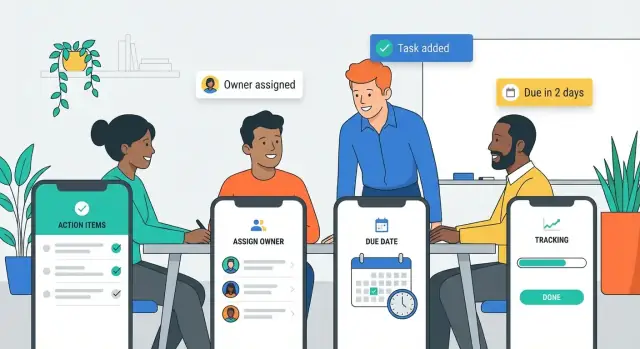
Определите проблему и аудиторию
Приложение для action items с встреч — это не просто по‑другому названный список дел. Action item — это обязательство, принятое в группе, часто связанное с решением, следующим шагом или риском, где важнее скорость и ясность, чем идеальная форма записи.
Что такое «action items» (и почему они исчезают)
Action item должен отвечать на четыре вопроса: Что нужно сделать? Кто отвечает? Когда срок? Какой контекст? Они теряются после встреч, потому что заметки разбросаны (бумага, чат, почта), формулировки расплывчаты («связаться с поставщиком»), а ответственность подразумевается, но не закрепляется. Как только участники расходятся, срочность падает, и работа тонет в личных системах.
Проблемы, которые должно решать ваше приложение
Думайте о продукте как о рабочем процессе, превращающем устные обязательства в отслеживаемые задачи:
- Фиксация: записывать action items за секунды, пока идёт обсуждение.
- Ясность: поощрять конкретные формулировки (глагол + результат) и добавлять лёгкий контекст (название встречи, решение, ссылка).
- Ответственность: назначать явного ответственного, один человек — ответчик (прочие — участники).
- Сроки: устанавливать дедлайны, соответствующие реальному ритму команды (например, «в следующую пятницу» на встрече, доработать позже).
- Дальнейшие действия: давать простой способ просмотреть открытые задачи, напомнить владельцам и подтвердить выполнение.
Если вы не решите быстрое внесение и ясность, получится «приложение для протоколов встреч» с длинными заметками и слабой ответственностью.
Для кого предназначено приложение
Определите сначала одну основную аудиторию, затем поддержите остальные:
- Руководители и лиды проектов: им нужна командная ответственность и быстрые проверки статуса.
- Ассистенты и фасилитаторы: им нужен быстрый ввод и аккуратные сводки.
- Кросс‑функциональные команды: им нужна общая видимость без дополнительных встреч.
Также подумайте, где будет использоваться приложение: очные встречи, видеозвонки, короткие разговоры по коридору — у каждого сценария свои ограничения.
Определите метрики успеха заранее
Выберите несколько метрик, которые покажут, действительно ли приложение улучшает последующее выполнение задач по встречам:
- Процент выполнения action items в рамках установленного срока.
- Время до назначения: как быстро элемент получает владельца после создания.
- Адаптация: еженедельные активные пользователи и «встречи с хотя бы одним зафиксированным action item».
Эти метрики будут направлять все последующие решения в рабочем процессе action items.
Разделите функции на обязательные и желательные
Успех приложения зависит от нескольких ключевых моментов: быстрое добавление задачи, ясная ответственность и обеспечение выполнения. Прежде чем проектировать экраны или выбирать инструменты, разделите то, что обязательно для версии 1, и то, что может подождать.
Обязательные функции (MVP)
Начните с пользовательских историй, которые соответствуют простейшему рабочему процессу:
- Создать элемент за секунды (заголовок + опциональные заметки)
- Назначить владельца (один ответственный)
- Установить срок (или явно выбрать «Нет даты»)
- Отметить выполненным / открыть снова с видимым статусом
Добавьте минимальную структуру для трекинга задач из встреч: возможность группировать элементы по встрече (или проекту) и базовый список «Мои задачи» vs «Все задачи». Если приложение не умеет этого надёжно, дополнительные функции не спасут ситуацию.
Желательные (power) функции
Они могут значительно улучшить управление action items, но не обязательны для начальной валидации:
- Повторяющиеся элементы (еженедельные проверки)
- Зависимости (заблокировано другой задачей)
- Чеклисты (подшаги)
- Вложения (фото, документы, ссылки)
Относитесь к ним как к экспериментам: каждая функция должна иметь измеримый результат (например, повышение процента выполнения или меньше просроченных задач).
Раннее решение: офлайн или онлайн
Для мобильного приложения для встреч важно поведение офлайн, потому что Wi‑Fi в конференц‑комнатах может быть ненадёжным.
Практическое правило для MVP: фиксация и правки должны работать офлайн, затем синхронизироваться автоматически. Функции совместной работы (видеть правки других мгновенно) можно оставить online‑first при запуске, главное — чтобы пользователь никогда не терял введённые данные.
Спроектируйте модель данных для action items
Хорошее приложение выглядит «умным», потому что сохраняет нужные детали последовательно и в правильном виде. Модель данных — это набор полей для каждого action item и связи, которые упрощают дальнейший фоллоу‑ап.
Откуда появляются action items
Обычно они возникают из нескольких предсказуемых источников:
- Темы повестки («Обзор бюджета» → «Отправить пересмотренные цифры»)
- Решения («Мы договорились…» → «Подготовить объявление»)
- Чат во время встречи («@Саша, можешь…?»)
Фиксируйте источник, чтобы потом можно было вернуться к контексту. Даже простое поле Origin с значениями (Agenda / Decision / Chat / Other) снижает путаницу.
Методы создания, которые вы должны поддержать
Запланируйте несколько способов создать один и тот же action item:
- Ручной ввод (быстрый набор, автозаполнение для владельцев)
- Речевое диктирование (превращать речь в заголовок + заметки)
- Шаблоны (частые элементы: «Отправить сводку», «Поделиться презентацией», «Назначить следующую встречу»)
Независимо от способа ввода, данные должны попадать в одни и те же стандартизованные поля.
Стандартные поля («минимальная ясность»)
Включите эти базовые поля:
- Заголовок (что будет сделано)
- Владелец (один ответственный)
- Срок (или «Нет даты» явно)
- Приоритет (Низкий/Средний/Высокий)
- Заметки (детали, ссылки, критерии приёмки)
- Ссылка на встречу (привязка к событию, приглашению или протоколу)
Предотвращайте неоднозначность подсказками и примерами
Большинство action items терпят неудачу из‑за расплывчатых формулировок. Добавьте лёгкие ограничения:
- Подсказка для заголовка: «Начните с глагола (например: ‘Отправить черновик Q1 в Финансы’)»
- Подсказка для владельца: «Только один владелец; прочие — наблюдатели в заметках»
- Подсказка для срока: «Выберите дату или отметьте ‘Нет’ — не оставляйте поле пустым»
Эти подсказки сохраняют данные чистыми, не делая ввод слишком строгим.
Пропишите пользовательские потоки (фиксация, проверка, трекинг)
Потоки — это «хэппи‑пасы», которые люди повторяют каждую неделю. Если они плавные, приложение будет ощущаться без усилий; если громоздкие, даже отличные функции не будут использоваться.
1) Поток фиксации (во время встречи)
Проектируйте фиксацию для скорости и минимального мышления. Основной экран должен открываться сразу на список текущей встречи с заметной однотаповой кнопкой Добавить.
Используйте умные значения по умолчанию, чтобы новый элемент был почти готов сразу: дефолтный исполнитель (последний использованный или ведущий встречи), дефолтный срок (например, «следующий рабочий день») и лёгкий статус (Open). Сделайте быстрое назначение доступным, не покидая клавиатуры: введите имя, тап по подсказке — готово.
Хороший поток фиксации завершается созданием action items за считанные секунды — ни одного обязательного поля кроме текста действия.
2) Поток проверки (сразу после встречи)
После встречи переключайтесь с режима «скорости» на «точность». Покажите короткий чек‑лист проверки: подтвердите владельца, срок и формулировку для каждого элемента.
Именно здесь приложение должно уменьшать количество расплывчатых задач. Подсказывайте переписать «Связаться» в измеримую форму («Отправить варианты предложения поставщику Алексу»). Только после проверки отправляйте уведомления или общую сводку, чтобы люди не получили поток сырых незаконченных задач.
3) Поток трекинга (ежедневное сопровождение)
Трекер должен давать два ракурса:
- Ежедневный личный вид: «Мои action items», автоматически сортированный по срокам, с просроченными наверху.
- Командный вид: фильтровать по встречам, владельцу, статусу и просроченным, чтобы руководители и фасилитаторы быстро видели блокеры.
Держите действия простыми: отметить выполненным, изменить срок, переназначить, добавить комментарий. Всё остальное — опционально.
Планируйте UI: ключевые экраны и навигацию
Приложение выигрывает или проигрывает по тому, насколько быстро пользователь может найти нужную встречу, создать задачу и подтвердить владельца. UI должен быть понятен с первого взгляда — особенно если пользователь идёт на следующий звонок.
Выберите простую и консистентную навигацию
Для большинства приложений нижняя навигационная панель — самый удобный способ управлять приложением одной рукой. Оставьте 3–5 направлений и делайте подписи явными.
Обычная структура:
- Встречи (источник правды)
- Action Items (все задачи по встречам)
- Входящие/Проверка (опционально: задачи, требующие триажа)
- Профиль/Настройки
Не прячьте ключевые области в вложенных меню. Если нужны фильтры — добавьте их внутри экрана (вкладки, чипы или лёгкая выдвижная панель), а не в отдельные уровни навигации.
Набросайте ключевые экраны (держите их скучными — и в этом их сила)
Начните с четырёх экранов и сделайте их отличными:
- Список встреч: предстоящие и недавние встречи с быстрым поиском.
- Деталь встречи: название, дата, участники и заметная кнопка «Добавить action item».
- Список action items: сортировка по сроку, владельцу, статусу и «просрочено».
- Деталь / создание элемента: владелец, срок, статус, заметки и кнопка сохранить/завершить.
Держите названия экранов одинаковыми («Action Items», а не «Задачи» в одном месте и «To‑dos» в другом).
Проектируйте для чтения на ходу
Используйте читаемую типографику, достаточные интервалы между строками и большие зоны для тапа для частых действий (добавить, завершить, переназначить). Статусы должны быть считываемыми: используйте чипы статуса (Open, In progress, Done, Blocked) и один акцентный цвет для срочности (например, для просроченных).
Создайте лёгкую дизайн‑систему рано
Определите небольшой набор переиспользуемых компонентов — кнопки, поля ввода, чипы, строки в списке, состояния пустоты — чтобы новые экраны не разъезжались стилем. Небольшая дизайн‑система ускоряет итерации и сохраняет цельный вид по мере роста фич.
Сделайте ввод данных быстрым и беспрепятственным
Если добавлять action item медленнее, чем записать его на бумажке, люди перестанут пользоваться приложением. Рассматривайте ввод как «режим захвата»: минимум полей, умные дефолты и ноль поисков по меню.
Меньше тапов, умные дефолты
Стремитесь к потоку, в котором пользователь может создать качественный action item за менее чем 10 секунд.
Сокращайте шаги, делая частые выборы мгновенными:
- Назначение: показывайте сначала недавних участников и позволяйте назначить в один тап.
- Срок: предлагайте опции «Завтра», «В конце недели», «До следующей встречи», исходя из норм команды.
- Приоритет: держите простой набор (Низкий/Средний/Высокий) с дефолтом на наиболее частом значении.
Правило: скрывайте всё опциональное до сохранения элемента.
Автоподсказки, которые учатся
Ввод имён и проектов повторяется. Добавьте автоподсказки там, где это важно:
- При вводе владельца предлагайте сначала участников встречи, затем людей из каталога организации.
- Предлагайте проекты/тэги на основе последних выборов и названия встречи.
- Запоминайте последние выборы (например, «Проект: Q1 Launch»), чтобы следующий ввод был быстрее.
Пусть автозаполнение будет редактируемым — оно не должно ощущаться как принудительное.
Шаблоны для повторяющихся встреч
В повторяющихся встречах часто появляются похожие action items. Предлагайте шаблоны, которые предварительно заполняют типичные поля:
- Шаблоны на уровне встречи (дефолтные участники, проект, правило срока)
- Шаблоны типов действий («Отправить сводку», «Назначить звонок с поставщиком», «Подготовить презентацию») с готовыми заголовками, которые пользователь может подредактировать
Это увеличит согласованность данных для последующих отчётов.
Клавиатура и голосовой ввод
Поддерживайте быстрые способы ввода:
- Клавиатура: логика кнопки «Далее», разумный порядок полей и быстрый выбор даты.
- Голос: простая голосовая заметка или диктовка для заголовка, затем быстрый шаг подтверждения («Назначить на Алекса, срок — пятница?»).
Если вы идеально проработаете один экран, пусть это будет лист добавления action item — момент, когда приложение либо заслужит доверие, либо создаст трение.
Уведомления и напоминания, которые не будут раздражать
Напоминания отличают «сказали — и сделали» от «сказали и забыли». Но самый быстрый способ потерять пользователей — начать их донимать. Проектируйте уведомления как полезную страховку, а не как громкоговоритель.
Смешайте каналы: push, email и in‑app
Используйте push‑уведомления для срочных напоминаний, email для сводок и внутриигровые напоминания в тех случаях, когда пользователь уже в приложении.
Практическая база:
- Push: скоро срок, просрочено, или вас упомянули/назначили
- Email: дневная или недельная сводка (по выбору)
- In‑app: бейджи или вид «Сегодня» при открытии приложения
Правила уведомлений, которые кажутся умными
Хорошие правила соответствуют реальной работе по фоллоу‑апу:
- Скоро срок: например, за 24 часа до (и опционально за 2 часа)
- Просрочка: мягкое напоминание утром после просрочки, затем редкие повторные напоминания
- Переназначено: уведомлять нового владельца сразу; старого — один раз (чтобы замкнуть цикл)
- Упоминание: при @упоминании в заметках/комментариях — немедленное оповещение
Делайте копию уведомления конкретной: включайте заголовок, срок и название встречи, чтобы не приходилось открывать приложение для понимания сути.
Дайте пользователям контроль (чтобы они не заглушили вас)
Добавьте простые настройки: частота, «тихие часы», выходные вкл/выкл и предпочтения каналов (push vs email). Позвольте отложить задачу на день или до выбранной даты — «отложить» часто лучше, чем полностью отключить уведомления.
Еженедельная сводка: большой эффект при малом шуме
Еженедельная сводка повышает шанс выполнения без постоянных пингов. Включайте:
- Элементы с дедлайном на эту неделю
- Просроченные элементы
- Новые назначенные элементы
Давайте ссылку на конкретный экран, где можно завершить или обновить элемент — это снизит трение и сохранит приложение полезным, а не надоедливым.
Совместная работа и интеграции
Action items редко остаются внутри одного приложения. Люди хотят быстро делиться результатами, держать всех в курсе и не копировать задачи в три разных инструмента. Проектирование коллаборации с ранних стадий предотвращает превращение вашего приложения в изолированную тетрадку.
Совместное использование в стиле командной работы
Поддерживайте разные шаблоны шаринга, чтобы пользователи могли выбрать подходящий на встрече:
- Индивидуальные назначения: отправлять каждому только его задачи (лучше для ответственности).
- Командная сводка: чистая сводка всех action items с владельцами и сроками для всей группы.
- Экспорт: PDF/CSV для команд с требованиями соответствия и «копировать в email» для быстрых фоллоу‑апов.
Маленькая, но важная деталь: делаем так, чтобы общие сводки содержали deep‑link на соответствующую встречу и элемент, чтобы обновления не расходились в разные версии.
Интеграции, которые стоит приоритизировать
Фокусируйтесь на интеграциях, которые убирают рутинную работу:
- Календарь (Google/Microsoft): прикреплять элементы к событию, подтягивать список участников, показывать предстоящие встречи в приложении.
- Slack/Teams: публиковать сводку встречи в канал и позволять отмечать выполненным или откладывать прямо из сообщения.
- Email: однонажатие для фоллоу‑апа с контекстом и сроком.
- Таск‑тулзы (Asana/Trello/Jira/Todoist): экспортировать элементы туда, где команды уже работают.
Если интеграции будут платной функцией, будьте прозрачны и дайте ссылку на /pricing.
Лёгкое планирование прав (без тормозов внедрения)
Даже до полного управления ролями определите базовые права: кто может просматривать, редактировать, переназначать и комментировать элементы. Для внешних гостей рассмотрите «view‑only summary», чтобы чувствительная информация оставалась приватной, а управление action items — прозрачным.
Аккаунты, права и базовые требования к безопасности
Action items нередко содержат чувствительный контекст (цифры бюджета, HR‑вопросы, дела клиентов). Если люди не доверяют приложению, они не будут им пользоваться — поэтому продумайте аккаунты, права и безопасность заранее.
Варианты аутентификации
Поддержите хотя бы один лёгкий способ входа и добавьте более надёжные опции для крупных команд:
- Magic link по почте: хорошо для быстрой адаптации; нет проблем с паролями.
- OAuth‑провайдеры: вход через Google/Microsoft/Apple снижает трение.
- SSO (SAML/OIDC): требуется в многих компаниях; упрощает процедуру увольнения сотрудника.
Если ожидается использование и рабочими, и личными устройствами, позвольте управлять несколькими рабочими пространствами из одного аккаунта.
Простая модель ролей
Сделайте роли минимальными, расширяйте их только при реальной потребности:
- Admin: управляет настройками рабочего пространства, интеграциями, политиками хранения и безопасностью.
- Organizer: создаёт встречи, назначает action items, приглашает участников.
- Attendee: получает и выполняет назначенные элементы; может комментировать и обновлять статус.
- Guest: ограниченный доступ (например, только просмотр/подтверждение) для внешних участников.
Сопоставьте роли с правами на уровне объектов (кто видит/редактирует встречу, кто видит приватные заметки), чтобы чувствительные вопросы не утекали между командами.
Основы безопасности данных
Покройте фундаментальные требования с самого начала:
- Шифрование при передаче (TLS) для всех API‑запросов.
- Безопасное хранение токенов на устройстве (Keychain/Keystore) и минимальный кеш данных.
- Аудиторские логи для ключевых событий: входы, смена ролей, экспорт, удаления, переназначения action items.
Соображения по приватности
Заметки с встреч могут содержать персональные данные. Предложите опции: приватные заметки, правила хранения данных и запросы на экспорт/удаление. Ясно указывайте, что именно отправляется при шаринге action item, чтобы принцип «нужно знать» сохранялся.
FAQ
Чем «action item» с встречи отличается от обычной задачи?
Action item — это обязательство, озвученное во время встречи, которое должно быть отслежено после её окончания. Чтобы оно не потерялось, зафиксируйте четыре ключевых элемента:
- Что: конкретный глагол + результат (например, «Отправить пересмотренные Q1 цифры в финансовый отдел»)
- Кто: один ответственный владелец
- Когда: реальная дата выполнения (или явно «Нет даты»)
- Контекст: название встречи, решение или ссылка, чтобы позже было понятно, о чём речь
Для кого в первую очередь стоит создавать приложение для action items?
Начните с одной основной аудитории и оптимизируйте ключевые сценарии под неё:
- Руководители/лиды проектов: им нужна видимость команды, фильтрация по просроченным задачам и быстрые статусы
- Ассистенты/фасилитаторы: им нужен сверхбыстрый ввод и аккуратные сводки
- Кросс‑функциональные команды: им нужна совместная видимость без дополнительных встреч
Выберите одну (часто это фасилитаторы или руководители), затем добавляйте представления и права для остальных.
Какие функции должны быть в MVP приложения для action items?
Практичное MVP покрывает поток от обещания до ответственности:
- Быстро создать элемент (заголовок + опциональные заметки)
- Назначить одного владельца
- Установить срок (или «Нет даты»)
- Отметить выполненным / открыть снова с видимым статусом
- Базовая группировка по встрече (или проекту) и представления «Мои задачи» и «Все задачи»
Если это не работает надёжно, интеграции и дополнительные фичи будут бесполезны.
Какие «приятные дополнения» стоит добавить позже?
Рассматривайте их как эксперименты, которые добавляют ценность после работы MVP:
- Повторяющиеся элементы (для еженедельных встреч)
- Зависимости («заблокировано другой задачей»)
- Чеклисты / подзадачи
- Вложения (ссылки, документы, фото)
Каждая «добавка» должна приводить к измеримому улучшению (например, меньше просрочек или выше процент выполнения).
Должно ли приложение работать офлайн во время встреч?
Да — по крайней мере для фиксации и правок. Практическое правило:
- Offline-first: создание/редактирование элементов должно работать без Wi‑Fi
- Автосинхронизация: изменения синхронизируются при появлении соединения
- Online‑first (опционально): живое совместное редактирование можно включать позже
Главная гарантия: пользователь никогда не теряет то, что ввёл во время встречи.
Какие поля данных должны быть у каждого action item?
Используйте «минимально достаточный уровень ясности» и стандартизируйте поля вне зависимости от способа создания:
- Заголовок
- Владелец (один ответственный человек)
- Дата выполнения (или явно «Нет»)
- Приоритет (простой набор)
- Заметки (ссылки, критерии приёмки)
- Ссылка на встречу (приглашение/протокол)
- Источник (Agenda / Decision / Chat / Other)
Добавьте лёгкие подсказки, чтобы избежать расплывчатых формулировок, но не замедлять ввод.
Какие пользовательские потоки приложение должно отработать, чтобы быть удобным?
Приложение должно отточить три повторяемых «хэппи-паса»:
- Capture (во время встречи): однонажатие «Добавить», умные значения по умолчанию, быстрый выбор ответственного, минимум обязательных полей
- Review (сразу после встречи): подтвердить владельца/срок/формулировку, переписать расплывчатые задачи, затем отправить сводку
- Track (ежедневная работа): «Мои задачи» по срокам и командное представление с фильтрами (владелец/статус/просроченные)
Частые действия должны быть быстрыми: отметить выполненным, переназначить, изменить срок, добавить комментарий.
Какие ключевые экраны и паттерны навигации приоритезировать?
Держите навигацию простой и предсказуемой (3–5 вкладок), затем отшлифуйте четыре экрана:
- Список встреч (предстоящие/последние + поиск)
- Детали встречи (участники + заметная кнопка «Добавить action item»)
- Список action items (фильтры/сорт: срок, владелец, статус, просрочено)
- Создание/редактирование элемента (владелец, срок, статус, заметки)
Единообразие в названиях («Action Items» везде) и крупные цели касания важны для мобильного использования.
Как сделать напоминания, которые пользователи не будут отключать?
Используйте сочетание каналов с умными настройками по умолчанию и контролем для пользователей:
- Push: уведомления о приближающемся сроке, просрочке, назначении/упоминании
- Email: опциональная ежедневная/еженедельная сводка
- In-app: вид «Сегодня» и бейджи
Делайте тексты уведомлений конкретными (заголовок, срок, встреча). Добавьте «тихие часы», выкл. по выходным, управление частотой и функцию «отложить» — это лучше, чем полный отказ от уведомлений.
Какие интеграции и базовые права стоит планировать заранее?
Начните с интеграций, которые убирают ручной двойной ввод:
- Календарь (Google/Microsoft): привязывать элементы к событиям, подтягивать список участников
- Slack/Teams: отправлять сводку в канал и разрешать быстрые действия (done/snooze)
- Email: однонажатие для фоллоу‑апа с контекстом
- Тулзы задач (Asana/Trello/Jira/Todoist): экспортировать элементы туда, где команда работает
Для прав доступа заранее определите, кто может просматривать/редактировать/переназначать/комментировать, и подумайте о view‑only сводках для внешних участников.