

Как пошагово создать мобильное приложение для умной автоматизации списка задач
Научитесь планировать, проектировать и создавать мобильное приложение, которое автоматизирует задачи с помощью правил, напоминаний и интеграций — плюс советы по тестированию и запуску.
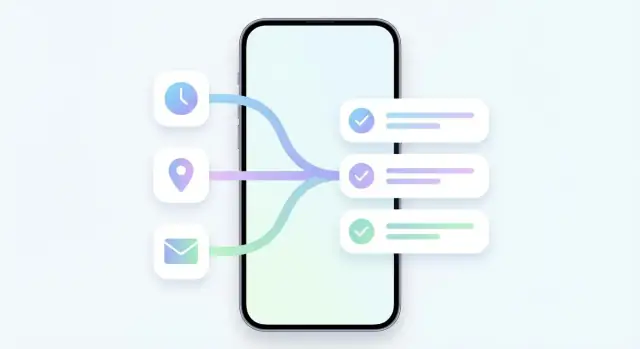
Определите цель и границы «умной» автоматизации
Умное приложение для задач работает тогда, когда решает одну конкретную «почему» для конкретной группы людей. Прежде чем проектировать фичи, решите, для кого вы строите и что означает «умно» в вашем продукте — иначе автоматизация превратится в запутанную кучу переключателей.
Выберите основную аудиторию (и вторичную)
Выберите один ключевой персонифицированный образ, под которого будете оптимизировать:
- Занятые специалисты, которым нужен быстрый захват и надёжные напоминания между встречами
- Студенты, которые балансируют дедлайны, повторяющиеся учебные блоки и гибкий график
- Команды, которым нужна лёгкая передача задач и совместная видимость (если поддерживаете коллаборацию)
- Нейроотличающиеся пользователи, которым помогают сниженная нагрузка на принятие решений, рутины и мягкие напоминания
Опишите персону в одном предложении (например, «продавец, живущий в календаре и забывающий про follow‑up»). Это станет фильтром для каждой идеи автоматизации.
Определите 3–5 болезненных моментов, которые стоит автоматизировать
Перечислите самые частые разочарования вашей персоны, такие как:
- Забывание задач после короткого разговора или сообщения
- Приоритизация, когда всё кажется срочным
- Повторяющаяся настройка (еженедельные отчёты, счета, тренировки)
- Переключение контекста (копирование информации из писем, календаря, заметок)
- Отсутствие закрытия (задачи висят без привычки обзора)
Эти болевые точки должны напрямую отображаться в ваших первых правилах и триггерах.
Определите метрики успеха, которые действительно будете измерять
Автоматизация «умна» лишь тогда, когда меняет поведение. Выберите небольшой набор метрик:
- Ежедневное/еженедельное активное использование (вошло ли приложение в рутину?)
- Выполненные задачи на активного пользователя (помогает ли выполнение?)
- Удержание на 7 и 30 дней (сохраняется ли ценность?)
- Опционально: время до захвата (секунды от идеи до сохранённой задачи)
Уточните, что означает «умно» в вашем приложении
Выберите один подход — или аккуратно комбинируйте:
- Правила: «Если X происходит, создаётся/обновляется задача.»
- Подсказки: «Похоже, вы делаете это еженедельно — создать повторяющуюся задачу?»
- Авто‑планирование: «Разместить задачи в свободные слоты календаря.»
Будьте конкретны по области. Пользователи доверяют «умным» функциям, когда они предсказуемы, прозрачны и легко отключаются.
Выберите функции MVP, которые докажут ценность автоматизации
MVP для умного приложения — это не «маленькая версия всего». Это фокусированный набор функций, который доказывает, что автоматизация экономит время, не запутывая пользователей. Если люди не смогут надёжно захватывать задачи и почувствовать работу автоматизаций в первый день, они не вернутся.
Начните с базовых действий со списком задач
До автоматизации приложение должно «сделать базу»:
- Быстро добавлять задачи (один экран, минимум ввода)
- Редактировать детали (заголовок, заметки, срок, теги/проект)
- Завершать задачи (с удовлетворяющей обратной связью и лёгкой отменой)
- Откладывать (например, «позже сегодня», «завтра утром»)
- Повторяющиеся задачи (простые паттерны: ежедневно/еженедельно/ежемесячно)
Эти действия — «испытательный стенд», где автоматизация докажет свою ценность.
Минимальная автоматизация, которая сразу полезна
Для версии 1 держите автоматизацию простой и прозрачной:
- If/then правила с небольшим набором триггеров и действий (например, «Если добавлена задача с «позвонить», установить срок на сегодня в 17:00»)
- Напоминания и уведомления, которые надёжны и легко регулируются
- Шаблоны для повторяющихся наборов задач (например, «Утренняя рутина», «Еженедельная админка») чтобы пользователи получали скорость без обучения правилам в первый день
Цель — не хитрость, а предсказуемая экономия времени.
Чётко обозначьте, что вне сферы v1
Чтобы выпустить продукт вовремя, проведите жёсткую черту вокруг сложных фич:
- AI‑переписывание/генерация задач
- Командная работа, назначение задач, совместные проекты
- Глубокая аналитика и оценка продуктивности
Вы всё равно можете валидировать спрос на них позже лёгкими экспериментами (лист ожидания, опросы, страница «скоро»).
Определите критерии успеха MVP и план на 4–8 недель
Выберите измеримые результаты, например:
- Пользователи создают как минимум 1 правило или шаблон в первую неделю
- Автоматизация работает с низким уровнем ошибок/откатов
- Удержание на 7‑й день выше, чем у базы без автоматизации
Реалистичный план на 4–8 недель: 1–2 недели — основные потоки задач, 3–4 — напоминания и повторения, 5–6 — простые правила и шаблоны, 7–8 — полировка, онбординг и инструментирование.
Спланируйте пользовательские потоки и UX для быстрого захвата задач
Умное приложение кажется «умным», когда уменьшает усилия в момент, когда пользователь что‑то вспомнил. Проектируйте для скорости: сначала захват, потом организация; делайте автоматизацию видимой, не заставляя людей учить систему.
Соотнесите онбординг с первым «аха»
Онбординг должен давать одно ясное достижение менее чем за две минуты: создать задачу → прикрепить простое правило → увидеть срабатывание.
Держите поток коротким:
- Спросите одну настройку (например, рабочие часы или разрешение на уведомления), а не опрос
- Создайте пример задачи, которую пользователь может отредактировать («Оплатить аренду») чтобы начать с успеха
- Предложите один начальный шаблон правила («Когда я добавляю срок, напомнить за 1 день»)
- Подтвердите автоматизацию через небольшой дружелюбный лог событий («Правило применено: напоминание запланировано»)
Спроектируйте основные экраны вокруг реального поведения
Большинство людей живут в трёх местах:
- Inbox: зона для быстрого захвата
- Today: список, отвечающий на вопрос «Что делать дальше?»
- Проекты/Теги: опционная структура для тех, кто хочет
Добавьте два экрана для доверия и контроля:
- Автоматизации/Правила: где можно просмотреть, приостановить и отредактировать правила
- Настройки: минимальные, с понятными формулировками (избегайте технических терминов)
Делайте ввод быстрым (захват важнее совершенства)
Функции скорости важнее красивой графики:
- Быстрое добавление из любого места (постоянная «+» или свайп)
- Понимание естественного языка для сроков (например, «Позвонить Алексу завтра в 15:00»)
- Шаблоны для часто повторяющихся задач («Еженедельный обзор», «Поход в магазин»)
- Лёгкая панель деталей, чтобы добавить заметки, теги или проект, не покидая экрана захвата
Базовые требования доступности, которые улучшают опыт для всех
Доступность — не опция: быстрый захват должен работать для разных рук, глаз и условий:
- Большие цельные области для нажатия и расстояния для использования одной рукой
- Высокая контрастность и читаемые размеры шрифтов (поддерживать системное масштабирование текста)
- Поддержка голосового ввода для захвата в движении
- Чёткие состояния фокуса и метки для экранных читалок, особенно на контролах, связанных с правилами
Если поток захвата плавный, пользователи простят недостающие фичи — потому что приложение уже экономит время каждый день.
Спроектируйте модель данных для задач, правил и истории
Удача или провал умного приложения часто зависят от модели данных. Если объекты слишком простые, автоматизация выглядит «случайной». Если они слишком сложные, приложение трудно поддерживать.
Модель задачи: полная, но не раздутанная
Начните со схемы, которая может представить большинство реальных дел без обходных путей. Практический минимум: заголовок, заметки, срок (или отсутствие), приоритет, теги, статус (открыта/выполнена/отложена) и рекурренция.
Две рекомендации, которые предотвратят миграции:
- Рассматривайте дату выполнения и время напоминания как отдельные поля. Часто задача имеет срок без звукового оповещения.
- Моделируйте рекурренцию явно (шаблон + следующая дата), а не копируйте задачи. Это упрощает правки и историю.
Модель правила: делайте автоматизацию объяснимой
Модель правила должна соответствовать мышлению людей: триггер → условия → действия, плюс несколько защит.
Помимо триггера/условий/действий, добавьте окно расписания (например, будни 9–18) и исключения (например, «если тег Vacation» или «пропуск праздников»). Такая структура также упрощает создание шаблонов и библиотеки автоматизаций.
Журнал событий: доверие — это фича
Автоматизация подрывает доверие, когда нельзя понять почему что‑то изменилось. Храните журнал событий, который фиксирует, что случилось и почему:
- временная метка
- ID правила (или «ручная правка»)
- снимки полей до/после (ключевые поля)
- короткая поясняющая строка для показа в UI («Перенесено в Сегодня, так как срок ближе, чем через 24 часа.»)
Это и инструмент отладки, и пользовательская «история активности».
Приватность: храните только то, что можете обосновать
Собирайте минимум данных, необходимый для работы автоматизации. Если запрашиваете разрешения (календарь, геолокация, контакты), ясно объясняйте, что приложение читает, что сохраняет, а что остаётся только на устройстве. Хорошие тексты о приватности снижают отток именно в момент, когда пользователь решает доверить данные автоматизации.
Выберите триггеры автоматизации, которые действительно нужны пользователям
Автоматизация кажется «умной», когда начинается в нужный момент. Ошибка многих приложений — предлагать десятки триггеров, которые впечатляют на бумаге, но редко соответствуют повседневным рутинам. Начните с триггеров, которые соответствуют ежедневной жизни и легко прогнозируются.
Триггеры по времени (рабочая лошадка)
Триггеры времени покрывают большинство кейсов с минимальной сложностью: в 9:00, каждый будний день, через 15 минут.
Они идеальны для привычек (принять витамины), рабочих ритмов (подготовка к стендапу) и follow‑up (напомнить, если не выполнено). Временные триггеры также самые простые для понимания и отладки.
Триггеры по местоположению (высокая ценность, высокая чувствительность)
Приход/уход из места может быть волшебным: «Когда я приеду в магазин, покажи список покупок.»
Но геолокация требует доверия. Запрашивайте разрешение только при включении такого правила, объясняйте, что будете отслеживать, и давайте чёткий запасной вариант («Если геолокация отключена, вместо этого вы получите временное напоминание»). Также разрешите давать местам понятные имена («Дом», «Офис»), чтобы правила читались естественно.
Триггеры в приложениях и по контенту (мощь без сложности)
Эти триггеры связывают задачи с существующими инструментами и событиями:
- Начало события в календаре → создать чек‑лист «Присоединиться к встрече» за 10 минут
- Добавлена метка в письме → создать задачу «Ответить клиенту»
- Получен webhook → добавить задачу при отправке формы
Держите список коротким и фокусируйтесь на интеграциях, которые действительно убирают ручной труд.
Ручные триггеры (контроль по требованию)
Не всё должно выполняться автоматически. Предложите быстрые способы запустить правило: кнопка, голосовая команда, виджет или простая опция «Выполнить правило сейчас». Ручные триггеры помогают тестировать правила, восстанавливать пропущенные автоматизации и дают пользователям контроль.
Определите действия автоматизации и механизмы безопасности
Автоматизация кажется «умной», когда надёжно делает несколько вещей, которые людям действительно нужны, — без сюрпризов. Прежде чем строить редактор правил или добавлять интеграции, определите небольшой, явный набор действий, которые движок может выполнять, и заверните их в защиту.
Основные действия, которые должны поддерживаться
Начните с действий, соответствующих обычным решениям по задачам:
- Создать задачу (опционально в конкретном списке/проекте)
- Пересchedule/перепланировать (например, «завтра в 9:00» или «следующий рабочий день»)
- Установить приоритет (низкий/средний/высокий)
- Добавить тег (или удалить тег)
- Создать пункты чек‑листа (полезно, когда триггер подразумевает шаблон)
Держите параметры действий простыми и предсказуемыми. Например, «перепланировать» должен принимать либо конкретную дату/время, либо относительный сдвиг — но не оба в путаной форме.
Действия с уведомлениями, которые ожидают пользователи
Уведомления — место встречи автоматизации и реальности: пользователи заняты и часто в движении. Добавьте несколько быстрых действий прямо в напоминания:
- Отложить (snooze с набором устойчивых опций)
- Отметить выполненным (однонажатие)
- Преобразовать в повторяющуюся (для задач, которые возвращаются)
Эти действия должны быть обратимыми и не запускать дополнительные правила так, чтобы это удивляло пользователя.
Действия по нескольким элементам (мощно, но аккуратно)
Некоторые ценные автоматизации затрагивают более одной задачи. Практический пример: когда задача получает тег «work», переместить её в проект Work.
Такие действия следует ограничивать чётко очерченными операциями (переместить, массово промаркировать), чтобы избежать случайных массовых правок.
Защитные механизмы, которые сохраняют доверие
- Избегайте циклов: если действие меняет поле, которое само триггерит то же правило, обнаружьте и остановите повторный вход.
- Ограничение частоты: лимитируйте действия в минуту для каждого правила (особенно для массовых правок и потоков, инициированных уведомлениями).
- Отмена ключевых изменений: показывайте явную «Отмену» после перемещений, перепланировок и массовых обновлений; храните короткую историю действий, чтобы можно было откатиться.
Если пользователи чувствуют себя в безопасности при экспериментах, они будут чаще включать автоматизацию.
Сделайте конструктор правил понятным для непрофессионалов
Конструктор правил работает только если люди уверены в нём. Цель — позволить пользователям выразить намерение («помоги мне помнить и фокусироваться») без мышления как программист («if/then/else»).
Начните с шаблонов, а не с пустого холста
Предлагайте небольшой набор направляющих шаблонов, покрывающих распространённые потребности:
- По времени: «Каждый будний в 9:00 показывать мой Today»
- По месту: «Когда я прихожу в Офис, закреплять рабочие задачи»
- По календарю: «Если у меня встреча через час, приглушать несущественные напоминания»
Каждый шаблон должен задавать по одному вопросу на экран (время, место, список, приоритет) и завершаться ясным превью перед сохранением.
Всегда генерируйте человекочитаемое резюме
В верхней части каждого правила показывайте предложение, понятное пользователю:
«Когда я прихожу в Офис, показывать рабочие задачи.»
Сделайте его редактируемым по тапу на выделенный токен («Офис», «показывать», «рабочие задачи»). Это снижает страх «скрытой логики» и помогает быстро просматривать библиотеку автоматизаций.
Добавьте «Расширенный режим» позже (и сделайте его опциональным)
Когда шаблоны заработают, введите продвинутый редактор для опытных пользователей — группировка условий, исключения, комбинация триггеров. Вход в него должен быть ненавязчивым («Расширенно») и не обязательным для основной ценности.
Обрабатывайте конфликты предсказуемо
Два правила рано или поздно столкнутся (например, одно ставит приоритет High, другое перемещает в другой список). Предоставьте простую политику конфликтов:
- Покажите порядок операций (какое правило выполнилось последним)
- Разрешите пользователю задать приоритет правила («Выполнить первым») или опцию остановиться после совпадения
- Предложите безопасные значения по умолчанию, например «Не перезаписывать ручные правки, сделанные за последние X минут»
Делайте автоматизацию объяснимой: «Почему это случилось?»
Каждое автоматическое изменение должно иметь видимую причину в истории задачи:
«Перемещено в список Work • потому что правило ‘Приход в офис’ сработало в 9:02.»
Добавьте ссылку «Почему?» на недавних изменениях, которая открывает точное правило и данные, вызвавшие срабатывание. Эта одна функция предотвращает фрустрацию и выстраивает долгосрочное доверие.
Выберите архитектуру: офлайн‑первый, синхронизация и ограничения фоновой работы
Умное приложение чувствуется «надёжным» только если оно действительно надёжное. Обычно это означает офлайн‑первый фундамент: задачи и правила работают мгновенно на устройстве, даже без сети, а синхронизация — улучшение, а не требование.
Начните с локального хранения (затем добавляйте синхронно)
Храните задачи, правила и недавнюю историю автоматизаций в базе на устройстве, чтобы «добавить задачу» было мгновенно, а поиск — быстрым. Если позже добавляете аккаунты и многустрочную синхронизацию, рассматривайте сервер как слой координации.
Проектируйте конфликты синхронизации заранее: два устройства могут изменить одну задачу/правило. Храните изменения как небольшие операции (create/update/complete) с временными метками и определите простые правила слияния (например: «последнее изменение выигрывает» для заголовка, но статус выполнения — фиксируется как выполнение).
Уважайте лимиты фоновой работы
iOS и Android ограничивают фоновую активность ради батареи. Это значит, что нельзя полагаться на постоянно работающий движок правил.
Проектируйте вокруг событий:
- При открытии приложения запускайте проверки просроченных и запланированных автоматизаций
- Когда срабатывает пуш/локальное уведомление, возвращайте пользователя в приложение
- Когда ОС даёт небольшое фоновое окно, используйте его для синхронизации или планирования
Планирование уведомлений: локально против серверно
Если напоминания должны работать офлайн, планируйте их локально на устройстве. Серверные уведомления используйте только для межустройственных случаев (например, задача создана на ноутбуке — телефон должен напомнить).
Популярный подход — гибрид: локальное планирование для персональных напоминаний, серверный push для изменений, синхронизированных между устройствами.
Целевые показатели производительности
Установите ранние цели: мгновенный захват задачи, результаты поиска менее 1 секунды и низкое энергопотребление. Оценивайте автоматизацию лёгкими вычислениями, кешируйте частые запросы и избегайте сканирования «всех задач» при каждом изменении. Такая архитектура удержит ощущение скорости и надёжности автоматизаций.
Добавьте интеграции, которые сокращают ручную работу
Интеграции — то место, где умное приложение перестаёт быть «ещё одним местом для ввода задач» и начинает действовать как личный ассистент. Приоритет отдавайте связям, которые убирают повторные копирования и держат людей в тех инструментах, которыми они уже пользуются.
Интеграция календаря: планируйте работу, а не только списки
Календарь может давать больше, чем сроки. Хорошая автоматизация снижает трение планирования:
- Автосоздание подготовительных задач при добавлении встречи (например, «Прочитать повестку», «Собрать метрики», «Отправить документы»). Это можно базировать на названии, участниках или ключевом слове «review».
- Блокировка времени на фокусную работу. Например, когда задача помечена как «Высокий приоритет», приложение может предложить блок 60–90 минут в календаре и не планировать его рядом со встречами.
Держите контроль простым: разрешите выбрать, какие календари читать/писать, и помечайте события «Создано приложением To‑Do», чтобы правки в календаре не выглядели загадочно.
Почта и чат: превращайте сообщения в задачи в один тап
Большинство задач рождается в коммуникации. Добавьте лёгкие действия там, где люди уже сортируют:
- Преобразовать письмо или сообщение в задачу с заголовком + ссылкой на переписку
- Подтягивать ключевые поля автоматически (отправитель, подсказки по срокам вроде «к пятнице», вложения)
- Давать быстрые варианты: папка/проект, срок, приоритет — без длинной формы
Голос и ярлыки: самый быстрый захват побеждает
Поддерживайте захват через Siri Shortcuts и Android App Actions, чтобы пользователь мог сказать «Добавь задачу: позвонить Алексу завтра» или запустить рутину «Начать дневной обзор».
Ярлыки также позволяют продвинутым пользователям цеплять действия (создать задачу + поставить напоминание + запустить таймер).
Если вы предлагаете продвинутые интеграции в платных планах, указывайте детали на /features и /pricing, чтобы пользователи знали, что получают.
Спроектируйте напоминания, виджеты и функции ежедневного обзора
Напоминания и экраны обзора — это место, где умная автоматизация либо помогает, либо раздражает. Рассматривайте эти фичи как часть «слоя доверия»: они должны снижать нагрузку, а не конкурировать за внимание.
Уведомления, которые помогают (и не раздражают)
Делайте уведомления действующими, своевременными и уважительными.
Действующими — пользователи могут завершить, отложить, перепланировать или «начать фокус» прямо из уведомления. Своевременными — отправляйте их тогда, когда реально можно действовать, с учётом срока, рабочих часов и контекста (не напоминать «позвонить стоматологу» в 2:00 ночи). Уважительными — предоставьте понятные «тихие часы» и предсказуемое поведение.
Также дайте пользователям ожидаемые настройки:
- Стандартные опции отложить (например, 10 мин, 1 час, завтра утром)
- Рабочие часы/дни (чтобы напоминания попадали в рутину)
- Каналы уведомлений (отдельно «Просрочено», «Сегодня», «Автоматизация сработала», «Таймер фокуса закончился»)
Правило: если уведомление не то, что пользователь хотел бы увидеть на экране блокировки, лучше поместить его в ленту‑inbox.
Виджеты и быстрые действия для быстрого захвата
Виджеты — не украшение, а самый быстрый путь от намерения к захваченному делу.
Включите 2–3 частых быстрых действия:
- Добавить задачу (с голосом или однонажатный Quick Add)
- Начать фокус (по следующей задаче или выбранному списку)
- Выполнить правило (например, «Спланировать день» или «Перенести дела по магазинам на субботу»)
Держите виджеты стабильными: не меняйте расположение кнопок на основе «умных» догадок — это ведёт к ошибочным нажатиям.
Ежедневный обзор, который поддерживает
Ежедневный обзор должен быть коротким и спокойным: «Что запланировано, что заблокировано, что можно отложить.»
Предлагайте мягкое резюме (выполнено задач, перемещено задач, какие автoмaтизации помогли) и один значимый запрос вроде «Выберите топ‑3».
Геймификация с умеренностью
Если добавляете серии или цели, делайте их опциональными и лояльными. Предпочитайте мягкие сводки вместо давления — празднуйте последовательность, но не наказывайте за реальную жизнь.
Тщательно тестируйте автоматизацию (правила быстро подрывают доверие)
Автоматизация «умна» только когда предсказуема. Если правило сработало не вовремя или не сработало вообще, пользователи перестают полагаться на него и возвращаются к ручным спискам.
Тестирование здесь — не галочка, а фаза выстраивания доверия.
Unit‑тесты: относитесь к оценке правил как к калькулятору
Начните с unit‑тестов для движка правил: при данных входах (поля задачи, время, местоположение, состояние календаря) выход должен быть детерминированным (выполнить/не выполнить, список действий, следующее запланированное срабатывание).
Создайте фикстуры для тонкостей, которые легко забыть:
- Временные зоны (сценарии путешествий, смена временной зоны устройства)
- Граничные даты (конец месяца, високосный день)
- Паттерны рекуренции (каждый будний, «последний рабочий день»)
- Переходы на летнее/зимнее время (отсутствующий час / повторяющийся час)
Так вы сможете воспроизводить баги без догадок, что делал пользователь.
QA‑сценарии: симулируйте реальные телефоны, а не идеальные условия
Сформируйте набор повторяемых QA‑прогонов, которые может выполнить любой в команде:
- Правила с рекурренцией через DST
- Оффлайн‑режим: создать/отредактировать задачи и правила, затем подключиться и проверить синхронизацию
- Отказ в разрешениях: уведомления выключены, доступ к календарю запрещён, геолокация отключена — проверьте запасные сценарии и понятные сообщения
- Ограничения фоновой работы: подтвердите, что правила, запланированные на уровне ОС, всё равно срабатывают, когда приложение не открыто
Бета‑тестирование: охотьтесь за «ложными срабатываниями» и непониманием
В бете ваша цель — понять, где пользователи удивляются.
Добавьте лёгкий способ сообщить о проблеме прямо со страницы правила: «Сработало, когда не должно было» / «Не сработало» с опциональной заметкой.
Телеметрия (opt‑in при необходимости): измеряйте надёжность и время до «аха»
Отслеживайте базовые сигналы — аккуратно и прозрачно:
- Запуски правил, пропуски и ошибки (с категориями ошибок)
- Среднее время от установки до первой успешной автоматизации («time‑to‑aha»)
- Наиболее распространённые комбинации триггер/действие, которые пользователи создают, но потом отключают
Эти сигналы подскажут, что исправлять в первую очередь: точность, ясность или трение при настройке.
Запуск, измерение и улучшение библиотеки автоматизаций
«Умное» приложение живёт или умирает доверием: пользователи должны чувствовать, что автоматизации экономят время и не создают сюрпризов. Рассматривайте библиотеку автоматизаций как отдельный продукт — выпускайте аккуратно, честно измеряйте и расширяйте по реальному поведению.
Чеклист перед релизом в App Store/Play Store
Перед выпуском чётко формулируйте соответствие и ожидания:
- Метки приватности и раскрытия данных: документируйте, что собираете (аналитика, отчёты об ошибках, опциональные данные аккаунта) и зачем. Это должно соответствовать текстам в приложении.
- Пояснения к разрешениям (just‑in‑time): не запрашивайте календарь/уведомления/контакты при первом запуске. Запрашивайте их при включении нужной функции и объясняйте выгоду («Чтобы запланировать задачу «Подготовиться к встрече» за 30 минут до события»).
- Тексты о безопасности автоматизаций: опишите защитные механизмы в описании магазина (подтверждения, отмена, журнал активности), чтобы пользователи знали, что можно проверить изменения.
Онбординг, который приводит к быстрой ценности
Не начинайте онбординг с пустого экрана. Предлагайте примерные автоматизации, которые можно включить в один тап, а затем отредактировать:
- «Когда я добавляю задачу с «позвонить», ставить напоминание на 17:00.»
- «Если задача должна быть завтра и ещё не начата, переместить её в Сегодня на 9:00.»
- «После завершения ‘Покупки’, создать ‘Положить продукты’.»
Показывайте короткое превью того, что произойдёт, и предлагайте «попробовать безопасно» (например, сработать один раз или требовать подтверждения).
Измеряйте важное (и итеративно улучшайте)
Отслеживайте метрики, которые отражают полезность и доверие:
- коэффициент активации правил (создано → включено)
- удержание правил (включено через 7/30 дней)
- отмены после автоматических действий и ручные правки после срабатываний
- топ комбинаций триггер/действие и причины ошибок
Используйте эти данные, чтобы добавлять шаблоны правил, которые пользователи уже пытаются собирать. Если многие строят похожие «календарь → подготовительная задача», сделайте это преднастроенным пресетом.
Справочные материалы, которые снижают отток
Автоматизации вызывают вопросы. Выпускайте поддержку вместе с фичей:
- Поисковое FAQ, ориентированное на «Почему моё правило не выполнилось?»
- Прозрачный changelog с изменением поведения
- Хаб‑гайд на /blog, объясняющий новые шаблоны и лучшие практики, с ссылкой из помощи в приложении
Практичная заметка по ускоренному прототипированию (опционально)
Если нужно быстро валидировать продукт, workflow на базе генерации кода может помочь выпустить первый рабочий прототип (потоки захвата, UI правил, напоминания и аналитика событий) без ручной сборки каждого экрана.
Например, Koder.ai может сгенерировать React веб‑приложение, бэкенд на Go + PostgreSQL и даже Flutter‑клиент по спецификации — полезно для быстрой проверки MVP, итерации над шаблонами правил и экспорта исходников при переходе на традиционный инженерный пайплайн.
FAQ
Что нужно определить в первую очередь перед созданием умного приложения для автоматизации списка задач?
Начните с определения одного основного персоны и 3–5 болезненных моментов, которые вы хотите автоматизировать (забывание, приоритизация, повторяющиеся настройки, переключение контекста, отсутствие закрытия). Затем выберите узкую «умную» область — правила, подсказки и/или авто‑планирование — и установите измеримые метрики успеха, такие как удержание на 7/30 дней и выполненные задачи на активного пользователя.
Что должно войти в v1 MVP для умного приложения задач?
Сосредоточьтесь на базовых вещах и одной явной автоматизации:
- Быстрый захват задач, редактирование, выполнение, отложить (snooze) и простая рекурренция
- Надёжные напоминания/уведомления
- Небольшой набор прозрачных if/then правил и/или шаблонов
Избегайте сложных областей вроде автоматического переписывания AI, командной работы или глубокой аналитики, пока не докажете, что автоматизация экономит время для вашей ключевой персоны.
Как спроектировать онбординг, чтобы пользователи быстро почувствовали ценность автоматизации?
Стремитесь к «аха» менее чем за две минуты: создать задачу → применить простое правило/шаблон → увидеть результат. Сделайте онбординг минимальным:
- Запросите одну настройку (например, рабочие часы)
- Дайте пример задачи, которую пользователь может отредактировать
- Предложите один начальный шаблон автоматизации
- Покажите явное подтверждение (например, запись в журнале событий), чтобы пользователь доверял результату
Какие основные экраны следует приоритетно реализовать в умном приложении задач?
Сфокусируйтесь на трёх местах, где пользователи проводят время:
- Входящие (Inbox) для быстрого захвата
- Сегодня (Today) для ближайших действий
- Проекты/Теги для опциональной структуры
Добавьте две поверхности для доверия и контроля:
- Автоматизации/Правила — просмотр/пауза/редактирование
- История/Журнал событий — чтобы ответить на вопрос «Почему это изменилось?»
Какая модель данных нужна для задач, правил и истории автоматизации?
Используйте практичную базовую схему, которая поддерживает реальные рабочие процессы без болезненных миграций:
- Задачи: заголовок, заметки, дата выполнения (опционально), время напоминания (отдельно), приоритет, теги, статус, рекурренция
- Правила: триггер → условия → действия плюс окна расписания и исключения
- История: временная метка, источник (правило/ручное), снимки до/после и поясняющая строка
Это делает автоматизацию предсказуемой, отлаживаемой и объяснимой в интерфейсе.
Какие триггеры автоматизации наиболее полезны для большинства пользователей?
Начните с триггеров, которые распространены, предсказуемы и просты для отладки:
- По времени (ежедневно/по будням/в определённое время)
- Ручные триггеры («Выполнить правило сейчас», кнопка, виджет, голосовая команда)
- Небольшое количество ценных интеграций (начало события в календаре, метка в почте, полученный webhook)
Рассматривайте местоположение как опциональное и запрашивайте разрешение только при включении соответствующего правила; обеспечьте чёткие запасные варианты, если геолокация недоступна.
Какие действия автоматизации стоит поддерживать и как обеспечить их безопасность?
Держите действия маленькими, явными и обратимыми:
- Создать задачу, перенести/перепланировать, установить приоритет, добавить/удалить тег, создать элементы чек-листа
Добавьте защитные механизмы, чтобы сохранить доверие:
- Предотвращение зацикливания (остановка повторного входа)
- Лимиты скорости для каждого правила
- Видимый «Отменить» для ключевых изменений и массовых операций
Также избегайте сюрпризов: быстрые действия в уведомлениях не должны запускать каскады правил неожиданно.
Как создать конструктор правил, понятный непрофессионалам?
Начните с шаблонов и человекочитаемых резюме вместо пустого редактора:
- Предлагайте готовые пресеты (по времени, по местоположению, по календарю)
- Всегда показывайте редактируемое текстовое резюме правила (например, «Когда я прихожу на работу, показывать рабочие задачи.»)
- Добавьте «Расширенный» режим позже для продвинутых пользователей
Предусмотрите предсказуемое поведение при конфликтах: показывайте порядок выполнения правил, давайте приоритет правилам и защищайте недавние ручные правки от перезаписи.
Какие архитектурные решения важны для надёжности (оффлайн, синхрон, ограничения фона)?
Идите офлайн‑вперед: захват и поиск должны быть мгновенными, синхронизация — надстройкой:
- Храните задачи/правила/историю на устройстве
- Синхронизация — небольшие операции с временными метками и понятными правилами слияния
- Не рассчитывайте на постоянную работу в фоне; планируйте выполнение по событиям (открытие приложения, уведомления, краткое фон‑время от ОС)
Гибридная модель (локальные уведомления + серверный push для межустройственных изменений) часто даёт наилучший результат.
Как тестировать автоматизацию, чтобы правила не подрывали доверие пользователей?
Тестируйте движок правил как детерминированный калькулятор и проверяйте реальные сценарии:
- Unit‑тесты для временных зон, DST, граничных дат, паттернов рекуренции
- QA‑прогон по офлайн→повторной синхронизации, отказам в разрешениях и ограничениям фоновой работы
- В бете собирайте отзывы «сработало, когда не должно было» / «не сработало» прямо из экрана правила
Измеряйте надёжность: запуски правил/пропуски/ошибки и «time-to-aha» (установка → первая успешная автоматизация).
Что важно учитывать при запуске и продвижении библиотеки автоматизаций?
Перед релизом чётко оформите соответствие и ожидания:
- Метки приватности и раскрытие данных: документируйте, что вы собираете (аналитика, отчёты об крашах, опциональные данные аккаунта) и зачем. Это должно совпадать с пояснениями в приложении.
- Пояснения к разрешениям (just‑in‑time): не запрашивайте календарь/уведомления/контакты при первом запуске. Просите их при включении нужной функции и объясняйте выгоду.
- Текст о безопасности автоматизаций: опишите защитные механизмы (подтверждения, отмена, журнал активности) — чтобы пользователи знали, что можно проверить изменения.
Онбординг должен предлагать образцы автоматизаций, которые можно включить в один тап и попробовать безопасно.
Измеряйте метрики полезности и доверия (активация правил, удержание, отмены), добавляйте шаблоны, которые пользователи уже почти сами создают, и публикуйте справочный материал (/blog и in‑app помощь).