

Марк Руссинович и Windows Internals: наблюдаемость и надёжность
Узнайте, как подход Марка Руссиновича и мышление Windows Internals сформировали Sysinternals, рабочие процессы с WinDbg и практическую наблюдаемость для отладки и повышения надёжности Windows.
Почему Марк Руссинович всё ещё важен для эксплуатации Windows
Если вы эксплуатируете Windows в продакшене — на ноутбуках, серверах, VDI или облачных ВМ — работы Марка Руссиновича продолжают влиять на повседневную операционную практику. Не из‑за харизмы или ностальгии, а потому что он популяризировал подход «сначала доказательства» к устранению неполадок: смотрите, что ОС действительно делает, а затем объясняйте симптомы с доказательствами.
Три простые идеи на понятном языке
Наблюдаемость означает, что вы можете ответить на вопрос «что происходит прямо сейчас?» по сигналам, которые производит система (события, трейсы, счётчики). Когда служба тормозит или входы в систему зависают, наблюдаемость — это разница между домыслами и знанием.
Отладка — превращение расплывчатой проблемы («всё зависло») в конкретный механизм («этот поток блокируется на I/O», «процесс интенсивно использует файл подкачки», «внедрение DLL изменило поведение»).
Надёжность — способность продолжать работать под нагрузкой и восстанавливаться предсказуемо: меньше инцидентов, более быстрые восстановления и безопаснее изменения.
Почему знание внутренностей ускоряет работу с инцидентами
Большинство «загадочных простоев» на самом деле не загадки — это поведение Windows, которое вы ещё не отобразили: утечки дескрипторов, бесконтрольные дочерние процессы, застрявшие драйверы, таймауты DNS, поломанные автозапуски или средства безопасности, добавляющие накладные расходы. Базовое понимание внутренностей Windows (процессы, потоки, дескрипторы, службы, память, I/O) помогает быстро узнавать шаблоны и собирать правильные доказательства до того, как проблема исчезнет.
Что поможет сделать эта статья
Сосредоточимся на практичных рабочих сценариях, удобных для эксплуатации, с использованием:
- инструментов Sysinternals (особенно Process Explorer и Process Monitor) для быстрой видимости
- ETW-трассирования, когда логов недостаточно и нужны высокоточные временные последовательности
- WinDbg и дампов при превращении сбоев и зависаний в исчерпывающие причины
Цель не в том, чтобы сделать вас инженером ядра. Цель — сократить и упростить инциденты в Windows, чтобы исправления были безопаснее и воспроизводимы.
Внутренности Windows как суперсила для расследований
«Внутренности» Windows — это набор механизмов, которые система использует для реальной работы: планирование потоков, управление памятью, запуск служб, загрузка драйверов, обработка файловой и реестровой активности и применение границ безопасности. Практическое обещание простое: когда вы понимаете, что ОС делает, вы перестаёте гадать и начинаете объяснять.
Это важно, потому что большинство операционных симптомов опосредованы. «Машина медленная» может означать конкуренцию за CPU, один горячий поток, прерывания драйвера, давление на подкачку или фильтр антивируса, блокирующий I/O. «Она зависает» может быть взаимоблокировкой, застрявшим сетевым вызовом, таймаутом хранилища или службой, ожидающей зависимость. Знание внутренностей превращает расплывчатые жалобы в тестируемые гипотезы.
User mode vs kernel mode (минимум для практики)
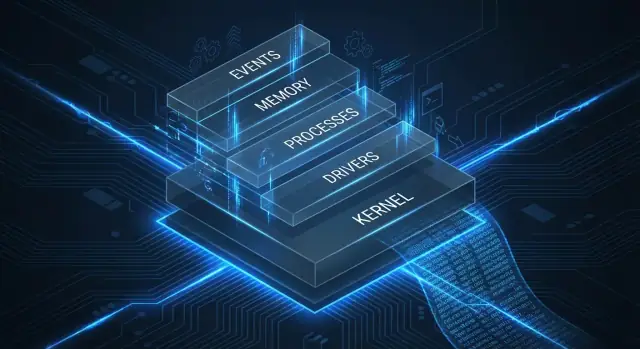
На уровне пользователя (user mode) запускаются большинство приложений и сервисов. Когда они падают, обычно страдает только сам процесс. В kernel mode работает сама Windows и драйверы; проблемы там могут заморозить систему целиком, вызвать bugcheck (синий экран) или тихо ухудшить надёжность.
Вам не нужна глубокая теория — просто достаточно, чтобы выбрать, какие доказательства собирать. Приложение, пожирающее CPU, часто user mode; повторяющиеся сбросы контроллера хранилища или сетевые проблемы часто указывают на kernel mode.
Подход «сначала доказательства»
Установка Руссиновича — отражённая в Sysinternals и в книге Windows Internals — проста: прежде чем менять настройки, перезагружать вслепую или переустанавливать, зафиксируйте, что система делает: какой процесс, какой поток, какой дескриптор, какой ключ реестра, какое сетевое соединение, какой драйвер, какое событие.
Когда вы можете ответить «что Windows делает прямо сейчас и почему», исправления становятся меньше, безопаснее и легче обосновать — и работа по повышению надёжности перестаёт быть реактивным тушением пожаров.
Подход Sysinternals: делать невидимое видимым
Sysinternals — это набор инструментов видимости для Windows: компактных переносных утилит, которые раскрывают, что система действительно делает — процесс за процессом, дескриптор за дескриптором, ключ реестра за ключом. Вместо того чтобы относиться к Windows как к чёрному ящику, Sysinternals позволяет наблюдать поведение, стоящее за симптомами: «приложение медленное», «CPU высокий», «сервер рвёт соединения».
Доверяй, но проверяй: не гадать, а измерять
Много боли в эксплуатации идёт от разумных предположений: «это, наверное, DNS», «наверное, антивирус», «опять завис Windows Update». Mindset Sysinternals прост: сформулируйте гипотезу, затем подтвердите её доказательствами.
Когда вы видите, какой процесс потребляет CPU, какой поток ожидает, какой путь файловой системы бьётся, или какой реестр постоянно переписывается, вы перестаёте спорить мнениями и начинаете сужать причины. Этот переход — от нарратива к измерению — делает знание внутренностей практичным, а не академичным.
Почему Sysinternals хороши в горячих инцидентах
Инструменты созданы для моментов «всё горит»:
- Низкий порог входа: многие утилиты работают без установки и запускаются быстро.
- Быстрая обратная связь: гипотезу можно подтвердить или опровергнуть за минуты.
- Фокусированная видимость: каждая утилита отвечает на конкретный класс вопросов (процессы, автозапуск, сеть, память).
Это важно, когда нет времени на длительную подготовку, развёртывание тяжёлых агентов или перезагрузку ради сбора данных.
Принципы безопасного использования
Sysinternals мощные, и с силой идут ограничения:
- Запускайте по мере потребности: сначала в режиме только для чтения; повышайте привилегии только при необходимости.
- Документируйте действия: фиксируйте временные метки, фильтры и любые выполняемые операции, чтобы результаты были воспроизводимы.
- Минимизируйте нарушение работы: предпочитайте сбор доказательств (скриншоты, логи, экспортированные трейс‑сессии), а не «пробные исправления» в разгар инцидента.
- Меняйте аккуратно: если нужно убить процесс или изменить настройку, запишите причину и ожидаемый эффект, затем проверяйте результат.
При таком подходе Sysinternals становится дисциплинированным методом: наблюдать невидимое, измерять правду и вносить обоснованные изменения, а не надеяться на авось.
Process Explorer и Process Monitor: пара для повседневной отладки
Если в наборе Sysinternals у вас всего два инструмента, пусть это будут Process Explorer и Process Monitor. Вместе они отвечают на большинство вопросов «что Windows делает прямо сейчас?» без агента, перезагрузки или сложной настройки.
Process Explorer: быстрые ответы за секунды
Process Explorer — это Диспетчер задач с рентгеном. Когда машина медлит или нестабильна, он помогает определить, какой процесс отвечает и с чем он связан.
Он особенно полезен для:
- CPU и потоки: какой процесс «горит» и это один горячий поток или много?
- Родитель/дочерние связи: что запустило процесс (служба, планировщик задач, обновщик или пользовательское действие)?
- DLL и дескрипторы: какие модули загружены и какие файлы/ключи реестра/пайпы процесс держит открытыми?
Последнее — суперсила для надёжности: «почему я не могу удалить файл?» часто оказывается «эта служба держит дескриптор к нему».
Process Monitor: полная дорожная карта активности
Process Monitor (Procmon) захватывает подробные события по файловой системе, реестру и процессам/потокам. Это инструмент для вопросов вроде: «Что изменилось, когда приложение зависло?» или «Что бьёт по диску каждые 10 минут?»
Перед включением захвата сформулируйте вопрос:
- Каков симптом (медленный вход, высокий диск, краш, Access Denied)?
- Когда это происходит (при старте, в 09:00, после сна)?
- Какая машина и контекст пользователя (только один сервер, только один профиль, только по VPN)?
Захватывайте только нужное (шум — враг)
Procmon способен завалить вас данными, если не фильтровать. Начинайте с:
- Фильтра по Process Name или PID.
- Правил Include для пути, который вас интересует (например, папка конфигурации) и исключайте остальное.
- Захват короткого окна вокруг симптома, затем останавливайте.
Что вы получите в итоге
Практические результаты: обнаружение службы, которая неправильно опрашивает отсутствующий ключ реестра; выявление «реального времени» антивируса, просматривающего тысячи файлов; или обнаружение попытки загрузки отсутствующей DLL («NAME NOT FOUND»), объясняющей, почему приложение не стартует на одной машине, но работает на другой.
Autoruns, TCPView, RAMMap: быстрые подсказки без тяжёлой подготовки
Когда Windows «кажется неправильной», часто не нужен полный стек мониторинга. Небольшой набор инструментов Sysinternals быстро ответит на три практических вопроса: что запускается автоматически? кто общается по сети? куда ушла память?
Autoruns: надёжность начинается при загрузке
Autoruns — самый быстрый способ понять всё, что может запуститься без явного запуска пользователем: службы, планировщик задач, расширения оболочки, драйверы и другое.
Почему это важно: элементы автозапуска часто становятся источниками медленной загрузки, периодических зависаний и всплесков CPU после логона. Один нестабильный обновлятель, устаревший драйвер или сломанная shell‑расширение могут деградировать систему.
Практический совет: обращайте внимание на записи, которые не подписаны, недавно добавлены или не загружаются. Если отключение записи стабилизирует систему, вы превратили туманный симптом в компонент, который можно обновить, удалить или заменить.
TCPView: подтвердите, кто слушает и кто «болтает»
TCPView даёт карту активных подключений и слушающих портов, привязанных к именам процессов и PID. Это идеально для быстрых проверок:
- неожиданные LISTENING-порты (особенно на серверах)
- один процесс держит необычно много соединений
- быстрый churn соединений, совпадающий со скверной нагрузкой CPU или задержками
Даже вне задач безопасности это может выявить бесконтрольные агенты, неправильно настроенные прокси или «штормы повтора», где проблема на самом деле в сети, а не в приложении.
RAMMap: давление памяти без догадок
RAMMap помогает понять, где реально занята RAM.
Полезное базовое различие:
- Working set: память, активно используемая процессами
- Cache / standby: данные, которые Windows держит в памяти для ускорения (не обязательно «плохо»)
Если пользователи жалуются на «мало памяти», а Диспетчер выглядит непоследовательно, RAMMap может подтвердить, есть ли реальный рост процессов, большой файловый кэш или драйвер, потребляющий неперемещаемую (nonpaged) память.
Опционально: Handle и VMMap при подозрении на утечки
Если приложение деградирует в течение дней, Handle покажет рост счёта дескрипторов (классическая утечка). VMMap полезен, когда использование памяти странное — фрагментация, большие зарезервированные области или аллокации, не отражающиеся просто как «private bytes».
Повторяемый чеклист на первые 15 минут
- Autoruns: просканируйте новые/неподписанные записи; отключайте по одной.
- TCPView: проверьте ожидаемые слушатели; найдите владельцев топ‑соединений.
- RAMMap: определите, связано ли давление с working set или cache/standby.
- Если симптомы привязаны ко времени: сделайте быстрые «до/после» снимки (счёты, порты, итоги памяти).
- Если виден рост: используйте Handle/VMMap для подтверждения паттерна утечки.
- Запишите подозреваемый компонент и доказательства, чтобы исправление было целевым, а не предположением.
От логов к ETW: построение настоящей наблюдаемости в Windows
Операции в Windows часто начинаются с того, что легко собрать: Event Viewer и несколько скриншотов Диспетчера задач. Это подходит для подсказок, но надёжный инцидент‑респонс требует трёх типов сигналов: логи (что произошло), метрики (насколько плохо) и трассы (чем система занималась поминутно).
Журналы событий: отличные подсказки, неполное покрытие
Журналы событий Windows хороши для идентификации, жизненного цикла служб, изменений политик и ошибок приложений. Но покрытие неравномерно: некоторые компоненты логируют подробно, другие — редко, и текст событий может быть расплывчатым («Приложение перестало отвечать»). Рассматривайте журналы как опорные точки хронологии, а не как единственный источник.
Обычные выигрыши:
- события старта/остановки и падений служб
- события аутентификации и авторизации
- исключения приложений (если они логируются)
Метрики во время аутсейджей: мало, но важное
Счётчики производительности отвечают на вопрос «здоров ли хост?» При инциденте начните с:
- CPU: длительно высокий, ready time (в ВМ), CPU на процесс
- Диск: длина очереди, задержка чт/зап, IOPS, свободное место
- Память: committed bytes, commit limit, hard faults/sec, использование пулов
- Сеть: retransmits, ошибки, bytes/sec, число соединений
Метрики не скажут почему случился всплеск, но покажут когда он начался и есть ли улучшение.
ETW простыми словами: структурированное трассирование высокого объёма
Event Tracing for Windows (ETW) — встроённый регистратор Windows. Вместо произвольных текстовых сообщений ETW эмиттирует структурированные события из ядра, драйверов и сервисов в высоком объёме: активность процессов/потоков, файловый I/O, реестр, TCP/IP, планирование и многое другое. На этом уровне многие «загадочные паузы» становятся объяснимыми.
Выбор сигналов (не собирая всё подряд)
Практическое правило:
- Логи для дискретных событий (краш, рестарт, отказ авторизации).
- Метрики для обнаружения и количественной оценки воздействия (латентность, насыщение).
- ETW когда нужна причинность (что блокировало, какой I/O, какой стек вызовов).
Не включайте «всё навсегда». Держите небольшой always‑on базис (ключевые логи + метрики) и используйте короткие, целевые ETW‑сессии в инцидентах.
Суперсила — корреляция по времени
Самые быстрые диагнозы получаются, когда вы выравниваете три временные шкалы: отчёты пользователей («10:42 зависание»), точки перегиба на метриках (CPU/диск) и события/ETW‑записи с тем же таймстампом. Когда данные имеют общий временной базис, инциденты перестают быть домыслами и превращаются в верифицируемые истории.
Sysmon‑телеметрия: сигналы безопасности, которые полезны и для надёжности
Стандартные журналы Windows полезны, но часто пропускают детали «почему именно сейчас», необходимые операторам. Sysmon (System Monitor) заполняет этот разрыв, фиксируя более детальную активность процессов и системы — особенно запуск, устойчивость и поведение драйверов.
Что добавляет Sysmon (помимо стандартных логов)
Сила Sysmon в контексте: вместо «служба стартовала» вы часто видите, какой процесс её запустил, с полной командной строкой, родителем, хэшами, пользователем и чёткими временными метками для корреляции.
Это полезно для надёжности, потому что многие инциденты начинаются с «малых» изменений: новая задача в планировщике, тихий обновлятель, брошенный скрипт или драйвер, который ведёт себя плохо.
Минимальная конфигурация: специально начинайте узко
Конфиг «логировать всё» редко хорош изначально. Начните с ограниченного набора, ориентированного на надёжность, и расширяйте только при необходимости.
Хорошие ранние кандидаты:
- Создание процессов (неожиданные запуски, подозрительные командные строки)
- Загрузка драйверов (новые или меняющиеся kernel‑компоненты)
- Загрузка образов/DLL (выбирать избирательно для проблем зависимостей)
- Действия, связанные со службами и задачами (постоянство и фоновые изменения)
- Сетевые соединения / DNS (включать выборочно для управления объёмом)
Тонкая настройка с include‑правилами (критичные пути, известные сервисные аккаунты, ключевые серверы) и аккуратные exclude‑правила (шумные обновлятели, доверенные агенты управления) сохраняют читаемость сигнала.
Практические сценарии для надёжности
Sysmon часто помогает подтвердить или исключить распространённые сценарии «таинственного изменения»:
- новый вспомогательный процесс, порождающийся под учётной записью сервиса перед всплеском CPU
- бинарник службы меняет путь или тип старта после патч‑цикла
- обновление драйвера совпадает с новыми зависаниями, BSOD или сбросами хранилища/сети
Операционные предостережения
Тестируйте влияние на представительных машинах. Sysmon может увеличить I/O и объём событий, а централизованный сбор может быстро стать дорогим.
Также относитесь к полям command line, usernames и путям как к чувствительным данным. Применяйте контроль доступа, лимиты хранения и фильтрацию перед широким развёртыванием.
Дополнение, а не замена прочему стеку наблюдаемости
Sysmon — это высокоценные хлебные крошки. Используйте его вместе с ETW для глубоких перформанс‑вопросов, метриками для обнаружения трендов и дисциплинированными заметками по инцидентам, чтобы связать «что изменилось» с «что сломалось» и с тем, как это фиксили.
WinDbg и дампы: превращаем краши и зависания в ответы
Когда что‑то «просто падает», самым ценным артефактом часто оказывается дамп: снимок памяти плюс состояние выполнения, достаточный, чтобы восстановить, чем занимался процесс (или ОС) в момент отказа. В отличие от логов, дампы не требуют предсказания нужного сообщения заранее — они фиксируют доказательства задним числом.
Что такое дампы и зачем они нужны
- Дампы приложений (user mode) фиксируют один процесс. Идеальны, когда служба умирает, но хост остаётся работоспособным.
- Кернел‑дампы используются для bugcheck (BSOD) и захватывают состояние ОС, драйверов и потоков ядра.
Дампы могут указывать на конкретный модуль, путь вызовов и тип отказа (access violation, corruption heap, deadlock, driver fault), что трудно вывести из симптомов.
Основы WinDbg: символы, стеки и «что сломалось»
WinDbg превращает дамп в историю. Сущности:
- Символы сопоставляют адреса с именами функций и информацией о строках. Без корректных символов анализ быстро становится догадкой.
- Стек вызовов показывает последовательность вызовов, приведших к аварии, или текущее состояние «застрявшего» потока.
- Цель — идентифицировать падающий компонент: ваш код, зависимость DLL, драйвер, антивирусный шим, графический стек и т.д.
Типичный рабочий поток: открыли дамп → загрузили символы → запустили автоматический анализ → проверили верхние стеки и вовлечённые модули.
Краш, BSOD и зависание: не путайте категории
- Bugcheck (BSOD): система полностью останавливается. Ожидайте kernel‑дампы и работу с драйверами/ядром.
- Краш приложения: один процесс завершается. Ожидайте дампы user mode и код исключения.
- Зависание: ничего не падает, но работа остановлена. Нужны доказательства того, на чём ждут потоки.
Для зависаний нужны доказательства: стеки, причины ожиданий и блокировки
«Всё зависло» — симптом, а не диагноз. Для зависаний снимите дамп в момент, когда приложение не отвечает, и проверьте:
- Стек потоков — что делает каждый поток
- Причины ожидания (I/O, RPC, mutex/critical section, сеть)
- Паттерны блокировок/контенции — часто UI‑поток ждёт рабочего потока, который сам блокирован где‑то ещё
Реалистичные ожидания: самоанализ vs эскалация
Вы часто можете сами диагностировать очевидные вещи (повторяющиеся краши в одном модуле, явные deadlock‑ситуации, сильная корреляция с конкретной DLL/драйвером). Эскалируйте, когда дампы указывают на сторонние драйверы/ПО безопасности, компоненты ядра или когда нет доступа к символам/исходникам — тогда может потребоваться вендор или Microsoft для полной интерпретации цепочки.
Распространённые паттерны отказов и как внутренности их объясняют
Многие «таинственные» проблемы Windows повторяют одни и те же паттерны. Разница между догадкой и исправлением — понимание того, что делает ОС, и мысленный модель Internals/Sysinternals помогает это увидеть.
Утечки памяти: working set vs commit
Когда говорят «приложение протекает память», обычно имеют в виду одно из двух.
Working set — физическая RAM, текущая у процесса. Она может меняться по мере того, как Windows подрезает память.
Commit — объём виртуальной памяти, который система обязалась поддержать RAM или файлом подкачки. Если commit растёт, есть реальный риск утечки: в итоге вы добьётесь лимита commit и выделения начнут падать, либо хост станет нестабилен.
Типичный симптом: Диспетчер показывает «доступную RAM», но машина всё равно тормозит — потому что ограничение по commit, а не свободной памяти.
Утечки дескрипторов: медленная деградация, похожая на случайность
Дескриптор — это ссылка на объект ОС (файл, ключ реестра, событие, section и т.д.). Если служба «протекает» дескрипторы, она может работать часы или дни, а затем начать падать с странными ошибками (нельзя открыть файл, создать поток, принять соединение) по мере роста счёта дескрипторов.
В Process Explorer наблюдайте тенденцию счёта дескрипторов. Постепенный непрерывный рост — сильный намёк, что сервис «забывает закрывать» что‑то.
Проблемы с диском и файловой системой: задержки, повторы, фильтр‑драйверы
Проблемы со сториджем часто проявляются не в высокой пропускной способности, а в высокой задержке и повторах. В Procmon обращайте внимание на:
- повторяющиеся CreateFile/ReadFile операции
- длительные по времени события I/O
- большое количество NAME NOT FOUND / PATH NOT FOUND (неверные пути)
Также следите за filter drivers (AV, backup, DLP). Они могут вставлять задержки или отказы в путь I/O и вызывать проблемы, хотя само приложение «ничего не делает неправильно».
Всплески CPU: один горячий процесс против конкуренции
Один горячий процесс просто потребляет CPU.
Системная конкуренция сложнее: CPU высок потому, что множество потоков runnable и борются за ресурсы или блокируются на вводе/выводе. Мысль из Internals — спросить: «CPU выполняет полезную работу или просто крутится в ожидании блокировки?»
Сетевые проблемы: кто владеет соединением?
При таймаутах сопоставляйте процесс → соединение через TCPView или Process Explorer. Если сокет принадлежит не тому процессу — это конкретный виновник. Если принадлежит «правильному» процессу, ищите паттерны: SYN‑повторы, долгоживущие зависшие соединения или взрыв краткоживущих исходящих попыток, что указывает скорее на DNS/файрвол/прокси, а не на падение приложения.
Практический рабочий поток: Наблюдать → Захватить → Объяснить → Исправить
Работа по надёжности упрощается, когда каждый инцидент следует одной и той же траектории. Цель не в «запуске больше инструментов», а в принятии лучших решений на основе последовательных доказательств.
1) Воспроизведите (или определите триггер)
Опишите «плохо» в одном предложении: «Приложение зависает на 30–60 с при сохранении большого файла» или «CPU прыгает до 100% каждые 10 минут». Если можно воспроизвести — делайте это; если нет — определите триггер (временное окно, нагрузка, действие пользователя).
2) Наблюдайте (сначала легко)
Прежде чем собирать тяжёлые данные, подтвердите симптом и масштаб:
- это одна машина или много?
- один процесс или весь хост?
- проблема производительности, краш или зависание?
Здесь пригодны быстрые проверки (Task Manager, Process Explorer, базовые счётчики) для выбора, что далее захватывать.
3) Захватите (соберите хороший кейс‑файл)
Фиксируйте доказательства, как будто передаёте их коллеге, который не был на месте. Хороший кейс включает:
- Таймстемпы (старт/стоп, часовой пояс, частота)
- Версии (сборка Windows, версия приложения, версии драйверов)
- Конфигурацию (feature flags, политики, переменные окружения, ПО защиты)
- Трейсы (фильтры Procmon, имя сессии ETW, длительность)
- Дампы (hang/crash: full vs minidump, какой процесс, как воспроизведён)
Держите захваты короткими и целевыми. 60‑секундный трейc, покрывающий окно ошибки, лучше 6‑часового, который никто не откроет.
4) Объясните (превратите данные в историю)
Переведите собранное в понятный рассказ:
- Что изменилось? (новая сборка, политика, драйвер, нагрузка)
- Что теперь делает система? (повторы, контенция, блокировки I/O, таймауты)
- Какая наиболее вероятная причина? (1–2 ранжированные гипотезы)
Если объяснить просто не получается, вероятно, нужен чище захват или уже узкая гипотеза.
5) Исправьте, подтвердите и снизьте MTTR на будущее
Примените минимально безопасное исправление, затем подтвердите теми же шагами воспроизведения и «до/после» захватами.
Чтобы снизить MTTR, стандартизируйте плейбуки и автоматизируйте рутинные части:
- одна команда для старта трейса, одна для остановки и упаковки результатов
- согласованная структура каталогов и нейминг
- чеклист по сбору для каждого симптома (crash vs hang vs slowdown)
Пост‑инцидентный вывод: добавьте недостающий сигнал
После решения спросите: «Какой сигнал сделал бы это очевидным раньше?» Добавьте этот сигнал — Sysmon‑событие, ETW‑провайдер, счётчик производительности или лёгкую проверку здоровья — чтобы следующий инцидент был короче и спокойнее.
Закрепление практики: безопасные исправления и долгосрочная надёжность
Цель работы с внутренностями Windows — не «победить» в отладке, а превратить наблюдения в изменения, которые не позволят инциденту вернуться.
Перевод находок в конкретные действия
Инструменты internals обычно сужают проблему до нескольких рычагов. Делайте перевод явным:
- Изменение конфигурации: права аккаунта службы, значение реестра, размер пула, периодичность планировщика задач.
- Патч: кумулятивный апдейт ОС, обновление .NET или хотфикс вендора, совпадающий со стеком вызовов или версией драйвера.
- Обновление/откат драйвера: если Procmon/ETW показывают задержки вокруг файлов/сети/фильтр‑драйверов, версии драйверов — первоклассные зависимости.
- Откат: если фикс рискованный, подготовьте быстрый revert (known‑good пакет, предыдущая GPO, старый драйвер).
Запишите «потому что»: «Мы изменили X, потому что увидели Y в Process Monitor / ETW / дампах.» Такое предложение предотвращает дрейф tribal knowledge.
Ограждения: окна изменений, валидация, откат
Сделайте процесс изменений пропорциональным blast radius:
- используйте окно изменений с пониженной нагрузкой, если возможно
- определите шаги валидации (какие счётчики, ID событий или пользовательские сценарии должны улучшиться)
- подготовьте чёткий план отката с владельцем и временным лимитом («Если ошибки не упадут за 15 минут — откатиться»)
Паттерны надёжности, применимые повторно
Даже при специфической корневой причине устойчивость часто достигается повторно применимыми паттернами:
- Таймауты для предотвращения истощения потоков и застревания зависимостей
- Ограничение скорости / backoff для остановки штормов повторов
- Опции восстановления службы (restart actions, failure reset period) для ожидаемых транзиентных сбоев
- Health checks, которые обнаруживают зависания, а не только краши
Гигиена данных для захватов и телеметрии
Храните то, что нужно, и защищайте то, что не следует собирать.
Ограничьте фильтры Procmon к подозреваемым процессам, очищайте пути/пользователей при шаринге, задавайте retention для ETW/Sysmon, и избегайте тяжёлых сетевых захватов без крайней необходимости.
Операционализировать плейбуки (где может помочь Koder.ai)
Когда у вас есть повторяемый рабочий поток, следующий шаг — его «упаковать», чтобы другие могли выполнять последовательно. Здесь сервисы вроде Koder.ai могут быть полезны: вы можете превратить чеклист инцидента в небольшой внутренний веб‑инструмент (React UI, Go backend с PostgreSQL), который проведёт реагента через «observe → capture → explain», сохранит временные метки и артефакты и стандартизирует нейминг и структуру кейс‑файла.
Поскольку Koder.ai строит приложения через чат и архитектуру агентов, команды могут быстро итератировать — добавляя кнопку «запустить ETW», библиотеку шаблонов фильтров Procmon, снимок/откат изменений или экспортируемый генератор runbook — без полной переработки традиционного dev‑пайплайна. Koder.ai поддерживает экспорт исходников и разные тарифные уровни, так что можно начать с малого и масштабировать управление позже.
Небольшой еженедельный план практики
Раз в неделю выделяйте 15 минут на одну утилиту: пройдитесь через запуск Procmon для медленного старта, исследуйте дерево служб в Process Explorer, проверьте объём событий Sysmon или возьмите один дамп и найдите падающий модуль. Малые повторы вырабатывают мышечную память, делающую реальные инциденты быстрее и безопаснее.
FAQ
Почему Марк Руссинович всё ещё важен для эксплуатации Windows сегодня?
Марк Руссинович популяризовал подход к отладке, основанный на доказательствах, и создал (или вдохновил создание) инструментов, которые делают ОС наблюдаемой на практике.
Даже если вы никогда не читали книгу Windows Internals, вы, вероятно, опираетесь на рабочие процессы, сформированные Sysinternals, ETW и анализом дампов, чтобы сокращать инциденты и делать исправления воспроизводимыми.
Что означает «наблюдаемость» в контексте эксплуатации Windows?
Наблюдаемость — это способность ответить на вопрос «что происходит прямо сейчас?» по сигналам системы.
В контексте Windows обычно комбинируют:
- журналы событий для дискретных системных/приложенческих событий
- метрики (Perf Counters) для оценки воздействия и насыщения
- трассы (ETW) для высокоточной причинно-следственной связи и временных линий
Как знание внутренних механизмов Windows сокращает время на устранение инцидентов (MTTR)?
Знание внутренностей системы помогает превратить расплывчатые симптомы в проверяемые гипотезы.
Например, «сервер медленный» сводится к небольшому набору механизмов для проверки: конфликт CPU, давление на подкачку, задержки ввода-вывода, накладные расходы драйвера/фильтра. Это ускоряет триаж и помогает собрать нужные доказательства до исчезновения проблемы.
Когда стоит использовать Process Explorer вместо Диспетчера задач?
Process Explorer стоит использовать, когда нужно понять кто именно виноват.
Он полезен для быстрых ответов, например:
- какой процесс потребляет CPU/память
- отношения родитель/дочерний (что запустило процесс)
- «горячие» потоки и их ожидания
- какие DLL/дескрипторы процесс держит открытыми
Какие задачи решает Process Monitor (Procmon)?
Process Monitor нужен, когда вам нужна сущевая «хронология» активности по файловой системе, реестру и процессам/потокам.
Практические примеры:
- поиск «NAME NOT FOUND», который ломает запуск приложения
- подтверждение, что Access Denied — это проблема разрешений/пути, а не «приложение упало»
- выявление периодического «битья» по диску и точного пути, к которому обращаются
Как избежать шума в Procmon и при этом получить полезные доказательства?
Фильтруйте агрессивно и снимайте только окно ошибки.
Хороший рабочий подход:
- сначала фильтр по имени процесса или PID
- добавьте Include-правила для указанных путей/ключей
- снимайте 30–120 секунд вокруг симптома, затем остановите
Маленькая трасса, которую можно открыть и проанализировать, лучше огромного захвата, который никто не осилит.
Как Autoruns помогает с надежностью и проблемами загрузки/входа в систему?
Autoruns отвечает на вопрос «что запускается автоматически?» — службы, планировщики задач, расширения оболочки, драйверы и т.д.
Особенно полезен для:
- медленных загрузок/входа в систему
- периодических CPU-скачков после логона
- необычных фоновых процессов
Сначала сосредоточьтесь на записях, которые неподписаны, недавно добавлены или не загружаются; отключайте подозрительные элементы по одному и фиксируйте результат.
Когда нужно перейти от логов/метрик к ETW-трейсу?
ETW — это встроённый в Windows «рекордер полёта» для структурированных, высокообъёмных событий.
Используйте ETW, когда журналы и метрики показывают, что что-то не так, но не объясняют почему — например, при задержках из‑за I/O, планирования, поведения драйверов или таймаутов зависимостей. Делайте короткие, целевые захваты и привязывайте их ко времени инцидента.
Как Sysmon улучшает расследования надежности (а не только безопасность)?
Sysmon добавляет контекст: parent/child процессы, командные строки, хэши, загрузки драйверов — то есть помогает ответить «что изменилось?»
Для надёжности это полезно, чтобы подтвердить:
- появление новых помощников/задач перед всплесками
- загрузки драйверов, совпавшие с новыми зависаниями/BSOD
- неожиданные изменения бинарников/путей после патчей
Начинайте с минимальной конфигурации и подбирайте include/exclude так, чтобы объем событий оставался читабельным.
В чём практическая разница при расследовании краша, BSOD и зависания с помощью WinDbg?
Дамп часто — самый ценный артефакт для крашей и зависаний, потому что фиксирует состояние выполнения.
Коротко:
- Краш приложений: снимайте дампы user-mode; анализируйте коды исключений и стеки.
- BSOD: нужны kernel-дампы; фокус на драйверах и состоянии ядра.
- Зависание: снимайте дамп в момент зависания; смотрите стеки потоков, причины ожиданий и контенцию замков.
WinDbg превращает дамп в ответ, но корректные символы жизненно важны для осмысленных стеков и идентификации модулей.