

Мобильные сайты: распространённые ошибки и как их исправить
Узнайте о самых частых ошибках мобильных сайтов — медленная загрузка, маленькие зоны касания, поломанные макеты, неудобная навигация — и как быстро их исправить.
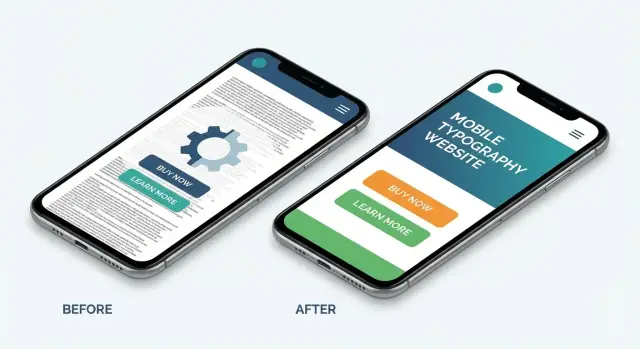
Почему мобильная версия всё ещё важна
Большинство людей впервые сталкиваются с вашим бизнесом по телефону — часто отвлечённо, при медленном соединении и одной рукой. Если мобильный сайт кажется тесным, медленным или запутанным, посетители не будут «пытаться сильнее». Они уходят, бросают формы или звонят в поддержку.
Мобильная удобность влияет на доходы (и на вашу почту поддержки)
Незначительные проблемы мобильной удобности дают непропорционально большие бизнес‑эффекты:
- Меньше регистраций и продаж: трение вроде мелких кнопок, запутанной навигации или медленного оформления заказа вызывает отказы на каждом шаге.
- Больше обращений в поддержку: когда люди не могут найти информацию или выполнить задачу на мобильном, они пишут, звонят или оставляют плохие отзывы.
- Падение доверия: баги в верстке, наложение текста или «прыгающие» страницы делают сайт устаревшим или небезопасным.
Поиск и реклама всё больше оценивают мобильный опыт
Поисковые системы и рекламные платформы внимательно смотрят на мобильный опыт. Если страницы медленные или нестабильные, вы можете потерять эффективность даже при отличном контенте. Метрики, связанные с Core Web Vitals (мобильные) (скорость загрузки и стабильность макета), влияют на вашу конкурентоспособность — особенно по запросам с высоким намерением.
С платной стороны медленная скорость мобильной страницы или неудобная посадочная страница снижают конверсии и повышают стоимость привлечения.
Что на самом деле входит в «мобильную удобность»
По‑настоящему мобильный сайт — это не просто «вписывается на телефон». Обычно это значит:
- Исправления адаптивного дизайна: макет подстраивается под размеры экрана (включая корректный viewport meta tag).
- Читаемый контент: хорошая мобильная типографика, отступы и контраст.
- Интерфейс, удобный для касаний: адекватный размер зон касания и комфортное использование одной рукой.
- Быстрое мультимедиа: адаптивные изображения и оптимизированное видео, чтобы страницы загружались быстро.
- Базовая доступность: поддержка клавиатуры там, где нужно, ясные состояния фокуса и понятные подписи.
Что охватывает это руководство
Дальше вы получите краткий чек‑лист для аудита, а затем 11 распространённых ошибок мобильной удобности — с практическими исправлениями, которые можно применить сразу к дизайну, контенту и производительности сайта.
Как быстро провести аудит сайта на мобильном (чек‑лист)
Прежде чем что‑то исправлять, зафиксируйте текущую картину. Хороший мобильный аудит сочетает тесты на реальных устройствах и несколько инструментов, которые показывают, что видят пользователи.
1) Тестируйте на реальных телефонах (а не только на уменьшённом окне браузера)
Используйте хотя бы один iPhone и один Android, если возможно, и попробуйте как меньший, так и больший экран.
Проверьте:
- Чтение: не тесно ли, не мелко ли и удобно ли сканировать текст?
- Тапы: можно ли надёжно попасть по кнопкам и ссылкам большим пальцем?
- Скролл: не «залипает» ли страница, не дергается и не кажется ли тяжёлой?
2) Используйте инструменты разработчика для быстрых брейкпоинтов и троттлинга
В DevTools Chrome или Safari переключитесь в responsive‑режим и прогоните типичные ширины. Затем симулируйте медленное соединение и устройство среднего уровня.
Ищите явные тревожные признаки: горизонтальную прокрутку, наложение элементов, задержку взаимодействий и внезапные сдвиги макета при загрузке изображений.
3) Запустите Lighthouse / PageSpeed Insights (фокус на мобильном)
Запустите Lighthouse локально и PageSpeed Insights для второго мнения. Обратите внимание на:
- Оценку производительности на мобильных
- Core Web Vitals (особенно LCP, INP и CLS)
- Конкретные «возможности» вроде слишком больших изображений, блокирующих рендер скриптов и проблем со шрифтами
4) Зафиксируйте простой базовый чек‑лист
Создайте короткий чек‑лист (и снимки экрана) до изменений. Запишите протестированные страницы, найденные ключевые проблемы и текущие метрики, чтобы можно было подтвердить улучшения, а не гадать.
Ошибка 1: Viewport и макет не по‑настоящему адаптивны
Если сайт «нормально» выглядит на десктопе, но на телефоне кажется сжатым, корень проблемы часто в настройках viewport и правилах макета. Когда они не подготовлены для мобильных, браузеры пытаются сжать десктопную страницу под маленький экран — в результате получается маленький текст, вынужденный зум и горизонтальная прокрутка.
Типичные симптомы
Несколько признаков:
- Текст рендерится очень мелким, пока пользователь не сделает pinch‑zoom
- Кнопки или карточки выпадают за экран и требуют боковой прокрутки
- Хедер или hero выглядят обрезанными или некорректно масштабированными
- Колонки, которые должны стекаться, остаются фиксированными и сжатыми
Что обычно вызывает проблему
Классическая причина — отсутствие или неверная meta viewport. Без него мобильные браузеры предполагают более широкую «виртуальную» область просмотра.
Ещё частая проблема — фикcированная ширина макета (например, контейнеры с width: 1200px), что приводит к переполнению на телефонах.
Наконец, многие сайты используют px повсюду. Пиксели иногда работают, но если применять их повсеместно, макету труднее адаптироваться и пользователям с изменённым размером текста.
Исправление: задайте viewport, переходите во флюидную верстку, добавляйте брейкпоинты осмысленно
Начните с корректного viewport:
<meta name="viewport" content="width=device-width, initial-scale=1" />
Затем переходите от фиксированных ширин к плавным сеткам (проценты, гибкие колонки) и используйте адаптивные единицы (%, rem, vw) там, где это уместно. Добавляйте брейкпоинты только тогда, когда макету действительно нужно поменяться — их избыток создаёт конфликтующие правила.
Быстрая проверка: уменьшите окно браузера и убедитесь, что контент естественно перетекает без горизонтальной прокрутки. Потом проверьте на реальном телефоне, чтобы убедиться, что ничего не зависит от hover или десктопных отступов.
Ошибка 2: Текст и компоненты выходят за границы или перекрываются
Когда текст выпадает за экран или элементы интерфейса перекрываются, мобильные пользователи быстро теряют доверие. Это обычно проявляется на маленьких телефонах, в ландшафтном режиме или при увеличенном системном размере шрифта.
Почему это происходит
Несколько частых причин:
- Жёстко заданные высоты у карточек, баннеров, кнопок и полей ввода
- Длинные заголовки, названия товаров или сообщения об ошибке без возможности переноса
- Неразрывные строки (URL, коды купонов, длинные email‑адреса, ID)
Как предотвратить переполнение — простые привычки CSS
Делайте компоненты гибкими относительно содержимого вместо того, чтобы принуждать содержимое «вписаться»:
- Разрешайте перенос в гибких макетах:
flex-wrap: wrap; - Избегайте «таинственного сжатия» в flex: у дочерних элементов, которые должны сжиматься, ставьте
min-width: 0; - Разбивайте длинные строки:
overflow-wrap: anywhere;(илиword-break: break-word;как запасной вариант) - Если обрезка намеренная — делайте её явно и последовательно (line‑clamp), а не случайно
Делаем карточки и формы адаптивными к реальному содержимому
Карточки должны расти вертикально с текстом; формы должны уметь обрабатывать длинные подписи и подсказки, не выталкивая кнопки за экран. Особая осторожность нужна с фиксированными по высоте строками ввода, двухколоночными макетами и встроенными сообщениями об ошибках.
Тестируйте краевые случаи (до того, как их найдут пользователи)
Прогоните «стресс‑тест» на мобильном:
- Включите длинные переводы (немецкий, финский) или вставьте длинные названия товаров
- Вызовите состояния валидации и успешные состояния
- Попробуйте большие размеры текста для доступности и узкие устройства
Раннее выявление таких случаев сохраняет мобильный сайт читаемым, удобным для тапов и стабильным в сложных ситуациях.
Ошибка 3: Зоны касания слишком маленькие или слишком близко друг к другу
Маленькие кнопки не только раздражают — они приводят к промахам. На мобильном один неверный тап может перенести пользователя на другую страницу, добавить не тот товар или закрыть важный экран. После нескольких подобных ошибок многие просто уходят.
Как выглядит «слишком маленькая» зона
В качестве ориентира стремитесь к зонам около 44×44 px (рекомендации iOS) или 48×48 px (Android). Также оставляйте пространство — ~8 px между соседними интерактивными элементами снижает число случайных нажатий.
Часто проблема видна в:
- Ссылках в тексте, втиснутых в абзац
- Кнопках‑иконках (поиск, шаринг, закрыть) с маленькой активной областью
- Рядом стоящих «Редактировать» и «Удалить»
Исправления без редизайна
Увеличьте область нажатия, даже если визуальный элемент остаётся прежним:
- Увеличьте кнопки и высоту линии для ссылок‑действий
- Добавьте padding, чтобы кликабельная область выходила за пределы текста/иконки
- Разнесите деструктивные действия от основных — поместите их дальше или потребуйте подтверждения
Не полагайтесь на hover — показывайте явные состояния
На мобильных нельзя «ховерить», поэтому интерактивные элементы должны выглядеть интерактивно, иметь явную реакцию на нажатие и видимые состояния фокуса для пользователей клавиатуры и вспомогательных технологий.
Ошибка 4: Навигация, неудобная для использования одной рукой
Навигация на мобильных часто «ломается» не из‑за отсутствия, а из‑за неудобства. Если ключевые действия находятся вверху, меню спрятано или метки неинформативны, пользователи колеблются — особенно когда используют один палец в движении.
Как это выглядит на реальных сайтах
Типичные сценарии:
- Гамбургер‑иконка слишком незаметна или открывает многослойное меню
- Метки вроде «Решения» или «Продукты» скрывают путь к реальному содержимому
- Заголовок занимает много места, а затем меняет размер при скролле — это делает нажатия непредсказуемыми
Исправление: приоритизируйте главные задачи и упрощайте
Определите 3–5 действий, наиболее важных для мобильных посетителей (цены, бронирование, контакт, магазин, вход) и поместите их в простой, явно подписанный первичный нав.
Если используете «липкий» заголовок, делайте его тонким и стабильным — не меняйте размер или позицию элементов при прокрутке. Когда адресная строка браузера сворачивается/разворачивается, скачущий заголовок может перемещать кнопки под палец пользователя.
Добавьте видимый поиск при большом объёме контента
Если сайт содержит много страниц (блог, документация, инвентарь), сделайте видимым значок поиска или поле в хедере. Не прячьте его за несколькими тапами.
Хорошее правило: одноручная навигация должна быть предсказуемой, а не походом за подсказками.
Ошибка 5: Тяжёлые изображения и мультимедиа на мобильном
Мобильная скорость страницы часто определяется изображениями и видео. Герой‑фото, которое нормально смотрится на десктопе, может превратиться в многомеґабайтную загрузку на телефоне, особенно по сотовой сети. Результат: медленная первая загрузка, рост отказов и падение показателей Core Web Vitals.
Исправление: обслуживайте адаптивные изображения (и используйте современные форматы)
Подавайте изображения так, чтобы устройство загружало только то, что нужно. Сочетайте srcset/sizes с WebP или AVIF, чтобы уменьшить объём без видимой потери качества.
<img
  src="/images/product-800.jpg"
  srcset="/images/product-400.avif 400w, /images/product-800.avif 800w, /images/product-1200.avif 1200w"
  sizes="(max-width: 600px) 92vw, 600px"
  alt="Product photo"
  loading="lazy"
>
Это одно из самых быстрых адаптивных улучшений, которое сразу даст отдачу для мобильной версии сайта.
Лениво загружайте контент ниже сгиба (без ухудшения UX)
Ленивая загрузка отлично подходит для галерей и длинных страниц, но не лениво загружайте первое изображение, которое видит пользователь. Для встроенного видео используйте лёгкий миниатюрный кадр с кнопкой воспроизведения и подгружайте плеер по нажатию.
Сжимайте и переходите на SVG для иконок
Паки иконок — скрытый источник веса. Заменяйте декоративные PNG на SVG, а также удаляйте неиспользуемые иконки из библиотек. Меньшие ассеты означают более быструю отрисовку и меньше «дёрганой» прокрутки на мобильных.
Ошибка 6: Медленная работа из‑за скриптов и шрифтов
Даже адаптивный сайт может казаться «сломавшимся», если он долго загружается. На телефонах каждый дополнительный скрипт, файл шрифта и сторонний тег «соперничают» за канал и CPU — поэтому даже хорошая верстка может превратиться в фрустрирующий опыт.
Типичные виновники
Обычно это ресурсы, блокирующие рендер (CSS/JS), большие JS‑пакеты и сторонние теги (аналитика, A/B‑тестирование, чат‑виджеты, попапы). Веб‑шрифты также могут задерживать рендер текста или требовать дополнительных запросов — особенно при множестве начертаний и семейств.
Исправления, ускоряющие рендер
Начните с приоритизации того, что нужно для первого экрана:
- Загружайте критический CSS сначала; откладывайте некритичные стили
- Добавьте
defer(илиasync, где безопасно) к скриптам, чтобы они не блокировали рендер - Снижайте размер бандлов: удаляйте неиспользуемый код, делите большие бандлы и убирайте ненужные библиотеки
- Ограничьте виджеты/попапы на первоначальном виде; загружайте их после взаимодействия
- Оптимизируйте шрифты: меньше начертаний, WOFF2,
font-display: swap
Отслеживайте Core Web Vitals на мобильных
Используйте реальные мобильные данные (не только синтетические) для мониторинга Core Web Vitals (мобильные):
- LCP — насколько быстро появляется основной контент
- INP — насколько отзывчивой кажется страница
- CLS — происходят ли неожиданные сдвиги контента
Делайте проверку производительности ежемесячной, а не одноразовой. Для быстрого старта добавьте это в чек‑лист: /blog/mobile-audit-checklist.
Ошибка 7: Сдвиги макета, мешающие чтению и тапам
Ничто так быстро не создаёт ощущение «поломки» на мобильном, как страница, которая меняет расположение во время чтения — особенно если кнопка «прикреплена» под палец и внезапно смещается. Это измеряется через Cumulative Layout Shift (CLS), одну из Core Web Vitals.
Что вызывает сдвиги на мобильных
Большинство сдвигов появляются из‑за контента, который загружается после первоначальной отрисовки:
- Изображения и видео без заданных размеров — браузер не знает, сколько места зарезервировать
- Рекламные блоки, баннеры cookie и промо‑панели, вставляемые сверху
- Веб‑шрифты, которые подменяют текст поздно и меняют переносы и размеры
- Виджеты и встраивания, которые расширяются после загрузки
Исправления, чтобы страница не «прыгала»
Заставьте браузер «предугадать» финальный макет:
- Резервируйте место для медиаконтента, используя
width/heightатрибуты или CSSaspect-ratio - Для баннеров и уведомлений избегайте сдвига содержимого вниз после рендера — предпочитайте оверлеи или выделяйте фиксированный слот заранее
- Используйте стратегии загрузки шрифтов, уменьшающие внезапную перерисовку текста (делайте запасные шрифты визуально похожими)
Как тестировать визуальную стабильность
На реальном телефоне (или эмуляции) перезагружайте ключевые страницы и наблюдайте:
- первую видимую область во время загрузки
- моменты скролла, когда появляются новые элементы
- область вокруг основных кнопок/ссылок
Если тап‑зоны постоянно промахиваются из‑за движения контента, воспринимайте это как баг в конверсии, а не просто как «красоту» производительности. Для углублённых метрик смотрите /blog/core-web-vitals.
Ошибка 8: Плохая мобильная типографика и контраст
Экраны мобильных устройств малы, находятся на вытянутой руке и часто просматриваются при слабом освещении. Если копия выглядит «нормально» на десктопе, но на телефоне напрягает глаза, вы увидите рост отказов и падение конверсий — даже при корректной адаптивной верстке.
Как это проявляется
Типичные проблемы: слишком маленький базовый размер шрифта, слабый контраст (светло‑серый на белом) и строки, которые становятся слишком длинными на больших телефонах. Непоследовательные стили заголовков мешают быстрому сканированию информации.
Исправление: читаемая типографическая система
Начните с простой, повторяемой шкалы шрифтов:
- Базовый текст около 16–18px с комфортной высотой строки (примерно 1.4–1.6)
- Ограничьте длину строки на больших телефонах, чтобы не было слишком широких строк
- Ясная иерархия заголовков (H1/H2/H3) и единые отступы для удобного сканирования
Шрифты: выбирайте скорость и чёткость
Веб‑шрифты могут повредить мобильной скорости и читаемости, если грузятся поздно или «подминают» текст. По возможности используйте системные шрифты или оптимизируйте веб‑шрифты для мобильных: субсет, WOFF2, ограничение начертаний и font-display: swap.
Контраст в реальных условиях
Проверяйте контраст на ярком солнце и в тёмном режиме. Сделайте интерактивный текст (ссылки, кнопки) явно различимым и не полагайтесь только на цвет в целях доступности.
FAQ
Что на самом деле означает «мобильный» сайт помимо «вмещается на телефоне»?
Мобильный сайт — это сайт, которым удобно пользоваться на реальных телефонах: читать, нажимать и ориентироваться, даже при медленном подключении и при использовании одной рукой. На практике это включает:
- Адаптивную верстку (включая корректный meta viewport)
- Читаемую типографику и достаточную контрастность
- Управление, удобное для касаний (адекватный размер и отступы для тапов)
- Быстрое мультимедиа (адаптивные изображения, оптимизированное видео)
- Стабильные страницы без «прыжков» контента (низкий CLS)
- Базовую доступность (яркие состояния фокуса, подписи, поддержка reduced-motion)
Почему мобильная удобность всё ещё важна для дохода и поддержки?
Пользователи на мобильных устройствах редко «попытаются сильнее», если что-то медленно или неудобно — они просто уходят. Небольшие мобильные проблемы часто приводят к:
- Падению регистраций/продаж из‑за трения в навигации, формах и оформлении заказа
- Росту нагрузки в службу поддержки, когда люди не могут выполнить задачу
- Падению доверия при сломанных или нестабильных макетах
Даже небольшие улучшения в размерах тап‑зон, формах и скорости часто напрямую отражаются в конверсиях и уменьшении числа жалоб.
Как мобильный опыт и Core Web Vitals влияют на SEO и рекламу?
Поисковые системы и рекламные платформы оценивают сигналы мобильного опыта — скорость, отзывчивость и визуальную стабильность. Плохая мобильная производительность может вести к:
- Худшей видимости и конкурентоспособности по запросам с высоким намерением
- Низким конверсиям на посадочных страницах из платного трафика
- Увеличению стоимости привлечения (CPA), когда мобильные пользователи уходят
Используйте отчёты, ориентированные на мобильные устройства, в Lighthouse/PageSpeed Insights и следите за Core Web Vitals (LCP, INP, CLS).
Как быстро провести аудит сайта на мобильных устройствах?
Начните с базовой проверки, имитирующей реальных пользователей:
- Протестируйте как минимум на одном iPhone и одном Android (желательно на маленьком и большом экранах)
- Используйте devtools браузера для перебора брейкпоинтов и троттлинга сети/ЦП
- Запустите Lighthouse и PageSpeed Insights с фокусом на мобильные показатели
- Сделайте скриншоты и зафиксируйте текущие метрики, чтобы потом подтвердить улучшения
Сначала приоритизируйте «денежные страницы» (главная, целевые страницы, регистрация/чекаут, контакт).
Как исправить сайт, который выглядит сжатым или требует зума на мобильном?
Добавьте (или исправьте) meta viewport, чтобы браузер использовал ширину устройства:
<meta name="viewport" content="width=device-width, initial-scale=1" />
Затем уберите контейнеры с фиксированной шириной (например, width: 1200px) и переходите к адаптивной верстке с использованием %, rem и гибких сеток. Убедитесь, что по распространённым размерам не возникает горизонтальной прокрутки и протестируйте на реальном телефоне.
Как предотвратить выход текста и элементов интерфейса за границы экрана на маленьких устройствах?
Переполнение/перекрытие обычно возникает из‑за компонентов, которые не умеют адаптироваться. Практические решения:
- Избегайте жёстких высот для карточек, баннеров и строк ввода
- Разрешайте переносы там, где нужно (
flex-wrap: wrap) - Не мешайте элементам flex сжиматься: задайте
min-width: 0у дочернего элемента, который должен сжиматься - Разбивайте длинные строки:
overflow-wrap: anywhere(илиword-break: break-wordкак запасной вариант)
Проведите стресс‑тест с длинными заголовками, сообщениями об ошибках и увеличенными размерами шрифта для доступности, чтобы поймать крайние случаи заранее.
Какого размера должны быть тап‑цели и как сократить число промахов?
Стремитесь к удобным зонам для касания и отступам:
- Размер целевых зон около 44×44 px (рекомендации iOS) или 48×48 px (Android)
- Оставляйте ~8 px межэлементного пространства между кликабельными объектами
- Увеличивайте padding, чтобы зона касания расширялась, даже если визуальный элемент остаётся небольшим
Также разделяйте деструктивные действия (удаление) от основных и обеспечивайте явную реакцию на нажатие и состояния фокуса, так как на мобильных нельзя «ховерить».
Как сделать навигацию на мобильном удобной для одной руки?
Одноручная навигация должна быть предсказуемой и ориентированной на задачи:
- Определите 3–5 основных действий, которые нужны мобильным посетителям (цены, бронирование, контакт, магазин, вход)
- Используйте понятные метки (избегайте расплывчатых категорий)
- Держите липкие заголовки компактными и стабильными — не изменяйте размеры или положение элементов при скролле
- Если контента много (блог/документы/каталог), сделайте поиск видимым и доступным в один клик
Проверьте управление большим пальцем: основной путь не должен напоминать квест.
Какие самые быстрые способы уменьшить вес изображений и мультимедиа на мобильном?
Изображения и видео часто доминируют в весе страницы. Быстрые улучшения:
- Используйте
srcset/sizes, чтобы подгружать изображения нужного размера - Предпочитайте современные форматы (WebP/AVIF) и сжимайте контент
- Лениво подгружайте медиа ниже сгиба, но не лениво подгружайте первый (геройский) кадр
- Заменяйте декоративные PNG‑иконки на SVG и удаляйте неиспользуемые иконки из библиотек
Это обычно улучшает скорость мобильной страницы и Core Web Vitals быстрее, чем многие рефакторинги кода.
Как перестать допускать «прыжки» контента на мобильных (CLS/сдвиги макета)?
CLS возникает, когда контент смещается после того, как страница уже показана, что ломает чтение и приводит к промахам при нажатиях. Снижайте его, резервируя место и избегая поздних вставок:
- Указывайте размеры для медиа (
width/height) или используйте CSSaspect-ratio - Выделяйте фиксированный слот для баннеров/уведомлений вместо того, чтобы сдвигать контент после рендера
- Используйте стратегии загрузки шрифтов, которые уменьшают перетекание текста (ограничьте веса, WOFF2,
font-display: swapс похожими запасными шрифтами) - Будьте осторожны с виджетами/встраиваемым контентом, который расширяется после загрузки
Перезагружайте ключевые страницы на реальном телефоне и наблюдайте первую видимую область и основные кнопки во время загрузки.
Как улучшить мобильную типографику и контраст?
Начните с простой, повторяемой типографической системы:
- Установите базовый шрифт тела около 16–18px с комфортной высотой строки (~1.4–1.6)
- Ограничьте ширину строк на больших телефонах, чтобы не было слишком длинных строк
- Используйте чёткую иерархию заголовков (H1/H2/H3) и единообразные отступы, чтобы секции было легко сканировать
Шрифты: предпочитайте скорость и ясность — системные шрифты или оптимизированные веб‑шрифты (субсет, WOFF2, меньше начертаний, font-display: swap).
Проверьте контраст в условиях яркого солнца и в тёмной теме, делайте интерактивный текст явно различимым и не полагайтесь только на цвет для передачи смысла.
Что делать, если формы на мобильном неудобны?
Формы часто становятся местом потерь на мобильных: слишком много полей, мелкие инпуты, неясные метки и некорректные клавиатуры.
Практические точки внимания:
- Короткие формы: удалите лишние необязательные поля (факс, адрес 2 и т. п.)
- Достаточный размер полей, чтобы их было удобно тапать и читать при открытой клавиатуре
- Правильные типы клавиатур (
type/inputmode: email, tel, number) - Показывайте ошибки рядом с полями и сохраняйте введённые данные
Упрощения для логина и чекаута:
- Кнопка «Показать пароль» и поддержка менеджеров паролей
- Социальный вход или passkeys как опция, но не обязательство
- Разделение чекаута на короткие шаги и запрос только необходимой информации
Тестируйте с открытой клавиатурой: ключевые кнопки (Отправить, Далее) должны оставаться доступными, а автозаполнение не должно скрывать важные поля.
Как снизить вред от попапов и оверлеев на мобильных?
Используйте уважительную тайминг‑политику. Запрашивайте взаимодействие после того, как пользователь проявил заинтересованность (проскроллил, дочитал статью, вернулся на вторую страницу), а не на первом paint.
Сделайте закрытие очевидным: большой, контрастный крестик в привычном месте (обычно сверху‑справа), допускайте закрытие тапом за пределами модального окна, если это логично, и убедитесь, что элемент управления доступен одной рукой.
Не блокируйте контент полностью: вместо полноэкранных перехватов рассмотрите:
- Bottom sheet, который можно потянуть вниз
- Тосты/снэкбары для подтверждений
- Встраиваемые колл‑аута внутри контента для подписок
Баннеры согласия должны быть компактными и доступными: понятные кнопки («Принять», «Отклонить», «Настроить»), корректная работа фокуса и отсутствие ловушек прокрутки. Если сообщение не критично — сделайте его меньше, отложите или вставьте внутрь контента.
С чего начать, если сайт игнорирует базовые принципы мобильной доступности?
Сначала исправьте элементы, с которыми чаще всего взаимодействуют пользователи: навигацию, поиск, фильтры, добавление в корзину и формы.
- Обеспечьте видимые состояния фокуса для интерактивных элементов
- Добавьте понятные подписи для полей и контролов; для иконок укажите текстовые альтернативы (ARIA‑лейблы) для чтения скринридером
- Не используйте только цвет для передачи значений — добавляйте иконки/текст/паттерны для ошибок и успешных состояний
Уважайте пользовательские настройки:
- Разрешите изменение размера текста без поломки макетов
- Учитывайте reduced‑motion (ограничьте параллакс и автоанимации в ключевых сценариях)
Проведите быструю проверку доступности на мобильном: VoiceOver (iOS), TalkBack (Android), навигация с клавиатуры в мобильном браузере и базовый автоматический сканер с ручной верификацией.
Доступность — это функция удобства: улучшения обычно делают сайт понятнее и для всех пользователей.