

Как создать мобильное приложение для резюме учебных сессий
Пошаговое руководство по проектированию, созданию и запуску мобильного приложения, которое превращает учебные сессии в аккуратные резюме, заметки и тесты.
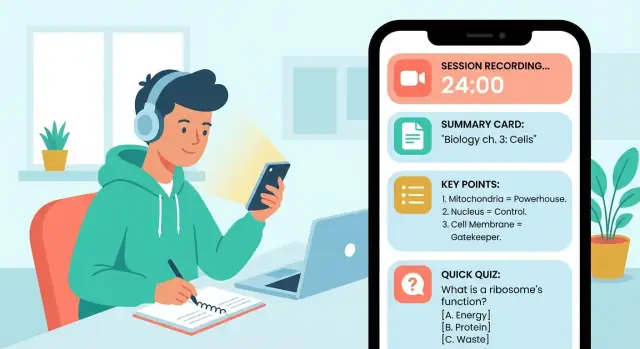
Определите проблему и пользователя
Прежде чем планировать экраны или выбирать модель ИИ, уточните, для кого приложение и что считается «успехом». Приложение для резюме учебных занятий, которое подходит студенту, может не подойти команде продаж или репетитору по языкам.
Для кого приложение?
Выберите одного основного пользователя, затем перечислите второстепенных.
- Студенты: хотят быстрые материалы для повторения, карточки из заметок и ясное понимание того, что будет на тесте.
- Репетиторы/коучи: нужны удобные для отправки резюме, снимки прогресса и последующие задания для учащихся.
- Команды (обучение или проектное обучение): важны пункты действий, решения и возможность поиска по знаниям.
- Самоучки: предпочитают поддержку привычки (серии, недельные цели) и быстрые «что я выучил?»‑итоги.
Напишите одно предложение-обещание для основного пользователя, например: «Преобразуйте любую учебную сессию в аккуратное резюме и 5‑вопросный тест менее чем за две минуты.»
Что считать «сессией»?
Определите типы сессий, которые вы поддержите в первой версии:
- Лекция/занятие (вживую или записанное)
- Чтение (PDF, статья в сети, глава учебника)
- Практика (набор задач, упражнение по кодингу, языковые тренировки)
- Обучающее собрание (учебная группа, тренинг‑звонок)
Каждый тип сессии даёт разные результаты. В заседании важны пункты действий; в лекции — ключевые концепции и определения.
Основные результаты, которые должны получить пользователи
Сосредоточьтесь на 3–4 результатах, которые сразу полезны:
- Короткое резюме (3–6 предложений)
- Ключевые пункты (буллеты)
- Пункты действий / следующие шаги (опционально для студентов, критично для команд)
- Быстрый тест для закрепления материала
Метрики успеха для отслеживания
Выберите измеримые показатели, связанные со стоимостью приложения:
- Сэкономленное время: «От сессии до полезного резюме за < 90 секунд»
- Удержание: улучшение точности в тестах или повторные прохождения тестов
- Кол‑во активных пользователей в неделю (WAU) и сессий, оформленных в резюме в неделю
- Процент возврата: сколько пользователей формируют резюме снова в течение 7 дней
Если нужен простой структурированный документ, сделайте одностраничный «Пользователь + Сессия + Вывод» и держите ссылку на него в заметках проекта (например, /blog/mvp-mobile-app-planning).
Выберите функции, которые действительно важны
Списки функций быстро растут у приложений для обучения, особенно когда «резюме» может означать заметки, выделения, карточки и т.д. Самый быстрый способ не распыляться — решить, какие входные данные приложение принимает, какие выходы оно выдаёт и какие «помощники обучения» действительно повышают запоминание.
Начните с правильных входов
Выберите 1–2 типа входных данных для первой версии, опираясь на привычки ваших целевых пользователей.
- Аудиозапись подойдёт для лекций и репетиторских сессий, но добавляет разрешения, хранение и решения по транскрипции.
- Набираемые заметки — самый простой вариант и часто достаточный для самообучения.
- Вставляемый текст (из статей или чата) — низкое трение и отлично подходит для быстрых резюме.
- PDF ценны для студентов, но парсинг и форматирование могут замедлить работу.
Практичная комбинация для MVP: набираемые заметки + вставляемый текст, с аудио/PDF как планируемыми улучшениями.
Решите, что значит «резюме»
Предлагайте понятные форматы вывода, чтобы пользователи могли выбрать за секунды:
- Короткое резюме (3–7 пунктов) для быстрого повторения.
- Подробные заметки (структурированные секции) для глубокого изучения.
- Выделения (ключевые термины, определения, выводы) для быстрого просмотра.
Делайте их единообразными для всех сессий, чтобы приложение казалось предсказуемым.
Добавляйте помощников обучения — только если они замыкают цикл
Если резюме не ведёт к практике, знания пропадают. Самые полезные помощники:
- Карточки из заметок (термин → определение) с лёгкой правкой.
- План интервального повторения (spaced repetition), автоматический, а не ещё одна задача.
- Быстрые тесты (5 вопросов) для проверки понимания.
Планируйте экспорт и шаринг заранее
Пользователи захотят использовать результаты вне приложения. Поддержите несколько «выходов»:
Копировать в буфер обмена, экспорт в PDF или Markdown, отправка по email, и опционально поле для ссылок на LMS (простые URL‑поля в каждой сессии).
Проектирование пользовательского пути (экраны и поток)
Хорошее приложение для резюме учебных сессий должно быть предсказуемым: всегда ясно, что делать дальше, и просто вернуться к заметкам. Начните с карты «happy path» от начала до конца, затем проектируйте экраны, которые поддерживают этот путь без лишних шагов.
Схема happy path
Держите основной поток компактным:
- Начать сессию (выбрать курс/папку, опциональная цель)
- Захват (набирать заметки, вставить контент или записать аудио)
- Резюмировать (сгенерировать короткое резюме + ключевые пункты)
- Просмотреть (прочитать, отредактировать, сохранить и опционально создать карточки)
Каждый экран должен отвечать на вопрос: «Какое следующее лучшее действие?» Если действий несколько, сделайте одно первичным (большая кнопка), остальные — второстепенными.
Главный экран: быстро возвращаться к учебе
Спроектируйте главный экран для повторных визитов. Три элемента обычно покрывают 90% потребностей:
- Последние сессии (самое важное)
- Папки/курсы (для организации)
- Поиск (когда память подводит)
Простой макет: крупная кнопка «Продолжить» или «Новая сессия», затем прокручиваемый список последних элементов со статусом (Черновик, Резюмировано, Нужно просмотреть).
Флоу «посмотреть позже», который не раздражает
Большинство не просматривает сразу. Постройте мягкие механизмы повторного входа:
- Переключатель Review later на экране резюме
- Напоминания (по времени или «на завтра утром»)
- Ежедневный/еженедельный обзор, который собирает отложенные резюме
Делайте напоминания опциональными и легко отключаемыми.
Простота: одно основное действие на экран
Примеры:
- Экран захвата: Сохранить заметку
- Экран сессии: Сгенерировать резюме
- Экран резюме: Отметить как просмотренное
Если пользователю всегда доступен один понятный шаг, поток будет ощущаться естественным даже до визуальной полировки.
UX‑паттерны для захвата и просмотра резюме
Хороший UX для резюме — это снижение трения в двух моментах: при старте сессии (захват) и при возврате ученика (повторение). Лучшие паттерны делают «работу» невидимой и дают ощущение немедленного прогресса.
Захват сессии, который не утомляет
Используйте одну крупную основную кнопку Запись, в центре экрана, с большим таймером, который подтверждает, что приложение слушает. Добавьте пауза/возобновить как второе действие (легко нажать, но не конкурирует с кнопкой записи).
Небольшое поле для заметок должно быть доступно всегда без перехода на другой экран — это «быстрая запись», а не «писать эссе». Подумайте о подсказках вроде «Ключевой термин?» или «Вопрос для повтора?», которые появляются через минуту‑две, чтобы не прерывать поток.
Если пользователя прервали, сохраняйте состояние автоматически: при возвращении покажите «Возобновить сессию?» с последним значением таймера и уже набранными заметками.
Вид резюме, который соответствует привычкам учёбы
Структурируйте резюме как шпаргалку, а не как абзац. Надёжный паттерн:
- Заголовок (редактируемый)
- Ключевые пункты (сканируемые буллеты)
- Определения (термин → значение)
- Примеры (1–2 практических применения)
- Следующие шаги (что сделать до следующей сессии)
Сделайте блоки сворачиваемыми, чтобы можно было быстро просмотреть и развернуть детали.
Режим повторения, заточенный под тренировки
Добавьте вкладку «Повторение» с тремя быстрыми действиями: Карточки, Вопросы‑тесты и Закладки. Закладки должны ставиться в один тап из любого места в резюме («Сохранить это определение»). Карточки поддерживают свайп (знаю/не знаю) и показывают прогресс для мотивации.
Доступность и офлайн‑режим по умолчанию
Включите регулировку размера шрифта, высокий контраст и субтитры для аудио. Проектируйте экраны так, чтобы они работали офлайн: пользователи должны иметь доступ к существующим резюме, повторять карточки и добавлять закладки без сети, а затем синхронизироваться позже.
Как генерировать качественные резюме
Хорошее резюме — это не просто «короткий текст». Для учебных сессий оно должно сохранять то, что важно для запоминания: ключевые концепции, определения, решения и следующие шаги — без потери смысла.
Выберите стиль резюмирования (и соблюдайте его)
Предлагайте несколько ясных форматов и применяйте их предсказуемо, чтобы пользователь знал, чего ожидать:
- Буллет‑пересказ: быстрое сканирование
- Структурированные секции: например Ключевые идеи, Примеры, Вопросы, Пункты действий
- Контур/план: иерархические заголовки, повторяющие ход лекции
Если приложение поддерживает карточки из заметок, структура помогает: разделы «определение» и «пример» легче превращать в карточки, чем цельный абзац.
Дайте пользователям настройки, которые реально улучшают результат
Небольшие регуляторы значительно снижают риск «правильно, но неверно». Полезные опции:
- Длина (коротко / средне / подробно)
- Фокус темы (теги вроде «экзамен» или «домашнее задание»)
- Тон (нейтральный или упрощённый)
- Язык (важно для билингвальных занятий)
Оставляйте простые настройки по умолчанию, а продвинутые скрывайте для опытных пользователей.
Предотвращайте ошибки: показывайте неуверенность и предлагайте правки
ИИ может неправильно распознать имена, формулы или даты. Когда модель не уверена, не прячьте это — подсвечивайте строки с низкой уверенностью и предлагайте исправление («Проверить: было ли это ‘митоз’ или ‘мейоз’?»). Добавьте лёгкий редактор, чтобы пользователь мог исправить резюме, не делая всё заново.
Связывайте «источник → резюме» для доверия
Позвольте нажать на ключевой пункт и увидеть точный контекст источника (таймкод, абзац или фрагмент заметки). Эта функция повышает доверие и ускоряет повторение — ваше приложение превращается в учебный инструмент, а не просто в генератор текста.
Опции транскрипции (если вы используете аудио)
Если приложение поддерживает голосовые заметки или записи, транскрипция быстро становится ключевой функцией — не дополнительной. Выбор влияет на приватность, точность, скорость и стоимость.
Транскрипция на устройстве vs на сервере
На устройстве: аудио остаётся на телефоне, что повышает доверие и упрощает бэкенд. Подходит для коротких записей и приватных пользователей, но хуже работает на старых устройствах и поддерживает меньше языков.
На сервере: аудио загружается в облако для обработки. Как правило, это даёт лучшую точность, больше языков и более быструю итерацию. Минусы: нужно управлять хранением, согласием и безопасностью, а также платить за минуты/запросы.
Практичный компромисс: on‑device по умолчанию (где доступно) и опциональный облачный режим «повышенной точности».
Как справляться с шумной записью
Учебные сессии записывают в реальной обстановке. Помогите пользователям получать более чистый звук:
- Рекомендуйте проводные наушники или клип‑микрофон для лекций.
- Советуйтесь ставить телефон ближе к говорящему и подальше от печатания по клавиатуре.
- Предлагайте простой шаг тестовой записи с индикатором громкости.
На стороне обработки используйте лёгкое подавление шума и детекцию активности речи (обрезать длинные паузы) перед транскрипцией. Даже небольшие улучшения уменьшают число вымышленных слов и повышают качество резюме.
Таймкоды: функция, о которой пользователи ещё не знают
Храните таймкоды на уровне слов или предложений, чтобы пользователь мог тапнуть по строке в транскрипте и перейти к этому моменту в аудио. Это также поддерживает «цитируемые» резюме и ускоряет повторение.
Стоимость, квоты и запасные варианты
Планируйте затраты на транскрипцию заранее: длинные записи могут дорого обходиться. Установите понятные лимиты (минуты в день), показывайте оставшуюся квоту и предлагайте альтернативы:
- Транскрибировать только выбранные сегменты
- Дешёвые модели для черновиков
- «Загрузить позже по Wi‑Fi» чтобы уменьшить количество ошибок
Это делает транскрипцию предсказуемой и предотвращает неприятные сюрпризы для вас и пользователей.
Модель данных и основы хранения
Чёткая модель данных делает приложение надёжным, когда вы добавляете поиск, экспорт и карточки. Не нужно переинженерить всё — просто определите сущности и их связи.
Простая масштабируемая модель данных
Начните с этих сущностей:
- User: настройки, тариф, устройства, флаги шифрования/согласия.
- Session: одно учебное событие (дата, заголовок, курс/тема, длительность, теги).
- Source: откуда пришёл контент (набираемые заметки, вставленный текст, фрагмент PDF, аудиозапись, импортированный документ). Сессия может иметь несколько источников.
- Transcript (опционально): текст из аудио с таймкодами и языком.
- Summary: сгенерированные результаты (короткое, подробное, буллет‑лист, «ключевые выводы») и версия модели, которая использовалась.
- Cards: карточки из резюме или транскрипта (front, back, сложность, история повторений).
Ключевая идея: Session — это хаб. Источники привязаны к сессии, транскрипты к источникам, резюме к сессии (и ссылаются на входные данные), а карточки ссылаются на фрагменты резюме. Такая прослеживаемость помогает объяснить результаты и воссоздавать резюме позже.
Поиск: сделайте его мгновенным
Пользователи ожидают поиска по сессиям, заметкам и резюме в одной строке.
Практичный подход:
- Храните поисковое текстовое поле для каждой сессии, объединяя заголовок, теги, текст заметок и резюме.
- Добавьте полнотекстовый поиск для этого поля (на устройстве или на сервере). Обновляйте индекс при изменении источников/резюме.
Синхронизация: офлайн‑в первую очередь vs всегда онлайн
Если пользователи учатся в аудиториях, в транспорте или при плохом Wi‑Fi, offline‑first стоит усилий.
- Offline‑first: всё сохраняется локально, синхронизируется в фоне, конфликты разрешаются.
- Always‑online: проще, но ошибки ощущаются острее (потерянные правки, заблокированный доступ).
Для конфликтов используйте «последняя запись побеждает» для мелких полей (заголовок, теги), а для заметок рассматривайте ревизии только добавления, чтобы можно было объединять или восстанавливать.
Хранение файлов: аудио, вложения, экспорты
Аудиозаписи и вложения большие. Храните их как файлы (блоб‑объекты) отдельно от базы данных и сохраняйте в БД только метаданные (длительность, формат, размер, контрольная сумма).
Планируйте:
- Загрузки/скачивание с возможностью возобновления (большие файлы часто падают)
- Экспорт (PDF/Markdown) генерируемый по запросу и кэшируемый кратко
- Лимиты хранения на пользователя для контроля затрат
Приватность, разрешения и доверие
Если приложение записывает сессии или хранит резюме, доверие — это функция, а не галочка. Люди будут использовать приложение регулярно только если чувствуют контроль над тем, что записано, где хранится и кто видит.
Аутентификация без трения
Начните со знакомых способов входа, чтобы пользователи могли синхронизировать данные между устройствами:
- Email‑вход (просто и универсально)
- Вход через Apple / Google (быстро, меньше паролей)
- Опциональный режим гостя (хорош для «попробовать сейчас», но предупреждайте, что удаление приложения может стереть данные)
Объясняйте, что даёт аккаунт (синхрон, бэкап, восстановление) одним предложением в тот момент, когда это важно, а не длинной онбординг‑страницей.
Разрешения и понятные индикаторы записи
Просите разрешения только когда пользователь запускает функцию (например, тап «Записать»). Сопровождайте запрос простым объяснением: «Нужен доступ к микрофону, чтобы записывать вашу учебную сессию.»
Когда идёт запись, сделайте это очевидным:
- Видимый индикатор записи на экране
- Постоянный таймер
- Ясная кнопка «Стоп»
Также дайте пользователю контроль над тем, что попадает в резюме: пауза, обрезка или исключение сегмента перед генерацией.
FAQ
Что мне нужно определить перед проектированием экранов или выбором ИИ-модели?
Начните с формулировки короткого обещания для основного пользователя (например, студент, репетитор, руководитель команды). Затем определите:
- Что такое «сессия» (лекция, чтение, практика, групповые занятия)
- 3–4 вывода, которые вы всегда будете генерировать (короткое резюме, ключевые пункты, следующие шаги, быстрый тест)
- Измеримую цель успеха (например, «от сессии до полезного резюме за < 90 секунд»)
Какие типы входных данных лучше для первой версии приложения для конспектов?
Выберите 1–2 типа входных данных, которые соответствуют тому, как целевые пользователи уже учатся. Практичная комбинация для MVP:
- Набираемые заметки + вставляемый текст (самые быстрые в реализации, минимум трения)
Планируйте улучшения вроде аудиозаписи (требует разрешений и транскрипции) и импорта PDF (нужна обработка формата и крайних случаев).
Как решить, что значит «резюме» в приложении?
Сделайте «резюме» набором предсказуемых форматов, а не одним большим текстом. Частые варианты:
- Короткое резюме (3–7 буллетов)
- Структурированные заметки (Ключевые идеи → Примеры → Вопросы → Действия)
- Выделенные моменты (термины, определения, выводы)
Последовательность важнее разнообразия — пользователь должен понимать, что он получит каждый раз.
Какой самый простой поток, который при этом работает хорошо?
Нарисуйте простой «happy path» и на каждом экране делайте одно главное действие:
- Начать сессию (выбрать курс/папку)
- Захват (набор/вставка/запись)
- Резюмировать (сгенерировать резюме + ключевые пункты)
- Просмотреть (редактировать/сохранить, опционально создать карточки)
Если экран предлагает несколько действий, сделайте одно явно основным (большая кнопка), остальные — второстепенными.
Как поддержать функцию «посмотреть позже», чтобы не раздражать пользователей?
Добавьте мягкие способы возвращения к материалу, потому что люди часто откладывают повторение:
- Переключатель Review later на экране резюме
- Опциональные напоминания (по времени или «завтра утром»)
- Еженедельный/ежедневный экран, который собирает ожидающие элементы
Напоминания должны легко отключаться — цель снизить чувство вины, а не добавить его.
Что должен включать экран резюме, чтобы реально помогать учиться?
Полезный шаблон для экрана резюме — не абзац, а лист для учебы:
- Редактируемый заголовок
- Ключевые пункты (сканируемые буллеты)
- Определения (термин → значение)
- Пример(ы)
- Следующие шаги
Сделайте блоки сворачиваемыми и добавьте закладки в один тап («Сохранить это определение») для быстрой репетиции.
Какие пользовательские настройки действительно улучшают качество ИИ-резюме?
Дайте пользователям небольшие настройки, которые реально уменьшают ошибки:
- Длина (коротко/средне/подробно)
- Темы фокуса (напр., терминология для экзамена или домашние задачи)
- Тон (нейтральный vs упрощённый)
- Язык (важно для билингвальных занятий)
Оставьте простые настройки по умолчанию и скрывайте продвинутые опции, пока они не понадобятся.
Как уменьшить галлюцинации и повысить доверие к сгенерированным резюме?
Две тактики помогают уменьшить галлюцинации и повысить доверие:
- Показывайте неуверенность (подсвечивайте строки с низкой уверенностью и просите подтвердить)
- Ссылка «источник → резюме» (тап по буллету открывает оригинальную цитату/таймкод)
Это ускоряет исправления и делает приложение инструментом для учебы, а не просто генератором текста.
Транскрипцию делать на устройстве или на сервере, если добавлять аудио?
На устройстве (on-device) транскрипция лучше для приватности и простоты — но она может уступать по точности и поддержке языков. Облачная транскрипция даёт более высокую точность и гибкость, но требует явного согласия, безопасного хранения и контроля затрат.
Практичный подход: on-device по умолчанию, с опцией «высокая точность» через облако.
Какие метрики стоит отслеживать, чтобы понять, что MVP работает?
Отслеживайте метрики, которые отражают реальную ценность, а не только установки:
- Сэкономленное время (от сессии до резюме)
- Процент возврата (сделали резюме снова в течение 7 дней)
- WAU и число сессий в неделю
- Сигналы качества (редактирования, лайки/дизлайки, повторы)
Для приватности логируйте действия (например, «экспортировал резюме»), а не содержимое, и поддерживайте прозрачность через /privacy.