

Как создать мобильное приложение для простых снимков инвентаризации
Узнайте, как создать лёгкое мобильное приложение для снимков инвентаризации: фото, количество, заметки, оффлайн‑работа, безопасная синхронизация и простой экспорт отчётов.
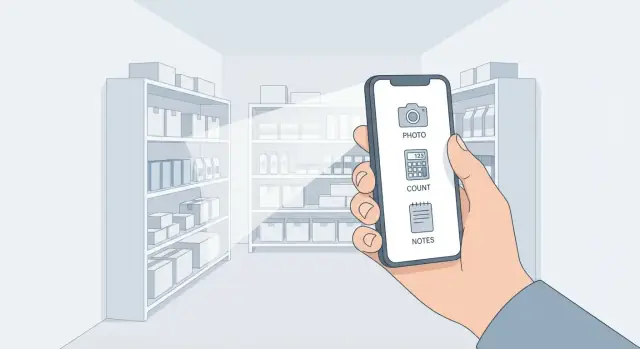
Что делает простое приложение для снимков инвентаря
Инвентарный снимок — это быстрый, лёгкий запись того, что есть в наличии в конкретный момент — обычно быстрый подсчёт плюс подтверждающие фото. Думайте «доказать и запомнить то, что я видел», а не «идеальная, постоянная учётная система». Каждый снимок обычно фиксирует: товар (или категорию), количество, место, время и одно или несколько фото для подтверждения.
Где полезны снимки
Приложения для снимков особенно удобны, когда нужен быстрый ответ и надёжный след:
- Проверки запасов: «У нас сейчас достаточно X?»
- Подтверждение поставки: подтвердить полученные количества с фото (и отметить исключения).
- Проверка выкладки: документировать соответствие планограмме, отсутствие товара или повреждения.
Поскольку снимки быстрые, они хорошо подходят для малых команд, одной локации, временных складов или полевых сотрудников, которые посещают несколько точек и нуждаются в последовательном способе отчётности.
Что это такое (и что не является)
Простое приложение для снимков не пытается заменить полноценный ERP или WMS. Обычно оно не будет управлять закупками, сложной логикой мест хранения, переводами между складами или автоматическим пополнением. Вместо этого фокус на создании надёжных, отмеченных временем «моментов», которые можно просмотреть, поделиться или экспортировать.
Как выглядит «успех»
С самого начала можно определить чёткие метрики успеха:
- Время на проверку: сможет ли пользователь завершить снимок менее чем за минуту?\n- Уровень ошибок: меньше ошибок учёта и меньше вопросов «какой это был товар?» благодаря фото.\n- Принятие: сколько проверок выполняется регулярно (ежедневно/еженедельно) без напоминаний?
Если приложение делает проверки быстрее, понятнее и проще повторять — оно выполняет свою задачу.
Пользователи, задачи и объём MVP
Простое приложение для снимков инвентаря успешно, когда оно подходит реальным людям, выполняющим работу — а не когда пытается быть полноценной системой учёта. Начните с определения основных пользователей и их быстрой задачи.
Основные пользователи и их цели
- Продавец/кладовщик: зафиксировать, что на полке (быстро), отметить пробелы, двигаться дальше.\n- Менеджер: проверить подсчёты, обнаружить проблемы по зонам, поделиться кратким сводом.\n- Владелец/оператор: подтвердить, что проверки были и видеть тренды без глубокого анализа.
5–8 пользовательских историй для привязки MVP
- Как кладовщик, я могу сделать фото полки и ввести количество менее чем за 30 секунд.\n2. Как кладовщик, я могу отсканировать штрихкод, чтобы определить товар и избежать опечаток.\n3. Как менеджер, я могу просмотреть сегодняшние снимки по локациям (проход/ящик/комната) и подтвердить их.\n4. Как кладовщик, я могу работать оффлайн и видеть явный индикатор, что изменения сохранены локально.\n5. Как менеджер, я могу экспортировать снимки в CSV для отправки в финансы или поставщику.\n6. Как владелец, я могу увидеть, кто и когда сделал запись для базовой отчётности.\n7. Как кладовщик, я могу добавлять заметку («повреждён», «не на месте», «нужен заказ») для объяснения отклонений.
Объём MVP: обязательно vs желательное
Обязательно: создание снимка (фото + товар + количество + место + отметка времени), быстрый поиск товара (штрихкод или поиск), оффлайн‑захват с безопасной синхронизацией, базовые роли, экспорт/шаринг.
Желательно (потом): автоматические предложения пополнения, полный каталог товаров, интеграции с POS/ERP, продвинутая аналитика, многоступенчатое утверждение.
Окружения и ограничения для дизайна
Проектируйте для проходов складов, торговых залов, подсобных помещений и полевых выездов.
Предположите ограничения: плохая связь, одноразовое использование одной рукой, перчатки, слабое освещение и ограниченное время между задачами с клиентами.
Модель данных: держите её маленькой, но полезной
Простое приложение успешно, когда запись легко захватить и её надежно интерпретировать позже. Начните с одной основной сущности — Snapshot — и пусть всё остальное ей подчиняется.
Основная запись: Snapshot
Представьте Snapshot как одно зафиксированное наблюдение с отметкой времени:
- Кто сделал запись (пользователь)\n- Когда (время создания; опционально — время отправки)\n- Где (локация или сайт/комната/ящик)\n- Что наблюдалось (идентификатор товара + количество)\n- Доказательства (фото, заметки)
Держите Snapshot как родительскую запись, чтобы можно было последовательно экспортировать, просматривать и проводить аудит.
Идентификаторы товаров: выбирайте то, чему можно доверять
На этапе MVP не нужен полный каталог, но нужен способ идентифицировать товары. Поддержите как минимум одно из следующих и оставьте запасной вариант:
- SKU (для внутренних списков товаров)\n- Штрихкод (быстрое определение)\n- Собственный код (инвентарные метки)\n- Свободный текст (страховой вариант, когда ничего другого нет)
Храните и «сырой ввод» (что ввёл/отсканировал пользователь), и нормализованное значение (если вы сверили с каталогом).
Поля, которые важны (и ничего лишнего)
Минимум для Snapshot: quantity, unit, condition, notes, tags, и location. Делайте поле condition коротким (например, New/Good/Damaged/Missing), чтобы отчёты оставались чистыми.
Фото: прикрепляйте с чёткими правилами
Разрешите несколько фото на снимок (общий план + крупный план этикетки). Применяйте предсказуемое сжатие (например, ограничение максимального размера + настройка качества) и сохраняйте метаданные (время съёмки), чтобы доказательства были полезны без чрезмерной нагрузки на синхронизацию.
Простой поток состояний
Используйте небольшой жизненный цикл, чтобы разделять незавершённые записи от подтверждённых:
draft → submitted → reviewed
Это добавляет ясности без тяжеловесных утверждений в MVP.
UX для быстрого захвата (30‑секундный снимок)
Приложение живёт или умирает благодаря скорости. Пользователь обычно стоит в проходе, держит коробку, у него мало времени и внимания. Цель UX — получить надёжный подсчёт и визуальное подтверждение, не заставляя пользователя «управлять данными».
Быстрый поток захвата
Один основной, всегда доступный путь, который можно пройти примерно за 30 секунд:
Выбрать товар → ввести количество → сделать фото → сохранить.
Держите экран сфокусированным на следующем действии. После сохранения показывайте лёгкое подтверждение (например, «Сохранено в локации A») и сразу готовьте следующий товар.
Методы ввода, которые не замедляют людей
Выбирайте самый быстрый способ ввода для вашей аудитории:
- Клавиатура‑калькулятор для быстрого числового ввода (с большой кнопкой «Готово/Сохранить")\n- Шагер (+/–) для небольших количеств или быстрых корректировок\n- Голосовая заметка (опционально) для исключений («коробка повреждена», «перенесено на полку 3») — но не заставляйте транскрибировать во время захвата
Фичи скорости, которые заметят пользователи
Несколько удобств убирают повторную работу:
- Недавние товары (последние 10–20)\n- Избранное для частых позиций\n- Шаблоны по локации (предзаполненные списки), чтобы пользователи могли быстро проходить известный набор
Проектируйте под ошибки, а не под идеальное поведение
Люди будут ошибаться: промахиваться, считать неправильно или фотографировать не тот товар. Предоставьте:
- Отмену (Undo) сразу после сохранения\n- Историю изменений (что изменялось, когда)\n- Ясную валидацию («Количество должно быть >= 0») без чрезмерного блокирования пользователя
Базовые требования доступности
Большие цели для нажатий, контрастность, предсказуемые макеты. Быстрое приложение должно быть удобным: одной рукой, понятные подписи и кнопка камеры, доступная даже в перчатках.
Идентификация товара: штрихкод, поиск SKU или ручной ввод
Быстрота снимков зависит от того, как быстро пользователь сможет опознать товар. Большинство приложений лучше всего работают, поддерживая три пути — скан, поиск и ручной ввод — чтобы поток не ломался, когда один метод отказывает.
Вариант 1: сканирование штрихкода (самое быстрое, когда работает)
Сканирование идеальнее для потребительских товаров и упакованных позиций. Установите реалистичные ожидания: камере нужно хорошее освещение, устойчивая рука и чистая этикетка. Старые телефоны хуже фокусируются, а некоторые штрихкоды (мелкие, блестящие, на изогнутых бутылках) часто не считываются.
Поддержите самые распространённые форматы сначала (обычно EAN/UPC). Если планируете сканировать Code 128/39 (распространённые на складах), проверьте поддержку выбранной библиотеки сканирования заранее.
Вариант 2: поиск по SKU (лучше для внутренних каталогов)
Поиск надёжен, когда есть внутренние SKU, которые не всегда снабжены штрихкодами. Делайте его снисходительным: частичные совпадения, недавние товары и короткий список «предложенных» на основе последней локации или задания.
Вариант 3: ручной ввод (всегда доступный запасной вариант)
Ручной ввод должен быть одним экраном, а не длинной формой: имя товара (или SKU), количество и опциональное фото. Это также поддерживает немаркированные активы.
Когда скан не работает: не загоняйте пользователя в ловушку
После неудачного сканирования сразу предлагайте:
ввести SKU, найти по названию или выбрать из короткого списка (недавние товары, товары в этой локации).
QR‑коды для мест (опционально, но полезно)
Рассмотрите QR‑метки для меток проходов/ящиков. Сканирование локации сначала может ускорить снимки и снизить ошибки, особенно в кладовых и грузовиках.
Минимальная стратегия каталога товаров
Для MVP начинайте ад‑хок: создавайте товары по ходу, потом разрешите импорт CSV (см. /blog/reports-exports). Если у бизнеса уже есть список продуктов, добавьте импорт рано, но держите локальный каталог лёгким, чтобы поиск и синхронизация не тормозили.
Оффлайн‑режим и синхронизация без сюрпризов
Оффлайн‑режим — это не «приятная опция» для приложения снимков: склады, подвальные помещения и подсобки часто имеют плохой приём. Цель простая: пользователь может зафиксировать полный снимок без сети, и ничего не теряется и не дублируется при восстановлении связи.
Определите, что работает оффлайн
Будьте явными в оффлайн‑поведении:
- Создавать снимки (товары, количества, заметки, фото) полностью оффлайн.\n- Редактировать всё, что ещё не синхронизировано.\n- Помещать в очередь отправки автоматически с понятным статусом, например: Сохранено на устройстве → Ожидает синхр. → Загружено.
Небольшой баннер или иконка достаточно — пользователи должны быть уверены, что их работа сохранена.
Локальное хранилище, которое не сломается
Используйте локальную БД на устройстве (для товаров, подсчётов, временных меток и статусов) плюс файловый кеш для фото. Фото надо хранить локально при снятии, затем загружать позже. Держите размеры фото разумными (сжатие), чтобы одна проверка не заняла всё пространство на устройстве.
Конфликты — объясните по‑человечески
Конфликты возникают, когда двое обновляют один и тот же товар до синхронизации. Правило должно быть простым:
- Если два обновления конфликтуют, покажите обе версии и подпишите их по кому и когда.\n- По умолчанию пусть побеждает последнее изменение, но дайте менеджеру возможность выбрать правильную версию.
Избегайте тихих перезаписей.
Триггеры синхронизации, которыми управляет пользователь
Предложите:
- Кнопку ручной синхронизации (всегда доступную).\n- Фоновую синхронизацию при открытии приложения или восстановлении соединения.\n- Опциональную синхронизацию только по Wi‑Fi для тяжёлых фото‑загрузок.
Хранение данных после загрузки
После успешной выгрузки храните локальные копии в течение определённого времени (например, 7–30 дней) для быстрого просмотра и повторного экспорта, затем автоочищайте для освобождения места. Всегда храните облегчённую историю (временные метки и суммы), даже если фото удалены.
Разрешения, безопасность и аудит‑трейлы
Снимки просты по дизайну, но всё равно требуют контроля. Цель — защищать данные без замедления захвата.
Роли и права (минимальные)
Начните с трёх базовых ролей:
- Сотрудник (захват): создавать снимки, добавлять товары, прикреплять фото и оставлять заметки.\n- Менеджер (просмотр/экспорт): видеть все снимки, утверждать или отмечать проблемы, экспортировать/делиться отчётами.\n- Админ (настройки): управлять локациями, доступом пользователей, правилами хранения и интеграциями.
Это предотвращает ситуацию «все могут всё редактировать», но избегает сложных матриц прав.
Варианты входа в систему
Выберите подход, соответствующий окружению:
- Email + пароль: знакомо и работает везде; добавьте восстановление пароля.\n- Magic link / одноразовый код: меньше проблем с паролями; удобно для редких пользователей.\n- SSO (опционально): полезно для больших организаций (Okta/Microsoft), но обычно не нужно для MVP.
Если устройства общие, добавьте быстрый «сменить пользователя», чтобы аудит‑трейл оставался корректным.
Базовая безопасность устройства
Даже лёгкие приложения должны поддерживать:
- PIN/биометрию внутри приложения (особенно на общих устройствах)\n- Автоблокировку после короткого времени простоя\n- Защищённое хранилище токенов и кеша (избегайте хранения паролей в открытом виде)
Также планируйте сценарий потерянного устройства: простая функция «выйти везде» или отзыв токенов поможет.
Конфиденциальность фото и чувствительная съёмка
Фото — ценное доказательство, но они могут случайно содержать:\n
- Людей (лица), бейджи или экраны\n- Документы с данными клиентов, счета или цены
Добавьте короткое напоминание в приложении («Избегайте людей и документов») и возможность удалить/заменить фото, если оно снято по ошибке.
Аудит‑трейлы: кто что и когда менял
Минимум записывайте:
- Создал / время создания (снимок, товар, фото)\n- Редактировал / время редактирования (изменения количества, заметки, статус)\n- Удалил / время удаления (лучше мягкое удаление, чем окончательное)
Простой просмотр «Истории» для каждого снимка повышает доверие и ускоряет проверки.
Отчёты, экспорт и обмен снимками
Приложение заслужит доверие, когда данные можно использовать вне приложения — быстро и без правок. В MVP отчёты и экспорты не обязаны быть сложными, но должны быть последовательными и предсказуемыми.
Минимальные экспорты, которые команды реально откроют
Начните с форматов, которые чаще всего просят операционные команды:
- CSV (универсально)\n- Excel‑дружественный CSV (тот же формат, но с безопасными заголовками, UTF‑8 и ясным форматированием даты/времени)\n- PDF‑сводка (опционально) для одностраничной передачи
Держите столбцы стабильными между релизами. Изменение заголовков позже ломает таблицы и downstream‑процессы.
Виды отчётов, которые отвечают на реальные вопросы
Вместо сложных дашбордов предоставьте несколько фокус‑просмотров с фильтрами:
- По дате (сегодня vs. неделя)\n- По локации (склад, грузовик, проход)\n- По товару (SKU/штрихкод, название, категория)\n- По пользователю (кто что зафиксировал)\n- Расхождения (ожидаемое vs. посчитанное, отсутствующие, неожиданные позиции)
Простые фильтры: диапазон дат, локация и «только расхождения» закрывают большинство запросов.
Фото в отчётах: полезно, но не тяжело
Фото — доказательство. В экспортах включайте:
- Ссылку на фото (лучше для CSV/Excel)\n- Небольшой миниатюр в PDF там, где это уместно
Если фото тяжёлые, экспортируйте только ссылки, чтобы файлы были удобны для отправки.
Шеринг сейчас, интеграции позже
Для MVP поддержите простое действие Поделиться (отправить файл по почте или мессенджеру с устройства). Планируйте более богатые интеграции позже — облачные папки, вебхуки или API — чтобы не блокировать запуск.
Просмотр менеджера, который не замедляет команду
Добавьте лёгкий рабочий процесс: менеджер может утвердить, прокомментировать или попросить пересъёмку. Запросы должны указывать точный товар/локацию/дату, чтобы полевой сотрудник мог повторить снимок без догадок.
Выбор подхода к разработке (No‑Code vs Cross‑Platform vs Native)
Подход к сборке должен соответствовать тому, что приложение должно уметь в день запуска: захватывать снимок (часто с фото), работать оффлайн и надёжно синхронизироваться.
Вариант 1: No‑code / low‑code
No‑code инструменты подойдут, если ваш снимок — в основном форма (локация, товар, количество, заметки) и вы можете мириться с ограниченной оффлайн‑поддержкой.
Выбирайте это, когда:\n
- Бюджет ограничен и нужен быстрый пилот\n- Использование камеры простое (одно фото на товар, без кастомных сценариев)\n- Оффлайн — «желательно», но не критично
Компромисс: сканирование штрихкодов, фоновая синхронизация и контроль аудита могут быть сложными или невозможными.
Вариант 2: Кроссплатформенная разработка (iOS + Android одной кодовой базой)
Кроссплатформа часто оптимальна для приложений снимков. Можно реализовать надёжный поток камеры, сканирование штрихкодов и оффлайн‑очередь, сохранив одну кодовую базу.
Выбирайте это, когда:\n
- Нужны и iPhone, и Android\n- Оффлайн‑режим и бесконфликтная синхронизация важны\n- Хотите оставить место для роста после MVP
Если нужно двигаться быстрее, не теряя гибкости, платформа вроде Koder.ai может помочь прототипировать и выпустить MVP через чат, при этом выдавая реальную поддерживаемую стек (веб на React; бэкенд на Go с PostgreSQL; мобильное приложение на Flutter). Это особенно полезно, чтобы быстро отладить end‑to‑end поток — захват, оффлайн‑очередь, экспорт — а затем итеративно тестировать и откатывать изменения.
Вариант 3: Нативная разработка (отдельно iOS и Android)
Нативный подход может быть лучшим, когда критичны скорость сканирования, фоновые загрузки и глубокая интеграция с устройством.
Выбирайте это, когда:\n
- Сканирование должно быть максимально быстрым и надёжным\n- Нужна глубокая интеграция с устройствами (MDM, специализированное оборудование)\n- Есть бюджет на две отдельные разработки
Типичные компоненты (держите просто)
Обычно в сборке: (1) мобильное приложение, (2) бэкенд API для пользователей и снимков, (3) база данных для записей о товарах, (4) хранилище изображений для фото.
Реалистичный план по времени для MVP
- Неделя 1: определение объёма + кликабельные экраны\n- Недели 2–3: реализация потока захвата (фото, товары, локации)\n- Неделя 4: оффлайн + синхронизация + базовая админка\n- Неделя 5: отчёты/экспорт и доработка\n- Неделя 6: полевые тесты, исправления, подготовка к магазину приложений
Если нужно более подробное чек‑листо для принятия решений, добавьте его в внутреннюю документацию или ссылкуйте из /blog/inventory-app-mvp-checklist.
Тестирование в реальном мире (не только в офисе)
Простое приложение успешно, только если оно работает там, где на самом деле хранят запасы: в узких проходах, пыльных кладовых, при слабом освещении и ненадёжной связи. Тестирование в офисе часто завышает скорость захвата и недооценивает крайние случаи, из‑за которых пользователи перестают пользоваться приложением.
Что тестировать (то, что ломает доверие)
Сфокусируйтесь на измеримых вещах:
- Скорость захвата: время от открытия приложения до сохранённого снимка (цель — повторяемо «меньше 30 секунд»).\n- Качество фото: читаемость этикеток при бликах и в низком свете.\n- Очередь оффлайн: снимки должны сохраняться локально с пометкой «ожидает загрузки».\n- Синхронизация: загрузки должны быть предсказуемы (без тихих ошибок и дубликатов).
Тестируйте реальные устройства, не только новые телефоны
Проверьте хотя бы один старый Android и старый iPhone. Включите маленькие экраны, низкое место в памяти и устройства со слабой камерой. Проблемы часто проявляются как медленный запуск камеры, задержки фокусировки сканера или неудачные загрузки при почти полном диске.
Сценарии полевых тестов
Тестируйте в реальной локации с реальными товарами:\n
- Сканируйте один и тот же SKU несколько раз (проверка обработки дубликатов).\n- Переключитесь в авиарежим посреди захвата, затем восстановите связь.\n- Форсируйте сбой загрузки (убейте приложение, поменяйте сеть) и проверьте поведение повторной отправки.\n- Пробуйте плохие углы освещения и подтвердите, что приложение не зависает на автофокусе.
Печатный чек‑лист QA (повесить на видное место)
- Может ли новый пользователь сохранить снимок менее чем за 30 секунд?\n2. Показывает ли каждый снимок: ID товара, количество, локацию, отметку времени, фото?\n3. В оффлайн‑режиме помечен ли снимок как «в очереди» и остаётся ли редактируемым?\n4. После восстановления связи очередные снимки загружаются один раз — без дубликатов?\n5. Если загрузка не удалась, видит ли пользователь причину и способ повторить?\n6. Остаётся ли приложение работоспособным при 5% заряда и низком месте?\n7. Может ли руководитель увидеть, кто/когда изменял запись, без догадок?
Запуск, ввод в эксплуатацию и поддержка
Приложение выигрывает или проигрывает в первые несколько минут. Запуск — это не столько маркетинг, сколько устранение трений: доверие, ясность и понятный путь помощи, когда что‑то идёт не так.
Базовые вещи в стор‑листинге, которые предотвращают недоразумения
Перед приглашением реальных пользователей сделайте описание и запросы разрешений понятными:
- Скриншоты: показывайте полный поток «создать снимок → добавить товары → экспорт/шаринг», а не только главный экран.\n- Текст для разрешений: объясните, зачем нужен доступ к камере (фото/штрихкоды) и (опционально) к локации (контекст сайт/комната).\n- Заметки о приватности: явно укажите, что сохраняется (фото, подсчёты, временные метки), где хранится (устройство/облако) и как запросить удаление.
Onboarding, который приводит к первому успешному снимку
Держите ввод коротким: 3–5 экранов максимум. Фокус на том, как выглядит успех, а не на всех фичах.
Хороший паттерн:
- Что такое снимок (зафиксированное во времени доказательство).\n2. Как быстро захватить (фото + количество + опциональная заметка).\n3. Что ожидать оффлайн (будет в очереди и синхронизируется позже).\n4. Как работает шаринг/экспорт (CSV/PDF/email).
Затем проведите демонстрационный снимок с предзаполненными демо‑товарами, чтобы пользователи могли потренироваться без стресса.
Аналитика по рабочим потокам (не ради красоты метрик)
Инструментируйте моменты, где всё чаще ломается:\n
- Отказы в процессе «Создать снимок» и «Добавить товар».\n- Повторы сканирования и частота ручного ввода.\n- Размер очереди синхронизации, ошибки синхронизации и время до синхронизации.\n- Попытки экспорта/шеринга и ошибки.
Эти события помогут быстро заметить узкие места — особенно при оффлайн‑использовании.
Путь поддержки, который пользователь найдёт за 10 секунд
Сделайте один простой маршрут:
- Короткое FAQ (оффлайн, экспорты, разрешения).\n- Обратная связь в приложении (один тап в настройках).\n- Форма отчёта об ошибке, автоматически прикрепляющая версию приложения, модель устройства и недавний статус синхронизации.
Ссылку на всё это разместите на единой странице вроде /support.
План развёртывания: пилот → итерация → широкая публикация
Начинайте с небольшого пилота (одна локация или команда), используйте его 1–2 недели, быстро выпускайте исправления, затем расширяйте. Не оптимизируйте тексты онбординга или выгрузки до тех пор, пока пилот стабильно не будет завершать снимки без тикетов в поддержку.
Итерации: что строить после MVP
MVP должен доказать одну вещь: сотрудники могут быстро и надёжно сделать снимок, а менеджеры доверяют полученным данным. После этого итерации делайте так, чтобы не навредить основному опыту — быстрый захват, предсказуемая синхронизация и понятные данные.
Сбор обратной связи (и не смешивайте аудитории)
Проводите короткие циклы обратной связи с двумя группами отдельно:
- Сотрудники (исполнители): где поток замедляется? Какие поля были лишними? Что вызывало переделку?\n- Менеджеры (проверяющие): чего не хватает для принятия решений? Какие выгрузки или сводки уменьшили бы переписку?
Разделение мешает требованиям менеджеров раздувать экран захвата.
Приоритизация: скорость, надёжность, ясность
При выборе улучшений отдавайте приоритет:
- Скорости: меньше нажатий, умные значения по умолчанию, лучшее распознавание штрихкодов, быстрее фото.\n- Надёжности: меньше ошибок синхронизации, явные индикаторы оффлайн, лучшее разрешение конфликтов.\n- Ясности: однозначные названия товаров/локаций, единые единицы, явные отметки времени.
Дополнительные функции могут подождать, если они тормозят 30‑секундный сценарий.
Частые следующие функции, которые действительно помогают
После стабилизации ядра обычно добавляют:
- Циклические пересчёты: лёгкие задания «посчитать эту полку/ящик сегодня».\n- Пороги и оповещения: уведомлять, если снимок показывает низкий запас или необычный всплеск.\n- Мульти‑локации: поддержка складов, грузовиков, магазинов или комнат со списками, отфильтрованными по контексту.
Когда добавлять сверку (reconciliation) и когда не стоит
Снимки отвечают на вопрос «что мы видели сейчас?». Сверка отвечает на «какое должно быть официальное значение в системе учёта?». Добавляйте сверку только когда есть договорённость о:\n
- кто может утверждать корректировки,\n- как объясняются расхождения (коды причин),\n- какой уровень аудита требуется.
Если эти правила ещё не ясны, держите приложение в режиме только‑снимков и экспортируйте данные для контролируемого разбора.
Поддерживайте чистоту данных по мере роста
Грязные данные накапливаются. Введите правила рано:
- соглашения по именованию товаров (например, бренд + размер + единица),\n- контролируемые списки локаций (без свободного ввода вариантов),\n- обнаружение дубликатов для товаров и штрихкодов.
Хорошая гигиена данных делает будущие функции — оповещения, отчёты, сверки — более работоспособными с меньшими усилиями.
Если вы быстро итеративно выпускаете обновления, отдавайте приоритет процессу, который позволяет деплоить, тестировать и при необходимости откатывать изменения безопасно. Платформы вроде Koder.ai поддерживают развёртывание/хостинг, экспорт исходников и откат по снимкам — удобно, когда вы часто выпускаете обновления, а полевые команды активно пользуются приложением.
FAQ
Что такое снимок инвентаря и чем он отличается от полного управления запасами?
Инвентарный снимок — это зафиксированное во времени наблюдение состояния запасов в конкретный момент, обычно включающее идентификатор товара + количество + место + фото + заметки. Его цель — скорость и доказательство, а не поддержание постоянной, идеально точной учётной системы.
Что должно быть включено в простой MVP приложения для снимков инвентаря в первый день?
Начните с потока, который пользователь может выполнить за ~30 секунд:
- Опознать товар (скан/поиск/ввод вручную)
- Ввести количество
- Сделать 1–2 фото
- Сохранить в конкретное место
Добавьте обязательные элементы: оффлайн‑захват + безопасная синхронизация, базовые роли и экспорт в CSV. Сложные функции вроде автоматического пополнения, трансферов и глубоких интеграций отложите до проверки в полевых условиях.
Какой минимальный подходящий data model для приложения со снимками?
Используйте единый родительский объект (Snapshot) с ключевыми полями:
snapshot_id,created_by,created_at,location_iditem_identifier_raw(скан/ввод) + опциональноitem_id(нормализованный)quantity,unit,condition,notes,tagsstatus(например,draft → submitted → reviewed)
Держите модель небольшой, чтобы захват оставался быстрым, а выгрузки — последовательными.
Как обрабатывать фото, чтобы синхронизация не стала медленной и чтобы хранилище не переполнялось?
Обращайтесь с фото как с доказательством и делайте их предсказуемыми:
- Разрешите несколько фото (например, общий план и крупный план этикетки)
- Сжимайте на устройстве (максимальная длина стороны + качество)
- Сохраняйте метаданные (время съёмки, пользователь, связь со снимком)
- Загружайте позже, если нет сети; не блокируйте сохранение
Также предложите возможность удалить/заменить фото при случайной съёмке конфиденциальной информации.
Как лучше идентифицировать товары: штрихкод, поиск по SKU или ручной ввод?
Поддерживайте три пути, чтобы пользователь не застревал:
- Сканирование штрихкода (самый быстрый, если метки и освещение позволяют)
- Поиск по SKU/названию (лучше при наличии внутренних идентификаторов)
- Ввод вручную (всегда доступный запасной вариант)
Если сканирование не сработало — сразу предложите поиск или ручной ввод и покажите недавние товары для текущего места. Рассмотрите QR‑метки для местоположений, чтобы снизить ошибки «не та полка/ящик».
Как разработать оффлайн‑режим и синхронизацию, чтобы пользователи доверяли системе?
Определите поведение оффлайн чётко:
- Создавать и редактировать несинхронизированные снимки оффлайн
- Ставить задания в очередь с видимыми статусами (Сохранено на устройстве → Ожидает синхронизации → Загружено)
- Хранить данные в локальной БД и кеш для фото
При конфликтах не делайте тихих перезаписей: показывайте обе версии с отметками кто/когда, дефолт — побеждает последнее изменение, с возможностью выбора менеджера.
Какие роли, права и аудит‑трейл нужны для приложения со снимками?
Держите роли простыми и с прозрачной историей изменений:
- Сотрудник: создаёт снимки, добавляет фото и заметки
- Менеджер: просматривает, утверждает/отмечает проблемы, экспортирует
- Админ: управляет пользователями, местами, правилами хранения и настройками
Записывайте аудит‑трейл для создания/редактирования/удаления (предпочтительно мягкое удаление). На общих устройствах добавьте быстрый переключатель пользователя и подумайте о PIN/биометрии для защиты кеша.
Какие отчёты и выгрузки наиболее полезны для снимков инвентаря?
Начните с форматов, которые команды реально используют:
- CSV (универсальный вариант)
- Excel‑дружественный CSV (безопасные заголовки, UTF‑8, понятное форматирование дат/времени)
- PDF‑сводка (опционально) для одностраничной передачи
Включайте ссылки на фото (в CSV/Excel) вместо встраивания больших изображений. Стабильные имена столбцов важны — их изменение ломает таблицы и процессы.
Как тестировать приложение со снимками в реальных условиях?
Тестируйте там, где действительно ведут учёт: узкие проходы, пыльные кладовки, плохое освещение и ненадёжная связь. Офисные тесты обычно переоценивают скорость захвата.
Проверьте: скорость захвата, читаемость фото, работу очереди оффлайн, логику повторных попыток и отсутствие неожиданных дубликатов после восстановления связи.
Какой практический план запуска и какие аналитические метрики отслеживать?
Запускайте пилот (одна команда/локация на 1–2 недели), затем расширяйте после исправлений. Смотрите метрики рабочего процесса:
- Время на снимок
- Повторы сканирования против ручного ввода
- Сбои синхронизации и время до синхронизации
- Попытки и ошибки экспорта/шеринга
Обеспечьте путь помощи, который можно найти за 10 секунд (например, единая страница /support и обратная связь в приложении) и сосредоточьтесь на том, чтобы пользователь сделал первый успешный снимок.