

Как создать мобильное приложение для геолокационных заметок
Узнайте, как спланировать, спроектировать и собрать мобильное приложение для геолокационных заметок — ключевые функции, геозоны, выбор стека технологий, приватность, тестирование и запуск.
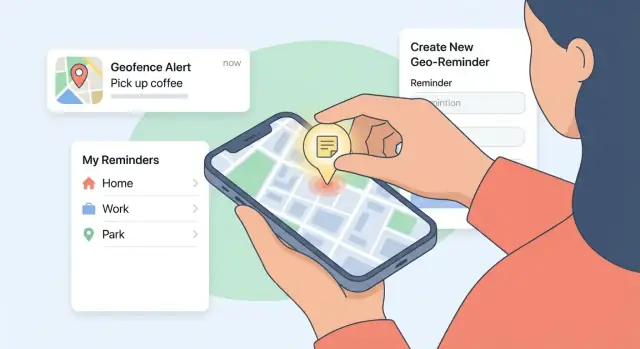
Что такое приложение для заметок, привязанных к месту (и зачем люди им пользуются)
Приложение для заметок, привязанных к месту — это заметочник, где каждая заметка связана с местом (конкретным адресом), маршрутом (например, вашей поездкой на работу) или общей зоной (радиус вокруг точки). Вместо того чтобы рыться в папках или искать что‑то в нужный момент, приложение использует положение устройства, чтобы автоматически показать нужную заметку.
Главное обещание простое: показать нужную заметку в нужном месте.
Что значит «привязано к месту» на самом деле
Заметка может быть прикреплена к маркеру на карте, сохранённому месту (например «Дом» или «Офис») или к круговой границе (область, в которую вы входите или выходите). Когда вы пересекаете эту границу, приложение может показать напоминание или уведомление.
Некоторые приложения также поддерживают режим «рядом», когда при открытии приложения показываются заметки вблизи текущей позиции — удобно, если вы не хотите получать уведомления.
Типичные сценарии реального использования
Люди используют заметки на карте потому, что память контекстуальна. Несколько популярных паттернов:
- Покупки и поручения: «Купить батарейки» появляется, когда вы рядом с хозяйственным магазином, а не когда вы на диване.
- Путешествия: сохраняйте подсказки по району, инструкции по заезду в отель или список мест поесть — всё видно по прибытию.
- Полевые работы: инструкции для объекта, заметки по технике безопасности или список проверок при следующем визите на место.
- Места для учёбы: напоминания, привязанные к библиотеке, корпусу или кафе, где вы обычно занимаетесь.
Установите ожидания: сначала MVP, потом итерации
Соблазнительно начать со «всего и сразу» — общие блокноты, AI‑суммы, совместные карты и сложные автоматизации. Для MVP нужно доказать одно: пользователи действительно будут создавать заметки потому что локация делает их полезнее.
Сфокусируйтесь на минимальном опыте, который выполняет обещание — создать заметку, привязать место или зону и увидеть её в нужный момент. Когда люди начнут использовать приложение в реальной жизни, вы будете итеративно улучшать по реальным данным: какие напоминания пропускаются, откуда жалобы на количество уведомлений, проблемы с организацией или расходом батареи.
Определите MVP: пользователи, Jobs‑to‑Be‑Done и метрики успеха
MVP для приложения с заметками, привязанными к месту, — это не «меньшее приложение». Это наименьшая версия, которая доказывает, что люди надежно привязывают заметки к местам и получают полезные напоминания в нужный момент.
1) Выберите одну основную аудиторию
Выберите единую «домашнюю» аудиторию, чтобы каждое решение по фиче имело однозначный ответ. Хорошие варианты:
- Студенты: кампусные локации, места для учёбы, напоминания о приёме в офисе преподавателя
- Путешественники: чек‑листы по маршруту, заметки по достопримечательностям, инструкции по заезду
- Полевые команды: инструкции для объектов, чек‑листы по безопасности, заметки для клиентов
- Личная продуктивность: поручения, списки покупок, «не забыть в следующий раз»
Поддержку других групп можно добавить позже, но MVP должен казаться созданным для одной конкретной аудитории.
2) Опишите ключевые Jobs‑to‑Be‑Done (3–5)
Формулируйте задачи как результаты, а не функции. Обычно MVP фокусируется на:
- Быстрое создание заметки (примерно за ~10 секунд).
- Привязка места к заметке (текущее место или поиск адреса).
- Получение напоминания при прибывании/уходе (простое и предсказуемое поведение).
- Поиск и просмотр истории (найти то, что вы писали на прошлой неделе в «том кафе»).
- (Опционально для MVP) Редактирование или отложенное напоминание без потери контекста.
Если фича не поддерживает одну из этих задач, вероятно, она может подождать до релиза.
3) Определите измеримые метрики успеха
Избегайте показательных цифр и выбирайте метрики, отражающие реальное использование:
- WAU (еженедельные активные пользователи): сколько людей возвращается каждую неделю.
- Заметок на активного пользователя: становится ли приложение привычкой.
- Доставлено напоминаний vs запланировано: надежность геозон.
- Коэффициент реакции на напоминание: открытия, отметки как выполнено или редактирования после уведомления.
Задайте базовую цель (например: «70% запланированных напоминаний доставляются в ожидаемом временном окне»), чтобы понимать, что нужно фиксить в первую очередь.
4) Зафиксируйте границы MVP (и отложите приятные, но неважные вещи)
Напишите короткий список «MVP включает / не включает». Частые вещи, которые можно отложить: совместные заметки, вложения, сложные автоматизации, глубинная интеграция с календарём и сложные системы тегов/папок.
Выпуск фокусного MVP предотвращает перегрузку функционалом и даёт более чистую обратную связь для итераций.
Основные функции: заметки, места, теги и поиск
MVP должен быть простым: создать заметку, привязать её к месту и быстро её найти. Всё остальное — опционально.
Заметки: выберите небольшой набор типов
Начните с текстовых заметок по умолчанию. Затем добавьте одну‑две формы, которые соответствуют реальным «на ходу» сценариям:
- Чек‑листы для поручений (продукты, сбор вещей, поход в хозяйственный)
- Фото‑заметки для визуальных напоминаний (место парковки, штрих‑код, чек)
- Опционально: голосовые заметки для быстрой записи, когда печатать неудобно
- Опционально: одно слот для вложения (PDF/изображение), а не полноценный файловый менеджер
Правило: каждый тип должен поддерживать одни и те же основные действия — создать, редактировать, архивировать и привязать место — чтобы приложение оставалось предсказуемым.
Места: как заметка соединяется с локацией
Есть три распространённых способа связать заметку с местом:
- Пин на карте: поставьте точку, где должно сработать напоминание (лучше подходит для «прямо здесь»).
- Сохранённое место: выбор из списка «Дом», «Офис», «Тренажёрный зал» (лучше для повторяющихся локаций).
- Поиск адреса: введите адрес или название заведения и подтвердите на карте (лучше для планирования заранее).
Для MVP поддержите пин + поиск. Сохранённые места можно сделать лёгкими: разрешите отмечать место как «избранное» после первого использования.
Организация: гибко, но не тяжело
Вместо жёсткой иерархии предложите быстрые инструменты:
- Теги (#продукты, #работа)
- Избранное для приоритетных заметок
- Архив чтобы скрыть выполненные или неактуальные заметки без удаления
Папки можно отложить, если ваши исследования не показали ранней потребности продвинутых пользователей.
Время как опциональная размерность
Заметки, привязанные к месту, сильнее, когда время — опция. Позвольте указать временной интервал (например, «только по будням 8–10 утра») вместе с триггером по месту. Если пользователь пропускает время, заметка всё равно работает по локации.
Поиск: функция, которая делает всё быстрым
Поиск должен покрывать заголовок + тело + теги + имя/адрес места. Добавьте простые фильтры «Рядом», «Избранное» и «Архив», чтобы находить заметку в два нажатия.
Основы геозон: триггеры, радиус и уведомления
Геозонный триггер — простая идея: вы рисуете невидимый круг вокруг места, и приложение показывает напоминание, когда пользователь входит или покидает эту область. Для приложения с привязкой к месту это превращает «напомнить позже» в «напомнить, когда я там».
Выбор правильного триггера
Большинству приложений следует поддерживать три типа триггеров:
- При входе: «Купить молоко» появляется при приезде в магазин.
- При выходе: «Не забыть ключи» срабатывает, когда вы покидаете дом.
- Рядом: более мягкая версия входа — полезно, когда не хочется зависеть от точной границы (например, «Написать Джону, когда буду рядом с офисом»).
Для MVP по умолчанию выбирайте вход — это ожидание пользователей и проще всего в объяснении.
Радиус: значения по умолчанию, работающие в реальной жизни
Хорошая начальная настройка — 100–300 метров. Меньшие радиусы кажутся «точными», но часто не работают в плотных городах; большие радиусы могут срабатывать слишком рано.
Сделайте радиус регулируемым через простой контроль (Small / Medium / Large), а не через технический ползунок в метрах. Для продвинутых пользователей можно открыть числовую опцию.
Уведомления, которые не раздражают
Локационные напоминания полезны только если они не надоедают.
- Тихие часы: возможность отключать геозонные уведомления ночью.
- Повторение: решите, срабатывает заметка один раз, раз в день или каждый раз.
- Отложить: «Напомнить через 10 минут» или «в следующий раз, когда я буду здесь».
Крайние случаи, о которых стоит подумать
GPS ненадёжен из‑за плохого сигнала, городских каньонов и режимов энергосбережения, которые задерживают обновления. Обрабатывайте поздние срабатывания аккуратно (например, «Вы примерно в районе X», а не «вы на пине»), и избегайте множества уведомлений, если позиция «прыгает» вокруг границы.
Модель данных и решения в пользу офлайн‑первого подхода
Приложение с привязкой к месту ощущается «моментальным» только если оно работает при отсутствии сети. Поэтому модель данных и подход к офлайну стоит решить на раннем этапе — менять это потом дорого.
Локально без аккаунта vs вход
Решите сначала, будет ли приложение работать без учётной записи.
- Только локально (без входа): быстрее запустить, минимальное трение по приватности, идеально для MVP. Минус — нет бэкапа и мультиустройственного доступа без экспорта.
- Вход + синхрон: позволяет доступ с телефона на планшет и более надёжное хранение, но добавляет онбординг, восстановление аккаунта и работу с доверием.
Распространённый компромисс: локально по умолчанию, опционально предложить вход для бэкапа и синка.
Что хранить (минимально полезные поля)
Первую версию держите простой и явной. Практичная запись заметки обычно включает:
- Контент заметки: заголовок (опционально), тело, флаг чек‑листа
- Локация: широта, долгота и опциональный радиус (для напоминаний)
- Метка места: имя, введённое пользователем, или резолвнутый адрес (кешируйте для офлайна)
- Метаданные: created_at, updated_at, заархивировано/избранное, уникальный id
- Теги: либо список id, либо простые строки
Избегайте сохранения сырой истории местоположений. Храните только то, что нужно для работы заметки.
Поведение офлайн и синк позже
Определите «оффлайн‑режим» как фичу продукта: пользователи могут создавать, редактировать, тегировать и искать заметки без подключения. Когда устройство снова онлайн — синхронизируйте.
Если поддерживать несколько устройств, продумайте разрешение конфликтов заранее. Для MVP разумный подход:
- Отслеживать
updated_atи per‑noteversion - По умолчанию — «последний пишет» (last write wins)
- Если оба устройства редактировали заметку, создавайте «конфликтную копию», а не молча теряйте текст
Это делает приложение надёжным, не превращая синхронизацию в отдельный исследовательский проект.
Приватность, разрешения и выстраивание доверия
Заметки, привязанные к месту, чувствительны: они могут выдать, где человек живёт, работает, делает покупки или проводит время. Если пользователи вам не доверяют, они не дадут разрешения — и не будут держать заметки в приложении.
Просите разрешение только когда это действительно нужно
Не запрашивайте доступ к локации при первом запуске «на всякий случай». Ждите, пока пользователь не попробует привязать место к заметке или включить напоминание.
Сопроводите системный запрос простым экраном‑объяснением, говорящим на понятном языке. Делайте копию приватности конкретной. Например: «Мы используем ваше местоположение, чтобы запускать напоминания рядом с местами, которые вы выбираете. Мы не отслеживаем ваше местоположение в фоне, если вы явно не включите «Всегда» для напоминаний».
«Пока используется» vs «Всегда»: выбирайте наименее навязчивый вариант
- Пока используется (While‑in‑use) подходит для добавления мест, предварительного просмотра триггеров на карте и просмотра ближайших заметок. Это проще объяснить и лучше для доверия.
- Всегда (Always‑on) позволяет напоминаниям срабатывать, когда приложение закрыто, но вызывает вопросы приватности и может повышать расход батареи.
Релизуйте по умолчанию While‑in‑use и предлагайте Always‑on лишь когда пользователь явно включает фоновые напоминания.
Избегайте случайного создания продукта «истории местоположений»
Для большинства сценариев не нужна непрерывная запись GPS. Предпочитайте хранить:
- выбранное место заметки (координаты + радиус)
- последний момент срабатывания напоминания (опционально)
Всё, что выходит за пределы этого, должно иметь явную причину и объяснение для пользователя.
Дайте пользователю контроль в Настройках
Добавьте явные опции выключить триггеры, поменять поведение уведомлений, удалить заметки (и связанные места) и экспортировать данные.
Простой раздел «Приватность и данные» (например, /privacy) помогает пользователям чувствовать контроль и снижает нагрузку на поддержку.
UX‑поток и план экранов (карта + список сделаны правильно)
Приложение выигрывает, когда оно быстрее, чем «знаю, запомню потом». UX должен минимизировать решения, сохранять видимый контекст и делать следующий шаг очевидным.
Первичные экраны, которые нужно набросать в первую очередь
Экран карты: карта с кластеризованными пинами и лёгким bottom sheet (превью выбранной заметки/места). Это для исследования «что рядом со мной».
Список: сортируемый, с фильтрами список для «покажи всё». Включите быстрые фильтры (Рядом, Сработанные, По тегу) и строку поиска.
Редактор заметки: сначала заголовок + тело, затем явный блок «Триггер по локации». Спрячьте продвинутые опции.
Выбор места: поиск мест, поставить пин или выбрать «Текущее место». Покажите предварительный радиус на карте.
Настройки: переключатели уведомлений, статус разрешений, контроль приватности и ссылка на /privacy.
Упростите основной поток до минимума
Стремитесь к 4‑шаговому пути:
Создать заметку → Выбрать место → Выбрать триггер (Приезд/Уход) → Сохранить.
Используйте прогрессивное раскрытие: по умолчанию разумный радиус (например, 200–300 м) и одно уведомление. Предлагайте «Ещё опции» для кастомного радиуса, тихих часов или повтора.
Базовая доступность, которая окупается
Используйте читаемые размеры шрифта, высокий контраст и большие области для нажатия (особенно для пинов и контроля радиуса). Поддерживайте Dynamic Type (iOS) / масштабирование шрифтов (Android). Не полагайтесь только на цвет для отличий — добавьте метки или иконки.
Пустые состояния и онбординг‑обучение
Пустые состояния объясняют ценность одной строкой и дают одно действие: «Добавить первую заметку, привязанную к месту». Онбординг короткий: один экран, объясняющий приезд/уход‑напоминания, затем запросы разрешений с понятным обоснованием. Если пользователь пропускает разрешения, приложение остаётся полезным и показывает нежный баннер с предложением включить позже.
Варианты технологического стека: iOS/Android, кросс‑платформенно и бэкенд
Стек выбирайте под MVP, а не наоборот. Для приложения с привязкой к месту ключевые вещи — надёжные триггеры локации, быстрый поиск и доверие — поэтому отдавайте приоритет платформенным возможностям, которые дают стабильность.
Нативно или кросс‑платформенно
Нативно (Swift для iOS, Kotlin для Android) — самый безопасный выбор, если геозоны и фоновые сценарии критичны. Даёт прямой доступ к фичам ОС, меньше пограничных случаев и проще отлаживать, почему уведомление не пришло.
Кросс‑платформенно (Flutter или React Native) подойдёт для UI (карта + список + редактор) и ускорит MVP. Компромисс в том, что геолокация/геозоны и фоновые задачи часто потребуют нативных модулей — планируйте их заранее.
Практичный вариант: большинство экранов на Flutter/React Native, а локация + уведомления — нативные плагины под ваш контроль.
Сервисы локации, которые вы будете использовать
- iOS: Core Location (региональный мониторинг/геозоны, significant‑location changes) и локальные уведомления.
- Android: Google Play Services Location (Geofencing API, fused location provider) и каналы уведомлений.
Поведение локации отличается в разных версиях ОС и режимах энергосбережения, так что выбирайте стек, в котором можно отлаживать проблемы на устройствах.
Бэкенд: опционально, но имейте путь развития
Три распространённых варианта:
- Без бэкенда (локально): быстрее, приватнее, отлично для MVP.
- Лёгкий синк: простой вход + синхронизация между устройствами.
- Полные аккаунты: шаринг, совместная работа и история на нескольких устройствах.
Если хотите быстро проверить UX, полезно прототипировать полный продуктный поток (заметки → места → триггеры → настройки) до большого инженерного вложения. Например, команды используют Koder.ai для быстрой генерации MVP‑кода из чатов, затем экспортируют код и итерационно дорабатывают — полезно, чтобы валидировать UX и модель данных до больших вложений. Koder.ai поддерживает React для веб‑дашбордов, Go + PostgreSQL для бэкенда и Flutter для мобильных приложений, что хорошо подходит для продукта заметок + геозон.
Если вы выбираете Firebase
Firebase — распространённый путь для лёгкого синка:
- Authentication для идентичности пользователя
- Firestore для заметок/мест/тегов
- Cloud Functions для правил синхронизации (например, серверная валидация)
Надёжность: аналитика и отчёты о падениях
Добавьте отчётность о падениях (Crashlytics, Sentry) рано. Базовая аналитика (по возможности opt‑in) поможет выявлять проблемы вроде «уведомление доставлено с задержкой» или «геозона не сработала», чтобы исправлять ключевые баги после релиза.
Детали хранения и реализации синхронизации
Решения по хранению и синку определяют, насколько «мгновенным» и «надежным» будет приложение — особенно при плохом покрытии.
Сначала выберите локальную базу данных (офлайн‑первый)
Даже при планах облачного синка трактуйте локальную БД как источник истины в обычной работе.
Распространённые выборы:
- Android: Room (на SQLite)
- iOS: Core Data (часто поверх SQLite)
- Кросс‑платформенно: обёртки над SQLite (например, SQLDelight) или встроенные мобильные СУБД
Проектируйте таблицы/коллекции так, чтобы чтения были быстрыми для основных экранов: «заметки рядом со мной», «заметки для этого места» и поиск. Добавьте индексы по place_id, updated_at и нормализованной карте тегов.
Шифрование данных на устройстве (когда это важно)
Если пользователи хранят чувствительный текст (адреса, коды доступа, личные напоминания), задумайтесь о шифровании на диске. Варианты: SQLCipher (SQLite) или платформенные API шифрования. Храните ключи в системном хранилище ключей (Keychain на iOS, Keystore на Android), а не в приложении.
Модель синхронизации и разрешение конфликтов
Практическая база — per‑record updated_at + device_id + version.
Для конфликтов выберите:
- Last‑write‑wins (LWW): проще; подходит, если редактирования редко
- Слияние по полям: соединять непересекающиеся изменения (например, теги менялись на одном устройстве, тело на другом)
Документируйте правило и тестируйте его — «тайные» перезаписи рушат доверие.
Удаление: тумбстоны и удержание
Используйте soft delete локально и синхронизируйте тумбстон (маркер удаления с таймстампом). Это предотвращает повторное появление удалённых заметок после отложенной синхронизации.
Подумайте о хранении тумбстонов (например, 30–90 дней), чтобы ограничить рост БД и при этом поддержать согласованность между устройствами.
Тестирование: реальная точность локации и надёжность
Фичи локации ломаются тонко: напоминание приходит с опозданием, сажает батарею или перестаёт работать после обновления ОС. Тестирование должно отражать, как люди на самом деле передвигаются.
Изучите ограничения устройств (прежде чем винить код)
Мобильные ОС сильно ограничивают фоновую активность. Приложение может идеально работать на тестовом телефоне и всё равно пропускать триггеры в дикой среде.
Ключевые ограничения:
- Ограничения фона: приложения могут быть заморожены, особенно на некоторых моделях Android.
- Режимы энергосбережения: «Low Power» может задерживать обновления локации и уведомления.
- Версии ОС и модификации производителя: Android‑устройства сильно различаются; iOS стабильнее, но у него тоже есть изменения между релизами.
Прокачайте надёжность геозон
Запустите матрицу тестов, а не один‑единственный «обойти квартал» чек.
- Различные радиусы: малые (50–100 м), средние (200–500 м), большие (1 км)
- Скорости движения: пешком, на машине, на скором транспорте
- Города vs сельская местность: высокие здания создают дрейф GPS; в полях фиксация может идти медленнее
Симулируйте, затем проверяйте на реальных устройствах
Используйте инструменты симулятора для быстрой отладки сценариев (вход/выход циклы, резкие прыжки, длительная простоя). Затем валидируйте в полевых тестах на разных телефонах, с разными операторами и с Wi‑Fi вкл/выкл.
Добавьте мониторинг «тихих» ошибок
Отслеживайте (анонимно) воронку локации:
- Показан запрос разрешения → предоставлен/отказан
- Геозоны зарегистрированы успешно
- Уведомления запланированы → доставлены
- Отказы после обновлений ОС или апдейтов приложения
Это поможет вам быстро ловить проблемы надёжности и приоритизировать исправления по реальному влиянию на пользователей.
Фичи полировки, которые добавляют ценность (не ломая MVP)
Когда MVP надёжно создаёт заметку, привязывает её к месту и показывает её позже (через поиск или геозонные напоминания), полировка должна работать на скорость и уверенность — не на добавление второго продукта.
1) Сохранённые места + шаблоны заметок = быстрее захват
Люди часто повторяют одни и те же заметки: «Купить молоко», «Спросить на ресепшене», «Парковаться на уровне 4». Добавьте Сохранённые места (Дом, Офис, Тренажёрный зал), чтобы не ставить пин каждый раз.
Комбинируйте это с лёгкими шаблонами:
- «Список покупок» с чекбоксами
- «Записки встречи» с заголовком + полем участников
- «Техобслуживание» с фото‑плейсхолдером и переключателем «сделано»
Шаблоны снижают трение без существенного усложнения модели данных — это в основном пресеты текста и тегов.
2) Шеринг, который остаётся простым
Вместо полноценной совместной работы с первого релиза начните с экспорта/шеринга:
- Поделиться заметкой как plain text в Сообщения/Email
- Поделиться чек‑листом, привязанным к месту, для поручений
Это сразу даёт ценность без построения акаунтов, прав доступа и сложной логики конфликтов. Позже при наличии бэкенда (например Firebase) шерингу можно дать ссылку для совместного использования.
3) Умные подсказки, которые кажутся полезными (не навязчивыми)
Небольшие подсказки повышают качество без изменения основных потоков:
- Быстрые варианты: «недавние места» и «частые локации» как быстрые выборы
- Детекция дублей («У вас уже есть заметка для этого места»)
- Предложенные теги на основе прошлых заметок
По возможности держите эти подсказки на устройстве ради приватности и сделайте их легко dismissable.
4) Виджеты и шорткаты для мгновенной записи
Быстрый захват — это суперсила для приложения на ходу. Добавьте:
- Виджет на главный экран: «Новая заметка на текущую позицию»
- Шорткат: «Добавить в сохранённое место»
Это помогает пользователям фиксировать мысль за секунды — до того, как она забудется — при сохранении фокуса MVP.
Если хотите расшириться позже, рассматривайте совместную работу для команд только после того, как вы добьётесь надёжности, разрешений и уведомлений.
Чек‑лист перед запуском и план итераций после релиза
Выпуск приложения с геозонами — это не просто «запостить в сторах и ждать». Первый релиз задаёт ожидания по точности, расходу батареи и приватности — поэтому материалы для релиза и план итераций важны не меньше кода.
Стор‑листинги, которые снижают сюрпризы
Перед отправкой в App Store / Play Store подготовьте описание, отвечающее на вопросы, которые появятся у пользователей после установки:
- Скриншоты: покажите карту + список, создание заметки, привязку места и настройки «напоминать мне»
- Простое объяснение приватности: какой доступ к локации вы запрашиваете (While Using / Always), зачем он нужен и что хранится
- Ключевые слова и позиционирование: акцентируйте «геозонные напоминания» и «оффлайн‑заметки» только если вы действительно это поддерживаете
Если у вас есть публичная страница с ценами или планами, держите её в согласии с описанием в приложении: /pricing.
Онбординг + справочный контент (особенно по триггерам)
Короткий онбординг может предотвратить большинство плохих отзывов. Объясните:
- Как работают геозонные триггеры (вход vs выход, смысл радиуса, возможные задержки)
- Советы по батарее (например, не отключать фоновое местоположение, если пользователь хочет напоминания)
- Как восстанавливать разрешения (как снова включить локацию/уведомления в настройках)
Подумайте о лёгком справочном центре, который можно обновлять без выхода новой версии приложения, например /blog/geofencing-reminders-basics.
Обратная связь, на которую можно реагировать
Добавьте внутри приложения пути для:
- Репортов об ошибках (включая версию приложения + временную метку последнего известного местоположения)
- Запросов функций (одно текстовое поле + опциональная контактная информация)
- «Это напоминание не сработало» (с захватом id заметки и конфигурации геозоны)
Дорожная карта: MVP → надёжность → рост
Определите три следующих версии перед релизом:
- Исправления MVP: падения, проблемы синка, крайние случаи с разрешениями
- Надёжность: улучшения точности локации, аудит доставки уведомлений, разрешение конфликтов офлайн
- Рост: шеринг, виджеты, умные подсказки, интеграции — только после стабилизации метрик надежности
После релиза просматривайте аналитику еженедельно и выпускайте небольшие обновления быстро. Приложения с локацией завоёвывают доверие через последовательность действий.
FAQ
Что должно входить (и не входить) в MVP приложения для заметок, привязанных к месту?
MVP доказывает одно ключевое поведение: пользователи надежно создают заметки потому что привязка к месту делает их полезнее.
Включите только:
- Быстрое создание заметки (сначала текст; чек-лист — опционально)
- Привязку места (пин или поиск)
- Триггер при приезде/уходе (по умолчанию — приезд)
- Поиск по тексту и месту
Отложите совместную работу, вложения, сложные теги/папки и автоматизации до появления реальных паттернов использования.
Как выбрать целевую аудиторию для приложения заметок, привязанных к месту?
Выберите одну аудиторию, чтобы вся область функционала получала однозначный фильтр «да/нет».
Подходящие аудитории для MVP:
- Личная продуктивность (покупки, напоминания «в следующий раз, когда я здесь»)
- Студенты (корпуса, места для учебы)
- Путешественники (инструкции к отелю, подсказки по району)
- Выездные команды (чек-листы для объекта, заметки по клиентам)
Сформулируйте 3–5 Jobs‑to‑Be‑Done для этой группы и уберите всё, что им не помогает.
Какие метрики успеха действительно важны для MVP приложения заметок, привязанных к месту?
Начните с показателей, отражающих надежность и привычку, а не загрузки.
Практичные метрики для MVP:
- WAU (возвращаются ли пользователи еженедельно)
- Заметок на активного пользователя (становится ли это привычкой)
- Напоминаний доставлено vs запланировано (надежность геозон)
- Конверсия напоминания в действие (открытие, отметка как выполнено, правка после уведомления)
Поставьте конкретную цель, например «≥70% запланированных геозонных напоминаний доставляются в ожидаемом временном окне».
Как обращаться с приватностью местоположения, чтобы не отпугнуть пользователей?
Простое и последовательное правило:
- Храните только выбранное пользователем место (широта/долгота + опциональный радиус)
- Триггерьте только по определенным событиям (вход/выход/рядом)
- Избегайте непрерывного фонового трекинга, если это не явная функция
В объяснении разрешений пишите конкретно: «мы используем местоположение, чтобы запускать напоминания рядом с местами, которые вы выбираете — мы не собираем историю местоположений».
Когда запрашивать разрешения на определение местоположения и какой уровень выбрать по умолчанию?
Просите разрешение тогда, когда это явно полезно — прямо перед тем, как пользователь привязывает место или включает напоминание.
Рекомендуемый порядок:
- Показать короткий экран‑объяснение («Разрешите местоположение, чтобы мы могли напоминать вам, когда вы приезжаете»)
- Запросить системное разрешение
- Если отказали — приложение остается рабочим (обычные заметки) и показывайте нежный баннер с подсказкой включить позже
По умолчанию используйте «Пока используется» (While‑in‑use) и предлагайте «Всегда» только когда пользователь явно включает фоновые напоминания.
Какой радиус геозоны и тип триггера использовать по умолчанию?
Для большинства реальных сценариев начальный радиус — 100–300 метров.
Руководство:
- Слишком мал: пропускает триггеры из‑за GPS‑ошибок (особенно в густых городах)
- Слишком велик: срабатывает слишком рано и раздражает
UI‑совет: предложите пресеты Small/Medium/Large и продвинутую числовую настройку для опытных пользователей. По умолчанию — триггер «при приезде» (Arrive).
Как спроектировать модель данных для офлайн‑первого приложения заметок с привязкой к месту?
Делайте офлайн‑поведение частью продукта: создание, редактирование, теги и поиск должны работать без сети.
Минимальные поля:
- Контент: заголовок (опционально), тело, состояние чек‑листа
- Место: latitude, longitude, radius (если используются напоминания)
- Метка места: кэшированное имя/адрес для офлайн‑отображения
- Метаданные: id, created_at, updated_at, архив/избранное
- Теги: строки или id
Не храните необработанную историю местоположений — только то, что нужно заметке.
Как безопасно реализовать синхронизацию и разрешение конфликтов?
Если вводите синхронизацию, решите правило конфликтов заранее.
Практичный подход для MVP:
- Локальная БД — источник истины на устройстве
- Отслеживайте
updated_at+version(опциональноdevice_id) - По умолчанию — last‑write‑wins
- Если одно и то же заметку редактируют два устройства, создавайте конфликтную копию вместо бесшумного перезаписывания
Для удалений используйте «тумбстоны» (маркер удаления), чтобы заметки не возвращались после отложенной синхронизации.
Делать приложение нативным или кросс‑платформенным?
Если надежность геозон критична — нативная разработка снижает число неожиданностей.
Варианты:
- Нативно: Swift (iOS) + Kotlin (Android) — лучший контроль над фоном и локацией
- Кросс‑платформенно: Flutter/React Native — быстрее для UI, но подготовьтесь писать нативные модули для геозон и уведомлений
Частый компромисс: UI‑экраны на кросс‑платформе, а слой локации/уведомлений — нативный и отлаживаемый отдельно.
Как тестировать надежность геозон и напоминаний в реальных условиях?
Тестируйте не только «погуляйте вокруг дома». Локация ломается по‑разному на разных устройствах, скоростях и в разных средах.
Полезная матрица тестов:
- Радиусы: 50–100 м, 200–500 м, ~1 км
- Движение: пешком, на машине, общественный транспорт
- Места: плотный город (urban canyon) vs открытая сельская местность
- Состояния: приложение закрыто, режим энергосбережения, фоновые ограничения
Добавьте мониторинг тихих сбоев (разрешение → регистрация геозоны → планирование уведомления → доставка), чтобы исправлять реальные проблемы после релиза.