

Добавьте онлайн‑запись на любой сайт — планирование в стиле Calendly
Пусть посетители записываются на встречи прямо с вашего сайта за минуты. Встроьте календарь в стиле Calendly, настройте доступность, автоматизируйте напоминания и сократите число неявок.
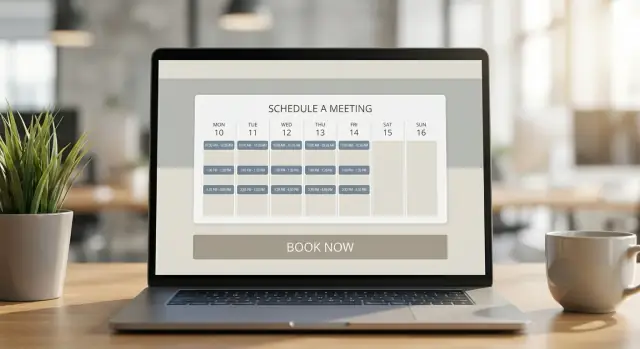
Что даёт онлайн‑запись на сайте
Онлайн‑запись на вашем сайте позволяет посетителям выбрать время и подтвердить встречу прямо там, где они уже находятся — без звонков, ожидания ответа или бесконечной переписки. Календарь в стиле Calendly показывает текущую доступность, собирает базовые данные (имя, email, цель встречи) и автоматически резервирует слот.
Частые случаи использования (не только «записаться на встречу»)
Онлайн‑запись работает везде, где время влияет на решение о покупке. Типичные примеры:
- Продажные звонки и демонстрации: пусть потенциальный клиент запишется в момент готовности.\
- Консультации: первичные звонки, вводные сессии, аудиты, стратегические сессии.\
- Занятия и коучинг: репетиторство, фитнес, языковые занятия, музыка.\
- Местные услуги: уборка, фотографы, салоны, мастер‑выезды, выездные оценки.
Главное — поток бронирования становится частью вашего сайта, поэтому пользователю не нужно думать «что теперь будет».
Быстрые преимущества
Хорошая система записи обычно окупается тремя простыми способами:
Быстрее конверсии. Когда человек может записаться мгновенно, вы ловите намерение в пиковый момент. Вместо «Свяжитесь с нами» следующий шаг — подтверждённое время.
Меньше писем. Нет бесконечных «Вам подходит вторник в 15:00?» — настройки доступности сами учитывают часовые пояса, буферы и рабочие часы.
Круглосуточный приём. Люди могут записаться ночью, в выходные или из другого часового пояса. Даже если вы ответите позже, встреча уже в календаре.
Чего ожидают посетители от современного планировщика
Люди привыкли к бесшовному опыту похожему на оформление заказа. С встраиваемым виджетом или простой ссылкой обычно ожидают:
- Понятные опции: тип встречи, длительность и её цель.\
- Мгновенное подтверждение: экран благодарности и почтовое приглашение.\
- Точная доступность: без последующих «на самом деле я занят в это время».\
- Короткая, вежливая форма: только вопросы, которые помогают подготовиться.
Когда запись простая, она внушает доверие: показывает, что вы организованы и готовы помочь до первого разговора.
Выберите подходящий формат (встраивание, всплытие, ссылка)
Где и как показывать запись влияет на конверсии не меньше, чем настройки доступности. Лучший вариант зависит от того, что вы хотите, чтобы посетитель сделал дальше, и сколько внимания вы готовы уделить записи.
Встроенный виджет (внутри страницы)
Встраиваемый виджет удерживает всё в одном месте: посетитель видит доступные слоты и записывается, не покидая сайт.
Лучше для: страниц услуг, «Контактов», трафика с высоким намерением.
Плюсы: максимальная видимость, меньше кликов, ощущение как часть сайта.
Минусы: занимает место на странице, может слегка влиять на производительность, если ставить на каждой странице.
Всплывающее окно или выезжающая панель
Всплытие сохраняет чистоту страницы, но запись доступна в один клик (через кнопку «Записаться»).
Лучше для: главных страниц, длинных материалов, портфолио — где хотите дать доступ к записи, но не доминировать в дизайне.
Плюсы: хороший баланс дизайна и конверсии, легче разместить в нескольких местах.
Минусы: дополнительный шаг; некоторым пользователям не нравятся агрессивные всплывающие окна.
Ссылка на страницу бронирования
Простая ссылка — самый лёгкий вариант: «Записаться» ведёт на отдельную страницу планирования.
Лучше для: подписи в письме, профилей в соцсетях, рекламы и для быстрой реализации командами.
Плюсы: быстро внедряется, минимальное влияние на сайт.
Минусы: кажется менее «родным», передача на другую страницу может снижать завершение бронирования.
Подбирайте формат под тип планирования
Если вы работаете один, подойдёт любой формат — выбирайте по дизайну и намерению трафика.
Для командного расписания (round‑robin, распределение или маршрутизация) всплытия и встраивания помогают пользователю выбрать подходящее время, не уводя его с сайта.
Если у вас индивидуальные встречи vs. группы/классы, подумайте так:
- 1:1 встречи: встраивание или всплытие для быстроты.\
- Групповые сессии/мероприятия: ссылка или отдельная страница лучше объяснит детали до брони.
Выберите формат, поддерживающий вашу цель: быстрые конверсии (встраивание), гибкое размещение (всплытие) или самый быстрый запуск (ссылка).
Спланируйте настройку перед встраиванием
Встраивание виджета — простая часть. Результат (гладкий поток vs. вечная переписка) зависит от правил, которые вы зададите заранее. Потратьте пару минут на план — это убережёт от путаницы с доступностью, срочных запросов и неподходящих встреч.
Определите типы встреч
Перечислите встречи, которые люди могут забронировать. Держите меню коротким и конкретным.
Решите длительность (15, 30, 60 минут), добавьте буферы перед/после и укажите место для каждого типа:
- Видеозвонок (Zoom/Meet ссылка добавляется автоматически)\
- Телефонный звонок (кто звонит кому?)\
- Очная встреча (адрес, заметки по парковке или «подтвердим после брони»)
Если у вас разные цели (вводный звонок vs платная консультация), сделайте отдельные типы с уникальными правилами.
Установите рабочие часы и часовые пояса
Доступность должна отражать ваши реальные рабочие часы, а не настройки календаря по умолчанию. Заблокируйте повторяющиеся события (встречи команды, обед, глубокая работа) и решите, будет ли доступность различаться по дням.
По часовым поясам — стремитесь к простоте:
- Позвольте приглашённым видеть времена в их локальном часовом поясе.\
- В подтверждении явно укажите часовой пояс (особенно если вы в разъездах).\
- Подумайте о «режиме в дороге» — меняйте рабочие часы, когда вы в путешествии.
Правила бронирования, которые защищают календарь
Правила предотвращают неловкие пробелы и последние минуты сюрпризов. Частые правила:
- Минимальное время до встречи / lead time (например, нет бронирований в тот же день)\
- Дневные лимиты (ограничьте число встреч в день)\
- Окно планирования (разрешать брони только на X недель вперёд)
Выберите дефолтные значения под вашу загрузку, затем настройте по типу встречи.
Политика отмены и переноса
Не прячьте это в мелком шрифте. Напишите одну‑две ясные фразы рядом с виджетом, например:
"Пожалуйста, перенесите или отмените не позднее чем за 24 часа. За поздние отмены может взиматься плата."
Прозрачность уменьшает неявки и задаёт ожидания до того, как кто‑то нажмёт «Подтвердить».
Как встроить расписание в стиле Calendly на любой сайт
Встраивание должно ощущаться как добавление блока «Записаться», а не как начало веб‑проекта. Цель — поставить планирование именно там, где посетитель готов действовать.
Где запись работает лучше всего
Начните со страниц с высоким намерением:
- Страницы услуг: разместите запись сразу под описанием (например, «30‑минутная консультация»).\
- Страница с ценами: добавьте кнопку записи рядом с тарифами для тех, кто хочет быстрый обзор.\
- Страница контактов: замените длинные формы простой опцией: «Отправить сообщение» или «Записаться».
Если сомневаетесь, поставьте виджет на страницу, которая уже получает больше всего кликов «Как с вами связаться?».
Ясный CTA (и небольшой контекст)
Используйте кнопку с понятной надписью — «Записаться», «Запланировать демо» или «Забронировать время». Ниже добавьте одно предложение, снимающее сомнения: «Выберите удобное время — подтверждение приходит мгновенно.»
Варианты встраивания: без кода и через сниппет
Большинство инструментов предлагают три способа:
- Встроенный виджет: календарь прямо на странице (лучше для сервисов/цен).\
- Всплытие: кнопка «Записаться» открывает модальное окно (для чистых макетов).\
- Ссылка: ведёт на отдельную страницу бронирования (удобно для писем и соцсетей).
Конструкторы сайтов часто имеют блок «Embed», куда вставляют URL виджета. Для кастомных сайтов обычно вставляют короткий скрипт в шаблон страницы.
Если нужен более индивидуальный поток — кастомная страница брони, дополнительные шаги при приёме и автоматизация — иногда команды создают это как лёгкое приложение. Например, Koder.ai может генерировать веб‑приложения по промпту (React фронт + Go/PostgreSQL бэкенд) и поддерживает деплой/хостинг и экспорт исходников — полезно, когда нужно полный контроль без долгой разработки.
Советы по размещению на мобильных
На мобильных держите блок записи вверху или сразу после первой ключевой секции. Оставьте достаточно пространства, избегайте мелких кнопок и не зажимайте виджет между плотным текстом — пусть он «дышит», чтобы было удобно нажимать и прокручивать.
Настройте виджет под бренд
Виджет не должен чувствоваться как отвлечение. Пара небольших правок помогут ему выглядеть как часть сайта — тогда пользователи доверяют и завершают бронирование.
Визуальный брендинг: сделайте его «родным»
Начните с очевидного:
- Цвета: подберите основной цвет кнопки (и состояние наведения) под ваш CTA.\
- Шрифты: выберите схожий с сайтом шрифт или простой системный для читабельности.\
- Надписи кнопок: замените «Schedule» на целевые формулировки: «Записаться», «Забронировать демо», «Выбрать время».
Если виджет это поддерживает — предварительно посмотрите, как он смотрится на десктопе и мобильном. Кнопка, идеальная на большом экране, может быть слишком мелкой на телефоне.
Вопросы в форме: меньше — лучше
Держите форму короткой, чтобы люди не уходили. Добавляйте только те вопросы, которые реально помогают подготовиться или квалифицировать встречу.
Хорошие примеры:
- «Чем вам помочь?» (короткий ответ)\
- «Размер компании» (выпадающий список)\
- «Телефон (необязательно)»
Избегайте длинных сложных вопросов. Если нужно больше, соберите это после брони по email или в дополнительной форме.
Страница подтверждения и сообщение «Спасибо»
Экран подтверждения — хорошее место, чтобы сократить переписку:
- Дружелюбное сообщение‑благодарность с ожиданиями («Вы получите приглашение в календарь и напоминание за 24 часа.»)\
- Ключевые детали: длительность и место (телефон/Zoom/очно)\
- Дополнительные шаги (например, «Добавьте, что ещё хотите, чтобы мы знали»)
Базовая доступность
Даже брендированный виджет должен быть удобен для всех:
- Убедитесь, что контраст текста и кнопок достаточный.\
- Используйте ясные, описательные подписи (не только плейсхолдеры).\
- Проверьте навигацию с клавиатуры (Tab/Shift+Tab), чтобы можно было заполнить форму без мыши.
Избегайте двойного бронирования через подключение календаря
Двойные брони появляются, когда виджет не видит ваши существующие события или календарь не обновляется после брони. Решение — корректная календарная интеграция с двухсторонней синхронизацией, чтобы занятые слоты блокировались, а новые бронирования тут же появлялись в календаре.
Используйте двухстороннюю синхронизацию (не «только просмотр»)
При подключении Google Calendar, Outlook, iCloud или Exchange убедитесь, что связь позволяет читать и записывать. «Только просмотр» может показывать доступность, но не создаёт события — из‑за этого возможны конфликты.
Правильная двухсторонняя настройка значит:
- Существующие события помечают вас как занятых, чтобы эти времена нельзя было забронировать.\
- Новые брони создаются как события и сразу блокируют слот во всех местах.
Несколько календарей: избегайте скрытых конфликтов
Многие ведут несколько календарей (рабочий, личный, общий). Если инструмент проверяет только один, вы можете предложить время, которое конфликтует с другим вашим календарём.
Лучшая практика: проверять все календари на конфликты, но письменно сохранять новые брони в один «главный» календарь. Так у вас чистая учётность и меньше дубликатов, при этом защищается доступность.
Часовые пояса: клиент видит своё, вы — своё
Удалённые клиенты должны видеть время в локальном часовом поясе, а вы держите расписание в своём. Включите автодетекцию часового пояса и указывайте часовой пояс в подтверждениях, чтобы никто не пришёл на час раньше или позже.
Тестируйте перед запуском
Перед встраиванием попробуйте создать реальные события (блоки занятости, повторяющиеся встречи, личные дела) и попытайтесь записаться рядом с ними. Потом отмените/перенесите тестовую встречу и убедитесь, что календарь корректно обновляется. Это самый быстрый способ найти проблемы до клиентов.
Автоматизируйте подтверждения, напоминания и снижение неявок
После брони настоящая работа начинается: подтвердить детали, помочь человеку прийти и упростить изменение планов без переписки. Несколько простых автоматизаций сэкономят часы и заметно снизят неявки.
Автоматические письма подтверждения и напоминания
Стартуйте с подтверждения, которое отправляется сразу после брони. Делайте его удобочитаемым:
- Кто будет (имя + роль)\
- Дата/время с правильным часовым поясом\
- Место (адрес, заметки по парковке или ссылка на видеоконференцию)\
- Что подготовить (документы, вопросы, формы)
Затем настройте хотя бы одно напоминание (обычно за 24 часа) и для коротких встреч — ещё одно за 1–2 часа. Для работы с несколькими регионами особенно следите за формулировкой часового пояса (например, «10:00 AM Eastern").
SMS‑напоминания: когда и что писать
SMS подходит для массовых и чувствительных по времени записей (салоны, клиники, выездные услуги), где люди в движении. Используйте экономно — слишком много сообщений раздражает.
Пример хорошего SMS:
"Напоминание: ваша запись в [Бизнес] завтра в 10:00. Нужна смена? Перенести: [ссылка]"
Отправляйте SMS только с явным согласием и предоставьте простой способ отказаться, если провайдер поддерживает такое.
Ссылки на перенос/отмену и защитные правила
Всегда давайте ссылки на перенос и отмену в подтверждениях и напоминаниях — это снижает неявки.
Добавьте защитные правила, чтобы календарь не ломался:
- Минимальное время для изменений (например, запрет на изменения за 12–24 часа)\
- Ограничения по поздним отменам\
- Чёткое предупреждение: «Если не сможете прийти, пожалуйста, перенесите за 24 часа.»
Снижение неявок через буферы, депозиты и ясные инструкции
Если неявки дорого стоят, комбинируйте:
- Буферы (например, по 10 минут до/после), чтобы задержки не накапливались\
- Депозиты для популярных слотов (небольшая сумма повышает явку)\
- Чёткие инструкции: что взять, как подключиться, где припарковаться и что происходит при опоздании
Цель — убрать неопределённость, упростить перенос и сделать явку решением по умолчанию.
Командное расписание: round‑robin, маршрутизация и владение бронированиями
Если несколько человек могут принять встречу, командное планирование делает процесс быстрым для клиентов и справедливым для команды. Главное — решить, как делится доступность, как назначаются брони и кто за что отвечает.
Групповое расписание: общая доступность vs round‑robin
Общая доступность показывает времена, когда свободен любой из команды, и бронирует первого доступного или даёт выбор посетителю — отлично для «следующего свободного» сервиса.
Round‑robin распределяет брони по очереди для равномерной нагрузки — удобно для демо и продаж. Многие инструменты позволяют добавлять вес (напр., старшие получают меньше встреч) и применять правила буферов.
Маршрутизация по услуге, локации или ответам
Маршрутизация предотвращает попадание к неверному специалисту. Её можно делать по:
- Типу услуги (демо vs обучение vs продление)\
- Локации (город, часовой пояс, офлайн/онлайн)\
- Ответам в intake‑вопросах (размер компании, срочность, существующий клиент)
Так ваш виджет превращается в простой «умный» форму, который направляет людей к нужному календарю сразу.
Правила владения и админ‑права
Решите, кто может менять настройки доступности, типы событий и уведомления. Частая схема:
- Админы управляют шаблонами, брендингом и основными правилами\
- Члены команды управляют только своими часами и подключёнными календарями
Правила замещения при отпуске
Установите правила покрытия: автоматически пропускайте недоступных, перенаправляйте на резервного или временно выводите человека из ротации. Это убережёт от сломанных ссылок и уменьшит неявки из‑за срочных переносов.
Добавьте платежи и intake‑формы без трения
Если поток бронирования кончается фразой «Отлично — теперь заплатите где‑то ещё», вы теряете людей. Лучшие системы держат оплату (при необходимости) и приём данных внутри одного процесса, чтобы клиент подтверждал всё за один шаг.
Принимать оплату или депозиты (только когда это оправдано)
Платёж стоит вводить, когда он устраняет неопределённость: резервирует редкие слоты, защищает от неявок или продаёт фиксированные сессии. Для малозначимых встреч (вводные звонки) отказ от оплаты часто повышает конверсию — используйте платёж лишь для отдельных услуг.
Если взимаете платёж при брони, депозит — золотая середина: повышает явку, но не отпугивает.
Что показывать: цену, правила возврата и подтверждение
Будьте честны до нажатия «Подтвердить»: показывайте итоговую сумму (или депозит), что включено и условия (штрафы за позднюю отмену). Правила возврата — коротко и по‑человечески.
После оплаты в подтверждении должно быть однозначно:
- Квитанция или подтверждение оплаты (даже «Оплачено: депозит $50»)\
- Точное время встречи и часовой пояс\
- Короткая заметка о следующих шагах (например, «Вы получите письмо с ссылкой на встречу и приглашением в календарь»)
Эта ясность снижает обращения в поддержку и повышает доверие.
Intake‑формы, которые помогают подготовиться
Вопросы при записи превращают поток «записи на встречу» в подготовленную сессию. Просите только то, что действительно нужно для качественной встречи — остальное можно собрать после.
Полезные темы:
- Цели сессии (один короткий вопрос)\
- Технические требования (например, «На какой платформе вы работаете?»)\
- Согласие или подтверждение политики, если релевантно
Если нужно больше, используйте двухшаговый подход: Essentials при брони, более длинная форма после подтверждения.
Держите поля короткими, чтобы не терять людей
Каждое дополнительное поле увеличивает вероятность отказа. Стремитесь к минимуму: имя, email и 1–3 важных вопроса. Используйте множественный выбор там, где можно, избегайте длинных абзацев и не требуйте регистрацию.
Правило: если ответ на вопрос не меняет формат встречи, уберите его из формы.
Интеграции и процессы после бронирования
Бронирование — только первый шаг. Настоящий эффект появляется, когда каждая встреча автоматически запускает нужные действия — лиды не сидят в почте, а клиенты чувствуют заботу без ручной работы.
Направляйте брони в CRM и маркетинг
Подключите систему бронирования к тем инструментам, которыми вы уже пользуетесь:
- Интеграция с CRM и email‑маркетингом — каждая новая встреча создаёт/обновляет контакт и попадает в нужный список или сегмент.
Это сохраняет консистентность данных «кто и что забронировал» и позволяет делать follow‑up без выгрузок.
Держите воронку и команду в курсе
Когда кто‑то бронирует, трактуйте это как смену статуса:
- Переводите лид в стадию «Запланирована встреча», назначайте ответственного и уведомляйте команду (например, пост в sales‑канале).
С простым workflow можно также тегировать бронирования по типу и источнику — полезно для аналитики.
Автоматизируйте follow‑up до и после встречи
Небольшие, своевременные сообщения поднимают явку и качество встреч:
- Предвстречный чек‑лист, пост‑встречный recap (повестка, что подготовить; затем — заметки и CTA).
Если вы берёте оплату или собираете данные в другом месте, отправляйте письма с напоминанием только тем, у кого не заполнены поля.
Чек‑лист по производительности, приватности и отладке
Виджет записи должен быть «невидимым»: быстро грузиться, ясно объяснять работу с данными и надёжно работать. Используйте этот чек‑лист до и после запуска.
Держите страницы быстрыми
Загружайте виджет только там, где люди готовы бронировать (например, /contact или /book). Если ставите его по всему сайту, вы добавляете скрипты на каждую страницу.
По возможности делайте отложенную или ленивую загрузку, чтобы остальная часть страницы рендерилась первой. Также облегчите окружение: большие видео, тяжёлые слайдеры и множество трекеров делают виджет медленным, даже если он сам работает нормально.
Приватность: что вы собираете и зачем
Перечислите поля, которые собираете (имя, email, телефон, заметки) и назначьте им цель (подтверждения, напоминания, подготовка к встрече). Не просите «хотелось бы иметь», если вы это не используете.
Если вы записываете ссылки на встречу, собираете медицинские данные или работаете с несовершеннолетними — проверьте, не нужна ли дополнительная формулировка согласия. Обновите политику конфиденциальности и дайте ссылку рядом с виджетом (например, «Бронируя, вы соглашаетесь с нашей Политикой конфиденциальности»).
Борьба со спамом
Большинство спам‑браний — фейковые. Снизьте их так:
- Требуйте email (или телефон) и делайте ключевые поля обязательными\
- Устанавливайте минимальное время до встречи (2–4 часа)\
- Ограничивайте число бронирований с одного адреса в день/неделю\
- Используйте CAPTCHA или подтверждение email, если инструмент предлагает
Чек‑лист отладки
Если виджет не показывается:
- Убедитесь, что вставили полный сниппет и только один раз\
- Проверьте блокировщики рекламы/плагины приватности\
- Тестируйте в инкогнито и на мобильных
Если слоты пропадают:
- Проверьте настройки доступности (часы, буферы, минимальное время)\
- Проверьте подключенные календари и настройки часового пояса\
- Ищите конфликты с личными календарями
Если бронирования не приходят:
- Убедитесь, что письма уведомлений не попадают в спам\
- Проверьте, что страница подтверждения доступна и не блокируется редиректами
Чек‑лист запуска и дальнейшие шаги
Гладкий запуск — это не только «опубликовать виджет», а убедиться, что цикл работает: бронирование → календарь → уведомления → явка.
Что протестировать прежде чем объявлять
Сделайте как минимум два теста: с десктопа и с телефона.
- Поток бронирования: можно ли выбрать время, ввести данные и завершить без вопросов? Проверьте работу часовых поясов и буферы.\
- Уведомления: получают ли и заявитель, и хост правильное письмо (и SMS, если включено)? Проверьте ссылки переноса/отмены.\
- Синхронность календаря: создайте, перенесите и отмените тестовую встречу и убедитесь, что всё обновляется.\
- Мобильный опыт: проверьте читаемость, размер кнопок и длину формы; если кажется длинным, сократите обязательные поля.
Отслеживание конверсий (чтобы улучшать)
Минимум измеряйте клики по кнопке записи vs. завершённые бронирования:
- Считайте, сколько людей нажали «Записаться» и сколько действительно забронировали.\
- Если используете аналитику, пометьте кнопку и отслеживайте событие «завершена запись» на странице подтверждения.
Ищите отказы: если много кликов не превращаются в брони, возможно, у вас слишком ограниченная доступность, длинная форма или медленный виджет.
Постоянная оптимизация
После запуска проверяйте еженедельно первый месяц:
- Высокие неявки? Увеличьте напоминания или добавьте простой подтверждающий шаг.\
- Низкое качество встреч? Добавьте один уточняющий вопрос в intake.\
- Перегружены? Ужесточите окна доступности и буферы.
Следующие шаги
Протестируйте живой поток «под ключ», затем разместите ссылку в шапке сайта и на ключевых страницах. Если выбираете тариф или нужны продвинутые функции, см. /pricing. Нужна помощь с настройкой для команды? Обращайтесь: /contact.
FAQ
Что значит «онлайн‑запись» на сайте?
Онлайн‑запись позволяет посетителям прямо на сайте выбрать время и подтвердить встречу — без звонков и долгой переписки по почте.
Календарь в стиле Calendly показывает актуальную доступность, собирает несколько данных (имя, причина встречи) и автоматически создаёт событие в календаре и подтверждение.
Что выбрать: встроенный виджет, всплывающее окно или ссылка на бронирование?
Выбирайте исходя из намерений посетителя и структуры страницы:
- Встраивание (inline): лучше для страниц с высоким намерением (услуги, тарифы, контакты), где важна максимальная конверсия.
- Всплывающее окно/выезжающая панель: удобно, когда нужно предоставить запись, не загромождая страницу.
- Ссылка на страницу бронирования: самый быстрый запуск и удобно для писем/социальных сетей, но может давать меньший процент завершённых бронирований, потому что ощущается как переход на сторонний ресурс.
Где на сайте размещать виджет для наилучшей конверсии?
Начните со страниц, где посетители уже готовы действовать:
- Страницы услуг (прямо под описанием услуги)
- Страницы с ценами (рядом с тарифами для тех, кто хочет быструю консультацию)
- Страницы «Контакты» (замените или дополните длинные формы)
Если сомневаетесь, добавьте запись на страницу, которая получает больше всего кликов «как с вами связаться».
Что нужно настроить перед встраиванием виджета?
Определите 2–4 понятных типа встреч, для каждого укажите:
- Длительность (15/30/60 минут)
- Буферы до/после
- Место проведения (Zoom/телефон/очно)
- Особые правила (минимальное время до встречи, дневной лимит)
Делайте названия конкретными (например, «15‑минутный вводный звонок» вместо просто «Звонок»), чтобы посетитель понимал, что бронирует.
Как избежать путаницы с часовыми поясами для удалённых клиентов?
Показывайте посетителям время в их часовом поясе, а вашу доступность привяжите к вашим рабочим часам.
Также:
- Указывайте часовой пояс в подтверждениях
- Включите автоматическое определение часового пояса
- Если вы путешествуете, заранее продумайте «режим в дороге» и как вы будете менять часы работы
Какие правила бронирования снижают срочные изменения и неудобные пустоты в графике?
Используйте правила, которые защищают ваш календарь и снижают хаос:
- Минимальное время до встречи (например, без бронирований в тот же день)
- Дневные лимиты (максимум встреч в день)
- Окно бронирования (разрешать брони только в пределах X недель вперёд)
- Буферы между встречами
Добавьте короткую политику по отмене/переносу рядом с виджетом, чтобы ожидания были ясны до нажатия «Подтвердить».
Как предотвратить двойное бронирование после внедрения онлайн‑расписания?
Подключите календарь с двухсторонней синхронизацией (чтение + запись), а не только «только просмотр».
Лучшие практики:
- Проверяйте несколько календарей (рабочий + личный)
- Записывайте новые бронирования в один «основной» календарь, чтобы избежать дублирования
- Проведите тест‑бронирование, затем отмените/перенесите его, чтобы убедиться, что всё обновляется правильно
Какие подтверждения и напоминания автоматизировать, чтобы сократить число неявок?
Используйте простые автоматизации:
- Мгновенное подтверждение по электронной почте с указанием часового пояса и ссылкой/адресом
- Напоминания (обычно за 24 часа, а для коротких встреч ещё и за 1–2 часа)
- Всегда включайте ссылки для переноса/отмены
Для услуг с высоким риском неявки рассмотрите депозит и чёткие инструкции (что взять с собой, как подключиться, куда приезжать).
Как работает командное расписание (round‑robin и маршрутизация)?
Да — когда несколько сотрудников могут принимать встречи.
Типичные подходы:
- Общая доступность: показываются окна, когда свободен любой сотрудник; бронирование идёт первому доступному или посетитель выбирает.
- Round‑robin: распределение по очереди для равной нагрузки (подходит для команд продаж/демо).
- Маршрутизация: назначение по типу услуги, локации или ответам в форме, чтобы клиент попадал к нужному человеку с первого раза.
Как обрабатывать оплату и формы без роста оттока посетителей?
Делайте минимально навязчиво и прозрачно:
- Принимайте платежи/депозиты, когда это защищает редкие слоты или снижает неявки (не обязательно для всех вводных звонков).
- Задавайте только важные вопросы (1–3 поля). Если нужно больше данных — попросите их после подтверждения.
- До подтверждения показывайте цену/депозит и правила возврата.
Если берёте платёж, выдавайте подтверждение оплаты и точное время встречи с часовым поясом.
Как интегрировать бронирования с CRM и маркетингом?
Интегрируйте систему бронирования с инструментами, которые вы уже используете:
- Подключайте бронирования к CRM и почтовым рассылкам, чтобы контакты создавались/обновлялись автоматически и попадали в нужные сегменты.
Это сохраняет данные о том, кто что забронировал, и упрощает последующие кампании без экспорта в таблицы.
Как синхронизировать воронку и команду после бронирования?
Трейтируйте бронирование как изменение статуса:
- Отправляйте новые встречи в соответствующую воронку (например, «Запланирована встреча»), назначайте владельца и уведомляйте команду.
С простым рабочим процессом можно также помечать бронирования по типу встречи и источнику — полезно для отчётности позже.
Какие автосообщения стоит настроить до и после встречи?
Небольшие своевременные сообщения улучшают явку и качество встреч:
- Автоматизируйте предвстречные инструкции и пост‑встречные резюме (повестка, что подготовить; затем — выводы и дальнейшие шаги).
- Если вы собираете оплату или подробности в другом месте, отправляйте «дополните данные» только тем, у кого не заполнены поля, чтобы не надоедать всем.
Что проверить по производительности, приватности и при решении проблем?
Проверьте основные элементы:
- Загружайте виджет только там, где он нужен (например, /contact или /book), или лениво подгружайте скрипт.
- Указывайте, какие поля собираете и зачем (имя, email, телефон, заметки) и размещайте ссылку на политику конфиденциальности рядом с виджетом.
- Борьба со спамом: требуйте email/телефон, минимальное время до встречи, лимиты по числу бронирований и CAPTCHA/подтверждение email, если доступно.
Если виджет не отображается — проверьте вставку скрипта, блокировщики рекламы и тестируйте в режиме инкогнито и на мобильных.