

Как быстро превратить PDF или Google Doc в сайт (быстрый рабочий процесс)
Узнайте самый быстрый рабочий процесс, чтобы превратить PDF или Google Doc в живую веб‑страницу: чистая верстка, ссылки, основы SEO, доступность, хостинг и простые обновления.
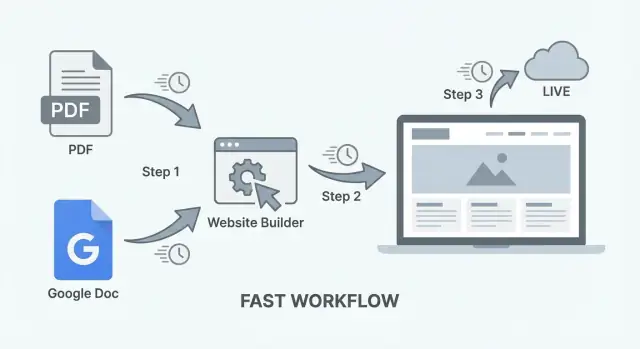
Что вы получите (и когда этот рабочий процесс имеет смысл)
Этот рабочий процесс превращает PDF или Google Doc в простой, удобочитаемый сайт — быстро. Считайте это «документ → веб‑страница»: вы берёте уже готовый контент и получаете публичную ссылку, которой можно делиться.
Для кого подходит этот рабочий процесс
Идеально, когда нужно опубликовать понятный сайт с одной целью без большой сборки:
- Одностраничное портфолио (био, избранные работы, контакт)
- Брошюра о сервисе или мероприятии
- Одностраничник из PDF‑листовки или флаера
- Публичный справочник, руководство или чек‑лист
Если вы ищете «pdf в сайт» или «google doc в сайт», это практичный путь, когда скорость важнее кастомных фишек.
Что значит «быстро» на самом деле
«Быстро» не значит «плохо» — это минимальная настройка:
- Без разработки десятков шаблонов
- Без сложной конфигурации CMS
- Без недель согласований до первой публикации
В ряде случаев вы сможете пройти путь от документа до живой ссылки за несколько часов — особенно если контент уже готов и утверждён.
Когда сайт из документа подходит (а когда — нет)
Сайт на основе документа хорош, если:
- Контент меняется иногда (не ежедневно)
- Нужна поисковая доступность и простые ссылки
- Нет необходимости в аккаунтах, комментариях или динамике
Вам понадобится полноценный CMS (или традиционная сборка), если нужны частые публикации в блоге, сложная навигация, ecommerce, членства или много интерактивных элементов.
Что вы получите в итоге
К концу процесса вы получите:
- Чистую веб‑страницу (или небольшой набор страниц), созданную путём конвертации PDF в HTML или экспорта из Doc
- Доступную ссылку, которую можно разместить в соцсетях, письмах и QR‑кодах
- Текст, который читают поисковые системы — ваш «опубликовать PDF онлайн» контент не останется внутри изображения
Выберите источник: PDF или Google Doc
Прежде чем что‑то конвертировать, решите, какой файл будет «источником правды»: PDF, который уже есть, или Google Doc, в который вы будете вносить правки. Этот выбор влияет на скорость, удобство обновлений и инструменты экспорта.
PDF vs Google Doc: выбирайте по тому, как часто будете менять
Выбирайте PDF, когда контент уже утверждён (буклет, отчёт, меню, одностраничник) и главное — сделать его читабельным в сети. PDF быстро взять за основу, но обновлять его сложнее — нужно править исходник, экспортировать и заново загружать.
Выбирайте Google Doc, если ожидаются частые правки (цены, расписания, политики, «живые» документы). Docs удобен для команд, хранит историю автоматически и чисто экспортируется в форматы, которые многие билдеры могут принять.
Простое правило: если будете править текст еженедельно — начните с Google Doc. Если макет важен и правки редки — берите PDF.
Одностраница или несколько страниц: решение за 60 секунд
Задайте себе два вопроса:
- Есть ли одно главное действие (контакт, загрузка, бронь, донат)? Если да — обычно хватает одной страницы.
- Наблюдаются ли разные аудитории или темы (например «Услуги», «Цены», «FAQ», «О нас»)? Если да — идите в многостраничный формат, чтобы пользователям было проще сканировать.
Если не уверены, начните с одной страницы — разделить позже всегда можно по тому, как люди пользуются сайтом.
Приведите файл в порядок: чтобы не создать хаос при обновлении
Выберите одно место для исходника и придерживайтесь его (папка Google Drive, Dropbox или общий внутренний каталог). Используйте шаблон имен, который не сломается под давлением:
project-name__web-source__YYYY-MM-DD
Храните старые версии, но не дублируйте «final_FINAL_v7.pdf» по разным устройствам. Если работаете из PDF, рядом держите редактируемый исходник (Doc/Slides/файл дизайна).
Предпубликационная проверка перед конвертацией
Быстрая пробежка по документу:
- Ссылки: проверьте, что работают и имеют понятные надписи (избегайте «кликните здесь»)
- Заголовки: сделайте разделы очевидными и единообразными
- Изображения: убедитесь, что они не размыты и при необходимости имеют подписи
- Порядок страниц: удалите пустые страницы и всё, что не должно индексироваться или распространяться
Когда исходник выбран и почищен, шаг конвертации становится предсказуемым и повторяемым, а не одноразовым форс‑меджором.
Подготовьте документ для веба (5‑минутная чистка)
Перед конвертацией сделайте быструю правку, которая облегчает чтение, поиск и поддержку. Это отличает «документ, выложенный в сеть» от «страницы, которую люди действительно читают».
1) Сделайте заголовки настоящими заголовками
Используйте явные уровни заголовков, чтобы конвертер (и позже сайт) мог превратить их в H1/H2/H3:
- Один главный заголовок вверху (как H1)
- Крупные секции (как H2)
- Подсекции (как H3)
Совет: в Google Docs применяйте Heading 1 / Heading 2 / Heading 3, а не просто жирный текст.
2) Добавьте простую оглавление (если документ длинный)
Если документ больше нескольких экранов, добавьте небольшое оглавление вверху. 5–10 пунктов достаточно. Читатели прыгают к нужному разделу, а вам проще собрать навигацию для веб‑версии.
В Google Docs можно вставить автоматическое оглавление. В PDF сделайте ручной список разделов, который потом превратите в ссылки.
3) Замените «см. стр. X» на веб‑дружелюбные ссылки
Номера страниц мало значат в вебе. Замените:
- «См. стр. 7» → «См. Цены и сроки»
- «На стр. 2 выше» → «В Объёме проекта»
Если уже понимаете, что раздел станет ссылкой, напишите его точно как заголовок — так будет проще коннектить позже.
4) Почистите изображения, чтобы они быстро загружались и имели смысл
Быстрая гигиена изображений:
- Обрежьте лишние поля и белое пространство
- Сожмите (малый размер без заметной потери качества)
- Добавьте короткую, описательную подпись (что показывает изображение и зачем оно важно)
Пара минут экономит вам медленные страницы и путаницу после конвертации.
Конвертация контента в веб‑дружественный формат
Цель — не «идеально сохранить вид документа», а извлечь чистый текст и структуру, чтобы страницу было легко читать, стилизовать и обновлять.
Варианты экспорта (и для чего они подходят)
Из Google Docs:
- Файл → Загрузить → Веб‑страница (.html, архив) — самый быстрый старт. Вы получите HTML и папку с ресурсами. Это не будет идеально, но текст и заголовки обычно сохраняются.
- Копировать/вставить в редактор сайта подходит для коротких документов, но часто приносит грязные встроенные стили и странные отступы.
Из PDF:
- Если это текстовый PDF, попробуйте экспорт в HTML или Text через PDF‑инструмент. Часто потребуется поправить разрывы строк и заголовки.
- Если доступен исходный файл — используйте его. Google Doc или Word файл обычно конвертируются чище, чем PDF.
Подводные камни при копировании/вставке: случайные лишние разрывы строк, двойные пробелы, «умные» кавычки, которые портятся, списки разваливаются, заголовки превращаются в большие жирные абзацы.
Держите форматирование «по‑веб‑ному» (заголовки, списки, таблицы)
Воссоздайте структуру с веб‑привычками:
- Заголовки: превращайте основные секции в реальные H2/H3, а не просто в жирный текст — это улучшает читаемость, навигацию и SEO.
- Списки: сделайте их настоящими буллетами/нумерованными списками. Если список вставился как отдельные строки — переформатируйте его.
- Таблицы: если таблица небольшая и содержит данные — оставьте её. Если она для макета — поменяйте на простые секции с подписями (таблицы тяжело читаются на мобильных).
- Отступы: предпочитайте короткие абзацы вместо ручных переносов — пусть CSS управляет расстояниями.
Шрифты и фирменные цвета (без ущерба для читаемости)
Документы часто полагаются на особые шрифты и блоки цвета, которые плохо переводятся в веб. Упростите:
- Используйте один читабельный шрифт для основного текста и один стиль для заголовков. Если нужно соответствие бренду, сначала поставьте веб‑альтернативу, затем при возможности подключите фирменный шрифт.
- Цвет бренда используйте для заголовков, ссылок и мелких акцентов — не для огромных блоков текста.
- Проверьте контраст: светло‑серый текст или пастель может выглядеть «в стиле», но плохо читаться на телефонах.
Если PDF — скан: основы OCR и быстрые проверки
Если в PDF нельзя выделить текст, это, скорее всего, скан. Нужен OCR, чтобы превратить изображения текста в редактируемый текст.
После OCR быстро проверьте:
- Типичные ошибки: «I» vs «l», пропущенная пунктуация, криво распознанные символы
- Убедитесь, что заголовки не слились с основным текстом
- Пробежитесь по именам, числам, ценам и датам — OCR часто ошибается на них
Когда есть чистый текст и реальные заголовки/списки, можно переходить к оформлению в удобную веб‑вёрстку, избавившись от «документной странности».
Превратите документ в удобную для чтения страницу
Документ может быть идеально написан и при этом тяжело читаться на телефоне. Задача — превратить «страницы» в прокручиваемую веб‑страницу с выраженной иерархией, навигацией и очевидными следующими шагами.
Начните с простой структуры
Используйте базовый скелет страницы:
- Хедер: заголовок, короткое однострочное описание и один основной CTA
- Секции: содержимое, разбитое на сканируемые блоки
- Футер: контактные данные, соцссылки (если нужно) и вторичный CTA
Если в документе длинное вступление, подумайте о коротком «резюме» вверху, а длинный контекст вынесите в отдельную секцию.
Сделайте оглавление‑якоря и навигацию
Возьмите заголовки (H2/H3) и сделайте для каждого секцию с anchor‑ID. Добавьте простую навигацию, которая прыгает к этим секциям.
Держите навигацию короткой — 5–8 пунктов. Если больше, группируйте мелкие заголовки под одним разделом (например «FAQ»).
Совет: используйте дружелюбные метки в навигации («Цены», «О нас», «Контакты»), даже если заголовки документа длинные.
Добавьте призывы к действию — без нагромождений
Решите, что вы хотите, чтобы читатель сделал. Выберите один основной CTA и повторите его в нескольких логичных местах:
- Вверху страницы (above the fold)
- После ключевой секции (например, «Услуги» или «Оффер»)
- В футере
Примеры: Связаться, Записаться, Скачать, Запросить расчёт. Кнопки короткие — не складывайте их в ряд.
Сделайте мобильную версию по умолчанию
Чтение в вебе быстрее, чем из документов. Упростите оформление:
- Абзацы по 2–4 строки
- Добавьте белое пространство между секциями
- Используйте буллеты для шагов/вариантов/требований
- Разбивайте большие «стены текста» подзаголовками каждые несколько экранов
Правило: если вы не захотели бы читать это стоя в очереди — слишком много текста.
SEO‑минимум для сайтов из документов
Рабочий процесс «документ → сайт» быстр, но SEO не делается сам собой. Цель проста: сделать страницу явно о одной теме, легко сканируемой и релевантной запросу.
Начните с сильного заголовка страницы и понятного вступления
Ваш page title (H1) должен точно описывать страницу простыми словами, которые люди действительно ищут.
Примеры:
- «Справочник сотрудника (2025) — Политики, отпуск и льготы»
- «Цены и пакеты — Клининговая служба Acme»
- «Программа мероприятия — Расписание весной»
Затем напишите 2–4 предложения вступления вверху, которые соответствуют поисковому запросу и подтверждают посетителю, что он в нужном месте: для кого страница, что внутри и ключевые детали (город, дата, версия).
Напишите meta description, который соответствует содержимому
Meta description не поднявает рейтинг напрямую, но влияет на клики. Держите его честным и соответствующим содержимому.
Простая формула:
- Что это + для кого + что получит читатель (плюс деталь: год/локация)
Пример:
«Читайте справочник сотрудников Acme 2025: отпуск, льготы, удалённая работа и кодекс. Обновлён — март 2025.»
Описательные заголовки и понятный текст ссылок
Конвертация часто даёт расплывчатые заголовки («Раздел 1», «Обзор») — исправьте это:
- Делайте заголовки говорящими («Политика возвратов», «Сроки доставки», «Расписание занятий»)
- Сохраняйте логическую иерархию (H2 — крупные разделы, H3 — подсекции)
Для ссылок избегайте «кликните здесь» — указывайте, что получит пользователь:
- Хорошо: «Скачать каталог курсов 2025 (PDF)»
- Лучше: «Посмотреть варианты оплаты и стипендии»
Это помогает и посетителям, и поисковикам.
Alt‑текст для изображений: что это и короткие примеры
Если на странице есть изображения (логотипы, графики, скриншоты), добавьте alt‑текст — он помогает скринридерам и поисковикам.
Alt‑текст должен описывать назначение изображения, а не напихивать ключевых слов.
Примеры:
- Логотип: «Логотип Acme Cleaning»
- График: «Столбчатая диаграмма: доходы за 2024 по кварталам»
- Скриншот: «Скриншот формы бронирования с полями даты и времени»
Если изображение чисто декоративное — можно оставить пустой alt, чтобы скринридер его пропустил.
Опционально: добавьте блок FAQ для длиннохвостых запросов
Небольшой FAQ (3–6 вопросов) помогает попадать по длинным запросам и снижает обращаемость в поддержку. Сформулируйте вопросы теми словами, которые используют клиенты.
Примеры:
- «Можно ли скачать это в PDF?»
- «Как часто обновляется документ?»
- «К кому обращаться по вопросам?»
Держите ответы короткими и не обещайте того, чего не сможете выполнить.
Доступность и мобильные проверки (быстрые улучшения)
Документ может выглядеть «нормально» на ноутбуке, но быть неудобен на телефоне или для людей с ассистивными технологиями. Несколько быстрых проверок решают большинство проблем.
1) Убедитесь, что текст — настоящий текст, а не изображение
Если ваш PDF — изображение со сканом, пользователи не смогут искать, выделять, корректно увеличивать или пользоваться скринридерами. Быстрый тест: попробуйте выделить предложение и скопировать в заметку. Если нельзя — нужен OCR или повторный экспорт из исходника.
2) Читаемость: контраст и размер шрифта
Сделайте чтение комфортным без масштабирования:
- Основной текст должен быть достаточно крупным (обычно 16px+ на вебе)
- Проверьте контраст: светло‑серый на белом — частая «стильная, но нечитаемая» проблема
- Не используйте только цвет для передачи смысла (например «обязательные поля выделены красным») — добавьте метку или иконку
Если инструмент конвертации позволяет выбрать тему, возьмите простую с высоким контрастом и читабельной типографикой.
3) Мобильные зоны нажатия: ссылки должны быть удобными для тапов
Документные страницы часто набиты мелкими ссылками:
- Сделайте ссылки/кнопки достаточно крупными
- Добавьте отступы между ссылками (особенно в футере и навигации)
- Предпочитайте описательный текст ссылки, чтобы пользователь понимал, куда тапает
4) Заголовки: сохраняйте порядок и избегайте текста ВСЕМИ БУКВАМИ
Заголовки — способ навигации для скринридеров и мобильных пользователей:
- Один четкий H1, затем H2, потом H3
- Не перескакивайте (например H2 → H4)
- Избегайте длинных блоков в CAPS LOCK — это сложно читать и скринридерам неудобно; для акцента используйте жирный или короткую вставку
5) Предложите PDF как альтернативный формат
Даже если цель — веб‑страница, удобным вариантом будет ссылка «Скачать как PDF» для тех, кто хочет распечатать или читать офлайн. Сделайте обычную ссылку, не прячьте её за иконкой.
Быстрая проверка перед публикацией: откройте страницу на телефоне и выполните три задачи — найдите ключевой раздел, кликните две ссылки и прочитайте абзац без зума. Если хоть одна из задач неудобна — исправьте это в первую очередь.
Публикация: самый быстрый путь с хостингом и доменом
Публикация — выбор между «быстро сейчас» и «удобно потом». Лучший вариант зависит от того, один это HTML‑файл, несколько страниц или что‑то, что вы будете часто обновлять.
Быстрые варианты хостинга
Статические хосты (Netlify, Vercel, Cloudflare Pages) — быстро, когда у вас есть HTML/CSS (или экспортированная папка). Подключаете репозиторий или перетаскиваете папку и получаете живую ссылку за минуты.
Конструкторы сайтов (Squarespace, Wix, Webflow) — быстро, когда нужны шаблоны, формы и визуальная настройка без правки файлов. Дороже, но снимает вопросы настройки.
Инструменты публикации из документов (Notion Publish, Google Docs → web‑инструменты, Readymag‑подобные сервисы) — быстро для частых правок: редактируете документ и сайт обновляется. Но уступают в контроле над SEO и структурой страницы.
Если вы хотите пропустить большую часть ручной работы (конвертация → вёрстка → деплой), платформы типа Koder.ai помогают превратить документ в простой React‑сайт через чат, затем задеплоить с кастомным доменом. Это полезно, если хотите реальный код и экспорт без полной сборки пайплайна.
Основы кастомного домена (что нужно сейчас, что можно отложить)
Что нужно: купите домен и пропишите DNS на хост (обычно CNAME или A‑запись). Большинство хостов дают пошаговую инструкцию и бесплатный HTTPS.
Что можно отложить: корпоративная почта, сложные редиректы, продвинутая аналитика и тонкая оптимизация производительности. Сначала запустите сайт, потом допиливайте.
Конфиденциальность: не публикуйте случайно личное
Перед публикацией проверьте документы на персональные телефоны, домашние адреса, подписи, скрытые комментарии и встроенные метаданные. Если это клиентский документ или контракт, предполагайте, что внутри может быть что‑то чувствительное.
Добавьте простую форму контакта
Минимум — короткий блок контактов (email + сроки ответа). Если возможно, создайте /contact с формой (в конструкторе) или простой ссылкой mailto (для статики).
Куда ставить внутренние ссылки
Поместите ключевые ссылки в хедер или футер: /pricing, /blog, /contact. На одностраничниках повторите их внизу, чтобы не заставлять людей скроллить наверх.
Облегчите обновления (чтобы сайт не устарел)
Сайт из документа остаётся «быстрым», если его легко поддерживать. Суть — выбрать источник правды и сделать публикацию повторяемой.
Если исходник — Google Doc
Обращайтесь с Doc как с мастер‑файлом — сайт — это вывод. Правки вносите в Doc, затем повторно экспортируйте или синхронизируйте теми же настройками. Держите стили заголовков единообразными и избегайте ручного форматирования, которое не конвертируется.
При публикации сохраняйте тот же URL, чтобы обновления не ломали внешние ссылки.
Если исходник — PDF
Обновления обычно выглядят так: правим исходник → экспортируем новый PDF → конвертим/публикуем заново.
Чтобы снизить боль, держите редактируемый исходник рядом с экспортом (Doc, Word, InDesign) в одной папке. При обновлении:
- Правьте исходник
- Экспортируйте свежий PDF с тем же именем, если возможно
- Повторите шаг PDF→веб
- Републикуйте по тому же URL
Простая версия контроля без технических инструментов
Добавьте строку «Последнее обновление» вверху и небольшой журнал изменений внизу (2–5 пунктов). Также храните бэкапы:
- Копии по датам (например,
policy-2025-12-23.pdf) - Постоянный файл с фиксированным именем (например,
policy.pdf)
Это упростит откат, если что‑то пойдёт не так. (Некоторые платформы, включая Koder.ai, поддерживают снапшоты и откат — полезно при быстрой итерации.)
Как не потерять ссылки при републикации
Сломанные ссылки возникают при переименовании файлов или изменении slug:
- Держите тот же путь страницы при обновлении
- Не переименовывайте скачиваемые файлы без обновления ссылок
- Если URL меняется — настройте редирект на хосте
Стабильный URL + видимая дата обновления создают доверие и решают проблему «какая версия актуальна».
Частые проблемы и как их избежать
Переход от документа к настоящей странице — это в основном избавление от «предположений документа». Вот что ломает людей и простые фиксы.
Что обычно ломается (и быстрые решения)
Отступы и разрывы строк часто конвертируются в странные пустоты или сплошные блоки текста. Не полагайтесь на ручные разрывы — после конвертации заново примените реальные заголовки и абзацы.
Таблицы могут ломаться на мобильных или превращаться в нечитаемые блоки. Если таблица — только для макета, замените её секциями и списками. Если это реальные данные — упростите: меньше столбцов, короткие подписи, подумайте о стеке строк на малых экранах.
Специальные символы (умные кавычки, длинные дефисы, символы) могут превратиться в квадраты или мусор. После конвертации поищите «□», «�» и странные пробелы вокруг пунктуации.
Переносы‑дефисы из PDF приводят к разорванным словам («infor-\nmation»). Используйте поиск/замену или скопируйте абзац из исходника без дефисов.
Проблемы с изображениями
Документы часто раскрывают проблемы с картинками уже на вебе:
- Огромные размеры файлов: экспортируйте/сжимайте изображения
- Размытые логотипы: используйте SVG или высокое разрешение PNG
- Отсутствие alt: добавьте короткие описания для ключевых изображений
Навигация на длинных страницах
Длинная страница работает, если можно по ней прыгать. Добавьте небольшое оглавление вверху и якорные ссылки (например «Цены», «FAQ», «Контакты»). Повторяйте CTA каждые несколько секций.
Чего не стоит делать
Не загружайте PDF и не называйте это сайтом — на мобильных он неудобен, слаб для SEO и плох для доступности. Если PDF нужен — давайте его как загрузку, а веб‑страница должна быть основным опытом.
Измеряйте результаты и улучшайте маленькими шагами
После публикации самый быстрый путь к улучшению — смотреть за поведением реальных пользователей и менять по одному пункту.
Отслеживайте базовое (без усложнений)
Начните с трёх метрик:
- Просмотры страницы: люди вообще находят страницу?
- Клики по ссылкам: делают ли следующий шаг (скачать, связаться, купить, записаться)?
- Главные источники трафика: поиск, соцсети, рассылка, рефералы
Настройте аналитику (GA4, Plausible и т.д.) и проверьте, что данные приходят. Если не хотите сложной настройки — используйте UTM‑метки в ссылках, которые вы шлёте в рассылках/постах.
Для кликов сделайте основной CTA явным (не картинка). Используйте один главный CTA вверху и повторите ближе к концу.
Добавьте простую форму обратной связи
Дайте посетителям способ сказать, чего не хватает:
- Простая mailto‑ссылка «Вопросы? Напишите нам»
- Или короткая форма (2–3 поля)
Разместите её внизу под заголовком «Вопросы?» — так её легко найти.
Итерации: маленькие правки с большим эффектом
Проводите быстрые эксперименты каждую неделю‑две:
- Перепишите заголовок, чтобы точнее попадать в поисковый запрос
- Сделайте первый экран понятнее: для кого страница, что она делает, что делать дальше
- Переставьте секции так, чтобы чаще используемая информация шла раньше
Ведите небольшой журнал изменений в документе (дата + что изменили), чтобы соотнести правки и метрику.
Когда переходить на полноценный сайт
Переходите на многостраничный сайт или CMS, когда:
- Нужны отдельные страницы для услуг, FAQ, кейсов, цен
- Много людей регулярно правят контент
- Нужна сильная SEO‑структура и внутренняя перелинковка
В этом случае оставьте текущую страницу как целевой лендинг и ссылайтесь из неё на глубокие разделы (например, /pricing или /contact).
FAQ
Когда имеет смысл рабочий процесс «документ → сайт» (а когда — нет)?
Используйте этот рабочий процесс, когда нужно быстро опубликовать понятную, преимущественно статичную страницу: одностраничник, буклет, справочный лист, информация о мероприятии или простой лендинг «информация + следующий шаг».
Это не подходит, если вам нужны частые публикации, аккаунты пользователей, ecommerce, сложная навигация или интерактивные функции — для этого лучше полноценный CMS или более традиционная сборка.
С чего лучше начать: с PDF или с Google Doc?
Выберите Google Docs, если ожидаются регулярные правки (еженедельные изменения формулировок, обновления цен, расписаний, политики). Docs удобен для командной работы, хранит историю и просто экспортируется.
Выберите PDF, если контент уже утверждён и макет важен (буклет/отчёт/меню), а обновления редки. Помните: обновления обычно означают правку исходного файла в дизайнерском инструменте, повторный экспорт и повторную публикацию.
Как решить: одностраничник или многостраничный сайт?
Задайте себе два вопроса:
- Есть ли одно основное действие (связаться, забронировать, скачать, пожертвовать)? Если да — обычно достаточно одной страницы.
- Есть ли разные аудитории или темы (например «Услуги», «Цены», «FAQ», «О нас»)? Если да — лучше несколько страниц, чтобы людям было проще сканировать и искать.
Если сомневаетесь, начните с одной страницы и разделите её позже по реальной аналитике.
Какая 5-минутная проверка нужна перед конвертацией?
Краткая предпубликационная проверка:
- Сделайте заголовки единообразными (в Google Docs примените реальные стили Heading 1/2/3, а не просто жирный шрифт).
- Уберите пустые страницы и то, что не должно быть публичным.
- Проверьте ссылки и сделайте их описательными (избегайте «кликните здесь»).
- Обрежьте/сожмите изображения и добавьте короткие подписи, если нужно.
Эти шаги делают конвертацию проще и итоговую страницу удобнее для чтения.
Как быстрее всего экспортировать содержимое Google Docs для веба?
В Google Docs самый быстрый старт — «Файл → Загрузить → Веб‑страница (.html, архив)». Вы получите HTML плюс папку с ресурсами.
Для коротких документов можно скопировать/вставить, но это часто приносит грязные встроенные стили, сломанные списки и странные отступы. Если вставка выглядит не так, обычно быстрее восстановить структуру (заголовки/списки), чем бороться с форматированием.
Как быстрее всего превратить PDF в читаемую веб‑страницу?
Если это текстовый PDF, попробуйте экспортировать в HTML или Text через PDF‑редактор, затем поправьте заголовки, разрывы строк и списки.
Если у вас есть исходник (Doc/Word/InDesign), предпочитайте его — работа с PDF обычно медленнее из‑за переносов, дефисов и неправильно распознанных заголовков.
Что делать, если PDF отсканирован и текст не выделяется?
Если нельзя выделить текст в PDF — вероятно, это скан. Нужен OCR (оптическое распознавание).
После OCR обязательно проверьте уязвимые места:
- Имена, адреса, цены, даты
- Ошибки «I» vs «l», пропущенную пунктуацию
- Заголовки, сливающиеся с основным текстом
Не публикуйте результат OCR без быстрой проверки — мелкие ошибки подрывают доверие.
Как сделать так, чтобы конвертированный контент был похож на настоящий сайт, а не на сброшенный документ?
Сделайте структуру «по‑веб‑ному»:
- Ясный H1, потом H2/H3;
- Списки — как настоящие списки; абзацы короткие;
- Добавьте простой хедер (название + однострочное описание + основной CTA).
- Для длинных страниц добавьте прыжки по якорям.
Это улучшит чтение на телефонах и сделает страницу выглядеть намеренно, а не «закинутым документом».
Какие SEO‑основы важнее всего для сайта из документа?
Самое важное для SEO:
- Описательный заголовок страницы (H1) и 2–4‑предложенный вводный абзац, соответствующий поисковому запросу.
- Честное meta description (что это + для кого + что получит пользователь).
- Понятные заголовки: «Цены», «Расписание», «Политика возврата» вместо «Раздел 1».
- Описательные тексты ссылок (не «скачать»/«кликните здесь»).
- Alt‑текст для значимых картинок; оставить пустым alt для декоративных.
Цель — ясность: одна тема, удобная структура и читаемый текст (не захваченный в PDF).
Как поддерживать сайт простым в обновлении и не ломать ссылки?
Чтобы обновления не ломали всё:
- Выберите один источник правды (Doc или редактируемый исходник PDF).
- Публикуйте по одному и тому же URL при каждом обновлении.
- Добавьте строчку «Последнее обновление» вверху.
- Сохраняйте стабильные имена файлов для загрузок (или обновляйте ссылки при переименовании).
- Если URL меняется — настройте редирект в хостинге.
Это предотвратит путаницу «какая версия актуальна» и сохранит рабочие ссылки.