

Приложение для оформления увольнения: безопасно закрывайте пробелы в доступе
Спланируйте приложение для оформления увольнения: назначайте задачи по возврату оборудования, фиксируйте его состояние и собирайте согласования HR, руководителя и IT.
Почему задачи при увольнении теряются
Последний рабочий день сотрудника оставляет после себя не только пустой стол. Если бывший сотрудник все еще может войти в электронную почту, payroll, клиентскую базу или общий диск, конфиденциальные сведения компании и клиентов могут остаться без защиты. Пропущенный отзыв доступа также мешает понять, кто изменил запись после ухода сотрудника.
Проблемы при увольнении редко возникают из-за недобросовестности. HR, IT, руководители и финансовый отдел обычно отвечают за разные части процесса. Их передача дел проходит через письма, сообщения в чатах и таблицы, которые никто не просматривает вместе.
Руководитель может сообщить IT, что пятница будет последним днем сотрудника, но забыть упомянуть специализированный инструмент. HR завершает выходное интервью, пока IT ждет серийный номер ноутбука. После этого задача остается во входящих без видимого ответственного и срока.
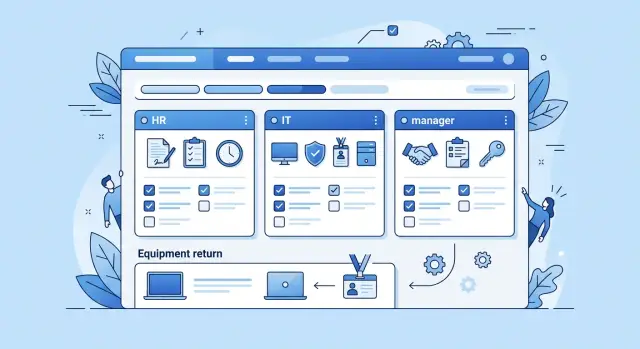
Приложение для оформления увольнения собирает работу в одной общей записи. В ней должны быть видны последний рабочий день, аккаунты, требующие внимания, выданное оборудование, ответственные за задачи и статус каждого шага. HR подтверждает сведения о трудовых отношениях, руководитель указывает инструменты и работу по передаче дел, а IT отзывает доступ и фиксирует результат.
Общий экран должен быстро отвечать на несколько практических вопросов:
- Какие задачи нужно завершить до последнего рабочего дня?
- Кто отвечает за оставшийся отзыв доступа?
- Вернул ли сотрудник ноутбук, пропуск и телефон?
- Каких согласований еще не хватает?
Понятное распределение ответственности важнее длинного чек-листа. Назначение задачи «убрать доступ к CRM» отделу IT остается слишком расплывчатым. Если поручить ее конкретному администратору, указать срок и потребовать заметку о выполнении, появится запись, которую можно проверить.
Не скрывайте и завершенные задачи. Если руководитель спросит, прекратился ли доступ в пятницу в 17:00, HR и IT должны найти ответ в одном месте, а не просматривать старую переписку. Общая запись уменьшает количество срочных напоминаний и создает журнал действий на случай вопросов.
Решите, кому нужно пользоваться приложением
Приложение для оформления увольнения работает лучше, когда каждый видит свои задачи. HR создает запись и подтверждает последний день. Руководитель занимается передачей дел в команде. IT отзывает доступ к аккаунтам и фиксирует получение устройств. Небольшая группа может согласовать завершенное дело.
У каждой задачи должен быть один конкретный ответственный. «IT» слишком широко. Если никто не знает, кто должен отключить аккаунт payroll, он может оставаться активным после ухода сотрудника. Назначьте задачу человеку или роли с понятным замещением.
Практичная схема включает сотрудников HR, которые создают записи об увольнении и поддерживают кадровые сведения, руководителей, которые назначают работу по передаче дел, специалистов IT, которые отзывают системный доступ и обновляют статус активов, а также сотрудников финансового или операционного отдела, которые проверяют карты, расходы и имущество компании. Затем согласующие от HR и IT подтверждают работу в своих областях.
Храните записи HR отдельно от записей IT. HR может понадобиться закрытая причина ухода, личные контакты или сведения о льготах. IT обычно нужны последний рабочий день, руководитель, выданное оборудование и список аккаунтов. Сотруднику IT не нужны чувствительные заметки HR, чтобы закрыть задачу по возврату ноутбука.
Настраивайте права вокруг реальных решений, а не только должностей. HR может редактировать сведения о сотруднике и видеть закрытые заметки. Руководители могут просматривать задачи своих непосредственных подчиненных, добавлять заметки о передаче дел и отмечать свои задачи выполненными. IT видит задачи по оборудованию и отзыву доступа, но не открывает поля, доступные только HR. Согласующие могут смотреть прогресс и подтверждения, не меняя завершенные записи.
Например, руководитель подтверждает, что уходящий менеджер по продажам передал активные аккаунты, а специалист IT записывает возврат MacBook и его состояние. Оба обновления находятся в одном чек-листе увольнения, но никто из них не видит сведения, не относящиеся к его роли.
Koder.ai помогает превратить план ролей в экраны и права доступа через чат. Но сначала сформулируйте правила доступа. Понятные границы снижают риск случайного раскрытия данных и помогают быстрее находить просроченную работу.
Опишите процесс до создания приложения
Стройте приложение вокруг работы, которую людям уже нужно выполнять. Начните с одной записи для каждого уходящего сотрудника. Добавьте полное имя, должность, отдел, руководителя, место работы, последний рабочий день и личный адрес электронной почты для несрочных вопросов после увольнения.
Последний рабочий день должен определять сроки. Ноутбук может потребоваться вернуть в последний день, а payroll, банковские реквизиты или сведения об отпуске нужно проверить за несколько дней до него. Назначайте сроки заранее, чтобы каждый ответственный успел выполнить свою часть.
Назначьте каждой задаче одного ответственного
Не поручайте задачу отделу без указания конкретного человека. «IT» не объясняет, кто отключит аккаунт. Для каждого пункта нужны ответственный, срок и понятный результат. Руководитель подтверждает передачу дел, IT отзывает доступ, HR закрывает кадровые записи, а финансовый отдел проверяет окончательные выплаты.
Сначала сосредоточьтесь на работе, которая предотвращает реальные проблемы:
- Отозвать доступ к электронной почте, общим дискам, рабочим приложениям и корпоративным аккаунтам.
- Получить ноутбуки, телефоны, пропуска, ключи и другое выданное оборудование.
- Подтвердить окончательные действия по payroll, изменения льгот и обязательные документы HR.
- Передать файлы, заметки о клиентах и текущую работу нужному коллеге.
- Зафиксировать согласования руководителя, IT и HR до закрытия дела.
Определите доказательства для важных задач
Для некоторых задач достаточно отметки о выполнении, но важной работе нужен контекст. Например, IT может записать: «Аккаунт Google Workspace приостановлен в 15:15» и добавить номер заявки.
Требуйте вложение, если задаче нужны подтверждающие материалы. Подписанная расписка о получении оборудования, фотография поврежденного ноутбука или заполненная форма увольнения дадут HR запись, которую легко найти позже. Для отслеживания возврата оборудования укажите название предмета, инвентарный номер, состояние, дату возврата и имя принявшего его сотрудника.
Заранее определите правила для исключений. Если сотрудник временно оставляет телефон, ответственный должен выбрать статус исключения, объяснить причину и указать новую дату возврата. Не закрывайте задачу, пока кто-то не решит вопрос. Иначе устная договоренность может превратиться в незамеченную проблему с доступом или оборудованием.
Создайте рабочий процесс по шагам
Начинайте каждый уход с одного дела об увольнении. Короткая форма сотрудника может собирать имя, отдел, руководителя, последний рабочий день, место работы и должность. В ней также стоит спросить, есть ли у сотрудника корпоративное оборудование или доступ к общим аккаунтам. На основе этих данных приложение создаст нужные задачи, и HR не придется добавлять все вручную.
Используйте последний рабочий день как срок для каждой задачи, а напоминания устанавливайте раньше. Если сотрудник уходит в пятницу, первое напоминание может прийти в понедельник, а второе, в среду. Ответственные увидят предстоящую работу без поиска по письмам.
Создавайте задачи по зонам ответственности
Назначайте отзыв доступа конкретным специалистам IT, а не общему ящику. В каждой задаче указывайте систему: payroll, электронную почту, клиентскую базу или общий диск. IT может отметить задачу выполненной и добавить заметку, если доступ нужно сохранить до окончания передачи дел.
Для оборудования нужен другой ответственный. Сотрудник или руководитель может подтвердить возврат ноутбука, телефона, пропуска или токена безопасности. Для удаленных сотрудников назначьте руководителя, который организует отправку и подтвердит получение. Так отслеживание возврата оборудования остается в том же деле, что и отзыв доступа сотрудника.
Приложение может автоматически создавать задачи для каждого аккаунта, связанного с должностью, каждого выданного предмета, передачи дел руководителем, кадровых документов и напоминаний владельцу дела, если работа остается незавершенной.
Держите согласования на виду
Создайте отдельные задачи согласования для HR и руководителя. В завершенной записи должно быть видно, кто и когда ее подтвердил, а не только расплывчатый статус «готово». Если кто-то отклоняет дело, он должен объяснить причину и вернуть задачу ответственному.
Не используйте одну большую кнопку «увольнение завершено». Разрешайте закрыть дело только после выполнения обязательных задач и согласований HR и IT. Понятный экран прогресса помогает увидеть оставшуюся работу утром последнего дня.
Четко фиксируйте возврат оборудования
Короткая запись об оборудовании помогает избежать споров позже. Добавьте каждый предмет компании, который находится у сотрудника: ноутбук, телефон, монитор, пропуск, зарядное устройство, токен безопасности и специализированное оборудование. Сотрудник, руководитель и специалист IT должны видеть один и тот же список, а не полагаться на таблицу, которую может редактировать только один человек.
Создайте отдельную запись для каждого предмета. Укажите название актива, серийный или инвентарный номер, человека, который его возвращает, дату и получателя. Запись о ноутбуке может выглядеть так: «MacBook Pro, инвентарный номер KDR-1842, возвращен 14 июня, принят IT». Так предмет проще сопоставить с корпоративным учетом.
Используйте простой выбор состояния: исправно, повреждено или не найдено. Для поврежденных или пропавших предметов попросите получателя добавить короткую заметку. «Трещина на экране в нижнем углу» полезнее, чем «требует ремонта». Если приложение поддерживает фотографии, прикрепляйте их, чтобы у IT была запись до осмотра или ремонта устройства.
Форма должна оставаться достаточно короткой для заполнения за столом или на стойке регистрации. Избыток полей приводит к задержкам, а детали теряются после последнего рабочего дня. Практичная запись включает тип предмета и инвентарный номер, дату возврата, сотрудника, который его принял, состояние, короткую заметку, фотографии повреждений и статус: возвращено, не найдено или ожидает возврата.
Не закрывайте чек-лист увольнения только потому, что большая часть оборудования вернулась. Оставляйте открытыми задачи по пропавшим предметам и проверке повреждений после ухода сотрудника. Назначайте каждую задачу конкретному ответственному, обычно специалисту IT или сотруднику, который отвечает за рабочее пространство, и показывайте следующее действие со сроком.
Для удаленных сотрудников фиксируйте дату создания транспортной накладной, трек-номер и ожидаемую дату доставки. Отмечайте ноутбук возвращенным только после того, как принимающая команда подтвердит доставку и проверит актив. Отправленная посылка не равна безопасно полученному оборудованию.
Отзывайте системный доступ с понятной ответственностью
Отзыв доступа не работает, когда задача звучит как «отключить аккаунты», но не указывает аккаунты, ответственного и срок. Приложение для оформления увольнения должно превратить такую общую просьбу в отдельные назначенные записи.
Группируйте доступ по месту управления. IT обычно отвечает за электронную почту и учетные записи идентификации. Финансовый отдел, операционная команда продаж или администратор отдела могут управлять рабочими приложениями. Для устройств нужны отдельные задачи, а пропуска в здание, ключи и парковочный доступ часто относятся к службе эксплуатации или HR.
Для каждого пункта укажите аккаунт или тип доступа, назначьте одного человека для его удаления или отключения, установите дату завершения до последнего рабочего дня, запишите время и способ подтверждения и оставляйте задачу открытой, пока назначенный сотрудник не подтвердит действие.
Подтверждение должно описывать результат. Запись «Удален из Salesforce в 14:15, список пользователей проверен» полезна. «Готово» не дает нужной информации. Для корпоративного телефона ответственный может записать, что удалил рабочий профиль, отозвал мобильный доступ и убедился, что устройство больше не подключается.
По мере приближения последнего дня отмечайте незавершенную работу. Задаче со сроком завтра нужно внимание руководителя и HR, а не место внизу чек-листа. Используйте понятные метки: сегодня, просрочено и ожидает другую команду.
Некоторые действия с доступом нужно выполнять последовательно. IT может сразу отключить электронную почту и единый вход, а payroll оставить ограниченный доступ до завершения окончательных выплат. Зафиксируйте исключение, согласующего и запланированное время отключения. Тогда HR и IT будут видеть одну понятную запись вместо неуверенных ответов по почте.
Не назначайте целую группу доступа отделу «IT». Поручите задачу конкретной сотруднице, например Priya из IT, укажите срок и доказательство выполнения. Если Priya отсутствует, команда сможет переназначить задачу до того, как бывший сотрудник случайно сохранит доступ.
Собирайте согласования без переписки по почте
Цепочки писем плохо подходят для учета увольнения. Один человек отвечает «готово», другой пропускает сообщение, а HR все еще не понимает, отозвал ли IT доступ ко всем аккаунтам. Перенесите согласования в приложение для оформления увольнения.
У каждой задачи должен быть простой статус. Используйте «В работе», пока ответственный занимается задачей. Ставьте «Заблокировано», если ему нужны сведения или действие другого человека, например подтверждение руководителя о том, какими общими папками пользовался сотрудник. В заблокированной задаче должна быть короткая заметка и имя человека, от которого нужен ответ.
Назначайте согласования правильным людям
Согласование должно соответствовать реальной ответственности. Руководитель подтверждает передачу дел и имущество команды. IT подтверждает закрытие аккаунтов и работу с устройствами. HR подтверждает кадровые записи, итоговые документы и обязательные действия по правилам компании.
Формулируйте запросы конкретно. «Согласование руководителя» слишком расплывчато. «Подтвердите, что у клиентских аккаунтов появился новый владелец» объясняет руководителю, что именно нужно проверить. Приложение должно показывать ответственного за каждое согласование, срок и статус.
Для завершенной работы сохраняйте полное имя и должность согласующего, дату и время завершения, заметку или исключение, вложенные записи и статус до и после согласования. Эта история пригодится, если бывший сотрудник сообщит, что у него все еще есть доступ, или HR потребуется позднее проверить увольнение.
Проверьте дело перед закрытием
До закрытия дела HR покажите итоговую сводку на одном экране. В ней должны быть завершенные и заблокированные задачи, просроченная работа, возвращенное оборудование и пункты доступа, подтвержденные IT. Если обязательного согласования не хватает, оставьте дело открытым и укажите ответственного.
Руководитель может согласовать передачу дел во вторник, а IT отметить возврат ноутбука заблокированным из-за отсутствующего зарядного устройства. HR может закрыть кадровую запись, но дело об увольнении должно оставаться видимым, пока IT не решит задачу по оборудованию. Так запись остается точной, а несвязанные задачи не задерживаются.
Пример последнего рабочего дня
Последний рабочий день Майи, пятница. В понедельник ее руководитель создает дело в приложении и назначает задачи с понятными ответственными и сроками. Майя работает до 15:00, поэтому команда устанавливает полдень как крайний срок для действий, которые могут помешать безопасному уходу.
В 11:15 руководитель получает у Майи ноутбук, зарядное устройство, пропуск и корпоративный телефон. В приложении он записывает каждый предмет, добавляет серийный номер ноутбука и отмечает царапину на экране телефона. В заметке указано, что устройство нужно осмотреть до повторной выдачи. Майя и руководитель подтверждают передачу дел.
IT одновременно получает свои задачи. Один специалист удаляет Майю из электронной почты, корпоративного чата, клиентской базы и рабочего пространства проекта. Другой подтверждает, что у Майи больше нет прав администратора в аккаунте payroll. Каждый сотрудник записывает время завершения и добавляет согласование.
HR проверяет запись об увольнении, данные для окончательной выплаты, уведомление об изменении льгот и контактный адрес для будущих налоговых форм. После короткой проверки HR отмечает документы завершенными.
В 12:20 приложение все еще показывает один открытый пункт: у Майи есть доступ к аккаунту планирования публикаций в социальных сетях. IT не знал о нем, потому что аккаунтом управлял менеджер по маркетингу. Руководитель назначает задачу руководителю маркетинга, который отзывает доступ до последней встречи Майи.
К 14:30 все задачи в чек-листе отмечены выполненными. У команды есть датированная запись о возвращенном оборудовании, удаленных аккаунтах и согласованиях HR и IT. В ней видно, кто и когда подтвердил каждое действие.
Ошибки, из-за которых остаются пробелы в доступе
Приложение для оформления увольнения работает только тогда, когда у каждой задачи есть один конкретный ответственный. «IT» или «HR» слишком расплывчато. Если Майя отвечает за удаление почты, а Леон, за сбор ноутбука, приложение покажет, кто и когда должен действовать. Общие ярлыки заставляют людей думать, что работу выполнил кто-то другой.
Не отмечайте отзыв доступа завершенным после отключения основного корпоративного аккаунта. Бывший сотрудник все еще может получить доступ к payroll, инструментам поддержки, облачным панелям, общим паролям, рабочим чатам или личному аккаунту, связанному с корпоративным ПО. Для каждого аккаунта создайте отдельный пункт, назначьте ответственного и сохраните запись о завершении. Руководитель сможет проверить, соответствует ли список реальной роли сотрудника.
Записи об оборудовании должны содержать больше, чем заметку «ноутбук возвращен». Свободный текст слишком сильно различается и не помогает справедливо оформить передачу или провести проверку позже. Записывайте инвентарный номер, дату возврата, получателя и состояние. Если на устройстве есть видимые повреждения, добавляйте фотографии. Заметки должны объяснять проблему, а не заменять всю запись.
Не скрывайте заблокированную работу. У уходящего сотрудника может находиться корпоративный телефон у курьера, или IT может ждать согласования перед отзывом доступа к системе клиента. Если кто-то все равно закрывает дело, незавершенный пункт исчезает из ежедневного внимания.
Оставляйте статус дела «заблокировано» или «требует проверки», пока ответственный не решит проблему. Показывайте причину остановки, человека, который может ее устранить, и следующую дату проверки.
К распространенным ошибкам относятся назначение отдела вместо человека, отношение к одному аккаунту как ко всем аккаунтам, запись состояния устройства только в комментарии и закрытие чек-листа увольнения с незавершенными задачами.
Финальное согласование руководителя должно подтверждать выполненную работу, а не заменять ее. Оставляйте заблокированные задачи открытыми и показывайте их до закрытия кадровой записи HR.
Быстрая проверка до последнего рабочего дня
Проведите финальную проверку за один-два рабочих дня до ухода сотрудника. Так руководитель, команда IT и специалист HR успеют исправить проблемы с отсутствующим ноутбуком, активным аккаунтом payroll или пропущенным согласованием.
Начните с ответственности. Для каждого пункта нужны конкретный человек и срок. Если руководитель должен забрать ключи от здания, укажите его имя рядом с задачей, а не назначайте ее отделу.
Используйте короткий список проверки:
- Убедитесь, что у каждой задачи есть ответственный, срок и понятный статус.
- Проверьте запись IT по каждому действию с доступом, включая название системы, выполненное действие и время завершения.
- Сверьте возвращенное оборудование с серийными номерами и добавьте заметки о состоянии поврежденных или пропавших предметов.
- Убедитесь, что согласования руководителя, HR и IT содержат отметку времени.
- Оставляйте дело открытым, если проблема все еще требует действий, даже после последнего рабочего дня.
В записях IT одной отметки недостаточно. «Доступ отозван» не объясняет HR, отключил ли IT аккаунт, изменил ли общий пароль, передал ли файлы или убрал права администратора. Заметка «Аккаунт Google Workspace приостановлен в 15:14; право владения папкой проекта передано Priya Shah» дает следующему проверяющему то, что можно подтвердить.
Для отслеживания возврата оборудования сопоставьте указанный актив с физическим предметом. Запишите серийный номер, зарядное устройство, аксессуары и состояние. Если сотрудник вернул ноутбук с треснувшим экраном, укажите это прямо и прикрепите внутреннюю запись о передаче, которую использует компания. Не завершайте задачу только потому, что ноутбук приехал в офис.
Считайте нерешенные пункты открытыми проблемами, а не примечаниями. Если аккаунт подрядчика на портале поставщика остается активным из-за отсутствия у IT прав администратора, назначьте ответственного и срок дальнейшего действия. Закрывайте дело после того, как этот человек зафиксирует результат. Понятная открытая проблема безопаснее, чем ошибочно завершенный чек-лист.
Начните с практичной первой версии
Начните с типа увольнения, который чаще всего встречается у вашей команды, например с ухода штатного офисного сотрудника по собственному желанию. Создайте один шаблон с действиями, которые HR, руководитель и IT должны выполнить до последнего дня. Небольшое работающее приложение для оформления увольнения полезнее большой библиотеки непроверенных шаблонов.
В первом шаблоне сосредоточьтесь на ответственности. HR подтверждает последнюю дату и документы об увольнении. Руководитель записывает работу по передаче знаний и проверяет имущество компании. IT удаляет аккаунты, получает устройства и фиксирует исключения, требующие дальнейших действий.
Добавьте только информацию, необходимую для работы:
- Имя сотрудника, отдел, руководитель и последний рабочий день.
- Ответственный и срок для каждого пункта.
- Список оборудования, его состояние, серийный номер и статус возврата.
- Задачи по отзыву доступа к системам, которыми сотрудник действительно пользуется.
- Поле согласования с датой и короткой заметкой.
Протестируйте шаблон на одном или двух реальных увольнениях, прежде чем просить все отделы его использовать. Спросите HR, собирает ли форма нужные записи, IT, приходят ли задачи по доступу достаточно рано, а руководителя, соответствует ли список его ежедневной работе. Обратите внимание на задачи, которые люди пропускают, дублируют или понимают неправильно.
Затем настройте ответственных и напоминания. Если руководители часто ждут последнего дня, чтобы подтвердить возврат ноутбука, отправляйте напоминание за два рабочих дня. Если IT нужно подтверждение руководителя перед отзывом доступа к специализированному аккаунту, сделайте эту зависимость видимой, а не полагайтесь на сообщение во входящих.
Koder.ai помогает командам создавать адаптированные веб- или мобильные приложения для оформления увольнений через процесс разработки в чате. Опишите нужные поля, роли, этапы согласования и правила напоминаний, а затем доработайте приложение после первых случаев. Команды также могут экспортировать исходный код и продолжить разработку за пределами платформы.
Первой версии не нужны все исключения из правил. Важно, чтобы она показывала каждую открытую задачу, называла ответственного и сохраняла датированную запись после завершения. Это даст команде практичную основу для работы с подрядчиками, удаленным возвратом оборудования, специальными проверками доступа и другими случаями.
FAQ
Что должно входить в приложение для оформления увольнения?
Создайте отдельную карточку для каждого сотрудника, который уходит. Укажите последний рабочий день, руководителя, отдел, оборудование и используемые системы. Приложение должно создавать назначенные задачи со сроками и напоминаниями, а также показывать понятный статус каждого пункта.
Кто должен отвечать за задачи при увольнении?
Назначайте каждую задачу одному конкретному человеку, а не отделу. Например, поручите отзыв доступа к электронной почте определенному IT-администратору, а сбор ноутбука, руководителю. Добавьте срок и обязательную заметку о выполнении, чтобы HR мог проверить результат.
Как убедиться, что доступ ко всем системам отозван?
Создайте отдельную задачу для каждой системы: электронной почты, payroll, CRM, общих дисков, чатов и корпоративных аккаунтов. Ответственный должен указать выполненное действие, время завершения и любое исключение, из-за которого доступ временно остается активным.
Как должны работать права доступа в приложении для увольнений?
Храните информацию только для HR в закрытых полях, а IT показывайте лишь сведения, необходимые для задач по доступу и оборудованию. Руководители должны видеть задачи по передаче дел своих непосредственных подчиненных, а согласующие могут просматривать прогресс, не изменяя завершенные записи.
Какие сведения нужно записывать при возврате оборудования?
Укажите название оборудования, серийный номер или инвентарный номер, дату возврата, получателя и состояние. Используйте понятные статусы: возвращено, повреждено, не найдено или ожидает возврата. Если повреждение нужно проверить, добавьте короткую заметку и фотографию.
Как оформлять возврат оборудования удаленными сотрудниками?
Не закрывайте задачу по оборудованию, пока принимающая команда не подтвердит доставку и не осмотрит предмет. Запишите дату создания транспортной накладной, трек-номер, ожидаемую дату доставки и имя человека, который принял посылку.
Какие согласования нужны для дела об увольнении?
Используйте конкретные согласования, связанные с работой каждого участника. Руководитель подтверждает передачу дел, IT, закрытие аккаунтов и работу с устройствами, а HR, кадровые записи и обязательные документы. Сохраняйте в карточке имя согласующего, время и заметку.
Что делать, если задачу при увольнении не удается завершить вовремя?
Отметьте задачу как заблокированную или требующую проверки, объясните причину и укажите человека, который может ее решить. Не скрывайте дело, пока ответственный не зафиксирует результат, даже если сотрудник уже ушел.
Когда нужно проверять чек-лист увольнения?
Проверяйте каждое дело за один-два рабочих дня до последнего рабочего дня. Убедитесь, что у каждой задачи есть ответственный, срок и статус. Проверьте, что IT зафиксировал каждое действие с доступом, а возвращенные активы совпадают с серийными или инвентарными номерами.
Как лучше создать первую версию приложения для увольнений?
Начните с одного распространенного типа увольнения, например ухода штатного сотрудника по собственному желанию. Оставьте только необходимые поля и задачи: сведения о сотруднике, отзыв доступа, возврат оборудования, передачу дел и согласования. Протестируйте шаблон на нескольких случаях, затем настройте ответственных и напоминания.