

Приложения для сменных сотрудников: как проектировать общие устройства
Узнайте, как проектировать приложения для сменных сотрудников, которые пользуются общими устройствами: создавайте короткие процессы, настраивайте доступ по ролям, упрощайте передачи и сохраняйте понятные статусы.
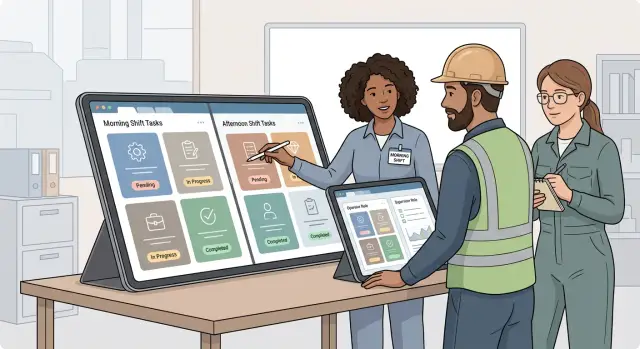
Как общие устройства меняют дизайн приложений
Большинство бизнес-приложений рассчитано на то, что у одного человека есть одна учетная запись, одно устройство и достаточно времени, чтобы завершить задачу. В сменной работе все иначе. Планшет на складе может переходить из рук в руки несколько раз за час, а сотрудник пользуется им лишь столько, сколько нужно, чтобы подтвердить доставку или сообщить о неисправности.
Это меняет принцип работы приложения. Оно должно помогать быстро начать работу, выполнить небольшой участок задачи и оставить понятную запись для следующего сотрудника. Нельзя рассчитывать, что кто-то запомнит, на каком шаге остановился.
Перерывы и отвлечения неизбежны. Руководитель может позвать сотрудника, грузовик приехать раньше времени, а клиенту понадобиться помощь. Устройство может остаться на стойке, пока его текущий пользователь переключается на другую задачу. Если незаполненная форма остается открытой и не сохраняется, следующий сотрудник может перезаписать ее, закрыть или решить, что работа уже завершена.
Важны и условия работы. Сотрудники могут работать в перчатках, при ярком свете, в шумном помещении или иметь всего минуту между задачами. Маленькие кнопки, длинные формы и уведомления, которые зависят только от звука, приводят к ошибкам. На общем планшете нужны крупные области нажатия, хорошо читаемые подписи и понятное подтверждение после каждого действия.
Личное приложение может полагаться на незаметные подсказки, потому что один и тот же человек со временем привыкает к его особенностям. Приложение для общего устройства должно объяснять себя прямо в момент использования. На каждом экране нужно ясно показать три вещи: кто выполняет действие, какая задача сейчас открыта и что произойдет после нажатия основной кнопки.
Например, сотрудник, который сканирует поврежденную коробку, не должен оставлять расплывчатую заметку вроде «проверить позже». Приложение должно сохранить идентификатор товара, время, тип повреждения, текущий статус и следующее необходимое действие. Когда следующий сотрудник откроет планшет, он увидит, что коробку нужно показать руководителю, вместо того чтобы заново оформлять отчет.
Общие устройства усложняют и определение личности пользователя. Сотрудники должны быстро представляться, но приложение не должно показывать им открытую работу другого человека или давать всем одинаковые права. Комплектовщик может зарегистрировать проблему, а старший смены назначить дальнейшую работу или закрыть ее.
Считайте каждое взаимодействие точкой передачи. Рано сохраняйте прогресс, явно показывайте владельца задачи и исходите из того, что до ее завершения устройство может оказаться у другого человека. Так экраны становятся проще, а обновления теряются реже.
Создавайте короткие процессы
Общее устройство должно быть понятным тому, кто держит его сейчас, даже если работу начал кто-то другой. Длинные формы и многостраничные процессы вызывают путаницу, когда сотрудника отвлекли, заряд батареи заканчивается или смена неожиданно завершается.
До проектирования экранов опишите одну работу от начала до конца. Учтите момент начала, паузу, передачу и завершение. Например, подсчет запасов может начинаться со сканирования места хранения, приостанавливаться из-за прибытия товара, переходить к другому сотруднику вместе с видимым количеством и заметкой, а завершаться после подтверждения итоговой цифры.
Связывайте каждый процесс с одной задачей. Не объединяйте приемку поставки, сообщение о повреждении и вызов руководителя в один длинный сценарий. Сотрудник должен выполнить текущую задачу за несколько понятных шагов, а при необходимости начать отдельную. Так приложения для сменных сотрудников проще осваивать, а ошибок на загруженном рабочем месте становится меньше.
Сохраняйте прогресс после каждого важного действия. Сканирование, ввод количества, фотография, подтверждение или заметка о передаче должны сразу становиться сохраненным обновлением. Если приложение закроется или устройство перейдет к другому сотруднику, следующий пользователь должен увидеть текущее состояние, а не выяснять, что произошло, или повторять работу.
Полезный процесс обычно состоит из четырех шагов:
- Покажите задачу и ее текущий статус.
- Попросите выполнить одно нужное сейчас действие.
- Сразу сохраните результат.
- Покажите следующий шаг или отметьте задачу как готовую к передаче.
На каждом экране делайте следующее действие очевидным. Используйте подписи вроде «Сканировать упаковку», «Добавить количество», «Сохранить для следующей смены» и «Отметить как выполненное». Избегайте расплывчатых кнопок вроде «Продолжить», если сотрудник не понимает, что будет дальше.
Сотрудникам также нужен безопасный способ поставить работу на паузу. Действие «Приостановить и передать» должно сохранить задачу, записать время и позволить оставить короткую заметку для следующего человека. После этого на экране задачи можно показать, кто последним внес изменения и что осталось сделать. Так незавершенная работа не выглядит заброшенной.
Если вы создаете внутренний инструмент в Koder.ai, сначала опишите задачу простыми словами: «Создай процесс приемки с этапами сканирования, подсчета, заметки о повреждении, паузы и передачи». Затем протестируйте его с людьми, которые пользуются общим устройством во время настоящей смены. Они заметят шаги, которые кажутся простыми на компьютере, но занимают слишком много времени в реальных условиях.
Настройте доступ на основе ролей
Общий планшет не должен давать всем сотрудникам одинаковые элементы управления. Начните с реальных обязанностей во время смены: комплектовщик, старший смены, диспетчер или руководитель. Каждой роли нужен небольшой набор действий, а не полный доступ ко всему приложению.
Комплектовщик на складе может сканировать товар, сообщать о повреждении и отмечать задачу как выполненную. Старший смены может перераспределять работу, утверждать исключения или снова открывать задачу. Настройки зарплаты, данные сотрудников и управление учетными записями не должны отображаться на этих экранах, если только они не нужны руководителю.
Доступ на основе ролей упрощает приложения для сменных сотрудников, когда времени мало. Он также снижает вероятность случайных изменений, когда в течение дня одним устройством пользуются разные люди.
Оставляйте на экране только нужные элементы управления
Настраивайте разрешения вокруг действий, а не только должностей. Два человека могут работать в одном помещении, но лишь один из них имеет право утверждать корректировку запасов. Скрывайте кнопку утверждения от остальных, вместо того чтобы показывать ее и выдавать ошибку после нажатия.
Сначала сохраняйте структуру разрешений простой. Сотрудники могут просматривать назначенные задачи, добавлять заметки и сообщать о проблемах. Старшие смены могут назначать задачи, подтверждать передачи и утверждать обычные исключения. Руководители могут менять расписание, редактировать роли пользователей и просматривать расширенные отчеты. Администраторы могут управлять оплатой, настройками безопасности и доступом к учетным записям.
Добавляйте исключения только тогда, когда появляется реальная рабочая необходимость. Слишком большое число уровней доступа усложняет использование и поддержку приложения для общего устройства.
Подтверждайте личность перед важными действиями
Сотрудникам не нужен долгий вход каждый раз, когда они берут устройство. Для обычных задач хорошо подходят короткий PIN-код, сканирование пропуска или быстрая смена роли. Повторно запрашивайте подтверждение перед действиями, которые затрагивают запасы, платежи, данные клиентов, расписание или записи о безопасности.
При утверждении или изменении важного объекта сохраняйте имя сотрудника, время, устройство и действие. Если старший смены утвердил корректировку поврежденного товара в 18:40, следующая смена увидит, кто и почему принял это решение. Это делает процесс передачи смены понятнее и дает руководителям запись для проверки, если что-то пошло не так.
Делайте передачи смены понятными
Общее устройство должно сразу отвечать на четыре вопроса: кто последним работал с задачей, когда внесли изменения, в каком она состоянии и нужно ли действовать следующему сотруднику. Отсутствие деталей приводит к повторной работе и потере времени.
Размещайте имя последнего владельца и время обновления рядом со статусом задачи. Используйте подписи вроде «Назначено Сэму, обновлено в 18:40» и «Ожидает проверки руководителя». Избегайте расплывчатого статуса «В работе», если сотруднику нужно знать следующее действие.
Делайте заметки в конце смены короткими
Перед выходом из учетной записи или завершением смены просите оставить заметку о передаче только для открытых задач. Хорошо работает короткая подсказка: «Что нужно знать следующей смене?» Заметка должна состоять из нескольких простых предложений, а не превращаться в длинный отчет.
Сотрудник склада может написать: «Прибыли две поврежденные коробки. Фотографии приложены. Перевозчик пока не ответил». Следующий сотрудник сможет действовать, не просматривая старые сообщения и не звоня предыдущей смене.
Дополняйте заметку несколькими понятными статусами:
- Завершено: дальнейшие действия не нужны.
- Требует внимания: следующая смена должна продолжить работу.
- Заблокировано: нужен ответ сотрудника с другой ролью.
- Ожидание: работа приостановлена до прибытия поставки, утверждения или ответа.
Храните завершенные задачи отдельно от открытых проблем. Когда сотрудники открывают общее устройство, сначала показывайте нерешенные вопросы. Завершенную работу можно оставить доступной для поиска, но она не должна конкурировать с задачами, требующими действий прямо сейчас.
Передачи должны сохраняться и при перерывах. Устройство может разрядиться, сотрудника могут позвать, а новая смена начаться раньше. Сохраняйте состояние задачи и заметки сразу после их добавления. Не полагайтесь на форму конца смены, которую еще не отправили.
Делайте ответственность полезной, а не карательной
Показывайте, кто обновил задачу, чтобы следующий сотрудник мог при необходимости задать точный вопрос. Не превращайте экран передачи в таблицу оценки эффективности. Команде нужна надежная запись того, что произошло и что делать дальше.
Используйте время, привычное для рабочего места. Для обновления в тот же день можно показывать «18:40». Для более старых обновлений добавляйте дату. Если с одной проблемой работали несколько человек, показывайте короткую историю, начиная с последнего обновления. Так новый сотрудник получит контекст, не читая все предыдущие действия.
Делайте статусы надежными
Команде, работающей посменно, нужны статусы, которые сохраняются после замены батареи, закрытия браузера и передачи устройства другому человеку. Если сотруднику приходится спрашивать: «Что здесь произошло?», приложение недостаточно понятно сохранило историю.
Используйте простые названия, понятные всем. «Новая», «в работе», «заблокирована» и «готово» подходят, потому что описывают состояние задачи без дополнительных пояснений. Используйте «на проверке» только в том случае, если команда каждый день употребляет этот термин и знает, кто должен действовать.
Для каждой активной задачи показывайте время последнего изменения. Разместите простой штамп времени рядом со статусом, например «В работе, обновлено в 14:20». На задачу, измененную в 14:20, нужно реагировать иначе, чем на ту, к которой никто не возвращался с 07:10.
Статус должен храниться вместе с задачей, а не только на временном экране или в памяти устройства. Когда один человек закрывает приложение, другой открывает его на другом телефоне или соединение пропадает и восстанавливается, последнее подтвержденное обновление все равно должно отображаться. Для приложений сменных сотрудников эта непрерывность особенно важна, потому что смены редко начинаются и заканчиваются за одним и тем же столом.
Делайте заблокированную работу понятной
Статусу «Заблокировано» нужно больше деталей, чем другим вариантам. Перед сохранением попросите сотрудника выбрать или указать причину. Список должен быть коротким: нет товара или оборудования, ожидается утверждение, проблема с безопасностью, вопрос к клиенту или поставщику, другая причина с короткой заметкой.
Причина превращает расплывчатое предупреждение в полезную информацию для передачи. Сотрудник склада может заблокировать поставку и написать: «На паллете 18 не хватает двух коробок». Следующая смена сначала проверит эту паллету, а не повторит упаковку или станет искать старые сообщения.
Храните причину в истории задачи вместе с именем или ролью автора обновления и временем. Не скрывайте старые записи, когда кто-то меняет статус. Короткая история помогает руководителям понять, продвинулась ли задача, неоднократно останавливалась или переходила из рук в руки без решения.
Koder.ai может встроить такие правила статусов в веб- или мобильное приложение на основе описания в чате. Проверьте результат, передав устройство человеку, который не участвовал в работе раньше. За несколько секунд он должен понять состояние задачи, время последнего обновления и следующее действие.
Проектируйте экраны для напряженных смен
Общее устройство может лежать на стойке, ехать в автомобиле или переходить из рук в руки в перчатках. Проектируйте его для быстрых проверок и действий, а не для долгого внимательного чтения. Сотрудники часто открывают приложение, пока клиент ждет, оборудование работает, а следующая задача уже появилась.
Используйте хорошо читаемый шрифт с сильным контрастом и делайте область нажатия каждой основной кнопки крупной. Сотруднику не придется увеличивать экран или нажимать дважды, потому что две маленькие кнопки расположены слишком близко. Размещайте самое частое действие там, куда удобно дотянуться большим пальцем, и используйте подписи вроде «Отметить как выполненное» или «Сообщить о проблеме» вместо непонятных значков.
Сосредотачивайте каждый экран на одной задаче. Сотруднику, который принимает поставку, может понадобиться записать статус, место и короткую заметку. Не заставляйте его заполнять десять необязательных полей, прежде чем приложение примет обновление. Редкие детали можно спрятать за пунктом «Добавить сведения» или поручить руководителю внести их позже.
Ускоряйте активную работу
Короткие формы уменьшают число ошибок под давлением. Используйте варианты выбора, переключатели и значения по умолчанию, если они соответствуют реальной задаче. Вместо повторного ввода одного и того же текста приложение может предложить кнопки «Принято», «Задерживается» и «Повреждено».
На практичном экране есть понятное название и текущий статус задачи, следующее действие, только необходимые для него поля, заметная кнопка возврата и время с ролью сотрудника после обновления.
Не прячьте важные сведения в меню. Если сотруднику нужно знать, назначена ли задача или просрочена, показывайте это на главном экране.
Подтверждайте изменения, которые трудно отменить
Сотрудникам нужна скорость, но некоторые действия меняют запись для всей команды. Просите подтверждение перед удалением объекта, закрытием происшествия или списанием запасов. Четко описывайте результат: «Закрыть происшествие? Оно исчезнет из очереди открытых задач смены». Оставляйте подтверждение для важных изменений, а не для каждого обычного нажатия.
После сохранения обновления сразу показывайте результат. Измените статус на экране, отобразите время сохранения и выведите короткое сообщение вроде «Отчет о повреждении сохранен». Если приложение поддерживает работу без подключения, ясно объясните, сохранено ли изменение локально и когда оно будет отправлено.
Понятная обратная связь предотвращает повторную работу. Следующий человек, который возьмет общее устройство, увидит, что произошло, когда это произошло и приняло ли приложение изменение.
Пример: поврежденная поставка на протяжении двух смен
В 14:40 Майя разгружает паллету и видит, что одна коробка разорвана. Несколько товаров намокли, и она не может решить, безопасно ли принимать поставку. Она открывает приложение приемки на планшете склада и нажимает «Сообщить о повреждении».
Приложение запрашивает только сведения, которые понадобятся следующему сотруднику: номер поставки, место, фотографию, тип повреждения и возможность продолжить работу. Майя сканирует этикетку поставки, делает две фотографии, выбирает «возможное повреждение водой» и переводит паллету в статус «На удержании». После входа по короткому PIN-коду приложение сохраняет время и идентификатор сотрудника.
Теперь в записи поставки указано: «Ожидает проверки руководителя». Этот статус хранится вместе с поставкой, а не в сообщении, которое может затеряться во время напряженной смены.
Передача
Перед уходом Майи поврежденная паллета появляется в списке открытых проблем с номером зоны, фотографиями и текущим статусом. Она добавляет заметку: «Паллета перемещена в зону удержания рядом с зоной 4».
В 15:10 на том же планшете входит Луис, руководитель. Его роль позволяет назначить проверку и утвердить решение по поставке, но не дает доступа к зарплате или данным сотрудников. Он назначает проблему Прии из отдела контроля качества и меняет статус на «Проверка запланирована».
Вечерняя смена видит ту же запись при начале работы. Приложение показывает, кто сообщил о проблеме, кто отвечает за нее сейчас, какое действие ожидается и когда в последний раз вносились изменения.
Закрытие проблемы
Прия осматривает коробку, отделяет поврежденные товары и утверждает оставшиеся запасы. Она записывает количество изъятых единиц, прикрепляет финальную фотографию и меняет статус на «Решено». Перед закрытием задачи приложение просит ее подтвердить действие.
Следующий сотрудник, который отсканирует эту поставку, увидит завершенную запись и утвержденное количество. Позже руководитель сможет проверить отчет Майи, назначение Луиса, проверку Прии и итоговый результат. Ответственность остается понятной, даже когда одним устройством пользуется много людей.
Распространенные ошибки в приложениях для общих устройств
Общие устройства в течение дня переходят из рук в руки. Небольшие упрощения в дизайне могут привести к спорам, повторной работе и пропущенным срочным задачам.
Общие учетные записи размывают ответственность
Один общий вход кажется удобным, но скрывает, кто принял задачу, изменил количество или отметил проблему как решенную. Когда пропадает поставка, команда может увидеть только, что обновление сделал «планшет склада». Это не помогает руководителю понять, что произошло.
Дайте каждому сотруднику быстрый способ представиться: короткий PIN-код, сканирование пропуска или вход в начале смены. Приложение останется быстрым, а история действий будет связана с конкретными людьми. Доступ на основе ролей также должен ограничивать важные действия, включая корректировку запасов и закрытие происшествий.
Чат не заменяет запись о задаче
Команды часто сообщают о незавершенной работе в чате: «Паллету 42 нужно проверить». Вскоре сообщение теряется среди ответов, и следующая смена может его не увидеть. Чат может дополнять информацию, но не должен быть единственным местом, где хранится открытая работа.
Переносите активные задачи в приложение, указывая владельца, текущий статус, срок и место. Позвольте сотрудникам прикреплять короткую заметку или фотографию прямо к задаче. Следующий человек увидит ее без поиска по сообщениям.
Храните видимую историю, а не удаляйте старые заметки при передаче задачи. Не заменяйте конкретный статус вроде «ожидает технического обслуживания» расплывчатым «в работе». Перед закрытием работы просите указать причину или подтвердить действие, а срочные задачи размещайте отдельно от обычных.
Быстрые проверки перед запуском
Тестируйте приложение там, где люди будут им пользоваться: у погрузочной зоны, на посту медсестры или в шумном торговом зале. Удачная демонстрация за столом может скрывать проблемы, которые замедлят смену.
Попросите сотрудников из каждой роли выполнить обычную работу на общем телефоне или планшете. Дайте им реалистичный сценарий и наблюдайте, где они останавливаются, нажимают не ту кнопку или нуждаются в помощи. Такие моменты расскажут больше, чем длинный список функций.
До выпуска убедитесь, что сотрудник может выполнить распространенную задачу за несколько экранов, не печатая длинную заметку. Каждая роль должна видеть действия, соответствующие ее обязанностям, а руководители сохранять инструменты утверждения и исправления. Новая смена должна сразу находить незавершенную работу, последнее обновление и ответственного человека или команду.
Проверьте также, что происходит при блокировке устройства, потере сигнала, перезапуске или передаче другому человеку. Сотрудники должны быстро выходить из учетной записи, а следующий пользователь не должен видеть данные предыдущего или работать от его имени.
Тестируйте сбои
У общих устройств есть предсказуемые сбои. Кто-то закрывает приложение до сохранения. Планшет перезапускается после обновления. Два человека открывают одну задачу. В одной части здания пропадает Wi-Fi. Определите поведение приложения в каждом случае и проведите тесты.
Если сотрудник склада переводит поврежденную поставку в статус «Ожидает проверки», а планшет перезапускается, новая смена должна увидеть этот статус после входа. Приложение также должно показать время обновления и автора. Расплывчатая подпись «В работе» оставляет слишком много места для догадок.
Проведите небольшой тест в реальных условиях
Начните с одной команды и одного повторяющегося процесса, например проверки запасов или отчетов о происшествиях. Проведите его через несколько смен и собирайте конкретные комментарии: какой экран оказался слишком долгим, какая подпись запутала людей и какое обновление не сохранилось.
Исправляйте повторяющиеся проблемы до добавления новых процессов. Приложение для общего устройства работает хорошо, когда сотрудник может взять его в середине смены, выполнить задачу и оставить понятную запись для следующего человека.
Начните с одного процесса смены
Выберите обычную задачу, которая выполняется каждый день и вызывает настоящую путаницу при передаче. Проверка запасов, уборка помещения, приемка доставки или осмотр оборудования подходят лучше, чем попытка сразу перевести в цифровой вид всю работу.
Понаблюдайте за рабочим процессом в течение смены. Отметьте, кто начинает каждую задачу, что ему нужно знать, где он останавливается и кто принимает работу. Обратите внимание на бумажные записи, устные сообщения, фотографии в групповых чатах и доски. Они часто показывают информацию, которую приложение должно сохранять.
Превратите наблюдения в короткий процесс на общем устройстве. Сотрудник склада может открыть «Принять поставку», отсканировать или ввести товар, при необходимости добавить фотографию повреждения, выбрать статус и сохранить результат. Следующая смена должна увидеть товар, его статус, время последнего обновления и следующее действие без расспросов.
Тестируйте процесс там, где люди работают, используя настоящий общий телефон или планшет. Проверьте, могут ли сотрудники пользоваться им в перчатках, при плохом сигнале, в шуме и в очереди ожидающих людей. Шесть нажатий в тихой демонстрации могут ощущаться слишком медленными во время напряженной передачи смены.
Попросите сотрудников переименовать непонятные задачи и статусы своими словами. «Ожидание» может означать ожидание водителя, руководителя или запасной детали. Разделите такие состояния, чтобы следующий человек понимал, что делать, но не увеличивайте общий список настолько, чтобы им было трудно пользоваться единообразно.
Koder.ai позволяет командам создавать веб-, серверные и мобильные приложения через чат, а при необходимости экспортировать исходный код, выполнять развертывание и использовать хостинг. Опишите один процесс, его роли и информацию, которая нужна при каждой передаче, а затем покажите первую версию сотрудникам смены. Их отзывы должны определять следующие изменения.
FAQ
Почему приложения для общих устройств должны так часто сохранять прогресс?
Сохраняйте каждое значимое обновление сразу, например сканирование, количество, фото или изменение статуса. Следующий сотрудник должен открыть задачу и увидеть её текущее состояние, не повторяя работу.
Какой длины должен быть сценарий выполнения задачи?
Используйте короткие сценарии, сосредоточенные на задаче. Показывайте текущий статус, запрашивайте одно действие, сохраняйте его и показывайте следующий шаг или состояние передачи задачи.
Как сотрудникам следует идентифицировать себя на общем планшете?
Для обычной работы используйте быстрый PIN-код, сканирование бейджа или переключение роли. Повторно запрашивайте подтверждение перед одобрением изменений в запасах, платежей, расписаний или других чувствительных действий.
Как выглядит доступ на основе ролей для сменных команд?
Показывайте только действия, необходимые каждому сотруднику. Например, комплектовщик может сообщить о повреждении, а руководитель смены - одобрить исключение или назначить дальнейшую работу.
Какую информацию должна включать передача задачи?
Показывайте, кто последним обновлял задачу, когда это произошло, текущий статус и следующее обязательное действие. Размещайте эту информацию в верхней части экрана задачи.
Что должно происходить, когда сотрудника прерывают?
Добавьте действие для приостановки и передачи задачи: оно сохраняет задачу, фиксирует время и позволяет сотруднику добавить короткую заметку. Следующий человек сможет продолжить с сохранённого состояния.
Как должна работать заблокированная задача?
Запрашивайте причину, например отсутствие запасов, ожидание одобрения, проблему с безопасностью или проблему с поставщиком. Добавьте короткую заметку, чтобы следующая смена знала, что проверить в первую очередь.
Как проектировать экраны для работы в перчатках и в загруженных зонах?
Используйте крупные зоны нажатия, читаемые подписи, высокий контраст и понятные текстовые кнопки. Не включайте необязательные детали в основной путь, чтобы сотрудники могли быстро завершать типичные обновления.
Может ли команда использовать чат вместо записи о задаче?
Оставьте чат для обсуждений, но храните открытые задачи в приложении с назначенным ответственным, статусом, местоположением и историей. Сообщения могут потеряться среди ответов, а записи задач остаются видимыми между сменами.
Что следует проверить перед запуском приложения для общих устройств?
Проверьте один повторяющийся рабочий процесс с реальными сотрудниками на том самом общем телефоне или планшете. Учтите прерывания, блокировку устройства, перезапуски, слабый сигнал и передачу задач между сменами.