

Шаблон стартового приложения из 3 экранов для начинающих
Используйте шаблон стартового приложения из трёх экранов, чтобы быстрее создать своё первое приложение: начните со списка, формы добавления и простой страницы настроек, которую можно расширить позже.
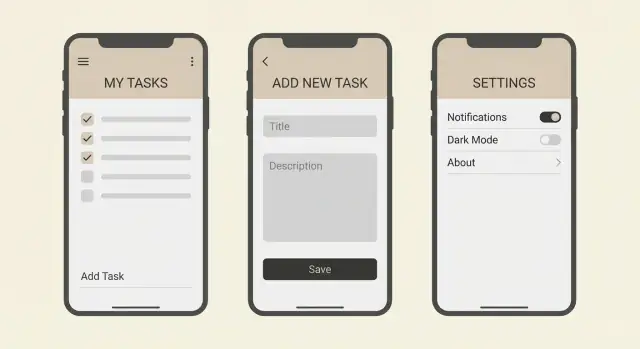
Зачем начинать всего с трёх экранов?
Новички часто застревают, потому что сначала представляют себе готовый продукт. Это приносит кучу экранов, функций и решений ещё до того, как что‑то заработало. Когда приложение нельзя запустить от начала до конца, мотивация падает и сложно понять, что строить дальше.
Шаблон из трёх экранов удерживает объём небольшим, но при этом ощущается как настоящее приложение. Экран Списка даёт вам что-то, что можно посмотреть, экран Добавления позволяет изменять данные, а экран Настроек даёт место для простых предпочтений. Вместе они создают полный круг: увидеть данные, добавить запись, поменять простую опцию и увидеть результат.
Три экрана также заставляют попрактиковаться в вещах, которые встречаются почти в каждом приложении, не тонув в мелочах.
Чему вы научитесь, собирая приложение из трёх экранов
Вы быстро попрактикуетесь в навыках, которые переносятся на большие проекты:
- Поток данных (где хранятся элементы и как список обновляется после добавления)
- Навигация (переход между экранами предсказуемым образом)
- Валидация (блокировка пустых или неверных полей)
- Предпочтения (сохранение небольшой настройки, например порядка сортировки)
- Базовая обработка ошибок (понятное сообщение, если что‑то пошло не так)
Поскольку шаблон маленький, вы можете закончить его за выходные и ещё успеть довести до ума. Простой трекер книг, например, может начинаться как список книг, форма для добавления названия и автора и страница настроек для выбора порядка сортировки.
Шаблон: Список, Добавление и Настройки
Шаблон остаётся компактным, но покрывает основы: показ данных, создание данных и сохранение предпочтений.
Экран 1: Список (главный экран)
Экран Списка отвечает на один вопрос: что у меня есть прямо сейчас? Он показывает элементы в чистом и читаемом виде.
Не пропускайте состояние пустоты. Когда элементов ещё нет, покажите короткое сообщение и одну понятную кнопку, например «Добавьте первый элемент». Это предотвращает момент «пустого экрана», который сбивает с толку.
Сначала держите сортировку простой. Выберите одно правило (сначала новые или в алфавитном порядке) и придерживайтесь его. Если позже добавите опции, сделайте их небольшим контролом, а не отдельным экраном.
Экран 2: Форма добавления (создать один элемент)
Именно на экране Добавления чаще всего возникают ошибки у новичков, поэтому сделайте его намеренно скучным. Используйте только те поля, которые действительно нужны. Для маленького списка задач это может быть заголовок и необязательная заметка.
Валидация должна быть дружелюбной и конкретной. Если обязательное поле пустое, покажите короткое сообщение рядом с этим полем. После сохранения результат должен быть очевидным: элемент появляется в списке, и форма либо сбрасывается, либо экран закрывается.
Экран 3: Настройки (предпочтения, не функции)
Настройки должны быть маленькими и реальными. Добавьте пару переключателей и одно простое текстовое предпочтение, чтобы попрактиковаться в сохранении и загрузке пользовательских выборов. Примеры: переключатель тёмной темы, «Подтверждать перед удалением» и текстовое поле вроде «Отображаемое имя».
Вот базовый поток:
- Откройте приложение на экране Списка
- Нажмите Добавить, чтобы открыть форму
- Сохраните и вернитесь в Список, чтобы увидеть новый элемент
- Откройте Настройки из иконки или меню, измените предпочтение и вернитесь в Список
Выберите маленькую идею приложения и определите данные
Выберите одну «вещь», которой управляет приложение. Не пять вещей. Одна. Задачи, контакты, чеки, заметки, тренировки, растения или книги — всё подходит, потому что они укладываются в один и тот же цикл: вы видите элементы, добавляете элемент и настраиваете пару предпочтений.
Хорошая маленькая идея укладывается в одно предложение: «Это приложение помогает мне отслеживать ___». Если для объяснения нужны дополнительные предложения про теги, рекомендации, синхронизацию и шаринг, идея уже не маленькая.
Определите данные перед тем, как трогать UI. Запишите 3–6 полей для вашей «вещи» и отметьте, какие из них обязательны. Запись чека может выглядеть так: store (обязательно), total (обязательно), date (обязательно), category (необязательно), note (необязательно). Короткий список заставляет принимать компромиссы, а компромиссы — то, что делает v1 завершённым.
Будьте строги в определении, что значит «готово» для v1. Готово означает: вы можете добавить элемент, увидеть его в списке, и настройки меняют что‑то небольшое, но реальное. Не поиск, не учётные записи, не шаринг.
Одним практичным способом зафиксировать объём — написать по одному предложению на экран:
- Экран списка: Показывает все элементы и их самое важное поле (плюс один небольшой статус, если нужно).
- Экран добавления: Создаёт один новый элемент только с обязательными полями и одним необязательным полем.
- Экран настроек: Управляет 1–2 предпочтениями, такими как порядок сортировки, валюта или простой переключатель.
Пример: «Приложение для тренировок». Список: показывает тренировки с датой и продолжительностью. Добавление: добавляет тренировку с датой, продолжительностью и необязательными заметками. Настройки: выбирает минуты vs часы отображения и тип тренировки по умолчанию. Если вы не можете написать эти три предложения без подсунутых дополнительных функций, уменьшите идею, пока не сможете.
Делайте модель данных простой намеренно
Приложение для новичка развивается быстрее, когда модель данных скучная. Цель — не идеальная база данных, а предсказуемое поведение, чтобы каждое следующее изменение выглядело как маленький шаг, а не переработка.
Начните с единого источника правды для элементов: одно место, где живёт список (один массив в состоянии приложения или одна таблица на сервере). Избегайте копирования списка на несколько экранов или «временных списков», которые потом становятся настоящими. Копии создают странные баги вроде «сохранилось, но не обновилось».
Держите форму элемента одинаковой на всех экранах. Выберите имена, типы и значения по умолчанию, а потом придерживайтесь их. Простой элемент может быть:
id(string)title(string)createdAt(date or timestamp)done(boolean, defaultfalse)notes(string, default empty)
Если вы добавляете поля позже, добавляйте их везде с разумными значениями по умолчанию. Частая ошибка новичков — использовать name на одном экране и title на другом или хранить done то как булево, то как строку вроде "yes".
Спланируйте несколько базовых состояний, чтобы приложение не выглядело хрупким:
- Загрузка: что показывать, пока данные загружаются или восстанавливаются?
- Пусто: что показывать, когда ещё нет элементов?
- Ошибка: что показывать, когда сохранение или загрузка не удались?
- Сохранено: как пользователь узнает, что всё получилось?
Делайте эти состояния конкретными. Если список пуст, покажите одно короткое предложение и кнопку, открывающую экран Добавления. Если сохранение не удалось, оставьте форму заполненной и покажите простое сообщение вроде «Не удалось сохранить. Попробуйте снова.»
Наконец, решите вопрос локального хранения vs сервера простым правилом: храните локально, если приложение полезно на одном устройстве и не требует шаринга; используйте сервер, если нужна синхронизация, вход или доступ с нескольких устройств. Для многих стартовых проектов локального хранения достаточно. Если позже вы перейдёте на бэкенд (например, Go + PostgreSQL), держите форму элемента той же, чтобы UI почти не менялся.
Шаг за шагом: стройте три экрана в порядке
Стройте в строгом порядке. Каждый шаг должен оставлять приложение рабочим, даже если оно всё ещё «фейковое» внутри. Смысл шаблона из трёх экранов в том, что у вас всегда есть что можно пройти в руках.
1) Начните с экрана Списка (с фейковыми данными)
Создайте экран Списка и захардкодьте 5–10 примерных элементов. Дайте каждому элементу только те поля, которые нужны для нормального отображения (например: title, короткая заметка и статус).
Добавьте состояние пустоты рано. Его можно включать переключателем или начать с пустого массива. Покажите дружелюбное сообщение и одну очевидную кнопку вроде «Добавить элемент».
Если нужен один маленький контрол на списке, держите его крошечным. Простой поиск по заголовку, который фильтрует список, — вполне достаточно. Или один фильтр вроде «Только активные». Не превращайте это в целую систему.
2) Сделайте экран Добавления до того, как включать сохранение
Соберите UI формы с теми же полями, что нужны списку. Пока не подключайте сохранение. Сфокусируйтесь на расположении полей, ярлыках и одной понятной главной кнопке.
Затем добавьте валидацию с сообщениями, которые точно говорят, что исправить:
- «Название обязательно»
- «Название должно быть короче 40 символов»
- «Выберите статус»
Теперь подключите Сохранение так, чтобы новый элемент появился в списке. Начните с состояния в памяти (оно сбросится при перезапуске), затем перейдите к локальному хранилищу или бэкенду. Первый успех — увидеть новый элемент сразу же.
3) Добавляйте Настройки последними и свяжите их с видимым поведением
Держите настройки маленькими и сделайте так, чтобы каждая опция меняла что‑то, что видно. Переключатель «Компактный вид» может менять расстояние между элементами. Переключатель «Показывать выполненные» — менять, какие элементы отображаются. Если настройка ничего не меняет, её там быть не должно.
Сделайте приложение реальным с небольшими UX-штрихами
Начинающее приложение начинает казаться «настоящим», когда экраны отвечают на маленькие вопросы без лишних нажатий. Эти штрихи не добавляют много работы, но сильно уменьшают трение.
Экран Списка: мелкие сигналы, уменьшающие путаницу
Добавьте одну‑две строки контекста вверху, например количество элементов и небольшую строку «Обновлено только что» после изменений. Если у элементов есть статус, покажите его в виде короткого тега вроде «Открыто» или «Выполнено», чтобы можно было быстро просмотреть список.
Полезное правило: если пользователь может спросить «Сколько?» или «Это актуально?», ответьте на экране списка.
Форма добавления: значения по умолчанию и понятная окончательная кнопка
Экран Добавления должен быть быстрее, чем печать в заметках. Используйте значения по умолчанию, чтобы пользователь мог отправить форму с минимальным вводом. Подберите типы ввода под данные: числовую клавиатуру для количеств, селектор даты для дат, переключатели для вкл/выкл.
Сделайте главную кнопку заметной и подписанной понятно. «Сохранить» подойдёт, но «Добавить в список» ещё яснее.
Маленькие приёмы для форм, которые окупаются быстро:
- Автоматически ставьте фокус в первое поле.
- Предзаполняйте частые значения (например quantity = 1).
- Показывайте короткие ошибки рядом с полем, а не расплывчатыми алертами.
- Отключайте главную кнопку, пока обязательные поля не валидны.
- После отправки очищайте форму или возвращайте на список с кратким подтверждением.
Настройки: только опции, которые меняют поведение
Настройки не должны превращаться в кладовую хлама. Оставьте 2–3 опции, которые реально влияют на работу приложения: порядок сортировки, единицы измерения или простой переключатель «Архивировать выполненные». Каждая настройка должна немедленно влиять на экран Списка, иначе она бесполезна.
Сделайте удобным: клавиатура, фокус и базовая доступность
Многие приложения новичков кажутся неудобными из‑за того, что клавиатура закрывает кнопки, фокус прыгает, или области нажатия малы. Почините это рано — так каждая тестовая сессия пройдет плавнее.
Быстрые проверки:
- Можно ли отправить форму с клавиатуры (Next, Done)?
- Двигается ли фокус сверху вниз логично?
- Видны ли ярлыки (а не только placeholder)?
- Достаточно ли большие кнопки для удобного нажатия?
- Имеют ли статус‑теги текст, а не только цвет?
Пример продуктового списка: значение по умолчанию 1, тег «Куплено» в списке и одна настройка «Группировать по проходу» — всё это делает приложение полезным без выхода за рамки трёх экранов.
Распространённые ловушки, которые тормозят новичков
Самый быстрый путь застрять — увеличить объём до того, как приложение работает от начала до конца. Этот шаблон создан, чтобы довести до рабочего цикла: увидеть список, добавить элемент и изменить 1–2 настройки, которые реально меняют поведение.
Частые замедления:
- Аккаунты в день первый. Аккаунты приносят правила паролей, письма и крайние случаи. Сначала оставьте одного пользователя.
- Переразработка базы данных до работы UI. Если экран списка всё ещё пуст, дополнительные таблицы не помогут.
- Настройки без связи с реальностью. Если не можете показать, где используется настройка, пропустите её.
- Пропуск валидации. Без базовых проверок данные становятся ненадёжными, и каждый баг воспринимается как случайный.
- Поспешное добавление редактирования и удаления до стабильного добавления. Если Добавление нестабильно, редактирование и удаление умножают те же проблемы.
Например, если вы делаете продуктовый список и рано добавляете семейные аккаунты, вы потратите часы на экраны входа, прежде чем кто‑то сможет добавить «молоко». Если вы пропустите валидацию, позже будете удивляться пустыми строками в списке.
Когда тянет расширить функциональность, сделайте вместо этого:
- Сделайте поток добавления максимально понятным (ярлыки, значения по умолчанию, понятный текст кнопки).
- Добавьте одно правило валидации и одно полезное сообщение.
- Сделайте одну настройку, которая сразу меняет список.
- Сохраните рабочую версию перед большими изменениями, чтобы можно было откатиться.
Защищая основной цикл, вы сможете добавить редактирование, удаление и аккаунты позже, не перестраивая всё заново.
Быстрый чек‑лист перед расширением приложения
Перед добавлением поиска, тегов, аккаунтов или уведомлений убедитесь, что три уже имеющихся экрана работают чётко. Если базовые вещи медленные или запутанные, каждая новая функция только усугубит проблему.
Пять проверок, которые сэкономят часы позже
Тестируйте как первый пользователь на небольшом экране, одной рукой.
- Скорость добавления: от открытия приложения до сохранения нового элемента должно быть быстро. Если дольше ~30 секунд, форма слишком длинная, кнопка плохо видна или значения по умолчанию неправильны.
- Нагрузка списка: он должен выглядеть хорошо пустым и оставаться удобным с десятками элементов. Проверьте скролл, отступы и переносы длинных названий.
- Понятность ошибок: сообщения должны говорить, что исправить. «Неверно» — недостаточно. «Название не может быть пустым» — нормально.
- Влияние настроек: каждая настройка должна вызывать заметное изменение, которое можно сразу увидеть.
- Выживаемость данных: если вы выбрали сохранение, закройте и откройте приложение. Элементы должны остаться, а загрузка не должна вводить в заблуждение.
Простой сценарий: добавьте три элемента, намеренно совершите одну ошибку, измените настройку, затем перезапустите приложение. Если хоть один шаг вызывает сомнения — исправьте это прежде чем добавлять четвертый экран.
Пример: продуктовый список, который остаётся маленьким
Продуктовый список идеально подходит: он кажется реальным, но остаётся простым. Вы не строите «платформу для покупок». Вы сохраняете элементы, добавляете новые и выбираете пару предпочтений.
Маленькая модель данных
Каждый продуктовый элемент — одна запись с парой полей:
- Name (например, «яйца»)
- Quantity (например, 12)
- Store (например, «Trader Joe’s»)
- Notes (необязательно, например, «free range»)
- Created date (автозаполнение при добавлении)
Этого достаточно для практики создания и чтения без проектирования большой системы.
Настройки, которые действительно меняют приложение
Держите Настройки маленькими, но делайте так, чтобы каждая опция что‑то меняла. Для этого приложения достаточно трёх настроек: магазин по умолчанию, «группировать по магазину» и переключатель тёмной темы.
Короткая последовательность для быстрой сборки:
Создайте два элемента:
- Name: «Bananas», Quantity: 6, Store: «Costco», Notes: «green"
- Name: «Milk», Quantity: 1, Store: «Whole Foods", Notes: (пусто)
Вернитесь на экран Списка. Вы должны увидеть оба элемента с указанием магазина и количества. Если показываете дату создания, делайте это ненавязчиво (например «Добавлено сегодня»).
Теперь откройте Настройки и установите магазин по умолчанию на «Costco». Вернитесь в Добавление и создайте «Bread». Поле Store должно быть уже заполнено. Это одно изменение делает Настройки полезными.
Далее включите «Группировать по магазину». Вернитесь в Список. Элементы должны сгруппироваться под заголовками вроде «Costco» и «Whole Foods». Наконец, включите тёмную тему. Приложение должно переключить тему сразу. Если хотите дополнительный урок, сделайте так, чтобы тёмная тема сохранялась после перезапуска.
Следующие шаги: развивайте приложение, не теряя фокуса
Когда три экрана работают от начала до конца, следующая цель — не «больше экранов», а ещё одно полезное поведение, которое остаётся в рамках маленького приложения. Если вы не можете описать изменение в одном предложении, скорее всего оно слишком большое.
Добавляйте по одной функции за раз и доводите её полностью (UI, данные, состояния пустоты и быстрый тест). Хорошие первые улучшения: редактирование элемента, удаление с отменой, добавление поиска (только если список становится длинным) или простые категории.
После выпуска одного апгрейда остановитесь и спросите: это сделало приложение понятнее или просто сложнее? Новички часто наваливают функции, которые по‑разному работают с одними и теми же данными, и приложение быстро становится грязным.
Когда добавлять бэкенд
Начинайте без бэкенда, если приложение личное и живёт на одном устройстве. Добавляйте бэкенд, когда нужны вход, синхронизация между устройствами, общий доступ или надёжные бэкапы.
Когда вводите бэкенд, держите первую версию простой: сохраняйте и загружайте те же данные, что у вас уже есть. Отложите роли, аналитику и прочие продвинутые идеи до тех пор, пока базовые CRUD‑операции не станут стабильными.
Сохраняйте изменения безопасно (снимки и откат)
По мере роста главный риск — сломать то, что уже работало. Работайте малыми шагами: перед новой функцией делайте снимок текущей рабочей версии. Если новое решение идёт не так, откатитесь и попробуйте с ещё меньшим шагом.
Если хотите чат‑ориентированный подход к сборке этого шаблона, Koder.ai (koder.ai) предназначен для генерации веб‑, бэкенд‑ и мобильных приложений из обычных текстовых подсказок; он поддерживает снимки и откат, чтобы вы могли итеративно развивать проект, не теряя рабочую версию.
Главная идея остаётся прежней: развивайте приложение маленькими и безопасными улучшениями, а не одной большой переработкой.
FAQ
Почему стоит начать только с трёх экранов вместо всего приложения?
Начните с трёх экранов, потому что это даёт полный рабочий цикл: просмотр элементов, добавление элемента и изменение настройки, влияющей на отображение. Так вы быстро увидите, чего не хватает, не проектируя всё приложение сразу.
Какие идеи приложений лучше всего подходят под шаблон Список–Добавить–Настройки?
Шаблон подходит, когда приложение управляет одним типом сущностей: задачи, книги, чеки, тренировки или продукты из магазина. Если идея требует нескольких типов элементов, сложных потоков или ролей пользователей с самого начала, уменьшите объём так, чтобы поместиться в один список и одну форму добавления.
Как решить, какие поля данных включить для v1?
Выберите одну «вещь», которую приложение отслеживает, и запишите 3–6 полей с пометкой «обязательно» или «необязательно». Если не можете решиться, начните с id, названия/имени и даты создания; после того как цикл работает, можно добавить одно поле заметок.
В каком порядке строить три экрана?
Сначала сделайте экран Список с фейковыми элементами, чтобы увидеть компоновку, состояние пустоты и базовую сортировку. Затем создайте UI формы Добавления и валидацию, и только после этого подключайте сохранение, чтобы новые элементы появлялись в списке; настройки добавляйте последними и делайте так, чтобы каждая опция меняла видимое поведение.
Что показывать, когда список пуст?
Покажите короткое сообщение, объясняющее, чего не хватает, и одну очевидную кнопку, открывающую экран Добавить. Пустой экран без подсказок запутывает, поэтому относитесь к состоянию пустоты как к полноценному элементу дизайна.
Как просто обрабатывать валидацию формы, не раздражая пользователей?
Делайте валидацию рядом с полем и формулируйте её конкретно: «Название обязательно» или «Сумма должна быть числом». Не очищайте форму при ошибке — сохраните введённое, чтобы исправление заняло один шаг, а не полный ввод заново.
Как упростить поток данных, чтобы список надёжно обновлялся после добавления?
Храните элементы в одном месте как единственный источник правды: список читает оттуда, а форма добавления записывает туда. Избегайте копирования массивов между экранами — из этого появляются баги типа «сохранилось, но не обновилось».
Какие настройки дружелюбны для новичков и действительно важны?
Настройки должны менять то, что видно на экране Список: порядок сортировки, компактный вид, показывать/скрывать выполненные элементы или значение по умолчанию для формы Добавления. Если настройка ничего не меняет, от неё лучше отказаться.
Когда использовать локальное хранилище, а когда бэкенд?
Начните с сохранения в памяти, чтобы доказать, что цикл работает; затем добавьте локальное сохранение, если приложение личное и на одном устройстве. Переходите на бэкенд, когда нужны синхронизация, общий доступ, вход или надёжные бэкапы — при этом сохраняйте ту же форму элемента, чтобы UI требовал минимум изменений.
Как расширять приложение за пределы трёх экранов, не ломая то, что уже работает?
Делайте небольшие контрольные точки перед серьёзными изменениями, чтобы можно было бы быстро откатиться, если что-то сломается. Если вы используете платформу вроде Koder.ai, снимки и откаты упрощают работу, но привычка сохранять рабочую версию важна при любой разработке: изменил одну вещь — протестировал цикл — только потом идёшь дальше.