

Скорость сайта для начинающих: что действительно улучшает время загрузки
Дружественное руководство для начинающих: что реально улучшает время загрузки сайта — изображения, кеширование, хостинг, код и Core Web Vitals — плюс быстрые шаги для старта.
Что на самом деле означает «скорость сайта»
Когда люди говорят «мой сайт медленный», обычно имеют в виду одно из двух:
- Страница слишком долго не показывает ничего, или
- Она выглядит готовой, но всё ещё кажется неотзывчивой (кнопки тормозят, изображения появляются поздно, страница подпрыгивает).
«Время загрузки» — это не одно число на секундомере. Страница загружается по этапам: браузер запрашивает файлы (HTML, изображения, шрифты, скрипты), скачивает их, а затем превращает в пригодную для пользования страницу. Можно представить это как открытие магазина: открыть двери, включить свет, расставить товары и, наконец, быть готовым обслуживать клиентов.
Почему скорость важна (не только потому что приятно)
Скорость влияет на:
- Пользователей: медленные страницы стрессуют на мобильных и при нестабильной сети. Люди уходят раньше и хуже доверяют сайту.
- SEO: Google учитывает сигналы, связанные со скоростью (включая Core Web Vitals) как часть опыта страницы. Быстрый сайт не гарантирует первое место, но медленный может мешать.
- Конверсии: каждая дополнительная задержка добавляет трение — меньше подписок, покупок и отправок форм.
Ожидания: большинство выигрышей — от нескольких вещей
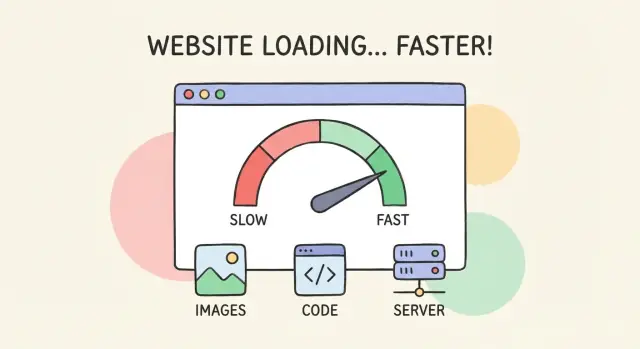
Не нужно 50 микро-оптимизаций. Для большинства сайтов‑начинающих самые большие улучшения даёт короткий список: изображения, слишком много JavaScript/CSS, виджеты третьих сторон и время ответа сервера/хостинг.
Что охватит (и не охватит) это руководство
Руководство фокусируется на практических, малорисковых шагах, которые реально улучшают загрузку страниц, особенно на мобильных. Мы не будем глубоко погружаться в перестройку архитектуры приложения, создание кастомных кеширующих слоёв или бюджетирование производительности для больших команд. Цель — помочь вам сделать изменения, которые можно закончить и проверить, не ломая сайт.
Ключевые метрики скорости (без жаргона)
Когда говорят «мой сайт медленный», обычно имеют в виду три вещи: основной контент появляется поздно, страница кажется тормозной при взаимодействии или макет постоянно прыгает. Core Web Vitals хорошо отражают эти жалобы.
Три Core Web Vitals
LCP (Largest Contentful Paint): сколько времени нужно, чтобы появился самый большой «основной» элемент (часто hero‑изображение или блок заголовка). При высоком LCP пользователь смотрит на почти пустую страницу.
INP (Interaction to Next Paint): как быстро страница реагирует после взаимодействия пользователя (тап, клик, ввод). При высоком INP сайт кажется «липким» — кнопки реагируют с задержкой, меню открываются не сразу.
CLS (Cumulative Layout Shift): насколько страница смещается во время загрузки. Если текст сдвигается и вы промахнулись по кнопке — это CLS.
TTFB: время до первого байта
TTFB (Time to First Byte) — сколько времени сервер (и всё между) тратит, чтобы начать что‑то отправлять в ответ. Медленный TTFB задерживает всё остальное: изображения не начнут скачиваться, шрифты не загрузятся, и LCP обычно ухудшается. Проблемы с TTFB часто указывают на хостинг, тяжёлую серверную логику или отсутствие кеширования.
Лабораторные тесты vs данные реальных пользователей
Лаб‑тесты (Lighthouse и т. п.) симулируют загрузку в заданных условиях. Они хороши для отладки и сравнений «до/после».
Данные реальных пользователей (field data, например CrUX в PageSpeed Insights) отражают то, что видят посетители на разных устройствах и сетях. Именно это важнее всего для вопроса: «Кажется ли сайт быстрым для реальных людей?»
Целевые значения для начинающих
- LCP: стремитесь к ≤ 2.5 с (до 4.0 с — требует работы)
- INP: стремитесь к ≤ 200 мс (до 500 мс — требует работы)
- CLS: стремитесь к ≤ 0.10 (выше 0.25 — проблема)
- TTFB: стремитесь к ≤ 0.8 с (выше 1.8 с часто заметно медленно)
Как измерить сайт перед изменениями
Если начать оптимизировать без точки отсчёта, легко потратить время впустую — или случайно сделать сайт медленнее. Потратьте 20 минут на измерения сначала, и вы увидите, какие изменения помогли.
Запустите PageSpeed Insights (быстрый reality check)
Используйте PageSpeed Insights для быстрого снимка. Инструмент отдаёт field data (опыт реальных пользователей, если доступен) и lab data (симулированный тест). Обратите внимание на:
- Результаты для мобильных и десктопных (обычно проблема на мобильных)
- Список «Opportunities» (полезно как идеи, но не как строгий чек‑лист)
- Есть ли для вашего URL данные реальных пользователей
Для более глубокого лабораторного теста используйте Lighthouse в Chrome:
- Откройте DevTools → Lighthouse
- Выберите Mobile и Performance
- Запустите 2–3 раза и возьмите средний (результаты варьируются)
WebPageTest для «waterfall»
Когда нужно увидеть, что замедляет страницу, WebPageTest даёт один из самых наглядных отчётов. Вид waterfall показывает каждый загружаемый файл в порядке — HTML, изображения, шрифты, скрипты и сторонние теги — и где браузер ждёт.
Начните с одной ключевой страницы (главная или целевая) и тестируйте:
- First View (cold cache) и Repeat View (cached)
- Профиль мобильного устройства, если возможно
Записывайте условия теста
Фиксируйте для каждого теста:
- Устройство (ноутбук, средний телефон и т. п.)
- Сеть (Wi‑Fi, 4G, ограниченные настройки)
- Локация (регион теста в WebPageTest)
- Точный URL (включая параметры)
Простой чек‑лист «до/после»
Ведите небольшой лог (подойдёт таблица): дата, инструмент, URL, результаты и что изменили. Меняйте только одну–две вещи за раз, затем повторно тестируйте в тех же условиях.
Если вы работаете с приложением (не только статическим сайтом), полезно иметь безопасный способ выкладки и отката экспериментов по производительности. Платформы вроде Koder.ai (генерируют и хостят React/Go приложения из чат‑рабочего процесса) полезны, потому что позволяют делать снимки, тестировать изменения и быстро откатываться, если «фиксы» сломали UX.
Самые частые причины медленной загрузки
Медленные страницы редко вызваны одной загадочной проблемой. Обычно это набор «веса и задержки», которые накапливаются — особенно на мобильных.
1) Изображения, больше чем нужно
Изображения часто — самая тяжёлая часть страницы. Один неправильно экспортированный hero может добавить мегабайты и секунды.
Частые виновники:
- Загрузка фото шириной 4000px, хотя отображается оно на 1200px
- Использование PNG для фотографий вместо WebP/AVIF
- Подача одного и того же большого изображения и на десктоп, и на мобильные
2) Слишком много JavaScript (и сторонних дополнений)
JavaScript может задерживать момент, когда страница становится пригодной к использованию. Даже если страница «появилась», она может казаться медленной, пока скрипты загружаются, парсятся и выполняются.
Часто виноваты скрипты третьих сторон: виджеты чата, поп‑апы, тепловые карты, A/B‑тесты, рекламные теги и встраивания социальных сетей. Каждый из них добавляет сетевые вызовы и может задерживать критическую работу браузера.
3) Медленный хостинг или тяжёлая серверная логика
Иногда браузер ждёт ответа сервера, прежде чем начать загрузку страницы. Это ощущается как медленный начальный отклик (TTFB). Причины: слабый хостинг, нагруженные базы данных, неоптимизированные темы/плагины или страницы, которые строятся динамически при каждом запросе.
4) Отсутствие кеширования + слишком много запросов
Если сайт заставляет каждый визит начинать с нуля, повторные посетители платят за это. Без кеширования сервер пересобирает страницы, а браузер заново скачивает редко меняющиеся файлы.
Кроме того, множество мелких файлов (шрифты, скрипты, стили, трекеры) создают «перегрузку запросов». Даже если каждый файл маленький, суммарное время ожидания накапливается.
Хорошая новость: эти причины исправимы — и обычно самые большие выгоды вы получите, устранив их в этом порядке.
Изображения: самый быстрый и надёжный выигрыш
Если можно сделать только одно улучшение — займитесь изображениями. На многих сайтах‑для‑начинающих изображения составляют большую часть «веса» страницы, особенно на мобильных. Хорошая новость: исправления с изображениями обычно безопасны, быстры и не требуют изменения дизайна.
1) Меняйте размер под реальный показ
Распространённая ошибка — загрузить огромное фото (например, 4000px) и показывать его в 800px. Браузеру всё равно придётся скачать большой файл.
Экспортируйте изображения близко к максимально возможной ширине их показа. Например, если область контента блога 800px, не загружайте 3000–4000px «на всякий случай».
2) Используйте современные форматы (WebP/AVIF), где возможно
JPEG/PNG всё ещё работают, но современные форматы дают сопоставимое качество при меньшем размере файла.
- WebP — широкая поддержка и отличный выбор по умолчанию.
- AVIF — может давать ещё меньший размер, но кодирование медленнее, а поддержка менее повсеместна.
Если CMS или плагин автоматически отдают WebP/AVIF с запасными вариантами, это идеальный вариант.
3) Сжимайте и удаляйте ненужные метаданные
Сжатие даёт большинство немедленных выигрышей. «Визуально идентичное» изображение часто можно уменьшить на 30–70%.
Уберите метаданные (информацию о камере, геолокацию) — они не меняют вид, но добавляют байты.
Практическое правило: сжимайте до появления заметного падения качества, затем вернитесь на шаг выше по качеству.
4) Используйте адаптивные изображения (srcset) для мобильных и десктопа
Мобильным пользователям не нужно скачивать десктопные версии. Адаптивные изображения позволяют браузеру выбрать подходящий размер по ширине экрана.
Если ваш сайт генерирует несколько размеров автоматически, убедитесь, что тема использует их корректно. В HTML вы ищете что‑то вроде srcset (несколько версий), а не один гигантский файл.
Быстрый чек‑лист
Перед переходом к минификации кода проверьте только топ‑изображения:
- Соответствуют ли размеры месту показа?
- Отдаются ли они в WebP/AVIF, если возможно?
- Сжаты ли они разумно?
- Получают ли мобильные устройства меньшие версии?
Делайте эти четыре вещи последовательно — и скорость сайта обычно улучшится сразу, часто настолько, что Core Web Vitals пойдут в нужную сторону.
Ленивый рендер и приоритеты для контента выше сгиба
Lazy loading откладывает скачивание некоторых изображений (и iframe) до тех пор, пока они не приблизятся к видимой области. Это сокращает начальное время загрузки, потому что браузер не тянет всё сразу — особенно полезно на длинных страницах с множеством изображений ниже сгиба.
Когда ленивый рендер помогает
Lazy loading особенно хорош для:
- Каталогов товаров, постов блога и лендингов с большим количеством контента ниже первого экрана
- Встроенных видео/карт, которые не нужны сразу
- Мобильных пользователей на медленных соединениях
Правильно применённый, он уменьшает «работу в начале» и делает страницу быстрее.
Не ленивите hero (берегите LCP)
Самое большое изображение выше сгиба — часто hero. Если ленивить его, браузер может слишком поздно запросить ресурс, и это повредит LCP.
Правило: никогда не ленивите главное hero‑изображение или критичные элементы первого экрана (изображение заголовка, основной фото продукта, верхний баннер).
Предотвращайте смещения макета через width/height
Lazy loading может вызвать «прыжки», когда изображения появляются. Чтобы избежать CLS, всегда резервируйте пространство:
- Указывайте
widthиheightдля изображений, или - Используйте CSS с фиксированным соотношением сторон
Так макет остаётся стабильным, пока загружается картинка.
Preload для действительно важного
Если изображение или шрифт критичны для первого впечатления, рассмотрите preload, чтобы браузер забрал их раньше. Используйте это экономно — предзагрузка слишком большого числа ресурсов может навредить, отнимая полосу пропускания.
Если хотите чек‑лист, комбинируйте это с шагом измерения в /blog/how-to-measure-site-speed-before-you-change-anything.
Основы кеширования: делаем повторные визиты намного быстрее
Кеширование — это способ браузера сказать: «Я уже скачивал это — могу ли я повторно использовать?» Вместо того чтобы заново скачивать логотип, CSS или бандл JavaScript при каждом просмотре, браузер хранит локальную копию на время. Это делает повторные визиты заметно быстрее и экономит трафик — особенно на мобильных.
Браузерное кеширование простыми словами
Когда ваш сайт отправляет файл (например, styles.css или app.js), он может также послать инструкцию, как долго файл можно переиспользовать. Если браузеру разрешено хранить его, скажем, 30 дней, при следующем визите эти файлы загрузятся мгновенно с устройства, а не с сервера.
Это не ускорит самый первый визит, но сильно улучшит:
- Второй клик по странице
- Повторные визиты в течение дней/недель
- Пользователей с нестабильной связью
Устанавливайте заголовки кеша для «статичных» файлов
Статичные файлы — это то, что редко меняется: изображения, CSS, JavaScript, шрифты. Их можно кешировать долго.
Что логично:
- CSS/JS/изображения: кешировать долго (недели/месяцы)
- HTML‑страницы: кешировать осторожно (часто коротко), чтобы пользователи не увидели устаревшую версию
Ваш хост, CMS или фреймворк может предлагать простой переключатель «кеш статичных активов». Если есть разработчик, попросите настроить Cache-Control заголовки для активов.
Версионированные имена файлов, чтобы обновления не застревали
Как обеспечить обновления при длинном кэше? Используйте версионированные имена.
Вместо постоянного app.js ваш билд может выдавать:
app.3f2a1c.jsstyles.a81b09.css
Когда контент меняется, меняется и имя файла, и браузер скачивает новую версию, в то время как старые версии остаются закешированы.
Сервис‑воркеры (сложно)
Сервис‑воркеры позволяют сайту более тонко контролировать, что и когда хранится, иногда обеспечивая офлайн‑режим. Но они могут вызывать «устаревший контент», если реализованы неверно. Для начинающих — вариант для продвинутых с опытным сопровождением.
CDN: когда помогает, а когда — нет
CDN (Content Delivery Network) — это набор серверов в разных регионах, которые могут отдавать файлы ближе к посетителю. Вместо того чтобы каждый запрос шел на ваш один сервер, многие запросы обрабатываются «рядом» с пользователем.
Что реально делает CDN
CDN лучше всего ускоряет статичные активы — изображения, CSS, JavaScript, шрифты и видео. Эти файлы копируются на edge‑серверы и переиспользуются для многих посетителей.
Кому особенно полезен CDN: сайтам с аудиторией в разных городах/странах, медиа‑тяжёлым ресурсам и бизнесам с платным трафиком по миру.
Как CDN снижает задержку для глобальных посетителей
Расстояние добавляет задержку. Если ваш сервер в одной стране, а посетитель — на другом континенте, каждый запрос идёт дольше. CDN уменьшает задержку, отдавая кэш с сервера ближе к пользователю, что обычно улучшает время загрузки и может помочь Core Web Vitals — особенно на мобильных сетях.
Статичные файлы vs динамические страницы
- Статичные активы: отличная зона для CDN. Кешируйте их агрессивно.
- Динамические страницы: часто не кешируются полностью, или кешируются частично. Некоторые CDN поддерживают «динамическое ускорение», но это сложнее и не всегда даёт пользу.
Подводные камни
Неправильные заголовки кеша могут полностью отключить кеширование (или наоборот — сделать его слишком долгим). Обратная проблема — «устаревший кеш»: вы обновили файл, а посетители всё ещё получают старую версию. Решение — версионирование имён и изучение функции purge у CDN.
CDN не заменит исправление тяжёлых изображений или раздутых скриптов, но станет сильным умножителем, когда базовые вещи уже оптимизированы.
Подрезаем CSS и JavaScript, не ломая сайт
CSS и JavaScript часто — «невидимый вес», который замедляет страницу. В отличие от изображений, проблему не всегда видно, но браузер всё равно скачивает, парсит и выполняет эти файлы.
Минификация CSS и JavaScript (что меняет, а что нет)
Минификация убирает пробелы, комментарии и форматирование. Это уменьшает размер файлов и ускоряет загрузку.
Что она делает: уменьшает размер файла.
Чего она не делает: не снижает объём работы по разбору и выполнению кода. Если скрипты много делают при загрузке, минификация этого не решит — потому рассматривайте её как быстрый выигрыш, но не полное решение.
Удаляйте неиспользуемый CSS и отдавайте только нужное
Многие сайты грузят «универсальную» таблицу стилей с правилами для всех страниц и компонентов. Этот лишний CSS всё равно скачивается и может замедлять рендеринг.
Практический подход:
- Для конструкторов страниц и больших тем ищите опции «грузить ассеты на странице» или «только используемый CSS».
- Попросите разработчика выделить «critical CSS» (стили для первого экрана) и откладывать загрузку остального.
Цель проста: главная страница не должна тащить вес всего сайта.
Отложите или сделайте async некритичный JavaScript
Некоторые скрипты блокируют страницу от становления интерактивной, потому что браузер останавливается, чтобы их выполнить.
deferобычно лучше для собственных скриптов, которые могут подождать, пока HTML распарсится.asyncподходит для независимых скриптов (часто сторонних), которые не зависят от других.
Если не уверены, начните с откладывания всего, что не нужно для первого экрана (меню, анимации, слайдеры, дополнительные трекеры).
Ограничьте тяжёлые библиотеки и большие фреймворки
Крупные библиотеки могут добавить сотни килобайт. Перед подключением ещё одного плагина спросите:
- Можно ли сделать функцию простым кодом?
- Используется ли библиотека только на одной странице?
Меньше скриптов — меньше сюрпризов, особенно на мобильных, где время CPU столь же важно, как и размер скачивания.
Скрипты третьих сторон: маленькие виджеты — большие тормоза
Скрипты третьих сторон — всё, что загружается с серверов других компаний. Они популярны: быстро дают функции, но часто становятся самыми непредсказуемыми причинами замедления.
Частые виновники (и почему они вредят)
Наиболее распространённые:
- Аналитика и трекинг (Google Analytics, пиксели, менеджеры тегов)
- Виджеты чата (live chat, чат‑боты)
- Реклама и ретаргетинг (рекламные сети, header bidding)
- Встраивания (YouTube, соцсети, карты, виджеты отзывов)
Эти скрипты загружают дополнительные файлы, выполняют много JS и иногда блокируют завершение загрузки страницы.
Как обнаружить «длинные задачи» и блокирующие скрипты
Откройте Chrome DevTools → Performance, запишите загрузку страницы и смотрите на:
- Long tasks (длинные задачи на основном потоке). Это обычно означает, что JS удерживает страницу от реакции.
- Скрипты, которые запускаются рано (до возможности прокрутки или клика) и задерживают рендер.
Также Lighthouse даст рекомендации в разделе «Reduce JavaScript execution time» и «Eliminate render-blocking resources».
Делайте сторонние скрипты менее вредными
Несколько простых приёмов для начинающих:
- Загружайте после взаимодействия: не инициализируйте чат, отзывы или встраивания до клика/скролла/открытия панели.
- Откладывайте неважные теги: если скрипт не нужен для первого экрана, не запускайте его в критический момент загрузки.
Заменяйте тяжёлые встраивания лёгкими превью
Вместо подгрузки полного YouTube/Facebook/Map встраивания при загрузке, показывайте простое превью (миниатюра + кнопка «воспроизвести»). Реальное встраивание загружайте только по клику.
Так вы сохраняете функциональность без ущерба для скорости — особенно на мобильных.
Хостинг и серверная производительность: TTFB простыми словами
TTFB — это время, которое проходит с момента запроса страницы до первого байта ответа от сервера. Это «как долго кухня начинает готовить», а не «как долго сервируется полный обед».
Красивый фронтенд всё ещё может казаться медленным при высоком TTFB — особенно в мобильных сетях, где каждая задержка заметнее.
Что обычно замедляет TTFB
TTFB зависит от серверной работы до отправки ответа:
- Время обработки на сервере: код сайта выполняется, собирается страница и формируется ответ.
- Задержки в базе данных: много мелких запросов добавляют время.
- Промахи кеша: если ничего не кешируется, сервер делает «полную сборку» при каждом запросе.
Даже при оптимизированных изображениях и скриптах медленный сервер оставит пользователя перед пустым экраном.
Лёгкий выигрыш: серверное кеширование динамических страниц
Если сайт на CMS или генерируется динамически, серверное кеширование часто даёт самый большой прирост по TTFB. Вместо пересборки страницы для каждого посетителя сервер хранит готовую версию.
Примеры:
- Кешируйте посты и маркетинговые страницы, которые не меняются каждую минуту.
- Используйте page caching или full‑page cache, если платформа поддерживает.
- Для магазина или приватной зоны кешируйте категории и публичные страницы, а персонализованные — селективно.
Не забывайте про сжатие (Brotli/Gzip)
Включите Brotli (предпочтительно) или Gzip для текстовых файлов (HTML, CSS, JS). Это уменьшает передаваемый объём данных и улучшает воспринимаемую скорость, особенно при повторных загрузках и на мобильных.
Когда менять хостинг
Лучше сначала исправить явные фронтенд‑проблемы (огромные изображения, много сторонних скриптов, тяжёлый JS). Если браузер скачивает мегабайты, более быстрый хостинг не сделает сайт по‑настоящему быстрым.
После базовой оптимизации апгрейд хостинга (больше CPU/RAM, настроенная база, лучшая runtime‑оптимизация) может быть окончательным шагом к стабильной отзывчивости.
Если вы создаёте продукт и хотите меньше переменных с хостингом с самого начала, рассмотрите управляемые платформы с хорошими настройками по умолчанию. Например, Koder.ai хостит приложения глобально на AWS, поддерживает деплой, кастомные домены и откаты окружения — удобно при тестировании изменений производительности по регионам или при соблюдении требований к размещению данных.
Практичный план на 1 неделю для начинающих
Не нужен огромный план — нужен простой порядок действий, возможность подтвердить, что вы не ухудшили ситуацию, и склонность к надёжным фиксам.
Порядок на 1 неделю: измерить → изображения → кеширование → уменьшить JS
День 1: измерьте (до изменений).
Выберите 2–3 ключевые страницы (главная, целевая, популярный пост/карточка товара). Запустите:
- PageSpeed Insights (смотрите Core Web Vitals)
- Chrome DevTools Lighthouse
Запишите базовые показатели мобильной и десктопной версии. Если возможно, протестируйте на реальном телефоне по сотовой сети — часто там видно то, что скрывают лабораторные тесты.
Дни 2–3: исправляйте изображения (самый быстрый и надёжный выигрыш).
Приоритеты:
- Сожмите большие изображения и отдавайте современные форматы (WebP/AVIF)
- Измените размеры под реальный показ
- Убедитесь, что главное «hero» изображение загружается быстро
Повторно тестируйте после обновления нескольких изображений, чтобы увидеть эффект.
Дни 4–5: настройте кеширование (повторные визиты быстрее).
Включите базовое браузерное и серверное/страничное кеширование там, где это уместно. Цель — не пересобирать и не перезагружать одни и те же ресурсы при каждом визите. Проверьте, что возврат на страницу стал заметно быстрее.
Дни 6–7: сокращайте JavaScript (долговременный выигрыш).
Ищите:
- Неиспользуемые плагины/фичи (лучше удалить, чем оптимизировать)
- Тяжёлые слайдеры/анимации, которые не помогают конверсии
- Лишние трекинг‑теги
Небольшие изменения здесь сильно улучшают интерактивность и Core Web Vitals, особенно на мобильных.
Простые проверки регрессии после каждого изменения
После каждого крупного изменения делайте три быстрые проверки:
- Прогоните те же тесты на тех же страницах и сравните с базой Дня 1.
- Пройдитесь сайтом как посетитель (формы, оформление заказа, меню). Выигрыш скорости не стоит сломанного юзабилити.
- Проверяйте в первую очередь мобильную версию: если быстро только на десктопе — это не настоящая победа.
Когда просить помощи
Если вы уже оптимизировали изображения и кеш и всё ещё наблюдаете постоянно высокий TTFB, это чаще всего про хостинг, конфигурацию сервера или тяжёлую backend‑логику. Также стоит привлекать специалистов, если ваш сайт — сложное приложение (сайты с членством, маркетплейсы, много персонализации), где «просто закешировать» недостаточно.
Если хотите углубиться в серверное время ответа, смотрите /blog/ttfb-explained.
FAQ
Что на самом деле означает «скорость сайта» для посетителя?
Скорость сайта обычно означает два момента:
- Как быстро страница показывает смысловой контент (чтобы не смотреть на пустой экран).
- Как быстро она становится отзывчивой (клики, касания и прокрутка не тормозят).
Страница может «выглядеть загруженной», но при этом быть медленной, если JavaScript занят или макет прыгает.
Какие метрики скорости важны для начинающих (LCP, INP, CLS)?
Core Web Vitals соответствуют типичным жалобам пользователей:
- LCP: когда появляется основной контент (обычно главный баннер или заголовок).
- INP: как быстро страница реагирует после клика/касания/ввода.
- CLS: насколько макет смещается в процессе загрузки.
Улучшение этих метрик обычно улучшает восприятие скорости, а не только оценку в инструменте.
Какие «хорошие» целевые значения для Core Web Vitals и TTFB?
Используйте эти практические целевые значения:
- LCP: ≤ 2.5 с (до 4.0 с — требует внимания)
- INP: ≤ 200 мс (до 500 мс — требует работы)
- CLS: ≤ 0.10 (выше 0.25 — проблема)
- TTFB: ≤ 0.8 с (выше ~1.8 с обычно ощущается как медленно)
Рассматривайте их как ориентиры — сначала улучшайте самые худшие метрики.
Как измерить скорость сайта перед внесением изменений?
Начните с базовой отправной точки, чтобы не угадывать:
- Запустите PageSpeed Insights (смотрим мобильную версию в первую очередь; фиксируем field vs lab данные).
- Запустите Lighthouse 2–3 раза и берите средний результат.
- Используйте WebPageTest для waterfall — чтобы увидеть, что именно блокирует загрузку.
Фиксируйте устройство, сеть, регион, точный URL и меняйте по 1–2 вещи перед новым тестом.
Какие самые распространённые причины медленной загрузки страницы?
Чаще всего основные причины:
- Большие/не сжатые изображения
- Слишком много JavaScript/CSS, особенно от плагинов и тем
- Скрипты третьих сторон (чат, виджеты, трекеры, встраивания)
- Медленный ответ сервера (TTFB) из‑за хостинга, отсутствия кеширования или тяжёлой серверной логики
Исправление этих проблем в указанном порядке обычно даёт быстрые выигрыши.
Почему изображения обычно дают самый быстрый прирост производительности?
Потому что изображения часто составляют большую часть веса страницы и напрямую влияют на время загрузки и LCP. Сфокусируйтесь на четырёх базовых вещах:
- Измените размер до максимального отображаемого размера (не загружайте 4000px для слота 800px).
- По возможности отдавайте WebP/AVIF.
- Сжимайте до заметного ухудшения качества, затем отступите на уровень выше.
- Используйте адаптивные изображения (
srcset), чтобы мобильные устройства получали меньшие файлы.
Эти изменения обычно низкорискованные и быстро измеримы.
Когда стоит использовать ленивую (lazy) загрузку и что ни в коем случае не ленивить?
Lazy loading полезен для контента ниже первого экрана, но может навредить LCP при неправильном использовании.
Практические правила:
- Ленивая загрузка хороша для изображений/iframe, которые находятся вне начального экрана.
- Не ленивойте главный баннер/самое крупное изображение выше сгиба.
- Предотвращайте CLS, резервируя место через
width/heightили фиксированное соотношение сторон.
Если элемент критичен для первого экрана, рассмотрите его предзагрузку (preload) экономно.
Как кеширование ускоряет сайт и что стоит кешировать?
Кеширование ускоряет повторные визиты:
- Устанавливайте более долгий кэш для статичных активов (изображения, CSS, JS, шрифты).
- Кешируйте HTML осторожно (короткие сроки), т.к. контент меняется.
- Используйте версионированные имена файлов (например,
app.3f2a1c.js), чтобы обновления не застревали в кэше.
Правильно настроенное кеширование уменьшает повторную загрузку и нагрузку на сервер, не ломая обновления.
Нужен ли мне CDN и когда он действительно помогает?
CDN особенно полезен, если у вас аудитория по разным регионам и много статичных файлов.
Он хорошо подходит для:
- Изображений, CSS, JS, шрифтов (кэшируемые ресурсы)
На что обращать внимание:
- Неправильные заголовки кэша — ресурсы не кешируются.
- «Зависший» кеш — используйте версионирование имён и функцию очистки (purge) CDN.
CDN не заменит оптимизацию тяжёлых изображений и скриптов, но хорошо умножает эффект после базовой оптимизации.
Какой практичный план на 1 неделю, чтобы ускорить сайт без поломок?
Используйте простой последовательный план, который можно завершить и проверить:
- День 1: измерьте 2–3 ключевых страницы и запишите базовые показатели.
- Дни 2–3: исправьте изображения (resize, compress, современные форматы, адаптивные размеры).
- Дни 4–5: включите браузерное + серверное/страничное кеширование.
- Дни 6–7: уменьшите JavaScript и скрипты третьих сторон (удалите лишнее; defer/async для не критичных).
После каждого шага прогоняйте те же тесты и кликайте по сайту, чтобы убедиться, что ничего не сломано.