

Как создать портфолио‑сайт за 30 минут (без кода)
Создайте аккуратный портфолио‑сайт примерно за 30 минут — без программирования. Следуйте простому чеклисту: выберите шаблон, добавьте работы, подключите домен и опубликуйте.
Что вы создадите за 30 минут
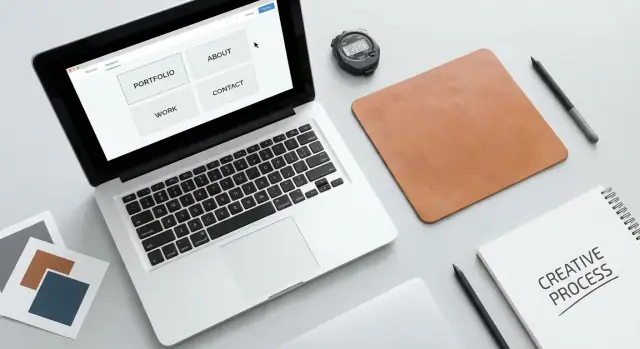
К концу быстрой сборки у вас будет аккуратный одностраничный портфолио‑сайт, который хорошо решает три задачи: показывает ваши работы, объясняет, кто вы, и упрощает контакт с вами.
Что будет, когда вы нажмёте «Опубликовать»
Простая страница с:
- Верхней секцией (ваше имя + чем вы занимаетесь + понятный призыв к действию)
- Секцией проектов с 3–6 работами, у каждой — короткое описание
- Разделом «О себе», читаемым менее чем за минуту
- Контактным разделом с нужными ссылками (email, соцсети, ссылка на бронирование или форма)
Это намеренно минимально. Одностраничное портфолио строится быстрее, его проще обновлять, и оно часто конвертит лучше, когда человек быстро просматривает ваши работы.
Для кого это подходит
Этот подход подойдёт фрилансерам, студентам, креативщикам и соискателям, которым нужно что‑то профессиональное быстро — особенно если вы подаёте заявку на работу, ищете клиентов или делитесь работами в соцсетях.
Что подготовить перед началом
Чтобы уложиться в 30 минут, заранее соберите:
- 3–6 проектов (изображения, ссылки или короткие заметки по кейсам)
- 1 портрет (или простой логотип/аватар)
- Короткую биографию (2–4 предложения)
- Ссылки, по которым хотите, чтобы переходили посетители (email, LinkedIn, Behance, GitHub, Dribbble и т. п.)
План на 30 минут
- Настройка (5 минут): выберите билдер, создайте сайт, подберите стартовый дизайн
- Контент (15 минут): добавьте проекты, напишите заголовок и раздел «О себе», вставьте контактные ссылки
- Полировка (10 минут): отступы, читаемость, проверка на мобильных и финальный просмотр на опечатки
Спланируйте сайт перед началом
30‑минутная сборка работает только если вы потратите 3–5 минут на то, чтобы решить, что означает «готово». Иначе вы потратите время на смену шрифтов, перестановку секций и постоянные сомнения по поводу содержания.
1) Определите одну чёткую цель
Выберите основной результат для портфолио:
- Устроиться на работу (рекрутеры и менеджеры по найму)
- Получать клиентов (люди, готовые купить вашу услугу)
- Показать специализацию (например, «UX для финтех‑приложений» или «фуд‑фотография»)
Эта цель определяет, что вы ставите на первый план: вашу роль и результаты для найма, ваше предложение и процесс для клиентов или нишевые работы для демонстрации специализации.
2) Выберите простую структуру
Решите, строите ли вы:
- Одностраничный сайт: быстрее всего, подходит большинству креативщиков и фрилансеров. Посетители скроллят, понимают вас и связываются.
- Многостраничный сайт: полезен, если у вас много кейсов, публикаций или услуг.
Если вы ограничены по времени, начните с одностраничника — позже сможете разделить контент на страницы.
3) Выберите 1–2 призыва к действию (CTA)
Выберите один основной CTA и (опционально) второй. Примеры:
- «Написать мне»
- «Записаться на разговор»
- «Скачать резюме»
Всё на странице должно поддерживать эти действия.
4) Напишите позиционирование в одно предложение
Перед тем как открывать шаблон, набросайте простую фразу:
Я помогаю [кому] с [чем], чтобы они могли [результат].
Пример: «Я помогаю SaaS‑стартапам проектировать онбординг, который снижает отток и улучшает активацию.»
Держите это предложение под рукой во время сборки — оно будет фильтром для того, что оставить, а что убрать.
Выбор билдера (на что смотреть)
От выбранного билдера зависит, насколько действительно быстрым будет этот проект. Берите то, где можно опубликовать сайт без постоянной борьбы с меню.
Популярные варианты (и кому они подходят)
- Универсальные конструкторы сайтов: подходят, если вы хотите простой многостраничный сайт и пространство для роста.
- Инструменты, ориентированные на портфолио: лучший вариант для галерей, проектов и кейсов — идеальны для дизайнеров, фотографов, иллюстраторов и других визуальных специалистов.
- Инструменты для лендингов: отлично подходят для одностраничного портфолио с сильным CTA (например, «Записаться» или «Написать»).
Если вы хотите более кастомный результат без полноценной разработки, Koder.ai — ещё один путь: платформа «vibe‑coding», где вы описываете портфолио в чате и получаете реальное React‑приложение (с Go + PostgreSQL, если понадобятся бэкенд‑функции). Можно экспортировать код, развернуть/хостить, подключить домен и использовать снимки/откат — удобно, если нужен гибкий, но быстрый результат.
На что смотреть, чтобы не тратить время
Начните с обязательных вещей:
- Редактируемые шаблоны: чистые макеты, простая перестановка секций и адекватные типографские настройки
- Работа с изображениями: автоматическое сжатие, аккуратные галереи и быстрая загрузка без ручного ресайза
- Редактирование и превью для мобильных: возможность подогнать отступы, размеры шрифтов и кадрирование изображений
- Поддержка кастомного домена: публиковать как yourname.com (а не длинный поддомен)
Проверьте ограничения перед покупкой
Многие инструменты кажутся дешёвыми до тех пор, пока вы не наткнётесь на paywall. Посмотрите на:
- Ограничение страниц (1 страница против 5+)
- Хранилище и трафик (важно для сайтов с большим количеством изображений)
- Формы (включены ли контактные формы? уведомления по email? защита от спама?)
- Аналитика (базовая статистика или поддержка ваших инструментов)
- Удаление брендинга (можно ли убрать логотип/футер билдера?)
Если цена важна, сравните тарифы на /pricing и выберите минимальный план, который поддерживает кастомный домен и перечисленные функции. Позже всегда можно перейти на более дорогой план, когда портфолио вырастет.
Выберите шаблон, который не будет вам мешать
Хороший шаблон должен быть отправной точкой, а не головоломкой, которую нужно решить перед публикацией. Для 30‑минутной сборки неправильный шаблон — самый быстрый путь потерять время.
Начинайте с шаблона для портфолио или личного сайта
Берите шаблон, заточенный под показ работ: понятный хедер, сетка проектов, короткая секция «О себе» и очевидный контакт. Если вы начнёте с бизнес‑лендинга или шаблона для мероприятий, вы будете удалять и переставлять элементы вместо своевременной публикации.
Чистота важнее креативности
Отдавайте приоритет читаемой типографике, аккуратным отступам и белому пространству. Причудливые анимации, необычная навигация и «креативные» эффекты прокрутки могут впечатлять в демо, но часто усложняют восприятие и редактирование.
Ваше портфолио — это продукт. Шаблон должен не мешать контенту.
Убедитесь, что шаблон поддерживает нужные секции
Перед выбором проверьте, что шаблон без костылей позволяет реализовать:
- Секция проектов (сетка или список с изображением, заголовком и коротким описанием)
- Контакт (кнопка, ссылка на email или простая форма)
- Адаптивность (корректная перестройка на телефоне)
Если шаблон этого не поддерживает естественно, вы будете «впихивать» секции, и работа с билдером начнёт раздражать.
Посмотрите превью на мобильном перед тем, как влюбиться
Откройте мобильный превью и проверьте:
- Читается ли текст без масштабирования?
- Правильно ли кадрируются миниатюры проектов?
- Проста ли работа меню (нет запутанной навигации)?
Если мобильный вид сейчас уже неудобен, он не исправится сам собой. Выберите более простой шаблон и продолжайте — дизайн всегда можно улучшить после запуска.
Настройте брендинг за 5 минут
Портфолио не требует полного бренд‑гайда, чтобы выглядеть профессионально. Достаточно пары последовательных решений, чтобы все элементы выглядели как единое целое.
1) Логотип или слово‑марк (опционально) + один акцентный цвет
Если у вас есть логотип — загрузите и используйте его в хедере и футере. Если нет — чистый слово‑марк (ваше имя в удачном шрифте) тоже прекрасно подойдёт.
Выберите один акцентный цвет для ссылок, кнопок и небольших акцентов (не для крупных блоков текста). Простой способ — взять цвет из лучшего изображения вашего проекта.
2) 1–2 шрифта (читаемость превыше всего)
Ограничьтесь одним шрифтом для заголовков и одним для основного текста. Многие шаблоны выглядят «пестрящими», потому что используют слишком много стилей.
Держите читаемость:
- Основной текст должен быть комфортным для глаз (избегайте ультра‑тонких или чрезмерно декоративных шрифтов)
- Чёткая иерархия размеров: крупные заголовки, обычный текст, меньшие подписи
Если сомневаетесь, оставьте шрифты по умолчанию шаблона и поменяйте только акцентный цвет.
3) Зафиксируйте отступы, стиль кнопок и уголки изображений
Последовательность делает no-code сайт похожим на кастомный.
Быстрые настройки, которые стоит стандартизировать:
- Отступы: одинаковые вертикальные отступы между секциями (например, «Большой» padding везде)
- Кнопки: один стиль по всему сайту (залитые или обводка)
- Углы изображений: либо острые углы, либо один радиус скругления для всех миниатюр
Это важнее, чем декоративные эффекты, и делает шаблон отполированным, а не «шаблонным».
4) Проверьте доступность: контраст и читаемость
Быстрая проверка: можно ли комфортно читать текст на каждом фоне?
- Не используйте бледно‑серый текст на белом фоне
- Если текст поверх фото, добавьте лёгкий оверлей или поместите текст в залитый блок
На мобильных устройствах часто проявляются проблемы с контрастом, поэтому проверьте мобильный вид перед тем, как двигаться дальше.
Быстрое построение структуры страницы
Вам не нужна сложная карта сайта, чтобы выпустить рабочее портфолио. Часто одной понятной страницы достаточно — особенно при задаче «портфолио за 30 минут».
Минимальные секции, которые работают
Используйте простой поток сверху вниз. Эти разделы отвечают на основные вопросы посетителя за минуту:
- Hero (верх страницы)
- Работы (проекты)
- О себе (коротко, человечно, конкретно)
- Отзывы (опционально)
- Контакт (сделайте максимально простым)
Если шаблон стартует с лишних блоков (блог, рассылка, прайсинг, длинные табличные сетки), удалите их для запуска. Их всегда можно добавить позже.
Сделайте Hero, который работает
Hero — это раздел «почему мне это важно?». Контрольный список:
- Кто вы (имя + роль)
- Что делаете (одно предложение)
- Доказательство (имена клиентов, годы опыта, награда, ниша)
- CTA (например, «Посмотреть работы» или «Написать мне»)
Держите коротко: понятные предложения, чёткие заголовки и дыхательное пространство.
Навигация: только если действительно нужна
Добавляйте меню только если страница длинная. Если контент укладывается в пару прокручиваемых экранов, пропустите навигацию и дайте макету вести посетителя.
Согласованная структура
Соблюдайте один шаблон для каждой секции: заголовок, одна короткая вводная строка, затем контент. Последовательность делает портфолио цельным — даже если вы собирали его быстро.
Добавьте проекты, которые чётко показывают ваши навыки
Проекты — это суть портфолио. Выбирайте 3–6 сильных кейсов, которые доказывают, что вы умеете, а не всё подряд.
Как выбрать нужные 3–6 проектов
Берите работы, которые соответствуют тем задачам, которые вы хотите получать дальше. Если вы дизайнер — показывайте дизайн; если фотограф — ведите с лучших серий; если вы генералист — выбирайте связную подборку.
Простой фильтр: уберите всё, что вы не сможете уверенно объяснить в коротком интервью. Проект, требующий длинных оговорок («я особо не участвовал») ослабляет общее впечатление.
Простой повторяемый формат для проекта
Для каждого проекта указывайте одни и те же ключевые детали, чтобы люди могли быстро просмотреть:
- Проблема: что нужно было решить?
- Ваша роль: за что вы отвечали (и чего не делали)?
- Что вы сделали: конкретные результаты (экраны, бренд‑ассеты, съёмка, монтаж, копирайт и т. п.)
- Итог: результаты, выводы или эффект (если можно поделиться)
Держите кратко — обычно хватает 2–5 коротких предложений.
Ставьте лучший визуал первым
Используйте 3–6 изображений на проект или короткое видео, если это уместно. Сильнейший визуал должен быть первым — именно он привлекает клики.
По возможности добавьте один «процессный» визуал (вайрфрейм, набросок, до/после, контакт‑листы), чтобы показать мышление — без превращения страницы в длинный кейс‑стади.
Сделайте проекты удобными для просмотра
Используйте понятные заголовки и метки (например, «Айдентика», «Редизайн сайта», «Рекламная съёмка»). Если есть ссылка, делайте её явной и простой: «Посмотреть сайт» или «Смотреть финальную версию».
Напишите раздел «О себе», который читают
У раздела «О себе» одна цель: помочь человеку быстро решить, связываться ли с вами.
Начните с простого фото (или аватара)
Используйте дружелюбный портрет или аккуратную иллюстрацию/аватар. Держите фон простым и освещение естественным. Шумные сцены, фото с вечеринок и тяжёлые фильтры усложняют восприятие.
3‑частная биография, которую легко просмотреть
Цель — 4–6 строк:
- Текущее: чем вы занимаетесь сейчас и для кого ("Я проектирую лендинги для SaaS‑команд")
- Прошлые достижения: один‑два убедительных факта (тип клиента, результат, известный проект)
- Что ищете: какой тип работы вам нужен дальше ("Открыт к контрактным проектам 2–3 дня в неделю")
Пример:
Я — фриланс UI‑дизайнер, сосредоточенный на чистых лендингах, повышающих конверсию для ранних SaaS. Ранее помогал финтех‑стартапу выпустить новый онбординг и повысить активацию на 18%. Сейчас ищу 1–2 новых клиентских проекта в этом месяце.
Добавьте доказательства (только если это правда)
Упоминайте инструменты, которыми действительно пользуетесь (Figma, Webflow, Notion), отрасли, в которых работали (здоровье, финтех, образование) и награды/сертификаты только если они релевантны и точны.
Сделайте следующий шаг очевидным
Если формат вашей работы это поддерживает, добавьте строку с явно помеченным PDF:
«Скачать резюме (PDF)»
Разместите рядом с контактной кнопкой, чтобы человек мог пробежать взглядом по вашей истории, поверить вам и сразу связаться.
Упростите контакт с вами
Красивое портфолио работает только если с вами легко связаться. Раздел контактов должен быть очевидным, коротким и без трения — никаких поисков и догадок.
Предложите 2–3 простых способа связи
Цель: два варианта, максимум три:
- Форма контакта (лучше всего для большинства посетителей)
- Прямая ссылка на email (для тех, кто предпочитает собственный почтовый клиент)
- Одна соцсеть (ту, которую вы реально проверяете)
Если добавить больше — люди будут сомневаться. Держите просто и (если есть навигация) помечайте как «Контакт».
Установите ожидания (и вызовите доверие)
Одно предложение может сократить переписку и привлечь более качественные запросы. Например:
"Доступен для фриланс‑брендинга с начала следующего месяца. Обычно отвечаю в течение 1–2 рабочих дней."
Говорите только то, что правда. Если вы не берёте заказы, укажите, к чему вы открыты (коллаборации, полная занятость, выступления и т. п.).
Ссылка на календарь: только если вы будете её поддерживать
Календарь удобен для сервисной работы, но добавляйте его только если можете поддерживать актуальность и не против, что люди сразу бронируют слот без предварительного письма. Если ваш график часто меняется, оставьте email + форму.
Укажите локацию или часовой пояс
Если вы работаете с клиентами, добавьте «Находюсь в Берлине (CET)» или «Работаю глобально (UTC-5)». Это помогает предлагать встречное время и выглядит профессионально — особенно для удалённой работы.
Повторите контактную ссылку в футере: люди скроллят, решают и кликают там.
Мобильная версия, скорость и финальные проверки качества
Красивое портфолио всё равно потеряет людей, если неудобно на телефоне или долго грузится. Потратьте пару минут — сайт станет отполированным, без добавления страниц.
Проверяйте мобильную версию в первую очередь (потом всё остальное)
Большинство посетителей увидит портфолио на телефоне. Откройте мобильный превью билдера и быстро проскролльте сверху вниз.
Посмотрите на нескольких размерах экрана (мобильный, планшет, десктоп) и проверьте:
- Текст не становится слишком мелким или слишком широким
- Проекты не меняют порядок в неудобном виде
- Нет странных зазоров или элементов, касающихся краёв
- Кнопки удобно нажимать
Часто исправления просты: сократить паддинги, унифицировать отступы или перевести многоколонные блоки в одну колонку на мобильных.
Скорость: уберите тяжёлое
Быстрые сайты впечатляют больше. Главные «тяжёлые» — большие изображения и фоновые медиа.
Сжимайте большие изображения (скриншоты проектов). Как правило, портфолио‑изображения редко нужны шире ~2000px. Если в билдере есть опция «оптимизация», включите её.
Избегайте больших фоновых видео. Если хотите движение, выберите лёгкую петлю или небольшой встраиваемый клип — ваше внимание должно быть на работах, а не на хедере.
Кнопки и ссылки: тест доверия
Кликните все кнопки и ссылки — иконки соцсетей, карточки проектов, кнопку email/контакта.
Убедитесь, что:
- Ссылки ведут туда, куда нужно (внешние — открываются в новой вкладке)
- Подписи понятные («Посмотреть кейс» лучше, чем «Кликни сюда»)
- Зоны нажатия на мобильных достаточно большие (нет мелких иконок, требующих точного попадания)
Чеклист полировки на 2 минуты
Перед публикацией пробежитесь по чек‑листу:
- Орфография и пунктуация (особенно в заголовках и названиях проектов)
- Последовательность заголовков (единый стиль капитализации)
- Нет пустых блоков (плейсхолдеры или «Lorem ipsum»)
- Чистые выравнивания (карты в ряд; отступы выглядят продуманно)
Когда портфолио адаптивно, быстро загружается и свободно от мелких ошибок, оно мгновенно выглядит более надёжным — даже если собрали его меньше чем за 30 минут.
Публикация и подключение собственного домена
Кастомный домен делает портфолио завершённым — им удобнее делиться в резюме, подписи к email и соцсетях. Публикация обычно в одну кнопку. Подключение домена займёт чуть больше времени, но тоже несложно.
Выберите домен, о котором не пожалеете
Держите просто и профессионально:
- Простой домен: вашеимя.com или вашеимя.design если доступно
Если точное имя занято, попробуйте аккуратные вариации (с отчётом, studio или указанием профессии). Избегайте дефисов и длинных фраз — их часто вводят с ошибкой.
Подключите домен в билдере
Большинство билдера проводит через подключение по шагам.
Подключите домен в настройках и следуйте инструкциям по DNS. Обычно нужно скопировать одну‑две DNS‑записи (A или CNAME) в аккаунт регистратора доменов. Проверьте внимательно орфографию, точки и правильность указания, адресуется ли запись на корень домена (yourname.com) или на «www».
Обеспечьте безопасность и корректный вид
- Включите SSL/HTTPS, если платформа это поддерживает (во многих случаях происходит автоматически)
- Добавьте favicon и понятное название сайта для вкладок браузера
После внесения DNS‑изменений потребуется время. Некоторые домены подключаются за минуты, некоторые — за часы. Когда домен заработает, откройте сайт и по адресу yourname.com и www.yourname.com (если используете обе версии) и убедитесь, что нет предупреждений безопасности.
Наконец, установите предпочитаемую версию (обычно без www или с www) как основную, чтобы всегда делиться одной аккуратной ссылкой.
Базовые SEO‑настройки, которые занимают минуты
SEO звучит сложно, но базовые вещи для no-code портфолио — это в основном понятные поля и чёткий текст. Потратьте пару минут — и сайт станет понятнее и для людей, и для поисковых систем.
Установите заголовок страницы и meta‑описание
В настройках SEO найдите поля Page Title и Meta Description (часто в «SEO», «Настройки страницы» или «Предпросмотр в поиске»).
Держите заголовок понятным. Хорошая формула:
Ваше имя — Должность | Portfolio
Пример: Jordan Lee — Product Designer | Portfolio
В meta‑описании напишите одно короткое предложение о том, чем вы занимаетесь и что посетитель найдёт на сайте.
Пример: «Product designer, специализируюсь на мобильных приложениях и дизайн‑системах. Просмотрите выбранные проекты, процесс и контакты.»
Используйте явный H1 и понятные заголовки секций
На главной странице должен быть один явный H1 вверху — обычно ваше имя и роль. Это помогает посетителям моментально понять, чем вы занимаетесь.
Хорошие примеры H1:
- "Jordan Lee — UX/UI Designer"
- "Sam Patel — Brand Photographer"
Далее используйте описательные названия разделов: «Selected Work», «About», «Contact». Избегайте расплывчатых заголовков вроде «Welcome» или «Stuff I’ve Done». Ясные заголовки упрощают сканирование и индексирование портфолио.
Добавьте alt‑текст к ключевым изображениям
Портфолио сильно зависит от изображений, поэтому добавляйте alt‑текст там, где это важно: миниатюры проектов, хедер‑изображения и любые картинки, которые несут смысл.
Alt‑текст должен описывать то, что важно, а не все пиксели. Примеры:
- «Редизайн страницы оформления заказа — до/после»
- «Логотип и упаковка для бренда cold brew»
Это улучшает доступность и даёт поисковикам контекст.
Поделитесь ссылкой или отправьте сайт в индекс
Некоторые билдеры позволяют подключаться к инструментам поиска или автоматически генерируют sitemap. Если ваш инструмент это поддерживает — используйте.
Если нет, не откладывайте запуск: публикуйте и делитесь ссылкой там, где у вас уже есть аудитория — в профиле LinkedIn, в Instagram‑био и в сообществах.
Чеклист запуска и как его продвигать
Перед тем как делиться портфолио, сделайте быстрый прогон, чтобы всё работало и выглядело профессионально. Чистый функционирующий сайт лучше эффектного, но со сломанными ссылками.
5‑минутный чеклист перед запуском
- Кликните все ссылки (проекты, социконки, email). Убедитесь, что нет 404.
- Проверьте контакт: отправьте тест‑сообщение через форму или кликните email‑ссылку и подтвердите, что получаете письма.
- Уберите плейсхолдеры: lorem ipsum, «Project Name», стандартные отзывы и т. п.
- Вычитка заголовков и названий проектов: исправьте опечатки, несогласованную капитализацию и неудобные переносы строк.
- Проверка на мобильном: откройте на телефоне и убедитесь, что меню, кнопки и изображения легко нажимать.
- Проверьте главную историю: за 10 секунд посетитель должен понять, чем вы занимаетесь и куда кликать дальше.
Простые способы продвижения (без навязчивости)
- Поделитесь в LinkedIn и добавьте ссылку в профиль (секция Featured + контактная информация).
- Добавьте сайт в подпись к email и в биографии соцсетей, чтобы он работал постоянно.
- Опубликуйте короткий пост с «фичером» проекта: опишите проблему, вашу роль и результат — и дайте ссылку на полный кейс на портфолио.
Отслеживание того, что работает
Используйте базовую аналитику, чтобы смотреть просмотры, клики по проектам и отправки контактов. Через неделю посмотрите, какой проект получает больше кликов, и перепишите названия или превью для тех, которые остаются незамеченными.
FAQ
Действительно ли одностраничного портфолио достаточно, чтобы устроиться на работу или привлечь клиентов?
Да. Одностраничное портфолио часто лучше для быстрых решений, потому что его легко просмотреть.
Стремитесь к чистому потоку: Hero → Work → About → Contact. Вы всегда можете позже выделить проекты в отдельные страницы, когда сайт уже в сети.
Что подготовить перед началом 30-минутной сборки?
Держите набор минимальным, чтобы успеть закончить:
- 3–6 проектов (изображения + ссылки + 2–5 предложений по каждому)
- 1 фото (портрет) или простой аватар
- Биография на 2–4 предложения
- 2–3 контактные ссылки (email + одна соцсеть + опционально ссылка на бронирование/форму)
Если у вас нет 3 проектов, опубликуйтесь с 1–2 сильными работами и добавляйте остальные позже.
Как выбрать правильную цель для портфолио?
Выберите одну основную цель и стройте всё вокруг неё:
- Устроиться на работу: делайте акцент на роли, обязанностях и результатах.
- Привлечь клиентов: делайте акцент на предложении, процессе, доступности и CTA.
- Показать специализацию: делайте акцент на нишевых проектах и доказательствах вашей экспертизы.
Если сомневаетесь, включайте только то, что поддерживает выбранную цель.
Какой no-code билдер выбрать для быстрого запуска?
Выбирайте конструктор, который минимизирует трения:
- Общий сайт‑билдер: хорош, если позже планируете добавлять страницы.
- Инструмент для портфолио: лучше для галерей и визуальных работ.
- Лендинг‑платформа: оптимальна для одностраничника с сильным CTA.
Перед покупкой проверьте возможные платные ограничения вокруг пользовательского домена, форм, хранилища/трафика, аналитики и удаления брендинга (обычно указано на /pricing).
Что делает шаблон «хорошим» для 30-минутной сборки?
Выбирайте шаблон, который уже содержит нужные секции (hero, сетка проектов, about, contact). Перед кастомизацией обязательно посмотрите мобильный превью.
Избегайте шаблонов с громоздкими анимациями, нестандартной навигацией или сложной структурой — вы потеряете время на исправления адаптивности и читаемости.
Как быстро сделать шаблон профессиональным без редизайна?
Ограничьте «бренд» несколькими последовательными решениями:
- Один акцентный цвет для кнопок/ссылок
- Один шрифт для заголовков и один для основного текста (или оставьте дефолт)
- Постоянные отступы между секциями
- Один стиль кнопок (залитые или обводка)
- Одинаковая обработка углов изображений
Последовательность воспринимается как «кастом», даже если вы используете шаблон.
Как писать описания проектов, чтобы их было легко просматривать?
Используйте повторяемый формат, чтобы было легко просматривать:
- Проблема: что нужно было решить?
- Ваша роль: за что вы отвечали (и чего не делали)
- Результаты: что вы создали
- Итог: результат/влияние, если можно поделиться
Держите коротко (2–5 предложений) и ставьте самый сильный визуал первым.
Что включить в раздел «О себе» (и чего избегать)?
Структура, которая быстро отвечает на вопрос «нужно ли мне с вами связаться?»:
- Что вы делаете сейчас + для кого
- 1–2 пункта доверия (клиенты, отрасли, результаты, инструменты, которыми вы реально пользуетесь)
- Что вы ищете дальше (роли, типы проектов, доступность)
Читается не больше минуты, рядом разместите явный следующий шаг (кнопка email/контакт, опционально «Скачать резюме (PDF)»).
Какая оптимальная схема контакта для портфолио?
Предлагайте 2 варианта (максимум 3):
- Форма контакта
- Прямая ссылка на email
- Одна соцсеть, которую вы реально проверяете
Добавьте короткое ожидание (время ответа, доступность) и укажите локацию/часовой пояс, если работаете с клиентами удалённо. Повторите контактную ссылку в футере.
Какие самые важные финальные проверки перед публикацией и продвижением?
Сделайте быстрые проверки перед публикацией:
- Мобильность: читаемый текст, комфортные отступы, кнопки удобно нажимать
- Скорость: сжать изображения (обычно не нужно шире ~2000px)
- Доверие: кликните все ссылки; удалите плейсхолдеры ("Lorem ipsum")
- Домен: аккуратно подключите DNS (A/CNAME), включите HTTPS, установите предпочитаемую версию домена
После публикации поделитесь ссылкой в LinkedIn, подписи к email и соцсетях, затем посмотрите, какие проекты получают клики и при необходимости скорректируйте главную страницу.