

Создать портфолио без кода: пошаговое руководство
Научитесь создать аккуратное портфолио без кода — от выбора конструктора и шаблонов до контента, SEO и публикации сайта.
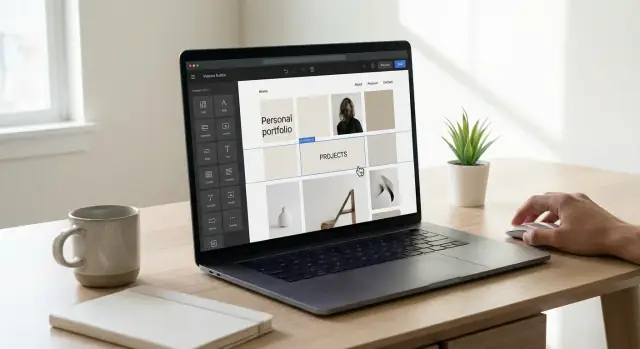
Что вы создадите и почему это важно
Сайт-портфолио — это простой и профессиональный дом для вашей работы: одна ссылка, которую можно отправить куда угодно. Если всё сделано правильно, сайт одновременно решает три задачи: он создаёт доверие, показывает доказательства работы и упрощает контакт с вами.
Что должен давать сайт-портфолио
Достоверность: когда кто-то ищет ваше имя или переходит по ссылке, он должен сразу увидеть аккуратную, согласованную презентацию, которая выглядит «по-взрослому». Личный сайт сигнализирует, что вы серьёзно относитесь к своей работе.
Лиды (возможности): сайт должен направлять посетителей к следующему очевидному шагу — отправить вам письмо, записаться на звонок, запросить смету или скачать резюме. Если людям нравится ваша работа, но они не понимают, как с вами связаться, сайт не справляется со своей задачей.
Доказательство работы: соцсети и площадки полезны, но не всегда показывают лучший результат в контексте. Ваше онлайн-портфолио позволяет объяснить цель, вашу роль и итог — чтобы посетители поняли, что вы действительно умеете.
Для кого это руководство
Это пошаговый подход для тех, кто хочет создать портфолио без кода и опубликовать его быстро:
- Дизайнеры и фотографы, которым нужно визуальное онлайн-портфолио
- Копирайтеры и маркетологи, желающие показать образцы и кейсы
- Студенты и соискатели, нуждающиеся в аккуратном личном сайте
- Фрилансеры, которые хотят заявки без привязки к личным сообщениям
Если вы умеете перетаскивать блоки, редактировать текст и менять изображения, вы сможете использовать конструктор портфолио или инструмент с перетаскиванием, чтобы сделать это.
Примечание: если вы хотите что-то гибче классического no-code (но всё ещё без ручного кодирования), платформа «vibe-coding» вроде Koder.ai тоже может быть хорошим вариантом. Вы описываете, что нужно, в чате, и платформа генерирует реальное веб-приложение, которое можно опубликовать — полезно, если портфолио требует нестандартных страниц, форм или интерактивных разделов помимо типовых шаблонов.
Что у вас будет на выходе
К моменту завершения у вас будет:
- Живой сайт-портфолио (главная страница, страницы проектов, «О себе» и страница контактов)
- Ясная структура, которую можно расширять без переделки всего сайта
- Лёгкая рутина обновлений, чтобы сайт оставался актуальным (новые проекты, обновлённое био, свежие ссылки)
Время и бюджет
Большинство людей может опубликовать первую версию за выходные (или несколько вечеров), если контент готов.
Бюджет зависит от выбора:
- Бесплатные планы: отлично подходят для тестирования шаблона портфолио и знакомства с конструктором, но домен будет с брендом платформы и возможности ограничены.
- Платные планы: часто нужны для пользовательского домена и более аккуратной презентации.
- Стоимость домена: около $10–$20/год за стандартный домен (
yourname.com). Некоторые конструкторы включают домен и хостинг в подписку, что упрощает настройку.
Цель не в идеале — цель в запуске чистого, понятного сайта, который можно улучшать со временем.
Определите цель и аудиторию до начала
Прежде чем открывать конструктор портфолио или просматривать шаблоны, проясните две вещи: что вы хотите, чтобы сайт делал для вас, и кого нужно убедить за первые 30 секунд.
Сайт без кода проще создавать, когда каждое решение (макет, проекты, тексты, кнопки) фильтруется вопросом: «Помогает ли это моему идеальному посетителю сделать следующий шаг?»
Выберите одну основную цель
Определите главный результат, который вам важен прямо сейчас:
- Устроиться на работу (полная занятость или контракт)
- Найти клиентов (продавать услугу)
- Показать проекты (назначить экспертизу, привлечь сотрудничество)
Вторичные цели допустимы, но дайте приоритет одной, чтобы главная страница не выглядела как набор несвязанных опций.
Определите аудиторию (и что ей нужно увидеть в первую очередь)
Ваша аудитория может быть рекрутером, менеджером по найму, потенциальным клиентом или партнёром. У каждого свои критерии доверия.
Спросите себя:
- Какой вопрос они пытаются решить? («Сможет ли этот человек выполнить задачу?» «Могу ли я доверить ему мой бюджет?»)
- Какие доказательства важны: результаты, процесс, визуалы, отзывы, сертификаты?
- Что они должны увидеть первым: 2–3 лучших проекта, список услуг или короткое позиционирование?
Сузьте фокус: 1–2 роли или услуги
Быть «готовым ко всему» делает сайт забываемым. Выберите одну целевую роль (например, «Junior UX Designer») или одну основную услугу (например, «бренд‑айдентика для стартапов»), при желании добавьте вторую, близкую по специализации.
Решите CTA
Ваш сайт с перетаскиванием должен вести к одному следующему шагу:
- Ссылка на email (быстро)
- Контактная форма (организованно)
- Ссылка для записи (оптимально для клиентских звонков)
Разместите этот CTA в шапке и повторите ближе к низу главной страницы (например, ссылкой на /contact).
План структуры сайта (страницы и навигация)
Прежде чем трогать шаблон, решите, что сайт должен делать: помочь человеку быстро понять, кто вы, что умеете и как с вами связаться. Простая структура делает любой no-code конструктор удобнее и не теряет посетителей на мобильных устройствах.
Начните с необходимых страниц
Большинство портфолио лучше работает с небольшой «ядровой» навигацией, которая помещается в верхнем меню:
- Главная: краткое резюме и явный следующий шаг (посмотреть работы, связаться, скачать резюме).
- Работы / Проекты: основная галерея или список проектов.
- О себе: ваша история, навыки и чего вы ищете.
- Контакты: форма или email и ссылки на соцсети.
Если не уверены — начните с этих четырёх. Позже можно добавить ещё, не переделывая всё заново.
Добавляйте опциональные страницы только если они поддерживают цель
Дополнительные страницы помогают, но только если облегчают принятие решения:
- Услуги (если вы фрилансер): что вы предлагаете, типичные пакеты, как начать.
- Резюме / CV: отдельная страница или PDF для скачивания.
- Блог: полезно, если вы будете публиковать регулярно.
- Кейсы: углублённые разборы сильных проектов.
Выберите подписи навигации и порядок кликов
Используйте привычные метки: «Work» или «Projects» заменяйте на понятные «Работы» или «Проекты», а не креативные названия. Разместите самый важный пункт в начале (часто Работы) и ссылку конверсии в конце (Контакты). Частый порядок:
Главная → Проекты → О себе → Контакты
Сделайте мобильную навигацию простой
На телефонах меню обычно прячется под иконкой, поэтому ограничьте верхние пункты до 4–6. Лишние материалы сгруппируйте в «Ещё» или поместите в футер.
Выберите no-code конструктор под свои задачи
Прежде чем выбирать цвета и шаблон, решите, в каком инструменте будете работать. «Лучший» конструктор — тот, который вы действительно будете поддерживать, поэтому отдавайте приоритет простоте и соответствию, а не набору функций, которые вы не будете использовать.
Основные типы no-code опций
Веб-конструкторы (максимальная гибкость): Wix, Squarespace, Webflow, Framer, WordPress.com. Полноценные сайты со страницами, меню и встроенной публикацией.
Платформы-портфолио (быстрее начать): Behance, Dribbble, Adobe Portfolio. Хороши для быстрой публикации и сообществ, но дают меньше контроля над структурой и брэндингом.
All‑in‑one инструменты (минимализм): сайты на базе Notion, Carrd или «one-page» конструкторы. Отлично подходят для лёгкого присутствия в сети.
Чат‑к‑приложению билдэры (быстро, более кастомно, чем шаблоны): если нужно портфолио, работающее как небольшое веб‑приложение (кастомные формы, динамические страницы проектов, закрытые кейсы или уникальные макеты), рассмотрите чат‑стиль платформы вроде Koder.ai. Вы описываете задачу в диалоге, итеративно дорабатываете и публикуете — без необходимости собирать всё в визуальном редакторе.
Критерии выбора (важнее, чем эффекты)
Обратите внимание на:
- Простота редактирования: можно ли менять текст и заменять изображения за минуты?
- Шаблоны: подходят ли стартовые дизайны под ваш стиль?
- Мобильная адаптация: автоматически ли хорошо выглядит на телефоне и можно ли править мобильную верстку?
- SEO‑настройки: легко ли задавать заголовки страниц, метаописания, чистые URL и alt‑тексты для изображений?
- Формы и контакты: есть ли встроенные формы или простые интеграции (email, календарь)?
Понимание ограничений бесплатного плана
Бесплатные планы полезны для тестирования, но часто включают:
- Брендинг конструктора (их логотип или баннер)
- Отсутствие пользовательского домена (поддомен вроде yourname.builder.com)
- Ограниченное место или число страниц
- Меньше SEO‑настроек и интеграций
Если вы подаёте на работу или общаетесь с клиентами, платный план с собственным доменом обычно оправдан.
Составьте короткий список и выберите
Выберите 2–3 инструмента, быстро соберите черновую главную страницу в каждом и примите решение по цели:
- Для найма: самый простой редактор + сильные шаблоны.
- Для строгого дизайна: приоритет контролю макета и типографики.
- Для простого присутствия: самый быстрый одностраничник.
После выбора — действуйте. Переключение платформ в процессе — быстрый способ застопориться.
Выберите шаблон, который можно быстро настроить
Шаблон — это ваш короткий путь к аккуратному портфолио с первого дня. Цель не в поиске «идеального дизайна», а в старте с макетом, который уже совпадает с ожиданиями вашей сферы — затем привести его в личный стиль.
Начинайте с шаблонов под вашу сферу
Большинство конструкторов фильтруют шаблоны по кейсу. Это экономит время, потому что секции и типы страниц уже соответствуют нуждам.
- Креатив: большие визуалы, простая навигация, ориентация на проекты
- Бизнес: понятные услуги, отзывы, ориентация на контакт
- Тех: кейсы, ясность ролей, ссылки на GitHub/LinkedIn
- Студенты / начинающие: проекты + навыки + сильное «О себе», без предположений о многолетнем опыте
Что проверить перед выбором
Откройте предпросмотр и оцените как посетитель:
Ищите:
- Чёткую типографику: заголовки отличаются от основного текста, всё легко просматривать
- Сильную сетку проектов: работы видны в первом скролле с едиными миниатюрами и названиями
- Читаемый мобильный вариант: элементы не слишком мелкие, текст не прижат, сетка проектов корректно складывается
Если возможно, посмотрите на телефоне или сузьте окно браузера перед выбором.
Чего избегать
Некоторые шаблоны созданы, чтобы впечатлять эффектами, а не вашей работой.
Пропускайте шаблоны с нагруженными анимациями, скрытой навигацией, автозапуском видео или светло‑серым текстом на белом фоне. Если посетителю нужно «разобраться», как читать сайт, он уйдёт — особенно на мобильном.
Убедитесь, что настройка простая
Прежде чем тратить время на заполнение, проверьте, можно ли быстро настроить ключевые элементы бренда:
- Цвета: можно ли задать основной цвет и применить его к кнопкам/ссылкам?
- Шрифты: можно ли поменять шрифты заголовков и основного текста без редактирования каждого блока?
- Секции: можно ли менять порядок, удалять или добавлять секции без поломки макета?
Хорошее правило: если вы не можете сделать шаблон «своим» за 15–20 минут (цвета, шрифты, отступы и несколько перестановок секций), выберите проще. Ваше портфолио должно подчёркивать проекты, а не шаблон.
Соберите контент: тексты, изображения и личный бренд
Прежде чем открывать конструктор, сгруппируйте то, что пойдёт на сайт. Это сэкономит часы, потому что вы не будете останавливаться каждые пять минут, чтобы найти фото, переписать био или изменить размер скриншота.
Напишите один ясный заголовок (и говорите просто)
Заголовок — первое, что читают люди. Сделайте одно предложение, которое говорит что вы делаете и кому помогаете.
Примеры:
- “UX‑дизайнер, помогающий стартапам превращать запутанные идеи в простые интерфейсы.”
- “Фриланс‑фотограф для свадеб, брендов и редакционных съёмок.”
- “Фронтенд‑разработчик, создающий быстрые маркетинговые сайты для малого бизнеса.”
Если вы многопрофильны, не перечисляйте всё. Выберите ту услугу, которой хотите заниматься сейчас.
Соберите ключевые активы в одной папке
Создайте одну папку (и подпапки), чтобы сборка шла как конструктор, а не как поиски.
Что собрать:
- Логотип (опционально): достаточно wordmark; не зацикливайтесь.
- Фотография (headshot): дружелюбная, хорошо освещённая, кроп под квадрат и широкий формат.
- Изображения проектов: скриншоты, фотографии, мокапы — всё, что показывает результат.
- Отзывы: даже 1–2 короткие цитаты помогают; указывайте имя, должность и компанию, если возможно.
Совет: экспортируйте изображения в web‑дружественных форматах (JPG/PNG; WebP, если ваш инструмент поддерживает) и давайте файлам понятные имена (например, brand-redesign-homepage.jpg).
Подготовьте 3–6 сильных проектов (качество важнее количества)
Небольшая подборка сильных работ убедительнее длинного списка «так себе» проектов. Для каждого подготовьте 3–5 пунктов простым языком:
- Какова была цель?
- Что вы делали (ваша роль)?
- Какие инструменты/навыки применялись?
- Что изменилось благодаря вашей работе (результат)?
Если вы начинаете, подойдут:
- Личный проект с чёткой задачей
- Концепт‑редизайн («до/после»)
- Волонтёрская или учебная работа
Создайте простую фирменную стилистику (чтобы всё выглядело цельно)
Не нужен полный бренд‑гайд. Нужна согласованность.
- Шрифты: выберите 1–2 (для заголовков и для основного текста) из доступных в конструкторе.
- Цвета: выберите 2–3 (основной, нейтральный, акцент). Используйте акцент экономно для кнопок/ссылок.
- Отступы: решите «дефолтный» интервал (например, щедрые отступы и чёткие разделы) и придерживайтесь его.
Когда контент готов, сборка в no-code конструкторе будет почти перетаскиванием — ведь главная работа (ясность) уже сделана.
Соберите главную страницу, которая заставляет кликать
Главная страница имеет одну задачу: помочь человеку понять, кто вы, что вы делаете и что ему делать дальше — за несколько секунд. Если посетителю придётся «разбираться», он, скорее всего, уйдёт.
Начните с чёткого хедера (hero)
Откройте с простого описания: роль + специализация + результат. Цель — одно предложение, которое может искать клиент или рекрутер.
Пример:
“Product Designer, специализируюсь на B2B SaaS — помогаю командам выпускать понятные флоу и повышать активацию.”
Добавьте вторую строку, которая уточняет нишу, инструменты или тип проектов. Держите коротко.
Покажите избранные проекты (с понятными метками)
Не заставляйте людей искать вашу работу. Добавьте небольшой блок «Избранные проекты» прямо на главную.
Сделайте карточки проектов легко просматриваемыми:
- Название проекта + метка (например, «UX Case Study», «Brand Identity», «Web Redesign»)
- Однострочный результат или фокус (например, «Увеличили завершение onboarding»)
- Явная ссылка на полную страницу проекта
Если вы в начале карьеры, показывайте личные проекты, волонтерские работы, концепты или учебные проекты — «контекст» и презентация важнее логотипов.
Используйте один основной CTA (и сделайте его очевидным)
Выберите одну главную кнопку и повторите её в 1–2 местах (вверху и ближе к низу): Контакты или Записаться на звонок. Ссылка на /contact.
Избегайте множества конкурирующих кнопок вроде «Скачать CV», «Написать», «Подписаться» и «Записаться» — выберите одно основное действие, всё остальное вторично.
Держите страницу сканируемой
Короткие секции, понятные заголовки и белое пространство помогают. Частая простая структура главной:
Введение → Избранные проекты → Короткое «О себе» → Отзывы/клиенты (опционально) → CTA
Создавайте страницы проектов (даже если вы новичок)
Страницы проектов — где портфолио заслуживает доверия. Простой и повторяемый формат помогает посетителю понять, что вы сделали, без необходимости читать роман.
Используйте повторяемый макет
Создайте шаблон страницы проекта в конструкторе, затем дублируйте его для каждого проекта. Логика потока:
- Обзор: что за проект и для кого (даже если это «личный проект»)
- Ваша роль: за что вы отвечали (исследование, дизайн, тексты, фото и т.п.)
- Инструменты: приложения, материалы или методы
- Шаги: что вы сделали по порядку
- Результаты: что изменилось, что выпущено или что вы бы улучшили
Показывайте процесс, а не только финал
Новички часто думают, что «недостаточно» материала. Процесс восполняет это и демонстрирует реальные навыки. Включите быстрые снимки мышления — наброски, черновики, ключевые решения или сравнение «до/после».
Правило: если бы вам задали вопрос «Как вы дошли от идеи до результата?», страница должна на него ответить.
Добавьте контекст, который делает проект запоминающимся
Несколько строк контекста усиливают даже небольшой проект:
- Ограничения (сжатые сроки, ограниченный бюджет, бренд‑требования)
- Таймлайн (даже простой «Weekend sprint»)
- Сотрудничество (с кем работали и как)
- Чему научились (один честный вывод)
Если нельзя показать детали — покажите то, что можно
Для клиентских или рабочих проектов можно сделать «санитизированный» кейс: расскажите о цели, ваших обязанностях, подходе и эффекте в общих чертах. Можно заменить чувствительные визуалы упрощёнными версиями (вайрфреймы, редактированные скриншоты или воссозданные примеры) и отметить, что оригинал был изменён.
Заканчивайте каждую страницу проекта небольшим призывом: «Хотите похожее решение? Напишите через /contact.»
Напишите страницу «О себе» и сделайте контакт удобным
Страница «О себе» — место, где посетитель решает, подходите ли вы ему. Делайте текст тёплым, конкретным и легко просматриваемым — особенно для мобильных.
Короткое био (4–6 предложений)
Напишите краткий абзац, который отвечает: что вы делаете, кому помогаете и какого результата добиваетесь. Добавьте одну деталь, которая делает вас запоминающимся (ниша, метод или ценность).
Примерная структура: «Я — [роль], помогаю [аудитория] с [тип работы]. Специализируюсь на [фокус]. В последнее время работал над [вид проектов/результаты]. Находлюсь в [город/таймзона] и открыт для [полная занятость/фриланс/сотрудничества].»
Подтверждения без превращения в резюме
Выберите 3–6 сигналов доверия, которые реально важны для вашей работы:
- Ключевые навыки (те, которые демонстрируют проекты)
- Клиенты или компании (даже небольшие)
- Обучение, сертификаты или релевантные курсы
- Награды, публикации или выступления
Если вы в начале пути, используйте доступные доказательства: курсовые проекты, волонтёрство, стажировки или последовательный процесс работы.
Для фрилансеров: просто о ваших услугах
Короткий список услуг сокращает лишние вопросы. Будьте конкретны и укажите, что обычно включено (и что нет):
- Название услуги (например, «Бренд‑дизайн»)
- Что входит (артефакты, количество итераций, примерный срок)
- Начальная стоимость или «От …» (опционально)
Сделайте контакт максимально простым
Предложите несколько способов связи и задайте ожидания:
- Email (кликабельный)
- Короткая контактная форма (имя, email, сообщение)
- Социальные ссылки, где вы реально отвечаете
Добавьте строку типа: «Отвечаю в течение 1–2 рабочих дней», и укажите, на что вы открыты («фриланс, штат, сотрудничество»). Это маленькая деталь повышает доверие и экономит время обеих сторон.
Базовые настройки SEO и доступности (без техноголовной боли)
Не нужно заниматься SEO как маркетолог, чтобы сайт было легче найти. Пара простых настроек помогает поисковикам понять, что вы предлагаете — и делает сайт удобнее для людей.
Заголовки страниц и мета‑описания (быстрые выигрыши)
Для каждой страницы задайте title и meta description. Title — это заголовок в Google, meta description — короткая «продающая» строчка.
- Title: Вставьте роль + специализацию сначала (например, “UX‑дизайнер мобильных приложений | Иван Иванов”).
- Meta description: Одно предложение о том, кому вы помогаете и что создаёте (например, «Портфолио Ивана Иванова, UX‑дизайнера, специализирующегося на онбординге и прототипах»).
Если в конструкторе есть SEO‑настройки для страницы — туда и вставляйте.
Заголовки и читаемые URL
Используйте заголовки, чтобы строить понятную структуру:
- Используйте H1 один раз на странице (обычно основной заголовок).
- Применяйте H2/H3 для секций вроде «Выбранные работы», «Процесс» или «Результаты».
Держите URL простыми, например:
/(главная)/about/work/project-name/contact
Избегайте автогенерируемых урлов вроде /page123.
Изображения: быстрее страницы и лучшая доступность
Портфолио часто тяжёлое по картинкам, так что ускоряйте загрузку:
- Сжимайте изображения перед загрузкой (многие конструкторы сами оптимизируют).
- Добавляйте alt‑текст, который описывает суть: «редизайн страницы оформления заказа — до/после» лучше, чем «image1».
Alt‑текст помогает скринридерам и даёт контекст поисковикам.
Футер: маленькая деталь с большим эффектом
Добавьте простой футер на каждую страницу с:
- Быстрой навигацией (Главная, Работы, О себе, /contact)
- Ясным способом связи (email или форма)
- Опционально: местоположение/таймзона и релевантные социальные ссылки
Это повышает удобство и позволяет клиентам связаться с вами с любой страницы.
Настройте домен и публикуйте уверенно
Пользовательский домен (yourname.com) делает портфолио более профессиональным и удобным для резюме, LinkedIn и подписи в письмах. Цель простая: выбрать запоминающееся имя, подключить его к конструктору и опубликовать после быстрой проверки качества.
Выберите запоминающийся домен
Проверяйте, пройдёт ли домен тест «сказали вслух» — сможет ли человек услышать и правильно написать его? Хорошие варианты:
firstnamelastname.com(обычно лучший выбор)lastname.design/lastname.dev/lastname.photo(если подходит)firstnamecreates.com(если имя занято)
Старайтесь избегать дефисов, удвоенных букв и слишком хитрых фраз.
Подключите домен в конструкторе (DNS просто объяснён)
Когда вы покупаете домен, он находится у регистратора. Сайт хостится в конструкторе (Squarespace, Wix, Webflow, Framer, Carrd и т.д.). DNS — это «указатели», которые говорят интернету, куда вести посетителей. На практике вы вставляете пару записей от конструктора в панель регистратора:
- A‑запись: указывает домен на IP‑адрес
- CNAME: указывает поддомен вроде
wwwна ваш сайт
Большинство конструкторов дают пошаговую инструкцию и подтвердят, когда всё работает. Обновления могут занять от минут до нескольких часов.
Если вы используете платформу, включающую хостинг и деплой (например, Koder.ai поддерживает деплой/хостинг и пользовательские домены), публикация может быть ещё проще — особенно если нужна возможность экспортировать исходники позже.
Просмотрите везде перед публикацией
Перед публикацией проверьте:
- Макеты на мобильных, планшете и десктопе
- Навигацию и кнопки (удобно нажимать на мобильных)
- Размер шрифтов и межстрочные отступы (читается без масштабирования)
Финальный чек‑лист перед запуском
Проверьте ещё раз на предмет:
- Сломанных ссылок (особенно кнопки проектов и иконки соцсетей)
- Опечаток и несогласованной капитализации
- Работы контактной формы (тест отправки и подтверждение)
- Качества изображений (неразмытые, нерастянутые, разумный размер)
Когда всё в порядке — публикуйте и делитесь доменом везде, где хотите, чтобы вас нашли.
Поддерживайте, измеряйте и улучшайте со временем
Публикация портфолио — не финиш, а старт. Немного поддержки сохраняет сайт актуальным, простым в навигации и сфокусированным на нужных результатах (запросы, звонки, интервью).
Включите простую аналитику (чтобы понимать, что происходит)
Большинство конструкторов дают встроенную статистику или простые интеграции. Включите базовую аналитику, чтобы знать:
- Какие страницы чаще смотрят (Главная, О себе, конкретные проекты)?
- Откуда приходят посетители (LinkedIn, поиск, рефералы)?
- Доходит ли аудитория до страницы Контактов или уходит раньше?
Если нужно, подключите Google Analytics или более приватный аналог. Держите это простым: смотрите раз в месяц и анализируйте тренды, а не ежедневный шум.
Отслеживайте конверсии, а не только просмотры
Просмотры приятны, но конверсии показывают реальную пользу. Выберите 1–3 действия и отслеживайте их регулярно:
- Отправки контактной формы
- Клики по email (mailto)
- Клики по ссылке записи (Calendly или аналог)
Заведите простую таблицу: дата, внесённое изменение и результаты через пару недель. Этого достаточно, чтобы понять, что работает.
Установите простое расписание обновлений
Обновлять проще по расписанию:
- Ежемесячно (15 минут): исправить устаревшую информацию, проверить ссылки, добавить один отзыв или метрику.
- Раз в квартал (30–60 минут): добавить новый сильный проект, усилить текст на главной, обновить «Избранные» работы.
Стремитесь к «актуально и понятно», а не к «идеально».
Продвигайте в местах, где вас уже ищут
Сделайте портфолио заметным:
- Добавьте в профиль LinkedIn (раздел Featured + ссылка в заголовке)
- Вставьте в подпись электронной почты
- Указывайте как первую ссылку в откликах на вакансии
- Если регулярно публикуете — подумайте о простом /blog для обновлений, кейсов и заметок о процессе
Небольшие улучшения складываются во времени — особенно если вы измеряете, корректируете и продолжаете показывать работу.
FAQ
Какова основная цель сайта-портфолио?
Сайт-портфолио должен выполнять три задачи:
- Укреплять доверие с помощью чистой, последовательной презентации.
- Демонстрировать результат с помощью нескольких сильных проектов, объяснённых в контексте (цель, роль, результат).
- Вести к действию с явным CTA — ссылкой на email, формой или ссылкой для записи на встречу.
Если посетители любят вашу работу, но не могут быстро связаться с вами, сайт ещё не выполняет свою функцию.
Сколько обычно времени занимает создание портфолио без кода?
Большинство людей публикуют рабочую версию за выходные (или за несколько вечеров) при условии, что контент уже подготовлен.
Практичный план:
- День 1: определить цель, страницы, конструктор, шаблон
- День 2: добавить проекты, «О себе», Контакты и опубликовать
Начните с простого; улучшения можно вносить после публикации.
Сколько стоит запуск портфолио?
Ориентируйтесь на:
- Домен: примерно $10–$20/год за стандартный
yourname.com. - План конструктора: бесплатные планы подходят для черновиков, но платные часто нужны для пользовательского домена и более аккуратного вида.
Если вы подаёте на работу или предлагаете услуги клиентам, обычно стоит заплатить за собственный домен.
Как выбрать цель и CTA для портфолио?
Выберите одну основную цель, чтобы домашняя страница не выглядела как меню случайных опций:
- Получить работу
- Найти клиентов
- Показать проекты для доверия/сотрудничеств
Затем установите одно основное CTA, соответствующее цели (например, «Связаться», «Записаться на звонок» или «Скачать резюме») и повторите его в шапке и ближе к низу страницы.
Какие страницы должен включать сайт-портфолио?
Начните с четырёх основных страниц:
- Главная (что вы делаете + избранные работы + CTA)
- Работы / Проекты (сетка или список портфолио)
- О себе (коротко о вас + подтверждения)
- Контакты (форма/email + ссылки на соцсети)
Добавляйте дополнительные страницы только если они поддерживают вашу цель (например, Услуги для фрилансеров, Резюме для соискателей).
Какой no-code конструктор выбрать для портфолио?
Выбирайте по тому, что вы будете реально поддерживать:
- Веб-конструкторы (Wix, Squarespace, Webflow, Framer, WordPress.com): лучше для полноценного сайта с навигацией и настройками.
- Платформы-портфолио (Behance, Dribbble, Adobe Portfolio): быстрее публиковать работы, меньше контроля.
- Одностраничные инструменты (Carrd, сайты на базе Notion): самый простой вариант для присутствия в сети.
Составьте шортлист из 2–3 и сделайте пробный макет домашней страницы в каждом, затем остановитесь на одном варианте.
Как выбрать шаблон, который не замедлит работу?
Избегайте шаблонов, которые показывают эффект ради эффекта, а не вашу работу.
Проверьте:
- Читаемая типографика и понятная иерархия заголовков
- Сетка проектов видна в первом экране
- Мобильная адаптивность (удобные элементы, отступы, отсутствие зажатого текста)
Пропускайте шаблоны с шумной анимацией, скрытой навигацией, автозапускаемым видео или низкоконтрастным текстом. Если вы не сможете сделать шаблон «своим» за 15–20 минут (цвета, шрифты, отступы), выберите проще.
Какой контент нужно подготовить перед началом?
Держите это легко и согласованно:
- Напишите один понятный заголовок: что вы делаете + кому помогаете.
- Соберите 3–6 лучших проектов (качество важнее количества).
- Для каждого проекта подготовьте 3–5 пунктов: цель, ваша роль, инструменты, шаги, результат.
- Соберите активы в одну папку: фото, скриншоты, отзывы.
Так создание будет походить на сборку блоков, а не постоянный поиск материалов.
Как форматировать страницы проектов (особенно новичку)?
Используйте повторяемую структуру, чтобы публиковать быстрее:
- Обзор (что это и для кого)
- Ваша роль (что вы делали)
- Инструменты (чем пользовались)
- Шаги / процесс (как работали)
- Результаты (влияние, что выпущено, что бы улучшили)
Если вы новичок, процесс — ваше преимущество: добавляйте наброски, черновики, ключевые решения или сравнения «до/после».
Какие самые простые шаги по SEO и доступности для портфолио?
Сделайте базовые вещи, которые улучшают поиск и удобство:
- Установите названия страниц и meta-описания для каждой страницы.
- Используйте понятные URL:
/about,/work/project-name,/contact. - Добавляйте alt-текст к изображениям, описывая, что важно (а не «image1»).
- Сжимайте изображения, чтобы страницы загружались быстрее.
Перед публикацией проверьте: мобильную верстку, сломанные ссылки, работу формы, орфографию и качество изображений.