

Веб‑ и мобильный рабочий процесс для офисных и полевых команд
Узнайте, как спроектировать веб‑ и мобильный рабочий процесс: держите админ‑работу на десктопе, а полевым сотрудникам дайте быстрый ввод, утверждения и обновления.
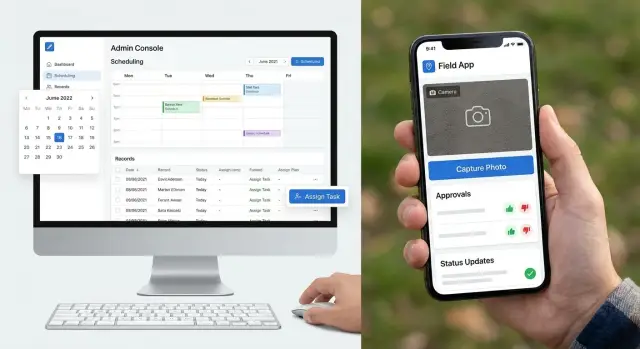
Почему единый общий рабочий процесс часто не работает
Один и тот же рабочий процесс для веба и мобильных кажется аккуратным. На практике он часто создаёт трение.
Офисные сотрудники и полевые работники обычно выполняют разную работу. За столом у человека большой экран, клавиатура и время на проверку деталей. Им может понадобиться сравнить записи, посмотреть историю, редактировать длинные формы и перейти по нескольким вкладкам перед принятием решения. Эта работа подходит для десктопа, потому что даёт пространство и контекст.
Полевые сотрудники работают посреди других дел. Они могут быть на улице, общаться с клиентом, идти между объектами или обновлять запись одной рукой на телефоне. В такой момент важнее скорость, а не детализация. Им нужно сделать фото, подтвердить статус, утвердить задачу или добавить короткую заметку за секунды.
Когда обе группы получают одинаковый интерфейс, страдают обе стороны. Десктоп‑экраны на мобильном выглядят перегруженными и медленными. Мобильные интерфейсы на десктопе часто скрывают слишком много контекста и мешают офисной работе.
Обычные проблемы видны сразу. Мобильным пользователям показывают слишком много полей для задач, которые требуют лишь нескольких быстрых действий. Офисным пользователям не хватает истории и деталей для полноценной проверки. Добавляют лишние шаги ради одной команды — и замедляют другую.
Дело не в совместных данных. Команды обязательно должны использовать одни и те же данные. Проблема — заставлять их делить один и тот же экран, ту же последовательность и один и тот же уровень детализации. Хороший дизайн рабочего процесса сохраняет единый источник истины, но даёт каждой группе шаги, соответствующие их реальной работе.
Что должно быть на десктопе
Если задача требует места, сравнения или тщательной проверки, оставляйте её на десктопе.
Планирование — хороший пример. Менеджеру часто нужно видеть всю команду, открытые задания, расписание и конфликты одновременно. Это намного удобнее на большом экране, чем на телефоне.
Подробные правки тоже относятся к десктопу. Когда нужно заполнить много полей, проверить заметки, исправить ошибки или обновить несколько записей за раз, клавиатура и широкая разметка делают работу быстрее и точнее.
Десктоп обычно подходит для:
- планирования расписания и распределения нагрузки
- длинных форм и детального редактирования записей
- проверки документов и отчётов
- управления ролями, настройками, правами доступа и аудита
Просмотр документов — ещё одна задача для десктопа. Чтение отчёта, сравнение версий или проверка полноты требует концентрации. На мобильном люди склонны бегло просматривать и пропускать мелкие детали.
Настройки и управление правами тоже должны оставаться за офисом на десктопе. Изменения ролей, уровней доступа и правил утверждения влияют на всех, поэтому для таких действий нужны понятные экраны, предупреждения и полный журнал изменений.
Проверки аудита следуют той же логике. Часто требуется проследить цепочку событий, сравнить метки времени, просмотреть изменения статусов и подтвердить, кто и когда одобрял шаг. Это удобнее, когда видна полная запись.
Простое правило: если задача детальная, рискованная или выполняется редко — начните с того, что она остаётся на десктопе. Полевой сотрудник может обновить статус задания с телефона, но переносить пять встреч и переприсваивать день лучше за столом.
Что должно быть на мобильном
Мобильный интерфейс должен обслуживать работу, которая происходит в моменте. Он лучше подходит для быстрых действий, но не для длинного просмотра или тяжёлой настройки данных.
Подумайте, что нужно полевым сотрудникам на объекте, на складе или при визите к клиенту. Им важно зафиксировать доказательство, подтвердить прогресс и быстро идти дальше.
Самые полезные мобильные действия просты: сделать фото, добавить короткую заметку, собрать подпись и пометить задачу как начатую или завершённую. Всё это должно занимать пару нажатий.
Если человек вынужден печатать длинные обновления на телефоне, процесс слишком тяжёлый. Используйте чекбоксы, короткие текстовые поля, голосовые заметки, если они подходят, и понятные кнопки действий: Утвердить, Отклонить, Прибыл, Задерживается, Выполнено.
Мобильные действия работают лучше, когда они небольшие и понятные:
- быстрая съёмка фото, заметки и подписи
- обновления статуса в один‑два тапа
- короткие утверждения с очевидными метками
- оповещения только тогда, когда нужно реагировать
Утверждения на мобильном должны ограничиваться решениями, которые можно принять быстро. Менеджер может подтвердить визит, принять доставку или согласовать изменение времени из уведомления. Не должно требоваться открывать пять экранов.
Оповещения тоже требуют меры. Отправляйте их при изменении расписания, отсутствии информации, отклонённой работе или при блокирующих факторах. Если каждое небольшое обновление создаёт пуш, люди перестают реагировать.
Хороший тест прост: представьте техника, заканчивающего визит под дождём, с плохим сигналом и одной свободной рукой. Может ли он загрузить фото, добавить короткую заметку, взять подпись клиента и пометить задачу как завершённую менее чем за минуту? Если да — мобильный поток, вероятно, работает правильно.
Карта потока от конечного результата
Хороший рабочий процесс начинается с конца. Прежде чем рисовать экраны или назначать задачи, решите, что значит «готово».
Конечное состояние может быть: завершённый сервисный выезд, утверждённый визит или запись, готовая к выставлению счёта без пропусков. Как только это ясно, идите назад. Если для финала нужны заметки клиента, фото, смена статуса и утверждение менеджера — у каждого элемента должен быть один владелец и одно чёткое место, где он добавляется.
Практичный способ — сначала определить финальную запись, а затем отметить все передачи между офисом и полем. После этого назначьте ответственность за каждый фрагмент данных, уберите места, где одно и то же вводится дважды, и храните все обновления в одной общей записи задачи.
Эта общая запись важнее, чем многие команды думают. Десктоп и мобильный интерфейсы могут выглядеть совершенно по‑разному, но они должны ссылаться на ту же задачу, визит или работу. Если офис редактирует одну версию, а поле обновляет другую — ошибки появятся быстро.
Например, если полевой сотрудник меняет статус задачи с «На объекте» на «Выполнено», офисная команда должна увидеть этот же статус в своём представлении сразу. Рабочему не нужно отправлять сообщение, а затем повторно вводить то же обновление позже.
Как только поток выглядит правильно на бумаге, протестируйте один реальный пример от начала до конца. Не используйте идеальный демонстрационный кейс. Возьмите обычную задачу и посмотрите, где люди останавливаются, задают вопросы или повторно вводят информацию.
Частые проблемные места знакомы: передача без ясного владельца, обязательное поле, видимое только одной команде, статусы, которые люди интерпретируют по‑разному, или заметки, скопированные в чат, почту и приложение.
Делайте передачи очевидными
Рабочий процесс работает только если передачи четкие. Если люди не уверены, кто отвечает за следующий шаг, работа тормозит, сроки сдвигаются, и одну задачу начинают редактировать несколько человек.
Начните с создания задачи. В большинстве команд первую запись должен создавать человек с наибольшим контекстом — обычно сотрудник офиса. Он может внести данные клиента, заметки по работе, файлы и сроки без спешки. Полевым сотрудникам не стоит восстанавливать эту информацию на телефоне прямо на объекте.
Дальше решите, кто может что менять. Даты, бюджет, объём и обещания клиенту обычно относятся к менеджеру, диспетчеру или руководителю офиса. Мобильные пользователи могут добавлять заметки, подтверждать прибытие, загружать фото и помечать работу как выполненную, но не должны тихо менять задачу так, чтобы это повлияло на другие команды.
Названия статусов тоже важны. Избегайте слишком общих меток. Каждый статус должен объяснять, что произошло и что должно происходить дальше.
Простой статус‑поток может выглядеть так:
- Новый запрос — офис просматривает задачу
- Запланировано — назначена дата и работник
- На объекте — полевой сотрудник прибыл и начал работу
- Ожидает утверждения — офис или клиент должны подтвердить следующий шаг
- Выполнено — работа закончена и готова к выставлению счёта или закрытию
Точное формулирование менее важно, чем общее понимание. Все должны читать один и тот же статус одинаково.
Также полезно показывать следующее действие после каждого обновления. Если полевой сотрудник пометил задачу как «Ожидает утверждения», система должна явно показывать, что теперь менеджеру нужно проверить стоимость, сроки или дополнительную работу. Если офис изменил дату задачи, работник должен увидеть это обновление сразу, а не узнавать позже по телефону.
Простой пример полевого сервиса
Представьте небольшую компанию по отоплению и кондиционированию. Офис занимается расписанием, данными клиентов, сметами и выставлением счетов на десктопе. Технику в фургоне нужен только следующий заказ, адрес, контакт и простой способ сообщить, что произошло.
День начинается в офисе. Координатор оформляет заявку на десктопе, потому что там нужно больше данных: история клиента, тип услуги, временной интервал, заметки по запчастям и внутренние комментарии. Такая работа проще с полноценной клавиатурой, большим экраном и доступом к нескольким записям одновременно.
Как только бронь сохранена, задача появляется у техника на мобильном. Вид на телефоне короткий и понятный: адрес, время, телефон клиента и небольшой чеклист: прибытие, начало работы, завершение. Технику не нужны все бэк‑офисные детали.
На объекте техник обнаруживает повреждённую панель управления. Вместо долгого отчёта он делает несколько фото в приложении, добавляет короткую заметку и помечает, что нужна дополнительная работа. Это занимает меньше минуты, что важно, когда он стоит в коридоре или работает на улице.
В офисе или на панели менеджера кто‑то проверяет запрос на десктопе. Сравнивают фото, сверяют с первоначальной сметой, подтверждают цену и утверждают дополнительную работу. Здесь десктоп удобнее — решению требуется больше контекста.
После утверждения техник видит обновление на мобильном и заканчивает задачу. Когда он помечает её как завершённую, все видят один и тот же итоговый статус. Офис знает, что визит выполнен, менеджер видит, что утверждённая работа завершена, карточка клиента готова к счёту, а техник может переходить к следующему заданию без звонков.
Вот в чём смысл разделения потока по устройствам. Десктоп справляется с тяжёлой административной работой. Мобильный — с быстрыми действиями в поле.
Частые ошибки, которых стоит избегать
Большинство проблем с рабочими процессами возникают из попыток заставить оба устройства делать одно и то же.
Одна распространённая ошибка — превращать мобильное приложение в полную десктоп‑форму. Если полевому работнику приходится пролистывать десятки полей, чтобы загрузить фото и пометить визит выполненным, процесс замедляется и ошибки растут.
Ещё одна ошибка — использовать разные названия статусов на десктопе и мобильном. Если офис видит «Ожидает утверждения», а в приложении отображается «На рассмотрении», люди начинают догадываться. Общие метки важны, потому что от них зависят передачи.
Дублирование ввода данных — другой источник трения. Адрес клиента, номер заявки или заметка из предыдущего шага должны переноситься автоматически. Повторный набор тратит время и создаёт рассинхронизации.
Команды также прячут важные детали за слишком большим количеством экранов. Если технику нужно четыре тапа, чтобы найти инструкции по объекту или текущий статус утверждения, он может что‑то пропустить. Основное должно быть видно сразу.
И многие запускают изменения слишком широко и слишком рано. Процесс, который выглядит хорошим на встрече, может провалиться в фургоне, на объекте или при слабом сигнале. Короткий реальный пилот выявит, где люди действительно застревают.
Полезное правило: не копируйте десктоп‑процесс на мобильный. Обрежьте его под ситуацию. Оставьте только то, что помогает людям завершить задачу там, где они находятся.
Быстрая проверка перед запуском
Перед релизом протестируйте процесс с реальными пользователями, а не только с теми, кто его проектировал. Процесс может выглядеть понятным на бумаге и всё же ломаться, когда занятый офис‑администратор или полевой работник попытаются использовать его в спешке.
Начните с основной задачи, которую каждая группа делает чаще всего. Если новый пользователь не может выполнить её без долгих объяснений, поток не готов.
Проверьте несколько базовых вещей:
- Может ли новый пользователь выполнить основную задачу от начала до конца без помощи?
- Видят ли офисные сотрудники пропущенные, просроченные или незаданные задания в одном виде?
- Оставляет ли каждое утверждение ясную запись о том, кто утвердил, когда и что изменилось?
- Возвращаются ли мобильные обновления в одну общую запись, а не разбросаны по смс, почте и заметкам в приложении?
- Может ли кто‑то исправить простую ошибку, например неправильный статус или фото в неверной задаче, без вмешательства администратора?
Эти проверки кажутся мелкими, но они ловят дорогие ошибки. Полевой работник может отправить обновление, но если офис не видит его сразу, передача всё равно проваливается. Утверждение может формально работать, но если позже нельзя отследить, кто и когда его сделал, споры становятся сложнее.
Полезный тест — создать одну тестовую задачу, отправить её на мобильное, утвердить, сменить статус, добавить ошибку и затем исправить её. Наблюдайте, сколько времени это занимает на десктопе и на телефоне. Если какой‑то шаг в тесте кажется медленным или запутанным, в реальной работе он будет ещё хуже.
Обратите внимание на восстановление после ошибок. Люди нажимают не ту кнопку, выбирают не того клиента или загружают неверную заметку. Хороший рабочий процесс не предполагает идеальных пользователей. Он делает небольшие ошибки простыми для исправления.
Стройте, тестируйте, а затем расширяйте
Начните с малого. Выберите одну команду, один рабочий поток и одну чёткую цель. Если пытаться изменить все экраны для всех ролей сразу, будет трудно понять, что действительно работает.
Сильный пилот может включать одного офисного координатора и одну полевую бригаду, использующих одну и ту же задачу по‑разному. Десктоп‑сторона обрабатывает планирование, правки и исключения. Мобильная — быструю съёмку, утверждения и обновления статуса.
Не полагайтесь только на мнения. Отслеживайте несколько простых метрик: время на завершение задачи, число ошибок или недостающих деталей, задания, которые застревают, и моменты, когда пользователи переключаются на звонки или сообщения.
Потом смотрите, как люди используют систему. Менеджер может сказать, что десктоп‑экран нормален, но реальная работа покажет лишние клики. Полевой работник может считать мобильное приложение простым, но при ярком солнце или слабом сигнале один лишний шаг может стать проблемой.
Меняйте дизайн на основе реального использования, а не догадок. Часто важны мелкие правки: короче форма, крупнее кнопка, меньше обязательных полей или понятнее метка статуса.
Держите каждый цикл тестирования коротким. Недели одна‑две обычно хватает, чтобы заметить закономерности. Затем решайте: оставить поток, переработать или распространить на вторую команду.
Если нужно быстро прототипировать обе стороны, платформа вроде Koder.ai может помочь. Она позволяет командам создавать веб, сервер и мобильные приложения из чата, что полезно, когда хочется протестировать админ‑поток и полевой поток без долгой традиционной разработки.
Самый безопасный план развертывания прост: протестируйте один процесс, измерьте показатели, исправьте слабые места и только затем масштабируйте. Так вы получите рабочий процесс, которым люди действительно будут пользоваться.
FAQ
Должны ли офисные и выездные команды работать по одному процессу?
Предоставьте обеим командам доступ к одной и той же записи о работе, но адаптируйте экраны и шаги под их задачи. Офисным сотрудникам нужны детали и контекст, а выездным - быстрые действия с телефона.
Какие задачи лучше выполнять на компьютере?
Оставьте на компьютере планирование, длинные формы, просмотр отчётов, управление правами, настройки и историю аудита. Для этих задач нужно больше места, тщательная проверка и часто одновременная работа с несколькими записями.
Что выездные сотрудники должны делать с мобильного устройства?
Используйте мобильное приложение для действий во время работы: фотографий, коротких заметок, подписей, отметок о прибытии и статуса завершения. На каждое действие должно уходить всего несколько касаний.
Как составить схему процесса для компьютера и мобильного устройства?
Начните с определения того, что должна содержать завершённая запись о работе. Затем назначьте ответственного за каждое обновление, отметьте все передачи между сотрудниками и устраните места, где одну и ту же информацию вводят дважды.
Как синхронизировать данные между компьютером и мобильным устройством?
Используйте одну общую запись о работе, визите или задаче для всех обновлений. Когда техник меняет статус с мобильного устройства, офис должен сразу видеть это изменение в версии для компьютера.
Как называть статусы работ?
Используйте короткие и конкретные названия, по которым понятно, что произошло и кто действует дальше. Например, «Ожидает согласования» сообщает выездному сотруднику, что работа приостановлена, а офисной команде - что её нужно проверить.
Кому можно разрешить менять сведения о работе?
Разрешите пользователям мобильного приложения обновлять полевую информацию: заметки, фотографии, прибытие и завершение. Изменения дат, бюджетов, объёма работ и обещаний клиенту оставьте утверждённым офисным ролям.
Как сделать приложение для выездных сотрудников удобнее?
Сделайте сценарий на телефоне коротким, заранее показывайте инструкции для объекта и текущий статус, избегайте длинных форм. Проверяйте приложение в реальных условиях: при слабом сигнале, ярком свете и работе одной рукой.
Что проверить перед внедрением?
Проведите одну реалистичную работу от создания до закрытия. Включите согласование, обновление статуса, намеренную ошибку и её исправление, затем посмотрите, где пользователи сомневаются или выходят из приложения, чтобы позвонить или написать сообщение.
Как внедрять новый процесс?
Начните с одной команды и одного распространённого процесса на одну-две недели. Отслеживайте время завершения, недостающие сведения, зависшие задачи и ошибки, затем устраните слабые места, прежде чем подключать другие команды.