

App för bokning av mötesrum och skrivbord: planera reglerna före skärmarna
Planera en app för bokning av mötesrum och skrivbord med tydlig tillgänglighet, återkommande bokningar, incheckningsregler och konfliktaviseringar innan designen börjar.
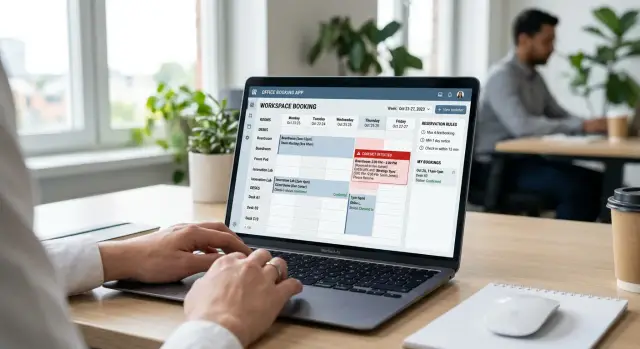
Börja med bokningsproblemen ni behöver lösa
En app för bokning av mötesrum och skrivbord kan se genomtänkt ut och ändå skapa frustration varje dag. En kalender kan inte avgöra om ett team får boka konferensrummet en hel eftermiddag, om en person får hålla två skrivbord eller vad som ska hända när ingen dyker upp. Det är beslut om regler, och appen måste tillämpa dem konsekvent.
Börja med problemen som människor rapporterar i dag. De brukar vara vardagliga: någon bokade ett rum men använde det aldrig, en besökare hittade inget skrivbord eller två team trodde att de hade bokat samma plats. Skriv ner de här situationerna innan någon väljer knappar, färger eller text för aviseringar.
Otydliga regler för kontorsbokningar slösar tyst bort utrymme. En medarbetare kanske bokar ett skrivbord varje måndag i flera månader, men arbetar på distans de flesta av de dagarna. Någon annan ser att inga skrivbord är lediga och stannar hemma, trots att många bokade platser står tomma. Mötesrum har samma problem när människor bokar extra tid «för säkerhets skull».
Börja med en liten grupp beslut:
- Vem får boka varje typ av plats och hur långt i förväg
- Hur länge en bokning får pågå
- Om användare får ha mer än en bokning samtidigt
- När appen ska frigöra ett oanvänt rum eller skrivbord
- Vem som får åsidosätta en bokning när planerna ändras
Håll reglerna åtskilda från gränssnittsdesignen. «Frigör ett skrivbord efter 30 minuter utan incheckning» är en regel. «Visa en nedräkning bredvid bokningen» är ett gränssnittsval. Regeln skapar rättvis tillgång, medan skärmen hjälper människor att förstå den.
Ett team på sex personer kan till exempel behöva ett rum klockan 10.00, samtidigt som en teammedlem bokar ett skrivbord samma förmiddag. Det kan fungera bra. Men om rummet har en regel om incheckning inom 15 minuter och ingen dyker upp, bör appen frigöra det klockan 10.15 och meddela teamet.
Skriv reglerna i enkla meningar som medarbetarna kan ifrågasätta och ändra. Undvik formuleringar som «avbryt oanvända bokningar snabbt». Ange tid, åtgärd och undantag: «Appen frigör ett rum 15 minuter efter starttiden om ingen organisatör har checkat in.» Tydliga regler gör återkommande bokningar, konfliktaviseringar och meddelanden mycket enklare att bygga.
Lista platserna och personerna som använder appen
En bokningsapp fungerar dåligt när alla platser följer samma regler. Skapa en inventering som motsvarar det verkliga kontoret: slutna rum, öppna skrivbord, tysta zoner, telefonbås, utbildningslokaler, parkeringsplatser och gemensam utrustning där det behövs.
Ge varje plats ett namn som människor känner igen. «Rum 3» skapar lätt misstag om två våningsplan använder samma namn. «Hamn-rummet, våning 2» visar en besökare vart hen ska gå. Skrivbordszoner fungerar också bättre när namnen beskriver användningen, till exempel «Skrivbord vid fönstret» eller «Supportteamets område».
Registrera detaljer som påverkar personens val. Ett rum för sex personer med skärm och videokamera passar för ett kundsamtal, men inte för en workshop med tolv personer. Visa information om tillgänglighet innan personen bokar i stället för att gömma den i en anteckning efter bokningen.
En resursbeskrivning bör innehålla:
- Plats, våningsplan och ett landmärke i närheten
- Kapacitet och tillgänglig utrustning
- Tillgänglighetsinformation, till exempel stegfri åtkomst eller ett höj- och sänkbart skrivbord
- Tider då platsen kan bokas
- Om en chef måste godkänna bokningen
Åtkomstregler behöver samma detaljnivå. Bestäm vem som får boka varje resurs innan ni skapar kalendern. Ett säljteam kan få boka kundrum, medan alla medarbetare kan boka ett flexibelt skrivbord. Vissa avdelningsrum kan öppnas för alla efter en viss tid.
Undvik vaga behörigheter som «endast personal». Namnge grupperna i appen: medarbetare, konsulter, kontorschefer, besökare och administratörer. Ange sedan vad varje grupp får göra. Konsulter kan kanske boka ett skrivbord för en dag, men inte mötesrum. Kontorschefer kan uppdatera rumsuppgifter och avboka när underhåll stänger en plats.
Begränsa godkännanden till situationer där de förebygger ett verkligt problem. Stora rum, ledningsutrymmen, åtkomst utanför arbetstid och utbildningsrum med specialutrustning kan behöva godkännande. Ett vanligt rum för två personer behöver oftast inte det. För många godkännandesteg skickar människor tillbaka till chattmeddelanden och kalkylark.
Koder.ai kan omvandla den här inventeringen till en tidig appplan genom chatten. Beskriv varje plats, användargrupperna och deras behörigheter med enkla ord, så att skärmar och aviseringar följer kontorets regler i stället för att gissa.
Definiera tillgänglighet steg för steg
Tillgänglighet är mer än en tom plats i kalendern. Varje plats behöver egna öppettider, begränsningar och blockerade datum. Definiera reglerna med enkla ord innan ni utformar kalendern.
Börja med varje platstyp. Ett tyst skrivbord kan vara öppet måndag till fredag från 08.00 till 18.00. Ett mötesrum kan vara tillgängligt längre för kundsamtal. Om en avdelning styr över ett rum ska den åtkomstbegränsningen tillämpas innan schemat publiceras. Människor blir irriterade när appen låter dem välja en plats och sedan avvisar bokningen i sista steget.
Ange minsta och längsta bokningslängd. Skrivbord kan använda block på en halv eller hel dag, medan rum använder intervall på 30 minuter. En minsta längd på 15 minuter fyller ofta kalendrar med svårhanterliga luckor. För många kontor är 30 minuter för rum och en halv dag för skrivbord enklare att hantera.
Använd en tydlig ordning när ni avgör om en tid är ledig:
- Bekräfta att platsen är öppen vid den önskade tiden.
- Kontrollera helgdagar, underhåll, städning och privata evenemang.
- Kontrollera om en annan bokning redan använder platsen.
- Tillämpa reglerna för bokningslängd och åtkomst.
- Tillämpa gränsen för hur långt i förväg man får boka.
Administratörer bör ange en anledning till blockerad tid. «Byte av projektor, 13.00 till 16.00» är mycket tydligare än ett tomt grått område i kalendern. En företagshelgdag kan blockera alla berörda platser, medan ett privat evenemang kanske bara blockerar ett rum.
Bestäm hur långt i förväg människor får boka. Ett fönster på två veckor kan fungera när närvaron på kontoret ändras ofta. Ett fönster på 60 dagar kan passa bättre för team som planerar workshoppar eller besökarmöten. Organisatörer kan få ett längre bokningsfönster än vanliga medarbetare, men appen bör tydligt visa skillnaden.
Kontrollera om regler krockar. Om skrivbord får bokas hela dagar, men kontoret öppnar klockan 08.00 och stänger klockan 18.00, ska ni definiera vad «hel dag» betyder i appen. Om ett rum stänger klockan 18.00 kan en två timmar lång bokning inte börja klockan 17.00. Små detaljer förebygger förvirrande konfliktaviseringar senare.
Håll den första uppsättningen regler tillräckligt kort för att en kontorschef ska kunna gå igenom den på några minuter. När policyn är godkänd kan Koder.ai hjälpa till att omvandla de skrivna reglerna till kalenderlogik, administratörskontroller och aviseringar.
Sätt regler för återkommande bokningar
Återkommande bokningar gör att människor slipper boka samma skrivbord eller rum varje vecka. De skapar också problem när appen behandlar en upprepad bokning som ett permanent block. Sätt reglerna innan ni utformar kalendern.
Erbjud upprepningsalternativ som speglar vanliga kontorsvanor: dagligen, veckovis och månadsvis. En veckobokning passar ett teammöte varje tisdag klockan 10.00. Dagliga upprepningar kan passa någon som använder samma skrivbord under ett kort projekt. Månadsvisa upprepningar fungerar för evenemang som en lönegenomgång den första måndagen.
Varje serie behöver ett slutdatum. Undvik alternativet «på obestämd tid», eftersom det tyst kan uppta ett populärt rum i flera månader. Låt människor välja ett slutdatum eller ett fast antal tillfällen. Appen kan också begränsa en serie, till exempel till 12 veckobokningar, om kontorets policy kräver det.
Kontrollera varje datum innan bokningen sparas
Appen bör testa varje tillfälle, inte bara den första bokningen. Ett rum kan stängas för underhåll ett visst datum, eller så kan ett annat team redan ha bokat en senare tid i serien.
Visa en förhandsgranskning före bekräftelsen. Ta med rum eller skrivbord, tid, upprepningsmönster, slutdatum och det totala antalet bokningar. Om vissa datum inte fungerar ska ni ange vilka och förklara varför.
Priya bokar till exempel Rum Cedar varje onsdag från 14.00 till 15.00 i åtta veckor. Fastighetsavdelningen stänger rummet för reparationer den fjärde onsdagen. Appen bör låta henne bekräfta de sju lediga datumen och hoppa över reparationsdagen, eller välja ett annat ledigt rum för just det mötet.
Flytta inte ett möte till ett annat rum utan tillåtelse. En annan plats kan påverka deltagare, utrustning och tillgänglighet.
Gör ändringar förutsägbara
Användare behöver två redigeringsalternativ: ändra ett tillfälle eller ändra hela serien. Om Priya bara flyttar det sjätte mötet till torsdag ska de övriga sju bokningarna ligga kvar på onsdag. Om hon ändrar tiden för hela serien till 15.00 bör appen testa alla framtida tillfällen igen och rapportera konflikter innan ändringen sparas.
Använd samma upplägg för avbokningar. Låt människor avboka ett datum, alla framtida datum eller hela serien. Det hindrar oanvända återkommande skrivbordsbokningar från att blockera platser som kollegor kunde ha använt.
Bestäm hur incheckningen ska fungera
En bokning hjälper bara när någon använder platsen. Sätt ett kort incheckningsfönster som öppnar strax före bokningen och stänger strax efter att den har börjat. Ett rum som är bokat klockan 10.00 kan till exempel tillåta incheckning från 09.50 till 10.10. Det ger människor tid att komma fram utan att hålla ett tomt rum hela förmiddagen.
Välj en åtgärd som bekräftar närvaron. Personen kan trycka på «Checka in» i appen, skanna en kod vid dörren eller använda en surfplatta utanför rummet. Håll metoden konsekvent på hela kontoret. Om skrivbord använder incheckning i appen och rum använder en väggmonterad surfplatta ska båda metoderna förklaras tydligt.
Frigör platser efter utebliven incheckning
Skriv regeln för utebliven incheckning innan ni bygger aviseringarna. När fönstret har stängt bör appen avboka bokningen och göra rummet eller skrivbordet tillgängligt igen. Den bör också meddela den som gjorde bokningen vad som hände.
En rättvis policy innehåller vanligtvis en kort tidsmarginal. Personen kan ha blivit försenad av ett tidigare möte eller en kö till hissen. Femton minuter kan passa för en rumsbokning på en timme, medan arbetsplatser med möten på 30 minuter kan behöva en gräns på fem minuter.
Bestäm om upprepade uteblivna incheckningar ska få konsekvenser. Börja med påminnelser och överväg sedan en tillfällig begränsning av bokningar i förväg för personer som upprepade gånger håller platser de inte använder. En enda missad bokning motiverar sällan ett hårt straff. Planer ändras.
Låt mötesvärdar bekräfta närvaron
För gruppmöten bör värden kunna checka in alla. Att kräva att varje deltagare bekräftar närvaron skapar onödig friktion. Om värden inte kommer kan en annan inbjuden deltagare ta över efter att bokningen har börjat.
Appen bör frigöra ett oanvänt rum så snart regeln aktiveras. Den kan sedan meddela personer som bett om att få veta när rummet blir ledigt. Ett enkelt meddelande räcker: «Orchid-rummet är ledigt nu till 11.00. Boka det innan någon annan gör det.»
Spara en aktivitetslogg med bokningstid, incheckningstid, avbokning och orsaken till att platsen frigjordes. Kontorschefer kan använda den för att hitta rum som ser upptagna ut på papperet men ofta står tomma. Loggen hjälper också till att lösa tvister när två team gör anspråk på samma plats.
Koder.ai kan hjälpa till att modellera de här åtgärderna innan ni lägger tid på att finslipa skärmarna. Beskriv tidpunkterna, vem som får bekräfta närvaro och reglerna för att frigöra platser i chatten. Testa sedan några uteblivna incheckningar med realistiska bokningar.
Skriv tydliga konfliktaviseringar
En avisering om en bokningskonflikt bör förklara problemet med enkla ord och säga vad personen kan göra härnäst. Meddelanden som «Bokningen misslyckades» leder till supportärenden. En tydlig avisering hjälper personen att välja ett annat rum, skrivbord eller tid utan att behöva gissa.
Blockera alla överlappningar för samma plats. Om Maya bokar Rum Alder från 10.00 till 11.00 måste appen avvisa en annan bokning för vilken del av den timmen som helst, även 10.45 till 11.30. Tillämpa samma regel för enskilda skrivbord.
Ange plats, datum och den tid som krockar i aviseringen. Till exempel: «Rum Alder är bokat på tisdag från 10.00 till 11.00. Den önskade tiden, 10.45 till 11.30, överlappar den bokningen.» Namnge inte personen som har den befintliga bokningen om kontorets policy inte tillåter det.
Ge människor ett användbart nästa steg
Visa alternativ när appen kan hitta dem. Erbjud lediga rum med tillräckligt många platser vid den önskade tiden, eller visa samma rum vid närmaste lediga tider. För skrivbord kan ni föreslå lediga platser i den valda zonen innan ni rekommenderar ett annat våningsplan.
Håll förslagen nära den ursprungliga förfrågan:
- Rum Birch, 8 platser, ledigt 10.45 till 11.30
- Rum Alder, ledigt 11.00 till 11.45
- Rum Cedar, 6 platser, ledigt 10.45 till 11.30
Använd direkta statusetiketter som «Bokning bekräftad», «Bokning blockerad», «Bokning ändrad» och «Bokning avbokad». Varje resultat behöver olika information.
Hantera återkommande bokningar varsamt
En senare stängning av kontoret kan krocka med en återkommande bokning flera månader efter att den skapades. Ett team kan ha bokat Rum Cedar varje måndag, och sedan stänger en administratör kontoret för underhåll en av måndagarna. Appen bör markera just det tillfället i stället för att ta bort hela serien.
Berätta exakt vad som ändrades: «Din bokning av Rum Cedar måndagen den 14 oktober avbokades eftersom kontoret är stängt för underhåll. Dina övriga veckobokningar är fortfarande aktiva.» Om stängningen bara gäller en del av dagen ska ni erbjuda en ledig tid eller ett annat lämpligt rum.
Skicka samma information till alla som påverkas av en ändring. Tydliga aviseringar hindrar människor från att komma till ett möte eller en skrivbordsbokning som appen redan har blockerat eller avbokat.
Skapa skärmar som följer reglerna
Visa människor vad de kan boka innan ni ber om detaljer. En vy över tillgänglighet bör som standard visa användarens kontor, dagens datum och sannolika arbetstider. Om ett rum kräver incheckning av värden, har en kapacitetsgräns eller är stängt för underhåll ska statusen visas i sökresultatet.
En enkel lista fungerar bra på de flesta kontor. Varje resultat kan visa platsens namn, våningsplan, ledig tid, kapacitet och utrustning som skärm eller videokamera. Den som letar efter ett rum för sex personer klockan 14.00 ska inte behöva trycka flera gånger för att jämföra alternativen.
Håll bokningsflödet kort
När någon har valt en plats ska det valda datumet och tiden följa med in i formuläret. Låt personen ändra tiden, lägga till deltagare om appen stöder det och se vilka regler som gäller. En återkommande skrivbordsbokning kan visa slutdatumet och hur många framtida bokningar den kommer att skapa.
Använd en bekräftelseskärm före sparandet. Upprepa detaljer som människor ofta får fel:
- Platsens namn, kontorets plats och våningsplan
- Datum, starttid och sluttid
- Kapacitet och vald utrustning
- Återkommande schema, om det finns
- Tidsgräns för incheckning och regel för avbokning
«Bekräfta bokning» ska skapa bokningen, medan «Tillbaka» ska ta personen tillbaka till redigeringen. Användare ska aldrig behöva gissa om appen sparade en ändring.
Placera ändringarna där användarna förväntar sig dem
Ge varje person en sektion för «Mina bokningar», med kommande bokningar först. Visa statusar som bekräftad, väntar på incheckning, avbokad eller frigjord efter utebliven incheckning. Placera funktionerna för att ändra och avboka på bokningskortet eller detaljsidan, inte i en avlägsen inställningsmeny.
När någon ändrar en återkommande skrivbordsbokning ska ni förklara valet enkelt. Personen kanske vill ändra bara den här tisdagen eller alla kommande tisdagar. Om den nya tiden krockar med en annan bokning ska den ursprungliga bokningen finnas kvar tills personen väljer ett ledigt alternativ.
Om Maya flyttar sin rumsbokning från 10.00 till 11.00 och ett annat team redan har bokat rummet ska appen säga det och erbjuda närliggande tider eller liknande rum. Den ska inte avboka hennes bokning klockan 10.00 utan varning.
Gå igenom ett realistiskt bokningsscenario
Maya arbetar på ett hybridkontor. Hon behöver ett skrivbord nära produktteamet varje tisdag och torsdag, så hon skapar en återkommande bokning för skrivbord D-14 från 09.00 till 17.00. Appen kontrollerar skrivbordets kalender innan serien sparas och bekräftar varje ledigt datum.
Några veckor senare får fastighetschefen veta att Cedar-rummet behöver repareras. Rummet ska stängas från onsdag till fredag, inklusive torsdagseftermiddagen då Mayas team har ett återkommande planeringsmöte där. Chefen markerar rummet som otillgängligt och registrerar reparationsperioden.
Appen ska inte ta bort Mayas möte utan att meddela henne. Den hittar bokningen som överlappar stängningen, låter de opåverkade veckomötena ligga kvar och markerar bara torsdagens bokning som kräver åtgärd. Användare ska inte behöva bygga om en hel serie på grund av ett enda undantag.
Maya får en tydlig avisering: «Cedar-rummet är otillgängligt torsdagen den 16 maj från 13.00 till 15.00 på grund av reparationer.» Meddelandet anger det berörda mötet, datumet och tiden så att hon snabbt kan agera.
Appen erbjuder sedan ersättningar som i möjligaste mån passar den ursprungliga gruppstorleken och tiden:
- Birch-rummet, torsdag, 13.00 till 15.00
- Maple-rummet, torsdag, 13.30 till 15.30
- Cedar-rummet, fredag, 13.00 till 15.00
- Behåll mötestiden och flytta mötet till ett videosamtal
Maya väljer Birch-rummet och bekräftar ändringen. Appen uppdaterar det tillfället, meddelar deltagarna och låter senare torsdagsbokningar i Cedar-rummet vara oförändrade. Aktivitetsloggen bör visa att reparationsstängningen orsakade undantaget.
Samma app kan be Maya att checka in när hon kommer till D-14. Om hon missar det tillåtna fönstret frigör appen skrivbordet åt någon annan. Hennes återkommande mönster fortsätter att gälla för framtida tisdagar och torsdagar om hon inte avbokar det.
Det här scenariot testar om återkommande bokningar, tillfälliga stängningar, aviseringar, ersättningsalternativ och incheckningsregler fungerar tillsammans. Om ett steg är förvirrande på papperet kommer det att förvirra människor i appen.
Testa reglerna och planera bygget
En bokningsapp misslyckas när reglerna säger emot varandra. Testa dem innan ni lägger tid på att finslipa kalendrar, knappar eller aviseringar. Börja med ett litet urval av rum, skrivbord, användare och exempelbokningar under några dagar.
Kontrollera först den grundläggande tillgängligheten. Varje resurs behöver tydliga bokningsbara tider, en tidszon, kapacitet där det är relevant och blockerade perioder för städning, underhåll eller privata evenemang. Ett skrivbord som ser ledigt ut klockan 08.00 men egentligen inte är tillgängligt förrän 09.00 skadar snabbt förtroendet.
Använd en kort checklista för tester:
- Boka ett rum under dess normala öppettider och utanför dem.
- Försök boka ett skrivbord som någon annan redan har.
- Skapa en återkommande bokning som passerar en helgdag eller ett blockerat datum.
- Checka in i tid, sent och inte alls.
- Avboka en bokning och bekräfta att platsen blir tillgänglig.
Var särskilt uppmärksam på återkommande bokningar. Om Maya bokar skrivbord 14 varje tisdag i åtta veckor och kontoret stänger en av tisdagarna ska appen hoppa över det datumet och förklara varför. Den ska inte skapa en bokning som ingen kan använda. Testa också att ändra ett tillfälle jämfört med att ändra hela serien.
Uteblivna incheckningar kräver samma noggrannhet. Om en person inte har checkat in efter tidsmarginalen ska appen frigöra rummet eller skrivbordet och meddela personen. Testa den exakta gränsen: en incheckning en minut före frigörandet, vid frigörandet och en minut efteråt. Personalen ska se den nyligen lediga platsen omedelbart.
Läs varje avisering som en upptagen medarbetare
Konfliktaviseringar bör ange plats, datum och tid. «Skrivbord 14 är bokat från 10.00 till 14.00» är mycket bättre än «Bokningskonflikt». Erbjud om möjligt en direkt nästa åtgärd, till exempel att visa lediga skrivbord i närheten eller välja en annan tid.
Testa även aviseringar för återkommande bokningar. Personen behöver veta om ett tillfälle misslyckades eller om hela serien ändrades. Undvik att skicka flera aviseringar för samma händelse. Ett tydligt meddelande räcker.
Förvandla testade regler till en byggplan
Skriv varje godkänd regel som ett kort påstående: vem som får boka, när de får boka, vad som blockerar en bokning och vad som händer efter en utebliven incheckning. Håll specialfall bredvid den relaterade regeln i stället för i ett separat dokument.
Koder.ai:s planeringsläge kan kartlägga flödena innan utvecklingen börjar. Beskriv appen för bokning av mötesrum och skrivbord i chatten, ta med regler och testfall och skapa sedan en liten första version med resurslista, tillgänglighetskalender, bokningsformulär, incheckningsfunktion och konfliktmeddelanden. Testa den med exempelanvändare innan ni lägger till administratörsfunktioner eller rapporter.