

วิธีสร้างเว็บแอปสำหรับท่ออนุมัติเนื้อหา
คำแนะนำทีละขั้นตอนในการออกแบบสถานะ บทบาท UI และการผนวกรวมสำหรับเว็บแอปที่ส่งเนื้อหาในกระบวนการรีวิวและอนุมัติ
กำหนดปัญหาและผู้ใช้
ก่อนจะออกแบบหน้าจอหรือเลือกฐานข้อมูล ให้ชัดเจนก่อนว่าคุณกำลังสร้างอะไร: ระบบที่ย้ายเนื้อหาจาก “มีคนเริ่มเขียน” ไปเป็น “อนุมัติแล้วและเผยแพร่แล้ว” โดยทุกคนรู้ว่าขั้นตอนต่อไปคืออะไร
คำอธิบายง่ายๆ ของ “ท่ออนุมัติเนื้อหา”
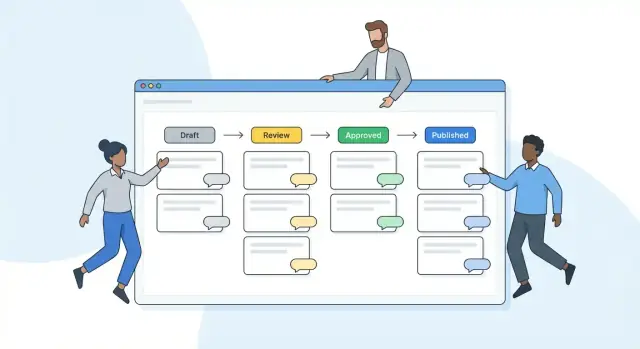
ท่ออนุมัติเนื้อหาเป็นชุดขั้นตอนที่เนื้อหาต้องผ่าน—ร่าง → ตรวจทาน → อนุมัติ → เผยแพร่—พร้อมกฎว่า ใครเป็นคนขยับขั้นตอนต่อไป คิดว่าเป็นเช็คลิสต์ร่วมที่มีไฟจราจร: เนื้อหามีสถานะปัจจุบัน ขั้นตอนถัดไป และผู้รับผิดชอบ
เป้าหมายไม่ใช่เพิ่มงานเอกสาร แต่เพื่อทดแทนอีเมลกระจัดกระจาย กระทู้แชท และไฟล์ “latest_final_v7” ด้วยที่เดียวที่เห็นเวอร์ชันปัจจุบันและการตัดสินใจได้ชัดเจน
ผู้ใช้ทั่วไปและสิ่งที่พวกเขาต้องการ
ทีมส่วนใหญ่มีบทบาทไม่กี่แบบ (แอปของคุณสามารถนำมาทำเป็น roles, groups หรือ permissions):
- ผู้เขียน / ผู้สร้าง ต้องการวิธีร่างที่เรียบง่าย แนบไฟล์ ตอบกลับคำติชม และรู้แน่ว่าต้องแก้อะไร
- ผู้ตรวจทาน (บรรณาธิการ กฎหมาย แบรนด์ SEO) ต้องการคอมเมนต์ ขอการเปลี่ยนแปลง และเห็นว่าอะไรเปลี่ยนไปตั้งแต่ครั้งก่อน
- ผู้อนุมัติ ต้องการลำดับการตัดสินใจที่รวดเร็ว: อนุมัติ ปฏิเสธ หรือส่งกลับ—มักจะมีหมายเหตุที่จำเป็น
- ผู้เผยแพร่ ต้องการการส่งมอบที่สะอาดไปยังขั้นตอนการเผยแพร่ โดยมั่นใจว่าเป็นเวอร์ชันที่ถูกต้องได้รับการอนุมัติแล้ว
- ผู้ดูแลระบบ ต้องการตั้งค่ากฎเวิร์กโฟลว์ จัดการผู้ใช้ และตรวจสอบการดำเนินการ
แม้โครงสร้างองค์กรจะซับซ้อน แอปของคุณควรทำให้ประสบการณ์ประจำวันเรียบง่าย: “อะไรที่รอฉันอยู่?” และ “ฉันต้องทำอะไรต่อ?”
ประเภทเนื้อหาที่ควรวางแผนรองรับ
แอปท่ออนุมัติมักเริ่มจากประเภทเนื้อหาเดียว แล้วขยายต่อ ประเภททั่วไปได้แก่:
- บทความและบล็อกโพสต์ (เนื้อหารูปแบบยาว มีหัวข้อ ลิงก์ และเมตาดาต้า)
- หน้าผลิตภัณฑ์ (ฟิลด์มีโครงสร้าง เช่น ฟีเจอร์ ราคา หมายเหตุการปฏิบัติตาม)
- โพสต์โซเชียลและอีเมล (สั้น มีหลายเวอร์ชัน)
- สินทรัพย์ (รูปภาพ PDF วิดีโอ) ที่ต้องการการอนุมัติควบคู่กับข้อความ
เรื่องนี้สำคัญเพราะเวิร์กโฟลว์อาจเหมือนกัน แต่ ข้อมูลและ UI ต่างกัน ตัวอย่างเช่น หน้าผลิตภัณฑ์อาจต้องตรวจแบบระดับฟิลด์ ในขณะที่บทความต้องการ rich text และคอมเมนต์บรรณาธิการ
ความสำเร็จเป็นอย่างไร
กำหนดความสำเร็จด้วยผลลัพธ์ที่ทีมสัมผัสได้:
- คอขวดลดลง: ใช้เวลาน้อยลงในการถามว่า “ใครมีชิ้นงานนี้?”
- ความเป็นเจ้าของชัดเจน: ทุกไอเท็มมีผู้รับผิดชอบหรือบทบาทที่ทำหน้าที่ต่อไป
- ติดตามได้: ตอบคำถามว่า “ใครอนุมัติอะไร เมื่อไหร่ และทำไม?” ได้โดยไม่ต้องขุดจากข้อความ
ถ้าวัดได้ยิ่งดี—เวลาเฉลี่ยจากร่างถึงการอนุมัติ จำนวนรอบการแก้ไข และการรีวิวที่เกินกำหนด ตัวชี้วัดเหล่านี้จะชี้นำการออกแบบเวิร์กโฟลว์และการรายงานในภายหลัง
ออกแบบสถานะเวิร์กโฟลว์และการเปลี่ยนผ่าน
แอปการอนุมัติเนื้อหาจะใช้ง่ายเมื่อทุกคนตอบสองคำถามได้ทันที: “ชิ้นงานนี้อยู่สถานะไหน?” และ “จะเกิดอะไรขึ้นต่อไป?” เริ่มจากการกำหนดชุดสถานะเล็ก ๆ ที่ชัดเจนและไม่ทับซ้อน แล้วตัดสินใจกฎที่จะย้ายเนื้อหาระหว่างสถานะเหล่านั้น
เริ่มจากโมเดลสถานะที่เรียบง่ายและรู้จักได้
โมเดลพื้นฐานทั่วไปคือ:
Draft → Review → Revisions → Approved → Scheduled/Published
ตั้งชื่อสถานะให้เข้าใจง่าย (“ต้องการการแก้ไข” มักอ่านได้ดีกว่า “Revisions”) และตรวจสอบให้แน่ใจว่าสถานะแต่ละอันบอกได้ว่าใครควรลงมือถัดไป
การอนุมัติแบบขั้นตอนเดียว vs หลายขั้นตอน
ตัดสินใจว่า “อนุมัติ” เป็นการตัดสินใจครั้งเดียวหรือผลจากการตรวจหลายครั้ง
ถ้าต้องการการอนุมัติหลายขั้นตอน (เช่น กฎหมายแล้วแบรนด์) ให้ทำโมเดลให้ชัดเจน:
- ตัวเลือก A: สถานะแยกกัน (เช่น “ตรวจกฎหมาย” → “ตรวจแบรนด์”)
- ตัวเลือก B: หนึ่งสถานะ “ทบทวน” ที่มีการอนุมัติที่ต้องการ (เช่น กฎหมาย = อนุมัติ และ แบรนด์ = อนุมัติ)
ตัวเลือก B ทำให้รายการสถานะสั้นลง แต่คุณต้องแสดงความคืบหน้าอย่างชัดเจน (เช่น “อนุมัติ 2 ใน 3”)
กฎการเปลี่ยนผ่าน: อนุญาตอะไรได้บ้าง และเมื่อไร
จดกฎการเคลื่อนไหวที่อนุญาตและบังคับใช้ให้สม่ำเสมอ:
- ผู้เขียนจะส่ง Draft → Review ได้เมื่อใด?
- ใครส่งกลับเป็น Needs Changes ได้บ้าง?
- ผู้ตรวจทานแก้ไขได้หรือแค่คอมเมนต์?
- เนื้อหาที่อนุมัติแล้วสามารถเปลี่ยนแปลงโดยไม่ต้องรีวิวอีกครั้งได้ไหม?
นอกจากนี้ตัดสินใจว่าการเปลี่ยนกลับ (backward) จะรักษาการอนุมัติเดิมไว้หรือรีเซ็ต (ทีมส่วนใหญ่จะรีเซ็ตการอนุมัติเมื่อเนื้อหาเปลี่ยนแปลง)
การรีวิวแบบขนาน vs แบบลำดับ
การรีวิวแบบขนานเร็วกว่าที่หลายคนจะอนุมัติพร้อมกัน และคุณตัดสินใจได้ว่าจะต้องให้ ทุกคน อนุมัติหรือ ใครคนหนึ่งก็พอ
การรีวิวแบบลำดับเข้มงวดกว่า: เนื้อหาต้องผ่านทีละขั้น (เหมาะสำหรับการปฏิบัติตามกฎ) หากรองรับทั้งสองแบบ ให้เป็นการตั้งค่าต่อเวิร์กโฟลว์เพื่อให้ทีมเลือกตามกระบวนการของตน
วางแผนบทบาท สิทธิ์ และความเป็นเจ้าของ
เวิร์กโฟลว์การอนุมัติล้มเหลวเร็วที่สุดเมื่้อคนไม่แน่ใจว่าพวกเขาทำอะไรได้บ้าง—หรือใครเป็นคนรับผิดชอบเมื่อมีสิ่งติดขัด ก่อนสร้างฟีเจอร์ ให้กำหนดบทบาทชัดเจน แต่ละบทบาททำอะไรได้บ้างในแต่ละขั้น และความเป็นเจ้าของเปลี่ยนอย่างไรเมื่อเนื้อหาเคลื่อนไปในกระบวนการ
เริ่มจากการเข้าถึงตามบทบาท
ลิสต์การกระทำที่แอปสนับสนุน (สร้าง แก้ไข คอมเมนต์ ขอการเปลี่ยนแปลง อนุมัติ เผยแพร่ จัดเก็บ) แล้วแม็ปไปยังบทบาท แนวทางพื้นฐานแบบเรียบง่ายอาจเป็น:
- Author: สร้างและแก้ไขร่าง ตอบคำติชม
- Reviewer: คอมเมนต์ ขอการเปลี่ยนแปลง อนุมัติในขอบเขตที่กำหนด
- Approver/Lead: อนุมัติขั้นสุดท้าย ยกเลิกการตัดสินใจเมื่อจำเป็น
- Publisher: ตั้งเวลา/เผยแพร่และจัดการอัปเดตหลังการเผยแพร่
แยก “เผยแพร่” ออกจาก “อนุมัติ” หากคุณต้องการการตรวจสอบเพิ่มอีกขั้น
ทำให้สิทธิ์ละเอียดแต่คาดเดาได้
ทีมส่วนใหญ่ต้องการกฎที่ต่างกันตามบริบท:
- ทีมหรือโปรเจกต์: ฝ่ายการตลาดไม่สามารถอนุมัติเนื้อหาของกฎหมายได้
- ประเภทเนื้อหา: บล็อกโพสต์ vs ข่าวประชาสัมพันธ์ vs หน้าผลิตภัณฑ์
- ขั้นตอน: แก้ไขได้ใน “Draft”, อ่านอย่างเดียวใน “In Review”, แก้ไขจำกัดใน “Approved”
ตั้งเป้าระบบสิทธิ์ที่อธิบายในประโยคเดียวได้ เช่น: “สิทธิ์กำหนดต่อโปรเจกต์และบังคับใช้ตามขั้นตอนของเวิร์กโฟลว์” ถ้าผู้ใช้ต้องเรียนรู้ผ่านการฝึกอบรม แปลว่ามันซับซ้อนเกินไป
กำหนดความเป็นเจ้าของและการมอบหมาย
สำหรับทุกไอเท็ม ให้เก็บข้อมูล:
- Owner (ผู้ขับเคลื่อนให้เสร็จ)
- Current assignee (ผู้ต้องดำเนินการถัดไป)
- Required approvers (บุคคลหรือกลุ่ม)
เพิ่ม การมอบหมายแทน เพื่อไม่ให้การอนุมัติหยุดชะงักในช่วงลาหยุด: อนุญาตผู้อนุมัติสำรอง การมอบหมายชั่วคราว และกฎ “มอบหมายอัตโนมัติหลัง X วัน”
เครื่องมือผู้ดูแลสำหรับข้อยกเว้น
ผู้ดูแลต้องการเครื่องมือเพื่อให้งานเดินต่อโดยไม่ทำลายความเชื่อถือ: จัดการบทบาท ดูการตรวจสอบสิทธิ์ แก้ไขข้อขัดแย้ง (เช่น ผู้อนุมัติสองคนเห็นต่าง) และมอบหมายใหม่พร้อมเหตุผลที่บันทึก คู่กับบันทึกที่ตรวจสอบได้เพื่อให้การยกเว้นโปร่งใส
แบบจำลองข้อมูล (เอนทิตีและความสัมพันธ์)
โมเดลข้อมูลคือที่ที่ท่ออนุมัติจะยืดหยุ่นหรือยากจะเปลี่ยน แนะนำโครงสร้างที่รองรับการเวอร์ชัน การสนทนา และติดตามประวัติโดยไม่บังคับให้ทุกฟีเจอร์ในอนาคตลงไปในตาราง “content” เดียว
เอนทิตีหลักที่ควรเริ่ม
ชุดพื้นฐานปฏิบัติได้มักประกอบด้วย:
- ContentItem: “ภาชนะ” (เช่น Article, Landing Page, Press Release) เก็บเมตาดาต้าคงที่เช่น
id,type,owner_id,statusปัจจุบัน และ timestamps - Version: snapshot ที่แก้ไขได้ของเนื้อหา ณ จุดเวลา (เช่น
title,body,tags, ฟิลด์มีโครงสร้าง) หนึ่ง ContentItem มีหลาย Version - Comment: การสนทนาผูกกับ ContentItem หรือ Version เฉพาะ (มักดีกว่าถ้าเชื่อมกับ Version เพื่อหลีกเลี่ยงความสับสน) หนึ่ง ContentItem มีหลาย Comment
- ReviewRequest: คำขอให้รีวิว Version เฉพาะ มอบหมายให้ผู้ตรวจหลายคน พร้อมวันที่กำหนดและคำแนะนำ
- Approval: การตัดสินใจของผู้ตรวจแต่ละคนต่อ ReviewRequest (อนุมัติ/ปฏิเสธ/ขอการเปลี่ยนแปลง) ควรมีหมายเหตุที่จำเป็น
ความสัมพันธ์ที่ช่วยให้จัดการง่าย
แบบจำลองความสัมพันธ์อย่างชัดเจนเพื่อให้รายงานสะดวก:
- ContentItem 1→N Version (และ pointer เช่น
current_version_idเพื่ออ่านอย่างรวดเร็ว) - Version 1→N Comment
- Version 1→N ReviewRequest
- ReviewRequest 1→N Approval (หนึ่งรายการต่อผู้ตรวจแต่ละคน)
หากรองรับไฟล์ให้เพิ่ม Attachment ผูกกับ Version (หรือต่อ Comment) เพื่อให้สินทรัพย์ตามเวอร์ชันที่ถูกรีวิว
สถานะ: enum หรือตารางที่ปรับแต่งได้
ถ้าเวิร์กโฟลว์ตายตัว (Draft → In Review → Approved → Published) ใช้ enum ง่ายและเร็ว
ถ้าลูกค้าต้องการสถานะที่กำหนดเอง (เช่น “Legal Review”, “SEO Check”) ให้ใช้ตารางที่กำหนดค่าได้ เช่น WorkflowState และ WorkflowTransition และเก็บสถานะปัจจุบันเป็น foreign key วิธีนี้เสียค่าใช้จ่ายตอนแรกมากกว่า แต่ไม่ต้อง deploy โค้ดทุกครั้งที่เปลี่ยน
ฟิลด์มีโครงสร้างและการอ้างอิง
แม้เนื้อหาง่าย ๆ ก็ได้ประโยชน์จากโครงสร้างที่คาดเดาได้: title, body, summary, tags บวก JSON ทางเลือกสำหรับฟิลด์เฉพาะประเภท เพิ่ม Reference (เช่น แหล่งที่มา ตั๋ว หรือลิงก์ที่เกี่ยวข้อง) เพื่อให้ผู้ตรวจเห็นบริบทโดยไม่ต้องค้นหาในที่อื่น
สร้าง UI หลักสำหรับการร่างและการรีวิว
UI คือจุดที่ท่ออนุมัติกลายเป็นของจริงสำหรับผู้ใช้ มุ่งเป้าไปที่สองพื้นผิวหลัก—การร่าง และ การรีวิว—โดยให้เวิร์กโฟลว์มองเห็นได้เสมอเพื่อไม่ให้ใครเดา
หน้าสร้าง/แก้ไขร่าง: ให้เห็น “ฉันอยู่ตรงไหน?” ชัดเจน
บนหน้าตัวแก้ไข ให้สงวนพื้นที่หัวหน้าจอสม่ำเสมอสำหรับบริบทเวิร์กโฟลว์:
- สถานะปัจจุบัน (เช่น Draft, In Review, Needs Changes)
- เจ้าของ (ใครรับผิดชอบตอนนี้)
- ขั้นตอนถัดไป (การกระทำอะไรที่ขยับไปข้างหน้า และใครสามารถทำได้)
ให้ปุ่มการกระทำเป็นบริบท: “Submit for review” ควรปรากฏเมื่อร่างผ่านการตรวจสอบเบื้องต้น ในขณะที่ “Revert to draft” ควรถูกจำกัดให้บทบาทที่อนุญาต เพิ่มการตรวจสอบเบา ๆ (เช่น หัวข้อหาย สรุปว่าง) เพื่อป้องกันการส่งโดยไม่ตั้งใจโดยไม่ทำให้ตัวแก้ไขเป็นแบบฟอร์มยาว
หน้าการรีวิว: ปรับให้คอมเมนต์และคำขอเปลี่ยนแปลงสะดวก
ผู้ตรวจควรใช้เวลาอ่านและตัดสินใจ ไม่ใช่ตามหาปุ่ม ใช้เลย์เอาต์แบ่งสองส่วน: เนื้อหาด้านหนึ่ง เครื่องมือรีวิวด้านหนึ่ง ทำให้ง่ายต่อการ:
- ใส่ คอมเมนต์แบบอินไลน์ (ยึดกับย่อหน้าหรือการเลือก)
- สร้าง คำขอเปลี่ยนแปลง พร้อมเช็คลิสต์หรือฟิลด์ที่จำเป็น
- ปิดเธรดและสรุปสิ่งที่ขัดขวางการอนุมัติ
Diff + สรุปการเปลี่ยนแปลง: ลดการกลับไปกลับมา
เมื่อส่งรีวิวดใหม่ ให้แสดง diff view ระหว่างเวอร์ชันและ สรุปการเปลี่ยนแปลง สั้น ๆ (“อะไรเปลี่ยนตั้งแต่รีวิวครั้งก่อน?”) เพื่อหลีกเลี่ยงคำติชมซ้ำซ้อนและเร่งการอนุมัติใหม่
การกระทำเป็นกลุ่ม: ช่วยผู้ตรวจงานจำนวนมาก
สำหรับทีมที่รีวิวหลายไอเท็ม ให้เพิ่มการกระทำเป็นกลุ่มบนมุมมองรายการ: อนุมัติหลายรายการ ขอการเปลี่ยนแปลงหลายรายการ หรือมอบหมายให้ผู้ตรวจคนอื่น—โดยยังต้องการหมายเหตุสั้นเมื่อขอการเปลี่ยนแปลงเพื่อให้การตัดสินใจตรวจสอบได้
การแจ้งเตือน เตือนความจำ และการติดตาม
การแจ้งเตือนทำให้เวิร์กโฟลว์การอนุมัติรู้สึกมีชีวิต ถ้าทำได้ดี จะช่วยให้การรีวิวเดินต่อโดยไม่ต้องให้คนคอยเช็กถี่ๆ ถ้าทำไม่ดี จะทำให้ผู้ใช้เลิกสนใจทั้งหมด
ช่องทาง: ในแอปก่อน แล้วค่อยอีเมลและแชท
เริ่มจาก การแจ้งเตือนในแอป สำหรับการรับรู้แบบเรียลไทม์ (ไอคอนกระดิ่ง อินบ็อกซ์ จำนวนที่ยังไม่อ่าน) ข้อความสั้นและชัดเจน: มีอะไรเปลี่ยน ใครทำ และคาดหวังอะไรต่อไป
เพิ่ม อีเมล สำหรับเหตุการณ์ที่สำคัญเมื่อคนไม่ได้ล็อกอิน: ถูกมอบหมายให้รีวิว ถูกกล่าวถึง หรือใกล้ถึงกำหนด ถ้าผู้ใช้ใช้แชทมาก ให้เสนอตัวเชื่อม Slack/Teams แบบเลือกเปิดต่อ workspace หรือโปรเจกต์
กฎเตือนสำหรับไอเท็มค้าง (nudges ตาม SLA)
การเตือนควรผูกกับกฎเวลา ไม่ใช่อารมณ์ตัวอย่าง:
- ถ้าไอเท็มอยู่ใน Needs Review 48 ชั่วโมง ให้เตือนผู้ตรวจที่ถูกมอบหมาย
- ถ้าอยู่ 72 ชั่วโมง ให้แจ้งผู้รับมอบหมายสำรองหรือเจ้าของโปรเจกต์
- ถ้ากำหนดส่งอยู่ใน 24 ชั่วโมง ให้ส่งเตือน “ใกล้กำหนด”
ทำให้การเตือนฉลาด: ระงับเมื่อผู้ตรวจกำลังลาหยุด (ถ้าตามวันลาหยุด), และหยุดเตือนเมื่อมีคอมเมนต์หรือการตัดสินใจแล้ว
การติดตาม: ติดตามสิ่งที่สนใจจริง ๆ
ให้ผู้ใช้สมัครติดตามได้หลายระดับ:
- ไอเท็ม (ร่าง/บทความ) เพื่อติดตามการเปลี่ยนแปลงทุกครั้ง
- โปรเจกต์/แคมเปญ เพื่อติดตามความคืบหน้าโดยรวม
- ขั้นตอน (เช่น ทุกไอเท็มที่เข้ามาใน Legal Review)
การสมัครช่วยลดการ mention แบบ FYI และช่วยผู้มีส่วนได้ส่วนเสียติดตามเอง
ป้องกันการล้นด้วยการตั้งค่าความชอบและสรุป
ให้ผู้ใช้มีหน้าการตั้งค่าการแจ้งเตือน (ลิงก์จาก /settings/notifications) ที่มี:
- สวิตช์สำหรับแต่ละช่องทาง (ในแอป vs อีเมล vs แชท)
- การควบคุมตามเหตุการณ์ (มอบหมาย, เปลี่ยนสถานะ, คอมเมนต์, อนุมัติ/ปฏิเสธ)
- ตัวเลือกสรุประดับวันหรือสัปดาห์สำหรับการอัปเดตความสำคัญต่ำ
หลักการออกแบบ: ส่งน้อยแต่ชัดเจน—แต่ละแจ้งเตือนควรตอบคำถามว่า “เกิดอะไรขึ้น?” และ “ฉันต้องทำอะไรต่อ?”
บันทึกตรวจสอบและประวัติเวอร์ชัน
เมื่อเนื้อหาเคลื่อนผ่านการรีวิว ประวัติ มักสำคัญกว่าสถานะปัจจุบัน บันทึกตรวจสอบปกป้องคุณเมื่อมีคนถามว่า “ใครอนุมัติอันนี้?” หรือ “ทำไมเราถึงเผยแพร่วิธีนี้?” และลดความขัดแย้งภายในด้วยการแสดงการตัดสินใจอย่างโปร่งใส
บันทึกอะไรบ้าง (และอย่างไร)
เริ่มจากบันทึกเหตุการณ์ที่ไม่เปลี่ยนแปลง: บันทึกตามลำดับเวลา ที่ต่อท้าย ไม่ใช่แทนที่แต่ละรายการ ควรตอบคำถามพื้นฐานสี่ข้อ—ใคร ทำอะไร เมื่อไร และทำไม
- บันทึกที่ไม่เปลี่ยนแปลง: ใครเปลี่ยนสถานะ เมื่อไหร่ และเพราะเหตุใด (รวมฟิลด์ “เหตุผล” เมื่อต้องการ เช่น การปฏิเสธหรือการอนุมัติเร่งด่วน)
- เก็บการตัดสินใจอนุมัติ คอมเมนต์ และไฟล์แนบ (เช่น หมายเหตุกฎหมาย ภาพหน้าจอ แนวทางแบรนด์) ไว้กับเหตุการณ์ที่กระตุ้น
เก็บบันทึกให้อ่านได้สำหรับผู้ใช้ทั่วไป: แสดงเวลาที่อ่านง่าย ชื่อ (ไม่ใช่ ID) และการเปลี่ยนสถานะที่ชัดเจน (Draft → In Review → Approved) ถ้ามี “request changes” ให้บันทึกคำขอเป็นฟิลด์มีโครงสร้าง (หมวดหมู่ ความรุนแรง) พร้อมข้อความอิสระ
ประวัติเวอร์ชันที่เชื่อถือได้
บันทึกตรวจสอบอธิบาย การตัดสินใจ; ประวัติเวอร์ชันอธิบาย การเปลี่ยนแปลงเนื้อหา บันทึกเวอร์ชันใหม่เมื่อ body, title, metadata หรือฟิลด์สำคัญเปลี่ยนแปลง
- ประวัติเวอร์ชันพร้อมตัวเลือกคืนค่า/rollback เพื่อให้บรรณาธิการย้อนกลับได้อย่างปลอดภัยโดยไม่ต้องคัดลอกจากอีเมลเก่า
ทำให้ UI แสดง diff ได้: ไฮไลต์สิ่งที่เปลี่ยนระหว่างเวอร์ชัน (แม้แต่มุมมองก่อน/หลังธรรมดาก็เพียงพอเริ่มต้น)
การส่งออกบันทึกและการเก็บรักษา
การตรวจสอบเกิดขึ้นนอกแอปด้วย:
- ส่งออกบันทึกสำหรับการตรวจสอบ (CSV/PDF) เมื่อจำเป็น
ตัดสินใจนโยบายการเก็บรักษาแต่แรก (เช่น เก็บ 2–7 ปี) และทำให้การส่งออกกรองได้ตามช่วงเวลา ไอเท็ม หรือสถานะเวิร์กโฟลว์เพื่อหลีกเลี่ยงการเทข้อมูลเป็นหมื่นบรรทัดลงสเปรดชีต
ค้นหา ตัวกรอง และมุมมองรายงาน
เมื่อท่ออนุมัติมีไอเท็มมากกว่าจำนวนเล็กน้อย ผู้ใช้จะเลิก “เรียกดู” และเริ่ม ค้นหา การค้นหาและมุมมองที่ดีทำให้แอปของคุณกลายเป็นเครื่องมือทำงานที่เชื่อถือได้
การค้นหาเต็มข้อความที่สอดคล้องกับวิธีการทำงานของทีม
รองรับการค้นหาเต็มข้อความในพื้นที่ที่ผู้ตรวจอ้างอิงจริง: title, body, และ comments ทำให้ผลลัพธ์คาดเดาได้โดยแสดงไฮไลต์และบริบทพื้นฐาน (สถานะ โปรเจกต์ ผู้รับมอบหมายปัจจุบัน) ถ้าคุณเก็บเนื้อหายาว ให้ทำดัชนีเฉพาะที่จำเป็น (เช่น เวอร์ชันล่าสุดและคอมเมนต์) เพื่อให้ผลเร็วและเกี่ยวข้อง
ทริกเล็ก ๆ ที่ช่วยได้: ตัวดำเนินการค้นหาที่ผู้ไม่เชิงเทคนิคเข้าใจ เช่น วางเครื่องหมายคำพูดสำหรับวลี ("brand voice") หรือกรองโดยแท็กในแถบค้นหา
ตัวกรองที่ตอบคำถามจริง
ตัวกรองควรตอบว่า “ฉันต้องทำอะไรต่อ?” และ “อะไรติดขัด?” ตัวกรองทั่วไปเช่น:
- สถานะ (Draft, In review, Approved, Changes requested)
- ผู้รับมอบหมายและทีม
- วันที่ครบกำหนด (เกินกำหนด, ครบกำหนดสัปดาห์นี้)
- แท็ก โปรเจกต์/แคมเปญ ผู้ร้องขอ
รวมตัวกรองได้อิสระและแสดงเป็นชิพที่ลบได้เพื่อให้ผู้ใช้เห็นว่า ทำไม ไอเท็มถึงอยู่ในรายการ
มุมมองบันทึกที่บันทึกได้สำหรับบุคคลและทีม
ให้ผู้ใช้บันทึกชุดตัวกรองเป็นมุมมองที่ตั้งชื่อ เช่น “ต้องการรีวิวโดยฉัน” หรือ “เกินกำหนดสำหรับกฎหมาย” ทีมมักต้องการมุมมองที่แชร์และปักในแถบด้านข้างเพื่อให้ทุกคนทำงานจากคิวเดียวกัน พิจารณาสิทธิ์: มุมมองที่บันทึกควรแสดงเฉพาะไอเท็มที่ผู้ดูสามารถเข้าถึง
แดชบอร์ดรายงานที่เผยคอขวด
แดชบอร์ดไม่ต้องหรูหราเริ่มจากตัวชี้วัดชัดเจน: จำนวนไอเท็มตามสถานะ เวลารอบเฉลี่ยต่อขั้น และจุดที่งานกองอยู่ ถ้าขั้นตอนไหนช้าตลอด นั่นคือปัญหาทรัพยากรหรือกลยุทธ์—รายงานของคุณควรชี้ให้เห็นชัด
ออกแบบ API สำหรับการดำเนินการเวิร์กโฟลว์
API คือสัญญาระหว่าง UI การผนวกรวม และกฎเวิร์กโฟลว์ ถ้ามันสม่ำเสมอ ผลิตภัณฑ์จะรู้สึกคาดเดาได้ ถ้าไม่ ทุกหน้าจอและการผนวกรวมจะกลายเป็นงานเฉพาะตัว
REST vs GraphQL (และจะเลือกอย่างไร)
REST มักเป็นตัวเลือกที่ง่ายสุดสำหรับเว็บแอปท่ออนุมัติ เพราะการกระทำของเวิร์กโฟลว์แม็ปได้ชัดเจนกับทรัพยากร (ไอเท็ม, รีวิว, การตัดสินใจ) และทำให้ caching, logs, และ tooling ตรงไปตรงมาจัดการง่าย
GraphQL มีประโยชน์เมื่อหลายหน้าจอต้องการ “โครงรูป” ของไอเท็มเดียวกันต่างกัน (ร่าง + ผู้ตรวจ + ประวัติในคำเรียกเดียว) ถ้าใช้ GraphQL ให้แม็ปการกระทำเวิร์กโฟลว์เป็น mutations ที่ชัดเจน และตั้งชื่อให้สอดคล้องกับ state machine
ทำให้ endpoints คาดเดาได้
ออกแบบรอบสองแนวคิด: (1) ไอเท็มเนื้อหาเป็นทรัพยากรหลัก และ (2) การกระทำเวิร์กโฟลว์เป็นการดำเนินการชัดเจน
REST ที่ใช้งานได้จริงอาจเป็นแบบ:
GET /content?status=in_review&cursor=...(รายการ)GET /content/{id}(รายละเอียด)POST /content/{id}/workflow/request-reviewPOST /content/{id}/workflow/decision(approve / request changes / reject)POST /content/{id}/workflow/transition(การยกเว้นของแอดมิน ถ้าอนุญาต)
เก็บ request bodies ให้เรียบง่ายและสม่ำเสมอ:
{ "action": "approve", "comment": "Looks good.", "assignedTo": "user_123" }
หลีกเลี่ยง endpoints อย่าง /approveContentNow หรือ PUT /content/{id}/status โดยไม่มีการตรวจสอบ—สิ่งเหล่านี้มักจะข้ามกฎที่ทำให้เวิร์กโฟลว์น่าเชื่อถือ
Idempotency สำหรับการเปลี่ยนสถานะ (และเว็บฮุก)
การดำเนินการเวิร์กโฟลว์มักถูกเรียกซ้ำ (เครือข่ายมือถือ คิว replay เว็บฮุกที่ส่งซ้ำ) ทำให้คำขอเปลี่ยนสถานะเป็น idempotent โดยรับ header Idempotency-Key และคืนผลแบบเดียวกันเมื่อเรียกซ้ำ
พิจารณาควบคุมการแข่งขันเชิงมุมมอง:
- รวม
version(หรือetag) ในGET /content/{id} - ต้องการ
If-Match(หรือversion) ในการตัดสินใจ/เปลี่ยนผ่านเพื่อป้องกันการเขียนทับโดยไม่ตั้งใจ
จำกัดอัตราและการแบ่งหน้าในมุมมองรายการ
เครื่องมืออนุมัติอยู่บนหน้าจอรายการ: “ต้องการรีวิว”, “รอฝ่ายกฎหมาย”, “มอบหมายให้ฉัน” ใช้การแบ่งหน้า from day one—cursor-based pagination สเถียรกว่าขณะข้อมูลเปลี่ยน
GET /content?status=needs_changes&limit=50&cursor=...
เพิ่ม rate limits ต่อโทเค็นและคืน header ชัดเจน (เช่น คงเหลือ กำหนดเวลารีเซ็ต) เพื่อปกป้องระบบและทำให้การดีบักการรวมง่ายขึ้น
การผนวกรวมและฮุกอัตโนมัติ
การผนวกรวมคือจุดที่แอปท่ออนุมัติหยุดเป็น “เครื่องมืออีกชิ้นหนึ่ง” และเริ่มเข้ากับวิธีที่ทีมสร้าง ตรวจ และส่งเนื้อหา เป้าหมายคือ ลดการคัดลอกวาง เก็บไฟล์ต้นทางให้เชื่อมโยง และกระตุ้นขั้นตอนถัดไปโดยอัตโนมัติ
เป้าหมายการผนวกรวมทั่วไป
แอปเวิร์กโฟลว์ที่ใช้งานได้จริงมักเชื่อมกับระบบไม่กี่ชนิด:
- CMS (Contentful, WordPress, Webflow): ดันเนื้อหาที่อนุมัติแล้วเข้าสู่คิวเผยแพร่ หรือดึงร่างเข้ามาให้รีวิว
- Google Docs: นำ Doc เข้ามาเป็นร่าง ซิงก์คอมเมนต์ หรือนำ snapshot ของข้อความสุดท้ายเมื่ออนุมัติ
- GitHub: ปฏิบัติต่อเนื้อหาเหมือนโค้ด—เปิด PR เมื่อต้นฉบับพร้อม ร้องขอการอนุมัติ และ merge เมื่อเผยแพร่
- Figma: แนบงานออกแบบให้ผู้ตรวจเห็นคอมพ์ล่าสุดควบคู่กับสำเนา
- DAM (Bynder, Cloudinary, Brandfolder): ลิงก์ภาพที่อนุมัติและติดตามสิทธิการใช้งานกับเวอร์ชัน
เว็บฮุกและเหตุการณ์อัตโนมัติ
ส่งเหตุการณ์เล็ก ๆ น่าเชื่อถือเพื่อให้เครื่องมืออื่นตอบสนองโดยไม่ต้องทำงานแบบ one-off:
content.approvedcontent.rejectedcontent.publishedreview.requested
เว็บฮุกแต่ละรายการควรมี content ID, สถานะปัจจุบัน, timestamps และ URL กลับไปยังแอปของคุณ อธิบาย payload และกลยุทธ์การเซ็นในเอกสารอ้างอิง เช่น /docs/api
นำเข้า/ส่งออกเพื่อย้ายและสำรองข้อมูล
ทีมมักไม่เริ่มจากศูนย์ สนับสนุน:
- นำเข้า CSV/JSON เพื่อสร้างไอเท็ม มอบหมายเจ้าของ และตั้งสถานะเริ่มต้น
- ส่งออก ของเนื้อหา + เมตาดาต้า + บันทึกตรวจสอบสำหรับการรายงาน การปฏิบัติตาม หรือย้ายแพลตฟอร์ม
ถ้าจะสร้างฟีเจอร์เดียวที่มีประโยชน์ ให้ทำให้ idempotent: การนำเข้าไฟล์เดียวกันสองครั้งไม่ควรสร้างรายการซ้ำ
เลือกสแต็กเทคโนโลยีและสถาปัตยกรรมที่ใช้งานได้จริง
แอปเวิร์กโฟลว์การอนุมัติเป็นเรื่อง “ตรรกะธุรกิจ + สิทธิ์ + ความสามารถตรวจสอบ” นั่นเป็นข่าวดี: คุณไม่ต้องใช้เทคโนโลยีพิเศษเพื่อทำให้ถูกต้อง เลือกเครื่องมือที่ทีมสามารถพัฒนาและดูแลได้มั่นใจ แล้วออกแบบสถาปัตยกรรมรอบการดำเนินงานเวิร์กโฟลว์ที่คาดเดาได้ (create draft → request review → approve/reject → publish)
ถ้าคุณกำลังตรวจสอบแนวคิดก่อนลงทุนสร้างเต็มรูปแบบ คุณสามารถสร้างต้นแบบ UI เวิร์กโฟลว์ บทบาท และการแจ้งเตือนเร็ว ๆ ในแพลตฟอร์มสร้างแอปจากโค้ดเช่น Koder.ai เพราะมันสร้างแอปเต็มจากการแชท (รวม React UI และ backend Go + PostgreSQL) จึงเป็นวิถีปฏิบัติที่เป็นรูปธรรมในการเปลี่ยน state machine และกฎสิทธิ์ที่คุณนิยามที่นี่ให้เป็นเครื่องมือภายในที่ทำงานได้ พร้อมตัวเลือกส่งออกรหัสเมื่อพร้อมขยับต่อ
Frontend: เน้นความเร็วและความสอดคล้อง
สำหรับ UI, React หรือ Vue เหมาะทั้งคู่—เลือกตามความคุ้นเคยของทีม จับคู่กับ component library (เช่น Material UI, Ant Design, Vuetify) เพื่อก้าวเร็วในฟอร์ม ตาราง โมดอล และสถานะแบดจ์
ความต้องการ UI หลักมักซ้ำๆ: ชิพสถานะ คิวผู้ตรวจ มุมมอง diff และเธรดคอมเมนต์ Component library ช่วยให้หน้าจอสอดคล้องโดยไม่ต้องใช้เวลานานกับสไตลิง
Backend: เลือกสิ่งที่ทีมดูแลได้
Backend มาตรฐานใด ๆ ก็รองรับแอปเวิร์กโฟลว์:
- Node/Express: วนพัฒนาเร็ว มี ecosystem มากมาย
- Django: มี tooling แอดมินแข็งแรง เหมาะกับแอปข้อมูลหนัก
- Rails: แนวทางดีสำหรับ CRUD + เวิร์กโฟลว์
- .NET: เหมาะองค์กร มีเครื่องมือดีและประสิทธิภาพ
สิ่งที่สำคัญคือการนิยามกฎเวิร์กโฟลว์ให้ชัด บังคับสิทธิ์ และบันทึกเหตุการณ์ เลือกเฟรมเวิร์กที่ทำให้การทดสอบตรรกะธุรกิจง่ายและควบคุมโค้ดให้อ่านง่าย
การจัดเก็บข้อมูล: Postgres + object storage
ใช้ Postgres สำหรับข้อมูลความสัมพันธ์ของเวิร์กโฟลว์: content items, versions, workflow states, assignments, comments, approvals, และ permissions ระบบอนุมัติเจริญเติบโตด้วยความสัมพันธ์และการทำธุรกรรมที่ชัดเจน
สำหรับการอัปโหลด (รูปภาพ PDF แนบไฟล์) ใช้ object storage (S3-compatible) และเก็บ metadata + URL ใน Postgres
งานแบ็กกราวด์: ทำให้แอปตอบสนองเร็ว
การแจ้งเตือน เตือนความจำ และเว็บฮุกส่งออกควรทำใน workers แยกออกจาก request/response cycle เพื่อหลีกเลี่ยงหน้าโหลดช้าและทำให้ retry ง่าย
งานทั่วไปเช่น:
- ส่งอีเมล/Slack เมื่อขอรีวิว
- เตือนรายวันสำหรับรีวิวที่เกินกำหนด
- ส่งเว็บฮุกด้วย retry และ backoff
สถาปัตยกรรมเรียบง่ายที่ขยายได้
เริ่มจาก modular monolith: บริการ backend หนึ่ง ฐานข้อมูลหนึ่ง คิวงานหนึ่ง แยกขอบเขตชัดเจน (workflow engine, permissions, notifications) เพื่อให้แยกบริการได้ง่ายเมื่อเติบโต หากต้องการพรีวิวขอบเขตเหล่านั้นจากมุมมอง API ดู /blog/api-design-for-workflow-operations
การทดสอบ การปรับใช้ และการบำรุงรักษาต่อเนื่อง
ท่ออนุมัติเนื้อหา “เสร็จ” เมื่อมันทำงานได้คาดเดาได้ภายใต้ความกดดันจริง: แก้ไขด่วน ผู้ตรวจหลายคน และการแจ้งเตือนจำนวนมาก ถือการทดสอบและการปฏิบัติการเป็นส่วนหนึ่งของผลิตภัณฑ์ ไม่ใช่เรื่องที่ทำทีหลัง
ทดสอบสิ่งที่จะทำให้ความเชื่อถือเสียหาย
เริ่มจาก unit tests รอบกฎที่กำหนดความสมบูรณ์ของระบบ:
- กฎการเปลี่ยนสถานะ (เช่น Draft → In Review, In Review → Approved)
- ตรวจสิทธิ์ (ใครส่ง ใครอนุมัติ ขอการเปลี่ยนแปลง หรือตีกลับ)
- เคสขอบเช่น “อนุมัติหลังจากขอการเปลี่ยนแปลง” หรือ “สองผู้ตรวจทำพร้อมกัน”
แล้วเพิ่ม integration tests ที่รัน flow การอนุมัติแบบ end-to-end เพื่อยืนยันว่าการกระทำอัปเดตสถานะ ถูกสร้างงานที่ถูกต้อง และกระตุ้นการแจ้งเตือน (อีเมล/ในแอป) ในเวลาที่เหมาะสมโดยไม่ซ้ำซ้อน
ปรับใช้เหมือนคาดว่าจะมีการใช้งานจริง
ก่อนผลิตจริง รักษา seed data และสเตจจิ้ง ที่สะท้อนสถานการณ์รีวิวจริง: หลายบทบาท ประเภทเนื้อหาตัวอย่าง และกำหนดส่งหลากหลาย สิ่งนี้ช่วยให้ผู้มีส่วนได้ส่วนเสียยืนยัน flow โดยไม่คาดเดา และช่วยทีมทำซ้ำบั๊กได้เร็ว
เช็คลิสต์การปรับใช้ที่ปฏิบัติได้รวมถึง:
- การทดสอบมิเกรชันฐานข้อมูลบนสเตจจิ้ง
- ขยาย workers ให้พอสำหรับปริมาณที่คาด
- แผน rollback (รวมถึงการจัดการการอนุมัติที่ประมวลผลครึ่งหนึ่ง)
ตรวจสอบสิ่งที่ผู้ใช้สัมผัสก่อน
หลังเปิดตัว การบำรุงรักษาส่วนใหญ่คือการสังเกตปัญหาเร็ว:
- อัตราข้อผิดพลาดและจุดที่ช้า (เมตริกประสิทธิภาพ)
- คิวงานสะสม (การแจ้งเตือน เตือนความจำ ส่งออก)
- เว็บฮุกล้มเหลวในการผนวกรวม
จับคู่การมอนิเตอร์กับกิจวัตรปฏิบัติการเบา ๆ: ทบทวนความล้มเหลวรายสัปดาห์ ปรับจูนการแจ้งเตือน และตรวจสอบสิทธิ์เป็นระยะ ถ้าจะเพิ่มการเปลี่ยนแปลงเวิร์กโฟลว์ในภายหลัง ให้ปล่อยผ่าน feature flag เพื่อให้ทีมปรับใช้โดยไม่รบกวนกัน
คำถามที่พบบ่อย
What is a content approval pipeline in plain terms?
A content approval pipeline is a defined workflow that moves content through clear states (like Draft → Review → Approved → Published), with rules about who can advance it.
It replaces scattered feedback (email, chat, filenames) with a single source of truth for status, next step, and responsibility.
Which user roles should a content approval app support?
Most teams need at least five roles:
- Authors: draft and revise
- Reviewers: comment, request changes, approve within scope
- Approvers/Leads: final decision and conflict resolution
- Publishers: schedule/publish and manage post-publication updates
- Admins: configure workflows, permissions, and audits
You can implement these as roles, groups, or permissions, but the UI should always answer: “What’s waiting on me?”
What workflow states should I start with?
Start with a small, mutually exclusive set of states that clearly imply the next actor, for example:
- Draft
- In Review
- Needs Changes
- Approved
- Scheduled/Published
Keep names user-friendly (e.g., “Needs changes” instead of “Revisions”) and enforce allowed transitions so people can’t skip required checks.
When should I use single-step vs multi-step approvals?
Use single-step approval when one decision is enough (small teams, low risk).
Use multi-step approval when specific groups must sign off (legal, brand, compliance). Two common models:
- Separate states (Legal Review → Brand Review)
- One Review state with required approvals (e.g., 2 of 3 must approve)
If you choose the second, show progress explicitly (like “2/3 approvals complete”).
What transition rules matter most in an approval workflow?
Define transition rules up front and enforce them consistently:
- Who can submit Draft → Review?
- Who can send Review → Needs Changes?
- Can reviewers edit or only comment?
- Do changes reset previous approvals?
Most teams reset approvals whenever the reviewed content changes, to keep decisions tied to a specific version.
What core database entities do I need for a content approval pipeline?
Model the basics with entities that make versioning and traceability straightforward:
- ContentItem (container + stable metadata)
- Version (snapshot of editable fields)
- Comment (ideally tied to a Version)
- ReviewRequest (asks specific people to review a Version)
- Approval (each reviewer’s decision + required note)
This structure makes reporting and audits much easier later.
Should workflow statuses be an enum or configurable in the database?
If your workflow is fixed and won’t change, an enum is simple and fast.
If you expect custom states per customer/team (e.g., “SEO Check”, “Legal Review”), store workflow configuration in tables like WorkflowState and WorkflowTransition, and keep the current state as a foreign key.
Choose configurability when you want to avoid code deploys for workflow changes.
What UI features make reviewing and revisions faster?
Two key screens usually carry the product:
- Drafting/editing: show status, owner, and next step; gate “Submit for review” behind lightweight validation
- Reviewing: optimize for inline comments, clear change requests, and an obvious approve/request-changes decision
Add a diff view and a short “what changed” summary to reduce repeated feedback and speed re-approval.
How should notifications and reminders work without spamming users?
Use in-app notifications as the default, and add email/chat for higher-impact events.
Good reminders are SLA-based (e.g., nudge after 48 hours in review; escalate after 72). Include:
- Assignment notifications
- Due-date reminders
- Escalation to backup approvers
- User preferences and optional digests
Stop reminders once a reviewer acts, and avoid flooding users with FYI noise.
What are best practices for API endpoints that change workflow state?
Design your API around resources plus explicit workflow actions:
GET /content/{id}POST /content/{id}/workflow/request-reviewPOST /content/{id}/workflow/decision(approve/request changes/reject)
For reliability:
- Support
Idempotency-Keyfor retried state changes - Use concurrency controls (
etag/If-Matchor version fields) - Use cursor-based pagination on list endpoints
Avoid raw PUT /content/{id}/status updates that bypass validation.