

วิธีสร้างแอปมือถือสำหรับบันทึกส่วนตัวแบบเรียบง่าย
คู่มือทีละขั้นตอนในการวางแผน ออกแบบ สร้าง และปล่อยแอปบันทึกส่วนตัวบนมือถือแบบเรียบง่าย พร้อมการเก็บออฟไลน์ การค้นหา การเตือน และพื้นฐานความเป็นส่วนตัว
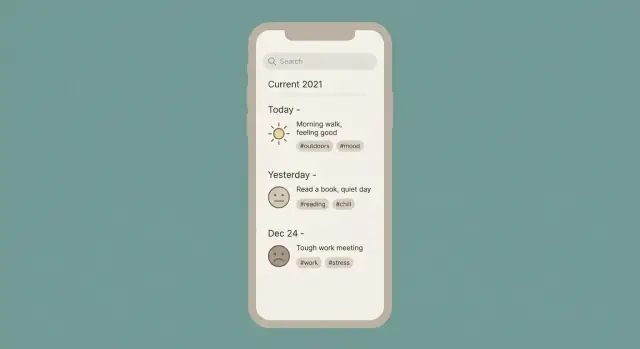
แอป “บันทึกส่วนตัวแบบเรียบง่าย” ควรทำอะไรบ้าง
แอปบันทึกส่วนตัวแบบเรียบง่ายเป็นที่เก็บสำหรับจับข้อมูลสั้น ๆ ที่เกิดขึ้นบ่อย โดยไม่ต้องทำให้มันกลายเป็นโครงการการเขียนบันทึกยาว ๆ คิดแบบนี้: สักประโยค ตัวเลข หรือการเลือกด่วน—บันทึกทันทีพร้อมเวลา คุณอาจเพิ่มแท็ก (เช่น “งาน” หรือ “ปวดหัว”) หรือโน้ตสั้น ๆ ได้ แต่ค่าดีฟอลต์ควรเป็น: เปิดแอป → บันทึก → เสร็จ
“เรียบง่าย” ในทางปฏิบัติหมายถึงอะไร
โดยพื้นฐาน แต่ละรายการควรมี:
- ตราเวลา (timestamp) (เติมอัตโนมัติ แก้ไขได้เมื่อจำเป็น)
- ค่าสั้น ๆ (ข้อความ ตัวเลข หรือการเลือกด่วน)
- บริบทเสริมไม่บังคับ (แท็ก โน้ตสั้น ๆ หรือแนบไฟล์ในภายหลัง)
สิ่งที่ทำให้ช้าลง—หมวดหมู่บังคับ แบบฟอร์มยาว หน้าจอมากเกินไป—จะทำให้มันกลายเป็นเครื่องมือป้อนข้อมูลแทนที่จะเป็นบันทึก
กรณีใช้งานตัวอย่างที่ควรรองรับ
ผู้คนใช้บันทึกแบบเรียบง่ายเพื่อสังเกตพฤติกรรมหรือจำรายละเอียดทีหลัง ตัวอย่างทั่วไปได้แก่:
- ติดตามอารมณ์ (เช่น “3/5, กังวล” แท็ก “งาน”)
- อาการ (เช่น “ไมเกรน” ความรุนแรง 7 เวลาและยาที่รับ)
- มื้ออาหาร (เช่น “มื้อเที่ยงช้า: แซนด์วิช” แท็ก “คาเฟ่”)
- เวิร์กเอาต์ (เช่น “วิ่ง 25 นาที” ระยะทางไม่บังคับ)
- การใช้จ่าย (เช่น “$12.40 ของสด” แท็ก “อาหาร”)
- โน้ตการเรียน (เช่น “แฟลชการ์ด: ชีวะ บทที่ 4” แท็ก “สอบ”)
สังเกตรูปแบบ: จับเร็วตอนนั้น แล้วทบทวนทีหลัง
เกณฑ์ความสำเร็จ (ดูว่า “ดี” เป็นอย่างไร)
กำหนดความสำเร็จตั้งแต่ต้นเพื่อไม่ให้สร้างเกินความจำเป็น:
- เพิ่มรายการได้เร็ว: รายการใหม่ควรใช้เวลาเป็นวินาที หน้าจอเดียวโดยอุดมคติ
- ทบทวง่าย: ผู้ใช้ต้องหา “สิ่งนั้นจากวันอังคารที่แล้ว” ได้โดยไม่ต้องพยายามมาก
- ข้อมูลปลอดภัย: ปกป้องด้วยล็อกของโทรศัพท์และเก็บอย่างมีเหตุผล
- การตั้งค่าน้อยที่สุด: ใช้งานได้ทันทีโดยไม่ต้องตั้งค่าเยอะ การปรับแต่งเป็นออปชัน
ขอบเขตที่คาดหวัง: เริ่มเล็ก ขยายทีหลัง
เวอร์ชันแรกไม่ต้องมีชาร์ต เทมเพลตซับซ้อน หรือฟีเจอร์สังคม เริ่มจากแอปที่เล็กที่สุดที่บันทึกรายการได้อย่างเสถียรและให้คนเรียกดูได้ เมื่อเห็นว่าผู้ใช้บันทึกแบบไหนจริง ๆ (และค้นหาอะไร) คุณสามารถเพิ่มฟีเจอร์ต่าง ๆ เช่น การเตือน แนบไฟล์ สรุป และการส่งออกได้
เลือก MVP ของคุณ: แอปเล็กที่สุดที่มีประโยชน์
MVP ไม่ใช่เวอร์ชันที่แย่กว่า แต่เป็นเวอร์ชันแรกที่แก้ปัญหาได้จริง สำหรับบันทึกส่วนตัว ความเสี่ยงใหญ่คือพยายามรองรับทุกรูปแบบของรายการตั้งแต่วันแรก
เลือกประเภทบันทึกหลักเดียว
เลือกบันทึกประเภทเดียวที่คุณคิดว่าจะใช้บ่อยที่สุด ตัวอย่าง:
- บันทึกอารมณ์: ให้คะแนนด่วน + โน้ตไม่บังคับ
- ติดตามนิสัย: เช็คลิสต์ของนิสัยต่อวัน
- บันทึกรายวัน: ข้อความสั้นหนึ่งรายการต่อวัน
ทุกอย่างอื่นสามารถเป็นฟิลด์เสริมหรือเทมเพลตในภายหลัง ประเภทหลักเดียวจะทำให้หน้าจอ ข้อมูล และการทดสอบของคุณเรียบง่าย
ตัดสินใจว่าคุณกำลังก่อสร้างเพื่อใคร
ถ้าเป็นแค่สำหรับตัวคุณเอง คุณสามารถปรับให้เข้ากับกิจวัตรของคุณ: การตั้งค่าน้อยลง เวลาเตือนเดียว และหมวดหมู่ที่ชอบ
ถ้าคุณทำเพื่อผู้ใช้วงกว้าง คุณอาจต้องการการปรับแต่งมากขึ้น (โซนเวลา การเข้าถึง หลายเวลาการเตือน การแนะนำผู้ใช้) และคำอธิบายที่ชัดเจน ยอมรับความจริง: ขนาดผู้ชมเปลี่ยนขอบเขตอย่างรวดเร็ว
เขียน user stories สำคัญ 3–5 ข้อ
เก็บให้เรียบและทดสอบได้:
- เพิ่มรายการใหม่ภายใน 10 วินาที
- แก้ไขหรือลบรายการได้โดยไม่สับสน
- ค้นหารายการด้วยคีย์เวิร์ด (หรือกรองตามวันที่/ประเภท)
- ทบทวนสัปดาห์/เดือนในภาพรวมได้ง่าย
- เห็นแนวโน้มง่าย ๆ (ไม่บังคับ): เช่น ค่าเฉลี่ยอารมณ์สัปดาห์นี้
ตัดสินใจสิ่งที่ยังไม่สร้าง
ทำรายการ “ยังไม่ตอนนี้” เพื่อปกป้องไทม์ไลน์ของคุณ: บัญชีและการซิงก์ข้ามอุปกรณ์ การแชร์สังคม การวิเคราะห์ด้วย AI แดชบอร์ดซับซ้อน แท็กซ้อนแท็ก การรวมที่ต้องใช้ backend
ถ้าคุณอยากไปเร็วโดยไม่ต้องตั้งทีมวิศวกรรมเต็มตัว คุณสามารถออกแบบต้นแบบของฟลูว์ MVP ด้วยแพลตฟอร์มช่วยสร้างอย่าง Koder.ai — อธิบายหน้าจอและโมเดลข้อมูลในแชท สร้างแอป React/Go/PostgreSQL ทำงานได้ แล้วปรับ UX “เพิ่มด่วน” จากการใช้งานจริง
ถ้า MVP รู้สึกเล็กเกินไป แสดงว่าคุณทำถูก
ออกแบบข้อมูลของรายการที่คุณจะเก็บ
แอปจะรู้สึก “เรียบง่าย” หรือ “ยุ่งยาก” ส่วนใหญ่จากข้อมูลที่คุณขอให้ผู้ใช้ป้อน แบบรายการที่ดีจับสิ่งสำคัญไว้ ในขณะที่ให้การไหลค่าเริ่มต้นเร็ว
เริ่มจากชุดฟิลด์เล็ก ๆ และยืดหยุ่น
รายการส่วนใหญ่สามารถแทนได้ด้วยฟิลด์ทั่วไปไม่กี่อย่าง:
- วันที่/เวลา (เมื่อเกิดเหตุการณ์)
- ชื่อสั้น ๆ (ทางเลือก)
- โน้ต (ข้อความอิสระ)
- การให้คะแนน (เช่น 1–5 หรือ 1–10)
- ค่าตัวเลข (เช่น น้ำ ด้านก้าว ใช้จ่าย)
- รูป/ไฟล์แนบ (เก็บเป็นการอ้างอิงไฟล์)
- แท็ก (สำหรับจัดระเบียบและกรอง)
กุญแจคือเก็บเป็นฟิลด์แยก ไม่ใช่ยัดทั้งหมดลงในโน้ต เพื่อให้การค้นหาและกรองทำงานได้ในภายหลัง
ตัวเลือก vs บังคับ: ปรับให้เหมาะกับ “การเพิ่มเร็ว”
ขอให้น้อยที่สุดเป็นไปได้ แนวทางหนึ่ง:
- จำเป็น:
timestamp(เติมอัตโนมัติ) - ไม่จำเป็น: ทุกอย่างที่เหลือ
คุณยังสามารถกระตุ้นให้มีข้อมูลมากขึ้นด้วยค่าเริ่มต้นที่อ่อนโยนใน UI: จดจำแท็กที่ใช้ล่าสุด เสนอชิปให้คะแนนหนึ่งครั้ง และเก็บปุ่ม “เพิ่มรูป” ไว้หลังปุ่ม ไม่ให้เป็นขั้นตอนบังคับ
เพิ่มเมตาดาต้าที่คุณจะดีใจที่มี
แม้เป็นแอปเรียบง่ายก็คุ้มค่ากับฟิลด์เบื้องหลังไม่กี่อย่าง:
created_at/updated_at(สำหรับซิงก์ การเรียงและประวัติ)- ติดหมุด/ชอบ (pinned/favorite) เพื่อดึงรายการสำคัญขึ้นมา
- ธงเก็บถาวร (archived) เพื่อซ่อนโดยไม่ลบ
สิ่งเหล่านี้ไม่ทำให้ UI รกรุงรัง แต่ช่วยให้จัดการแอปได้ง่ายขึ้นเมื่อเวลาผ่านไป
วางแผนสำหรับการเปลี่ยนแปลงในอนาคต (โดยไม่ทำให้รายการเก่าพัง)
สมมติว่าคุณจะเพิ่มฟิลด์ในภายหลัง ให้ใส่ schema version ในแต่ละรายการเพื่อให้แอปตีความรายการเก่าได้อย่างปลอดภัย
ตัวอย่างโครงสร้าง (เชิงแนวคิด):
{
  "id": "uuid",
  "schema_version": 1,
  "timestamp": "2025-12-26T09:30:00Z",
  "title": "Morning run",
  "note": "Felt easier today",
  "rating": 4,
  "value": 5.2,
  "value_unit": "km",
  "tags": ["exercise"],
  "attachments": [{"type": "photo", "uri": "file:///..."}],
  "pinned": false,
  "archived": false,
  "created_at": "2025-12-26T09:31:12Z",
  "updated_at": "2025-12-26T09:31:12Z"
}
นี่ทำให้คุณมีฐานที่สะอาดสำหรับการเรียกดู การค้นหา และการส่งออกโดยไม่บังคับให้ผู้ใช้พิมพ์มากกว่าที่ต้องการ
ร่างไวร์เฟรมสำหรับประสบการณ์ผู้ใช้ที่เร็วและเรียบง่าย
การร่างไวร์เฟรมคือจุดที่แอปบันทึกของคุณกลายเป็นของจริง—ไม่ใช่แค่พิกเซล แต่เป็นการตัดสินใจ เป้าหมายของคุณคือฟลูว์ที่รู้สึกไม่ต้องคิด เหมาะสำหรับใช้งานทุกวัน แม้เหนื่อยหรือรีบ
วาดหน้าจอหลัก (อย่าเยอะ)
เริ่มจากห้าหน้าจอเรียบง่ายและวาดบนกระดาษหรือในเครื่องมือความละเอียดต่ำ:
- รายการ (Entries list): หน้าหลักที่คนเห็น 90% ของเวลา
- เพิ่ม/แก้ไขรายการ (Add/Edit entry): ที่โฟกัสสำหรับพิมพ์ แท็ก และบันทึก
- รายละเอียดรายการ (Entry detail): มุมมองอ่าน พร้อมแก้ไข ส่งออก/ลบ
- ปฏิทิน (Calendar): กระโดดไปยังวันอย่างรวดเร็ว (มีประโยชน์สำหรับบันทึกรายวัน)
- การตั้งค่า (Settings): การเตือน สำรอง/ส่งออก ตัวเลือกความเป็นส่วนตัว
ทำให้หน้ารายการเป็นศูนย์กลาง จากตรงนั้น ทุกอย่างควรห่างหนึ่งหรือสองทัช
ให้ความสำคัญกับการกระทำหนึ่งทัช
บนไวร์เฟรม ทำเครื่องหมายการกระทำที่ควรมี “พื้นที่สำคัญ”:
- ปุ่ม Quick Add เด่นชัดเสมอ (ปุ่มลอยหรือล่างแถบ)
- ชิปแท็กล่าสุด (เช่น “งาน”, “สุขภาพ”, “อารมณ์”) ทำให้แท็กเร็ว
- เทมเพลตสำหรับรายการที่เกิดซ้ำ (เช่น “เช็กอินประจำวัน”, “ยา”, “ออกกำลังกาย”)
เทคนิคที่มีประโยชน์: เมื่อหน้าจอเพิ่มเปิด เคอร์เซอร์ควรอยู่ในฟิลด์หลักทันที และให้ฟิลด์เสริมพับเก็บได้
ถ้าคุณใช้เวิร์กโฟลว์ช่วยสร้าง (เช่น สร้าง UI React และ API Go ด้วย Koder.ai) ไวร์เฟรมเหล่านี้คือสัญญา: แอปต้องตรงกับเจตนาหน้าจอเดียว หนึ่งทัช — ไม่ใช่เพิ่มขั้นตอนพิเศษโดยไม่จำเป็น
การเข้าถึงและ UI ที่สบาย (ออกแบบไว้ตั้งแต่ร่าง)
ออกแบบให้สบายตา: ขนาดตัวอักษรอ่านง่าย ความคอนทราสต์ชัด และพื้นที่สัมผัสที่ไม่เล็กเกินไป (ตั้งเป้า ~44px). เก็บหน้าจอให้ไม่รก—การกระทำหลักต่อมุมมอง หน้าช่องว่างกว้าง และการตกแต่งให้น้อย เพื่อให้การบันทึกเป็นนิสัยเล็ก ๆ ที่น่ายินดี ไม่ใช่งานที่น่าเบื่อ
ตัดสินใจเรื่องการเก็บข้อมูลแบบออฟไลน์และการสำรอง
แอปบันทึกแบบออฟไลน์เป็นหลักมีประโยชน์ตั้งแต่ติดตั้ง: เพิ่ม แก้ไข และเรียกดูได้โดยไม่มีอินเทอร์เน็ต การซิงก์เป็นออปชันภายหลัง แต่ประสบการณ์หลักไม่ควรพึ่งเซิร์ฟเวอร์
ให้ข้อมูลท้องถิ่นเป็นแหล่งความจริง
ตั้งกฎง่าย ๆ ตั้งแต่ต้น: ข้อมูลบนอุปกรณ์เป็นแหล่งความจริง นั่นหมายความว่า:
- การสร้างและแก้ไขเขียนไปยัง storage ท้องถิ่นก่อนเสมอ
- ถ้าคุณเพิ่มซิงก์ภายหลัง มันควรสะท้อนการเปลี่ยนแปลงท้องถิ่น ไม่ใช่แทนที่
- แอปควรใช้งานได้เต็มที่แม้ซิงก์ปิดหรือผิดพลาด
กฎนี้ป้องกันกรณีสับสน (“รายการของฉันไปไหน”) และทำให้แอปรู้สึกเร็ว
เลือกตัวเลือก storage ท้องถิ่น (ภาพรวมระดับสูง)
สำหรับแอปบันทึกส่วนใหญ่ คุณจะเลือกระหว่าง:
- SQLite: ฐานข้อมูลในอุปกรณ์ที่พิสูจน์แล้ว ดีสำหรับข้อมูลมีโครงสร้าง (รายการ แท็ก ตราเวลา) ค้นหาและกรองเร็ว เป็นตัวเลือกคลาสสิกและขยายได้ดี
- ตัวหุ้มฐานข้อมูลท้องถิ่น (wrappers) ที่สร้างบน SQLite หรือเอนจินอื่น: ไลบรารีที่ทำให้การเก็บข้อมูลง่ายขึ้น มีโมเดล มิเกรชัน และคิวรีที่เรียบง่าย ช่วยเร่งการพัฒนาและลดบอยเลอร์เพลท
ถ้าแอปของคุณมีการเรียกดู ค้นหา และกรอง การใช้ฐานข้อมูล (SQLite หรือตัวหุ้ม) มักเป็นทางราบรื่นที่สุด
วางแผนการสำรองก่อนส่งมอบ
การสำรองปกป้องผู้ใช้จากโทรศัพท์พัง สูญหาย หรือลบโดยไม่ได้ตั้งใจ คุณสามารถรองรับหลายระดับ:
- สำรองระดับอุปกรณ์: ให้ระบบปฏิบัติการรวมข้อมูลแอปไว้ในการสำรองระดับเครื่องเมื่อเป็นไปได้
- ส่งออกด้วยมือ: เสนอการทำ “Export” (เช่น ไฟล์ที่ผู้ใช้บันทึกเอง)
- ซิงก์คลาวด์เป็นออปชันภายหลัง: เพิ่มเมื่อโค้รกของออฟไลน์หลักเสถียร
ถ้าคุณสร้างการส่งออกตั้งแต่ต้น มันช่วยทดสอบและย้ายข้อมูลระหว่างเวอร์ชันได้โดยไม่ตื่นตระหนก
พื้นฐานความเป็นส่วนตัวและความปลอดภัยสำหรับข้อมูลส่วนตัว
บันทึกส่วนตัวมักละเอียดกว่าที่คิด: กิจวัตร ตำแหน่ง สุขภาพ ความสัมพันธ์ และรูปภาพสามารถเปิดเผยข้อมูลมาก แม้ MVP เล็ก ๆ ก็ควรวางแผนความเป็นส่วนตัวและความปลอดภัยตั้งแต่วันแรก—แก้ทีหลังยากกว่า
ล็อกแอป (โดยไม่เพิ่มแรงเสียดทาน)
เริ่มจากการล็อกแอปเป็นออปชันเพื่อให้ผู้ใช้ปกป้องรายการแม้โทรศัพท์ปลดล็อก
- PIN/รหัสผ่านเป็นฐาน
- ไบโอเมตริกซ์ (Face ID / ลายนิ้วมือ) เพื่อความสะดวก
- ตั้งเวลาออโต้ล็อก (ทันที, 1 นาที, 5 นาที) และล็อกเมื่อแอปเข้าพื้นหลัง
ทำให้ง่ายต่อการเปิดใน onboarding แต่ไม่บังคับ—ผู้ใช้บางคนต้องการความเร็ว
ปกป้องข้อมูลขณะพัก
บนแพลตฟอร์มมือถือสมัยใหม่ การเก็บข้อมูลใน storage ส่วนตัวของแอปให้พื้นฐานที่แข็งแรง จากนั้นเพิ่มชั้นถัดไปเมื่อเป็นไปได้:
- ใช้ที่เก็บความลับที่ระบบจัดเตรียม (เช่น คีย์การเข้ารหัส)
- เปิดการเข้ารหัสในอุปกรณ์สำหรับฐานข้อมูล/ไฟล์ถ้ารองรับ
กฎปฏิบัติ: ถ้าใครก็อปปี้ไฟล์แอปออกจากอุปกรณ์ เขาไม่ควรอ่านรายการเป็นข้อความล้วนได้
เก็บน้อยที่สุดเท่าที่จำเป็น
เขียนสิ่งที่คุณเก็บและเหตุผลด้วยภาษาง่าย ๆ สำหรับแอปแบบออฟไลน์เป็นหลัก ทางเลือกที่ดีที่สุดคือ:
- ไม่ต้องมีบัญชีผู้ใช้
- ไม่ติดตามตำแหน่ง
- ไม่ใช้การวิเคราะห์บุคคลที่สามโดยค่าเริ่มต้น
ถ้าคุณเพิ่มการวิเคราะห์ภายหลัง หลีกเลี่ยงการส่งเนื้อหาในบันทึก ชื่อไฟล์แนบ หรือข้อความค้นหา เลือกเหตุการณ์เชิงรวมเช่น “created entry” และให้ผู้ใช้เลือกเข้า
ถ้าคุณเพิ่ม backend ภายหลัง
ถ้าคุณรองรับซิงก์หรือการเข้าถึงข้ามอุปกรณ์ ให้รักษารูปแบบความปลอดภัยเรียบง่าย:
- ใช้การพิสูจน์ตัวตนที่ปลอดภัย (เช่น อีเมล + การยืนยัน หรือตัวให้บริการตัวตนที่เชื่อถือได้)
- บังคับกฎการเข้าถึงข้อมูลต่อผู้ใช้ (ผู้ใช้แต่ละคนอ่าน/เขียนได้เฉพาะข้อมูลของตน)
- เข้ารหัสข้อมูลระหว่างทาง (HTTPS/TLS) และพิจารณา end-to-end encryption หากต้องการให้เซิร์ฟเวอร์ไม่เห็นเนื้อหา
ถ้าไปทางโฮสต์ เลือกโครงสร้างพื้นฐานที่รองรับการปรับใช้ในภูมิภาคและความต้องการการเก็บข้อมูลตามภูมิภาค ตัวอย่างเช่น Koder.ai รันบน AWS ทั่วโลกและสามารถปรับใช้ในภูมิภาคต่าง ๆ — มีประโยชน์ถ้าผู้ชมของคุณมีกฎการข้ามพรมแดนข้อมูล
ความเป็นส่วนตัวไม่ใช่ฟีเจอร์ที่ต่อท้าย แต่มันคือค่าเริ่มต้นที่สร้างความไว้ใจทุกครั้งที่ใครสักคนเขียนโน้ตส่วนตัว
ฟีเจอร์หลัก: Quick Add, การเตือน และไฟล์แนบ
หัวใจของแอปบันทึกส่วนตัวคือความรวดเร็วในการจับรายการ ถ้าการบันทึกหนัก ผู้คนจะหยุดใช้
Quick Add: ลดการพิมพ์ให้แทบเป็นศูนย์
เริ่มด้วยปุ่ม Quick Add เด่นชัดที่สร้างรายการด้วยทัชเดียว แล้วให้ผู้ใช้เติมรายละเอียดถ้าต้องการ
ทางเลือกเล็ก ๆ ที่ทำให้ Quick Add รู้สึกทันที:
- เทมเพลตสำหรับรายการทั่วไป (เช่น “อารมณ์”, “ออกกำลังกาย”, “อาการ”, “ค่าใช้จ่าย”). เทมเพลตกรอกชื่อ คำชวน และแท็กล่วงหน้าได้
- ค่าเริ่มต้น เช่น “ตอนนี้” สำหรับเวลา หมวดหมู่เริ่มต้น หรือมาตราส่วนคะแนนที่เลือกไว้แล้ว
- จำแท็กและฟิลด์ที่ใช้ล่าสุด เพื่อให้แอปจำสิ่งที่ผู้ใช้ทำเมื่อวาน
เก็บหน้าจอหลักให้โฟกัสที่การสร้างรายการ ฟิลด์ขั้นสูงซ่อนอยู่หลัง “เพิ่มเติม”
การเตือน: มีประโยชน์แต่ไม่กวน
การเตือนควรรู้สึกยืดหยุ่นและให้อภัย แทนเวลาตายตัว ให้รองรับ “ช่วงเวลา” (เช่น “เย็น: 19–22 น.”) เพื่อให้ผู้ใช้ไม่พลาดช่วงเวลาที่เกี่ยวข้อง
เมื่อการเตือนขึ้น ให้มีสามการกระทำชัดเจน:
- บันทึกตอนนี้
- เลื่อนเตือน (10 นาที, 1 ชั่วโมง, หรือกำหนดเอง)
- ข้ามวันนี้ (และอย่าใช้การเตือนน่ากลัว)
พิจารณา “ชั่วโมงเงียบ” เพื่อไม่ให้แจ้งเตือนตอนหลับ
ไฟล์แนบ: เฉพาะเมื่อจำเป็นสำหรับบันทึก
ถ้าเคสการใช้งานต้องการ ให้รองรับไฟล์แนบง่าย ๆ เช่น รูปหนึ่งภาพหรือไฟล์หนึ่งไฟล์ต่อรายการ บอกชัด: ไฟล์แนบเพิ่มการใช้พื้นที่และอาจชะลอการสำรองข้อมูล ให้ตัวเลือกเก็บไฟล์แนบเฉพาะเครื่องหรือรวมในแบ็กอัพ
การตั้งค่า: หน้าจอเดียว พื้นฐานเท่านั้น
หน้าการตั้งค่าขั้นต่ำควรรวมหน่วยที่ใช้ (ถ้าจำเป็น) เวลา/ช่วงการเตือน และตัวเลือกสำรอง/ส่งออก เก็บให้สั้น—ผู้คนอยากบันทึก ไม่อยากตั้งค่ามาก
การเรียกดู การค้นหา และการกรองที่ช่วยจริง ๆ
ผู้คนจะไม่เก็บบันทึกถ้าหาไม่เจอ การเรียกดูและการค้นหาเป็นตัวสร้างความไว้ใจของแอป: ทำให้กลุ่มรายการกลายเป็นสิ่งที่มีประโยชน์
การค้นหาที่ตรงกับวิธีคนจำ
เริ่มด้วยแถบค้นหาง่าย ๆ แล้วรองรับวิธีที่ผู้ใช้มักจำรายการ:
- การค้นหาข้อความใน title/body (ไฮไลต์ผลที่ตรง)
- ค้นหาด้วยแท็ก (พิมพ์ชื่อแท็กหรือเลือกจากรายการ)
- ช่วงวันที่ (เช่น “สัปดาห์ที่ผ่านมา”, “เดือนนี้”, หรือกำหนดเอง)
- ค่าระดับ/ค่าตัวเลข ถ้าคุณเก็บ
ทำให้ UI อดทน: อนุญาตให้รวมเงื่อนไข (เช่น แท็ก + ช่วงวันที่) โดยไม่ต้องเปิดห้าหน้าจอ
ตัวกรองและการเรียงที่รู้สึกทันที
เพิ่มชีทตัวกรองที่เปิดใช้และเคลียร์ด้วยทัชเดียว รวม:
- การเรียง: ใหม่สุด, เก่าที่สุด, ติดหมุดก่อน
- ตัวกรอง: ติดหมุด, แท็กเฉพาะ, ช่วงคะแนน/ค่า, มีไฟล์แนบเท่านั้น
แสดงตัวกรองที่ใช้อยู่เป็นชิปเล็ก ๆ ด้านบนเพื่อให้ผู้ใช้เข้าใจว่าทำไมรายการถึงดูแบบนั้น
การนำทางด้วยปฏิทินหรือไทม์ไลน์
มุมมองปฏิทินเหมาะกับบันทึกรายวัน ในขณะที่ไทม์ไลน์เหมาะกับโน้ตที่ไม่สม่ำเสมอ ไม่ว่าจะอย่างไร ให้กระโดดไปวันที่ได้เร็วและแสดงตัวบ่งชี้เล็ก ๆ (จุด/จำนวน) สำหรับวันที่มีรายการ
ประสิทธิภาพเมื่อรายการเพิ่มขึ้น
แม้จะเป็นบันทึก “เรียบง่าย” ก็อาจมีรายการเป็นพันรายการ วางแผนไว้:
- ใช้การแบ่งหน้า/เลื่อนอินฟินิตี้ แทนการโหลดทั้งหมด
- แสดงตัวอย่างน้ำหนักเบา (ชื่อ บรรทัดแรก วันที่ แท็ก) และโหลดเนื้อหาเต็มเมื่อแตะ
- พิจารณาฟิลด์ที่คำนวณไว้ล่วงหน้า (เช่น “search text”) เพื่อให้การค้นหาเร็ว
ถ้าการเรียกดูเร็วและคาดเดาได้ ผู้ใช้จะไว้วางใจแอปและใส่ข้อมูลส่วนตัวมากขึ้น
ข้อมูลเชิงลึกแบบไม่บังคับ: สรุปง่าย ๆ และแนวโน้ม
ข้อมูลเชิงลึกเป็นออปชัน แต่ทำให้แอปรู้สึกคุ้มค่าโดยไม่ซับซ้อน เคล็ดลับคือเก็บให้เล็ก ตรงไปตรงมา และเข้าใจง่าย—เหมือน “เช็กสถานะ” มากกว่าการทำนาย
เริ่มจากเมตริกง่าย ๆ ที่มีอยู่แล้ว
เริ่มด้วยสรุปที่ได้จากรายการที่มีอยู่:
- จำนวนต่อวัน/สัปดาห์ (บันทึกกี่รายการ)
- สตรีค (กี่วันติดต่อกันมีรายการอย่างน้อยหนึ่งรายการ)
- ค่าเฉลี่ย (เฉลี่ยรายการต่อวันใน 7 หรือ 30 วันล่าสุด)
ถ้าบันทึกมีหมวดหมู่ เช่น อารมณ์/ออกกำลังกาย/อาการ คุณสามารถแสดงการแยกง่าย ๆ เช่น “หมวดยอดนิยมสัปดาห์นี้”
ชาร์ต: เมื่อช่วยอธิบาย
ชาร์ตควรตอบคำถามในพริบตา ถ้าไม่ตอบ ก็อย่าใส่
ชาร์ตเริ่มต้นที่ดี:
- แผนภูมิแท่ง 7 วัน ของจำนวนรายการต่อวัน
- กราฟเส้นสำหรับฟิลด์ตัวเลขเดียว (เช่น ระดับความเจ็บปวด 1–10)
หลีกเลี่ยงความรก: ไม่มีเอฟเฟกต์ 3D ไม่มีคำอธิบายเล็ก ๆ ที่อ่านยาก และอย่าใส่เมตริกหลายอย่างทับกัน ถ้าเพิ่มชาร์ต ให้มีมุมมอง “รายละเอียด” เพื่อให้หน้าหลักสะอาด
เปรียบเทียบช่วงเวลาโดยไม่สัญญาเกินไป
การเปรียบเทียบที่อ่อนโยนช่วยให้ผู้ใช้สังเกตการเปลี่ยนแปลง:
- สัปดาห์นี้เทียบกับสัปดาห์ก่อน (จำนวนรวม ค่าเฉลี่ย)
- 7 วันที่ผ่านมาเทียบกับ 7 วันก่อนหน้า
ใช้ภาษาที่ระวังเช่น “สูงขึ้น/ต่ำกว่าช่วงก่อนหน้า” อย่าอ้างสาเหตุ (“คุณดีขึ้นเพราะ…”) แสดงตัวเลขอย่างเดียว
ชัดเจนเกี่ยวกับข้อจำกัด
ใส่บันทึกสั้น ๆ ใกล้ข้อมูลเชิงลึก เช่น: “ข้อมูลเป็นการรายงานด้วยตนเองและอาจไม่ครบถ้วน แนวโน้มสะท้อนสิ่งที่ถูกบันทึก ไม่ใช่ทุกสิ่งที่เกิดขึ้น.” นี่จะตั้งความคาดหวังและสร้างความไว้ใจ
ถ้าต้องการ คุณสามารถขยายข้อมูลเชิงลึกในการตั้งค่าเป็นออปชัน (ดู /blog/feature-flags) เพื่อให้ผู้ใช้ที่ต้องการความเรียบง่ายสามารถปิดได้
ส่งออก นำเข้า และการพกพาข้อมูล
ถ้าแอปของคุณจะได้รับความไว้ใจ ผู้ใช้ต้องรู้ว่าพวกเขาสามารถจากไปได้ตลอดเวลาโดยไม่สูญประวัติ การพกพาข้อมูลยังช่วยในการอัปเกรด การเปลี่ยนโทรศัพท์ และเหตุการณ์ “โอ๊ะ” ให้ไม่เครียด
ส่งออก: ให้รูปแบบที่ใช้งานจริง
มุ่งไปที่การส่งออกสองแบบ:
- CSV สำหรับสเปรดชีต (เปิดใน Excel/Google Sheets ได้ง่าย) ดีสำหรับรายการ วันที่ แท็ก และฟิลด์พื้นฐาน
- JSON สำหรับแบ็กอัพที่ครบถ้วน (เก็บโครงสร้าง เช่น เมตาดาต้าไฟล์แนบ ฟิลด์ที่กำหนดเอง และรายละเอียดแบบซ้อน)
กฎที่ดี: CSV เพื่ออ่านและวิเคราะห์; JSON เพื่อกู้คืนแอป
เสนอตัวเลือกไฟล์แบ็กอัพที่อ่านง่ายให้ผู้ใช้เก็บไว้ในที่ใดก็ได้: พื้นที่จัดเก็บของอุปกรณ์ ไดรฟ์ USB โฟลเดอร์คลาวด์เข้ารหัส หรือส่งให้ตัวเอง ไฟล์เป็นของผู้ใช้ ไม่ใช่ถูกล็อกอยู่ในบริการของคุณ
นำเข้า: กู้คืนและย้ายอุปกรณ์อย่างไม่เจ็บปวด
การนำเข้าควรรองรับ JSON ที่คุณส่งออกเองเพื่อให้ผู้ใช้สามารถ:
- กู้คืนหลังติดตั้งใหม่
- ย้ายจากเครื่องเก่าไปเครื่องใหม่
- รวมหรือกู้รายการที่เก็บถาวรกลับมา
ทำให้ง่าย: “นำเข้าจากไฟล์” พร้อมพรีวิวชัดเจน (จำนวนรายการ ช่วงวันที่ ไฟล์แนบรวมไหม). ถ้ามีความขัดแย้ง ให้เลือกตัวเลือกปลอดภัยเช่น “เก็บทั้งสอง” หรือ “ข้ามรายการซ้ำ” และอธิบายก่อนผู้ใช้ยืนยัน
การเก็บข้อมูล: ควบคุมชัดเจน ไม่มีความประหลาดใจ
บันทึกส่วนตัวอ่อนไหว ดังนั้นผู้ใช้ควรจัดการการเก็บไว้อย่างง่าย:
- ลบทีละรายการ (พร้อม toast ยกเลิกถ้าเป็นไปได้)
- ลบข้อมูลทั้งหมด (ตัวเลือกไม่สามารถย้อนกลับได้ พร้อมขั้นตอนยืนยันชัด)
ถ้าคุณเก็บถังขยะหรือลบล่าสุด ให้บอกอย่างตรงไปตรงมาและให้ผู้ใช้ล้างออก หากไม่เก็บอะไรเลย ให้ระบุชัด: ลบคือหายจริงๆ
ฟีเจอร์พกพาไม่ค่อยฉูดฉาด แต่เป็นเหตุผลสำคัญที่ผู้ใช้ยึดติดกับแอปและแนะนำให้ผู้อื่น
การทดสอบ: ให้มันน่าเชื่อถือและสบายใจที่จะใช้
การทดสอบคือจุดที่แอปบันทึกแบบเรียบง่ายพิสูจน์ว่าใช้งานได้จริง เป้าหมายของคุณไม่ใช่ทำโปรแกรม QA ใหญ่โต แต่เพื่อให้การกระทำประจำวันที่ทำซ้ำเป็นราบรื่น คาดเดาได้ และปลอดภัยสำหรับรายการจริง
ทดสอบฟลูว์หลักที่กำหนดแอป
เริ่มจากการกระทำที่ผู้คนจะทำซ้ำหลายร้อยครั้ง ทดสอบบนอุปกรณ์จริง (ไม่ใช่แค่ซิมูเลเตอร์) ทั้งในกรณีปกติและสถานการณ์เล็กน้อยที่ยุ่งๆ
ให้ความสำคัญกับฟลูว์เหล่านี้:
- เพิ่มรายการ (ทั้งโน้ตสั้นมากและยาวมาก)
- แก้ไขและลบรายการ (ยืนยันว่า undo/confirm ทำงานถูกต้อง)
- ค้นหาและกรอง (ผลอัพเดตเร็วและถูกต้อง)
- ส่งออก (ตรวจสอบเนื้อหาและฟอร์แมตของไฟล์; ลองนำเข้าในการติดตั้งใหม่)
- การเตือน (ยืนยันการตั้งเวลา การแตะแจ้งเตือน และพฤติกรรม “เลื่อน” ถ้ามี)
เก็บเช็คลิสต์ขอบเคสเล็ก ๆ
ขอบเคสไม่กี่อย่างทำให้เกิดบั๊กสุดหงุดหงิดในแอปบันทึก รักษาเช็คลิสต์สั้นที่รันก่อนแต่ละปล่อย:
- โซนเวลาและการเปลี่ยนเวลา (entries ยังคงแสดงวันที่ถูกต้อง)
- สถานะว่างเปล่า (เปิดครั้งแรก ไม่มีผลลัพธ์ค้นหา ยังไม่ส่งออกข้อมูล)
- เนื้อหาขนาดใหญ่ (โน้ตยาวมาก รายการมาก แท็กเยอะ)
- การจัดการการขัดจังหวะ (สายเรียกเข้า แอปเข้าพื้นหลังระหว่างแก้ไข โหมดแบตน้อย)
ทดสอบการใช้งานแบบเบา ๆ (2–5 คนก็พอ)
คุณเรียนรู้มากโดยไม่ต้องทำการศึกษาอย่างเป็นทางการ ขอให้ 2–5 คนทำงานง่าย ๆ เช่น “เพิ่มรายการ แนบไฟล์ หาเจอทีหลัง และส่งออกหนึ่งสัปดาห์ของบันทึก.” สังเกตจุดที่เขาหยุดชั่วขณะ
ถ้าไม่สามารถหาผู้ทดสอบได้ ให้ใช้กิจวัตรประจำวันของตัวเองเป็นเวลาหนึ่งสัปดาห์และเขียนทุกครั้งที่รู้สึกติดขัด—โดยเฉพาะการเพิ่มและการค้นหา
ติดตามการแครชและการหน่วงโดยไม่เก็บเนื้อหาที่ละเอียดอ่อน
การมอนิเตอร์แครชช่วยให้คุณแก้ปัญหาเร็ว แต่แอปบันทึกควรหลีกเลี่ยงการจับข้อความรายการหรือไฟล์แนบใน analytics
เก็บเพียง:
- stack trace ของแครช
- เวอร์ชันแอป รุ่นอุปกรณ์ OS
- เมตริกประสิทธิภาพ (เวลาเปิด แอปค้นหา)
และจัดการบันทึกอย่างระมัดระวัง: ลบข้อมูลที่อาจมีเนื้อหาผู้ใช้ และอธิบายแนวทางในหน้า privacy ของคุณ (เช่น /privacy-policy)
ปล่อยแอปและวางแผนการเวอร์ชันถัดไป
การส่งเวอร์ชันแรกไม่ใช่เรื่องสมบูรณ์แบบ แต่เป็นการให้สัญญาเล็ก ๆ และรักษามัน แอปบันทึกส่วนตัวควรรู้สึกไว้ใจได้ในวันแรก: ชัดเจน เสถียร และบอกชัดว่าทำอะไรได้บ้าง (และไม่ได้ทำอะไร)
เลือกแนวทางการออก
ถ้าต้องการทางเรียนรู้ที่เร็วที่สุด ให้เลือกแพลตฟอร์มหลักก่อน:
- iOS ก่อน: เหมาะถ้าผู้ชมเป็น iPhone มากและต้องการตรวจสอบอุปกรณ์น้อย
- Android ก่อน: เข้าถึงได้กว้างและมีช่องทดสอบหลากหลาย แต่ต้องตรวจสอบอุปกรณ์เยอะ
- ข้ามแพลตฟอร์ม (Flutter/React Native): เหมาะเมื่อคุณต้องการสองสโตร์เร็ว ๆ และยอมรับการแลกเปลี่ยนด้านความเรียบร้อยของแพลตฟอร์ม
ถ้าต้องการเร่งวงจรสร้าง-ทดสอบ-ปรับปรุง แพลตฟอร์มอย่าง Koder.ai ช่วยให้จาก user stories และไวร์เฟรมไปสู่แอปที่ deploy ได้เร็วกว่า—และยังให้ส่งออกซอร์สโค้ด สแนปช็อต และย้อนกลับเมื่อทดสอบผู้ใช้จริง
เตรียมสื่อในสโตร์ (และตั้งความคาดหวัง)
เก็บหน้าร้านให้เรียบและเฉพาะเจาะจง:
- สกรีนช็อต: แสดงฟลูว์ “เพิ่มรายการ” ก่อน ตามด้วยการเรียกดู/ค้นหา แล้วการตั้งค่า/ส่งออก
- คำอธิบายสั้น: ประโยคเดียวบอกงานหลัก (“บันทึกทุกอย่างในไม่กี่วินาที—ออฟไลน์.”) แล้ว 3–5 ข้อสั้น ๆ
- บันทึกความเป็นส่วนตัว: อธิบายชัดว่าข้อมูลเก็บบนอุปกรณ์อะไร ถูกเก็บอะไร (ถ้ามีน้อย) และอะไรเป็นออปชัน
การแนะนำผู้ใช้แบบง่าย ๆ
เมื่อเปิดครั้งแรก ตั้งเป้าให้ตั้งค่าภายใน 20–30 วินาที:
- แอปนี้ทำอะไร (หนึ่งหน้าจอ)
- วิธีเพิ่มรายการแรก (หนึ่งหน้าจอ)
- ปุ่มที่เปิดตัวอย่างรายการที่กรอกไว้ให้ผู้ใช้บันทึกหรือจะลบ
โรดแมปเวอร์ชัน 2 ที่ผู้ใช้จะรู้สึกได้
จดสิ่งที่จะสร้างต่อไปและเหตุผล:
- ซิงก์ (ออปชัน ควบคุมโดยผู้ใช้) และการย้ายเครื่อง
- วิดเจ็ตสำหรับ Quick Add และดูบันทึกล่าสุด
- การรวม (ปฏิทิน/ทางลัดสุขภาพ) เฉพาะเมื่อเป็นออปชัน
- การวิเคราะห์ที่ลึกแต่ไม่กวนหรือตัดสิน
หลังปล่อย ให้ดูสัญญาณสำคัญ: อัตราแครช เวลา cold-start และจำนวนคนที่สร้างรายการที่สอง นั่นคือสัญญาณจริงของคุณ
คำถามที่พบบ่อย
What’s the difference between a simple personal log app and a journaling app?
แอปบันทึกส่วนตัวแบบเรียบง่ายจะเน้นที่การบันทึกบ่อย ๆ อย่างรวดเร็ว: บันทึกที่มีเวลา (timestamp) แล้วกลับไปทำอย่างอื่นได้ทันที.
สมุดบันทึก (journal) มักจะกระตุ้นให้เขียนยาวกว่า มีพรอมต์และการไตร่ตรองมากขึ้น ขณะที่บันทึก (log) มุ่งจับข้อมูลสั้น ๆ อย่างไว (ประโยคเดียว ค่าประเมิน ตัวเลข หรือการเลือกด่วน).
What fields should each log entry include in an MVP?
กรอบข้อมูลที่แนะนำสำหรับ MVP คือ:
id(UUID)schema_versiontimestamp(เติมอัตโนมัติ แก้ไขได้)- ฟิลด์เลือกใส่:
title,note,rating,value,value_unit,tags,attachments - เมตาดาต้า:
created_at,updated_at,pinned,archived
รักษาฟิลด์ที่ จำเป็น ให้น้อยที่สุด (มักเป็น timestamp) เพื่อให้หลักการ “เปิด → บันทึก → เสร็จ” ยังคงอยู่.
Which fields should be required vs. optional to keep logging fast?
เกือบทุกอย่างควรเป็นแบบไม่บังคับ
กฎปฏิบัติที่ใช้ได้จริง:
- จำเป็น:
timestamp(เติมอัตโนมัติ) - ไม่จำเป็น: note/title, rating/value, tags, attachments
ใช้ตัวกระตุ้นใน UI แทนการบังคับ: จดจำแท็กล่าสุด ให้ปุ่มเลือกคะแนนหนึ่งครั้ง และซ่อนฟิลด์ขั้นสูงไว้ในส่วน “เพิ่มเติม”.
How do I choose the right “primary log type” for my MVP?
เลือกประเภทบันทึกที่คุณคิดว่าผู้ใช้จะบันทึกมากที่สุด เพราะจะกำหนดหน้าจอและค่าเริ่มต้นของคุณ
ตัวอย่าง:
- อารมณ์ (Mood): ค่าประเมิน + โน้ตไม่บังคับ
- นิสัย (Habit): เช็คลิสต์รายวัน
- บันทึกรายวัน (Daily log): ข้อความสั้นหนึ่งรายการต่อวัน
สิ่งอื่น ๆ สามารถเป็นฟิลด์เสริมหรือเทมเพลต เพื่อไม่ให้เวอร์ชันแรกเกินความจำเป็น.
What UI choices make “Quick Add” actually feel instant?
ตั้งเป้าให้เป็นหน้าจอเดียวในการบันทึก:
- วางเคอร์เซอร์ในช่องหลักทันที
- ให้ปุ่ม Quick Add เด่นชัด
- มีเทมเพลต (เช่น Mood, Workout, Medication) ที่กรอกชื่อ/แท็กล่วงหน้า
- แสดงแท็กล่าสุดเป็นชิปกดครั้งเดียว
- บันทึกทันที และให้รายละเอียดเสริมขยายได้
ถ้าการเพิ่มรายการใช้เวลามากกว่าหลายวินาที ผู้ใช้จะลดการใช้งานลงเร็ว.
What should I use for offline storage in a personal log app?
สำหรับแอปแบบออฟไลน์ที่ต้องการค้นหาและกรองได้ SQLite (หรือไลบรารีที่สร้างบน SQLite) มักเป็นตัวเลือกที่เชื่อถือได้และเรียบง่าย
มันรองรับ:
- คิวรีตามช่วงเวลาได้เร็ว
- การกรองด้วยแท็ก
- การค้นหาแบบคำหลักหรือ full-text (ขึ้นกับการตั้งค่า)
- ขยายตัวได้เมื่อมีรายการเป็นพันรายการ
หลีกเลี่ยงการออกแบบที่ต้องพึ่ง backend ตั้งแต่เริ่ม; ให้ที่เก็บข้อมูลท้องถิ่นเป็นแหล่งความจริงก่อน.
How should backups, export, and import work for a log app?
ปล่อยให้ผู้ใช้ส่งออกได้ตั้งแต่ต้น
ชุดที่แนะนำ:
- CSV สำหรับสเปรดชีต (อ่านง่ายใน Excel/Google Sheets)
- JSON สำหรับแบ็กอัพที่ครบถ้วน (เก็บโครงสร้าง แท็ก เมตาดาต้าไฟล์แนบ)
รองรับการสำรองระดับระบบปฏิบัติการด้วยเมื่อเป็นไปได้ และให้ “นำเข้าจากไฟล์” ที่เรียบง่ายพร้อมพรีวิว (จำนวนรายการ ช่วงวันที่ ไฟล์แนบจะรวมไหม).
What are the minimum privacy and security features I should include?
เริ่มจากความเป็นส่วนตัวเป็นค่าเริ่มต้น:
- ไม่ต้องมีบัญชีผู้ใช้
- ไม่ติดตามตำแหน่งโดยค่าเริ่มต้น
- ไม่มีการเก็บข้อมูลวิเคราะห์จากบุคคลที่สามโดยค่าเริ่มต้น
เพิ่มการล็อกแอปแบบออปชัน (PIN/ไบโอเมตริกซ์) และปกป้องข้อมูลเมื่อพักไว้ (storage ที่เป็นส่วนตัวของแอป และการเข้ารหัสฐานข้อมูล/ไฟล์เมื่อรองรับ). หากเพิ่มการมอนิเตอร์ ให้หลีกเลี่ยงการเก็บเนื้อหาของรายการ และบันทึกสิ่งที่เก็บไว้ในหน้า privacy เช่น /privacy-policy.
What search and filtering features matter most in a “simple” log?
ออกแบบการค้นหาให้ตรงกับวิธีที่ผู้คนจำได้:
- ค้นหาคำสำคัญใน title/body
- กรองด้วยแท็ก
- ช่วงวันที่ (สัปดาห์นี้/เดือนนี้/กำหนดเอง)
- ช่วง rating/value หากเก็บไว้
ทำให้การใช้ตัวกรองง่ายและชัดเจน แสดงชิปตัวกรองที่ใช้งานอยู่ และใช้การแบ่งหน้า/เลื่อนอินฟินิตี้แทนการโหลดทั้งหมดเพื่อความเร็ว.
What features should I avoid building in version 1 to keep scope under control?
รายการที่ควรเลี่ยงในเวอร์ชัน 1 เพื่อควบคุมขอบเขต:
- บัญชีผู้ใช้และการซิงก์ข้ามอุปกรณ์
- การแชร์ในโซเชียล
- วิเคราะห์ด้วย AI
- แดชบอร์ดซับซ้อน
- การเชื่อมต่อที่ต้องมี backend ลึก
ส่งมอบเวอร์ชันเล็ก ๆ ที่บันทึก แก้ไข ค้นหา และส่งออกได้อย่างน่าเชื่อถือก่อน แล้วค่อยเพิ่มฟีเจอร์ตามการใช้งานจริง (การใช้ feature flag อาจช่วยได้; ดู /blog/feature-flags).