

หน้าจอที่ใช้ซ้ำได้สำหรับแอปธุรกิจ: แม่แบบ 12 หน้าจอ
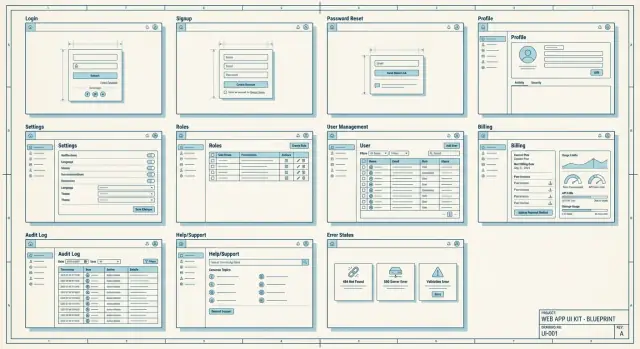
หน้าจอที่ใช้ซ้ำได้สำหรับแอปธุรกิจ ในแม่แบบ 12 หน้าจอเชิงปฏิบัติที่ครอบคลุมการยืนยันตัวตน บทบาท การตั้งค่า การเรียกเก็บเงิน บันทึกตรวจสอบ/ความช่วยเหลือ และสถานะข้อผิดพลาด
ทำไมแอปธุรกิจส่วนใหญ่จึงใช้เวลานานกว่าที่ควรจะเป็น
หลายแอปธุรกิจฟังดูเรียบง่าย: “ผู้ใช้ล็อกอิน เพิ่มระเบียน แล้วส่งออกรายงาน” แต่สิ่งที่กินเวลาคือทุกอย่างรอบ ๆ ไอเดียหลักนั้น ทีมต่าง ๆ มักสร้างหน้าจอพื้นฐานเดียวกันซ้ำแล้วซ้ำเล่า โดยแต่ละครั้งมีการตัดสินใจเล็ก ๆ น้อย ๆ ที่ต่างกัน
ความช้าโดยทั่วไปมาจากการทำซ้ำ คนหนึ่งออกแบบหน้าจอล็อกอิน คนอื่นสร้างเวอร์ชันสำหรับพื้นที่แอดมิน แล้วอีกคนเพิ่มฟลอว์ “ลืมรหัสผ่าน” ที่ทำงานต่างออกไป เรื่องเดียวกันเกิดขึ้นกับการตั้งค่า บทบาท การเรียกเก็บเงิน ความช่วยเหลือ และสถานะข้อผิดพลาด การซ้ำแต่ละครั้งเพิ่มงาน QA มุมมองขอบเพิ่มขึ้น และความแตกต่างเล็ก ๆ ใน UI ที่ทำให้ผู้ใช้สับสน
หน้าจอที่ถูกทำซ้ำยังสร้างบั๊กที่หายากตอนต้นด้วย หน้าจอสิทธิ์อาจให้มอบบทบาทได้ แต่หน้าจอ “เชิญผู้ใช้” กลับลืมบังคับกฎเดียวกัน หน้าจอการเรียกเก็บเงินอาจแสดงขีดจำกัด แต่ฟอร์มอัปโหลดไม่อธิบายว่าทำไมผู้ใช้ถึงถึงเพดาน แอปใช้งานได้ แต่รู้สึกยุ่งเหยิง
แม่แบบหน้าจอที่นำกลับมาใช้ได้เป็นชุดหน้าจอเริ่มต้นที่แชร์กันซึ่งแอปธุรกิจส่วนใหญ่ต้องการ พร้อมพฤติกรรมและกฎเนื้อหาที่ชัดเจน แทนที่จะเริ่มจากหน้าว่าง คุณเริ่มจากบล็อกที่ผ่านการพิสูจน์แล้วและปรับแต่งเฉพาะสิ่งที่เป็นเอกลักษณ์จริง ๆ
บทความนี้สำหรับผู้ก่อตั้ง ทีมขนาดเล็ก และเจ้าของผลิตภัณฑ์ที่ต้องการส่งมอบเร็วขึ้นโดยไม่ลดทอนคุณภาพ ถ้าคุณสร้างด้วยเครื่องมือแชทเป็นหลักเช่น Koder.ai แม่แบบแบบนี้ยังช่วยให้เขียนพรอมต์ชัดเจนและได้ผลลัพธ์คงที่ทั่วทั้งผลิตภัณฑ์ได้ง่ายขึ้น
อะไรทำให้หน้าจอใช้งานซ้ำได้จริง
หน้าจอที่ใช้ซ้ำได้ใหญ่กว่าคอมโพเนนต์ที่ใช้ซ้ำ คอมโพเนนต์เป็นชิ้นส่วน (ปุ่ม ตาราง โมดอล) แต่หน้าจอที่ใช้ซ้ำได้คือหน้าเต็มที่แก้งานเดียวกันในหลายแอป เช่น “จัดการผู้ใช้” หรือ “การเรียกเก็บเงิน” มันมีจุดประสงค์ชัดเจน เลย์เอาต์คุ้นเคย และสถานะที่คาดเดาได้
เพื่อให้หน้าจอใช้ซ้ำได้ ให้มาตรฐานส่วนที่ผู้ใช้ไม่ควรต้องเรียนรู้ใหม่:
- เลย์เอาต์และการนำทาง (ชื่อหน้า การกระทำหลัก ตรงที่ปุ่ม “ย้อนกลับ” ควรไป)
- น้ำเสียงและป้ายคำ (ภาษาสั้น ๆ เรียบง่ายและสม่ำเสมอ)
- สถานะ (กำลังโหลด ว่าง สำเร็จ ข้อผิดพลาด และ “ไม่มีสิทธิ์เข้าถึง”)
ในขณะเดียวกัน ให้ส่วนที่เปลี่ยนแปลงได้มีความยืดหยุ่น หน้าจอ Settings สามารถใช้โครงสร้างเดียวกันได้แต่ฟิลด์ต่างกันตามผลิตภัณฑ์ หน้าจอ Roles เก็บรูปแบบเดียวกัน (รายการบทบาทพร้อมเมทริกซ์สิทธิ์) แต่สิทธิ์จริง ๆ แตกต่างตามโดเมน Billing ต้องมีพื้นที่สำหรับแผนต่าง ๆ ขีดจำกัดการใช้งาน ภาษี และสกุลเงิน การแสดงแบรนด์ควรสลับได้โดยไม่ต้องเขียนหน้าใหม่
นี่คือเหตุผลที่แม่แบบ 12 หน้าจอทำงานได้ดี: คุณอธิบายแต่ละหน้าเพียงครั้งเดียว แล้วปรับให้เข้ากับแอปจริง (เช่น CRM ขนาดเล็ก) ด้วยการแก้แค่ฟิลด์ บทบาท และกฎแผนไม่กี่จุด
ภาพรวม 12 หน้าจอที่ใช้ซ้ำได้
ถ้าคุณเก็บชุดหน้าจอไว้พร้อมคัดลอก ผลิตภัณฑ์ใหม่จะไม่รู้สึกเหมือนเริ่มจากศูนย์ เทคนิคคือการมองหน้าจอเหล่านี้เป็นเส้นทางที่เชื่อมต่อกัน ไม่ใช่ภารกิจแยกชิ้น
การเดินทางง่าย ๆ จะเป็นแบบนี้: ผู้ใช้ใหม่สมัครและล็อกอิน ทำขั้นตอน onboarding สั้น ๆ อัปเดตโปรไฟล์ เชิญเพื่อนร่วมทีม ตั้งบทบาท ปรับการตั้งค่า แล้ว (ถ้าเป็นแอปแบบชำระเงิน) เลือกแผนและตรวจการใช้งาน เมื่อมีสิ่งผิดปกติ ผู้ใช้จะตรวจบันทึกตรวจสอบหรือเปิดความช่วยเหลือ
| หน้าจอ | จำเป็นเป็น MVP? | ข้อมูลขั้นต่ำที่ต้องมีเพื่อทำงาน |
|---|---|---|
| 1) Log in | จำเป็น | อีเมล/ชื่อผู้ใช้, รหัสผ่าน, session/token |
| 2) Sign up | จำเป็น | อีเมล, รหัสผ่าน, ธงยอมรับข้อกำหนด |
| 3) Password reset | จำเป็น | อีเมล, โทเค็นรีเซ็ต, รหัสผ่านใหม่ |
| 4) Onboarding (first run) | จำเป็น | ชื่อองค์กร/เวิร์กสเปซ, ค่าพื้นฐานของผู้ใช้ |
| 5) Profile | จำเป็น | ชื่อที่แสดง, อีเมล, รูปประจำตัว (ไม่บังคับ) |
| 6) Team members | ไม่จำเป็น | รายการผู้ใช้, อีเมลเชิญ, สถานะ (pending/active) |
| 7) Roles and permissions | ไม่จำเป็น | ชื่อบทบาท, ชุดสิทธิ์, แผนที่ผู้ใช้-บทบาท |
| 8) Settings (app/org) | จำเป็น | ค่าการตั้งค่าปัจจุบัน, endpoint บันทึก/อัปเดต |
| 9) Billing and plan | ไม่จำเป็น (จำเป็นถ้าเรียกเก็บเงิน) | แผนปัจจุบัน, ราคา, สถานะวิธีการชำระเงิน |
| 10) Usage and limits | ไม่จำเป็น (จำเป็นถ้ามีข้อจำกัด) | ตัวนับการใช้งาน, เกณฑ์ขีดจำกัด, วันที่รีเซ็ต |
| 11) Audit log | ไม่จำเป็น | รายการเหตุการณ์ (ใคร/อะไร/เมื่อไหร่), ตัวกรองพื้นฐาน |
| 12) Help and support | ไม่จำเป็น | รายการคำถามที่พบบ่อย, ช่องทางติดต่อ, ฟิลด์ตั๋ว/ข้อความ |
แม้ใน MVP ขนาดเล็ก ให้ตัดสินใจตั้งแต่ต้นว่าจะส่งมอบหน้าจอไหนบ้าง ถ้าระบบเป็นหลายผู้ใช้ คุณมักจำเป็นต้องมี Team และ Roles ถ้าเก็บเงินจำเป็นต้องมี Billing ถ้ามีการบังคับเพดานต้องมี Usage ทุกอย่างอื่นเริ่มเรียบง่ายแล้วขยายทีหลังได้
หน้าจอการยืนยันตัวตน: ล็อกอิน สมัคร ใช้รหัสผ่านใหม่
การยืนยันตัวตนคือช่วงแรกที่ผู้ใช้วางใจ หากรู้สึกสับสนหรือไม่ปลอดภัย ผู้ใช้จะออกก่อนเห็นผลิตภัณฑ์ของคุณ
สิ่งที่ต้องมีในหน้าจอล็อกอิน
เก็บหน้านี้ให้ง่าย: อีเมล (หรือชื่อผู้ใช้) รหัสผ่าน และปุ่มชัดเจนหนึ่งปุ่ม เพิ่มส่วนเล็ก ๆ ที่ช่วยลดคำถามซัพพอร์ตโดยไม่เพิ่มความยุ่งยาก
ถ้าจะเพิ่มเพียงไม่กี่อย่าง ให้เลือกเหล่านี้: toggle แสดงรหัสผ่าน, ข้อความผิดพลาดชัดเจนสำหรับข้อมูลรับรองไม่ถูกต้อง, และบันทึกความปลอดภัยสั้น ๆ เช่น “เราจะไม่ขอรหัสผ่านทางอีเมล” ใช้ “จำฉัน” ก็ต่อเมื่อแอปใช้งานส่วนใหญ่บนอุปกรณ์ส่วนบุคคลเท่านั้น เพิ่ม SSO เฉพาะเมื่อคุณสามารถรองรับได้ดีจริง ๆ
การสมัครควรสอดคล้องกับการขายของคุณ ผลิตภัณฑ์สาธารณะอาจเปิดสมัครได้เลยพร้อมหมายเหตุยืนยันอีเมล เครื่องมือทีมมักทำงานดีกว่าถ้าเป็นแบบเชิญเท่านั้น โดยแสดงข้อความง่าย ๆ เช่น “ขอคำเชิญจากผู้ดูแลระบบของคุณ” แทนทางตัน
ฟลอว์รีเซ็ตรหัสผ่านควรปลอดภัยและคาดเดาได้ ใช้ข้อความที่ไม่ยืนยันว่ามีอีเมล เช่น: “ถ้ามีบัญชีที่ตรงกับอีเมลนี้ เราได้ส่งลิงก์รีเซ็ตแล้ว” เก็บขั้นตอนสั้น: ขอ, อีเมล, รหัสผ่านใหม่, สำเร็จ
สำหรับการล็อกเอาต์ชั่วคราวหรือกิจกรรมที่น่าสงสัย ให้ใช้โทนช่วยเหลือและใจเย็น หลังจากพยายามเกินจำนวนที่กำหนด ให้แสดงว่า “ลองอีกครั้งใน 15 นาทีหรือรีเซ็ตรหัสผ่าน” ถ้าตรวจพบการลงชื่อเข้าใช้ที่เสี่ยง ให้ขอการยืนยันด่วนและอธิบายสั้น ๆ ว่าเกิดอะไรขึ้น
Onboarding และพื้นฐานโปรไฟล์
Onboarding คือขั้นตอนที่ผู้ใช้ตัดสินว่าแอปของคุณเรียบง่ายหรือเหนื่อย Keep first run short: show a welcome, ask only for what’s required to start, and make “skip for now” obvious when a step is optional.—(Translated above)
Onboarding เป็นจุดที่คนตัดสินใจว่าแอปของคุณรู้สึกเรียบง่ายหรือใช้เวลานาน ให้ขั้นแรกสั้น: แสดงการต้อนรับ ถามเฉพาะที่จำเป็นสำหรับการเริ่ม และให้ปุ่ม “ข้ามตอนนี้” เด่นชัดเมื่อขั้นตอนเป็นทางเลือก หากมีสิ่งที่จำเป็น (เช่น ยอมรับข้อกำหนดหรือเลือกเวิร์กสเปซ) ให้บอกชัดเป็นภาษาธรรมดา
กฎที่เป็นประโยชน์: แยกระหว่าง “เริ่มใช้งาน” กับ “ทำให้สมบูรณ์แบบ” ให้ผู้ใช้เริ่มทำงานได้เร็ว แล้วค่อยกระตุ้นให้เติมรายละเอียดที่ไม่จำเป็นทีหลัง
Onboarding ครั้งแรกที่ไม่รบกวนผู้ใช้
กำหนดชุดขั้นตอนเล็ก ๆ ที่พอดีหนึ่งหน้าจอแต่ละขั้น สำหรับแอปส่วนใหญ่ หมายถึง:
- สร้างหรือเลือกเวิร์กสเปซ (ถ้าแอปรองรับหลายทีม)
- ตั้งค่าโซนเวลาและภาษาเพื่อให้วันที่และอีเมลถูกต้อง
- ยืนยันอีเมลถ้ามีผลต่อความปลอดภัยหรือคำเชิญ
- เสนอการนำเข้าข้อมูลหรือเชิญเพื่อนร่วมทีมเป็นขั้นตอนที่ข้ามได้
พื้นฐานโปรไฟล์ที่ผู้คนใช้งานจริง
หน้าจอโปรไฟล์ควรครอบคลุมข้อมูลส่วนตัว (ชื่อ อีเมล) รูปประจำตัว โซนเวลา และภาษา วาง “เปลี่ยนรหัสผ่าน” และ “เซสชัน/อุปกรณ์” ใกล้กับรายการความปลอดภัยอื่น ๆ เพื่อให้ผู้ใช้หาได้ไม่ต้องค้นหา
ถ้าผลิตภัณฑ์รองรับหลายเวิร์กสเปซ ให้เพิ่มตัวสลับทีมที่ชัดเจนในแถบบนและในโปรไฟล์หรือการตั้งค่า ผู้ใช้ควรรู้เสมอว่าตอนนี้อยู่ที่ไหนและเปลี่ยนได้อย่างไร
จงตั้งใจเกี่ยวกับการออกจากระบบและการหมดเวลาของเซสชัน วางปุ่มออกจากระบบที่ผู้ใช้คาดหวัง (เมนูโปรไฟล์เป็นจุดทั่วไป) เมื่อเซสชันหมดอายุ อธิบายว่าเกิดอะไรขึ้นและต้องทำอย่างไรต่อ “คุณถูกออกจากระบบเนื่องจากไม่มีการใช้งาน กรุณาเข้าสู่ระบบอีกครั้ง” ดีกว่าการรีไดเรกต์เงียบ ๆ
บทบาท สิทธิ์ และการจัดการผู้ใช้
ปัญหา “ความปลอดภัย” หลายเรื่องเป็นปัญหา UI หากผู้ใช้เห็นไม่ชัดว่าใครทำอะไร พวกเขาจะคาดเดา พื้นที่บทบาทและผู้ใช้ที่ใช้ซ้ำได้จะลบการคาดเดานั้นและเหมาะกับแอปทีมเกือบทุกชนิด
เริ่มด้วยหน้าจอ Roles ที่แสดงรายการบทบาทอย่างเรียบง่าย (เจ้าของ, ผู้ดูแลระบบ, สมาชิก, ผู้ดู) พร้อมคำอธิบายสั้น ๆ เป็นภาษาธรรมดาจับคู่กับเมทริกซ์สิทธิ์ที่แถวเป็นการกระทำ (เช่น “ดูระเบียน”, “ส่งออก”, “จัดการการเรียกเก็บเงิน”, “ลบเวิร์กสเปซ”) และคอลัมน์เป็นบทบาท ทำให้อ่านง่าย: ใช้เครื่องหมายถูก แบ่งกลุ่มการกระทำเป็นไม่กี่หมวด และเพิ่ม tooltip เล็ก ๆ เมื่อจำเป็น
การจัดการผู้ใช้ควรรู้สึกเหมือนกล่องจดหมาย ไม่ใช่ตารางฐานข้อมูล ต้องมีป้ายสถานะชัดเจนสำหรับแต่ละคน (Active, Invited, Pending approval, Suspended) และการกระทำที่รวดเร็ว: เชิญทางอีเมลพร้อมบทบาท ส่งคำเชิญอีกครั้ง เปลี่ยนบทบาท (พร้อมยืนยัน) ลบผู้ใช้ (พร้อมข้อความ “ผลลัพธ์ของข้อมูลของพวกเขาจะเป็นอย่างไร?”) และวันที่ “last active” สำหรับการตรวจสอบอย่างรวดเร็ว
ถ้าต้องการคำร้องขอการเข้าถึง ให้เก็บให้เบา: ปุ่ม “ขอสิทธิ์” ฟิลด์เหตุผลสั้น ๆ และคิวการอนุมัติสำหรับผู้ดูแล
มาตรการป้องกันสำคัญมาก เฉพาะเจ้าของควรเปลี่ยนสิทธิ์ที่เกี่ยวกับการเรียกเก็บเงิน ลบเวิร์กสเปซ หรือโอนความเป็นเจ้าของ เมื่อใครสักคนพยายาม ให้แสดงเหตุผลชัดเจนและระบุบทบาท (หรือบุคคล) ที่ทำสิ่งนั้นได้
การตั้งค่าที่ไม่วุ่นเมื่อแอปโตขึ้น
หน้าจอการตั้งค่างอกเป็นลิ้นชักขยะ การแก้คือศูนย์การตั้งค่าที่มีเลย์เอาต์คงที่: เมนูนำทางด้านซ้ายกับแผงด้านขวาที่เปลี่ยนตามการเลือก
กฎง่าย ๆ ช่วยได้: ถ้ามีการเปลี่ยนบ่อยกว่าหนึ่งครั้ง มันควรอยู่ใน Settings ถ้ามันเป็นส่วนของการตั้งค่าเริ่มต้น ให้เก็บไว้ใน onboarding
ใช้ศูนย์การตั้งค่าที่คาดเดาได้
เก็บเมนูสั้นและใช้คำที่คนคุ้นเคย สำหรับแอปธุรกิจส่วนใหญ่ หมวดหมู่ไม่กี่รายการครอบคลุมเกือบทุกอย่าง: โปรไฟล์และค่าพื้นฐาน, การแจ้งเตือน, ความปลอดภัย, องค์กร (หรือ Workspace), และการเชื่อมต่อ (เฉพาะถ้าคุณมีจริง)
อย่าซ่อนรายการสำคัญใต้ชื่อลวงตา “Organization” ดีกว่า “Workspace DNA” เสมอ
พื้นที่การตั้งค่าที่ให้ผลเร็ว
การแจ้งเตือนทำงานได้ดีที่สุดเมื่อแยกตามช่องทาง (อีเมล เทียบกับในแอป) และตามความสำคัญ ให้ผู้ใช้เลือกความถี่สำหรับอัปเดตที่ไม่สำคัญ แต่เก็บการแจ้งเตือนสำคัญให้ชัดเจนและเห็นได้ง่าย
การตั้งค่าความปลอดภัยคือที่ชนะความไว้วางใจ รวม 2FA ถ้าคุณรองรับได้ และรายการเซสชันที่ใช้งานเพื่อให้ผู้ใช้ลงชื่อออกจากอุปกรณ์อื่น ๆ ถ้าผู้ใช้ทำงานบนคอมพิวเตอร์ร่วม ให้ “last active” และข้อมูลอุปกรณ์ช่วยได้
การตั้งค่าองค์กรควรครอบคลุมสิ่งที่แอดมินขอเข้าถึงบ่อย: ชื่อองค์กร พื้นฐานแบรนด์ (โลโก้/สี) และบทบาทเริ่มต้นสำหรับการเชิญใหม่
ใน CRM เล็ก ๆ เซลส์เปลี่ยนความถี่การแจ้งเตือนและโซนเวลา ส่วนแอดมินอัปเดตชื่อบริษัทและบทบาทเริ่มต้น การเก็บสิ่งเหล่านี้ในที่ที่คาดเดาช่วยลดตั๋วซัพพอร์ตต่อไป
การเรียกเก็บเงิน แผน และขีดจำกัดการใช้งาน
การเรียกเก็บเงินคือจุดที่ชนะหรือเสียความไว้วางใจ ผู้คนไม่ว่าเรื่องการจ่าย แต่เกลียดความประหลาดใจ จัดการการเรียกเก็บเงินเป็นชุดหน้าจอเล็ก ๆ ที่ตอบคำถามเหมือนกันเสมอ
เริ่มด้วยภาพรวม Billing ที่น่าเบื่อในทางที่ดีที่สุด: ชื่อแผน ปรับปรุงวันที่ วิธีชำระเงิน ประวัติใบแจ้งหนี้ และอีเมลสำหรับใบเสร็จ ทำให้ “แก้ไขวิธีชำระเงิน” ชัดเจน
ต่อด้วยมุมมองเปรียบเทียบแผน อธิบายขีดจำกัดเป็นภาษาธรรมดา (ที่นั่ง โครงการ พื้นที่เก็บข้อมูล การเรียก API ฯลฯ) และบอกตรง ๆ ว่าเกิดอะไรขึ้นเมื่อใครสักคนถึงขีดจำกัด หลีกเลี่ยงฉลากคลุมเครือเช่น “การใช้งานเป็นธรรม”
หน้าการใช้งานและขีดจำกัดแยกออกมาช่วยลดตั๋วซัพพอร์ต มาตรวัดไม่กี่ตัวและข้อความชัดเจนก่อนผู้ใช้ถูกบล็อกมักพอ หากรวมการกระทำไว้ ให้ทำให้เรียบง่าย: ปุ่มอัปเกรดหนึ่งปุ่ม และบันทึกว่าเฉพาะแอดมินเท่านั้นที่เปลี่ยนแผนได้
ปฏิบัติต่อการยกเลิกและดาวน์เกรดเป็นฟลอว์ ไม่ใช่ปุ่มเดียว อธิบายการเปลี่ยนแปลง เพิ่มขั้นตอนยืนยัน และส่งข้อความ “การเรียกเก็บเงินเปลี่ยนแปลงแล้ว” ท้ายสุด
ตัวอย่าง: CRM 3 คนอาจให้ 1 pipeline บน Free และ 5 บน Pro เมื่อทีมพยายามเพิ่ม pipeline ที่ 2 ให้แสดงขีดจำกัด สิ่งที่ทำได้แทน และทางอัปเกรด มากกว่าการตัน
บันทึกตรวจสอบ ความช่วยเหลือ และหน้าซัพพอร์ต
มอง audit, help และ support เป็นหน้าจอระดับหนึ่ง ไม่ใช่ของที่เพิ่มเข้ามาทีหลัง พวกมันลดปัญหาความไว้วางใจ ย่อความยาวตั๋วซัพพอร์ต และทำให้การจัดการของแอดมินสงบลง
หน้าจอบันทึกตรวจสอบ
บันทึกตรวจสอบตอบสามคำถามได้เร็ว: ใครทำอะไร เมื่อไร และ (ถ้าติดตาม) มาจากที่ไหน ให้โฟกัสเหตุการณ์ที่เปลี่ยนข้อมูลหรือการเข้าถึง ชุดเริ่มต้นที่ดีรวมกิจกรรมการลงชื่อเข้าใช้ การเปลี่ยนรหัสผ่าน การเปลี่ยนบทบาทหรือสิทธิ์ การสร้าง/อัปเดต/ลบระเบียนสำคัญ เหตุการณ์การเรียกเก็บเงิน (เปลี่ยนแผน การชำระเงินล้มเหลว) การชนเพดานการใช้งาน และการส่งออก
ทำให้มันอ่านง่าย: ชื่อเหตุการณ์ชัดเจน ผู้กระทำ เป้าหมาย (ระเบียน) เวลาประทับ และลิ้นชักรายละเอียดสั้น ๆ เพิ่มตัวกรองพื้นฐาน (ช่วงวันที่ ผู้ใช้ ประเภทเหตุการณ์) การส่งออกเป็น CSV ด้วยตัวกรองปัจจุบันมักพอสำหรับทีมส่วนใหญ่
ศูนย์ช่วยเหลือและซัพพอร์ต
หน้าความช่วยเหลือควรใช้งานได้แม้คนจะเครียด รวมรายการ FAQ เล็ก ๆ ตัวเลือกติดต่อ และบันทึกสถานะสั้น ๆ (ปัญหาที่รู้หรือการบำรุงรักษาที่วางแผนไว้) ใช้ภาษาธรรมดาและเป็นการกระทำ
สำหรับ “รายงานปัญหา” ขอสิ่งที่ซัพพอร์ตต้องการเสมอ: สิ่งที่คาดหวังเทียบกับสิ่งที่เกิดขึ้น ขั้นตอนการทำซ้ำ ภาพหน้าจอหรือบันทึก อุปกรณ์/เบราว์เซอร์และเวอร์ชันแอป เวลาที่เกิด และข้อความข้อผิดพลาด หลังส่ง ให้แสดงการยืนยันที่สรุปสิ่งที่เก็บไว้และวิธีติดตาม
สถานะข้อผิดพลาด ว่าง และการโหลดที่ไม่ควรมองข้าม
ทีมส่วนใหญ่คิดเกี่ยวกับหน้าข้อผิดพลาดและหน้าว่างตอนท้าย แล้วจึงใช้เวลาหลายวันแก้รูรั่ว จงมองสถานะเหล่านี้เป็นรูปแบบที่แชร์ได้ และคุณจะส่งมอบได้เร็วขึ้นด้วยตั๋วน้อยลง
ข้อผิดพลาดที่ผู้ใช้จะเห็นจริง ๆ
หน้าข้อผิดพลาดระดับโลกควรสุภาพและใช้งานได้: บอกว่าเกิดอะไรขึ้นเป็นภาษาธรรมดา ให้ขั้นตอนถัดไปชัดเจน (ลองอีกครั้ง) และทางติดต่อซัพพอร์ต เก็บรายละเอียดทางเทคนิคเช่น request ID ไว้หลังพื้นที่ “รายละเอียดเพิ่มเติม” เล็ก ๆ
ข้อผิดพลาดอินไลน์สำคัญยิ่งกว่า ให้ข้อความอยู่ข้างฟิลด์ที่ต้องแก้ และรักษาโทนเป็นกลาง “อีเมลดูไม่ถูกต้อง” ดีกว่า “ค่าที่ไม่ถูกต้อง” ถาฟอร์มล้มเหลวหลังส่ง ให้เก็บข้อมูลที่ผู้ใช้พิมพ์ไว้และไฮไลต์ปัญหาแรก
สถานะว่าง การโหลด และออฟไลน์
สถานะว่างไม่ใช่หน้าว่าง ควรตอบว่า: หน้านี้ไว้ทำอะไร และตอนนี้ฉันทำอะไรได้บ้าง เช่น: “ยังไม่มีใบแจ้งหนี้ สร้างใบแจ้งหนี้แรกของคุณเพื่อเริ่มติดตามการชำระเงิน” เพิ่มการกระทำหนึ่งอย่างชัดเจน
สถานะการโหลดควรตรงกับระยะรอ ใช้สปินเนอร์สำหรับการรอสั้น ๆ และ skeleton สำหรับการโหลดหน้าที่ยาวขึ้นเพื่อให้ผู้ใช้เห็นว่าเลย์เอาต์กำลังมา ถ้าแอปออฟไลน์ ให้บอกชัดว่าออฟไลน์ แสดงว่าอะไรยังใช้งานได้ (เช่น ดูข้อมูลแคช) และยืนยันเมื่อเครือข่ายกลับมา
วิธีใช้แม่แบบนี้เพื่อเร่งการสร้างใหม่ (ทีละขั้น)
ความเร็วมาจากการตัดสินใจเรื่องหน้าจอทั่วไปให้เสร็จตั้งแต่ต้น ก่อนที่คุณจะถูกดึงเข้าไปในรายละเอียดโดเมน เมื่อทีมตรงกันในพื้นฐานเหล่านี้ตั้งแต่ต้น เวอร์ชันใช้งานได้ครั้งแรกจะมาถึงเร็วขึ้นเป็นสัปดาห์
เวิร์กโฟลว์ 5 ขั้นตอนง่าย ๆ
- เริ่มด้วยการสำรวจหน้าจอและบทบาท จดว่ามีใครบ้าง (แอดมิน ผู้จัดการ สมาชิก อ่านอย่างเดียว เจ้าของการเงิน) และแต่ละคนต้องทำอะไรในวันแรก
- คัดลอกโครงร่าง 12 หน้าจอแล้วตั้งชื่อให้ตรงโดเมนของคุณ “Users” เป็น “Agents”, “Projects” เป็น “Deals”, “Workspace” เป็น “Clinic” ฯลฯ เก็บโครงสร้างไว้เพื่อไม่ต้องออกแบบใหม่ทุกครั้ง
- กำหนดสัญญาข้อมูลสำหรับแต่ละหน้า ระบุอินพุต (ฟอร์ม ตัวกรอง) เอาต์พุต (ตาราง การ์ด) และกฎ (ฟิลด์ที่จำเป็น การตรวจสอบ ความเห็นได้ตามบทบาท)
- เขียนขีดจำกัดแผนและข้อความข้อผิดพลาดหลักตั้งแต่ต้น ตัดสินใจว่าเกิดอะไรขึ้นเมื่อติดเพดาน ขาดสิทธิ์ หรือเข้าถึงการเรียกเก็บเงิน ร่างข้อความและการกระทำถัดไป (อัปเกรด ขอสิทธิ์ ลองอีกครั้ง ติดต่อซัพพอร์ต)
- ทดสอบการเดินทางทั้งหมดด้วยบัญชีเดโม ใช้บัญชีหนึ่งสำหรับแต่ละบทบาทและคลิกจากต้นจนจบ: สมัคร, onboarding, สร้างระเบียนจริงหนึ่งรายการ, เชิญผู้ใช้, ถึงเพดาน, ตรวจบันทึก/ความช่วยเหลือ, และกู้คืนจากข้อผิดพลาด
ตัวอย่าง: ถ้าสร้าง CRM เล็ก ๆ ให้สร้างผู้ใช้เดโม “Sales Rep” ที่เพิ่มผู้ติดต่อได้แต่ส่งออกข้อมูลไม่ได้ ตรวจสอบว่า UI อธิบายว่าทำไมการส่งออกถูกบล็อกและไปที่ไหนต่อ
กับดักที่พบบ่อยซึ่งทำให้ทีมช้าลง
ความล่าช้าส่วนใหญ่ไม่ได้มาจากการเขียนโค้ดยาก แต่มาจากการตัดสินใจที่ปล่อยให้คลุมเครือจน UI สร้างเสร็จแล้ว ถ้าแม่แบบนี้จะช่วยประหยัดเวลา คุณต้องตกลงกันบางอย่างตั้งแต่ต้น
ทีมมักเจอหลุมเดียวกัน:
- ออกแบบหน้าจอก่อนล็อกบทบาทและขีดจำกัดแผน แล้วต้องสร้างใหม่เมื่อกฎการเข้าถึงเปลี่ยนหรือฟีเจอร์ต้องจ่ายเงิน
- กระจายการตั้งค่าสำคัญไปหลายหน้าจอ จนไม่มีใครหาเรื่องพื้นฐานเช่น การแจ้งเตือน ความปลอดภัย หรือการส่งออกข้อมูลเจอ
- สร้างบทบาทมากเกินไปแล้วตั้งชื่อกำกวม (Owner, Super Admin, Admin+, Power User) ทำให้ทุกการตัดสินใจสิทธิ์กลายเป็นการถกเถียง
- ทิ้งสถานะว่าง การโหลด และข้อผิดพลาดไว้เป็น “ทีหลัง” แล้วส่งมอบผลิตภัณฑ์ที่ดูพังเมื่อไม่มีข้อมูลหรือคำขอล้มเหลว
- ผสมการควบคุมของแอดมินกับการตั้งค่าส่วนตัว ทำให้ผู้ใช้ทั่วไปเห็นตัวเลือกที่น่ากลัวและแอดมินเสียเวลาไล่หา
กฎง่าย ๆ ช่วยได้: ตัดสินใจล่วงหน้าว่าเกิดอะไรขึ้นเมื่อผู้ใช้ไม่มีข้อมูล ไม่มีสิทธิ์ ไม่มีอินเทอร์เน็ต หรือไม่มีเครดิต ก่อนขัดเกลาเส้นทางที่ราบรื่น
ตัวอย่าง: ใน CRM ตกลงตั้งแต่ต้นว่า Sales แก้ไขเฉพาะดีลของตัวเองได้ Managers ดูรายงานทีมได้ และ Owners ควบคุมการเรียกเก็บเงิน จากนั้นแยกการตั้งค่าเป็น “โปรไฟล์ของฉัน” กับ “แอดมินเวิร์กสเปซ” และหน้าการเรียกเก็บเงินจะแสดงข้อความขีดจำกัดชัดเจนแทนข้อผิดพลาดที่น่าแปลกใจ
ถ้าคุณสร้างใน Koder.ai การเขียนกฎเหล่านี้ใน Planning Mode ก่อนจะช่วยป้องกันการทำงานซ้ำเมื่อสร้างหน้าจอจากการแชท
เช็คลิสต์ด่วนก่อนเรียกว่าพร้อมเป็น MVP
ก่อนส่งมอบ ให้ทำการทดลองเหมือนลูกค้าใหม่ คลิกแค่สิ่งที่ UI มี ถ้าคุณต้องเข้าถึง URL ซ่อน แก้ฐานข้อมูล หรือ “ถามแอดมิน” เพื่อไปต่อ แสดงว่า MVP ยังไม่พร้อม
ใช้เช็คลิสต์นี้จับช่องโหว่ที่แม่แบบนี้ตั้งใจจะป้องกัน:
- เข้าถึงทุกหน้าจอหลักได้จากเส้นทางชัดเจน (เมนู เมนูโปรไฟล์ หรือปุ่มที่เห็นได้ชัด) รวมถึงหน้าที่ “น่าเบื่อ” เช่น billing, help, audit?
- ฟอร์มทุกอันทำงานเหมือนผลิตภัณฑ์จริง: ข้อผิดพลาดฟิลด์ชัดเจน ยืนยันความสำเร็จ และข้อความล้มเหลวที่บอกว่าทำอย่างไรต่อ
- ขีดจำกัดแผนและการใช้งานเห็นได้ตั้งแต่ต้น (ในหน้าการอัปเกรด ในการตั้งค่า และใกล้การกระทำ) ไม่ใช่แค่หลังผู้ใช้ชนเพดาน
- การกระทำเฉพาะแอดมินติดป้ายชัดและป้องกันด้วยสิทธิ์ (การซ่อน UI ไม่ใช่ความปลอดภัย)
- มีเส้นทางไม่สมบูรณ์ครบถ้วน: สถานะว่าง การโหลด และหน้าข้อผิดพลาดที่ช่วยให้ผู้ใช้ยังคงเดินหน้าต่อได้
การทดสอบง่าย ๆ: สร้างบัญชีใหม่ แล้วลองเพิ่มผู้ใช้คนที่สอง เปลี่ยนบทบาท และส่งออกข้อมูล ถ้าทำทั้งหมดนั้นโดยไม่สับสน การนำทางและสิทธิ์น่าจะเรียบร้อย
ตัวอย่าง: นำ 12 หน้าจอไปใช้กับแอป CRM แบบเรียบง่าย
นึกภาพ CRM ขนาดเล็กสำหรับธุรกิจบริการท้องถิ่น ติดตาม leads contacts และ deals และมีสามบทบาท: เจ้าของ, เซลส์, และซัพพอร์ต
วันแรกโดยทั่วไปต้องการหน้าจอร่วมกันเหมือนกัน แม้ว่ารูปแบบข้อมูลจะเรียบง่าย:
- Auth: login, sign up, password reset เพื่อให้พนักงานใหม่เข้าถึงได้โดยไม่ต้องพึ่งแอดมิน
- Onboarding และโปรไฟล์: ขั้นตอนสั้น ๆ “ชื่อบริษัทและโซนเวลา” แล้วหน้าจอโปรไฟล์ตั้งชื่อและการตั้งค่าการแจ้งเตือน
- ผู้ใช้และบทบาท: เชิญผู้ใช้ รายชื่อสมาชิก และตัวแก้บทบาท (เจ้าของจัดการการเรียกเก็บเงินและบทบาท, เซลส์แก้ไขดีล, ซัพพอร์ตดูและคอมเมนต์)
- การตั้งค่า: การตั้งค่าบริษัท (สถานะ pipeline, เทมเพลตอีเมล), พร้อมการตั้งค่าส่วนตัว (ธีม การแจ้งเตือน)
- การเรียกเก็บเงินและขีดจำกัด: หน้าจอแผนและหน้าการใช้งานที่แสดงที่นั่งและจำนวนผู้ติดต่อ
กฎแผนที่สมจริง: แผน Pro ให้ 5 ที่นั่งและ 2,000 รายชื่อ เมื่อเจ้าของพยายามเชิญผู้ใช้คนที่ 6 ให้แสดงสถานะขีดจำกัดอย่างชัดเจน ไม่ใช่ข้อผิดพลาดคลุมเครือ:
“ถึงขีดจำกัดที่นั่งแล้ว (5/5). อัปเกรดแผนหรือเอาสมาชิกออกเพื่อเชิญ Alex.”
สถานการณ์ข้อผิดพลาดทั่วไป: เซลส์พยายามลบผู้ติดต่อ แต่ซัพพอร์ตมีตั๋วเปิดที่เชื่อมกับผู้ติดต่อคนนั้น ให้บล็อกการกระทำและอธิบายว่าจะทำอะไรต่อ:
“ไม่สามารถลบผู้ติดต่อได้ ผู้ติดต่อเชื่อมโยงกับตั๋วซัพพอร์ตเปิดอยู่ 2 รายการ ปิดตั๋วหรือมอบหมายใหม่ แล้วลองอีกครั้ง.”
ถ้าคุณนำแม่แบบนี้ไปใช้งานด้วยตัวสร้างแบบแชท ความสอดคล้องสำคัญเท่าความเร็ว Koder.ai (koder.ai) ออกแบบมาเพื่อสร้างเว็บ backend และแอปมือถือจากการแชท และรองรับ Planning Mode และการส่งออกรหัสต้นฉบับ ซึ่งเข้ากันได้ดีกับการกำหนดรูปแบบหน้าจอเหล่านี้ก่อนเริ่มสร้างเพจ
คำถามที่พบบ่อย
What is a reusable screen blueprint, and why does it speed things up?
เริ่มจากแม่แบบหน้าจอที่ใช้ซ้ำได้เพราะความล่าช้ามักเกิดจากการสร้างหน้าที่ “น่าเบื่อ” เดิมซ้ำ ๆ (เช่น auth, settings, billing, roles) ในรูปแบบที่ต่างกัน การมีค่าเริ่มต้นร่วมกันช่วยให้พฤติกรรมสอดคล้อง ลดเวลาทดสอบ ข้อผิดพลาดด้านมุม และความสับสนของผู้ใช้
How is a reusable screen different from a reusable component?
คอมโพเนนต์คือชิ้นส่วนเล็ก ๆ เช่น ปุ่ม ตาราง หรือโมดอล ส่วนหน้าจอที่ใช้ซ้ำได้คือหน้าจอเต็มที่มีหน้าที่ชัดเจน เลย์เอาต์คุ้นเคย และสถานะมาตรฐาน (เช่น กำลังโหลด ว่าง เสร็จสิ้น ข้อผิดพลาด) ทำให้ผู้ใช้ไม่ต้องเรียนรู้ใหม่ทุกหน้าจอ
Which of the 12 screens should I build first for an MVP?
ชุด MVP ที่ปฏิบัติได้จริงคือ Log in, Sign up, Password reset, Onboarding, Profile และ Settings เพิ่ม Team members และ Roles ถ้าเป็นแอปหลายผู้ใช้ และเพิ่ม Billing ถ้าคิดเงิน เพิ่ม Usage ถ้ามีการบังคับขีดจำกัด
What should a good login screen include (without overcomplicating it)?
ทำให้หน้าล็อกอินเรียบง่าย: อีเมล/ชื่อผู้ใช้ รหัสผ่าน และปุ่มชัดเจนหนึ่งปุ่ม เพิ่ม toggle แสดงรหัสผ่าน และข้อความผิดพลาดที่ชัดเจน หลีกเลี่ยงตัวเลือกเพิ่มเติมจนกว่าจะสามารถรองรับได้จริง
How do I make password reset secure without frustrating users?
ใช้ข้อความกลาง ๆ ที่ไม่ยืนยันว่ามีอีเมลในระบบหรือไม่ เช่น “ถ้ามีบัญชีที่ตรงกับอีเมลนี้ เราได้ส่งลิงก์รีเซ็ตรหัสผ่านแล้ว” ทำให้ขั้นตอนสั้น: ขอ, อีเมล, ตั้งรหัสผ่านใหม่, ยืนยันสำเร็จ
What’s the simplest onboarding that still feels professional?
ถามเฉพาะสิ่งที่จำเป็นสำหรับการเริ่มใช้งาน และทำให้ขั้นตอนที่เป็นทางเลือกข้ามได้ง่าย แยก “เริ่มทำงาน” กับ “ทำให้สมบูรณ์แบบ” เพื่อให้ผู้ใช้เริ่มใช้งานได้เร็ว แล้วค่อยกระตุ้นให้เติมรายละเอียดทีหลัง
How do I design roles and permissions without creating a mess?
เริ่มด้วยชุดบทบาทเล็ก ๆ ที่คุ้นเคย (เจ้าของ, ผู้ดูแลระบบ, สมาชิก, ผู้ดู) และอธิบายแต่ละบทบาทด้วยภาษาธรรมดา ใช้เมทริกซ์สิทธิ์ที่อ่านง่ายและเก็บการกระทำที่สำคัญไว้เฉพาะเจ้าของเท่านั้น
What should a “Team members” screen include to reduce admin confusion?
มองหน้าจอสมาชิกเป็นกล่องจดหมาย: แสดงสถานะชัดเจน (Invited, Active, Suspended), การกระทำเร็ว (ส่งใหม่ เปลี่ยนบทบาท ลบผู้ใช้), และข้อมูลบริบทเช่น “last active” เมื่อบล็อกการกระทำ ให้รู้เหตุผลและระบุว่าใครสามารถทำได้
How do I keep Settings from turning into a junk drawer?
ใช้ศูนย์การตั้งค่าที่คาดเดาได้: เมนูด้านซ้ายกับแผงรายละเอียดด้านขวา เก็บหมวดหมู่ชัดเจน (Profile, Notifications, Security, Organization) และอย่ากระจายไอเทมสำคัญไปทั่ว
What makes billing and usage screens feel trustworthy to users?
แสดงแผน ชื่อแผน วันที่ต่ออายุ สถานะวิธีชำระเงิน ใบแจ้งหนี้ และอีเมลสำหรับใบเสร็จในหน้า Overview ทำให้ขีดจำกัดชัดเจนและอธิบายผลเมื่อถึงขีดจำกัด พร้อมหน้าการใช้งานที่เตือนก่อนจะบล็อกผู้ใช้