

เปลี่ยน PDF หรือ Google Doc ให้เป็นเว็บไซต์ (เวิร์กโฟลว์เร็ว)
เรียนรู้เวิร์กโฟลว์ที่เร็วที่สุดในการแปลง PDF หรือ Google Doc เป็นเว็บไซต์ที่ใช้งานได้—เลย์เอาต์สะอาด ลิงก์ SEO เบื้องต้น การเข้าถึง โฮสติ้ง และการอัปเดตง่ายๆ
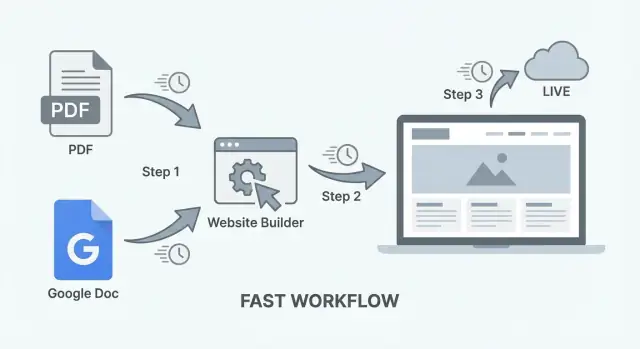
สิ่งที่คุณจะสร้าง (และเมื่อไหร่ที่เวิร์กโฟลว์นี้เหมาะสม)
เวิร์กโฟลว์นี้จะแปลง PDF หรือ Google Doc ให้เป็นเว็บไซต์เรียบง่ายที่อ่านได้—อย่างรวดเร็ว คิดว่ามันเป็นการเผยแพร่ “เอกสารเป็นหน้าเว็บ”: คุณเริ่มจากเนื้อหาที่มีอยู่แล้ว และจบด้วยลิงก์สาธารณะที่แชร์ได้
ใครที่เวิร์กโฟลว์นี้เหมาะสำหรับ
เหมาะเมื่อต้องการเผยแพร่ไซต์ที่สื่อสารข้อความเดียวชัดเจนโดยไม่ต้องสร้างเยอะ:
- หน้าโปรไฟล์แบบหนึ่งเพจ (ประวัติ เลือกงาน ติดต่อ)
- ไซต์โบรชัวร์สำหรับบริการหรือกิจกรรม
- เว็บหน้าเดียวจากแผ่นปลิวหรือไฟล์ PDF
- แผ่นข้อมูลสาธารณะ คู่มือ หรือเช็คลิสต์
ถ้าคุณกำลังค้นหา “pdf to website” หรือ “google doc to website” วิธีนี้เป็นทางปฏิบัติเมื่อต้องการความเร็วมากกว่าฟีเจอร์เฉพาะทาง
“เร็วที่สุด” หมายความว่าอย่างไรจริง ๆ
“เร็ว” ไม่ได้แปลว่าคุณภาพต่ำ—มันหมายถึงการตั้งค่าขั้นต่ำ:
- ไม่ต้องออกแบบเทมเพลตเป็นสิบฉบับ
- ไม่ต้องตั้งค่า CMS ซับซ้อน
- ไม่ต้องเสียเวลาหลายสัปดาห์ก่อนจะมีอะไรออนไลน์
ในหลายกรณี คุณสามารถไปจากเอกสารเป็น URL ที่แชร์ได้ในไม่กี่ชั่วโมง—โดยเฉพาะถ้าเนื้อหาเขียนและอนุมัติแล้ว
เมื่อไหร่ที่ไซต์แบบเอกสารเหมาะ (และเมื่อไม่เหมาะ)
ไซต์แบบเอกสารเหมาะเมื่อ:
- เนื้อหามีการเปลี่ยนแปลงเป็นครั้งคราว (ไม่ใช่ทุกวัน)
- คุณต้องการสิ่งที่ค้นหาได้และแชร์ง่าย
- คุณไม่ต้องการระบบบัญชี ความเห็น หรือฟีเจอร์ไดนามิก
คุณน่าจะต้องใช้ CMS เต็มรูปแบบ (หรือการพัฒนาทั่วไป) หากต้องการบล็อกที่อัปเดตบ่อย มีการนำทางซับซ้อน อีคอมเมิร์ซ สมาชิก หรือคอมโพเนนต์โต้ตอบจำนวนมาก
สิ่งที่คุณจะได้เมื่อเสร็จสิ้น
เมื่อจบเวิร์กโฟลว์นี้ คุณจะมี:
- หน้าเว็บสะอาด (หรือชุดหน้าเล็ก ๆ) ที่สร้างจากการแปลง PDF เป็น HTML หรือการส่งออกจาก Doc
- URL ที่แชร์ได้ สามารถใส่ในโปรไฟล์โซเชียล อีเมล และ QR code
- ข้อความที่เครื่องมือค้นหาอ่านได้—ดังนั้นเนื้อหา “เผยแพร่ PDF ออนไลน์” ของคุณจะไม่ถูกขังอยู่ในไฟล์เหมือนภาพ
เลือกแหล่งต้นฉบับ: PDF หรือ Google Doc
ก่อนแปลง ให้ตัดสินใจว่า “แหล่งความจริง” จะเป็นไฟล์ PDF ที่มีอยู่แล้ว หรือ Google Doc ที่คุณจะยังแก้ไขต่อไป ตัวเลือกนี้มีผลต่อความเร็ว ความยุ่งยากในการอัปเดต และเครื่องมือส่งออกที่ใช้ได้
PDF vs Google Doc: เลือกตามสิ่งที่จะเปลี่ยนแปลง
เลือก PDF เมื่อเนื้อหาได้รับอนุมัติแล้ว (โบรชัวร์ รายงาน เมนู หนึ่งเพจ) และคุณต้องการให้มันอ่านได้บนเว็บ PDF เริ่มต้นได้เร็ว แต่การอัปเดตช้ากว่า—การเปลี่ยนมักต้องแก้ในเครื่องมือออกแบบต้นฉบับ ส่งออกใหม่ แล้วอัปโหลดอีกครั้ง
เลือก Google Doc เมื่อคาดว่าจะมีการแก้ไขบ่อย (ราคาตารางเวลา นโยบาย เอกสารที่ยังมีชีวิต) Google Docs เหมาะกับการทำงานเป็นทีม เก็บประวัติอัตโนมัติ และส่งออกได้สะอาดสำหรับตัวสร้างเว็บไซต์หลายตัว
กฎง่าย ๆ: ถ้าคุณอาจแก้คำทุกสัปดาห์ ให้เริ่มจาก Google Doc หากการจัดวางเป็นส่วนหนึ่งของข้อความ (PDF ที่ออกแบบมา) และการแก้ไขเกิดไม่บ่อย ให้เริ่มจาก PDF
หน้าเดียว vs หลายหน้า: ตัดสินใจใน 60 วินาที
ถามสองคำถาม:
- มี การกระทำหลักหนึ่งอย่าง ไหม (ติดต่อ ดาวน์โหลด จอง บริจาค)? ถ้ามี หน้าเดียวมักจะพอ
- มี ผู้ชมหรือหัวข้อที่แยกจากกัน ไหม (เช่น “บริการ”, “ราคา”, “FAQ”, “เกี่ยวกับ”)? ถ้ามี ให้ทำหลายหน้าเพื่อให้ผู้คนสแกนและค้นหาได้ง่ายขึ้น
ถ้าไม่แน่ใจ เริ่มจากหน้าเดียวก่อน คุณสามารถแยกทีหลังเมื่อเห็นการใช้งานจริง
ระเบียบไฟล์: หลีกเลี่ยงความโกลาหลตอนอัปเดต
เลือกที่เก็บไฟล์ต้นฉบับที่เดียวแล้วยึดตามมัน (โฟลเดอร์ Google Drive, Dropbox หรือโฟลเดอร์ภายในที่แชร์) ใช้รูปแบบการตั้งชื่อที่ไม่พังในความกดดัน:
project-name__web-source__YYYY-MM-DD
เก็บเวอร์ชันเก่าไว้ แต่ไม่ต้องสร้างไฟล์ซ้ำเช่น “final_FINAL_v7.pdf” ข้ามอุปกรณ์ หากทำงานจาก PDF ให้เก็บต้นฉบับที่แก้ไขได้ (Doc/Slides/ไฟล์ออกแบบ) ไว้ข้างๆ ด้วย
เช็คลิสต์ก่อนเริ่มแปลง
ตรวจเอกสารอย่างรวดเร็ว:
- ลิงก์: ยืนยันว่าทำงานและมีคำอธิบายชัดเจน (หลีกเลี่ยง “คลิกที่นี่”).
- หัวข้อ: ทำให้ชื่อส่วนชัดและสม่ำเสมอ
- รูปภาพ: ให้แน่ใจว่าไม่เบลอและมีคำบรรยายถ้าจำเป็น
- ลำดับหน้า: ลบหน้าว่างและสิ่งที่ไม่ต้องการให้ถูกจัดทำดัชนีหรือแชร์
เมื่อต้นฉบับถูกเลือกและทำความสะอาด ขั้นตอนการแปลงจะเป็นเวิร์กโฟลว์ที่คาดเดาได้และทำซ้ำได้ แทนที่จะเป็นการแก้ปัญหาฉุกเฉินครั้งเดียว
เตรียมเอกสารสำหรับเว็บ (ทำความสะอาด 5 นาที)
ก่อนแปลง ให้ทำการปรับเล็กน้อยที่จะช่วยให้เวอร์ชันเว็บอ่านง่าย สแกนง่าย และดูแลรักษาง่ายกว่า ความต่างนี้คือตัวกำหนดระหว่าง “เอกสารถูกโพสต์ออนไลน์” กับ “หน้าที่ผู้คนอ่านจริง”
1) ทำให้หัวข้อเป็นหัวข้อที่ถูกต้อง
ใช้ระดับหัวข้อที่ชัดเจนและสม่ำเสมอเพื่อให้ตัวแปลง (และต่อมาบนเว็บ) สร้างโครงสร้าง H1/H2/H3 ได้
- ชื่อหลักหนึ่งชิ้นบนสุด (จัดเป็น H1)
- ส่วนหลัก (สไตล์ H2)
- หัวข้อย่อย (H3)
เคล็ดลับ: ใน Google Docs ให้ใช้ Heading 1 / Heading 2 / Heading 3 แทนการทำตัวหนาเฉย ๆ
2) เพิ่มสารบัญเล็ก ๆ (ถ้าเอกสารยาว)
ถ้าเอกสารยาวกว่าไม่กี่หน้าจอ ให้เพิ่มสารบัญสั้น ๆ ใกล้ด้านบน จำกัดที่ 5–10 รายการผู้อ่านใช้มันเพื่อข้ามไปยังสิ่งที่ต้องการ และมันช่วยให้การจัดเลย์เอาต์เว็บในอนาคตง่ายขึ้น
ใน Google Docs คุณสามารถแทรกสารบัญที่อัปเดตอัตโนมัติได้ ใน PDF ให้เพิ่มรายการชื่อส่วนด้วยตนเองที่คุณจะเปลี่ยนเป็นลิงก์ทีหลัง
3) แทนที่ “ดูหน้า X” ด้วยการอ้างอิงที่เป็นมิตรกับเว็บ
หมายเลขหน้ามีความหมายจำกัดบนเว็บ (จอปรับขนาด) ให้แทนที่:
- “ดูหน้า 7” → “ดู Pricing and timelines”
- “ในหน้า 2 ด้านบน” → “ใน Project scope”
ถ้าคุณรู้แล้วว่าส่วนนั้นจะกลายเป็นลิงก์ ให้เขียนมันตามชื่อหัวข้อเพื่อเชื่อมต่อได้ง่ายขึ้นทีหลัง
4) ทำความสะอาดรูปภาพให้โหลดเร็วและเข้าใจได้
การจัดการรูปแบบอย่างรวดเร็ว:
- ครอบ เพื่อลบขอบหรือช่องว่างเกินความจำเป็น
- บีบอัด ให้ขนาดไฟล์เล็กโดยไม่เบลอชัดเจน
- เพิ่มคำบรรยายสั้น ๆ (อธิบายรูปและเหตุผลว่าทำไมสำคัญ)
การทำความสะอาดนี้ใช้เวลาไม่กี่นาทีและช่วยป้องกันหน้าช้าและภาพสับสนหลังแปลง
แปลงเนื้อหาเป็นรูปแบบที่เป็นมิตรกับเว็บ
เป้าหมายไม่ใช่การ “เก็บเอกสารให้สมบูรณ์แบบ” แต่คือการดึงข้อความและโครงสร้างให้สะอาด เพื่อให้หน้าเว็บอ่านง่าย สไตล์ง่าย และอัปเดตได้ง่าย
ตัวเลือกการส่งออก (และข้อดีของแต่ละแบบ)
จาก Google Docs:
- File → Download → Web Page (.html, zipped) คือจุดเริ่มต้นที่เร็วที่สุด คุณจะได้ HTML พร้อมโฟลเดอร์ assets มันอาจไม่สวย แต่ข้อความและหัวข้อมักจะถูกดึงออกมา
- คัดลอก/วางเข้าเครื่องมือตัดต่อเว็บ ใช้ได้กับเอกสารสั้น แต่บ่อยครั้งจะดึงสไตล์อินไลน์และช่องว่างแปลก ๆ มาด้วย
จาก PDFs:
- ถ้าเป็น PDF ที่มีข้อความ ให้ลองส่งออกเป็น HTML หรือ Text ด้วยเครื่องมือ PDF (หรือบางโปรแกรมอ่านไฟล์มี “Save As…”) คุณมักจะต้องแก้บรรทัดและหัวข้อเล็กน้อย
- หากเข้าถึงไฟล์ต้นฉบับได้ ให้ใช้ไฟล์ต้นฉบับ (Google Doc หรือ Word) เพราะส่งออกได้สะอาดกว่าการแปลงจาก PDF
ข้อควรระวังการคัดลอก/วาง: บรรทัดที่แตกกลางประโยค ช่องว่างซ้ำ เครื่องหมายคำพูดอาจเปลี่ยน รูปแบบรายการแตก และหัวข้อกลายเป็นย่อหน้าตัวหนาขนาดใหญ่
รักษารูปแบบแบบเว็บ (หัวข้อ รายการ ตาราง)
ตั้งใจสร้างโครงสร้างโดยใช้ข้อปฏิบัติของเว็บ:
- หัวข้อ: ให้แน่ใจว่าส่วนหลักกลายเป็นหัวข้อจริง (H2/H3) ไม่ใช่แค่ตัวหนา เพื่อเพิ่มการอ่าน การนำทาง และ SEO
- รายการ: สร้าง bullets/numbered lists เป็นรายการจริง หากรายการถูกวางเป็นบรรทัดแยก ให้จัดรูปแบบใหม่—คุ้มค่ากับเวลา
- ตาราง: ถ้าตารางเล็กและเป็นข้อมูลจริง ให้เก็บเป็นตาราง หากตารางถูกใช้เพื่อจัดเลย์เอาต์ ให้แปลงเป็นส่วนเรียบง่ายพร้อมป้ายกำกับ (เพราะตารางอ่านยากบนมือถือ)
- ช่องว่าง: ชอบย่อหน้าสั้น ๆ แทนการตัดบรรทัดด้วยตนเอง ลบการกด Enter ซ้ำ ๆ แล้วให้ CSS จัดการช่องว่าง
แบบอักษรและสีแบรนด์ (โดยไม่ทำให้การอ่านแย่)
เอกสารมักใช้ฟอนต์และบล็อกสีที่ไม่แปลได้ดีบนเว็บ ให้ทำแบบเรียบง่าย:
- ใช้ ฟอนต์ตัวอ่านสะอาดหนึ่งแบบ และสไตล์หัวข้อหนึ่งแบบ ถ้าจำเป็นต้องจับคู่ฟอนต์แบรนด์ ให้เริ่มด้วยทางเลือกที่ปลอดภัยบนเว็บก่อนแล้วค่อยสลับ
- ใช้สีแบรนด์กับ หัวข้อ ลิงก์ และจุดเน้นเล็ก ๆ ไม่ใช่กับบล็อกข้อความใหญ่
- ตรวจสีความคอนทราสต์: ข้อความสีเทาอ่อนหรือลายพาสเทลอาจสวยแต่ผิดพลาดบนมือถือ
ถ้า PDF เป็นสแกน: พื้นฐาน OCR และการตรวจสอบด่วน
ถ้าไม่สามารถเลือกข้อความใน PDF ได้ เป็นไปได้ว่านั่นคือสแกน คุณจะต้องใช้ OCR เพื่อเปลี่ยนภาพของข้อความเป็นข้อความที่แก้ไขได้
ตรวจคุณภาพหลัง OCR อย่างรวดเร็ว:
- ตรวจข้อผิดพลาดทั่วไป: “I” กับ “l”, เครื่องหมายวรรคตอนหาย, hyphenation ที่ผิด
- ยืนยันว่าหัวข้อไม่ถูกผนวกรวมกับย่อหน้า
- ตรวจชื่อ ตัวเลข ราคา วันที่ และที่อยู่ (OCR มักพลาดจุดนี้)
เมื่อคุณได้ข้อความสะอาดและหัวข้อ/รายการจริงแล้ว คุณก็พร้อมจะจัดเป็นเลย์เอาต์ที่อ่านง่าย—โดยไม่ทิ้งความประหลาดของเอกสารที่ทำให้เว็บอ่านไม่ดี
เปลี่ยนเอกสารเป็นเลย์เอาต์ที่คนอ่านได้จริง
เอกสารอาจเขียนได้ดีแต่ยังอ่านยากบนโทรศัพท์ เป้าหมายของคุณคือลบความคิดแบบ “หน้า” แล้วทำให้มันเป็นหน้าเว็บเลื่อนที่รู้สึกตั้งใจ: ลำดับชั้นชัดเจน นำทางคาดเดาได้ และขั้นตอนถัดไปชัดเจน
เริ่มจากโครงสร้างเรียบง่าย
ใช้โครงหน้าเบื้องต้น:
- Header: ชื่อ คำอธิบายสั้นหนึ่งบรรทัด และ CTA หลักหนึ่งชิ้น
- Sections: เนื้อหาจริงแบ่งเป็นช่วงสแกนได้
- Footer: รายละเอียดติดต่อ ลิงก์โซเชียล (ถ้าจำเป็น) และ CTA รอง
ถ้า PDF/Doc ของคุณเริ่มด้วยคำนำยาว ให้เพิ่มย่อหน้า “สรุป” สั้น ๆ ที่ด้านบน แล้วโยกบริบทยาวไปเป็นส่วนของตัวเอง
เปลี่ยนเค้าโครงเป็น anchor (และการนำทาง)
เอาหัวข้อจากเอกสาร (เทียบเป็น H2/H3) แล้วให้แต่ละหัวข้อเป็น section ที่มี ID anchor จากนั้นเพิ่มเมนูนำทางสั้น ๆ ที่กระโดดไปยังส่วนเหล่านั้น
จำกัดเมนู 5–8 รายการ หากมีมาก ให้รวมหัวข้อเล็ก ๆ ภายใต้หัวข้อเดียว (เช่น “FAQ”).
เคล็ดลับ: ใช้ป้ายชื่อที่เป็นมิตรกับคน (“Pricing”, “About”, “Contact”) แม้ว่าหัวข้อในเอกสารจะยาว
เพิ่ม CTA โดยไม่รก
ตัดสินใจว่าคุณต้องการให้ผู้อ่านทำอะไรต่อ เลือก CTA หลักหนึ่งอย่าง แล้ววางซ้ำในจุดที่เหมาะสมสองสามที่:
- ด้านบนของหน้า (above the fold)
- หลังส่วนสำคัญ (เช่น หลัง “Services” หรือ “Offer”)
- ใน footer
ตัวอย่าง: Contact, Book a call, Download, Request a quote. ใช้ปุ่มสั้น ๆ และหลีกเลี่ยงการวางปุ่มหลายอันชิดกัน
ทำให้เป็นมิตรกับมือถือโดยตั้งต้น
การอ่านบนเว็บเร็วกว่าการอ่านเอกสาร ทำให้เลย์เอาต์กระชับ:
- ย่อหน้า 2–4 บรรทัด
- เพิ่มช่องว่างระหว่างส่วน
- ใช้รายการบูลเล็ตสำหรับขั้นตอนหรือตัวเลือก
- แบ่งกำแพงข้อความยาวด้วยหัวข้อย่อยทุกๆ สักช่วงเลื่อน
กฎง่าย ๆ: ถ้าคุณไม่อยากอ่านขณะที่ยืนรอคิว มันหนาไปแล้ว
พื้นฐาน SEO สำหรับไซต์จากเอกสาร
เวิร์กโฟลว์เอกสารเป็นเว็บทำได้เร็ว แต่ SEO ไม่เกิดขึ้นเอง เป้าหมายคือทำให้หน้าเน้นเรื่องเดียว อ่านง่าย และตรงกับสิ่งที่คนค้นหา
เริ่มจากชื่อเพจที่แข็งแรง + แนะนำชัดเจน
ชื่อเพจ (H1) ควรบอกตรง ๆ ว่าเพจคืออะไร โดยใช้ภาษาที่คนค้นหาจริงๆ
ตัวอย่างดี:
- “Employee Handbook (2025) — Policies, PTO, and Benefits”
- “Pricing & Packages — Acme Cleaning Services”
- “Event Program — Spring Conference Schedule”
จากนั้นเขียน แนะนำ 2–4 ประโยค ด้านบนที่ตรงกับความตั้งใจการค้นหา บอกว่าใคร เหมาะกับอะไร และมีรายละเอียดสำคัญ (เมือง วันที่ ชื่อสินค้า รุ่น)
เขียน meta description ที่ตรงกับเนื้อหา
meta description จะไม่ทำให้เพจอันดับดีขึ้นเอง แต่มีผลกับจำนวนคลิก เก็บให้สอดคล้องกับเนื้อหา—ไม่หลอกล่อ
สูตรง่าย ๆ:
- มันคืออะไร + ใครคือกลุ่มเป้าหมาย + ผู้ใช้จะได้อะไร (บวกรายละเอียดเช่น ปี/สถานที่)
ตัวอย่าง:
“อ่านคู่มือพนักงานของ Acme ปี 2025: PTO สวัสดิการ การทำงานทางไกล และระเบียบการ. ปรับปรุงมีนาคม 2025.”
ใช้หัวข้อเชิงบรรยายและข้อความลิงก์ที่มีความหมาย
การแปลงเอกสารมักให้หัวข้อคลุมเครือ (“Section 1”, “Overview”) หรือระดับหัวข้อที่ไม่สอดคล้อง แก้ไขโดย:
- ทำให้หัวข้อบอกสิ่งที่อยู่ข้างใน (“Refund Policy”, “Shipping Times”, “Class Schedule”)
- รักษาลำดับตรรกะ (H2 สำหรับส่วนหลัก H3 สำหรับหัวข้อย่อย)
สำหรับลิงก์ หลีกเลี่ยง “คลิกที่นี่” หรือ “ดาวน์โหลด” ใช้ข้อความที่บอกว่าผู้ใช้จะได้อะไร เช่น:
- ดี: “Download the 2025 course catalog (PDF)”
- ดีกว่า: “See tuition and payment options”
สิ่งนี้ช่วยให้ผู้อ่านและเครื่องมือค้นหาเข้าใจเพจได้ดีขึ้น
ข้อความ alt ของรูปภาพ: คืออะไร (และตัวอย่างสั้น ๆ)
ถ้าหน้ามีรูป (โลโก้ ชาร์ต สกรีนช็อต) ให้เพิ่ม alt text เพื่อให้โปรแกรมอ่านหน้าจออธิบายและให้เครื่องมือค้นหารับรู้
alt ควรบรรยายจุดประสงค์ของรูป ไม่ใช่ยัดคีย์เวิร์ด
ตัวอย่าง:
- โลโก้: “Acme Cleaning logo”
- แผนภูมิ: “Bar chart showing 2024 revenue by quarter”
- สกรีนช็อต: “Screenshot of the booking form showing date and time fields”
ถ้ารูปเป็นแค่เสริมความสวย ให้เว้น alt ว่างได้ (โปรแกรมอ่านจะข้าม)
ทางเลือก: เพิ่มส่วน FAQ สั้น ๆ เพื่อจับคำถามยาวหาง
FAQ สั้น ๆ ช่วยจับการค้นหายาวและลดคำถามฝ่ายช่วยเหลือ เพิ่ม 3–6 คำถามที่ได้ยินบ่อย ๆ โดยใช้คำที่ลูกค้าใช้จริง
ตัวอย่างคำถามที่ดี:
- “สามารถดาวน์โหลดเป็น PDF ได้ไหม?”
- “เอกสารนี้อัปเดตบ่อยแค่ไหน?”
- “ติดต่อใครถ้ามีคำถาม?”
ตอบสั้น ๆ และสอดคล้องกับเนื้อหาหลัก—อย่าให้สัญญาใหม่ที่คุณรับผิดชอบไม่ได้
การเข้าถึงและการตรวจมือถือ (วิธีแก้ด่วน)
เอกสารอาจดู “โอเค” บนแลปท็อปแต่ยังใช้งานยากบนมือถือหรือกับเทคโนโลยีช่วยเหลือ ข่าวดีก็คือการตรวจไม่กี่ข้อจับปัญหาได้ก่อนเผยแพร่
1) ยืนยันว่าข้อความเป็นข้อความจริง (ไม่ใช่รูป)
ถ้า PDF เป็นภาพสแกน ผู้ใช้จะไม่สามารถค้น เลือก ขยายอ่าน หรือใช้โปรแกรมอ่านหน้าจอได้ดี
การทดสอบด่วน: ลองไฮไลต์ประโยคแล้วคัดลอก ถ้าไม่ได้ คุณต้องใช้ OCR หรือกลับไปที่ไฟล์ต้นฉบับแล้วส่งออกใหม่
2) การอ่าน: ความคอนทราสต์และขนาดฟอนต์
ตั้งเป้าให้อ่านสบายโดยไม่ต้องหยิกซูม:
- ข้อความเนื้อหาควรใหญ่พอสำหรับมือถือ (โดยทั่วไป 16px+ บนเว็บ)
- ตรวจความคอนทราสต์: ข้อความสีเทาอ่อนบนพื้นขาวเป็นปัญหาทั่วไป
- อย่าใช้สีเพียงอย่างเดียวเพื่อสื่อความหมาย ให้เพิ่มป้ายหรือไอคอนร่วมด้วย
ถ้าเครื่องมือแปลงให้เลือกธีม ให้เลือกธีมเรียบที่สุดที่มีค่าเริ่มต้นคอนทราสต์สูงและตัวอักษรชัดเจน
3) พื้นที่แตะบนมือถือ: ลิงก์ควรแตะง่าย
หน้าเอกสารมักมีลิงก์แน่น ๆ:
- ให้ลิงก์/ปุ่มไม่เล็กเกินไป
- เพิ่มช่องว่างระหว่างลิงก์ (โดยเฉพาะใน footer เมนู และตาราง)
- ใช้ข้อความลิงก์ที่บอกชัดเจนแทน “คลิกที่นี่”
4) หัวข้อ: รักษาลำดับให้สะอาด (และหลีกเลี่ยงย่อหน้าพิมพ์ใหญ่ทั้งหมด)
หัวข้อคือวิธีที่โปรแกรมอ่านหน้าจอและผู้ใช้มือถือสแกน:
- ใช้ชื่อเพจชัดเจนหนึ่งอัน (H1) แล้วตามด้วยส่วน (H2) และหัวข้อย่อย (H3)
- อยากหลีกเลี่ยงการกระโดด (เช่น จาก H2 ไป H4 โดยไม่มี H3)
- หลีกเลี่ยงย่อหน้าทั้งที่พิมพ์ด้วยตัวพิมพ์ใหญ่—โปรแกรมอ่านอาจอ่านแปลก และสแกนยาก ถ้าต้องเน้นให้ใช้ตัวหนาหรือ callout สั้น ๆ แทน
5) เสนอ PDF เป็นรูปแบบทางเลือก
แม้ว่าจุดประสงค์หลักคือหน้าเว็บ ให้มีลิงก์ดาวน์โหลด PDF สำหรับคนที่ต้องการพิมพ์หรืออ่านออฟไลน์
เพิ่มลิงก์ใกล้ด้านบนหรือด้านล่าง: “Download as PDF.” (ทำเป็นลิงก์ปกติ ไม่ต้องซ่อนหลังไอคอน)
ถ้าต้องการเช็คด่วนก่อนเผยแพร่ ให้เปิดเพจบนมือถือและลองทำ 3 งาน: หา section สำคัญ คลิกลิงก์สองครั้ง และอ่านย่อหน้าหนึ่งโดยไม่ซูม ถ้ามีสิ่งใดรบกวน แก้ก่อนเผยแพร่
เผยแพร่: เส้นทางโฮสติ้งและโดเมนที่เร็วที่สุด
การเผยแพร่คือการเลือกระหว่าง “เร็วตอนนี้” กับ “ง่ายต่อการดูแลในภายหลัง” ตัวเลือกที่ดีที่สุดขึ้นกับว่าผลลัพธ์ของคุณเป็น HTML เดียว หน้าจำนวนน้อย หรือสิ่งที่จะอัปเดตต่อเนื่อง
ตัวเลือกโฮสติ้งที่เร็ว
Static site hosts (Netlify, Vercel, Cloudflare Pages) เร็วเมื่อตอนที่คุณมี HTML/CSS (หรือโฟลเดอร์ที่ส่งออกแล้ว) คุณลาก-วางโฟลเดอร์หรือเชื่อม repo แล้วได้ URL ใช้งานได้ในไม่กี่นาที
Website builders (Squarespace, Wix, Webflow) เร็วเมื่อต้องการเครื่องมือจัดเลย์เอาต์ ฟอร์ม และเทมเพลตที่สวยโดยไม่ต้องแตะไฟล์ พวกนี้มีค่าใช้จ่ายมากกว่า แต่ลดความยุ่งยากการตั้งค่า
Doc-publishing tools (Notion publish, Google Docs–to–web tools, Readymag-style doc publishing) เหมาะเมื่อต้องการแก้บ่อย เพราะคุณแก้ในเอกสารแล้วไซต์เปลี่ยนตาม การแลกคืนน้อยกว่าคอนโทรล SEO และโครงสร้างเพจ
ถ้าคุณอยากข้ามงานเชื่อมต่อ (conversion cleanup → layout → deployment) แพลตฟอร์มอย่าง Koder.ai ช่วยแปลงเนื้อหาเอกสารเป็นไซต์ React แบบเรียบผ่านแชท แล้วปรับใช้และโฮสต์พร้อมโดเมนได้ มันมีประโยชน์เมื่อคุณต้องการผลลัพธ์เป็นโค้ดจริง (พร้อมตัวเลือกดาวน์โหลด) โดยไม่ต้องตั้งพายพ์ไลน์เต็มรูปแบบ
พื้นฐานโดเมนที่ต้องรู้ (สิ่งที่ต้องทำก่อนและสิ่งที่รอได้)
สิ่งที่ต้องทำ: ซื้อโดเมน แล้วชี้ DNS ไปยังโฮสต์ของคุณ (โดยทั่วไปเป็น CNAME หรือ A record) โฮสต์ส่วนใหญ่มีคำแนะนำทีละขั้นตอนและ HTTPS ฟรี
สิ่งที่รอได้: อีเมลแบบกำหนดเอง การตั้งค่า redirect ขั้นสูง วิเคราะห์ และการปรับแต่งประสิทธิภาพ เผยแพร่ไซต์ให้ได้ก่อนเถอะ
ความเป็นส่วนตัว: หลีกเลี่ยงการเผยแพร่โดยไม่ได้ตั้งใจ
ก่อนกดเผยแพร่ สแกนหาเบอร์โทรศัพท์ส่วนตัว ที่อยู่บ้าน ลายเซ็น ความเห็นที่ซ่อนไว้ และ metadata ที่ฝัง หากมาจากเอกสารลูกค้าหรือสัญญา ให้สมมติว่ามีข้อมูลที่ละเอียดอ่อนอยู่ข้างใน
เพิ่มตัวเลือกติดต่อแบบง่าย
อย่างน้อย เพิ่มส่วนติดต่อสั้น ๆ (อีเมล + เวลาตอบ) ถ้าได้ ให้สร้าง /contact พร้อมฟอร์ม (ถ้าใช้ตัวสร้าง) หรือใช้ mailto link (ถ้าสร้างเป็นสแตติก)
ลิงก์ภายในควรชี้ไปที่ไหน
วางลิงก์สำคัญใน header หรือ footer: /pricing, /blog, และ /contact บนไซต์หน้าเดียว ให้ทำซ้ำใกล้ตอนจบเพื่อให้ผู้อ่านไม่ต้องเลื่อนกลับขึ้นไป
ทำให้อัปเดตง่าย (เพื่อไม่ให้กลายเป็นของเก่า)
ไซต์จากเอกสารเร็วต่อเมื่อมันยังง่ายในการดูแล ทริคคือเลือกแหล่งความจริงเดียวแล้วทำให้การเผยแพร่เป็นกิจวัตรที่ทำซ้ำได้
หากแหล่งคือ Google Doc (source of truth)
ถือว่า Doc เป็นไฟล์หลัก—ไซต์คือเอาต์พุต
แก้ใน Doc แล้วส่งออก (หรือซิงก์) ด้วยการตั้งค่าเดิมทุกครั้ง รักษาหัวข้อให้คงที่ (H1/H2/H3) และหลีกเลี่ยงสไตล์ด้วยมือที่ไม่แปลได้ดี
เมื่อเผยแพร่ ให้รักษา URL เดิมเพื่ออัปเดตเนื้อหาโดยไม่เปลี่ยนที่อยู่
หากแหล่งคือ PDF (แก้ ส่งออก เผยแพร่)
การอัปเดต PDF มักเป็น: แก้ไฟล์ต้นฉบับ → ส่งออก PDF ใหม่ → แปลง/เผยแพร่ใหม่
เพื่อลดความยุ่งยาก เก็บต้นฉบับที่แก้ได้ (Google Doc, Word, InDesign) ข้างไฟล์ PDF ที่ส่งออก ในโฟลเดอร์ที่ตั้งชื่อชัดเจน เมื่ออัปเดต:
- แก้ต้นฉบับ
- ส่งออก PDF ใหม่โดยใช้ชื่อไฟล์เดิมถ้างานเวิร์กโฟลว์อนุญาต
- รันขั้นตอน PDF-to-web อีกครั้ง
- เผยแพร่ไปที่ URL เดิม
ควบคุมเวอร์ชันโดยไม่ต้องใช้เครื่องมือเทคนิค
เพิ่มบรรทัดเล็ก ๆ “Last updated” ใกล้บน และบันทึกการเปลี่ยนแปลงสั้น ๆ ที่ด้านล่าง (2–5 ข้อพอ) และเก็บสำรอง:
- บันทึกสำเนาเป็นวันที่ (เช่น
policy-2025-12-23.pdf) - เก็บสำเนา “current” ชื่อคงที่ (เช่น
policy.pdf)
สิ่งนี้ช่วยให้ย้อนกลับง่ายถ้ามีปัญหา (บางแพลตฟอร์มอย่าง Koder.ai ยังมี snapshot และ rollback เป็นตาข่ายนิรภัยเมื่อคุณแก้เร็ว)
หลีกเลี่ยงลิงก์เสียเมื่อเผยแพร่ใหม่
ลิงก์เสียมักเกิดจากการเปลี่ยนชื่อไฟล์หรือ slug:
- รักษา path เดิมทุกครั้งที่อัปเดต
- อย่าเปลี่ยนชื่อไฟล์ดาวน์โหลดถ้าไม่อัปเดตลิงก์ด้วย
- หากต้องเปลี่ยน URL ให้ตั้ง redirect จาก path เก่าไป path ใหม่ (ตรวจการตั้งค่า redirect ของโฮสต์)
URL ที่เสถียร + วันที่อัปเดตที่มองเห็นได้สร้างความน่าเชื่อถือและป้องกันความสับสนว่า “นี่คือเวอร์ชันไหน?”
ข้อผิดพลาดทั่วไปและวิธีหลีกเลี่ยง
การย้ายจากเอกสารเป็นหน้าเว็บคือการลบ "สมมติฐานแบบเอกสาร" ออก นี่คือปัญหาที่มักทำให้คนช้าลง—และการแก้แบบด่วนที่ทำให้เวิร์กโฟลว์ยังเร็ว
สิ่งที่มักพัง (และการแก้แบบง่าย)
ช่องว่างและการขึ้นบรรทัด มักถูกแปลงเป็นช่องว่างแปลก ๆ หรือกำแพงข้อความ แทนที่จะพึ่งการขึ้นบรรทัดด้วยมือ ให้ใช้หัวข้อและย่อหน้าแท้หลังการแปลง
ตาราง อาจพังบนมือถือหรือกลายเป็นบล็อกอ่านไม่ออก ถ้าตารางใช้เพื่อเลย์เอาต์ ให้เปลี่ยนเป็นส่วนและรายการ ถ้าตารางเป็นข้อมูลจริง ให้ทำให้เรียบง่าย: คอลัมน์น้อยลง ป้ายสั้นลง และพิจารณาซ้อนแถวบนหน้าจอเล็ก
อักขระพิเศษ (smart quotes, en dashes, สัญลักษณ์) อาจกลายเป็นกล่องหรือข้อความขยะ หลังแปลงให้ค้นหา “□”, “�” และช่องว่างผิดปกติรอบเครื่องหมายวรรคตอน
การแบ่งคำด้วยยัติภังค์ จาก PDF อาจทำให้คำขาดกลาง (“infor-\nmation”). ใช้ค้น/แทนสำหรับรูปแบบที่พบบ่อย หรือคัดลอกย่อหน้าจากต้นฉบับใหม่โดยไม่ใช้ hyphenation
ปัญหารูปภาพที่ต้องระวัง
เอกสารมักซ่อนปัญหารูปภาพจนออกเว็บ:
- ขนาดไฟล์ใหญ่: ส่งออก/บีบอัดรูป (โดยเฉพาะสกรีนช็อต) เพื่อให้หน้าโหลดเร็ว
- โลโก้เบลอ: ใช้ SVG หรือ PNG ความละเอียดสูง
- ขาด alt text: เพิ่ม alt สั้น ๆ สำหรับรูปสำคัญ (โลโก้ แผนภูมิ รูปสินค้า)
ปัญหาการนำทางบนหน้าที่ยาว
หน้าเดียวยาว ๆ ใช้ได้—ถ้าผู้ใช้ข้ามไปมาตามต้องการ
เพิ่มสารบัญเล็ก ๆ ใกล้บน แล้วใช้ลิงก์ข้ามส่วน (เช่น “Pricing”, “FAQ”, “Contact”). พิจารณาวาง CTA (“Book a call”, “Download”, “Email us”) ทุก ๆ ส่วนนิดหน่อย
สิ่งที่ไม่ควรทำ
อย่ายัด PDF ขึ้นเว็บแล้วเรียกมันว่าเว็บไซต์ มันอ่านยากบนมือถือ อ่อนสำหรับ SEO และเข้าถึงยาก ถ้าต้องให้ PDF ให้ทำเป็นลิงก์ดาวน์โหลดและทำหน้าเว็บเป็นประสบการณ์หลัก
วัดผลและปรับปรุงทีละเล็กทีละน้อย
เมื่อเอกสารถูกแปลงเป็นหน้าเว็บแล้ว วิธีที่เร็วที่สุดจะปรับปรุงคือดูพฤติกรรมผู้ใช้จริง—แล้วแก้ทีละอย่างเล็ก ๆ
ติดตามพื้นฐาน (โดยไม่ต้องซับซ้อน)
เริ่มจากสามตัวเลข:
- Page views: มีคนเข้ามาเจอเพจไหม?
- Link clicks: พวกเขาทำขั้นตอนถัดไปหรือไม่ (ดาวน์โหลด ติดต่อ ซื้อ จอง)?
- Top traffic sources: มาจากการค้น โซเชียล อีเมล หรือการอ้างอิง
ถ้าใช้เครื่องมือวิเคราะห์ (GA4, Plausible ฯลฯ) ตั้งค่าและยืนยันว่ามีการบันทึกการเยี่ยมชม ถ้ายังไม่พร้อมตั้งค่าซับซ้อน ให้ใช้ UTM tags ในลิงก์ที่แชร์ในจดหมายข่าวหรือโพสต์โซเชียล
สำหรับการคลิกลิงก์ แนวทางง่าย ๆ คือ:
- ทำ CTA หลักเป็นปุ่ม/ลิงก์ที่ชัดเจน (ไม่ใช่รูป)
- มี CTA หลักหนึ่งอย่าง ใกล้บนและทำซ้ำหนึ่งครั้งใกล้ตอนจบ
ถ้ามีหลายลิงก์สำคัญ ให้พิจารณาติดตามเป็น events ทีหลัง—หลังยืนยันว่าการติดตาม page view ทำงานแล้ว
เพิ่มวิธีขอความคิดเห็นแบบง่าย
ให้ผู้เยี่ยมชมบอกคุณได้ง่าย ๆ ว่าขาดอะไร:
- ลิงก์ mailto อย่าง “Questions? Email us”
- หรือฟอร์มสั้น 2–3 ช่อง ฝังหรือเชื่อมโยง
วางใกล้ด้านล่างใต้หัวข้อเช่น “Questions?” เพื่อให้หาได้ง่าย
ทำการทดลองเล็ก ๆ ที่ให้ผลสูง
ทดสอบเร็วทุกสัปดาห์หรือสองสัปดาห์:
- เขียนใหม่ headline ให้ตรงกับสิ่งที่คนค้นหา
- ทำ first screen ชัดเจน: ใคร เหมาะกับอะไร และต้องทำอะไรต่อ
- เรียงลำดับส่วนใหม่ให้ข้อมูลที่ใช้บ่อยที่สุดอยู่ก่อน
เก็บบันทึกการเปลี่ยนแปลงเล็ก ๆ ในเอกสาร (วันที่ + สิ่งที่เปลี่ยน) เพื่อเชื่อมการเปลี่ยนแปลงกับผลลัพธ์
เมื่อไหร่ควรขยับเกินหน้าเดียว
ย้ายไปไซต์หลายหน้า หรือ CMS เมื่อคุณต้องการ:
- หน้าแยกสำหรับ บริการ, FAQ, กรณีศึกษา, ราคา
- อัปเดตโดยหลายคนเป็นประจำ
- โครงสร้าง SEO ที่แข็งแรงและการเชื่อมโยงภายใน
ในจุดนั้น ให้เก็บหน้านี้เป็น landing page ที่เน้นจุดเดียวและลิงก์ไปยังหน้าลึกขึ้น (เช่น /pricing หรือ /contact).
คำถามที่พบบ่อย
เมื่อไหร่ที่เวิร์กโฟลว์ “เอกสารเป็นเว็บไซต์” เหมาะ และเมื่อไหร่ไม่เหมาะ?
ใช้เวิร์กโฟลว์นี้เมื่อคุณต้องการหน้าที่ชัดเจนและค่อนข้างคงที่อย่างรวดเร็ว: หนึ่งเพจ โบรชัวร์ แผ่นข้อมูลสาธารณะ ข้อมูลกิจกรรม หรือหน้าลงจอดแบบ “ข้อมูล + ขั้นตอนถัดไป”
มันไม่เหมาะถ้าคุณต้องการโพสต์บ่อย มีระบบสมาชิก ecommerce ระบบบัญชีผู้ใช้ หรือลูกเล่นเชิงโต้ตอบมาก ๆ — สิ่งเหล่านั้นมักต้องใช้ CMS เต็มรูปแบบหรือการพัฒนาแบบดั้งเดิมมากกว่า.
ฉันควรเริ่มจาก PDF หรือ Google Doc?
เลือก Google Docs ถ้าคุณคาดว่าจะมีการแก้ไขต่อเนื่อง (เช่น เปลี่ยนคำทุกสัปดาห์ ราคาตารางเวลา นโยบาย) — มันรองรับการร่วมงาน มีประวัติการแก้ไข และการส่งออกทำได้ง่าย.
เลือก PDF หากเนื้อหาได้รับอนุมัติแล้วและการจัดวางมีความสำคัญต่อข้อความ (โบรชัวร์ รายงาน เมนู) และการอัปเดตเกิดไม่บ่อย แต่อย่าลืมว่าการอัปเดตมักต้องแก้ไฟล์ต้นฉบับแล้วส่งออกใหม่ก่อนเผยแพร่.
ฉันจะตัดสินใจระหว่างไซต์หน้าเดียวกับหลายหน้าได้อย่างไร?
ถามตัวเอง:
- คุณมี หนึ่งการกระทำหลัก ที่ต้องการให้ผู้เข้าชมทำไหม (ติดต่อ ดาวน์โหลด จอง บริจาค)? ถ้ามี ให้เริ่มด้วย หน้าเดียว.
- คุณมี หัวข้อหรือผู้ชมที่แตกต่างกัน (เช่น Services, Pricing, FAQ, About) ไหม? ถ้ามี ให้แบ่งเป็น หลายหน้า.
ถ้าลังเล ให้เผยแพร่เป็นหน้าเดียวก่อน แล้วแยกเมื่อเห็นพฤติกรรมของผู้เข้าชมจริง ๆ.
การทำความสะอาด 5 นาทีที่ควรทำก่อนแปลงคืออะไร?
ทำการตรวจสอบสั้น ๆ ก่อนแปลง:
- ทำให้หัวข้อสม่ำเสมอ (ใช้ Heading 1/2/3 ใน Google Docs ไม่ใช่แค่ตัวหนา).
- ลบหน้าว่างและสิ่งที่ไม่ต้องการเผยแพร่.
- ยืนยันว่าลิงก์ใช้ข้อความที่บอกได้ชัดเจน (หลีกเลี่ยง “คลิกที่นี่”).
- ตัด/ย่อรูปและเพิ่มคำบรรยายสั้น ๆ เมื่อจำเป็น.
การตรวจสภาพนี้จะทำให้การแปลงสะอาดขึ้นและหน้าสุดท้ายอ่านได้ง่ายขึ้น.
วิธีที่เร็วที่สุดในการส่งออก Google Docs สำหรับเว็บคืออะไร?
จาก Google Docs วิธีที่เร็วที่สุดคือ File → Download → Web Page (.html, zipped) — คุณจะได้ HTML พื้นฐานพร้อมโฟลเดอร์ assets.
สำหรับเอกสารสั้น การคัดลอก/วางอาจพอได้ แต่ระวังสไตล์อินไลน์ที่รก รายการพัง และช่องว่างแปลก ๆ ถ้าการวางผลดูผิด มักจะเร็วกว่าที่จะสร้างโครงสร้าง (หัวข้อ/รายการ) ใหม่แทนจะต่อสู้กับฟอร์แมตที่มาพร้อมกัน.
วิธีที่เร็วที่สุดในการเปลี่ยน PDF ให้เป็นหน้าเว็บที่อ่านได้คืออะไร?
ถ้าเป็น PDF ที่มีข้อความจริง (text-based) ลองส่งออกเป็น HTML หรือ Text ด้วยเครื่องมือ PDF แล้วทำความสะอาดหัวข้อ การตัดบรรทัด และรายการ.
ถ้าคุณเข้าถึงไฟล์ต้นฉบับที่แก้ไขได้ (Doc/Word/InDesign) ได้ ให้ใช้ไฟล์นั้น—การแปลงจาก PDF มักช้าเพราะต้องแก้คำแบ่ง-ยัติภังค์ บรรทัดขาด และหัวข้อที่ผิดตำแหน่ง.
ถ้า PDF เป็นสแกนและไม่เลือกข้อความได้ ฉันต้องทำอย่างไร?
ถ้าคุณไม่สามารถไฮไลต์หรือคัดลอกข้อความใน PDF ได้ ให้ใช้ OCR (Optical Character Recognition).
หลัง OCR ให้ตรวจจุดเสี่ยง:
- ชื่อ ที่อยู่ ราคา วันที่
- ตัวอักษรที่คล้ายกัน (เช่น “I” กับ “l”) และเครื่องหมายวรรคตอนที่หาย
- หัวข้อที่ถูกรวมเข้ากับย่อหน้า
อย่าเผยแพร่ผลลัพธ์จาก OCR โดยไม่สแกนอย่างรวดเร็ว—ความผิดพลาดเล็ก ๆ อาจส่งผลต่อความน่าเชื่อถือได้.
ฉันจะทำให้เนื้อหาที่แปลงแล้วรู้สึกเหมือนเว็บไซต์จริง ๆ ได้อย่างไร?
มุ่งที่โครงสร้างเว็บมากกว่าการคงรูปลักษณ์เอกสารเดิม:
- ใช้ H1 ชัดเจน แล้วตามด้วย H2/H3.
- สร้างรายการ (bullets) เป็นรายการจริงและรักษาย่อหน้าสั้น ๆ.
- เพิ่ม header แบบเรียบ (ชื่อ + สรุปสั้น + CTA หลัก).
- สำหรับหน้าที่ยาว ให้เพิ่มลิงก์ข้ามส่วน (anchors).
สิ่งนี้ช่วยให้หน้าอ่านง่ายบนมือถือและดูตั้งใจมากกว่าการโยนเอกสารขึ้นเว็บ.
พื้นฐาน SEO ที่สำคัญสำหรับไซต์จากเอกสารคืออะไร?
หัวข้อที่ชัดเจนและ intro สั้น ๆ สำคัญที่สุด:
- Title (H1) ที่บอกตรง ๆ ว่าเพจนี้เกี่ยวกับอะไร และใช้ภาษาที่คนค้นหาเข้าใจ.
- ย่อหน้าแนะนำ 2–4 ประโยคที่ตรงกับความตั้งใจการค้นหา และยืนยันว่าเขาอยู่ในที่ถูกต้อง (บอกว่ามีอะไร ใครเหมาะกับมัน รายละเอียดสำคัญเช่น ปี/สถานที่/เวอร์ชัน).
นอกจากนี้ ให้ใช้หัวข้อที่บอกความหมายจริง ๆ และลิงก์ที่มีข้อความบ่งชี้ ไม่ใช้ “คลิกที่นี่”.
ฉันจะทำให้ไซต์อัปเดตง่ายโดยไม่ทำให้ลิงก์เสียได้อย่างไร?
เพื่อให้การอัปเดตไม่ยุ่งยาก:
- เลือกแหล่งข้อมูลเดียว (source of truth) เช่น Doc หรือไฟล์ต้นฉบับของ PDF.
- เผยแพร่ที่ URL เดิม ทุกครั้งเมื่ออัปเดตเพื่อหลีกเลี่ยงลิงก์เสีย.
- เพิ่มบรรทัดเล็ก ๆ “Last updated” ใกล้ด้านบน.
- เก็บชื่อไฟล์ดาวน์โหลดคงที่ (หรืออัปเดตลิงก์ถ้าชื่อเปลี่ยน).
- หากต้องเปลี่ยน URL ให้ตั้ง redirect ในการตั้งค่าของโฮสต์.
วิธีนี้ช่วยลดความสับสนว่าเป็นเวอร์ชันไหนและทำให้ลิงก์ที่แชร์ยังใช้งานได้.