

เปลี่ยนสเปรดชีตเป็นเครื่องมือภายในที่สร้างด้วย AI สำหรับเวิร์กโฟลว์จริง
คู่มือเชิงปฏิบัติ: ย้ายจากสเปรดชีตไปสู่เครื่องมือภายในที่สร้างด้วย AI ซึ่งสะท้อนเวิร์กโฟลว์จริง — อะไรควรเปลี่ยนก่อน วิธีออกแบบอย่างปลอดภัย และแนวทางการเปิดใช้งาน
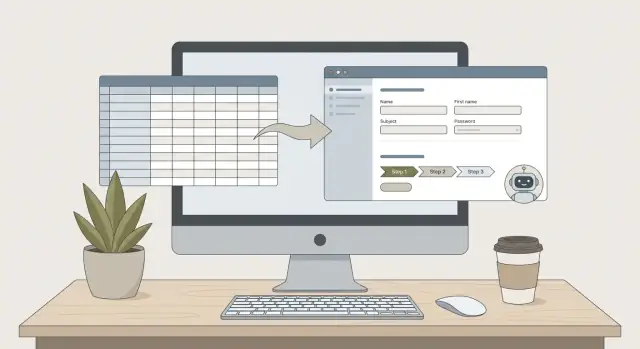
ทำไมสเปรดชีตหยุดทำงานเมื่อกระบวนการเติบโต
สเปรดชีตกลายเป็น “แอปเริ่มต้น” เพราะมีให้ใช้ คุ้นเคย และยืดหยุ่น ต้องการตัวติดตาม? ก็ส่งสำเนาเทมเพลต ต้องการแดชบอร์ด? เพิ่ม pivot table ต้องการ “ระบบ” เบา ๆ? เพิ่มแท็บไม่กี่อันและการจัดรูปแบบตามเงื่อนไข
ความยืดหยุ่นนั่นแหละคือกับดัก: ทันทีที่สเปรดชีตหยุดเป็นไฟล์ส่วนตัวและเริ่มถูกแชร์ มันจะค่อย ๆ กลายเป็นผลิตภัณฑ์—แต่ไม่มีการออกแบบผลิตภัณฑ์ ความปลอดภัย หรือการบำรุงรักษา
อาการจะโผล่มาก่อนล้มเหลว
เมื่อลำดับการทำงานเติบโตขึ้น (คนมากขึ้น ขั้นตอนมากขึ้น ข้อยกเว้นเยอะขึ้น) ทีมมักจะเห็นสัญญาณเตือนแบบเดียวกัน:
- ความโกลาหลของเวอร์ชัน: “Final_v7_reallyfinal.xlsx” หรือสำเนา Google Sheet หลายไฟล์ที่มีความจริงไม่ตรงกัน
- การส่งต่องานด้วยมือ: งานเคลื่อนผ่านข้อความ Slack อีเมล และคอมเมนต์ เพราะชีตบังคับกระบวนการไม่ได้
- กฎที่ซ่อนอยู่: ตรรกะสำคัญอยู่ในหัวใครบางคนหรือสูตรที่เปราะบาง (“อย่าแก้คอลัมน์ G” ไม่ใช่การควบคุม)
- ไม่มีความรับผิดชอบชัดเจน: ยากจะรู้ว่าใครเปลี่ยนอะไร เมื่อไหร่ และทำไม—โดยเฉพาะเมื่อข้อมูลถูกคัดลอกวาง
นี่ไม่ใช่แค่ความรำคาญ มันสร้างความล่าช้า งานทำซ้ำ และความเสี่ยง: การอนุมัติถูกข้าม ลูกค้าได้คำตอบไม่สอดคล้อง และการรายงานกลายเป็นการเจรจารายสัปดาห์
ความหมายของ “เครื่องมือภายใน” (อธิบายแบบง่าย)
เครื่องมือภายในคือแอปที่ออกแบบมาเพื่อกระบวนการของทีมคุณ: ฟอร์มแทนเซลล์เสรี, กฎที่ตรวจสอบความถูกต้องของข้อมูล, บทบาทและสิทธิ์ (ใครส่งได้กับใครอนุมัติได้) และ บันทึกตรวจสอบ ที่แสดงการเปลี่ยนแปลงและกู้คืนได้ เป้าหมายไม่ใช่เอาความยืดหยุ่นออก—แต่เอามันไปไว้ในที่ที่เหมาะสม
AI เปลี่ยนอะไร (และไม่เปลี่ยนอะไร)
AI ไม่ได้ทำงานรกให้เป็นอัตโนมัติอย่างวิเศษ สิ่งที่มันเปลี่ยนคือความเร็ว: คุณสามารถอธิบายเวิร์กโฟลว์ สร้างเวอร์ชันแรกของฟอร์มและตรรกะ และวนปรับได้เร็วขึ้น คุณยังเป็นคนตัดสินกฎ ข้อยกเว้น และความหมายของคำว่า “เสร็จ” อยู่ดี
การเลือกสเปรดชีตที่ควรแทนที่เป็นอันดับแรก
ไม่ใช่ทุกสเปรดชีตที่จะควรถูกแปลงเป็นแอป ผลลัพธ์ที่ได้เร็วที่สุดมักมาจากการแทนที่ชีตที่สร้างแรงเสียดทานมากที่สุด และ มีเวิร์กโฟลว์ที่ชัดเจนและมีขอบเขตจำกัดอยู่เบื้องหลัง
เช็คลิสต์ตัดสินใจอย่างง่าย
ใช้เช็คลิสต์นี้เพื่อตัดสินว่าสเปรดชีตเป็นผู้สมัครที่ดีหรือไม่:
- ความถี่: ใช้งานทุกวันหรือทุกสัปดาห์หรือไม่ (ไม่ใช่ “ไตรมาสละครั้ง”)?
- ความเสี่ยง: ความผิดพลาดจะทำให้เกิดต้นทุนจริงหรือไม่—ชำระเงินผิด พลาดด้านการปฏิบัติตาม หรือผลกระทบต่อลูกค้า?
- จำนวนผู้ใช้: หลายคนแก้ไข ส่งต่อ หรือ “เป็นเจ้าของ” สำเนาต่าง ๆ หรือไม่?
- ความซับซ้อน: มีหลายแท็บ สูตรที่ไม่มีใครเชื่อถือ หรือกฎที่อยู่ในหัวใครบางคนหรือไม่?
ถ้าชีตได้คะแนนสูงอย่างน้อยสองข้อ มักจะคุ้มค่าที่จะแทนที่
ค้นหา “ฮอตสปอต” ในสเปรดชีตที่บอกปัญหาเวิร์กโฟลว์
มองหารูปแบบที่แสดงว่าสเปรดชีตกำลังยืนแทนระบบเวิร์กโฟลว์:
- ขั้นตอนคัดลอก/วาง ระหว่างชีต อีเมล หรือเครื่องมืออื่น (แหล่งเกิดข้อผิดพลาดเงียบ)
- การอนุมัติในอีเมลหรือแชท เช่น “Looks good—go ahead” โดยไม่มีบันทึกผูกกับข้อมูล
- การรายงานด้วยมือ ที่ใครบางคนใช้เวลาหลายชั่วโมงต่อสัปดาห์เพื่อทำรายงานเดิม
นี่คือสัญญาณที่ชัดเจนว่าเครื่องมือภายในที่มีฟอร์ม การอนุมัติที่ติดตามได้ และการอัปเดตสถานะอัตโนมัติจะคุ้มค่าอย่างรวดเร็ว
เริ่มด้วยเวิร์กโฟลว์เดียว เจ้าของเดียว ผลลัพธ์ที่วัดได้เดียว
เลือกเวิร์กโฟลว์เดียวที่มี:
- เจ้าของธุรกิจชัดเจน (คนที่จะตัดสินใจ ไม่ใช่แค่ขอแก้ไข)
- ผลลัพธ์ที่วัดได้ (เวลาในการทำรอบ อัตราความผิดพลาด เวลาใช้ จำนวนงานคงค้าง)
- ขอบเขตที่เหมาะสม (หลีกเลี่ยงการพูดว่า “แทนที่สเปรดชีตการดำเนินงานทั้งหมด” ในโปรเจกต์แรก)
สิ่งนี้ช่วยให้การพัฒนาโฟกัสและทำให้การยอมรับง่ายขึ้นเพราะคนจะเห็นการเปลี่ยนแปลงและเหตุผลว่าทำไม
ตัวอย่างแรกที่ดี
ถ้าคุณไม่แน่ใจจะเริ่มจากตรงไหน เวิร์กโฟลว์บนสเปรดชีตเหล่านี้มักแปลงเป็นเครื่องมือภายในได้ง่าย:
- คำขอ (การขอสิทธิ์ IT, การซื้อ, การรับงานการตลาด)
- การติดตามสต็อก (ระดับสินค้า ทริกเกอร์การสั่งซื้อ การปรับยอด)
- การเตรียมพนักงานใหม่ (งาน เจ้าของ วันครบกำหนด การส่งต่อ)
- การกระทบยอด (จับคูใบแจ้งหนี้กับการชำระเงิน การจัดการข้อยกเว้น)
เลือกอันที่ความล่าช้าและความผิดพลาดมองเห็นได้ชัด—และที่การปรับปรุงเวิร์กโฟลว์จะส่งผลทันที
แม็ปเวิร์กโฟลว์จริงก่อนสร้างอะไรเลย
ก่อนจะแทนที่สเปรดชีต ให้แม็ปสิ่งที่คนทำจริง—ไม่ใช่เอกสารกระบวนการที่คนไม่ปฏิบัติจริง สเปรดชีตมักซ่อนเวิร์กโฟลว์ไว้ในแท็บ สี และความรู้แบบ “ถามซาร่าห์” ถ้าคุณสร้างแอปบนหมอกควันนั้น คุณจะสร้างความสับสนเดิมด้วยปุ่มที่สวยกว่า
เริ่มจากงาน ไม่ใช่เครื่องมือ
เขียนเวิร์กโฟลว์เป็นขั้นตอนชัดเจน:
- ทริกเกอร์ → ข้อมูลเข้า → การตรวจสอบ → การอนุมัติ → ผลลัพธ์
ระบุให้ชัดเจนว่าอะไรเป็นตัวเริ่มงาน (อีเมล ใบส่งคำขอ การประมวลผลเป็นกลุ่มประจำสัปดาห์) ข้อมูลใดจำเป็น และอะไรคือคำจำกัดความของ “เสร็จ” (อัปเดตระเบียน ส่งออกไฟล์ แจ้งเตือนถูกส่ง)
ทำให้กฎชัดเจน
สเปรดชีตทนต่อความกำกวมเพราะคนปรับแก้ด้วยมือ เครื่องมือภายในไม่สามารถพึ่งการแก้ด้วยมือได้ จับกฎธุรกิจเป็นคำสั่งที่คุณจะเปลี่ยนเป็นการตรวจสอบและตรรกะได้ในภายหลัง:
- การตรวจสอบความถูกต้อง (ฟิลด์จำเป็น รูปแบบ ค่าที่อนุญาต)
- ข้อยกเว้น (ถ้าลูกค้าขาด ID จะทำอย่างไร? ถ้าสต็อกติดลบ?)
- เกณฑ์ (อนุมัติอัตโนมัติเมื่อ<= $X เลื่อนเมื่อเกิน Y วัน)
จดบันทึกด้วยว่ากฎต่างกันตามแผนก ภูมิภาค หรือลูกค้าระดับใด ความแตกต่างเหล่านี้มักเป็นเหตุผลว่าทำไม “สเปรดชีตเดียว” ถึงถูกเพิ่มเป็นหลายสำเนา
กำหนดบทบาทและการส่งต่อ
รายการบทบาทที่เกี่ยวข้องและสิ่งที่แต่ละบทบาททำได้:
- ผู้ขอ, ผู้อนุมัติ, ผู้ปฏิบัติ, ผู้ดูแลระบบ, ผู้ดู
จากนั้นแม็ปการส่งต่อ: ใครส่ง ใครตรวจ ใครดำเนินการ ใครต้องเห็น ทุกการส่งต่อคือจุดที่งานติดค้าง—ดังนั้นนั่นแหละที่จำเป็นต้องมีการเตือน สถานะ และบันทึกตรวจสอบ
ติดตามจุดที่ข้อมูลเข้ามาและจุดที่ต้องไปถึง
แม็ปเส้นทางข้อมูลตั้งแต่ต้นจนจบ:
- จุดที่ข้อมูลเข้ามา (ฟอร์ม นำเข้า API)
- จุดที่ข้อมูลต้องไปถึง (ระบบต้นทาง รายงาน การแจ้งเตือน)
นี่จะเป็นพิมพ์เขียวของคุณ เมื่อคุณใช้ AI สร้างแอป คุณจะมีสเปคชัดเจนให้ตรวจสอบ—ทำให้คุณยังคงควบคุมได้แทนที่จะ “ยอมรับสิ่งที่เครื่องมือสร้าง”
จากชีตเดียวสู่โมเดลข้อมูลจริง (โดยไม่ต้องคิดมากเกินไป)
สเปรดชีตส่วนใหญ่เริ่มเป็น “แท็บเดียวที่ทำทุกอย่าง” มันใช้งานได้จนกว่าคุณจะต้องการการอนุมัติที่สม่ำเสมอ รายงานที่สะอาด หรือหลายคนแก้ไขพร้อมกัน โมเดลข้อมูลง่าย ๆ แก้ไขปัญหาโดยไม่ทำให้ซับซ้อน แต่ทำให้ความหมายของข้อมูลชัดเจน
เริ่มด้วยการแยกชีตเป็นตารางที่ชัดเจนไม่กี่ชุด
แทนที่จะเป็นกริดยักษ์เดียว ให้แยกข้อมูลเป็นตารางที่สอดคล้องกับการจัดงาน:
- เรคคอร์ด (สิ่งหลักที่ติดตาม): คำขอ คำสั่ง ตั๋ว ใบแจ้งหนี้ โครงการ—อะไรก็ตามที่เวิร์กโฟลว์ของคุณโฟกัส
- ผู้ใช้/ทีม: ใครเป็นผู้ส่ง รีวิว เป็นเจ้าของ หรือดำเนินการงาน
- รายการอ้างอิง: แผนก หมวดหมู่ สถานที่ ลำดับความสำคัญ รหัสงบประมาณ
การแยกแบบนี้ป้องกันการมีค่าซ้ำซ้อน (“Sales” สะกดหลายแบบ) และทำให้เปลี่ยนป้ายชื่อครั้งเดียวไม่ทำลายรายงาน
ตัดสินรหัสประจำตัวและสถานะตั้งแต่ต้น
ให้เรคคอร์ดแต่ละรายการมี ตัวระบุ คงที่ (เช่น REQ-1042) อย่าใช้หมายเลขแถวเพราะมันเปลี่ยนได้
จากนั้นกำหนดชุด สถานะ เล็ก ๆ ที่ทุกคนเข้าใจ เช่น:
- Draft → Submitted → Approved → Closed
รายการสถานะทำหน้าที่มากกว่าแค่บรรยายความคืบหน้า—มันกลายเป็นกระดูกสันหลังสำหรับสิทธิ์ การแจ้งเตือน คิว และเมตริก
วางแผนเก็บประวัติ ไม่ใช่แค่ภาพปัจจุบัน
สเปรดชีตมักเขียนทับข้อมูล (“อัปเดตโดย” “คอมเมนต์ล่าสุด” “ลิงก์ไฟล์ใหม่”) เครื่องมือภายในควรเก็บ สิ่งที่เปลี่ยนและเมื่อใด:
- คอมเมนต์เป็นรายการแยกผูกกับเรคคอร์ด
- ไฟล์แนบเก็บเป็นรายการของตัวเอง (พร้อมเวลาที่อัปโหลดและผู้ที่อัปโหลด)
- ประวัติการเปลี่ยนแปลง (สถานะ การมอบหมาย การแก้ไขฟิลด์สำคัญ)
คุณไม่จำเป็นต้องมีบันทึกตรวจสอบระดับองค์กรตั้งแต่วันแรก แต่ควรมีที่เก็บสำหรับการตัดสินใจและบริบท
หลีกเลี่ยงกับดัก “ตารางเดียวขนาดยักษ์”
ตารางเดียวที่มี 80 คอลัมน์ซ่อนความหมาย: กลุ่มฟิลด์ซ้ำ ข้อมูลไม่สอดคล้อง และรายงานสับสน
กฎดี ๆ: ถ้าชุดฟิลด์หนึ่งสามารถเกิดขึ้น หลายครั้ง (คอมเมนต์หลายรายการ ไฟล์แนบหลายไฟล์ การอนุมัติหลายครั้ง) มันควรเป็นตารางของตัวเอง เก็บเรคคอร์ดหลักให้เรียบง่าย และเชื่อมรายละเอียดที่เกี่ยวข้องเมื่อจำเป็น
ออกแบบประสบการณ์ผู้ใช้: ฟอร์มแทนเซลล์เสรี
สเปรดชีตยืดหยุ่น แต่ความยืดหยุ่นนั้นคือปัญหา: ทุกคนพิมพ์อะไรก็ได้ที่ไหนก็ได้ เครื่องมือภายในควรรู้สึกเหมือน “กรอกสิ่งที่ต้องการ” มากกว่า “หาว่าพิมพ์ตรงไหน” เป้าหมายคือการนำทางการป้อนข้อมูลที่ป้องกันความผิดพลาดก่อนเกิดขึ้น
แปลงคอลัมน์เป็นฟอร์มที่มีคำแนะนำ
แปลงแต่ละคอลัมน์สำคัญให้เป็นฟิลด์ฟอร์มที่มีป้ายชัดเจน ข้อความช่วย และค่าเริ่มต้นที่สมเหตุสมผล แทนที่จะใช้ “Owner” ให้ใช้ “ผู้รับผิดชอบคำขอ (คนที่ต้องตัดสิน)” และตั้งค่าเริ่มต้นเป็นผู้ใช้ปัจจุบัน แทน “Date” ให้ใช้ตัวเลือกวันที่ที่ค่าเริ่มต้นเป็นวันนี้
การเปลี่ยนแบบนี้ลดการถกเถียงเพราะผู้ใช้ไม่ต้องจำ “กฎสเปรดชีต” (แท็บไหน คอลัมน์ไหน รูปแบบไหน) เครื่องมือสอนกระบวนการเมื่อมีคนใช้มัน
เพิ่มการตรวจสอบความถูกต้องที่ป้องกันข้อมูลรก
การตรวจสอบเป็นความต่างระหว่าง “ข้อมูลที่เชื่อถือได้” กับ “ข้อมูลที่ต้องคอยทำความสะอาดเสมอ” การตรวจสอบยอดนิยมที่มีผลสูงรวมถึง:
- ฟิลด์จำเป็น สำหรับทุกสิ่งที่ต้องใช้เพื่อเริ่มหรืออนุมัติงาน
- ช่วงค่า (เช่น งบอยู่ในช่วง 0–50,000)
- ค่าที่อนุญาต (เมนูสำหรับหมวดหมู่ แผนก ลำดับความสำคัญ)
- การตรวจจับซ้ำ (เตือนเมื่อคำขอหรือหมายเลขใบแจ้งหนี้ซ้ำ)
เก็บข้อความผิดพลาดให้อ่านง่าย: “กรุณาเลือกแผนก” ดีกว่า “Invalid input.”
ใช้ฟิลด์ตามเงื่อนไขเพื่อลดความผิดพลาด
แสดงฟิลด์เฉพาะเมื่อเกี่ยวข้อง ถ้า “ประเภทค่าใช้จ่าย = เดินทาง” ให้แสดง “วันที่เดินทาง” และ “จุดหมาย” ถ้าไม่ใช่ ให้ซ่อน สิ่งนี้ลดความยาวฟอร์ม เร่งการกรอก และหลีกเลี่ยงส่วนที่กรอกไม่ครบที่สร้างความสับสนทีหลัง
ฟิลด์ตามเงื่อนไขยังช่วยมาตรฐานกรณีพิเศษโดยไม่ต้องเพิ่มแท็บพิเศษหรือคำแนะนำพิเศษที่คนมักลืม
ออกแบบเพื่อความเร็ว: เทมเพลต เติมอัตโนมัติ คีย์ลัด
งานธุรกิจส่วนใหญ่ทำซ้ำได้ ทำให้เส้นทางทั่วไปเร็ว:
- เทมเพลต สำหรับประเภทคำขอบ่อย (เช่น “ซัพพลายเออร์ใหม่” “การซื้อมาตรฐาน”)
- เติมอัตโนมัติ จากเรคคอร์ดที่มีอยู่ (รายละเอียดซัพพลายเออร์ ศูนย์ต้นทุน ผู้อนุมัติ)
- คีย์ลัด เช่น “คัดลอกคำขอนี้” ค้นหาเร็ว และรายการล่าสุด
กฎง่าย ๆ: ถ้าคนสามารถส่งงานทั่วไปให้เสร็จภายในหนึ่งนาทีโดยไม่คิด คุณได้แทนที่ความยืดหยุ่นของสเปรดชีตด้วยความชัดเจนของเวิร์กโฟลว์—โดยไม่ทำให้ช้าลง
สร้างตรรกะเวิร์กโฟลว์ที่ตรงกับการทำงานจริง
สเปรดชีตอนุญาตทุกคนแก้ไขทุกอย่างได้ทุกเวลา ความยืดหยุ่นนั้นแหละที่ทำให้งานติด—ความเป็นเจ้าของไม่ชัดเจน การอนุมัติเกิดในแชท และ “เวอร์ชันล่าสุด” กลายเป็นข้อโต้แย้ง
เมื่อคุณแทนที่ชีตด้วยเครื่องมือภายในที่สร้างโดย AI เป้าหมายไม่ใช่ทำให้การทำงานเข้มงวด แต่คือทำให้กระบวนการจริงชัดเจน เครื่องมือจะทำงานประสานที่น่าเบื่อ ในขณะที่คนโฟกัสการตัดสินใจ
เขียนกระบวนการ (โดยไม่เปลี่ยนเป็นระเบียบวินัย)
เริ่มจากเขียนสถานะที่สำคัญไม่กี่สถานะ (เช่น Draft → Submitted → Approved/Rejected → Completed) แล้วแนบกฎเวิร์กโฟลว์ไปยังสถานะเหล่านั้น:
- การมอบหมาย: ใครเป็นเจ้าของขั้นตอนถัดไป และเมื่อใดที่เปลี่ยนเจ้าของ
- การอนุมัติ: ใครอนุมัติ เป็นแบบผู้อนุมัติเดียวหรือหลายขั้นตอน และเกิดอะไรเมื่อปฏิเสธ
- ตัวจับเวลา SLA: เมื่อเริ่มนับ เวลาใดถือเป็นการละเมิด และควรเกิดอะไรต่อ
- การแจ้งเตือน: อีเมล/Slack เตือน แต่เฉพาะในจังหวะที่กระตุ้นการปฏิบัติ
จัดการข้อยกเว้นให้เป็นฟีเจอร์ชนิดหนึ่ง
การดำเนินงานจริงมีการทำงานซ้ำ การเลื่อนขั้น และการยกเลิกแบบวนกลับ จัดโมเดลให้ชัดเจนเพื่อไม่ให้กลายเป็น “คอมเมนต์ในสเปรดชีต” เช่น:
- การแก้ไขส่งรายการกลับไปยังขั้นตอนก่อนหน้าพร้อมเหตุผลที่ต้องระบุ
- การเลื่อนขั้นมอบหมายใหม่หลังจากละเมิด SLA
- การยกเลิกปิดรายการแต่เก็บบันทึกตรวจสอบไว้
กำหนดความหมายของ “เสร็จ” (และสิ่งที่จะถูกสร้าง)
“เสร็จ” ควรทดสอบได้: ฟิลด์จำเป็นครบ การอนุมัติถูกบันทึก และเอาต์พุตถูกสร้าง เช่น อีเมลยืนยัน ใบสั่งซื้อ ตั๋ว หรือเรคคอร์ดส่งออกสำหรับการเงิน
คงเส้นทางการยกเว้นด้วยการบันทึก
ข้อยกเว้นเกิดขึ้น ให้เส้นทางแก้ไขเฉพาะผู้ดูแลระบบที่สามารถยกเลิกสถานะ แต่มีกาsบันทึกว่าใครทำ เมื่อไหร่ และทำไม เพื่อคงความยืดหยุ่นโดยไม่สูญเสียความรับผิดชอบ และมองเห็นโอกาสปรับปรุงในรอบถัดไป
ใช้ AI เพื่อสร้างให้เร็วขึ้น—ในขณะที่ยังคุมได้
AI สามารถเร่งการสร้างเครื่องมือภายในได้ แต่ทำงานได้ดีที่สุดเป็นหุ้นส่วนร่างงาน—ไม่ใช่ผู้ตัดสิน ให้มันเป็นนักพัฒนาใหม่ที่ร่างเวอร์ชันแรกเร็ว ในขณะที่คุณยังรับผิดชอบกฎ ข้อมูล และการเข้าถึง
ถ้าต้องการวิธีปฏิบัติ ตัวอย่างแพลตฟอร์มเช่น Koder.ai ออกแบบมาสำหรับ “vibe-coding” เครื่องมือภายใน: คุณอธิบายเวิร์กโฟลว์ในแชท สร้างเว็บแอปแบบ React ที่มี backend Go + PostgreSQL แล้ววนปรับด้วยโหมดวางแผน สแนปช็อต และย้อนกลับเมื่อความต้องการเปลี่ยน
จุดที่ AI ช่วยได้ (โดยไม่เข้ายึด)
ใช้ AI เพื่อสร้าง:
- หน้าจอและฟอร์ม: ร่างฟอร์มรับคำขอ หน้าการอนุมัติ และมุมมองคิวงานตามบทบาท
- การตรวจสอบความถูกต้อง: แนะนำฟิลด์จำเป็น ขอบเขต และการตรวจสอบข้ามฟิลด์ (เช่น “ถ้าใช้จ่าย > $5,000 ต้องมีผู้อนุมัติคนที่สอง”)
- กฎเวิร์กโฟลว์: เสนอสถานะและการเปลี่ยนสถานะ (Draft → Submitted → Approved/Rejected → Fulfilled) พร้อมการแจ้งเตือน
กุญแจคือต้องเจาะจง: AI ทำงานได้ดีเมื่อคุณให้ข้อจำกัด ชื่อ และตัวอย่างจริง
พรอมต์ด้วยขั้นตอนเวิร์กโฟลว์ + ตัวอย่างจริง
แทนที่จะพูดว่า “สร้างแอปอนุมัติ” ให้ส่งขั้นตอนจริงและเรคคอร์ดตัวอย่าง
We are replacing a spreadsheet used for purchase requests.
Roles: Requester, Manager, Finance.
Workflow:
1) Requester submits: item, vendor, amount, cost center, needed-by date, justification.
2) If amount <= 500: auto-approve. If > 500: Manager approval required.
3) If amount > 5000 OR vendor is new: Finance review required.
4) After final approval: create PO number and lock financial fields.
Provide: suggested tables, form fields, validations, and status transitions.
Here are 5 example requests: ...
ขอให้มัน “แสดงสมมติฐาน” เพื่อให้คุณเห็นการตีความที่อาจผิดเร็วขึ้น
ใช้ AI สร้างข้อมูลทดสอบและกรณีขอบเขต
ให้ AI สร้างคำขอทดสอบที่สมจริงรวมถึง:
- ข้อมูลที่ขาด cost center, วันที่อยู่นอกช่วง, จำนวนเป็นลบ
- ค่าชายขอบของเกณฑ์ (500, 501, 5000, 5001)
- ซัพพลายเออร์ซ้ำที่สะกดต่างกันเล็กน้อย
สิ่งนี้ช่วยให้ตรวจสอบการตรวจสอบความถูกต้องและการแยกสาขาก่อนเปิดใช้งานจริงได้ง่ายขึ้น
ตั้งขอบเขต: มนุษย์อนุมัติส่วนที่เสี่ยง
ให้มนุษย์ยังคุม:
- สิทธิ์การเข้าถึง (ใครดู/ส่งออกรายการ/แก้ไขฟิลด์การเงินได้)
- การคำนวณ (ภาษี ยอดรวม การแปลงสกุลเงิน)
- ตรรกะการอนุมัติ (เกณฑ์ เส้นทางข้อยกเว้น การยกเว้น)
- ความตรวจสอบได้ (ใครเปลี่ยนอะไรและเมื่อใด)
AI ร่างได้ แต่ทีมต้องตรวจ ทดสอบ และเซ็นรับรองก่อนใช้จริง
พื้นฐานการกำกับดูแล: สิทธิ์ บันทึก และคุณภาพข้อมูล
เมื่อคุณแทนที่สเปรดชีตด้วยเครื่องมือภายในที่สร้างโดย AI การกำกับดูแลหยุดเป็นเรื่องของ IT และกลายเป็นทางเลือกการออกแบบที่ใช้งานได้ เป้าหมายไม่ใช่ระเบียบวินัย—แต่ให้คนที่ถูกต้องทำงานที่ถูกต้อง พร้อมบันทึกชัดเจนของสิ่งที่เกิดขึ้น
สิทธิ์: กำหนดการกระทำ ไม่ใช่แค่การเข้าถึง
ในสเปรดชีต “แชร์ไฟล์” มักเป็นการควบคุมเดียว ในเครื่องมือภายในคุณสามารถระบุได้:
- ดู: ใครเห็นเรคคอร์ดได้ (และฟิลด์ใด เช่น ต้นทุน เงินเดือน รายละเอียดบัญชีธนาคารของซัพพลายเออร์)
- สร้าง: ใครส่งคำขอหรือเพิ่มรายการใหม่ได้
- แก้ไข: ใครแก้ข้อมูลได้ และในขั้นตอนไหน
- อนุมัติ: ใครเซ็นรับรอง และภายใต้เงื่อนไขใด (เกณฑ์จำนวน แผนก โปรเจกต์)
- ส่งออก: ใครดาวน์โหลดข้อมูลได้ (มักเป็นความเสี่ยงการรั่วไหลใหญ่สุด)
กฎง่าย ๆ: คนส่วนใหญ่ควร ส่งและติดตาม น้อยคนกว่าให้ แก้ไข และมีเพียงกลุ่มเล็กที่ อนุมัติหรือส่งออก
บันทึกตรวจสอบ: ทำให้การตัดสินใจทุกอย่างอธิบายได้
สเปรดชีตสูญเสียประวัติอย่างรวดเร็ว—เซลล์เปลี่ยน คอมเมนต์หาย สำเนาพอกพูน เครื่องมือของคุณควรเก็บบันทึกตรวจสอบโดยอัตโนมัติ:
- อะไรเปลี่ยน (ก่อน/หลัง)
- ใครเปลี่ยน
- เมื่อไหร่เปลี่ยน
- ทำไมเปลี่ยน (ฟิลด์เหตุผลที่บังคับสำหรับการกระทำสำคัญ)
สำหรับการอนุมัติ เก็บผู้อนุมัติ เวลา การตัดสินใจ และบันทึกประกอบ นี่ช่วยประหยัดเวลาเมื่อมีคนถามว่า “ทำไมคำข้อนี้ถูกปฏิเสธ?” หลังจากนั้นสามสัปดาห์
คุณภาพข้อมูล: ป้องกันข้อมูลผิดพลาดไม่ให้แพร่กระจาย
การกำกับดูแลที่ดีคือการป้องกันเป็นหลัก:
- ฟิลด์จำเป็น สำหรับทุกสิ่งที่ขับเคลื่อนการตัดสินใจ
- สถานะล็อก (เช่น หลังอนุมัติ แก้ไขได้เฉพาะฝ่ายการเงิน)
- คิวตรวจสอบ สำหรับข้อยกเว้น (เอกสารหาย จำนวนผิดปกติ ซ้ำซ้อน)
วางแผนการปฏิบัติตาม—โดยไม่ต้องรับปากมากเกินไป
แม้คุณจะไม่มุ่งหวังมาตรฐานเฉพาะ ให้จับภาพพื้นฐานตั้งแต่ต้น: ระยะเวลาการเก็บรักษา ใครเข้าถึงฟิลด์ละเอียดอ่อน และการตรวจสอบทบทวนอย่างไร ถ้าความต้องการเติบโตภายหลัง คุณจะมีบล็อกตัวต่อ ไม่ใช่กองไฟล์ที่แยกจากกัน
คำถามที่พบบ่อย
สัญญาณที่ชัดเจนที่สุดว่าสเปรดชีตเกินบทบาทของมันแล้วคืออะไร?
สเปรดชีตเหมาะกับงานส่วนตัว แต่มักล้มเหลวเมื่อกลายเป็นระบบที่ใช้ร่วมกัน
สัญญาณเตือนแรก ๆ ที่พบบ่อย:
- หลาย “แหล่งความจริง” (สำเนา ข้อผิดพลาดจากการแก้ไขขัดแย้ง)
- การอนุมัติและการส่งต่อเกิดขึ้นใน Slack/อีเมล แทนที่จะผูกกับข้อมูล
- สูตรเปราะบางและความรู้ในกลุ่ม (“อย่าแก้คอลัมน์ G”)
- ไม่มีบันทึกตรวจสอบที่เชื่อถือได้ว่าใครแก้ไขอะไรและทำไม
ควรเริ่มแทนที่สเปรดชีตไฟล์ไหนก่อน?
เริ่มจากไฟล์ที่ทั้งสร้างแรงเสียดทานสูงและมีขอบเขตชัดเจน
ผู้สมัครที่ดีมักถูกใช้งาน ทุกสัปดาห์หรือทุกวัน และมีคะแนนสูงอย่างน้อยสองข้อจาก:
- ความเสี่ยง: ความผิดพลาดทำให้เกิดต้นทุนจริงหรือผลกระทบด้านการปฏิบัติตาม/ลูกค้า
- ผู้แก้ไขหลายคน: หลายคนอัปเดตหรือส่งสำเนากันไปมา
- ความซับซ้อน: มีหลายแท็บ สูตรเปราะบาง หรือข้อยกเว้นมากมาย
หลีกเลี่ยงการเริ่มด้วย “แทนที่สเปรดชีตการดำเนินงานทั้งหมด” — เลือกเวิร์กโฟลว์เดียวที่คุณสามารถส่งมอบและวัดผลได้
จุดเจ็บปวดในสเปรดชีตแบบไหนบ่งชี้ว่าพลิกเปลี่ยนเป็นเวิร์กโฟลว์จะคุ้มค่า?
มองหารูปแบบที่บอกว่าตารางกำลังทำหน้าที่เป็นระบบเวิร์กโฟลว์:
- คัดลอก/วางระหว่างชีต อีเมล หรือเครื่องมืออื่น ๆ (แหล่งเกิดข้อผิดพลาด)
- การอนุมัติที่ให้ในแชท/อีเมลโดยไม่มีบันทึกรับรองกับรายการ
- การรายงานด้วยมือซ้ำ ๆ (คนใช้เวลาหลายชั่วโมงเพื่อทำอัปเดตเดิม)
เป้าหมายที่มีสัญญาณเหล่านี้จะได้ผลเร็ว เพราะเครื่องมือสามารถเพิ่มฟอร์ม การอนุมัติที่ติดตามได้ สถานะอัตโนมัติ และสรุปอัตโนมัติได้อย่างรวดเร็ว
เราควรแมปเวิร์กโฟลว์จริงก่อนสร้างเครื่องมืออย่างไร?
จับภาพสิ่งที่คนทำจริงวันนี้ แล้วทำให้มันชัดเจน
แบบฟอร์มง่าย ๆ:
- ทริกเกอร์ → ข้อมูลเข้า → การตรวจสอบ → การอนุมัติ → ผลลัพธ์
สำหรับแต่ละขั้น ระบุ:
- ข้อมูลที่ต้องใช้เพื่อดำเนินการต่อ
- กฎที่ถูกใช้ (แม้จะเป็นแบบไม่เป็นทางการ)
- สิ่งที่ถือว่า “เสร็จ” (อัปเดตระเบียน ส่งอีเมล ส่งออกไฟล์ ฯลฯ)
สิ่งนี้จะกลายเป็นสเปคที่คุณใช้ตรวจสอบเมื่อเวอร์ชันแรกของแอปถูกสร้างขึ้น
เราจะแปลงตรรกะและข้อยกเว้นจากสเปรดชีตให้ชัดเจนได้อย่างไร?
แปลกฎที่ซ่อนอยู่ในสเปรดชีตเป็นคำสั่งที่ทดสอบได้
หมวดหมัติที่ควรบันทึก:
- การตรวจสอบความถูกต้อง: ฟิลด์ที่จำเป็น รูปแบบ ค่าที่อนุญาต
- เกณฑ์: อนุมัติอัตโนมัติเมื่ออยู่ใต้ X ดอลลาร์ เลื่อนเมื่อเกิน Y วัน
- ข้อยกเว้น: ID หาย สต็อกติดลบ ซัพพลายเออร์ซ้ำ
- ความแตกต่าง: กฎที่ต่างกันตามภูมิภาค แผนก หรือลูกค้า
ถ้ากฎใดอธิบายไม่ชัดเจน อย่าอัตโนมัติ ให้เคลียร์กับเจ้าของธุรกิจก่อน
จะแปลงสเปรดชีตเป็นโมเดลข้อมูลแบบง่าย ๆ โดยไม่ทำให้ซับซ้อนได้อย่างไร?
โดยทั่วไปไม่ต้องมีฐานข้อมูลซับซ้อน แค่แยกตารางจากตารางเดียวขนาดใหญ่เป็นไม่กี่ตารางที่มีความหมาย
โครงโมเดลง่าย ๆ ที่พบบ่อย:
- เรคคอร์ด: สิ่งหลักที่คุณติดตาม (คำขอ ใบแจ้งหนี้ ตั๋ว)
- ผู้ใช้/ทีม: คนที่ส่ง อนุมัติ หรือดำเนินการ
- รายการอ้างอิง: แผนก หมวดหมู่ ลำดับความสำคัญ สถานที่
เพิ่มเติม:
- กำหนด ID ที่คงที่ (เช่น REQ-1042)
- ชุด สถานะเล็ก ๆ ที่เข้าใจได้ (Draft → Submitted → Approved → Closed)
ถ้าสิ่งใดเกิดขึ้นหลายครั้ง (คอมเมนต์ ไฟล์แนบ การอนุมัติ) มักควรเป็นตารางของตัวเอง
วิธีออกแบบฟอร์มและการตรวจสอบความถูกต้องเพื่อแทนที่ช่องว่างอิสระในสเปรดชีตคืออะไร?
แปลงคอลัมน์เป็นฟอร์มนำทาง:
- ป้ายชื่อชัดเจน + ข้อความช่วยเหลือ
- ค่าเริ่มต้นที่สมเหตุสมผล (เจ้าของ = ผู้ใช้ปัจจุบัน, วันที่ = วันนี้)
- เมนูแบบเลื่อนลงสำหรับหมวดหมู่และแผนก
- ข้อความแจ้งที่เป็นภาษามนุษย์ (“กรุณาเลือกแผนก” ดีกว่า “Invalid input”)
เพิ่มการป้องกันที่มีผลสูง:
- ฟิลด์ที่จำเป็นสำหรับการเริ่ม/อนุมัติ
- ขอบเขตค่า (เช่น จำนวนเงิน 0–50,000)
- การเตือนซ้ำ (หมายเลขใบแจ้งหนี้, ซัพพลายเออร์ + วันที่)
- ฟิลด์ตามเงื่อนไข (แสดงเฉพาะเมื่อเกี่ยวข้อง)
การออกแบบแบบนี้ลดงานแก้ไขซ้ำด้วยการป้องกันความผิดพลาดตั้งแต่ต้นทาง
เราควรสร้างตรรกะการอนุมัติและเวิร์กโฟลว์อย่างไรโดยไม่กลายเป็นระเบียบวินัยจนเกินไป?
เขียนสถานะที่สำคัญไม่กี่สถานะ แล้วแนบกฎเวิร์กโฟลว์:
- การมอบหมาย: ใครเป็นเจ้าของขั้นตอนถัดไป และเมื่อใดที่เปลี่ยนเจ้าของ
- การอนุมัติ: ใครอนุมัติ เป็นแบบผู้อนุมัติเดียวหรือหลายขั้นตอน และเกิดอะไรขึ้นเมื่อถูกปฏิเสธ
- ตัวจับเวลา SLA: เมื่อเริ่มนับ เวลาใดถือเป็นการละเมิด และเกิดอะไรหลังจากนั้น
- การแจ้งเตือน: ส่งเฉพาะเมื่อมีการกระตุ้นการปฏิบัติเท่านั้น
จัดการข้อยกเว้นอย่างเป็นฟีเจอร์ชั้นหนึ่ง: ส่งกลับเพื่อแก้ไข, เลื่อนขั้นตอนเมื่อละเมิด SLA, ยกเลิกโดยเก็บประวัติไว้
กำหนดความหมายของ “เสร็จ” ให้ทดสอบได้: ฟิลด์จำเป็นครบ การอนุมัติถูกบันทึก และเอาต์พุตที่ต้องเกิดถูกสร้างขึ้น (เช่น อีเมลยืนยัน PO ที่สร้างแล้ว ฯลฯ)
เราควรใช้ AI อย่างไรเพื่อช่วยสร้างได้เร็วขึ้น ในขณะที่ยังคงไว้ซึ่งการควบคุม?
AI ช่วยเร่งการสร้างเครื่องมือ แต่ควรใช้เป็นผู้ช่วยร่างงาน ไม่ใช่ผู้ตัดสินสุดท้าย
ใช้ AI เพื่อสร้าง:
- หน้าจอและฟอร์ม: ร่างฟอร์มรับคำขอ หน้าการอนุมัติ และมุมมองคิวงานตามบทบาท
- การตรวจสอบความถูกต้อง: แนะนำฟิลด์ที่จำเป็น ขอบเขตที่ยอมรับได้ และการตรวจสอบข้ามฟิลด์
- กฎเวิร์กโฟลว์: เสนอสถานะและการเปลี่ยนสถานะพร้อมการแจ้งเตือน
จุดสำคัญคือต้องให้ข้อมูลเฉพาะเจาะจง: AI ทำงานได้ดีเมื่อมีข้อจำกัด ชื่อ และตัวอย่างจริง
พรอมต์แบบไหนที่จะช่วยให้ AI สร้างแอปร่างแรกได้ตรงตามความต้องการ?
ให้ AI ทำการร่างตามขั้นตอนเวิร์กโฟลว์และตัวอย่างจริง แทนที่จะบอกว่า “สร้างแอปอนุมัติ”
ตัวอย่างพรอมต์ที่ดี รวมขั้นตอนและเรคคอร์ดตัวอย่าง:
We are replacing a spreadsheet used for purchase requests.
Roles: Requester, Manager, Finance.
Workflow:
1) Requester submits: item, vendor, amount, cost center, needed-by date, justification.
2) If amount <= 500: auto-approve. If > 500: Manager approval required.
3) If amount > 5000 OR vendor is new: Finance review required.
4) After final approval: create PO number and lock financial fields.
Provide: suggested tables, form fields, validations, and status transitions.
Here are 5 example requests: ...
ขอให้ AI “แสดงสมมติฐาน” เพื่อให้คุณเห็นการตีความที่อาจผิดเร็วขึ้น
AI ช่วยสร้างข้อมูลทดสอบและกรณีขอบเขตอย่างไร?
ให้ AI สร้างข้อมูลทดสอบและกรณีขอบเขตที่สมจริง เช่น:
- คำขอที่ขาด cost center, วันที่อยู่นอกช่วง, จำนวนลบ
- ค่าชายขอบของเกณฑ์ (500, 501, 5000, 5001)
- ซัพพลายเออร์ซ้ำที่สะกดต่างกันเล็กน้อย
สิ่งนี้ช่วยให้คุณตรวจสอบการตรวจสอบความถูกต้องและการแยกสาขาก่อนการเปิดใช้งานจริง
ส่วนไหนควรให้ AI ช่วยและส่วนไหนควรให้คนเป็นผู้ตัดสิน?
ให้มนุษย์อนุมัสติกส่วนที่เสี่ยง:
คนต้องรับผิดชอบต่อ:
- สิทธิ์การเข้าถึง (ใครดู/ส่งออกรายการทางการเงินได้)
- การคำนวณ (ภาษี ยอดรวม การแปลงสกุลเงิน)
- ตรรกะการอนุมัติ (เกณฑ์ ข้อยกเว้น เส้นทางยกเว้น)
- การตรวจสอบได้ (บันทึกว่าใครเปลี่ยนอะไรและเมื่อใด)
AI ร่างงานได้ แต่ทีมต้องตรวจ ทดสอบ และลงนามก่อนใช้จริง
พื้นฐานการกำกับดูแลที่ควรตั้งค่าเมื่อแทนที่สเปรดชีตคืออะไร?
การกำกับดูแลกลายเป็นตัวเลือกการออกแบบที่จริงจังเมื่อนำสเปรดชีตไปสู่เครื่องมือภายใน
คำแนะนำหลัก:
- กำหนดสิทธิ์เป็นการกระทำ ไม่ใช่แค่การเข้าถึง (ดู/สร้าง/แก้ไข/อนุมัติ/ส่งออก)
- เก็บบันทึกตรวจสอบโดยค่าเริ่มต้น: อะไรเปลี่ยน แก้ไขโดยใคร เมื่อไหร่ และทำไม (ฟิลด์เหตุผลสำหรับการกระทำสำคัญ)
- ป้องกันคุณภาพข้อมูล: ฟิลด์ที่จำเป็น, สถานะล็อกหลังอนุมัติ, คิวตรวจสอบสำหรับข้อยกเว้น
- วางแผนการปฏิบัติตามข้อกำหนดพื้นฐาน (การเก็บรักษา การเข้าถึงฟิลด์ที่ละเอียดอ่อน) แม้ยังไม่มุ่งหวังใบรับรองเต็มรูปแบบ
แผนการโยกย้ายและเปิดใช้งานที่ปลอดภัยควรเป็นอย่างไร?
การย้ายข้อมูลคือจุดที่ความสำเร็จหรือความล้มเหลวมักเกิดขึ้น เป้าหมายคือย้ายสิ่งที่จำเป็น พิสูจน์ว่าเครื่องมือใหม่เชื่อถือได้ และรักษาการดำเนินงานระหว่างเปลี่ยนแปลง
ขั้นตอนปฏิบัติได้จริง:
- นำเข้าด้วยความตั้งใจ: กำหนดเจ้าของชุดข้อมูล ทำความสะอาดก่อนนำเข้า (มาตรฐานชื่อคอลัมน์ รูปแบบวันที่/สกุลเงิน ลบซ้ำ)
- ตัดสินว่าประวัติไหนควรย้าย vs เก็บถาวร: ย้ายรายการที่เปิดอยู่/ไตรมาสปัจจุบัน; เก็บปีเก่าเป็นอ่านอย่างเดียว
- รันคู่ขนานสั้น ๆ (1–2 สัปดาห์): ป้อนงานใหม่ในเครื่องมือและเปรียบเทียบผลลัพธ์กับสเปรดชีต
- เตรียมแผนย้อนกลับและวันที่ตัดขาด: กำหนดวันที่สเปรดชีตเป็นอ่านอย่างเดียว และมีแผนออกเมื่อจำเป็น
กฎง่าย ๆ: หลังตัดขาด การเปลี่ยนแปลงเกิดขึ้นที่เดียวเท่านั้น
การเชื่อมต่อและรายงานควรถูกออกแบบอย่างไรเพื่อปิดวงการทำงานตั้งแต่ต้นจนจบ?
เมื่อสเปรดชีตเป็นศูนย์กลางเพราะทุกคนเข้าถึงง่าย เครื่องมือใหม่สามารถทำได้ดีกว่าโดยเก็บเวิร์กโฟลว์ไว้จุดเดียวและเชื่อมต่อกับระบบที่คนใช้แล้ว
แนวทางปฏิบัติที่ดี:
- ให้ฟอร์มสร้างรายการและส่งการแจ้งเตือนไปยังช่องทางที่คนเริ่มงาน เช่น อีเมลหรือแชท
- ซิงก์กับระบบต้นทางเมื่อถึงเหตุการณ์สำคัญ (เขียนข้อมูลสำคัญไป ERP/CRM/HRIS เมื่ออนุมัติแล้ว) แทนการซิงก์สองทางเต็มรูปแบบในทุกที่
- สร้างรายงานที่ตอบคำถามจริง: รายการที่รออนุมัติและรอคอยนานเท่าไร จุดที่คอขวด จำนวนรายการที่เสร็จในสัปดาห์นี้เทียบกับสัปดาห์ที่แล้ว
- อย่าอัตโนมัติโต้ตอบเปราะบาง: ตั้งผู้รับผิดชอบ บันทึกความล้มเหลว และมีรันบุ๊คสั้น ๆ เมื่อเชื่อมต่อพัง
แนวทางการเปิดใช้งานและการปรับปรุงต่อเนื่องควรเป็นอย่างไร?
เครื่องมือภายในมักล้มเหลวเพราะคนยังไม่ไว้วางใจ เริ่มจากการทดลองเล็ก ๆ สนับสนุนด้วยการเทรนและการปรับปรุงต่อเนื่อง
ขั้นตอนปฏิบัติ:
- เริ่มด้วยกลุ่มนำร่องที่เจ็บปวดที่สุดและรันคู่ขนานสั้น ๆ เพื่อเก็บฟีดแบ็ก
- สังเกตจุดที่คนสะดุด (เลือกสถานะผิด แปลหมวดหมู่ช้า เก็บโน้ตเงาด้วยสเปรดชีตส่วนตัว) และมองเป็นปัญหาผลิตภัณฑ์ ไม่ใช่ความผิดของผู้ใช้
- เทรนด้วยคู่มือปฏิบัติการสั้น ๆ (1 หน้ากระดาษ): เส้นทางปกติ 5 ความผิดพลาดยอดนิยมและการแก้ไข ใครติดต่อเมื่อเกิดปัญหา
- วัดผลลัพธ์ที่สำคัญ: เวลาเฉลี่ยในการดำเนินการ อัตราความผิดพลาด งานที่ต้องทำซ้ำ และความพึงพอใจ เปรียบเทียบกับฐานจากยุคสเปรดชีตหลัง 2–4 สัปดาห์
- กำหนดเจ้าของต่อเนื่อง: เจ้าของธุรกิจ (นโยบาย/เวิร์กโฟลว์) และเจ้าของเครื่องมือ (การปรับปรุง/ปล่อยงาน) พร้อมกระบวนการเปลี่ยนแปลงง่าย ๆ