

เพิ่มระบบจองออนไลน์ให้เว็บไซต์ใดก็ได้ ด้วยการนัดหมายสไตล์ Calendly
ให้ผู้เยี่ยมชมจองการประชุมจากไซต์ของคุณได้ในไม่กี่นาที ฝังตัวจัดตารางแบบ Calendly ตั้งค่าความพร้อม อัตโนมัติการเตือน และลดการไม่มาตามนัด
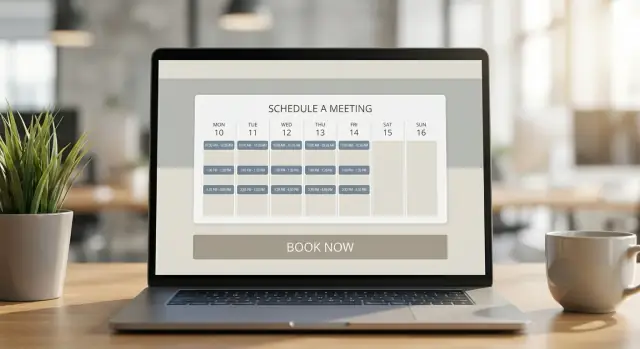
สิ่งที่การจองออนไลน์เพิ่มให้กับเว็บไซต์ของคุณ
การจองออนไลน์บนเว็บไซต์ของคุณหมายความว่าผู้เยี่ยมชมสามารถเลือกเวลาและยืนยันการนัดหมายได้ตรงที่พวกเขาอยู่—ไม่ต้องโทร รอคำตอบ หรือย้อนอีเมลไปมา ตัวจัดตารางแบบ Calendly แสดงความพร้อมแบบเรียลไทม์ รวบรวมข้อมูลพื้นฐาน (ชื่อ อีเมล เหตุผลของการนัด) และล็อกช่องเวลาให้โดยอัตโนมัติ.
กรณีการใช้งานทั่วไป (นอกเหนือจาก “จองการประชุม”)
การจองออนไลน์ใช้ได้ทุกที่ที่เวลาเป็นส่วนหนึ่งของการตัดสินใจซื้อ ตัวอย่างทั่วไปได้แก่:
- สายการขายและเดโม: ให้ลูกค้าที่สนใจจองการโทรทันทีเมื่อพร้อม
- การปรึกษา: การโทรค้นพบ เบื้องต้น การตรวจสอบ การวางกลยุทธ์
- บทเรียนและการโค้ช: สอนพิเศษ ฟิตเนส เรียนภาษา สอนดนตรี
- บริการท้องถิ่น: แม่บ้าน ช่างภาพ ร้านเสริมสวย การเยี่ยมซ่อม ประเมินหน้างาน
จุดสำคัญคือการไหลของการจองกลายเป็นส่วนหนึ่งของการจัดตารางนัดบนเว็บไซต์ของคุณ—ดังนั้นผู้ใช้ไม่ต้องคิดว่า “ต้องทำอะไรต่อ”.
ประโยชน์ที่คุณจะเห็นอย่างรวดเร็ว
ระบบการจองที่ดีมักคืนทุนด้วยสามวิธีง่าย ๆ:
ปิดการขายเร็วขึ้น. เมื่อใครสักคนสามารถจองออนไลน์ทันที คุณจะจับจังหวะความตั้งใจได้ในจุดพีก แทนที่จะเป็น “ติดต่อเรา” แล้วรอ ขั้นตอนถัดไปคือเวลาที่ยืนยันแล้ว.
อีเมลน้อยลง. ไม่ต้องมีเธรด “อังคารเวลา 15:00 ได้ไหม?” การตั้งค่าความพร้อมจัดการเขตเวลา บัฟเฟอร์ และชั่วโมงทำงานให้อัตโนมัติ.
จองได้ตลอด 24/7. ผู้เยี่ยมชมสามารถกำหนดเวลาได้กลางคืน วันหยุด หรือจากโซนเวลาอื่น แม้ว่าคุณจะตอบกลับทีหลัง การนัดก็อยู่ในปฏิทินแล้ว.
ผู้ใช้คาดหวังอะไรจากตัวจัดตารางสมัยใหม่
คนคุ้นเคยกับประสบการณ์ที่ราบรื่นเหมือนการเช็คเอาท์ ด้วยวิดเจ็ตการจองฝังหรือเพียงลิงก์ พวกเขามักคาดหวัง:
- ตัวเลือกชัดเจน: ประเภทการประชุม ระยะเวลา และจุดประสงค์
- การยืนยันทันที: หน้าขอบคุณและคำเชิญทางอีเมล
- ความพร้อมที่แม่นยำ: ไม่มีการตามมาว่า “จริง ๆ แล้วฉันว่างไหมตอนนั้น”
- ฟอร์มสั้นให้เกียรติ: คำถามเฉพาะที่ช่วยให้คุณเตรียมตัว
เมื่อการจองออนไลน์รู้สึกง่าย มันสร้างความไว้วางใจ บ่งบอกว่าคุณมีการจัดการ ตอบสนองได้ และพร้อมช่วย—ก่อนที่คุณจะพูดคุยจริง.
เลือกประสบการณ์การจองที่เหมาะสม (ฝัง ป๊อปอัพ ลิงก์)
ตำแหน่งและวิธีที่คุณแสดงการจองออนไลน์มีผลต่อการแปลงไม่ต่างจากการตั้งค่าความพร้อม ตัวเลือกที่ดีที่สุดขึ้นกับสิ่งที่คุณต้องการให้ผู้เยี่ยมชมทำต่อ และคุณต้องการให้การนัดหมายโดดเด่นแค่ไหน.
วิดเจ็ตฝัง (แสดงภายในหน้า)
วิดเจ็ตการจองฝังทำให้ทุกอย่างอยู่ที่เดียว: ผู้เยี่ยมชมเห็นเวลาและจองโดยไม่ออกจากเว็บไซต์ของคุณ.
เหมาะที่สุดสำหรับ: หน้าบริการ หน้า “ติดต่อ” และทราฟฟิคที่มีเจตนาชัดเจน.
ข้อดี: มองเห็นสูงสุด คลิกน้อยลง รู้สึกเป็นส่วนหนึ่งของเว็บไซต์ของคุณสำหรับการจัดตารางนัด.
ข้อเสีย: ใช้พื้นที่หน้า อาจมีผลต่อประสิทธิภาพเล็กน้อยถ้าฝังในทุกหน้าของเว็บไซต์.
ป๊อปอัพหรือสไลด์เอาต์
ป๊อปอัพทำให้หน้าดูสะอาดแต่การจองอยู่ห่างแค่คลิกเดียว (มักผ่านปุ่ม “Book now”).
เหมาะที่สุดสำหรับ: หน้าแรก หน้าที่ยาว พอร์ตโฟลิโอ—ทุกที่ที่อยากให้การจองพร้อมใช้งานโดยไม่ครอบงำเลย์เอาต์.
ข้อดี: สมดุลระหว่างดีไซน์และการแปลง วางได้หลายจุดง่ายขึ้น.
ข้อเสีย: เป็นขั้นตอนเพิ่ม ผู้เยี่ยมชมบางคนไม่ชอบป๊อปอัพถ้ามันแสดงบ่อยเกินไป.
ลิงก์การจอง (เปิดหน้าแยก)
ลิงก์ธรรมดาเป็นการรวมแบบเบาที่สุด: “จองการประชุมออนไลน์” โดยใช้หน้าจัดตารางเฉพาะ.
เหมาะที่สุดสำหรับ: ลายเซ็นอีเมล โปรไฟล์โซเชียล โฆษณา และทีมที่ต้องการเปิดตัวเร็ว.
ข้อดี: ติดตั้งเร็วที่สุด ผลกระทบต่อไซต์ต่ำสุด.
ข้อเสีย: รู้สึกไม่ค่อย “เนทีฟ” และการย้ายไปหน้าต่าง ๆ อาจลดอัตราการเสร็จสมบูรณ์.
จับคู่ประสบการณ์กับประเภทการนัดของคุณ
ถ้าคุณเป็น บุคคลเดี่ยว ตัวเลือกไหนก็ได้—เลือกตามดีไซน์และเจตนาทราฟฟิค.
สำหรับ การจัดตารางทีม (round-robin การเป็นเจ้าของ หรือการกำหนดเส้นทาง) ป๊อปอัพและวิดเจ็ตฝังช่วยให้ผู้ใช้เลือกเวลาที่เหมาะสมโดยไม่ต้องนำทางออกจากหน้า.
ถ้าคุณเสนอ นัดตัวต่อตัว vs ชั้นเรียน/อีเวนต์ ให้พิจารณา:
- นัด 1:1: ฝังหรือป๊อปอัพเพื่อความรวดเร็ว
- กลุ่ม/อีเวนต์: ลิงก์หรือหน้าที่ออกแบบเฉพาะอาจอธิบายรายละเอียดได้ดีกว่าก่อนการจอง
เลือกฟอร์แมตที่สนับสนุนเป้าหมายของคุณ: การแปลงเร็ว (ฝัง), วางตำแหน่งยืดหยุ่น (ป๊อปอัพ), หรือการเปิดตัวเร็วที่สุด (ลิงก์).
วางแผนการตั้งค่าการจองก่อนฝัง
การฝังวิดเจ็ตการจองเป็นส่วนที่ง่าย ผลลัพธ์ (การนัดที่ราบรื่นเทียบกับอีเมลย้อนกลับไม่รู้จบ) ขึ้นกับการตั้งกฎล่วงหน้า ใช้เวลาสักครู่วางแผนตอนนี้และคุณจะหลีกเลี่ยงความสับสนเรื่องความพร้อม คำขอแบบนาทีสุดท้าย และการนัดที่ไม่เข้ากับวันของคุณ.
กำหนดประเภทการนัดของคุณ
เริ่มจากการรายการการนัดที่คนสามารถจองได้ เก็บเมนูสั้นและเฉพาะเจาะจง.
ตัดสินใจเรื่อง ความยาว (เช่น 15, 30, 60 นาที), เพิ่ม บัฟเฟอร์ ก่อน/หลัง (เพื่อเตรียมตัว เดินทาง หรือจดบันทึก), และตั้ง สถานที่ สำหรับแต่ละประเภท:
- การโทรวิดีโอ (ลิงก์ Zoom/Meet เพิ่มให้อัตโนมัติ)
- โทรศัพท์ (ใครจะโทรหาใคร?)
- พบตัวจริง (ที่อยู่ ข้อมูลที่จอดรถ หรือ “เราจะยืนยันหลังจอง”)
ถ้าคุณมีจุดประสงค์ต่างกัน (โทรแนะนำ vs ปรึกษาที่เสียเงิน) ให้แยกเป็นประเภทการนัดต่างกันเพื่อให้แต่ละประเภทมีข้อกำหนดของตัวเอง.
ตั้งชั่วโมงทำงานและโซนเวลา
ความพร้อมควรสะท้อนวันทำงานจริงของคุณ ไม่ใช่การตั้งค่าปริยายของปฏิทิน บล็อกภารกิจซ้ำประจำ (ประชุมทีม เวลาพักกลางวัน งานลึก) และตัดสินใจว่าคุณต้องการให้ความพร้อมต่างกันตามวันหรือไม่.
สำหรับโซนเวลา ให้ตั้งเป้าประสบการณ์เรียบง่าย:
- ให้ผู้จองเห็นเวลาเป็น โซนเวลาของพวกเขา
- ให้ข้อความยืนยันระบุโซนเวลาอย่างชัดเจน (สำคัญเมื่อคุณเดินทาง)
- พิจารณาแผน “โหมดเดินทาง” (เช่น ปรับชั่วโมงทำงานเมื่อคุณไม่อยู่)
เพิ่มกฎการจองที่ปกป้องปฏิทินของคุณ
กฎช่วยป้องกันช่องว่างที่ประหลาดและคำขอแบบนาทีสุดท้าย ตัวอย่างทั่วไปมี:
- เวลาขั้นต่ำ/แจ้งล่วงหน้า (เช่น ห้ามจองวันเดียวกัน)
- ขีดจำกัดรายวัน (จำกัดจำนวนการนัดต่อวัน)
- หน้าต่างการจอง (อนุญาตจองได้ล่วงหน้าไม่เกิน X สัปดาห์)
เลือกค่าเริ่มต้นที่สอดคล้องกับความจุของคุณ แล้วปรับตามประเภทการนัดแต่ละรายการ.
เขียนนโยบายการยกเลิกและเลื่อนนัด
อย่าซ่อนไว้ในตัวอักษรเล็ก ๆ ใส่ 1–2 ประโยคใกล้วิดเจ็ต เช่น:
“กรุณาเลื่อนหรือยกเลิกอย่างน้อย 24 ชั่วโมงล่วงหน้า การยกเลิกในนาทีสุดท้ายอาจมีค่าใช้จ่าย”
ความชัดเจนตรงนี้ลดการไม่มาตามนัดและตั้งความคาดหวังก่อนคลิก “Confirm”.
วิธีฝังการนัดหมายสไตล์ Calendly บนไซต์ใดก็ได้
การฝังโฟลว์การจองควรรู้สึกเหมือนการเพิ่มบล็อก “Book now” ไม่ใช่การเริ่มโปรเจกต์เว็บใหญ่ เป้าหมายคือวางการจองตรงที่ผู้เยี่ยมชมพร้อมทำรายการแล้ว.
หน้าไหนที่การจองทำงานได้ดีที่สุด
เริ่มจากหน้าที่ดึงดูดผู้เยี่ยมชมที่มีเจตนาชัด:
- หน้าบริการ: ใส่การจองใต้คำอธิบายบริการ (เช่น “ปรึกษา 30 นาที”)
- หน้าราคา: เพิ่มตัวเลือกการจองข้างแผนสำหรับคนที่ต้องการคำแนะนำเร็ว
- หน้าติดต่อ: แทนฟอร์มยาวด้วยตัวเลือกง่าย ๆ: “ส่งข้อความ” หรือ “จองเวลา”
ถ้าคุณไม่แน่ใจ ให้ใส่มันในหน้าที่ตอนนี้ได้รับคลิก “อยากติดต่อ” มากที่สุด.
เพิ่ม CTA ที่ชัดเจน (และคำอธิบายสั้น ๆ)
ใช้ปุ่มที่เข้าใจทันที—“Book a call”, “Schedule a demo”, หรือ “Reserve an appointment.” ใต้ปุ่มให้ประโยคสั้น ๆ เพื่อลดความลังเล เช่น: “เลือกเวลาที่สะดวก—การยืนยันเป็นไปทันที.”
ตัวเลือกการฝัง: แบบไม่ใช้โค้ด vs สคริปต์
เครื่องมือการนัดหมายส่วนใหญ่มีสามวิธีหลัก:
- วิดเจ็ตฝัง: ปฏิทินปรากฏบนหน้าโดยตรง (เหมาะสำหรับหน้าบริการ/ราคา)
- ป๊อปอัพ: ปุ่ม “Book” เปิดตัวจัดตารางในม็อดัล (ดีสำหรับเลย์เอาต์ที่สะอาด)
- ลิงก์: ส่งไปหน้าจองเฉพาะ (มีประโยชน์สำหรับอีเมลและโซเชียล)
ผู้สร้างเว็บไซต์แบบไม่ใช้โค้ดมักมีบล็อก “Embed” ให้วาง URL ของวิดเจ็ต เว็บไซต์ที่ปรับแต่งเองมักวางสคริปต์สั้น ๆ ในเทมเพลตหน้าของคุณ.
ถ้าคุณต้องการโฟลว์ที่ปรับแต่งมากกว่า เช่น หน้าแคนบัสเฉพาะ ฟอร์มรับข้อมูลเพิ่มเติม และการทำงานอัตโนมัติหลังจอง ทีมบางแห่งสร้างเป็นแอปน้ำหนักเบา ตัวอย่าง: Koder.ai สามารถสร้างเว็บแอปจากพรอมท์แชท (React front end + Go/PostgreSQL back end) และรองรับการดีพลอย/โฮสต์และการส่งออกซอร์สโค้ด ซึ่งมีประโยชน์เมื่อคุณต้องการการควบคุมเต็มโดยไม่ต้องใช้เวลาพัฒนานาน.
เคล็ดลับการวางตำแหน่งบนมือถือ
บนมือถือ ให้วางบล็อกการจอง อยู่ด้านบน หรือหลังหัวใจสำคัญแรก เพิ่มช่องว่างเพียงพอ หลีกเลี่ยงปุ่มเล็กเกินไป และอย่าแทรกวิดเจ็ตระหว่างข้อความหนา—ให้พื้นที่ให้มันหายใจเพื่อแตะและเลื่อนง่าย.
ปรับแต่งวิดเจ็ตการจองให้เข้ากับแบรนด์ของคุณ
วิดเจ็ตการนัดหมายไม่ควรรู้สึกเป็นทางผ่าน ด้วยการปรับแต่งเล็กน้อย มันสามารถดูและฟังเหมือนเป็นส่วนหนึ่งของไซต์ได้—ทำให้ผู้เยี่ยมชมเชื่อมั่นและทำการจองจนเสร็จ.
การแต่งภาพ: ให้รู้สึกเป็นเนทีฟ
เริ่มจากพื้นฐานที่ผู้เยี่ยมชมสังเกตเห็นทันที:
- สี: จับคู่สีปุ่มหลัก (และสถานะ hover) กับ CTA หลักของไซต์
- ฟอนต์: เลือกฟอนต์ที่ใกล้เคียงกับไทโปกราฟีของไซต์ หรือตั้งระบบฟอนต์ที่อ่านง่าย
- ป้ายบนปุ่ม: เปลี่ยนข้อความทั่วไป (“Schedule”) เป็นข้อความเชิงปฏิบัติ เช่น “Book a Call,” “Reserve a Demo,” หรือ “Choose a Time.”
ถ้าวิดเจ็ตรองรับ ให้พรีวิวบนเดสก์ท็อปและมือถือก่อนเผยแพร่ ปุ่มที่ดูโอเคบนเดสก์ท็อปอาจเล็กเกินไปบนโทรศัพท์.
คำถามในฟอร์มการจอง: ถามเท่าที่จำเป็น แต่ได้ข้อมูลมากขึ้น
เก็บฟอร์มสั้นเพื่อไม่ให้คนทิ้งกลางทาง ถามเฉพาะคำถามที่ช่วยให้คุณเตรียมหรือคัดกรองการนัด.
ตัวอย่างที่ดี:
- “คุณต้องการความช่วยเหลือด้านอะไร?” (คำตอบสั้น)
- “ขนาดบริษัท” (เมนูดรอปดาวน์)
- “เบอร์โทรศัพท์ (ไม่บังคับ)”
หลีกเลี่ยงคำถามยาว ๆ ถ้าต้องการรายละเอียดมากขึ้น เก็บหลังการจองทางอีเมลหรือฟอร์มติดตาม.
หน้ายืนยันและข้อความขอบคุณ
หน้าการยืนยันเป็นพื้นที่ดีในการลดการติดต่อกลับ:
ใส่:
- ข้อความ ขอบคุณ ที่กำหนดความคาดหวัง (“คุณจะได้รับปฏิทินอินไวท์และการเตือน 24 ชั่วโมงก่อน”)
- รายละเอียดสำคัญเช่น ระยะเวลาการประชุมและสถานที่ (โทร/Zoom/พบตัวจริง)
- ขั้นตอนถัดไป (เช่น “เพิ่มสิ่งที่ต้องการให้เราทราบ”)
พื้นฐานการเข้าถึง (อย่าข้าม)
วิดเจ็ตที่มีแบรนด์ต้องใช้งานได้สำหรับทุกคน:
- ให้ ข้อความและปุ่มมีคอนทราสต์สูง กับพื้นหลัง
- ใช้ ป้ายกำกับชัดเจน (ไม่ใช่แค่ placeholder)
- ทดสอบ การนำทางด้วยคีย์บอร์ด (Tab/Shift+Tab) เพื่อให้แน่ใจว่าสามารถจองได้โดยไม่ใช้เมาส์
ป้องกันการจองซ้ำด้วยการเชื่อมต่อปฏิทิน
การจองซ้ำมักเกิดเมื่อหน้าจองไม่รู้ว่ามีอะไรอยู่ในปฏิทินของคุณแล้ว หรือเมื่อปฏิทินไม่อัปเดตหลังมีการจอง วิธีแก้คือการเชื่อมต่อปฏิทินที่ถูกต้องด้วย การซิงก์สองทาง เพื่อให้เวลาที่ไม่ว่างถูกบล็อกอัตโนมัติและการจองใหม่ปรากฏในปฏิทินที่ถูกต้องทันที.
ใช้การซิงก์สองทาง (ไม่ใช่แค่อ่าน)
เมื่อเชื่อมต่อ Google Calendar, Outlook, iCloud หรือ Exchange ให้แน่ใจว่าการเชื่อมต่อตั้งเป็น อ่านและเขียน “อ่านอย่างเดียว” อาจแสดงความพร้อมได้ แต่จะไม่เพิ่มการจองกลับไปที่ปฏิทินของคุณ—ทำให้เกิดความขัดแย้งได้.
ระบบซิงก์สองทางที่ดีหมายความว่า:
- เหตุการณ์ที่มีอยู่ทำให้เวลานั้นถูกบล็อกไม่ให้จอง
- การจองใหม่ถูกสร้างเป็นกิจกรรมปฏิทินทันทีและบล็อกช่องเวลาในทุกที่
ปฏิทินหลายอัน: หลีกเลี่ยงความขัดแย้งที่ซ่อนอยู่
หลายคนเก็บปฏิทินแยกกัน (งาน ส่วนตัว ทีมแชร์) ถ้าเครื่องมือจองของคุณตรวจแค่ปฏิทินเดียว คุณอาจเสนอเวลาที่ชนกับเหตุการณ์ในปฏิทินอื่น.
แนวทางที่ดีที่สุด: ตรวจทุกปฏิทินเพื่อหาความขัดแย้ง แต่ เขียนการจองใหม่ไปยังปฏิทิน “หลัก” เพียงหนึ่งอัน เพื่อการรายงานที่สะอาดและลดการซ้ำซ้อน.
โซนเวลา: ให้ลูกค้าเห็นเวลาของพวกเขา คุณทำงานในของคุณ
ลูกค้าระยะไกลควรเห็นความพร้อมเป็นโซนเวลาท้องถิ่นของพวกเขา ขณะที่คุณยึดกำหนดการของคุณเอง เปิดการตรวจจับโซนเวลาอัตโนมัติและระบุโซนเวลาในการยืนยันเพื่อไม่ให้ใครมาตาโมงก่อนหรือหลังกำหนด.
ทดสอบก่อนเปิดใช้
ก่อนฝังวิดเจ็ตการจองบนเว็บไซต์ของคุณ สร้างเหตุการณ์ปฏิทินจริงสักสองสามรายการ (บล็อกเวลาที่ไม่ว่าง ประชุมซ้ำ งานส่วนตัว) และลองจองรอบ ๆ จากนั้นยกเลิก/เลื่อนการจองทดสอบแล้วยืนยันว่าปฏิทินอัปเดตถูกต้อง นี่คือวิธีที่เร็วที่สุดในการจับช่องโหว่การซิงก์ก่อนที่ลูกค้าจะพบ.
อัตโนมัติการยืนยัน การเตือน และลดการไม่มาตามนัด
เมื่อมีคนจอง งานที่แท้จริงเริ่ม: ยืนยันรายละเอียด ช่วยให้พวกเขามา และทำให้การเปลี่ยนแปลงง่ายโดยไม่ต้องอีเมลซ้ำ การทำงานอัตโนมัติเพียงเล็กน้อยสามารถประหยัดชั่วโมงและลดการไม่มาตามนัดได้อย่างชัดเจน.
อีเมลยืนยันและเตือนอัตโนมัติ
เริ่มด้วยอีเมลยืนยันส่งทันทีหลังจอง ทำให้อ่านง่าย:
- ใครจะมาพบ (ชื่อ + ตำแหน่ง)
- วันที่/เวลาพร้อมโซนเวลาที่ถูกต้อง
- รายละเอียดสถานที่ (ที่อยู่ โน้ตที่จอดรถ หรือลิงก์วิดีโอ)
- สิ่งที่ต้องเตรียม (เอกสาร คำถาม แบบฟอร์ม)
จากนั้นตั้งเตือนอย่างน้อยหนึ่งครั้ง (ปกติ 24 ชั่วโมงก่อน) และสำหรับการนัดสั้น ให้เพิ่มเตือนอีกครั้ง 1–2 ชั่วโมงก่อน หากให้บริการหลายภูมิภาค ตรวจทานคำระบุโซนเวลา (เช่น “10:00 AM Eastern”).
เตือนทาง SMS: ใช้เมื่อไหร่และเขียนอย่างไร
SMS เหมาะกับการนัดที่มีปริมาณสูงและต้องการความทันเวลา (ร้านเสริมสวย คลินิก บริการนอกสถานที่) ที่คนเคลื่อนไหวบ่อย ๆ ใช้มันอย่างพอเหมาะ—ข้อความมากเกินไปอาจรบกวน.
SMS ที่ดีสั้นและชวนให้ลงมือ:
“เตือน: การนัดของคุณกับ [Business] คือพรุ่งนี้เวลา 10:00 AM. ต้องการเปลี่ยนไหม? เลื่อน: [link]”
ส่ง SMS เฉพาะเมื่อมีความยินยอมชัดเจน และรวมวิธีปิดรับข้อความถ้าผู้ให้บริการรองรับ.
ลิงก์เลื่อน/ยกเลิกและมาตรการป้องกัน
ใส่ลิงก์เลื่อนและยกเลิกในอีเมลยืนยันและการเตือน มันลดการไม่มาตามนัดเพราะให้ทางออกที่สุภาพ.
เพิ่มมาตรการป้องกันไม่ให้ปฏิทินวุ่นวาย:
- ระยะเวลาแจ้งล่วงหน้าขั้นต่ำ (เช่น ห้ามเปลี่ยนภายใน 12–24 ชั่วโมง)
- ข้อจำกัดการยกเลิกนาทีสุดท้าย
- บรรทัดนโยบายชัดเจน: “หากไม่สามารถมา กรุณาเลื่อนอย่างน้อย 24 ชั่วโมงล่วงหน้า.”
ลดการไม่มาตามนัดด้วยบัฟเฟอร์ มัดจำ และคำแนะนำชัดเจน
ถ้าการไม่มาตามนัดมีผลกระทบทางการเงิน ให้รวม:
- บัฟเฟอร์ (เช่น 10 นาที ก่อน/หลัง) เพื่อป้องกันความล่าช้าที่ส่งผลเรื่อย ๆ
- มัดจำ สำหรับช่องเวลาที่ต้องการสูง (แม้เล็กน้อยก็ช่วยเพิ่มการเข้าร่วม)
- คำแนะนำชัดเจน: ต้องนำอะไร มาร่วมอย่างไร ที่จอดรถ และจะเกิดอะไรถ้ามาสาย
เป้าหมายคือง่าย: เอาความไม่แน่นอนออก ทำให้การเปลี่ยนแปลงง่าย และทำให้การเข้าร่วมกลายเป็นค่าดีฟอลต์.
การจัดตารางทีม: round-robin การกำหนดเส้นทาง และการเป็นเจ้าของ
ถ้ามากกว่าหนึ่งคนสามารถรับการนัด ทีมจะช่วยให้ประสบการณ์การจองของลูกค้าเร็วและยุติธรรมสำหรับทีม กุญแจคือการตัดสินใจว่าแหล่งที่มาของความพร้อมจะแชร์อย่างไร การมอบหมายการจองอย่างไร และใครเป็นเจ้าของอะไร.
การจองกลุ่ม: ความพร้อมที่แชร์ vs round-robin
ความพร้อมที่แชร์ แสดงเวลาที่ ใครก็ได้ ในทีมว่าง แล้วจองให้คนที่ว่างคนแรก (หรือให้ผู้เยี่ยมชมเลือก) เหมาะกับบริการแบบ “คนถัดไปคนแรก” เช่น การสนับสนุนหรือการปรึกษา
Round-robin สลับการจองระหว่างทีมเพื่อให้ภาระงานสมดุล เหมาะกับการเดโมขาย การรับลูกค้าใหม่ หรือเวิร์กโฟลว์ที่ต้องการการแจกงานเท่า ๆ กัน เครื่องมือการนัดหมายสไตล์ Calendly มักให้คุณเพิ่มน้ำหนัก (เช่น พนักงานอาวุโสรับการจองน้อยลง) และกฎบัฟเฟอร์.
กำหนดเส้นทางการจองตามบริการ ตำแหน่ง หรือคำตอบ
การกำหนดเส้นทางป้องกันผู้เยี่ยมชมเลือกคนผิด คุณสามารถกำหนดเส้นทางตาม:
- ประเภทบริการ (เดโม vs การฝึก vs การต่ออายุ)
- ตำแหน่ง (เมือง โซนเวลา พบตัวจริง vs ออนไลน์)
- คำตอบจากฟอร์มรับข้อมูล (ขนาดบริษัท ความเร่งด่วน ลูกค้าปัจจุบัน)
สิ่งนี้เปลี่ยนวิดเจ็ตการจองฝังของคุณให้เป็น “ฟอร์มอัจฉริยะ” ที่นำผู้คนไปยังปฏิทินที่ถูกต้อง—โดยไม่ต้องอีเมลกลับไปมา.
กฎการเป็นเจ้าของและการควบคุมของแอดมิน
ตัดสินใจว่าใครแก้ไข การตั้งค่าความพร้อม ประเภทเหตุการณ์ และการแจ้งเตือน ตัวอย่างการตั้งค่าทั่วไป:
- แอดมินควบคุมเทมเพลต แบนดิ้ง และกฎของระบบ
- สมาชิกทีมจัดการชั่วโมงของตัวเองและปฏิทินที่เชื่อมต่อ
กฎการส่งต่อเมื่อลาพัก
ตั้งกฎชัดเจนสำหรับการครอบคลุมเมื่อลาทีม: ข้ามสมาชิกทีมที่ไม่ว่างโดยอัตโนมัติ เปลี่ยนเส้นทางไปยังผู้สำรอง หรือถอดคนออกจากรอบชั่วคราว วิธีนี้ป้องกันลิงก์การจองเสียและช่วยลดการไม่มาตามนัดจากการเลื่อนนัดกระทันหัน.
เพิ่มการชำระเงินและฟอร์มรับข้อมูลโดยไม่สะดุด
ถ้าโฟลว์การจองของคุณลงท้ายด้วย “ดี—ตอนนี้กรุณาไปจ่ายที่อื่น” คุณจะเสียคนที่กำลังจะจอง ระบบการจองที่ดีเก็บการชำระเงิน (เมื่อจำเป็น) และรายละเอียดการรับข้อมูลไว้ในประสบการณ์การจองเดียวกันเพื่อให้ลูกค้ายืนยันในขั้นตอนเดียว.
เก็บการชำระหรือมัดจำ (เฉพาะเมื่อช่วยได้)
การชำระเงินได้ผลดีที่สุดเมื่อมันลบความไม่แน่นอนสำหรับทั้งสองฝ่าย: สำรองช่องเวลาจำกัด ปกป้องจากการไม่มาตามนัด หรือขายเซสชันราคาคงที่ สำหรับการประชุมที่มีความผูกพันต่ำ (เช่น การโทรค้นพบ) การไม่คิดเงินมักเพิ่มอัตราการแปลง—ดังนั้นพิจารณาเปิดใช้เฉพาะสำหรับบริการหรือประเภทเหตุการณ์บางรายการ.
ถ้าคุณเรียกเก็บ ณ การจอง มัดจำมักเป็นตัวเลือกที่ลงตัว: ช่วยเพิ่มการเข้าร่วมแต่ยังคงตัดสินใจง่าย.
แสดงอะไร: ราคา กฎการคืนเงิน และการยืนยันชัดเจน
ซื่อสัตย์ตั้งแต่ก่อนคลิก “Confirm” แสดงยอดรวม (หรือจำนวนมัดจำ) สิ่งที่รวม และเงื่อนไขใด ๆ (เช่น ค่าปรับการยกเลิกช้า) เขียนกฎการคืนเงินสั้น ๆ เป็นมิตร และหลีกเลี่ยงความประหลาดใจที่เช็คเอาต์.
หลังการชำระ ให้การยืนยันชัดเจน:
- ใบเสร็จหรือการยืนยันการชำระ (แม้จะเป็น “ชำระ: มัดจำ $50”)
- เวลาการนัดที่แน่นอนและโซนเวลา
- โน้ตสั้น ๆ ว่าจะเกิดอะไรต่อ (เช่น “คุณจะได้รับอีเมลพร้อมลิงก์การประชุมและปฏิทินอินไวท์”)
ความชัดเจนนี้ลดอีเมลซัพพอร์ตและสร้างความไว้วางใจ.
ฟอร์มรับข้อมูลที่ช่วยให้คุณเตรียมโดยไม่ทำให้คนหนี
คำถามรับข้อมูลเปลี่ยนโฟลว์การจองให้เป็นเซสชันที่เตรียมพร้อม ถามเฉพาะสิ่งที่คุณจำเป็นจริง ๆ เพื่อให้บริการได้ดี—แล้วติดตามขอรายละเอียดเพิ่มเติมทีหลัง.
หัวข้อที่ดีได้แก่:
- เป้าหมายของเซสชัน (คำถามสั้นหนึ่งข้อ)
- ข้อกำหนดหรือบริบท (เช่น “คุณใช้แพลตฟอร์มอะไร?”)
- การยินยอมหรือการยอมรับนโยบายเมื่อเกี่ยวข้อง
ถ้าต้องการรายละเอียดมากขึ้น ให้ใช้วิธีสองขั้น: รวบรวมสิ่งจำเป็นตอนจอง แล้วส่งลิงก์ไปยังฟอร์มยาวหลังการยืนยัน.
เก็บฟิลด์สั้นเพื่อลดการทิ้งกลางทาง
ทุกฟิลด์เพิ่มความเสี่ยงที่คนจะทิ้ง จงตั้งค่าชุดขั้นต่ำ: ชื่อ อีเมล และ 1–3 คำถามที่มีมูลค่าสูง ใช้ตัวเลือกหลายข้อถ้าเป็นไปได้ หลีกเลี่ยงย่อหน้าที่ยาว และอย่าให้สร้างบัญชีเป็นข้อบังคับ.
กฎง่าย ๆ: ถ้าคำถามจะไม่เปลี่ยนวิธีที่คุณดำเนินการนัด ให้เอาออกจากฟอร์มการจอง.
การเชื่อมต่อและเวิร์กโฟลว์หลังมีคนจอง
การจองเป็นเพียงขั้นตอนแรก ผลตอบแทนที่แท้จริงมาจากเมื่อแต่ละการนัดกระตุ้นการกระทำถัดไปอย่างถูกต้อง—ทำให้ลีดไม่อยู่ในกล่องจดหมาย และลูกค้ารู้สึกได้รับการดูแลโดยไม่ต้องทำงานด้วยตนเองมาก.
ส่งการจองใหม่เข้า CRM และการตลาดของคุณ
เชื่อมต่อระบบการจองกับเครื่องมือที่คุณใช้:
- เชื่อมการจองกับ CRM และการตลาดทางอีเมล เพื่อให้การจองใหม่สร้าง/อัปเดตเรคคอร์ดผู้ติดต่อและเพิ่มคนเข้ารายการหรือเซกเมนต์ที่ถูกต้อง
สิ่งนี้รักษาข้อมูล “ใครจองอะไร” ให้สอดคล้องและช่วยให้รันแคมเปญติดตามผลได้โดยไม่ต้องส่งออกสเปรดชีต.
ทำให้พipeline และทีมสอดคล้องกัน
เมื่อมีคนจอง ให้ถือเป็นการเปลี่ยนสถานะ:
- ส่งลีดที่จองแล้วไปยังสเตจในพpipeline และแจ้งทีม (เช่น ย้ายไป “Discovery Scheduled,” มอบหมายเจ้าของ และโพสต์แจ้งเตือนไปยังช่องทางทีมขาย)
ด้วยเวิร์กโฟลว์ง่าย ๆ คุณยังสามารถแท็กการจองตามประเภท แหล่งที่มา หรือบริการ—มีประโยชน์เมื่อทำรายงานทีหลัง (“บริการไหนถูกจองบ่อยที่สุด?”).
อัตโนมัติการติดตามก่อนและหลังการประชุม
ข้อความเล็ก ๆ ที่ส่งตรงเวลา ลดการไม่มาตามนัดและปรับปรุงคุณภาพการประชุม:
- อัตโนมัติการติดตาม: เช็คลิสต์ก่อนประชุม สรุปหลังประชุม (วาระ สิ่งที่ต้องเตรียม ทิศทาง/ลิงก์; แล้วตามด้วยขั้นตอนถัดไป สรุปโน้ต และ CTA ชัดเจน)
ถ้าคุณรับชำระหรือเก็บข้อมูลเพิ่มเติมที่อื่น คุณสามารถตั้งทริกเกอร์ให้อีเมล “กรุณากรอกข้อมูลให้ครบ” เฉพาะเมื่อฟิลด์นั้นยังว่าง—ไม่ต้องส่งเตือนทุกคน.
เช็คลิสต์ประสิทธิภาพ ความเป็นส่วนตัว และการแก้ปัญหา
วิดเจ็ตการจองควรรู้สึกเป็นเรื่องไม่เห็น—โหลดเร็ว ชัดเจนเรื่องการใช้ข้อมูล และเชื่อถือได้ ใช้เช็คลิสต์นี้ก่อนและหลังเปิดใช้.
ทำให้หน้าโหลดเร็ว
โหลดวิดเจ็ตการจองเฉพาะบนหน้าที่คนพร้อมจอง (เช่น /contact หรือ /book) ถาวางมันออกทั่วไซต์ คุณกำลังเพิ่มสคริปต์ในทุกการเข้าชม.
ถ้าไซต์รองรับ ให้ดีเลย์หรือลาซี่โหลด embed เพื่อให้ส่วนอื่นของหน้าเรนเดอร์ก่อน นอกจากนี้รักษาหน้าให้เบา: วิดีโอขนาดใหญ่ สไลเดอร์หนัก และทแร็กเกอร์ต่างประเทศหลายรายการอาจทำให้วิดเจ็ตดูช้าแม้มันจะปกติก็ตาม.
พื้นฐานความเป็นส่วนตัว (คุณเก็บอะไรและทำไม)
ระบุฟิลด์ที่เก็บชัดเจน (ชื่อ อีเมล โทรศัพท์ โน้ต) และเชื่อมแต่ละฟิลด์กับวัตถุประสงค์ (การยืนยัน การเตือน การเตรียมการ) อย่าขอรายละเอียด “อยากได้” เว้นแต่คุณจะใช้จริง
ถ้าคุณบันทึกลิงก์การประชุม อัดข้อมูลสุขภาพ หรือติดต่อกับเยาวชน ให้ตรวจว่าต้องมีข้อความยินยอมเพิ่มเติมหรือไม่ อัปเดตนโยบายความเป็นส่วนตัวและแสดงลิงก์ใกล้วิดเจ็ต (เช่น “โดยการจอง คุณยอมรับนโยบายความเป็นส่วนตัวของเรา”).
ป้องกันสแปม
สแปมส่วนใหญ่เป็นการจองปลอม ลดมันโดย:
- บังคับอีเมล (และตัวเลือกเบอร์โทร) ให้เป็นฟิลด์ที่จำเป็น
- ตั้งเวลาขั้นต่ำก่อนการจอง (เช่น ห้ามจองภายใน 2–4 ชั่วโมงข้างหน้า)
- จำกัดจำนวนการจองต่อคนต่อวัน/สัปดาห์
- ใช้การยืนยันที่เครื่องมือการจองเสนอ (CAPTCHA การยืนยันอีเมล) เมื่อมี
เช็คลิสต์แก้ปัญหา
ถ้าวิดเจ็ตไม่แสดง:
- ยืนยันว่าคุณวางสคริปต์ฝังครบถ้วน (และวางเพียงครั้งเดียว)
- ตรวจสอบว่า ad blocker หรือปลั๊กอินความเป็นส่วนตัวบล็อกสคริปต์การจองหรือไม่
- ทดสอบในหน้าต่างไม่ระบุตัวตนและบนมือถือ
ถ้าช่องเวลาหายไป:
- ตรวจสอบการตั้งค่าความพร้อม (ชั่วโมงทำงาน บัฟเฟอร์ เวลาขั้นต่ำ)
- ตรวจสอบการเชื่อมต่อปฏิทินและการตั้งค่าโซนเวลา
- มองหาความขัดแย้งจากปฏิทินที่เชื่อม (ปฏิทินส่วนตัวมักบล็อกเวลา)
ถ้าการจองไม่มาถึง:
- ตรวจสอบว่าอีเมลการแจ้งไม่ได้ลงไปที่สแปม
- แน่ใจว่าหน้ายืนยันออนไลน์อยู่และไม่ได้ถูกบล็อกด้วยการเปลี่ยนเส้นทาง
เช็คลิสต์การเปิดตัวและขั้นตอนต่อไป
การเปิดตัวที่ราบรื่นไม่ใช่แค่ “เผยแพรวิดเจ็ต” แต่เป็นการยืนยันว่าโฟลว์ทั้งหมดทำงาน: การจอง → ปฏิทิน → การแจ้งเตือน → การมา.
สิ่งที่ต้องทดสอบก่อนประกาศ
ทำการจองทดสอบอย่างน้อยสองครั้ง: หนึ่งจากเดสก์ท็อปและหนึ่งจากโทรศัพท์.
- โฟลว์การจอง: ผู้ใช้สามารถเลือกเวลา กรอกรายละเอียด และเสร็จสิ้นโดยไม่สับสนหรือไม่? ตรวจสอบการจัดการโซนเวลาและบัฟเฟอร์
- การแจ้งเตือน: ยืนยันว่าผู้จองและผู้เป็นเจ้าภาพได้รับอีเมลยืนยัน (และ SMS ถ้าเปิด) ลิงก์เลื่อน/ยกเลิกใช้งานได้
- การซิงก์ปฏิทิน: สร้าง เลื่อน ยกเลิกการจองทดสอบแล้วยืนยันว่าปรับปรุงในปฏิทินที่เชื่อมต่อแล้ว ช่องเวลาที่บล็อกควรถูกบล็อก
- ประสบการณ์มือถือ: ตรวจสอบการอ่าน ขนาดปุ่ม และความยาวฟอร์ม ถ้ารู้สึกยาว ให้ลดฟิลด์ที่จำเป็น
ติดตามการแปลง (เพื่อปรับปรุง)
อย่างน้อย ให้วัด คลิกไปสู่การจองที่เสร็จสิ้น:
- นับว่ามีกี่คนคลิก “Book now” เทียบกับกี่คนที่เสร็จการจอง
- ถ้าใช้แอนาไลติก ให้ติดแท็กปุ่มการจองและติดเหตุการณ์ “booking completed” บนหน้าการยืนยัน
มองหาจุดที่คนหลุดกลางทาง: ถ้ามีคลิกมากแต่การจองน้อย ความพร้อมอาจจำกัด ฟอร์มยาวเกินไป หรือวิดเจ็ตโหลดช้า
ปรับปรุงต่อเนื่อง
หลังเปิดตัว ให้ตรวจรายสัปดาห์ในเดือนแรก:
- การไม่มาตามนัดสูงไหม? เพิ่มการเตือนหรือเพิ่มขั้นตอนยืนยันง่าย ๆ
- คุณภาพการประชุมต่ำไหม? เพิ่มคำถามรับข้อมูลเชิงชัดเจนหนึ่งข้อ
- คุณถูกจองเกินความสามารถไหม? เข้มงวดชั่วโมงทำงานและบัฟเฟอร์
ขั้นตอนถัดไป
ทดสอบโฟลว์การจองแบบครบวงจร แล้วแชร์ลิงก์ในเฮดเดอร์ไซต์และหน้าสำคัญ หากคุณกำลังเลือกแผนหรือต้องการฟีเจอร์ขั้นสูง ดูที่ /pricing หากต้องการความช่วยเหลือในการตั้งค่าสำหรับทีม ติดต่อที่ /contact.
คำถามที่พบบ่อย
การ “จองออนไลน์” บนเว็บไซต์หมายถึงอะไรจริง ๆ?
การจองออนไลน์ช่วยให้ผู้เยี่ยมชมเลือกเวลาและยืนยันการนัดหมายได้ตรงบนเว็บไซต์ของคุณ—โดยไม่ต้องโทรหรือส่งอีเมลย้อนกลับไปมา
ตัวจัดตารางเวลาแบบ Calendly แสดงเวลาที่ว่างแบบเรียลไทม์ รวบรวมข้อมูลพื้นฐานบางอย่าง (เช่น ชื่อและเหตุผล) และสร้างเหตุการณ์ปฏิทินพร้อมการยืนยันให้อัตโนมัติ.
ฉันควรใช้วิดเจ็ตฝัง ป๊อปอัพ หรือลิงก์ไปยังหน้าจอง?
เลือกตามวัตถุประสงค์และเลย์เอาต์ของหน้า:
- ฝัง (inline): เหมาะที่สุดสำหรับหน้าที่มีเจตนาสูง (บริการ ราคา ติดต่อ) ที่คุณต้องการให้เสร็จสมบูรณ์มากที่สุด
- ป๊อปอัพ/สไลด์เอาต์: ดีเมื่ออยากให้การจองพร้อมใช้งานโดยไม่บดบังหน้า
- ลิงก์ไปยังหน้าจอง: เร็วสุดสำหรับการเปิดตัว เหมาะกับอีเมล/โซเชียล แต่บางครั้งให้ความรู้สึกไม่ “เนทีฟ” และอาจลดอัตราการเสร็จสมบูรณ์
ฉันควรวางช่องจองไว้ตรงไหนบนไซต์เพื่อให้แปลงได้ดีที่สุด?
เริ่มจากหน้าที่ผู้เยี่ยมชมพร้อมจะลงมือ:
- หน้าบริการ (ใต้คำอธิบายบริการ)
- หน้าราคา (ข้างแพลนสำหรับคนที่ต้องการคำอธิบาย)
- หน้าติดต่อ (แทนหรือเสริมฟอร์มยาว)
ถ้าสงสัย ให้ใส่ในหน้าที่ตอนนี้มีคนคลิก “ติดต่อ” มากที่สุด.
ฉันควรตั้งค่าอะไรบ้างก่อนฝังวิดเจ็ตการนัดหมาย?
กำหนด 2–4 ประเภทการนัดหมายที่ชัดเจนแต่ละรายการ ควรระบุ:
- ระยะเวลา (15/30/60 นาที)
- บัฟเฟอร์ก่อน/หลัง
- รายละเอียดสถานที่ (Zoom/โทร/พบตัวจริง)
- กฎพิเศษ (เช่น เวลาขั้นต่ำก่อนการจอง ขีดจำกัดต่อวัน)
เก็บตัวเลือกให้เฉพาะเจาะจง (เช่น “Intro 15 นาที” แทนที่จะใช้คำว่า “Call” ทั่วไป).
ฉันจะป้องกันความสับสนเรื่องโซนเวลาได้อย่างไรสำหรับลูกค้าระยะไกล?
ให้ผู้จองเห็นเวลาเป็นเวลาในโซนเวลาของ พวกเขา แต่คุณควรยึดตามชั่วโมงการทำงานของคุณ:
- ใส่โซนเวลาในข้อความยืนยัน
- เปิดการตรวจจับโซนเวลาอัตโนมัติ
- ถ้าคุณเดินทาง ควรวางแผนวิธีปรับชั่วโมงทำงาน (เช่น “โหมดเดินทาง” แบบง่าย)
กฎการจองแบบไหนช่วยลดการจองในนาทีสุดท้ายและช่องว่างที่ไม่เหมาะสม?
ใช้กฎที่จะปกป้องปฏิทินและลดความวุ่นวาย:
- เวลาขั้นต่ำก่อนการจอง (เช่น ห้ามจองวันเดียวกัน)
- ขีดจำกัดต่อวัน (จำกัดจำนวนการนัดต่อวัน)
- หน้าต่างการจองล่วงหน้า (อนุญาตให้จองล่วงหน้าได้ X สัปดาห์)
- บัฟเฟอร์ เพื่อป้องกันการคาบหลังติดกัน
ใส่นโยบายการยกเลิก/เลื่อนสั้น ๆ ใกล้กับวิดเจ็ตเพื่อกำหนดความคาดหวังก่อนคนคลิก “Confirm”.
ฉันจะป้องกันการจองซ้ำเมื่อเพิ่มระบบการนัดหมายออนไลน์ได้อย่างไร?
เชื่อมต่อปฏิทินของคุณแบบ สองทาง (read + write) แทนที่จะเป็นแค่อ่านอย่างเดียว:
- เหตุการณ์ที่มีอยู่จะทำให้เวลานั้นถูกมาร์กเป็นไม่ว่าง
- การจองใหม่จะถูกสร้างเป็นกิจกรรมในปฏิทินทันทีและบล็อกช่องเวลานั้นทั่วทั้งระบบ
ทดสอบด้วยการจองจริง แล้วเลื่อน/ยกเลิกเพื่อยืนยันการซิงก์ทำงานถูกต้อง.
ฉันควรตั้งการยืนยันและการเตือนแบบไหนเพื่อช่วยลดการไม่มาตามนัด?
เริ่มด้วยการยืนยันทางอีเมลทันทีที่จองและตั้งเตือนสั้น ๆ:
- อีเมลยืนยัน: ใครจะเจอคุณ (ชื่อ + ตำแหน่ง), วันที่/เวลา พร้อมโซนเวลา, รายละเอียดสถานที่/ลิงก์วิดีโอ, สิ่งที่ต้องเตรียม
- เตือน: อย่างน้อย 24 ชั่วโมงก่อน และถ้าเป็นการนัดสั้น ให้เพิ่มเตือน 1–2 ชั่วโมงก่อน
สำหรับบริการที่เสี่ยงไม่มาตามนัดสูง ให้พิจารณามัดจำและคำแนะนำชัดเจนเกี่ยวกับการเข้าร่วม.
การจัดตารางทีม (round-robin และ routing) ทำงานอย่างไร?
ถ้าหลายคนในทีมรับงานได้ ให้เลือกวิธีการจัดสรรที่เหมาะสม:
- Shared availability: แสดงเวลาที่ใครก็ได้ว่างแล้วจับคนแรกที่พร้อม เหมาะกับการช่วยเหลือแบบเร็ว
- Round-robin: หมุนการจองให้ทั่วถึง เหมาะกับทีมขาย/เดโม
- Routing: ส่งตามคำตอบ (ประเภทบริการ ตำแหน่ง ลูกค้าเดิม) เพื่อให้ผู้จองถึงคนที่เหมาะสมตั้งแต่แรก
ฉันควรจัดการการชำระเงินและฟอร์มรับข้อมูลอย่างไรโดยไม่เพิ่มการยกเลิก?
ทำให้ง่ายและโปร่งใส:
- ใช้การชำระเงิน/มัดจำเมื่อช่วยป้องกันช่องเวลาที่หายากหรือช่วยลดการไม่มาตามนัด
- ถามเฉพาะคำถามที่มีคุณค่าสูง (1–3 ข้อ) ในฟอร์มการจอง
- แสดงราคา มัดจำ และกฎการคืนเงินก่อนยืนยัน
หากต้องการข้อมูลมากกว่านี้ เก็บข้อมูลพื้นฐานตอนจองและส่งแบบฟอร์มยาวหลังการยืนยัน.