

วิธีสร้างแอปมือถือเตือนความจำอัจฉริยะตามตำแหน่ง
เรียนรู้วิธีวางแผน ออกแบบ พัฒนา และเปิดตัวแอปมือถือที่ทริกเกอร์การเตือนอัจฉริยะตามตำแหน่ง พร้อมแนวปฏิบัติ UX ความเป็นส่วนตัว และการทดสอบ
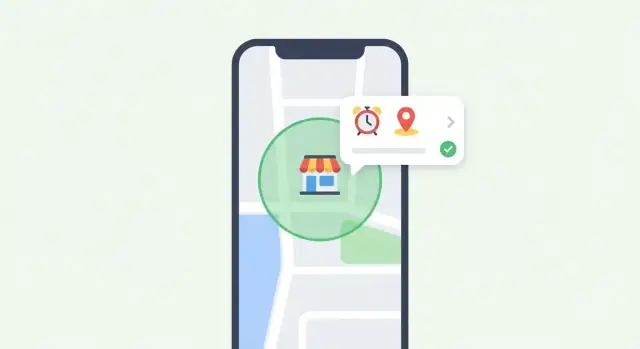
แอปเตือนความจำอัจฉริยะตามตำแหน่งทำอะไรได้บ้าง
แอปเตือนความจำตามตำแหน่งจะแจ้งเตือนคุณเมื่อคุณมาถึง (หรือออกจาก) สถานที่จริง—แทนที่จะเป็นเวลาเฉพาะ เช่น แทนที่จะตั้งว่า “ซื้อ นม เวลา 18:00” คุณตั้งเป็น “ซื้อ นม เมื่อฉันอยู่ใกล้ร้านของชำ” แอปจะติดตามตำแหน่งอุปกรณ์ในพื้นหลังและทริกเกอร์การแจ้งเตือนเมื่อเงื่อนไขตรงกัน
ตัวอย่างง่าย ๆ (ความหมายของ “อัจฉริยะ” ที่นี่)
การเตือนแบบอัจฉริยะมีความเข้าใจบริบทในทางปฏิบัติ:
- ธุระ: “รับผ้าเมื่อฉันอยู่ใกล้ห้าง”
- การเดินทางไปทำงาน: “เมื่อฉันออกจากออฟฟิศ เตือนให้โทรกลับบ้าน”
- ที่ทำงาน: “เมื่อฉันมาถึงไซต์ลูกค้า เปิดเช็คลิสต์การประชุม”
- ไปรับยา: “เมื่อฉันอยู่ใกล้ร้านขายยา เตือนให้เติมยา”
- เช็คลิสต์การเดินทาง: “เมื่อฉันมาถึงสนามบิน เตือนเช็กอิน”
ประเภททริกเกอร์หลัก
แอปส่วนใหญ่รองรับทริกเกอร์สามแบบ:
- Arrive: ทริกเกอร์เมื่อลูกค้าเข้าพื้นที่ (เช่น ภายใน 200 เมตรของร้าน)
- Leave: ทริกเกอร์เมื่อลูกค้าออกจากพื้นที่ (มีประโยชน์สำหรับการเตือน "อย่าลืม")
- Dwell (stay): ทริกเกอร์ก็ต่อเมื่อผู้ใช้คงอยู่ในพื้นที่นั้นเป็นเวลาที่กำหนด (เช่น “หลังจากอยู่ที่ยิม 10 นาที ให้เริ่มจับเวลาออกกำลังกาย”)
ความแม่นยำกับแบตเตอรี่: ข้อตกลงที่ต้องยอมรับ
ตำแหน่งไม่แม่นยำสมบูรณ์แบบ GPS อาจแม่นแต่กินแบตเตอรี่ Wi‑Fi และสัญญาณเซลล์ใช้พลังงานน้อยกว่าแต่แม่นยำน้อยกว่า—โดยเฉพาะในร่มหรือในย่านที่อาคารแน่น
แอปเตือนความจำที่ดีจะตั้งความคาดหวัง: การเตือนจะเกิดใน ช่วง ไม่ใช่ที่หน้าประตูเป๊ะ ๆ นอกจากนี้ควรใช้การตรวจจับที่ประหยัดแบตเตอรี่ (เช่น geofence ในระดับ OS) และจองการติดตามความแม่นยำสูงไว้เฉพาะในช่วงที่จำเป็นจริง ๆ
กำหนด MVP และเรื่องราวผู้ใช้หลัก
แอปเตือนความจำตามตำแหน่งสามารถเติบโตเป็นผู้ช่วยที่มีฟีเจอร์ครบ แต่การออกครั้งแรกของคุณควรมุ่งที่งานหนึ่งอย่าง: ส่งการเตือนที่ถูกที่ถูกเวลาอย่างเชื่อถือได้ เริ่มจากเขียนชุดเรื่องราวผู้ใช้สั้น ๆ ที่อธิบายแอปจากมุมมองผู้ใช้—แล้วสร้างเฉพาะสิ่งที่จำเป็นเพื่อให้เรื่องราวเหล่านั้นสำเร็จ
เรื่องราวผู้ใช้แกนหลัก (ชุด "จำเป็น")
- สร้างการเตือนอย่างรวดเร็ว: “ในฐานะผู้ใช้ ฉันสามารถเพิ่มการเตือนพร้อมหัวข้อและบันทึกย่อได้”
- เลือกสถานที่: “ฉันสามารถเลือกสถานที่ที่บันทึกไว้ (บ้าน, ที่ทำงาน) หรือค้นหา/เลือกตำแหน่งบนแผนที่”
- ตั้งทริกเกอร์: “ฉันเลือกได้ว่า ‘เมื่อฉันมาถึง’ หรือ ‘เมื่อฉันออก’ และตั้งรัศมีง่าย ๆ”
- รับการแจ้งเตือนและจัดการ: “เมื่อทริกเกอร์เกิดขึ้น ฉันได้รับการแจ้งเตือนและสามารถทำเครื่องหมายว่าเสร็จหรือเลื่อนเวลาได้”
ขอบเขต MVP เทียบกับการอัปเกรดภายหลัง
สำหรับ MVP ให้ให้ความสำคัญกับความน่าเชื่อถือและความเร็วมากกว่าการอัตโนมัติที่ซับซ้อน ฟีเจอร์ปกติของ MVP ได้แก่: CRUD สำหรับการเตือนพื้นฐาน, ทริกเกอร์ตำแหน่งเดียวต่อการเตือน, การแจ้งเตือนท้องถิ่น และมุมมองรายการง่าย ๆ
เก็บฟีเจอร์เหล่านี้ไว้สำหรับเวอร์ชันต่อไป: ข้อเสนออัจฉริยะ (“เตือนฉันครั้งหน้าที่ฉันอยู่ใกล้ร้านยา”), หลายตำแหน่งต่อการเตือน, รายการที่แชร์, ป้อนด้วยภาษาธรรมชาติ, การเชื่อมต่อปฏิทิน, วิดเจ็ต, และตารางเวลาขั้นสูง
ถ้าต้องการต้นแบบเร็วก่อนลงแรงพัฒนาจริง แพลตฟอร์ม vibe-coding อย่าง Koder.ai สามารถช่วยยืนยันการไหลของ UX และโมเดลข้อมูลพื้นฐานผ่านการสร้างแบบขับเคลื่อนด้วยแชท—จากนั้นปรับปรุงอย่างรวดเร็วก่อนที่จะลงมือทำ geofencing และพฤติกรรมพื้นหลังบนอุปกรณ์จริง
กำหนดเมตริกซ์ความสำเร็จแต่แรก
เลือกตัวเลขไม่กี่ตัวที่คุณจะติดตามจริง ๆ:
- อัตราการเปิดใช้งาน: % ของผู้ใช้ใหม่ที่สร้างการเตือนตำแหน่งครั้งแรก
- อัตราการทำให้เสร็จของการเตือน: % ของการเตือนที่ถูกทริกเกอร์และถูกทำเครื่องหมายว่าเสร็จ
- การรักษาผู้ใช้: ผู้ใช้ที่กลับมาใช้หลัง 7/30 วัน
ข้อจำกัดที่ควรกำหนดตอนนี้
ฟีเจอร์ตำแหน่งมีข้อจำกัดในโลกจริง ตัดสินใจก่อนว่าคุณจะจัดการอย่างไรกับ การใช้งานแบบออฟไลน์, ความอ่อนไหวต่อแบตเตอรี่, ความแม่นยำ GPS ที่ไม่ดี (ในร่ม), และ ความคาดหวังเรื่องความเป็นส่วนตัว (การขออนุญาตที่ชัดเจน, การเก็บข้อมูลขั้นต่ำ) ข้อจำกัดเหล่านี้จะกำหนดการตัดสินใจผลิตภัณฑ์ทุกอย่างต่อไป
เลือกรูปแบบตำแหน่งให้เหมาะ (Places, Pins และ Geofences)
ก่อนสร้างตรรกะ geofencing ให้ตัดสินใจว่า “ตำแหน่ง” หมายถึงอะไรในแอปของคุณ ทางเลือกนี้ส่งผลต่อความแม่นยำ ความพยายามของผู้ใช้ และความเชื่อมั่นที่คนจะมีต่อการเตือนของคุณ
Places vs pins: สองโมเดลความคิด
การค้นหาสถานที่ (พิมพ์ “Target”, “Heathrow Terminal 5”, “Starbucks”) ทำได้เร็วและคุ้นเคย ทำงานได้ดีเมื่อคนคิดเป็นชื่อและต้องการสิ่งที่นำกลับมาใช้ซ้ำได้
การปักหมุด เหมาะเมื่อสถานที่เป็นส่วนตัวหรือไม่มีป้ายชื่อชัดเจน: ทางเข้าเฉพาะ, ตำแหน่งจอดรถ, ห้องเพื่อนในคอนโดใหญ่
แนวทางที่ใช้งานได้คือรองรับทั้งสอง:
- ตั้งค่าเริ่มต้นเป็นการค้นหา (เสี่ยงต่ำที่สุด)
- เสนอ “ปักหมุดแทน” สำหรับความแม่นยำ
ภายในระบบ ให้เก็บทั้งป้ายชื่อที่อ่านง่ายและพิกัดจริงที่จะใช้ geofence ชื่อสถานที่อาจเปลี่ยนได้; พิกัดคือตัวที่โทรศัพท์ตรวจจับได้อย่างน่าเชื่อถือ
รูปร่าง geofence: วงกลมรัศมี vs โพลิกอน
สำหรับแอปเตือนความจำส่วนใหญ่ วงกลม (จุดศูนย์กลาง + รัศมี) เป็นจุดเริ่มต้นที่เหมาะ: อธิบายง่ายและง่ายต่อการนำไปใช้ให้สอดคล้องทั้ง iOS และ Android
ใช้ โพลิกอน ก็ต่อเมื่อมีความต้องการชัดเจน (เช่น ขอบเขตของวิทยาเขตยาว) เพราะมันเพิ่มความซับซ้อนด้าน UX (“ลากพื้นที่”) และหลาย ๆ API geofencing บนอุปกรณ์มือถือไม่รองรับโดยตรง ทำให้ต้องเขียนตรรกะพื้นหลังเอง
รัศมีเริ่มต้นและการปรับที่เป็นมิตร
ตั้งรัศมีเริ่มต้นที่สมเหตุสมผล (มัก 150–300 เมตร สำหรับเตือนเมื่อมาถึง) และให้ผู้ใช้ปรับได้พร้อมคำแนะนำ:
- “รัศมีเล็ก = แม่นยำขึ้น แต่จะพลาดได้ถ้า GPS อ่อนในที่ร่ม”
- “รัศมีใหญ่ = น่าเชื่อถือกว่า แต่บางครั้งอาจเตือนก่อนเวลา”
พิจารณาให้ตัวเลือกสำเร็จรูปเช่น เล็ก / กลาง / ใหญ่ แทนแถบเลื่อนตัวเลขดิบ
สถานที่คลุมเครือ: ห้าง, สนามบิน, และทางเข้าแบบหลายทาง
สถานที่ขนาดใหญ่ซับซ้อน จุดเดียวอาจคลุมทางเข้าที่ผิดหรือทริกเกอร์ที่ลานจอดรถ
ออกแบบรองรับโดยให้:
- ตัวเลือก “ทางเข้า” (ปักหมุดตรงประตูที่ต้องการ)
- หลาย geofence ต่อการเตือน (เช่น “ทางเข้าจุดใดก็ได้”)
- ข้อความสั้น ๆ แสดงตอนทริกเกอร์ (“ใช้ประตู B ใกล้ร้านขายยา”)
การออกแบบรูปแบบข้อมูลแบบนี้ช่วยป้องกัน “ทริกเกอร์แต่ไม่เป็นประโยชน์” ซึ่งเป็นวิธีที่เร็วที่สุดที่จะทำให้ผู้ใช้ไม่ไว้ใจ
UX และหน้าจอ: ทำให้การสร้างการเตือนรวดเร็ว
แอปเตือนความจำตามตำแหน่งสำเร็จหรือล้มเหลวที่ความเร็ว ถ้าการตั้งการเตือนใช้เวลามากกว่าสองสามวินาที ผู้คนจะกลับไปใช้โพสต์อิทหรือเตือนเวลาพื้นฐาน ออกแบบให้เป็นประสบการณ์ “ใช้มือเดียว เสร็จในหนึ่งนาที”
หน้าจอขั้นต่ำที่คุณจำเป็นต้องมี
เก็บเวอร์ชันแรกให้กระชับ:
- รายการการเตือน: ทั้งที่กำลังจะมาถึงและที่เสร็จแล้ว พร้อมการกระทำด่วน (เสร็จ, เลื่อน)
- หน้าสร้าง/แก้ไขการเตือน: ฟอร์มหลัก ปรับให้ป้อนเร็ว
- ตัวเลือกสถานที่: ค้นหา + แผนที่ พร้อมทางลัดอัจฉริยะบางอย่าง
- การตั้งค่า: การตั้งค่าการแจ้งเตือน, สถานที่ที่บันทึกไว้ (บ้าน/ที่ทำงาน), และการควบคุมความเป็นส่วนตัว
ลำดับการสร้างที่เร็ว (ตามลำดับที่ถูกต้อง)
เริ่มจากสิ่งที่ผู้ใช้รู้ทันที แล้วค่อยขอรายละเอียด:
- ข้อความการเตือน (โฟกัสคีย์บอร์ดอัตโนมัติ)
- ตำแหน่ง (เลือก บ้าน/ที่ทำงาน, สถานที่ล่าสุด, ที่ชื่นชอบ, หรือค้นหา)
- ทริกเกอร์ (Arrive / Leave). เสริม: ช่วงเวลา (เช่น “เฉพาะ 9:00–18:00”)
ใช้ค่าเริ่มต้นที่สมเหตุสมผลเพื่อให้การเตือนส่วนใหญ่เสร็จในหนึ่งแตะ: “Arrive” มักเป็นกรณีทั่วไป และเสียงแจ้งเตือนตามค่าเริ่มต้นของระบบ
ผู้ช่วย UX เล็ก ๆ ที่ให้ความรู้สึก “ฉลาด”
เพิ่มความสะดวกโดยไม่ล่วงล้ำ:
- ชิป “เตือนฉันที่บ้าน/ที่ทำงาน” บนตัวเลือกสถานที่
- สถานที่ล่าสุด (5–10 แห่งล่าสุด) และ ที่โปรด (ไอคอนดาว)
- เทมเพลตน้ำหนักเบาเช่น “ซื้อของชำ” หรือ “ไปรับพัสดุ” ในหน้าจอว่าง
สถานะว่าง ข้อผิดพลาด และคำอธิบายการขออนุญาต
วางแผนหน้าจอเหล่านี้ตั้งแต่เนิ่น ๆ:
- รายการว่าง: แสดงปุ่มการกระทำหลักเดียว (“สร้างการเตือน”) และตัวอย่างสั้น ๆ
- ไม่พบสถานที่ / ออฟไลน์: เสนอให้ลองอีกครั้งและปักหมุดด้วยมือ
- ปฏิเสธสิทธิ์: อธิบายสิ่งที่จะไม่ทำงาน และชี้ไปยังหน้าการตั้งค่าแอป
เมื่อขอการเข้าถึงตำแหน่ง ให้แสดงหน้าก่อนยื่นคำขอแบบสั้น ๆ ด้วยภาษาง่าย ๆ: เก็บอะไรบ้าง ไม่เก็บอะไรบ้าง และประโยชน์ที่ผู้ใช้จะได้รับ นี่ช่วยสร้างความไว้วางใจก่อนกล่องโต้ตอบของระบบจะปรากฏ
สิทธิ์ตำแหน่งและความไว้วางใจของผู้ใช้
การเตือนตามตำแหน่งทำงานได้ก็ต่อเมื่อผู้ใช้รู้สึกปลอดภัยที่จะกด “ใช่” การขอสิทธิ์ไม่ใช่แค่เช็กทางเทคนิค—แต่เป็นสัญญาความไว้วางใจของผลิตภัณฑ์ หากแอปขอเร็วเกินไป กว้างเกินไป หรือไม่มีเหตุผลชัดเจน ผู้ใช้จะปฏิเสธและอาจไม่กลับมา
ประเภทสิทธิ์แบบง่าย ๆ
แพลตฟอร์มส่วนใหญ่สรุปได้เป็นสองตัวเลือกหลัก:
- While-in-use: แอปอ่านตำแหน่งได้ เมื่อแอปเปิดอยู่ (หรือตอนใช้งาน) เหมาะสำหรับการเลือกสถานที่ พรีวิวทริกเกอร์ และยืนยันตำแหน่งปัจจุบัน
- Always / background: แอปอ่านตำแหน่งได้ แม้เมื่อแอปไม่เปิดอยู่ ซึ่งทำให้การเตือนทำงานขณะที่คุณใช้ชีวิตประจำวันได้
กฎง่าย ๆ: เริ่มด้วย while-in-use เว้นแต่ผู้ใช้กำลังตั้งค่าการเตือนที่ต้องทำงานในพื้นหลังจริง ๆ
ขอในเวลาที่เหมาะสม พร้อมเหตุผลชัดเจน
อย่าแสดงกล่องขอสิทธิ์ตอนเปิดแอปครั้งแรก แต่ขอเมื่อถึงเวลาที่จำเป็นชัดเจน และอธิบายประโยชน์ในหนึ่งประโยค
ตัวอย่าง: เมื่อลูกค้าแตะ “บันทึกการเตือน” ให้แสดงหน้าก่อนขอสิทธิ์สั้น ๆ: “อนุญาตการเข้าถึงตำแหน่งเพื่อเตือนเมื่อคุณมาถึงร้าน—แม้เมื่อแอปปิดอยู่” แล้วค่อยเรียกกล่องโต้ตอบของระบบ
วิธีนี้ทำให้การขอสิทธิ์รู้สึกสมเหตุสมผล ไม่รุกราน
จัดการกับการปฏิเสธอย่างสุภาพ
บางคนจะปฏิเสธ (หรือ “อนุญาตครั้งเดียว”) แอปของคุณยังควรใช้งานได้:
- ให้สร้าง การเตือนตามเวลา เป็นตัวเลือกสำรอง
- ให้สร้างการเตือนตำแหน่งได้ แต่แสดงสถานะ ไม่ทำงาน พร้อมป้ายชัดเจน (“ต้องการการเข้าถึงตำแหน่งเพื่อทำงาน”)
- มีปุ่ม “เปิดตำแหน่ง” เดียวที่นำไปยังหน้าที่ถูกต้อง (หรือแนะนำขั้นตอน) พร้อมคำอธิบายเป็นภาษาง่าย ๆ
หลีกเลี่ยงการกดดันหรือทำให้รู้สึกผิด—ความชัดเจนชนะใจผู้ใช้
iOS vs Android: เป้าหมายเหมือนกัน แต่ลำดับแตกต่าง
การเดินทางของผู้ใช้อาจไม่เหมือนกันทั้งสองแพลตฟอร์ม:
- iOS มักแนะนำลำดับขั้น (ขอ while-in-use ก่อน แล้วอัปเกรดเป็น always ทีหลัง) iOS ยังมีการควบคุมเพิ่มเติมเช่น “Precise Location” ที่ส่งผลต่อความแม่นยำของ geofence
- Android มักแยก foreground และ background ชัดเจนกว่า และหลายเวอร์ชันจะมีพรอมต์แยกสำหรับการเข้าถึงพื้นหลังหรือให้ไปที่การตั้งค่า
ออกแบบหน้าการขอสิทธิ์และข้อความช่วยเหลือตามแพลตฟอร์ม และรักษาสัญญาเดียวกัน: อธิบายว่าคุณเก็บอะไร เมื่อใช้มัน และอย่างไรที่มันเป็นประโยชน์ต่อการเตือน
หากต้องการดูรายละเอียดว่าพฤติกรรมพื้นหลังส่งผลอย่างไรต่อ UX ให้เชื่อมส่วนนี้กับ /blog/how-geofencing-and-background-updates-work
Geofencing และการอัปเดตพื้นหลังทำงานอย่างไร
Geofencing คือฟีเจอร์ที่โทรศัพท์เฝ้าดูเหตุการณ์ “เข้าพื้นที่” และ “ออกจากพื้นที่” รอบตำแหนที่บันทึกไว้ (ร้าน ออฟฟิศ จุดปักบนแผนที่) และทริกเกอร์การเตือนเมื่อคุณข้ามขอบเขตนั้น
ประเด็นสำคัญ: คุณไม่ได้รันโค้ดอย่างต่อเนื่องในพื้นหลัง ทั้ง iOS และ Android ให้ระบบปฏิบัติการเฝ้าดู geofence ให้แล้วปลุกแอปของคุณเฉพาะเมื่อมีเหตุการณ์ที่เกี่ยวข้อง นั่นคือเหตุผลที่ geofencing ประหยัดแบตเตอรี่กว่าการอัปเดตตำแหน่งทุกไม่กี่วินาที
ระบบปฏิบัติการช่วยอะไรได้บ้าง
แอปส่วนใหญ่ลงทะเบียนชุด geofence (แต่ละอันมีจุดศูนย์กลางและรัศมี) OS จะจัดการงานหนัก—ติดตามการเคลื่อนไหว ตัดสินว่าเมื่อข้ามขอบ และส่งเหตุการณ์ที่แอปแปลงเป็นการแจ้งเตือน
ข้อจำกัดพื้นหลัง (และทำไมจึงสำคัญ)
แพลตฟอร์มมือถือจำกัดการทำงานพื้นหลังอย่างเข้มงวดเพื่อปกป้องแบตเตอรี่และประสิทธิภาพ ถ้าแอปพยายามรันต่อเนื่อง มันจะถูกหยุด ถูกฆ่า หรือตั้งข้อจำกัด
ออกแบบตรรก์การเตือนของคุณโดยคาดว่า:
- แอปของคุณอาจไม่ได้รันตลอดเวลา
- เหตุการณ์อาจมาช้ากว่า (เช่น หลังรีบูต สัญญาณไม่ดี หรือโหมดประหยัดแบต)
- คุณอาจต้องมีแผนสำรอง เช่น ตรวจตำแหน่งเมื่อแอปถูกเปิด
ความแม่นยำมาจากไหนจริง ๆ
ตำแหน่งไม่ใช่แค่ GPS โทรศัพท์ผสมสัญญาณหลายแบบขึ้นกับสิ่งที่มี:
- GPS: ดีกลางแจ้ง ช้ากว่าและกินพลังงาน
- Wi‑Fi positioning: แข็งแรงในเมืองและในอาคาร
- เสาสัญญาณเซลล์: ห่างไกลแต่มีให้ใช้งานทั่ว
- เซนเซอร์การเคลื่อนไหว: ช่วยตรวจจับการเคลื่อนไหวและลดการอัปเดตที่ไม่จำเป็น
กลยุทธ์ประหยัดแบตเตอรี่
เพื่อให้การเตือนน่าเชื่อถือโดยไม่ระบายพลัง:
- ลงทะเบียน geofence ให้น้อยลง (ให้ความสำคัญกับการเตือนถัดไปไม่ใช่ร้อยรายการ)
- ใช้รัศมีอัจฉริยะ: ใหญ่บนทางด่วน เล็กในย่านเดินได้
- ควบคุมการอัปเดต: หลีกเลี่ยงการคำนวณซ้ำบ่อย ๆ; อัปเดต geofence เฉพาะเมื่อการเตือนเปลี่ยนหรือผู้ใช้เคลื่อนอย่างมีนัยสำคัญ
- เลือกใช้ geofence ของ OS แทนการติดตามต่อเนื่องเมื่อเป็นไปได้
การแจ้งเตือนที่รู้สึกว่าช่วยเหลือ (ไม่ใช่สแปม)
แอปเตือนความจำตามตำแหน่งอยู่หรือไปด้วยการแจ้งเตือน ถ้าแจ้งเตือนดูสุ่ม บ่อยเกินไป หรือเปิดเผยข้อมูลส่วนตัวบนหน้าจอล็อก ผู้ใช้จะปิดเสียงหรือถอนการติดตั้ง เป้าหมายคือส่งการเตือนที่ตรงเวลา เคารพความสนใจและความเป็นส่วนตัว
การแจ้งเตือนท้องถิ่น vs push
การเตือนส่วนใหญ่ที่มาจากการทริกเกอร์ตำแหน่งควรใช้ local notifications (สร้างบนเครื่อง) เพราะเร็วกว่าทำงานแบบออฟไลน์ และไม่ต้องใช้เซิร์ฟเวอร์ในการตัดสินใจว่าจะเตือน
ใช้ push notifications อย่างระมัดระวัง—เช่น เมื่อการเตือนถูกแชร์กับสมาชิกครอบครัว, เมื่อรายการที่ซิงก์เปลี่ยน, หรือเมื่อคุณต้องการดึงผู้ใช้กลับมา หากหลีกเลี่ยงการส่งเหตุการณ์จากตำแหน่งไปยังแบ็กเอนด์ได้ ให้หลีกเลี่ยง
กฎเนื้อหา: สั้น กระทำได้ และปลอดภัยด้านความเป็นส่วนตัว
เขียนการแจ้งเตือนเหมือนคำสั่งไมโคร:
- นำด้วยการกระทำ: “ไปรับผ้า”
- เพิ่มบริบทเล็กน้อยเมื่อจำเป็น: “ใกล้: Main St Cleaners”
- หลีกเลี่ยงรายละเอียดที่อ่อนไหวบนหน้าจอล็อก (โดยเฉพาะอุปกรณ์ที่แชร์) พิจารณา “โหมดความเป็นส่วนตัว” ที่แสดงว่า: “คุณมีการเตือน” จนกว่าจะปลดล็อก
เพิ่มการกระทำที่เป็นประโยชน์ (เพื่อไม่ให้ผู้ใช้ต้องเปิดแอป)
การกระทำด่วนทำให้การเตือนรู้สึกมีประสิทธิภาพไม่ใช่รบกวน:
- Done (ทำเครื่องหมายว่าเสร็จทันที)
- Snooze (เช่น 10–30 นาที)
- Remind later (เลือกเวลาเช่น “คืนนี้”)
- Open list (กระโดดไปยังรายการหรือสถานที่ที่เกี่ยวข้อง)
เก็บชุดการกระทำให้เล็กและสม่ำเสมอเพื่อให้ผู้ใช้เรียนรู้ได้
ชั่วโมงเงียบและการจำกัดอัตรา
สร้างเกราะป้องกันเพื่อป้องกันความเหนื่อยหน่ายจากการแจ้งเตือน:
- ชั่วโมงเงียบ (ผู้ใช้กำหนด; ค่าเริ่มต้นควรอนุรักษ์นิยม)
- จำกัดอัตรา (เช่น สูงสุด X การเตือนต่อชั่วโมง; รวบรวมการเตือนหลายรายการเป็นสรุปเมื่อเหมาะสม)
- คูลดาวน์ เพื่อไม่ให้ผู้ใช้เดินรอบขอบเขตแล้วได้การแจ้งเตือนซ้ำ ๆ
การแจ้งเตือนที่เป็นประโยชน์จะรู้สึกเหมือนจังหวะดี ไม่ใช่การเฝ้าดูตลอดเวลา
การเก็บข้อมูล ซิงก์ และสถาปัตยกรรมเรียบง่าย
แอปเตือนความจำตามตำแหน่งดูฉลาดบนพื้นผิว แต่เลเยอร์การเก็บข้อมูลควรเรียบง่าย โครงสร้างข้อมูลชัดเจนและแผนการซิงก์ไม่ซับซ้อนจะป้องกันปัญหาความน่าเชื่อถือในภายหลัง
โมเดลข้อมูลง่าย ๆ ที่คุณส่งได้จริง
คุณสามารถเก็บโมเดลแกนหลักให้เล็กแต่รองรับฟีเจอร์ทั่วไป:
- Reminder:
id,title,notes?,enabled,createdAt,updatedAt,archivedAt? - Location:
id,label,type(place/pin/geofence),latitude,longitude,radiusMeters,placeId? - Trigger:
id,reminderId,locationId,event(enter/exit),schedule(optional quiet hours),cooldownMinutes - Status / delivery:
id,triggerId,state(pending/fired/snoozed),lastFiredAt?,nextEligibleAt?
สองข้อที่ช่วยลดปัญหา:
- เก็บ
radiusMetersไว้บน Location (ไม่ใช่แค่บน Trigger) ถ้าผู้ใช้สามารถใช้ตำแหน่งซ้ำได้หลายการเตือน - เพิ่ม
cooldownMinutesตั้งแต่ต้นเพื่อลดการแจ้งเตือนซ้ำเมื่อคนวนอยู่ใกล้ขอบเขต
เฉพาะพื้นที่เครื่อง vs ซิงก์คลาวด์ (และทำไม)
เฉพาะพื้นที่เครื่อง (SQLite/Room บน Android, Core Data/SQLite บน iOS) เป็นทางที่เร็วที่สุดสู่ MVP ที่เชื่อถือได้ ทำงานออฟไลน์ ไม่มีค่าใช้จ่ายปฏิบัติการ และหลีกเลี่ยงบัญชี รหัสผ่าน และคำร้องเรียนฝ่ายสนับสนุน
เพิ่ม ซิงก์คลาวด์ เมื่อผู้ใช้ต้องการจริง: หลายอุปกรณ์, ย้ายเครื่องง่าย, หรือมีส่วนต่อเว็บ
ทางเลือกใช้งานได้จริง: local-first ตอนนี้ ออกแบบ ID และ timestamp ให้ซิงก์ได้ในภายหลัง
หากเพิ่มซิงก์: รักษาแบ็กเอนด์ให้เรียบง่าย
หากรองรับซิงก์ แบ็กเอนด์โดยทั่วไปต้องการ:
- Auth: “Sign in with Apple/Google” หรืออีเมลลิงก์; หลีกเลี่ยงการสร้างระบบรหัสผ่านเอง
- การเข้ารหัสแบบ end-to-end (แนะนำ): เข้ารหัสเนื้อหาการเตือนที่ฝั่งไคลเอนต์; เก็บเฉพาะ ciphertext บนเซิร์ฟเวอร์
- การแก้ปัญหาความขัดแย้ง: เริ่มด้วย “last write wins” โดยใช้
updatedAtพร้อม soft-deletes ผ่านarchivedAtเพื่อหลีกเลี่ยงการคืนชีพไอเท็ม
บันทึกเพื่อตรวจสอบปัญหา—แบบจำกัดและควบคุมโดยผู้ใช้
ตำแหน่ง + เวลาสามารถเป็นข้อมูลอ่อนไหวได้อย่างรวดเร็ว จำกัดการวินิจฉัยไว้ที่:
- เวลาตรวจสอบตำแหน่งล่าสุด, สถานะสิทธิ์ OS, ผลการพยายามแจ้งเตือนล่าสุด
ให้บันทึก แบบเปิดใช้งานโดยผู้ใช้, ส่งออกได้ง่าย, และลบได้ง่าย นี่ยังช่วยให้คุณสอดคล้องกับ “privacy by design” เมื่อคุณไปที่ /blog/privacy-and-security-by-design
เลือกเทคสแตก (Native vs ข้ามแพลตฟอร์ม)
การเลือกสแตกมีผลต่อความแม่นยำ การใช้แบตเตอรี่ และความเชื่อถือได้ในการทริกเกอร์พื้นหลัง การเตือนตามตำแหน่งต้องรวมเข้ากับ OS มากกว่าความคิดแอปทั่วไป ดังนั้นการแลกเปลี่ยนจึงมีน้ำหนักจริง
เมื่อควรไป native (Swift / Kotlin)
เริ่ม native หากต้องการความน่าเชื่อถือสูงสุดสำหรับ geofencing และการส่งพื้นหลัง หรือถ้า MVP ของคุณต้องพึ่งฟีเจอร์เช่น การอนุญาตตำแหน่งแบบ “Always”, precise location, และการกระทำการแจ้งเตือนที่ปรับแต่งได้
- iOS (Swift/SwiftUI หรือ UIKit): Core Location (geofences + significant-change updates), UserNotifications.
- Android (Kotlin): Google Play Services Location (GeofencingClient + FusedLocationProvider), NotificationCompat.
การพัฒนาแบบ native ยังทำให้ง่ายขึ้นในการทำตาม UX และลำดับการขอสิทธิ์ของแพลตฟอร์มโดยไม่ต้องสู้กับชั้นนามธรรม
เมื่อข้ามแพลตฟอร์มเหมาะสม (และสิ่งที่คุณต้องมี)
ข้ามแพลตฟอร์มใช้ได้ดีหากการเตือนของคุณค่อนข้างเรียบง่ายและคุณยอมลงทุนปรับจูนเฉพาะแพลตฟอร์มอย่างรอบคอบ
ส่วนประกอบสำคัญที่ต้องมี:
- Location + geofencing: ปลั๊กอินที่รองรับ geofences ไม่ใช่แค่การอ่าน GPS (ตรวจสอบพฤติกรรมพื้นหลังทั้งสอง OS)
- Background execution: รองรับงานพื้นหลัง/เซอร์วิส (Android ต้องการ foreground service เมื่อจำเป็น)
- Notifications: การแจ้งเตือนท้องถิ่นที่มี channels (Android), scheduled triggers, และปุ่มการกระทำ
ตัวอย่าง ecosystem:
- React Native: location/geofencing + notifee (notifications) + background task library.
- Flutter: geolocator/geofence plugin + flutter_local_notifications + background execution plugin.
ถ้าคุณต้องการออกให้เร็วด้วยสแตกเว็บร่วมกับมือถือ, Koder.ai ถูกออกแบบมาเพื่อการสร้างแอปอย่างรวดเร็วผ่านแชท: React สำหรับเว็บ, Flutter สำหรับมือถือ, และ Go + PostgreSQL เป็นแบ็กเอนด์—มีประโยชน์เมื่อต้องการต้นแบบ end-to-end (รวม auth และซิงก์) ก่อนลงทุนปรับแต่งลึกในแพลตฟอร์ม
แบ่งปันตรรกะ แต่เคารพความต่างของ OS
แนวทางใช้ได้จริงคือแชร์ domain logic (การประเมินกฎ, การลดซ้ำ, การตั้งเวลาคูลดาวน์, เทมเพลตการเตือน) ในโมดูลร่วมกัน ขณะที่เก็บ การส่งตำแหน่ง + การส่งแจ้งเตือน เป็นชั้นที่บางและเฉพาะแพลตฟอร์ม วิธีนี้หลีกเลี่ยงพฤติกรรม "one-size-fits-all" ที่พังภายใต้ข้อจำกัดพื้นหลังของ iOS หรือการจัดการพลังงานของ Android
นโยบายสโตร์และแนวทางแพลตฟอร์ม
วางแผนล่วงหน้าสำหรับการปฏิบัติตาม:
- ใช้ background location เฉพาะเมื่อจำเป็นจริง ๆ อธิบายชัดเจนตอนเริ่มต้น และให้การควบคุมในแอป
- ปฏิบัติตามข้อกำหนดของ Apple สำหรับสตริงสิทธิ์ตำแหน่งและโหมดพื้นหลัง
- ปฏิบัติตามนโยบาย Google Play สำหรับการเข้าถึงตำแหน่งพื้นหลังและให้เหตุผลที่ชัดเจน
ถ้าคุณไม่สามารถชี้แจงกรณีการใช้งานสำหรับตำแหน่งพื้นหลัง ให้ปรับดีไซน์เป็น “เมื่อใช้แอป” พร้อมพรอมต์อัจฉริยะ—ผลการรีวิวจะดีขึ้น
ความเป็นส่วนตัวและความปลอดภัยตามการออกแบบ
แอปเตือนความจำตามตำแหน่งอาจดูวิเศษหรือรู้สึกน่ากลัว ขึ้นกับวิธีที่คุณจัดการข้อมูลผู้ใช้ สร้างความไว้วางใจโดยทำการตัดสินใจเรื่องความเป็นส่วนตัวเป็นส่วนหนึ่งของผลิตภัณฑ์และสถาปัตยกรรมตั้งแต่วันแรก ไม่ใช่คิดเอาทีหลัง
ปฏิบัติการลดการเก็บข้อมูล
เริ่มจากการระบุสิ่งที่คุณ จำเป็นต้องมีจริง ๆ เพื่อทริกเกอร์การเตือน ในหลายกรณีคุณไม่จำเป็นต้องเก็บประวัติตำแหน่งต่อเนื่องเลย—แค่สถานที่ที่บันทึกไว้/geofence และสถานะเพียงพอที่จะแจ้งว่าเตือนไปแล้ว
เก็บข้อมูลตำแหน่งให้หยาบที่สุดเท่าที่กรณีใช้งานยอมรับได้ (เช่น ID สถานที่หรือรัศมี geofence แทนเส้นทาง GPS ดิบ) ตั้งกฎการเก็บรักษา: ถ้าการเตือนเสร็จหรือถูกลบ ให้ลบเมตาดาต้าตำแหน่งด้วย
โปร่งใสเกี่ยวกับการเก็บและการใช้งาน
อธิบายเป็นภาษาง่าย ๆ ว่าคุณเก็บอะไรและเข้าถึงตำแหน่งเมื่อใด (เช่น “เฉพาะเมื่อมีการเตือนที่เปิดอยู่” หรือ “เมื่อคุณเข้า/ออกสถานที่ที่บันทึกไว้”) ใส่คำอธิบายนี้ตรงจุดที่ผู้ใช้ตัดสินใจ—บนหน้าขอสิทธิ์และในการตั้งค่า ไม่ใช่แค่ในนโยบายทางกฎหมาย
หน้าสั้น ๆ “ทำไมเราถึงขอ” และลิงก์ไปยัง /privacy มักช่วยลดความสงสัยและลดคำถามฝ่ายสนับสนุน
ให้ผู้ใช้มีการควบคุมจริง
การควบคุมความเป็นส่วนตัวควรหาเจอได้ง่าย:
- ลบการเตือนแต่ละรายการ (และตำแหน่งของมัน)
- ล้างประวัติหรือสถานที่ล่าสุดได้
- ปิดการเตือนตามตำแหน่งโดยไม่ลบทุกอย่าง
- ส่งออก/ลบบัญชีถ้าคุณสนับสนุนบัญชีและการซิงก์
พื้นฐานความปลอดภัยที่คุ้มค่า
ปกป้องข้อมูลที่อ่อนไหวด้วยการเข้ารหัสขณะเก็บ (โดยเฉพาะข้อมูลการเตือนที่เก็บในเครื่องและโทเคน) ใช้การจัดเก็บคีย์ที่ปลอดภัย (Keychain บน iOS, Keystore บน Android) และใช้สิทธิ์แบบน้อยที่สุด: ขอสิทธิ์เท่าที่จำเป็น และเปิดตำแหน่งพื้นหลังเฉพาะเมื่อลูกค้ามีการเตือนตำแหน่งที่เปิดใช้งาน
จัดการการวิเคราะห์อย่างระมัดระวัง: หลีกเลี่ยงการบันทึกพิกัดดิบ และกรองตัวระบุในรายงานข้อผิดพลาด
การทดสอบ: ความแม่นยำ แบตเตอรี่ และกรณีขอบในโลกจริง
การเตือนตามตำแหน่งอาจดูฉลาดในเดโมแต่ล้มเหลวในชีวิตจริง เป้าหมายการทดสอบคือยืนยันสามสิ่งพร้อมกัน: ความแม่นยำของทริกเกอร์ ความน่าเชื่อถือของการแจ้งเตือน และผลกระทบต่อแบตเตอรี่ที่ยอมรับได้
สร้างเมทริกซ์การทดสอบเล็กแต่เข้มงวด
เริ่มจากสถานการณ์แกนหลักและทำซ้ำในสถานที่ต่าง ๆ (ดาวน์ทาวน์ เทียบกับชานเมือง) และรูปแบบการเคลื่อนไหวต่าง ๆ:
- Arrive vs leave: ยืนยันว่าทั้งสองทริกเกอร์เกิดครั้งเดียว ในเวลาที่ถูกต้อง และไม่วนซ้ำ
- ขอบเขต: ทดสอบใกล้ขอบ geofence (เช่น ร้านข้าง ๆ) ที่ GPS อาจไหล
- การเคลื่อนที่เร็ว: ขับรถผ่านตำแหน่งและดูว่าการเตือนทริกเกอร์ช้าหรือไม่เกิดเมื่อเคลื่อนเร็ว
สิทธิ์ พลังงาน และการเชื่อมต่อ
บั๊กหลายอย่างเป็นผลจากกฎ OS ที่ออกแบบมาแล้ว ตรวจพฤติกรรมเมื่อ:
- สิทธิ์ตำแหน่งตั้งเป็น While Using, Precise off, หรือ ปฏิเสธทั้งหมด
- Low Power Mode / Battery Saver เปิดอยู่ (การอัปเดตพื้นหลังอาจล่าช้า)
- การเชื่อมต่อไม่ดี: โหมดเครื่องบิน ข้อมูลไม่ต่อเนื่อง หรือไม่มีล็อก GPS
ทำให้แอปล้มเหลวอย่างสุภาพ: ข้อความชัดเจน ไม่มีพรอมต์ซ้ำ ๆ และวิธีแก้ไขที่ชัดเจน
อุปกรณ์จริงชนะซิมูเลเตอร์
ซิมูเลเตอร์มีประโยชน์สำหรับการตรวจสอบอย่างรวดเร็ว แต่ geofencing และการส่งพื้นหลังแตกต่างกันตามเวอร์ชัน OS และผู้ผลิต ทดสอบบน:
- หลายเวอร์ชัน iOS และอย่างน้อยหนึ่งอุปกรณ์เก่า
- ผสมอุปกรณ์ Android (Pixel + โทรศัพท์ยี่ห้อที่มีการปรับแต่ง)
เพิ่มการมอนิเตอร์พื้นฐานตั้งแต่แรก
ก่อนเปิดตัว เชื่อมสัญญาณการผลิตพื้นฐาน:
- รายงานการล้มเหลวและการแจ้งเตือนที่ไม่ใช่ fatal
- ตรวจสอบการส่งการแจ้งเตือน (กำหนดเวลา vs ส่งจริง)
- ตัวอย่างผลกระทบแบตเตอรี่ (เซสชัน, เวลาพื้นหลัง, ความถี่การอัปเดตตำแหน่ง)
นี่ช่วยจับปัญหา "ใช้งานบนโทรศัพท์ฉันแต่ไม่ใช่บนของคนอื่น" ได้เร็วหลังเปิดตัว
เปิดตัว การสอนใช้งาน และการบำรุงรักษาต่อเนื่อง
การเปิดตัวแอปเตือนความจำตามตำแหน่งไม่ใช่แค่ “ปล่อยแล้วหวังดี” การออกครั้งแรกควรตั้งความคาดหวังชัดเจน ช่วยให้คนสร้างการเตือนแรกภายในหนึ่งนาที และให้แนวทางปลอดภัยในการเรียนรู้จากการใช้งานจริง
เตรียมหน้าร้านสโตร์ (และซื่อสัตย์เรื่องการใช้ตำแหน่ง)
การเข้าถึงตำแหน่งคือสิ่งที่หลายคนกังวล ดังนั้นอธิบายก่อนติดตั้ง
รักษาคำอธิบายแอปให้เรียบง่าย: แอปทำอะไร เมื่อใช้ตำแหน่ง (เช่น “ใช้เฉพาะเพื่อทริกเกอร์การเตือนที่คุณตั้ง”) และตัวเลือกที่ผู้ใช้มี (เช่น ใช้ “While Using the App” หรือ “Always” ถ้ารองรับ)
ในภาพหน้าจอ ให้รวมอย่างน้อยหนึ่งเฟรมที่แสดงการไหล “เพิ่มการเตือน” และอีกเฟรมอธิบายการขอสิทธิ์ตำแหน่งเป็นภาษาง่าย ๆ คำถามที่พบบ่อยสั้น ๆ ในหน้ารายการของคุณ (และในแอปภายใต้ /help) ช่วยลดบทวิจารณ์เชิงลบ
การสอนใช้งาน: ให้ได้การเตือนที่มีประโยชน์แรกอย่างรวดเร็ว
การสอนควรเป็นทางลัดไม่ใช่การบรรยาย ย่อความเป็นบทเรียนสั้น ๆ ที่จบด้วยการสร้างการเตือนจริง—เช่น “เตือนฉันซื้อ นม เมื่อมาถึงร้านของชำ”
การไหลที่ใช้งานได้:
- เลือกสถานที่ (ค้นหาหรือปักหมุด)
- เลือก “Arrive” หรือ “Leave”
- พิมพ์การเตือน
- แล้วขอสิทธิ์ขั้นต่ำที่จำเป็นเพื่อให้มันทำงาน
ถ้าผู้ใช้ปฏิเสธตำแหน่ง อย่าทำให้รู้สึกผิด เสนอทางเลือก: การเตือนตามเวลา หรือ “โหมดเช็กอินด้วยตนเอง” และทางชัดเจนในการเปิดสิทธิ์ใหม่ทีหลัง
ค่อย ๆ ปล่อยและเก็บคำติชม
ทำ staged rollout (เฉพาะสัดส่วนเล็กก่อน) เพื่อจับปัญหาแบตเตอรี่ การแจ้งเตือน และพรอมต์สิทธิ์ก่อนที่ทุกคนจะเห็น
เพิ่มพรอมต์ภายในแอปเบา ๆ หลังเหตุการณ์สำคัญ: หลังการเตือนแรกที่ทริกเกอร์, หลังใช้งานหนึ่งสัปดาห์, หรือหลังผู้ใช้ปิดการแจ้งเตือน เก็บแบบสำรวจสั้น 1–2 ข้อและชี้ไปที่ /feedback สำหรับข้อเสนอแนะยาวๆ
เช็กลิสต์การบำรุงรักษาต่อเนื่อง
แอปตำแหน่งอาจพังเมื่อ OS เปลี่ยน ตั้งเช็กลิสต์ประจำ:
- ตรวจข่าว iOS/Android สำหรับการเปลี่ยนแปลงตำแหน่งและการแจ้งเตือน
- ทดสอบลำดับสิทธิ์และสถานะ “ปฏิเสธ/จำกัด” ใหม่
- ติดตามรายงานแครชและร้องเรียน "การเตือนไม่เกิด" เป็นเมตริกซ์สำคัญ
- ใช้ feature flags สำหรับการเปลี่ยนแปลงเสี่ยง (การตั้งค่า geofence ใหม่, สไตล์การแจ้งเตือนใหม่)
- ยืนยันผลกระทบแบตเตอรี่บนอุปกรณ์จริงไม่กี่เครื่องในแต่ละรีลีส
ถือว่าการบำรุงรักษาเป็นส่วนหนึ่งของผลิตภัณฑ์: ความเชื่อถือได้คือสิ่งที่ทำให้แอปเตือนความจำดูน่าเชื่อถือจริง ๆ.
คำถามที่พบบ่อย
แอปเตือนความจำตามตำแหน่งคืออะไร (อธิบายแบบง่าย ๆ)?
A location-based smart reminder triggers when you arrive at or leave a real-world place, instead of at a specific time. You define a location (via place search or a map pin) and a trigger type, and the phone notifies you when that condition happens in the background.
ควรรองรับประเภททริกเกอร์อะไรบ้างเป็นอันดับแรก?
Most apps support:
- Arrive (enter): notify when you enter a geofenced area.
- Leave (exit): notify when you exit an area (great for “don’t forget” items).
- Dwell (stay): notify only after you’ve stayed inside an area for a set time.
For an MVP, arrive/leave is usually enough; dwell can come later.
ทำไมการเตือนด้วย geofence ถึงไม่เกิดที่จุดที่แน่นอนเป๊ะ ๆ?
Because location is approximate and varies by environment:
- GPS can be accurate outdoors but may be slow and power-hungry.
- Wi‑Fi/cell positioning is more battery-friendly but can be less precise.
- Indoors and dense city areas can introduce drift.
Design and message it as “fires within a range,” not “at the exact doorway.”
MVP ควรรวมอะไรบ้างสำหรับการเปิดตัวครั้งแรก?
Start with a single clear job: reliably notify at the right place. A practical MVP typically includes:
- Create/edit/delete reminders
- Pick a place (search or pin)
- One location trigger per reminder (arrive/leave)
- Local notifications with Done/Snooze actions
- A simple list view
Save advanced automation (suggestions, shared lists, multiple locations) for later.
เมตริกซ์ไหนที่สำคัญที่สุดสำหรับแอปเตือนตำแหน่ง?
Define success with a few numbers you’ll actually monitor, such as:
- Activation rate: users who create their first location reminder
- Completion rate: triggered reminders marked done
- Retention (7/30 days): users who return
Pair metrics with qualitative signals like “reminder didn’t fire” reports, because reliability issues often won’t show up in pure usage counts.
ควรถามขอสิทธิ์เข้าถึงตำแหน่งเมื่อไร?
Use just-in-time permission requests:
- Ask While-in-use when the user picks a location or previews it.
- Ask for Always/background only when saving a reminder that must fire when the app is closed.
A short pre-permission screen explaining the benefit (one sentence) typically improves opt-in and reduces confusion.
แอปควรทำอย่างไรถ้าผู้ใช้ปฏิเสธการเข้าถึงตำแหน่ง?
Don’t block the whole app. Provide clear fallbacks:
- Offer time-based reminders as an alternative.
- Let users create location reminders but mark them inactive with a “Needs location access” label.
- Provide a single “Turn on location” button that deep-links (or guides) to Settings.
Avoid repeated prompts; clarity beats pressure.
ควรใช้การค้นหาสถานที่, การปักหมุด, หรือทั้งสอง?
Place search is fast and reusable ("Target", "Heathrow T5"), while pins are best for personal or unlabeled spots (specific entrance, parking area). Many apps do both:
- Default to search for speed
- Offer “Drop a pin” for precision
Internally, store the coordinates + radius even if you show a friendly place name.
จะเลือกรัศมี geofence เริ่มต้นที่เหมาะสมยังไง?
Pick a sensible default (often 150–300m for arrive) and let users adjust with guidance:
- Smaller radius = more precise, but can miss indoors
- Larger radius = more reliable, but may trigger early
Consider presets like Small/Medium/Large instead of raw meters to reduce decision fatigue.
แนวทางที่ดีที่สุดสำหรับการแจ้งเตือนของเตือนความจำตามตำแหน่งคืออะไร?
Prefer local notifications for most location triggers because they’re fast and work offline. Make alerts feel helpful with:
- Short, actionable text
- Optional privacy mode (hide details on lock screen)
- Quick actions: Done, Snooze
- Guardrails: quiet hours, cooldowns, and rate limits to prevent repeated boundary alerts