

วิธีสร้างเว็บไซต์โรงเรียนที่มีข้อมูลการรับสมัครชัดเจน
คู่มือทีละขั้นตอนสำหรับสร้างเว็บไซต์โรงเรียนหรืออนุบาลที่มีข้อมูลการรับสมัครชัดเจน: หน้าที่ควรมี แบบฟอร์ม การเข้าถึง ความเป็นส่วนตัว และเคล็ดลับการเปิดใช้งาน
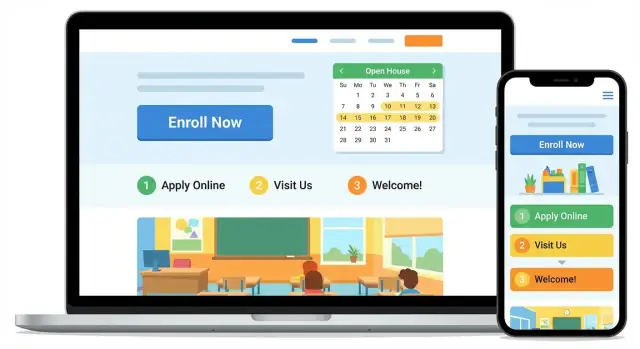
กำหนดเป้าหมายสำหรับการรับสมัครและการสื่อสารกับผู้ปกครอง
ก่อนเขียนหน้าเว็บหน้าใด ให้ตัดสินใจก่อนว่า “ความสำเร็จ” สำหรับการรับสมัครบนเว็บไซต์คืออะไร เป้าหมายที่ชัดเจนช่วยให้ไซต์เน้นไปที่สิ่งที่ผู้ปกครองต้องการจริง ๆ: หาขั้นตอนได้รวดเร็วและทำให้เสร็จโดยไม่สับสน
กำหนดเป้าหมายหลัก
สำหรับโรงเรียนและอนุบาลส่วนใหญ่ เป้าหมายหลักเรียบง่าย: ช่วยให้ผู้ปกครองที่สนใจเข้าใจเงื่อนไขและกรอบเวลา แล้วดำเนินขั้นตอนการรับสมัครให้เสร็จโดยลดการติดต่อกลับซ้ำๆ นั่นหมายความว่าทุกรายละเอียดสำคัญควรหาง่าย เขียนด้วยภาษาที่เข้าใจง่าย และมีขั้นตอนต่อไปที่ชัดเจน (สมัคร ขอทัวร์ โทร อีเมล)
เลือกตัวชี้วัดความสำเร็จที่ติดตามได้
เลือกผลลัพธ์ที่วัดได้ไม่กี่อย่างเพื่อดูว่าข้อมูลการรับสมัครใช้การได้หรือไม่:
- ลดจำนวนสายซ้ำๆ (เช่น “ต้องใช้เอกสารอะไรบ้าง?”)
- เพิ่มการส่งคำขอหรือใบสมัครที่สมบูรณ์
- ลดใบสมัครที่ไม่สมบูรณ์ (ขาดเอกสาร ลายเซ็นไม่ครบ)
- เวลาระหว่างการเยี่ยมครั้งแรกกับการส่งแบบฟอร์มสั้นลง
ถ้าใช้เครื่องมือแบบฟอร์ม ให้เปิดหน้าการยืนยันและวิเคราะห์พื้นฐานเพื่อดูจุดที่ครอบครัวเลิกกลางคัน
ระบุผู้ชมและสิ่งที่พวกเขาต้องการ
ไซต์ของคุณไม่ได้มีไว้เพียงผู้ปกครองที่สนใจ จัดรายการกลุ่มหลักและคำถามที่พวกเขามักถาม:
- ผู้ปกครองที่สนใจ: ขั้นตอน วันที่ ค่าใช้จ่าย คุณสมบัติ วิธีสมัคร
- ครอบครัวปัจจุบัน: การลงทะเบียนซ้ำ ปฏิทิน ข้อมูลการติดต่อ
- บุคลากร: ทรัพยากรสำหรับพิมพ์ ลิงก์นโยบาย คำแนะนำการอ้างอิง
- ชุมชน: ภาพรวมการรับสมัคร กิจกรรม วิธีติดต่อ
ตัดสินใจว่าอะไรต้องใช้งานบนมือถือเป็นหลัก
สมมติว่าผู้ปกครองจำนวนมากจะอ่านและส่งแบบฟอร์มจากโทรศัพท์—บ่อยครั้งใช้มือเดียว ระหว่างทำงานประจำวัน ให้ให้ความสำคัญกับ:
- ปุ่ม “Apply / Enroll” แตะง่าย
- ขั้นตอนการรับสมัครสั้น สแกนง่าย
- ตัวเลือกที่ไม่ต้องดาวน์โหลด (ฟอร์มเว็บแทน PDF เมื่อเป็นไปได้)
- ปุ่มคลิกเพื่อโทรและคลิกเพื่อตอบอีเมล
เป้าหมายและตัวชี้วัดเหล่านี้จะชี้นำการตัดสินใจต่อไปเกี่ยวกับหน้า admissions, แบบฟอร์มออนไลน์ และการสื่อสารกับผู้ปกครองทั้งหมด
เข้าใจคำถามของผู้ปกครองและเส้นทางการรับสมัคร
ข้อมูลการรับสมัครจะได้ผลดีที่สุดเมื่อสะท้อนการคิดของครอบครัว: “ที่นี่เหมาะกับลูกไหม?” แล้ว “เราสมัครได้ไหม?” แล้ว “จะเกิดอะไรหลังส่ง?”
เริ่มจากคำถามที่ผู้ปกครองถามบ่อยที่สุด
รวบรวมคำถามจากอีเมล สาย ทัวร์ และบันทึกที่เคาน์เตอร์ ถ้ายังไม่มีข้อมูล เริ่มจากคำถามทั่วไปเหล่านี้แล้วปรับปรุงเมื่อได้เรียนรู้:
- ข้อกำหนดอายุ: วันที่เกิดที่มีสิทธิ์สำหรับแต่ละชั้น/คลาสคืออะไร?
- กำหนดเวลา: เปิด/ปิดรับสมัครเมื่อไร มีการรับสมัครแบบ rolling ไหม?
- ค่าธรรมเนียมและค่าใช้จ่าย: ค่าเล่าเรียน ค่ามัดจำ รวมอะไรบ้าง?
- ตารางเวลา: ชั่วโมงการเรียน ตัวเลือกดูแลยืดหยุ่น ปฏิทินเป็นอย่างไร?
- กฎการรับเข้าที่มีผล: มีรายชื่อรอหรือไม่ และการจัดสรรที่นั่งเป็นอย่างไร?
ทำแผนที่เส้นทางผู้ปกครอง (แล้วจับคู่กับเนื้อหาเว็บ)
ครอบครัวส่วนใหญ่เคลื่อนผ่านเส้นทางที่คาดเดาได้:
ค้นหา → ยืนยันความเหมาะสม → ตรวจสอบคุณสมบัติ → สมัคร → ยืนยันขั้นตอนถัดไป
เมื่อเข้าใจลำดับนี้ เว็บไซต์ของคุณจะคาดเดาคำถามในแต่ละขั้นได้ เช่น “ยืนยันความเหมาะสม” มักต้องการภาพรวมโปรแกรมสั้นๆ + รายละเอียดปฏิบัติ (มื้ออาหาร การงีบ การดูแลหลังเลิกเรียน) “สมัคร” ต้องการคุณสมบัติ เอกสาร และวิธีส่งที่เรียบง่าย
วางแผนเรื่องภาษาและความชัดเจน
หากชุมชนของคุณมีหลายภาษา ให้ตัดสินใจว่าหน้าใดต้องแปลก่อน (ปกติหน้า Enrollment/Admissions, ค่าธรรมเนียม, เอกสารที่ต้องใช้) แม้ในภาษาเดียว ใช้ประโยคสั้น อธิบายคำศัพท์เฉพาะโรงเรียน (เช่น “priority enrollment”) และหลีกเลี่ยงคำศัพท์เฉพาะองค์กร
ระบุเรื่องที่ต้องอธิบายชัดเป็นพิเศษ
หัวข้อบางอย่างสร้างความสับสนมากที่สุดและก่อให้เกิดการโทรกลับมากที่สุด:
- เอกสารที่ต้องใช้และรูปแบบที่ยอมรับได้
- ขั้นตอนรายชื่อรอและระยะเวลาที่คาดไว้ (ถ้าบอกได้)
- กฎความสำคัญ (พี่น้อง เขตสถานศึกษา เด็กบุคลากร)
- วิธีการส่งข้อเสนอและเวลาที่ผู้ปกครองต้องตอบ
งานวางรากฐานนี้ทำให้ข้อมูลการรับสมัครส่วนอื่นง่ายขึ้นและทำให้ผู้ปกครองไว้ใจได้มากขึ้น
วางโครงสร้างเว็บไซต์และการนำทาง
ผู้ปกครองที่มาเยี่ยมเว็บไซต์มักต้องการคำตอบด่วน: “มีที่ว่างไหม?”, “สมัครอย่างไร?”, “ค่าใช้จ่ายเท่าไร?” และ “ติดต่อใคร?” การนำทางควรทำให้คำตอบเหล่านี้หาได้ง่ายโดยไม่ต้องค้น
เริ่มจากเมนูบนสุดที่เรียบง่าย
เก็บเมนูหลักให้โฟกัสและคุ้นเคย สำหรับโรงเรียนส่วนใหญ่ โครงสร้างนี้ใช้ได้ดี:
- About (พันธกิจ แคมปัส บุคลากร)
- Programs (ชั้น/กลุ่มอายุ หลักสูตร ชั่วโมง)
- Enrollment (วิธีสมัคร ขั้นตอน วันที่)
- Tuition/Fees (ราคา ส่วนลด วิธีชำระ)
- Contact (โทร อีเมล ที่อยู่ ชั่วโมงทำการ)
ถ้ามีหลายหน้ามาก ๆ ให้รวมเนื้อหาที่เกี่ยวข้องไว้ใต้หัวข้อเหล่านี้ด้วยเมนูย่อย แทนการเพิ่มรายการระดับบนสุด
เพิ่มการกระทำด่วนในส่วนหัว
วางการกระทำที่มีความตั้งใจสูงไว้ที่มองเห็นได้ตลอด (โดยเฉพาะบนมือถือ): Call, Email, Directions, และ Enroll ให้แตะได้จากทุกหน้า
- “Enroll” อาจชี้ไปยัง /enrollment
- “Directions” อาจชี้ไปยัง /contact
สร้างหน้า Hub สำหรับ Enrollment
ปฏิบัติต่อ Enrollment เป็นศูนย์กลางที่ลิงก์ไปยังทุกขั้นตอน: ข้อกำหนด กำหนดเวลา ทัวร์ แบบฟอร์ม และ FAQ ผู้ปกครองไม่ควรต้องประกอบขั้นตอนจากหลายหน้า
กฎดีๆ: หน้าสำคัญควรเข้าถึงได้ใน 1–2 คลิก จากหน้าแรก หากผู้ปกครองต้องคลิก 3–4 ครั้งเพื่อหาค่าธรรมเนียมหรือขั้นตอนการสมัคร โครงสร้างของคุณกำลังทำให้ยากขึ้น
ถ้ากำลังสร้างไซต์ใหม่และต้องการไปเร็วโดยไม่ต้องจัดการเครื่องมือหลายอย่าง แพลตฟอร์มแบบโต้ตอบอย่าง Koder.ai สามารถช่วยสร้างต้นแบบหน้า Enrollment เมนู และฟอร์มผ่านเวิร์กโฟลว์แบบแชท—แล้วปรับปรุงอย่างปลอดภัยด้วย snapshots และ rollback
ตัดสินใจหน้าหลักที่จำเป็นสำหรับทุกเว็บไซต์โรงเรียน
เว็บไซต์โรงเรียนทำงานได้ดีที่สุดเมื่อผู้ปกครองตอบคำถามพื้นฐานได้ในไม่กี่คลิก: “ที่นี่เหมาะกับลูกไหม?” และ “ต้องทำอะไรต่อ?” เริ่มจากชุดหน้าขนาดเล็กที่คงความถูกต้องตลอดปี
หน้าแรก: ภาพรวมอย่างรวดเร็ว
หน้าแรกควรชี้ชัดทันที:
- ใครเป็นผู้จัด (ชื่อโรงเรียนและคำอธิบายหนึ่งบรรทัด)
- อายุ/ชั้นที่รับ (เช่น “อายุ 3–6 ปี” หรือ “K–5”)
- สถานที่และเวลาทำการ
- กำหนดรับสมัครถัดไปหรือวันที่สำคัญ
เพิ่มทางไปยังขั้นตอนต่อไปอย่างชัดเจน เช่น ปุ่มไปยัง /enrollment หรือ /contact
About: สร้างความเชื่อถือโดยไม่ต้องเปิดเผยมากเกินไป
ผู้ปกครองมองหาค่านิยมและคน ใส่พันธกิจ ประวัติสั้นๆ และจุดเด่นของแนวทางคุณ
เน้นบุคลากรอย่างเป็นการเคารพ: ชื่อ ตำแหน่ง ประวัติการทำงานสั้นๆ ก็พอ หลีกเลี่ยงรายละเอียดส่วนตัวที่ละเอียดอ่อน (ที่อยู่ส่วนตัว เบอร์โทรส่วนตัว โพรไฟล์สังคมส่วนตัว)
เพิ่มภาพรวมสิ่งอำนวยความสะดวก—พื้นที่ที่มีและวิธีสนับสนุนการเรียนรู้—โดยไม่โพสต์สิ่งที่จะทำให้เกิดปัญหาด้านความปลอดภัย
Programs / Classes: หน้าบอกว่าหนึ่งวันเป็นอย่างไร
หน้านี้ลดความไม่แน่นอน อธิบาย:
- อายุที่รับในแต่ละโปรแกรม
- ตัวเลือกตารางและกิจวัตรประจำวัน
- บริการพิเศษ (มื้ออาหาร ดูแลหลังเลิกเรียน สนับสนุนภาษา)
ถ้าจะแชร์ขนาดห้อง ให้เผยแพร่เฉพาะเมื่อมั่นใจว่าจะอัปเดตได้ถูกต้อง
ปฏิทิน / ข่าว: หัวใจที่มีการอัปเดต
ปฏิทินช่วยสร้างความมั่นใจเพราะแสดงการวางแผนและความโปร่งใส โพสต์วันหยุด กิจกรรม การประชุมผู้ปกครอง และกำหนดสำคัญ ถ้ามีการอัปเดตบ่อย ให้แยก /calendar และ /news เพื่อให้ครอบครัวหาวันได้เร็ว
สร้างหน้า Enrollment ที่ตอบคำถามสำคัญ
หน้า Enrollment ควรรู้สึกเหมือนเช็คลิสต์ที่ผู้ปกครองสามารถทำให้เสร็จในครั้งเดียว ถ้าครอบครัวต้องค้นใน PDF หรือเมนูหลายหน้า โอกาสที่พวกเขาจะส่งอีเมลหรือล้มเลิกจะสูงขึ้น เป้าหมายคือหน้าเดียวที่อธิบายกระบวนการ ตั้งความคาดหวัง และทำให้ขั้นตอนต่อไปชัดเจน
เริ่มด้วยภาพรวมการรับสมัครสั้นๆ
เปิดด้วยสรุปสั้น: ใครสมัครได้ ปีการศึกษาที่รับสมัคร และกรอบเวลาโดยรวม
แล้วใส่รายการขั้นตอนทีละข้อที่ผู้ปกครองทำตามได้:
- ตรวจสอบคุณสมบัติ (อายุ พื้นที่/เขต ข้อกำหนดโปรแกรม)
- รวบรวมเอกสารที่ต้องใช้
- ส่งใบสมัคร (ออนไลน์หรือด้วยตัวเอง)
- เข้าทัวร์/ประชุม (ถ้าจำเป็น)
- รับผลการสมัครและยืนยันที่นั่ง
เก็บแต่ละขั้นให้สั้น 1–2 บรรทัด และลิงก์ไปยังรายละเอียดลึกกว่าในหน้านั้น (jump links) หรือไปยังหน้าที่เกี่ยวข้อง เช่น /contact
อธิบายคุณสมบัติด้วยภาษาง่ายๆ
ผู้ปกครองต้องการส่วน “เราเข้าเกณฑ์ไหม?” รวดเร็ว ใส่:
- วันตัดอายุ: กฎวันที่ชัดเจน (เช่น “ต้องมีอายุ 5 ปีภายในวันที่ 1 กันยายน”)
- กฎที่อยู่อาศัย (ถ้ามี): บริเวณที่รับและหลักฐานที่ยอมรับได้
- เอกสารที่ต้องใช้ (ภาพรวม): ระบุหลักๆ ไว้ที่นี่ (บัตรประชาชน หลักฐานที่อยู่ สมุดวัคซีน บันทึกร.ร.ก่อนหน้า ถ้ามี)
แบ่งปันกำหนดเวลาและเมื่อครอบครัวจะได้รับแจ้งผล
ระบุวันที่สำคัญ: เปิด/ปิดรับสมัคร วันที่จับสลาก (ถ้ามี) และช่วงเวลาที่จะแจ้งผล หากพิจารณาแบบต่อเนื่อง ให้บอกว่าจะตอบภายในระยะเวลาเป็นจริง (เช่น “ภายใน 10 วันทำการ”)
โปร่งใสเรื่องค่าธรรมเนียมและค่าเล่าเรียน
ระบุเฉพาะสิ่งที่มีจริง:
- ค่าธรรมเนียมการสมัคร: ถ้า $0 ให้บอกว่า “ไม่มีค่าธรรมเนียมการสมัคร”
- ค่าเล่าเรียนและตาราง: ตัวเลือกแบบรายเดือน/รายปี แบบพาร์ทไทม์กับฟูลไทม์ถ้ามี
- ค่าใช้จ่ายเพิ่มเติม: ยูนิฟอร์ม อาหาร หลังเลิกเรียน ทัศนศึกษา
- วิธีการชำระ: บัตร โอน ธนาคาร เงินสด/เช็ค พอร์ทัลการชำระ
ถ้ามีรายละเอียดราคา ให้ชี้ไปยัง /tuition-and-fees เพื่อให้ผู้ปกครองยืนยันโดยไม่หลุดจากกระบวนการรับสมัคร
ระบุเอกสารที่ต้องใช้และทำให้การส่งง่าย
ผู้ปกครองจะดำเนินการเร็วขึ้นเมื่อเห็นชัดว่าอะไรต้องเตรียม—โดยไม่ต้องค้นในอีเมลหรือ PDF ใช้รายการเอกสารเป็นเช็คลิสต์สั้นๆ ไม่ใช่เอกสารเชิงนโยบาย
สร้างเช็คลิสต์เอกสารที่ชัดเจน
ใส่รายการสั้นๆ ที่อ่านง่ายบนหน้า (เหมาะกับมือถือ) พร้อมตัวอย่างที่อธิบายแบบใช้ภาษาง่าย เช่น:
- หลักฐานอายุของเด็ก (สูติบัตรหรือพาสปอร์ต)
- หลักฐานที่อยู่ (บิลค่าสาธารณูปโภคหรือสัญญาเช่า)
- สมุดวัคซีน (ถ้าจำเป็น)
- บันทึกโรงเรียนหรือนิสัยการดูแลก่อนหน้า (ถ้ามี)
- เอกสารการปกครอง/สิทธิ์ปกครอง (ถ้าสัมพันธ์)
ทำให้เฉพาะเจาะจง และระบุเมื่อไอเทมใดเป็น “ถ้ามี” เพื่อหลีกเลี่ยงความสับสน
ทำให้ตัวเลือกการส่งเอกสารชัดเจน
ใต้รายการ ให้สรุปวิธีการส่งเอกสารและรูปแบบที่รับ:
- อัปโหลด: PDF หรือรูปภาพ (JPG/PNG), ขนาดไฟล์สูงสุด
- อีเมล: ส่งไปยังกล่องรับที่ระบุ (เช่น admissions@...)
- ยื่นด้วยตัวเอง: ชั่วโมงทำการและที่ตั้ง
ถ้าใช้ฟอร์มการลงทะเบียนออนไลน์ ให้ชี้ไปที่มันใกล้กับรายการเอกสาร (เช่น “อัปโหลดระหว่างการลงทะเบียน: /enrollment”)
เสนอทั้ง PDF และตัวเลือกที่เป็นมิตรกับมือถือ
เตรียมไฟล์ PDF “เช็คลิสต์เอกสารการรับสมัคร” สำหรับผู้ที่ชอบกระดาษ—และเก็บเช็คลิสต์เดียวกันบนหน้าเว็บสำหรับผู้ใช้โทรศัพท์ ตั้งชื่อ PDF ให้ชัดเจนเพื่อหาได้ง่ายในไฟล์ดาวน์โหลด
อธิบายว่าจะเกิดอะไรถ้าขาดเอกสาร
บอกว่าจะทำอย่างไรต่อและระยะเวลา ตัวอย่าง: “ถ้าเอกสารขาด เราจะส่งอีเมลแจ้งภายใน 2 วันทำการพร้อมรายการสิ่งที่ต้องส่ง กรุณาส่งเอกสารที่ขาดภายในกำหนดเพื่อรักษาที่นั่งของเด็กไว้”
สร้างแบบฟอร์มการรับสมัครที่เรียบง่ายและเป็นมิตรกับผู้ปกครอง
แบบฟอร์มมักเป็นจุดที่ผู้ปกครองจะเดินหน้าหรือถอย หากแบบฟอร์มดี จะรู้สึกรวดเร็ว มั่นใจ และชัดเจนว่าต่อไปจะเป็นอย่างไร
เลือกแนวทางแบบฟอร์มที่เหมาะสม
เริ่มจากตัดสินใจว่าคุณต้องการข้อมูลอะไรจริงๆ ในขั้นตอนนี้
แบบ inquiry form สั้นๆ เหมาะเมื่อกระบวนการของคุณรวมทัวร์หรือการคุยก่อนใบสมัครจริง มันลดแรงเสียดทานและเพิ่มการส่ง
แบบ full application เหมาะเมื่อคุณรับคนตามคำขอก่อนหรือจำเป็นต้องมีรายละเอียดเพื่อพิจารณาคุณสมบัติ ถ้าเลือกทางนี้ ให้ชัดเจนว่ามันคือใบสมัคร (ไม่ใช่แบบสอบถาม) และประเมินเวลาที่ต้องใช้
ถ้าไม่แน่ใจ ให้เริ่มด้วย inquiry form ก่อน คุณสามารถเก็บข้อมูลเพิ่มได้เมื่อติดต่อแล้ว
ทำให้สั้นและเป็นมิตรกับผู้ปกครอง
ตั้งเป้าแค่ฟิลด์สำคัญที่ให้คุณตอบได้เร็ว:
- ชื่อผู้ปกครอง/ผู้ดูแล
- อีเมล และ/หรือ เบอร์โทร
- อายุหรือเดือน/ปีเกิดของเด็ก
- วันที่ต้องการเริ่ม
- โปรแกรม/สถานที่ถ้ามีตัวเลือก
หลีกเลี่ยงเมนูยาวและคำถามที่รู้สึกละเมิดความเป็นส่วนตัวในช่วงแรก (รายละเอียดครัวเรือน ข้อมูลผู้ประกอบอาชีพ ประวัติการแพทย์) ถ้าต้องการเราค่อยขอทีหลังและแจ้งผู้ปกครองไว้
ใส่ข้อความยินยอมที่ชัดเจน
ผู้ปกครองต้องการรู้ว่าข้อมูลของตนจะถูกใช้ยังไง ใส่ช่องยินยอมสั้นๆ ใกล้ปุ่มส่ง เขียนด้วยภาษาง่าย เช่น:
“ฉันยินยอมให้ [School Name] ใช้ข้อมูลของฉันเพื่อติดต่อเกี่ยวกับการรับสมัครและการอัปเดตที่เกี่ยวข้อง เราไม่ขายข้อมูลส่วนบุคคล”
เชื่อมไปยังรายละเอียดความเป็นส่วนตัวโดยใช้ URL ตามหน้า (เช่น /privacy) หากคุณจะส่งจดหมายข่าว ทำเป็นการเลือกสมัครแยกต่างหาก
เพิ่มการป้องกันสแปมและข้อความยืนยันที่สร้างความมั่นใจ
ฟอร์มดึงสแปม ใช้ CAPTCHA หรือตัวป้องกันสแปมที่ไม่ทำให้ผู้ใช้มือถือหงุดหงิด
หลังส่ง ให้แสดงข้อความยืนยันที่รวม ขั้นตอนถัดไป ไม่ใช่แค่ “ขอบคุณ” ตัวอย่าง:
- เมื่อไหร่จะตอบ (เช่น “ภายใน 1 วันทำการ”)
- ใครจะติดต่อ (ทีมสำนักงาน ผู้ประสานงานการรับสมัคร)
- ควรเตรียมอะไรต่อ (การนัดทัวร์ เอกสาร ค่าธรรมเนียม)
นอกจากนี้ส่งอีเมลยืนยันด้วย เพื่อให้ผู้ปกครองมีบันทึก—และใส่ช่องทางติดต่อชัดเจนหากไม่ได้รับการตอบกลับ (เช่น “ตอบอีเมลนี้” หรือ “โทรหาเราได้ที่…”)
ถ้ากำลังปรับปรุงเวิร์กโฟลว์การรับสมัคร คุณสามารถทำฟอร์มเป็นฟอร์มเว็บจริงแทน PDF และเก็บให้สอดคล้องในทุกหน้า สำหรับทีมที่สร้างเร็ว Koder.ai สามารถสร้างและปรับ UX ฟอร์มผ่านแชท และให้คุณส่งออกซอร์สโค้ดถ้าต้องการโฮสต์เอง
ใส่คำกระตุ้นให้ทำและช่องทางติดต่อที่ชัดเจน
ผู้ปกครองมักไม่พร้อมกรอกแบบฟอร์มในครั้งเดียว พวกเขาต้องการคำตอบเร็ว ยืนยันจากคนจริง หรือขั้นตอนต่อไปที่ชัดเจน งานของคุณคือทำให้ขั้นตอนถัดไปเห็นได้ชัดในทุกหน้าที่เกี่ยวกับการรับสมัคร
วางตัวเลือกการติดต่อทุกที่
ใส่บล็อกการติดต่อขนาดเล็กและสม่ำเสมอบนหน้าที่เกี่ยวกับการรับสมัคร (และทุกหน้าที่สนับสนุนการรับสมัคร) ไม่ใช่แค่หน้า /contact รวม:
- เบอร์โทร (แตะเพื่อโทรบนมือถือ)
- ที่อยู่อีเมล (แตะเพื่ออีเมล)
- ชั่วโมงทำการ (และบอกเวลาตอบโดยทั่วไป)
สิ่งนี้ลดการหลุดเมื่อผู้ปกครองมีคำถามระหว่างอ่านและไม่อยากค้นหาวิธีติดต่อ
เสนอทางเลือก “ทัวร์” หรือ “ขอให้โทรกลับ”
ถ้าทีมรองรับ ให้เพิ่มตัวเลือกเบาๆ เช่น “Book a tour” หรือ “Request a call.” เหมาะอย่างยิ่งสำหรับอนุบาลที่ครอบครัวอยากดูห้องเรียนและพบบุคลากรก่อนส่งแบบฟอร์ม
ทำให้เรียบง่าย: ฟอร์มสั้น (ชื่อ อายุ/ชั้นที่ต้องการ เวลาที่สะดวก โทร/อีเมล) หรือเชื่อมไปยังเครื่องมือจอง กำหนดให้อยู่บนนั้นใกล้บนและท้ายหน้า /enrollment เพื่อให้ผู้ปกครองมีทางเลือกเสมอ
ทำให้ที่ตั้งและลอจิสติกส์ชัดเจน
คำถามการรับสมัครหลายครั้งจริงๆ คือ “ไปถึงได้สะดวกไหม?” ใส่ส่วนที่ตั้งชัดเจนพร้อม:
- ที่อยู่
- คำแนะนำเรื่องที่จอดรถ
- หมายเหตุการรับ-ส่ง (เข้าทางไหน เวลาใดการจราจรหนาแน่น)
สิ่งนี้เปลี่ยน “เดี๋ยวถามทีหลัง” เป็น “ไปเยี่ยมสัปดาห์นี้กันเถอะ”
ใช้ลิงก์ภายในที่ช่วยตัดสินใจ
เมื่อผู้ปกครองพร้อมทำ ให้ลิงก์พาไปยังหน้าถัดไปโดยตรง—ไม่ต้องให้ค้นหา ใช้เส้นทางแบบสัมพันธ์เช่น:
- Programs overview: /programs
- Enrollment details and steps: /enrollment
- Contact and office info: /contact
คำกระตุ้นที่ดีที่สุดคือชัดเจนและสร้างความมั่นใจ: “ตรวจสอบที่ว่าง,” “ขอนัดทัวร์,” “เริ่มการลงทะเบียน,” หรือ “ถามคำถาม” ใช้คำเดียวกันทั่วทั้งเว็บไซต์เพื่อให้ผู้ปกครองรู้ว่าจะเกิดอะไรขึ้นต่อ
เขียนและออกแบบเนื้อหาให้สร้างความเชื่อมั่น
ผู้ปกครองตัดสินใจเร็วว่าโรงเรียนดูเป็นระเบียบ เอาใจใส่ และปลอดภัยหรือไม่ เนื้อหาของคุณควรทำให้เข้าใจง่ายว่าเสนออะไร การรับสมัครทำงานอย่างไร และวันแรกจะเป็นอย่างไร—โดยไม่ใช้ศัพท์เฉพาะของโรงเรียนหรือคำย่อภายใน
ใช้ภาษาง่าย (และอธิบายคำใหม่)
เขียนเหมือนตอบผู้ปกครองที่ยังไม่รู้จักโรงเรียน ใช้ย่อหน้าสั้น หัวข้อชัดเจน และรายละเอียดเฉพาะ (“รับส่งเริ่มเวลา 8:15”) มากกว่าคำสัญญา หากต้องใช้คำศัพท์ ให้เพิ่มบรรทัดอธิบายสั้นๆ ใต้คำนั้น
ทำให้รายละเอียดสำคัญสแกนง่าย
ผู้ปกครองมักอ่านผ่านมือถือ ใส่ข้อมูลสำคัญเป็นบูลเล็ต ไฮไลต์กำหนดเวลา และใช้ตารางเมื่อเปรียบเทียบตัวเลือก
ตัวอย่าง: ชั่วโมงและค่าธรรมเนียม (ตารางเรียบง่าย)
| โปรแกรม | วัน | เวลา | ค่าธรรมเนียม (ตัวอย่าง) |
|---|---|---|---|
| ครึ่งวัน | จ–ศ | 8:30–12:00 | $___ / เดือน |
| เต็มวัน | จ–ศ | 8:30–15:00 | $___ / เดือน |
| ดูแลยืดหยุ่น | จ–ศ | 15:00–17:30 | $___ / เดือน |
ใต้ตารางใส่บันทึกสั้นๆ ว่ารวมอะไรบ้าง (มื้ออาหาร วัสดุ กิจกรรมหลังเลิกเรียน) และอะไรไม่รวม
ใช้ภาพอย่างระมัดระวัง (พร้อมการอนุญาต)
ภาพจริงช่วยสร้างความมั่นใจ—ห้องเรียน พื้นที่เล่น งานนักเรียน และพื้นที่กลางแจ้งช่วยให้ผู้ปกครองนึกภาพวันปกติได้
ใช้ภาพนักเรียนเฉพาะเมื่อมีการอนุญาตที่เหมาะสม และหลีกเลี่ยงรายละเอียดระบุตัวตน (ชื่อนักเรียนบนที่เก็บของ เอกสารที่มองเห็น ชื่อบนเครื่องแบบ)
ใส่ FAQ ที่เน้นการรับสมัคร
FAQ เล็กๆ ช่วยลดการติดต่อกลับและแสดงว่าคุณคิดถึงความกังวลของผู้ปกครอง รวมคำถามเช่น:
- “เด็กต้องมีอะไรในวันแรก/สัปดาห์แรก?”
- “จัดการเรื่องความวิตกเรื่องการจากกันอย่างไร?”
- “สื่อสารกับผู้ปกครองอย่างไร?”
- “ขั้นตอนถัดไปหลังส่งแบบฟอร์มคืออะไร?”
ลิงก์ไปยัง /enrollment จากทุกหน้าที่เกี่ยวข้อง และจบหน้าสำคัญด้วยขั้นตอนต่อไปอย่างง่าย: “นัดทัวร์” หรือ “เริ่มใบสมัคร”
ทำให้ไซต์เข้าถึงได้และออกแบบแบบ mobile-first
ครอบครัวจะเช็กข้อมูลการรับสมัครบนมือถือระหว่างงาน วางของ และรับ-ส่ง ถ้าหน้าอ่านยาก โหลดช้า หรือใช้เมาส์เท่านั้น คุณจะเสียการติดต่อแม้โปรแกรมจะเหมาะสมก็ตาม
พื้นฐานการเข้าถึงที่ช่วยผู้ปกครองทุกคน
เริ่มจากโครงสร้างและการออกแบบอ่านง่าย:
- ใช้คอนทราสต์สีที่ชัดเจนสำหรับข้อความและปุ่ม (โดยเฉพาะปุ่ม “Apply” และ “Contact”)
- จัดลำดับหัวข้อให้ถูกต้อง (H2, H3) เพื่อให้เครื่องมืออ่านหน้าจอและผู้ที่สแกนหน้าอ่านตามได้
- เพิ่ม alt text ที่มีความหมายสำหรับภาพที่ให้ข้อมูล (เช่น “เด็กกำลังระบายสีในวิชาศิลปะ”) ถ้าภาพเป็นภาพประดับ ให้เว้น alt ว่าง
- ให้ทุกอย่างทำงานด้วยคีย์บอร์ด: เมนู dropdown ฟิลด์ฟอร์ม และปุ่มส่ง
ยังใช้ชื่อหัวข้อที่สื่อความหมายตรงกับสิ่งผู้ปกครองค้นหา เช่น แทนที่จะใช้คำว่า “Admissions” ลองใช้ “เกณฑ์การรับเข้าอนุบาล” หรือ “กำหนดเวลาและค่าเล่าเรียน”
ถ้ารองรับได้ ให้เผยแพร่แถลงการณ์การเข้าถึง (เช่น: /accessibility) ซึ่งระบุสิ่งที่ทำแล้ว สิ่งที่กำลังพัฒนา และวิธีขอความช่วยเหลือ
ประสิทธิภาพแบบ mobile-first (เพื่อไม่ให้ฟอร์มถูกละทิ้ง)
ข้อมูลการรับสมัครที่เป็นมิตรกับมือถือส่วนใหญ่เกี่ยวกับความเร็วและความเรียบง่าย:
- บีบอัดภาพและหลีกเลี่ยงสไลเดอร์หนักหรือวิดีโอพื้นหลัง
- ทำให้หน้าดาวน์โหลดเร็วและอ่านง่ายด้วยย่อหน้าสั้น
- ใช้ฟอร์มสั้นที่มีฟิลด์ที่จำเป็นที่สุด; เลื่อนคำถามยาวไปถามหลังจากมีการติดต่อครั้งแรก
- ใช้เป้าปุ่มและคอนโทรลขนาดใหญ่ งดลิงก์เล็กๆ แน่นๆ
ก่อนเปิดใช้งาน ทดสอบเส้นทางการรับสมัครหลักบนโทรศัพท์โดยใช้หัวแม่มือและ Wi‑Fi ที่ไม่เสถียร ถ้ามันรู้สึกง่าย ก็พร้อมแล้ว
จัดการความเป็นส่วนตัวและความปลอดภัยสำหรับข้อมูลที่เกี่ยวกับนักเรียน
ข้อมูลการรับสมัครมักเกี่ยวข้องกับรายละเอียดส่วนบุคคล ผู้ปกครองจะให้ข้อมูลมากขึ้นและรู้สึกมั่นใจเมื่อเว็บไซต์บอกชัดว่ารวบรวมอะไร ทำไม และปกป้องอย่างไร
เก็บเฉพาะสิ่งที่จำเป็นจริงๆ
เริ่มจากตัดแบบฟอร์มให้เหลือเฉพาะที่ต้องใช้สำหรับใบสมัครเริ่มต้น (เช่น: ชื่อเด็ก อายุ/ชั้น ข้อมูลติดต่อผู้ปกครอง) หลีกเลี่ยงการขอข้อมูลอ่อนไหวจนกว่าจะจำเป็นตามกฎหมาย
ตัวอย่างข้อมูลที่ควรหลีกเลี่ยงในช่วงแรก (หรือไม่เก็บบนเว็บไซต์): ประวัติการแพทย์เต็มรูป สำเนาบัตรประชาชน เอกสารสิทธิ์ปกครองเต็ม หากจำเป็นในขั้นต่อไป ให้บอกขั้นตอนและเก็บผ่านช่องทางที่ปลอดภัยกว่า
เผยแพร่นโยบายความเป็นส่วนตัวภาษาง่าย
ใส่ข้อความความเป็นส่วนตัวสั้นๆ ใกล้ฟอร์มทุกอัน แล้วเชื่อมไปยังหน้าเต็ม (เช่น /privacy) อธิบาย:
- เก็บอะไรบ้าง (ข้อมูลฟอร์ม ไฟล์แนบ เวลาส่ง)
- ทำไมถึงเก็บ (ประมวลผลการรับสมัคร ติดตามผล)
- เก็บนานเท่าไร (เช่น “90 วันหากไม่ได้รับเข้า”)
- ใครเข้าถึงได้ (ทีมการรับสมัครเท่านั้น)
หลีกเลี่ยงคำพูดคลุมเครือ ผู้ปกครองต้องการรายละเอียด
ปกป้องการส่งข้อมูลทั้งขณะส่งและที่เก็บ
ไซต์ควรใช้ HTTPS ทุกหน้า โดยเฉพาะหน้าฟอร์ม จำกัดการเข้าถึงการส่งข้อมูลให้เฉพาะพนักงานที่เกี่ยวข้อง
ระวังการส่งเอกสารทางอีเมล: การส่งใบสมัครเต็มและไฟล์แนบทางอีเมลเสี่ยงต่อการถูกส่งต่อหรือบัญชีถูกเจาะ หากจำเป็นส่งการแจ้งเตือนว่า “ได้รับการส่งแล้ว” พร้อมลิงก์ไปยังพื้นที่แอดมินที่ปลอดภัย แทนการแนบเนื้อหาทั้งหมดในอีเมล
ถ้ากำลังเลือกแพลตฟอร์มสำหรับโฮสต์และปรับใช้ ให้ถามว่าการประมวลผลและการเก็บข้อมูลอยู่ที่ไหน ตัวอย่างเช่น Koder.ai รันบน AWS ทั่วโลกและสามารถปรับใช้แอปในภูมิภาคต่าง ๆ — ซึ่งช่วยเมื่อคุณต้องพิจารณากฎเรื่องภูมิลำเนาของข้อมูล
ตัดสินใจเรื่องความเป็นเจ้าของข้อมูล: ใครรับเก็บ เก็บที่ไหน และลบอย่างไร
ก่อนเปิดใช้งาน จัดทำเอกสารเวิร์กโฟลว์:
- บทบาทใดรับใบสมัครและตรวจความครบถ้วน
- ข้อมูลเก็บที่ไหน (ฐานข้อมูลเว็บไซต์ ไดรฟ์ปลอดภัย ระบบการรับสมัคร)
- ลบเมื่อไรและอย่างไร (การล้างตามตาราง ลบเมื่อร้องขอ)
กฎภายในที่ชัดเจนลดข้อผิดพลาดและทำให้คำสัญญาด้านความเป็นส่วนตัวของคุณใช้งานได้จริง
เปิดใช้งาน ทดสอบ และอัปเดตข้อมูลการรับสมัครอย่างสม่ำเสมอ
เว็บไซต์โรงเรียนอาจดูเสร็จแต่ยังทำให้ครอบครัวติดขัดขั้นสุดท้ายได้: ฟอร์มพัง กำหนดเวลาหายไป หรือเบอร์โทรที่ไม่มีใครรับสาย ก่อนเผยแพร่ข้อมูลการรับสมัครใหม่ ให้ตรวจเช็ครวดเร็วแต่ละเอียด แล้วตั้งกิจวัตรง่ายๆ เพื่อให้ข้อมูลถูกต้องตลอดปี
รายการตรวจสอบการเปิดใช้งานแบบปฏิบัติได้
ทดสอบเหมือนผู้ปกครอง: บนโทรศัพท์ ตอนเย็น และมีเวลาไม่มาก
- ทดสอบทุกลิงก์และไฟล์ดาวน์โหลด: แบบฟอร์มการรับสมัคร ปฏิทิน PDF คู่มือ และรายการ “เอกสารที่ต้องใช้”
- ส่งทุกแบบฟอร์ม (รวมแบบฟอร์มการรับสมัครออนไลน์): ยืนยันว่ามาถึงกล่องรับที่ถูกต้อง แสดงข้อความยืนยันชัดเจน และไม่บังคับให้ผู้ปกครองสร้างบัญชีเว้นแต่จำเป็นจริง
- ตรวจเลย์เอาต์มือถือ: ปุ่มแตะง่าย ข้อความไม่ล้น ปุ่มสำคัญ (Apply, Schedule a Tour, Contact Admissions) มองเห็นได้ไม่ต้องค้น
- พิสูจน์อักษรรายละเอียดสำคัญ: กำหนดเวลา วันเริ่ม ตัดอายุ ค่าใช้จ่าย ชั่วโมง และข้อมูลติดต่อ ผิดพลาดตัวเดียวอาจสร้างปัญหาการสื่อสารกับผู้ปกครองได้มาก
ถ้ามีหน้า admissions เฉพาะ ให้แน่ใจว่าเข้าถึงได้จากเมนูหลักและหน้าแรก—ผู้ปกครองไม่ควรเดาว่าการรับสมัครอยู่ตรงไหน
ตั้งกิจวัตรการบำรุงรักษาเบาๆ (เพื่อให้ข้อมูลเชื่อถือได้)
หน้าข้อมูลล้าสมัยค่อยๆ ทำลายความเชื่อถือ แม้เนื้อหาอื่นจะดีมอบหมายความรับผิดชอบให้คนคนเดียว และเลือกความถี่ในการอัปเดต
การตรวจสอบรายเดือนง่ายๆ มักเพียงพอ:
- กำหนดเวลาและหน้าต่างการรับสมัคร (วันที่เปิด/ปิด หมายเหตุรายการรอ)
- รายการปฏิทิน (Open house ทัวร์ วันหยุด)
- ข้อมูลบุคลากร (ผู้ติดต่อการรับสมัคร ชั่วโมงทำการ ความคาดหวังในการตอบ)
- เอกสารนโยบาย (ค่าเล่าเรียน การคืนเงิน ข้อกำหนดสุขภาพ การมาถึง/กลับ)
สำหรับการเปลี่ยนแปลงตามฤดูกาล ตั้งการเตือนล่วงหน้า—เช่น หกสัปดาห์ก่อนเปิดรับสมัคร และอีกครั้งหนึ่งสัปดาห์ก่อนปิดรับ
หากทีมของคุณเปลี่ยนบ่อย ให้พิจารณาใช้เวิร์กโฟลว์ที่รองรับการเปลี่ยนแปลงปลอดภัยและ rollback แพลตฟอร์มอย่าง Koder.ai มี snapshots และ rollback ซึ่งลดความเสี่ยงเมื่ออัปเดตเส้นทางการรับสมัคร
ใช้การวิเคราะห์พื้นฐาน—โดยไม่เก็บข้อมูลเกินจำเป็น
ใส่การวิเคราะห์ที่เป็นมิตรกับความเป็นส่วนตัวเพื่อดูว่าผู้ปกครองใช้หน้าไหนมากที่สุด: หน้า Enrollment, ข้อมูลค่าเล่าเรียน, รายการเอกสาร, หรือนัดทัวร์ มุ่งที่ยอดดูหน้าและเส้นทางหลัก ไม่ใช่โปรไฟล์ผู้ใช้ส่วนตัว
นี่ช่วยให้คุณเห็น摩擦ได้เร็ว (เช่น มีผู้เข้าชมหน้า enrollment มากแต่ส่งแบบฟอร์มน้อย) และปรับปรุงข้อความ ตำแหน่งปุ่มกระตุ้น หรือความชัดเจน—โดยไม่เก็บข้อมูลเกินจำเป็น
ถ้าต้องการตรวจสอบด่วนก่อนเปิด ใช้ /blog/school-website-checklist แบบปรับให้เข้ากับโรงเรียนของคุณแล้วทวนทุกครั้งที่อัปเดตข้อมูลการรับสมัคร
คำถามที่พบบ่อย
What is the main goal of a school website’s enrollment information?
เริ่มจากเป้าหมายเดียวที่ชัดเจน: ช่วยให้ผู้ปกครองที่สนใจ เข้าใจเรื่องคุณสมบัติและกรอบเวลา แล้ว ทำขั้นตอนต่อไปให้เสร็จ (สมัคร ขอเยี่ยมชม โทร หรืออีเมล) โดยไม่สับสน。
วิธีปฏิบัติเพื่อเช็กความชัดเจน: แต่ละส่วนที่เกี่ยวกับการรับสมัครควรตอบคำถามของผู้ปกครองและจบด้วยการกระทำต่อที่ชัดเจน (เช่น ชี้ไปยัง /enrollment หรือ /contact)
Which metrics should we track to know if enrollment pages are working?
ติดตามผลลัพธ์ไม่กี่อย่างที่สะท้อนจุดที่มี摩擦จริง:
- ลดจำนวนสาย/อีเมลซ้ำๆ (เช่น คำถามเรื่องเอกสารและกำหนดเวลา)
- เพิ่มการส่งคำขอหรือใบสมัคร
- ลดจำนวนใบสมัครที่ไม่สมบูรณ์ (เอกสารถูกขาด ลายเซ็นไม่ครบ)
- ลดเวลาจากการเยี่ยมชมครั้งแรกจนถึงการส่งแบบฟอร์ม
ถ้าใช้แบบฟอร์ม ให้มีหน้าการยืนยันและวัดผลพื้นฐานเพื่อดูจุดที่ครอบครัวเลิกกลางคัน
Who should the enrollment section be written for (besides prospective parents)?
ระบุผู้ชมหลักแล้วออกแบบเนื้อหาให้ตอบงานสำคัญของแต่ละกลุ่ม:
- ผู้ปกครองที่สนใจ: ขั้นตอน วันที่ ค่าใช้จ่าย คุณสมบัติ วิธีการสมัคร
- ครอบครัวปัจจุบัน: การลงทะเบียนซ้ำ ปฏิทิน ผู้ติดต่อสำคัญ
- บุคลากร: ทรัพยากรสำหรับพิมพ์ ลิงก์นโยบาย วิธีการส่งต่อ
- ชุมชน: ภาพรวมการรับสมัคร กิจกรรม วิธีติดต่อ
จากนั้นตรวจว่าหน้าสำคัญเข้าถึงได้ใน 1–2 คลิกจากหน้าแรก
What does “mobile-first” actually mean for school enrollment pages?
สมมติว่าผู้ปกครองจะอ่านและส่งแบบฟอร์มจากโทรศัพท์บ่อยๆ ให้ความสำคัญกับ:
- ปุ่ม Apply/Enroll ที่แตะง่าย
- ขั้นตอนสั้นๆ อ่านเร็วในรูปแบบเช็คลิสต์
- แบบฟอร์มเว็บแทน PDF เมื่อเป็นไปได้
- ปุ่มคลิกเพื่อโทรและคลิกเพื่ออีเมล
ทดสอบทั้งกระบวนการบนมือถือ (รวมถึง Wi‑Fi ช้า) ก่อนเปิดใช้งาน
What navigation structure makes enrollment info easiest to find?
โครงสร้างเรียบง่ายที่ใช้ได้กับโรงเรียนส่วนใหญ่:
- About
- Programs
- Enrollment
- Tuition/Fees
- Contact
เพิ่มปุ่มในส่วนหัวที่มองเห็นตลอด เช่น Call, Email, Directions, และ Enroll เพื่อให้ผู้ปกครองทำงานได้จากทุกหน้า
What should an Enrollment “hub” page include?
ทำให้ /enrollment เป็นศูนย์กลางที่อธิบายกระบวนการและลิงก์ไปยังแต่ละขั้นตอน (ข้อกำหนด กำหนดเวลา ทัวร์ ฟอร์ม FAQ)。
กฎง่ายๆ: ค่าธรรมเนียม คุณสมบัติ และแบบฟอร์ม/แบบสอบถาม ควรเข้าถึงได้ใน 1–2 คลิก จากหน้าแรก
How do we figure out what parents actually need on the enrollment page?
ให้เว็บสะท้อนการคิดของครอบครัว:
- “ที่นี่เหมาะกับลูกฉันไหม?” (ภาพรวมโปรแกรม กิจวัตร สถานที่)
- “เราสมัครได้ไหม?” (คุณสมบัติ เอกสาร กำหนดเวลา)
- “จะเกิดอะไรหลังส่ง?” (ขั้นตอนถัดไป ระยะเวลาตอบ)
เก็บคำถามจริงจากอีเมล สาย โทรทัวร์ และบันทึกหน้าเคาน์เตอร์ แล้วปรับข้อความให้ใช้ภาษาที่ผู้ปกครองใช้
How should we present required documents so parents don’t get stuck?
ใช้รายการเช็คลิสต์สั้นๆ บนหน้า ทำให้สแกนง่าย:
- หลักฐานอายุ (สูติบัตร/พาสปอร์ต)
- หลักฐานที่อยู่ (บิลค่าสาธารณูปโภค/สัญญาเช่า)
- สมุดวัคซีน (ถ้าจำเป็น)
- บันทึกจากโรงเรียน/เนิร์สเซอรี่ก่อนหน้า (ถ้ามี)
- เอกสารการปกครอง/ผู้ปกครองตามกฎหมาย (ถ้าจำเป็น)
ใต้รายการ ให้ระบุวิธีส่ง (อัปโหลด/อีเมล/ยื่นด้วยตัวเอง), รูปแบบไฟล์ที่รับ และจะเกิดอะไรขึ้นถ้าขาดเอกสาร
Should we use an inquiry form or a full application form?
เก็บเฉพาะข้อมูลที่จำเป็นสำหรับขั้นตอนนั้น:
- ใช้ inquiry form หากกระบวนการเริ่มด้วยการทัวร์หรือการสนทนา
- ใช้ full application เมื่อจำเป็นจริงๆ เพื่อพิจารณาคุณสมบัติหรือรับแบบ first-come/first-served
ฟอร์มเริ่มต้นให้สั้น (ข้อมูลผู้ปกครอง อายุ/เดือน-ปีเกิดของเด็ก วันที่เริ่มที่ต้องการ) และระบุเวลาที่คาดว่าจะตอบในข้อความยืนยัน
What privacy and consent information should we include on enrollment forms?
ใส่ข้อความยินยอมเป็นภาษาง่ายๆ ใกล้ปุ่มส่ง และชี้ไปที่ /privacy。
ให้ชัดเจน:
- เก็บอะไรบ้าง (ข้อมูลฟอร์ม ไฟล์แนบ เวลาที่ส่ง)
- ทำไมเก็บ (การประมวลผลการรับสมัครและติดตาม)
- เก็บนานเท่าไร
- ใครเข้าถึงได้
หลีกเลี่ยงการเก็บข้อมูลอ่อนไหว (ประวัติการแพทย์เต็มรูปแบบ สำเนาบัตรประจำตัว) หากไม่จำเป็น และใช้ HTTPS กับการจำกัดการเข้าถึงสำหรับการส่งข้อมูล