

เว็บไซต์สำหรับสมาชิกเท่านั้น: วิธีง่ายๆ ในการปกป้องเนื้อหา
เรียนรู้วิธีที่เว็บไซต์เฉพาะสมาชิกช่วยปกป้องเพจ ไฟล์ดาวน์โหลด และวิดีโอด้วยกฎการเข้าถึงง่าย ๆ รวมทั้งขั้นตอนการตั้งค่า แนวทางปฏิบัติที่ดีที่สุด และข้อผิดพลาดที่ควรหลีกเลี่ยง
เว็บไซต์สำหรับสมาชิกคืออะไร (และไม่ใช่อะไร)
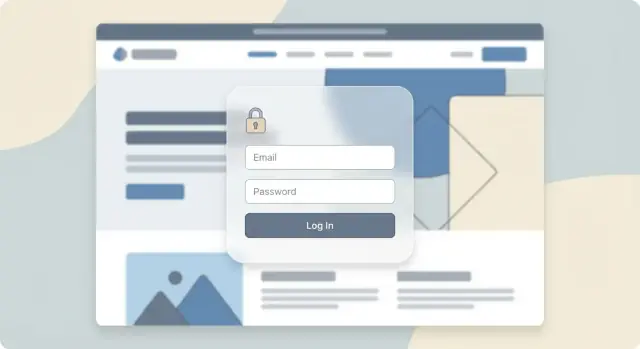
เว็บไซต์ เฉพาะสมาชิก คือส่วนหนึ่งของเว็บไซต์ที่ผู้เข้าชมต้อง เข้าสู่ระบบ เพื่อดูเพจ ไฟล์ หรือฟีเจอร์บางอย่าง เนื้อหาสาธารณะยังเข้าถึงได้ทุกคน ในขณะที่ "เนื้อหาเฉพาะ" จะถูกกีดกันไว้หลังบัญชีผู้ใช้และกฎการเข้าถึง
มันคืออะไร
พื้นฐานของการเข้าถึงแบบสมาชิกคือ การควบคุมการเข้าถึง:
- ผู้คนสมัคร (หรือถูกเชิญ) แล้วได้รับ บัญชีเข้าเว็บ
- คุณตัดสินใจว่าเนื้อหาไหนเป็น เนื้อหาเฉพาะสมาชิก และใครจะเห็นได้
- สมาชิกสามารถกลับมาเมื่อไรก็ได้และได้รับประสบการณ์ที่สอดคล้องและเป็นส่วนตัว (แทนการตามหารหัสผ่านที่แชร์กัน)
นี่มักง่ายกว่าการตั้งค่าความปลอดภัยซับซ้อน เพราะมันพึ่งพาบล็อกที่พิสูจน์แล้ว—บัญชี ผู้อนุญาต และโครงสร้าง "ใครเห็นอะไร" ที่ชัดเจน—แทนการทำงานรอบทางแบบกำหนดเอง
วิธีใช้ทั่วไป
พื้นที่เฉพาะสมาชิกปรากฏในหลายสถานการณ์ที่ใช้งานได้จริง:
- คอร์สและห้องสมุดการฝึกอบรม (บทเรียน ใบงาน การบันทึกซ้ำ)
- พอร์ทัลลูกค้า (ผลงาน ใบแจ้งหนี้ เอกสารการเริ่มงาน)
- ชุมชน (บอร์ดสนทนา รายชื่อสมาชิก งานอีเวนต์)
- บล็อกหรือจดหมายข่าวพรีเมียม (เพย์วอลล์เบา ๆ หรือพอร์ทัลสมาชิก)
มันไม่ใช่สิ่งนี้
เว็บไซต์เฉพาะสมาชิกไม่รับประกันว่าเนื้อหาจะไม่ถูกคัดลอก ผู้ใช้ยังสามารถถ่ายหน้าจอ ดาวน์โหลด หรือแชร์ข้อมูลได้ คิดว่าเป็นวิธี ปกป้องเนื้อหาโดยการควบคุมการเข้าถึง เพื่อลดการแชร์แบบลวก ๆ และจัดระเบียบ ไม่ใช่การป้องกันการละเมิดลิขสิทธิ์อย่างสมบูรณ์
นอกจากนี้มันไม่เหมือนกับการใส่รหัสผ่านเดียวสำหรับทั้งไซต์ เว็บไซต์สมาชิกจริงเชื่อมสิทธิ์กับบัญชีบุคคล ซึ่งทำให้การจัดการสิทธิ์ การอัปเกรด และการยกเลิกง่ายและชัดเจนกว่า
ทำไมต้องใส่เนื้อหาไว้หลังการเข้าสู่ระบบ
การใส่เนื้อหาไว้หลังการเข้าสู่ระบบไม่ใช่แค่การ "ล็อก" แต่เป็นการตัดสินใจว่าใครจะเข้าถึงเมื่อไรและทำไม พื้นที่เฉพาะสมาชิกสามารถเปลี่ยนเว็บไซต์จากโบรชัวร์สาธารณะเป็นพื้นที่ที่ควบคุมสำหรับการเรียนรู้ การทำงานร่วมกัน หรือการให้คุณค่าที่จ่ายเงินได้
ปกป้องงานที่คุณต้องการทำเงิน
หากคุณเผยแพร่บทความพรีเมียม บทแนะนำ เทมเพลต ไฟล์ตัวอย่าง หรือดาวน์โหลด การเข้าสู่ระบบช่วยให้คุณสงวนวัสดุที่ดีที่สุดไว้สำหรับสมาชิก ซึ่งสนับสนุนการสมัครสมาชิกรายเดือน การชำระครั้งเดียว หรือแม้แต่การสมัครฟรีที่แลกกับที่อยู่อีเมลและการมีส่วนร่วมต่อเนื่อง
ทำให้การสแครปข้อมูลแบบลวก ๆ ยากขึ้น
เพจสาธารณะคัดลอกและกระจายได้ง่าย การกำหนดให้ต้องมีการเข้าสู่ระบบไม่ได้หยุดโจรที่ตั้งใจจริง แต่ลดการเข้าถึงแบบไม่ระบุชื่อและป้องกันการสแครปหรือการจัดทำดัชนีแบบผ่านไปมาในเนื้อหาส่วนตัวได้ส่วนใหญ่
แชร์เอกสารลูกค้าโดยไม่ต้องอีเมลสับสน
พอร์ทัลสมาชิกหรือพอร์ทัลลูกค้าเป็นวิธีที่สะอาดในการส่งไฟล์และอัปเดต:
- อัปโหลดข้อเสนอ รายงาน ใบแจ้งหนี้ หรือบันทึกการประชุม
- เก็บเวอร์ชันไว้ในที่เดียว
- ยกเลิกการเข้าถึงเมื่อโปรเจกต์สิ้นสุด
ซึ่งมักปลอดภัยกว่าและจัดการง่ายกว่าการส่งไฟล์แนบทางอีเมลไปมา
สร้างสิทธิประโยชน์ที่น่าร่วม
การกีดกันเนื้อหายังช่วยให้คุณเสนอข้อดีที่ยากจะซ้ำบนหน้าสาธารณะ: Q&A เฉพาะสมาชิก ชั่วโมงทำงาน ไลบรารีทรัพยากร หรือ "คลัง" ของการบันทึกที่ผ่านมา การเข้าสู่ระบบกลายเป็นส่วนหนึ่งของผลิตภัณฑ์—หลักฐานชัดเจนว่ามีอะไรพิเศษอยู่ข้างใน
การใช้การควบคุมการเข้าถึงอย่างถูกต้องช่วยสร้างความไว้วางใจ: ผู้เข้าชมรู้ว่าอะไรฟรี สมาชิกรู้ว่าพวกเขาจ่ายเพื่ออะไร และคุณควบคุมเนื้อหาส่วนตัวได้
โมเดลสมาชิกทั่วไป
ไม่ใช่ทุกเว็บไซต์เฉพาะสมาชิกจะเป็น "เว็บไซต์สมาชิก" แบบเต็มที่มีเพย์วอลล์และการเรียกเก็บเงินซับซ้อน การตั้งค่าที่ประสบความสำเร็จส่วนใหญ่เข้ากับโมเดลง่าย ๆ ไม่กี่แบบ แต่ละแบบมีเหตุผลชัดเจนในการกีดกันเนื้อหา
1) สมาชิกแบบชำระเงิน
นี่คือแนวทางเพย์วอลล์ดั้งเดิม: ผู้คนจ่ายเงินเพื่อเข้าถึงเนื้อหาเฉพาะ คุณอาจคิดค่าบริการรายเดือน (รายได้สม่ำเสมอ) หรือชำระครั้งเดียว (จัดการง่าย) เหมาะกับคอร์สพรีเมียม ห้องสมุดผู้เชี่ยวชาญ เทมเพลตดาวน์โหลด หรือพอร์ทัลสมาชิกที่ให้คุณค่าอย่างต่อเนื่อง
เหมาะเมื่อเนื้อหาที่ปกป้องคือผลิตภัณฑ์
2) บัญชีฟรี
การกีดกันในที่นี้ใช้แลกกับที่อยู่อีเมลและโปรไฟล์พื้นฐานโดยไม่คิดเงิน ตัวอย่างทั่วไปได้แก่ ทรัพยากรการเริ่มต้นใช้งาน พื้นที่ชุมชน หรือบทความ "สมาชิกได้มากกว่า" บัญชีฟรียังช่วยลดงานสนับสนุนโดยให้ลูกค้ามีที่เดียวสำหรับคู่มือ คำถามที่พบบ่อย และการอัปเดต
เหมาะเมื่อการควบคุมการเข้าถึงสนับสนุนการหาลีดหรือความสำเร็จของลูกค้า
3) เข้าถึงเฉพาะการเชิญ
โมเดลเชิญเท่านั้นเหมาะกับทีมภายใน พาร์ทเนอร์ ลูกค้า หรือผู้ใช้เบต้า แทนที่จะให้สมัครสาธารณะ ผู้ดูแลระบบสร้างบัญชีหรือส่งคำเชิญ เหมาะเมื่อคุณต้องการควบคุมว่าใครเห็นเนื้อหา เช่น ราคาพาร์ทเนอร์ เอกสารภายใน หรืองานส่งมอบลูกค้า
เหมาะเมื่อสมาชิกขึ้นกับความสัมพันธ์ ไม่ใช่การตลาด
4) การเข้าถึงแบบหลายชั้น
การจัดชั้นหมายถึงสมาชิกแต่ละระดับเห็นเนื้อหาต่างกัน: เบสิค vs โปร vs เอ็นเทอร์ไพรส์ ทำได้ด้วยแผนหลายระดับ บทบาทผู้ใช้ หรือกลุ่มการเข้าถึง การจัดชั้นช่วยเมื่อคุณต้องการกีดกันเนื้อหาแต่ยังให้ "พรีวิว" แก่ผู้ใช้ใหม่ได้
เหมาะเมื่อคุณมีระดับผลิตภัณฑ์หลายระดับและต้องการให้ไซต์สะท้อนสิ่งนั้น
บล็อกพื้นฐานที่คุณต้องมี
เว็บไซต์เฉพาะสมาชิกอาจเรียบง่าย แต่ยังพึ่งพาบล็อกพื้นฐานไม่กี่อย่าง ให้ทำสิ่งเหล่านี้ให้ถูกแล้วคุณจะหลีกเลี่ยงปัญหาใหญ่ ๆ ได้
1) บัญชีผู้ใช้และการพิสูจน์ตัวตน
คุณต้องมีวิธีที่เชื่อถือได้ให้ผู้คนระบุตัวตน
อีเมล + รหัสผ่านเป็นค่าเริ่มต้นที่คุ้นเคย แต่เพิ่มความยุ่งยาก (และการรีเซ็ตรหัสผ่าน) หลายไซต์ลดการหลุดด้วย magic links (ลิงก์ลงชื่อเข้าครั้งเดียวส่งทางอีเมล) หากผู้ชมของคุณอยู่ในบริษัทหรือสถาบันการศึกษา SSO สามารถราบรื่นกว่า—สมาชิกลงชื่อเข้าใช้ด้วย Google/Microsoft/Okta แทนการสร้างรหัสผ่านใหม่
ไม่ว่าจะเลือกแบบไหน ให้แน่ใจว่าคุณจัดการการยืนยันอีเมล รีเซ็ตรหัสผ่าน และฟีเจอร์ "ออกจากระบบทุกที่" เมื่อบัญชีถูกบุกรุกได้
2) กฎการอนุญาต (การควบคุมการเข้าถึง)
การพิสูจน์ตัวตนตอบคำถามว่า "คุณคือใคร?" การอนุญาตตอบคำถามว่า "คุณได้รับอนุญาตให้เห็นอะไร?"
วางแผนบทบาทหรือชั้น (เช่น Free, Pro, Team) แล้วจับคู่กับหน้าโพสต์และดาวน์โหลด การควบคุมการเข้าถึงที่ดีต้องชัดเจน: หากเพจถูกป้องกัน มันควรต้องการบทบาทที่ถูกต้องเสมอ—ไม่มีข้อยกเว้น
3) การส่งมอบเนื้อหาแบบปลอดภัยสำหรับไฟล์และมีเดีย
การปกป้องเพจเป็นเรื่องหนึ่ง การปกป้อง PDF/วิดีโอด้านหลังเป็นอีกเรื่อง
ใช้วิธีการส่งมอบที่ไม่เปิดเผย URL ที่แชร์ได้ถาวร แนวทางทั่วไปได้แก่ ลิงก์หมดอายุ ลิงก์ที่ลงนาม หรือให้ดาวน์โหลดหลังตรวจสอบสิทธิ์เท่านั้น ซึ่งสำคัญที่สุดสำหรับไฟล์ดาวน์โหลดและวิดีโอที่โฮสต์
4) เครื่องมือแอดมินสำหรับจัดการสมาชิก
คุณจะต้องมีพื้นที่แอดมินชัดเจนเพื่อ:
- เพิ่ม/ลบสมาชิกและรีเซ็ตการเข้าถึง
- เปลี่ยนบทบาทเมื่อใครบางคนอัปเกรด/ดาวน์เกรด
- เพิกถอนการเข้าถึงทันทีเมื่อคืนเงิน ยกเลิก หรือมีประเด็นด้านนโยบาย
ถ้าคุณตอบได้ไม่เร็วว่า "ตอนนี้ใครเข้าถึงสิ่งนี้ได้บ้าง" เครื่องมือของคุณต้องปรับปรุง
ประเภทเนื้อหาที่คุณสามารถปกป้องได้
เว็บไซต์เฉพาะสมาชิกไม่ใช่แค่ "บทความข้างหลังล็อก" คุณสามารถปกป้องเนื้อหาส่วนใหญ่ที่เผยแพร่ได้ ตราบเท่าที่คุณชัดเจนว่าปกป้องอะไร (การดู ดาวน์โหลด หรือการแชร์) และต้องการความเข้มงวดแค่ไหน
การปกป้องระดับหน้าเพจสำหรับบทความและเอกสาร
ตัวเลือกง่ายสุดคือการล็อกหน้าแต่ละหน้า เหมาะกับบทความพรีเมียม เอกสารสำหรับลูกค้า คู่มือเริ่มต้นใช้งาน SOP ภายใน หรือฐานความรู้ของพอร์ทัลสมาชิก
กฎระดับหน้าก็เป็นประโยชน์เมื่อมีรายการส่วนตัวเพียงไม่กี่รายการ หรือต้องการผสมเนื้อหาสาธารณะและส่วนตัวในส่วนเดียวกันโดยไม่ต้องโครงสร้างใหม่
กฎระดับโฟลเดอร์หรือหมวดหมู่สำหรับทั้งส่วน
ถ้าคุณมี "ห้องสมุด" ทั้งหมด (คอร์ส ทรัพยากร เทมเพลต ฐานความรู้) การปกป้องทั้งโฟลเดอร์ หมวดหมู่ หรือคอลเลกชันง่ายต่อการดูแล หน้าที่ใหม่ที่เพิ่มเข้ามาจะได้กฎเดียวกันโดยอัตโนมัติ ไม่ต้องจำล็อกแต่ละหน้า
วิธีนี้เหมาะสำหรับการเป็นสมาชิกแบบจัดชั้น (เช่น Basic ได้ /resources, Pro ได้ /resources + /training)
การปกป้องการดาวน์โหลดสำหรับ PDF, ZIP, เทมเพลต
ไฟล์ดาวน์โหลดมักเป็นสิ่งแรกที่ผู้คนพยายามแชร์ ดังนั้นควรจัดการอย่างระมัดระวัง คุณสามารถจำกัดการเข้าถึงไฟล์ประเภท:
- PDF (คู่มือ ใบงาน รายงาน)
- ZIP (แพ็กแอสเซ็ท ไฟล์โปรเจกต์)
- เทมเพลต (ไฟล์ Notion/Excel ไฟล์ออกแบบ)
เก็บไฟล์ในพื้นที่ที่ป้องกันและให้ดาวน์โหลดเฉพาะหลังจากตรวจสอบสิทธิ์ แทนที่จะวาง URL สาธารณะบนหน้าเฉพาะ
ตัวเลือกการปกป้องวิดีโอและข้อจำกัดที่เป็นจริง
คุณสามารถจำกัดการเข้าถึงวิดีโอโดยฝังวิดีโอบนหน้าเฉพาะสมาชิกเท่านั้น หรือใช้โฮสต์วิดีโอที่รองรับการจำกัดโดเมนหรือการเข้าถึงด้วยโทเค็น
ข้อจำกัดที่เป็นจริง: ถ้าสมาชิกดูวิดีโอได้ มักจะบันทึกหน้าจอได้ การควบคุมการเข้าถึงลดการแชร์แบบลวก ๆ และช่วยให้ไลบรารีเป็นระเบียบ แต่ไม่รับประกันว่าวิดีโอจะไม่ถูกคัดลอก
สมาชิก-only vs หน้ารหัสผ่าน vs ลิงก์ส่วนตัว
ตัวเลือกทั้งสามนี้ล้วน "ซ่อน" เนื้อหา แต่ต่างกันมากในวิธีการให้สิทธิ์ ติดตาม และเพิกถอน
1) สมาชิก-only (บัญชีผู้ใช้จริง)
เว็บไซต์ เฉพาะสมาชิก ใช้การเข้าสู่ระบบส่วนบุคคล (อีเมล+รหัสผ่าน, SSO, magic links ฯลฯ) และกฎที่กำหนดว่าใครเห็นอะไร
เหมาะเมื่อคุณต้องการ:
- ระดับการเข้าถึงที่ต่างกัน (ฟรี vs จ่าย, ทีม vs บุคคล)
- การเพิกถอนง่าย (เอาคนเดียวออกโดยไม่กระทบคนอื่น)
- การตรวจสอบ (ใครเข้าถึงหน้าไหน เมื่อไร)
- ประสบการณ์ที่ดีกว่า (บันทึกการตั้งค่า การเริ่มต้นใช้งาน หน้าบัญชี)
ถ้าเนื้อหาของคุณคือพอร์ทัลสมาชิก ห้องสมุดการฝึกอบรม หรือเพย์วอลล์ บัญชีผู้ใช้มักเป็นพื้นฐานที่ถูกต้อง
2) หน้าป้องกันด้วยรหัสผ่าน (รหัสเดียวที่แชร์)
หน้าป้องกันด้วยรหัสผ่าน ง่าย: รหัสเดียวปลดล็อกหน้า (หรือส่วนของไซต์) ความเรียบง่ายนี้คือข้อจำกัด
การแลกเปลี่ยนสำคัญ:
- รหัสผ่านถูกส่งต่อได้ง่าย
- คุณไม่สามารถบอกได้ว่า ใคร เข้าถึงเนื้อหา
- การหมุนรหัสผ่านสร้างผลกระทบ (จะล็อกทุกคนรวมถึงผู้ใช้ที่ถูกต้อง)
วิธีนี้เหมาะกับการกีดกันความเสี่ยงต่ำ เช่น หน้าสำหรับสื่อชั่วคราว แคมเปญสั้น ๆ หรือร่างที่ไม่ต้องการให้ปรากฏบนการค้นหา
3) ลิงก์ส่วนตัว (ใครมีลิงก์ก็เข้าได้)
"ใครมีลิงก์ก็เข้าได้" สะดวกแต่ค่อนข้างอ่อนแอสำหรับเนื้อหาที่ละเอียดอ่อน
เหตุผลว่าทำไมไม่ควรพึ่งพาลิงก์:
- ลิงก์ถูกส่งต่อหรือวางในเอกสารที่แชร์ได้
- ลิงก์ปรากฏในประวัติเบราว์เซอร์ ตัวอย่างหน้า และเครื่องมือวิเคราะห์
- คุณไม่สามารถเพิกถอนการเข้าถึงได้เมื่อแผ่ขยาย
ใช้ลิงก์ส่วนตัวสำหรับการแชร์ความเสี่ยงต่ำ (ตัวอย่างเช่นพรีวิว) ไม่ใช่การกีดกันเนื้อหาอย่างจริงจัง
หมายเหตุเกี่ยวกับ IP allowlists (เครื่องมือภายใน)
สำหรับแดชบอร์ดหรือเครื่องมือภายในที่ใช้จากเครือข่ายที่รู้จักได้, IP allowlist เพิ่มชั้นหนึ่งที่ใช้ได้: เฉพาะคำขอจากช่วง IP ที่อนุมัติเท่านั้นที่จะเข้าถึงเนื้อหา
มีประโยชน์ แต่ไม่พอในตัวเอง—การทำงานจากระยะไกล เครือข่ายมือถือ และ VPN ทำให้ IP เปลี่ยนได้ จึงควรจับคู่กับการเข้าสู่ระบบเสมอ
เมื่อคุณต้องการความปลอดภัยที่เข้มงวดขึ้น
หากคุณจัดการกับข้อกำหนดการปฏิบัติตาม (HIPAA, SOC 2, งานที่เกี่ยวกับ GDPR), สัญญาลูกค้า หรือเอกสารที่มีความลับสูง คุณอาจต้องการมากกว่าแค่การควบคุมการเข้าถึงพื้นฐาน: SSO, MFA, บันทึกการตรวจสอบละเอียด, บทบาทตามหลัก "least-privilege" และนโยบายเป็นลายลักษณ์อักษร
ถ้าไม่แน่ใจ เริ่มด้วยบัญชี (ไม่ใช่รหัสผ่านที่แชร์) แล้วเพิ่มการควบคุมเข้มงวดเมื่อความเสี่ยงเพิ่มขึ้น
วางแผนกฎการเข้าถึงก่อนสร้าง
ก่อนเลือกเครื่องมือหรืออัปโหลดไฟล์ ให้ตัดสินใจชัดว่า ใครควรเห็นอะไร และเมื่อไร กฎการเข้าถึงที่ชัดเจนจะป้องกันการย้ายข้อมูลที่ยุ่งเหยิงภายหลัง (และอีเมลสนับสนุนที่อึดอัดแบบ "ทำไมฉันไม่เห็นสิ่งนี้?")
เริ่มจากสาธารณะ vs กีดกัน
จดรายการเนื้อหาและติดป้ายแต่ละรายการเป็น public, preview, หรือ members-only
เนื้อหาสาธารณะช่วยสร้างความไว้วางใจและทำให้คนค้นหาเจอคุณได้ พรีวิว (วิดีโอตัวอย่าง บทเรียนตัวอย่าง ย่อหน้าตัวอย่าง) ให้ผู้เยี่ยมชมประเมินคุณภาพโดยไม่เปิดเผยทั้งหมด เนื้อหาเฉพาะสมาชิกคือคุณค่าจริงที่ต้องการการเข้าสู่ระบบ
แนวทางง่ายๆ: ถ้ามันช่วยให้คนตัดสินใจเข้าร่วม ให้เก็บเป็นสาธารณะหรือพรีวิว; ถ้ามันให้ผลลัพธ์หลัก ควรกีดกัน
กำหนดบทบาท/ชั้นและแม็ปไปยังพื้นที่
แม้เริ่มด้วยแผนเดียว ให้เขียนชั้นในอนาคตไว้ เช่น:
- บัญชีฟรี: เข้าถึงห้องสมุดเริ่มต้น
- มาตรฐาน: ห้องสมุดคอร์สเต็มรูปแบบ
- โปร: คอร์ส + เทมเพลต + การประชุมสดรายเดือน
แล้วจับคู่ชั้นกับ พื้นที่เนื้อหา (ไม่ใช่แต่ละหน้า) เพื่อให้ง่ายต่อการจัดการ คิดเป็นส่วนเช่น “Course Hub”, “Template Vault”, “Replays”, หรือ “Community” วิธีนี้เปลี่ยนการควบคุมการเข้าถึงให้เป็นกฎไม่กี่ข้อแทนที่จะเป็นข้อยกเว้นนับร้อย
วางแผนเส้นทางสมาชิกตั้งแต่ต้นจนจบ
ร่างเส้นทางที่สมาชิกจะผ่าน:
สมัคร → อีเมลต้อนรับ → การเข้าสู่ระบบครั้งแรก → เช็กลิสต์การเริ่มต้น → บรรลุเป้าหมายแรก → การมีส่วนร่วมต่อเนื่อง → ต่ออายุ
ตัดสินใจว่าสมาชิกจะเห็นอะไรในวันแรก (แดชบอร์ดเป็นจุดเริ่มต้นที่ดี) สิ่งที่คุณจะกระตุ้นให้ทำต่อไป และวิธีเตือนให้กลับมา
ตัดสินใจกฎการยกเลิกและหมดอายุ
ชัดเจนเกี่ยวกับกรณีขอบ:
- เกิดอะไรขึ้นเมื่อลูกค้ายกเลิก—สูญเสียการเข้าถึงทันที หรือต่อจนสิ้นรอบบิล?
- สมาชิกหมดอายุจะเห็นอะไร (เพจเพย์วอลล์ ข้อเสนอการต่ออายุ หรือพื้นที่ฟรีจำกัด)?
- ให้ระยะเวลาผ่อนผันสำหรับการชำระเงินล้มเหลวไหม?
การเขียนกฎเหล่านี้ล่วงหน้าทำให้เว็บไซต์สมาชิกยุติธรรมและตั้งค่ารวดเร็วขึ้น
ขั้นตอนการตั้งค่า (ระดับสูง)
การตั้งค่าเว็บไซต์เฉพาะสมาชิกคือการกำหนด ใคร เข้าสู่ระบบได้และ อะไร ที่พวกเขาเห็น ต่อไปนี้คือลำดับขั้นตอนระดับสูงที่ใช้ได้กับทุกแพลตฟอร์ม
1) เปิดใช้งานบัญชี (การลงทะเบียนหรือเชิญ)
ตัดสินใจว่าผู้คนจะเป็นสมาชิกอย่างไร:
- สมัครด้วยตนเอง: เหมาะกับจดหมายข่าว ชุมชน และแผนชำระเงิน
- เชิญเท่านั้น: เหมาะกับพอร์ทัลลูกค้าหรือทรัพยากรภายใน
เก็บเฉพาะข้อมูลที่จำเป็นขณะสมัคร (ปกติชื่อ + อีเมล + รหัสผ่าน) และยืนยันอีเมลหากแพลตฟอร์มรองรับ
2) สร้างบทบาทหรือชั้น แล้วแนบสิทธิ์
ไซต์สมาชิกส่วนใหญ่ทำงานดีกว่าด้วยชั้นเรียบง่าย (เช่น Free, Pro, Client) สร้างบทบาทเหล่านั้นก่อน แล้วจับคู่นโยบายการเข้าถึงกับมัน
ป้องกันทรัพยากรที่ถูกต้อง:
- หน้า: คู่มือ บทเรียนคอร์ส ตัวคำนวณราคา
- ไฟล์: PDF เทมเพลต สไลด์
- คอลเลกชัน: หมวดฐานความรู้หรือไลบรารีทรัพยากร
3) ปรับแต่งหน้าการเข้าถึงหลัก
อย่าปล่อยประสบการณ์เริ่มต้นไว้ตามค่าเริ่มต้น ปรับปรุง:
- หน้าเข้าสู่ระบบ: หัวข้อชัดเจนและลิงก์ "ลืมรหัสผ่าน"
- หน้าลงทะเบียน: อธิบายสิ่งที่สมาชิกจะได้ + ขั้นตอนต่อไป
- หน้าไม่อนุญาต: อธิบายวิธีการขอเข้าถึง (อัปเกรด ขอคำเชิญ หรือติดต่อสนับสนุน)
ถ้าคุณมีหน้าราคา ให้แสดงข้อความอ้างอิงถึงหน้าราคา เช่น /pricing (เป็นข้อความธรรมดาไม่ใช่ลิงก์)
4) ทดสอบด้วยหลายบัญชี
สร้างผู้ใช้ทดสอบอย่างน้อยสามคน (หนึ่งคนต่อชั้น) และยืนยัน:
- แต่ละชั้นเห็นเฉพาะสิ่งที่ควรเห็น
- ผู้ที่ไม่ได้ล็อกอินถูกเปลี่ยนเส้นทางอย่างถูกต้อง
- ไฟล์ที่ป้องกันไม่สามารถเข้าถึงผ่านลิงก์เก่าหรือโดยตรงได้
5) เขียนเช็กลิสต์แอดมินง่าย ๆ
บันทึกพื้นฐานการดำเนินงาน: วิธีเพิ่ม/ลบสมาชิก เปลี่ยนชั้น รีเซ็ตรหัสผ่าน อัปโหลดไฟล์ที่ป้องกัน และสิ่งที่ต้องตรวจสอบหลังเผยแพร่เนื้อหาใหม่ เช็กลิสต์หน้าเดียวป้องกันอีเมลสนับสนุนที่พบบ่อยได้มาก
6) ถ้าคุณต้องการพอร์ทัลที่กำหนดเองโดยไม่ต้องรอสร้างนาน
ถ้าพื้นที่สมาชิกต้องการ UX แบบแอป—แดชบอร์ด ไลบรารีตามบทบาท เช็กลิสต์การเริ่มต้น ส่งมอบไฟล์ และเวิร์กโฟลว์แอดมิน คุณไม่จำเป็นต้องเลือกระหว่างปลั๊กอินที่แข็งหรือการสร้างแบบเดือน ๆ
แพลตฟอร์มอย่าง Koder.ai (a vibe-coding platform) ให้คุณอธิบายพอร์ทัลสมาชิกที่ต้องการในแชทแล้วสร้างเว็บแอปที่ทำงานได้อย่างรวดเร็ว—โดยปกติจะมี front end แบบ React และ backend ด้วย Go + PostgreSQL อยู่เบื้องหลัง มันเป็นตัวเลือกที่ใช้ได้เมื่อคุณต้องการการควบคุมการเข้าถึงที่แท้จริงและพอร์ทัลสมาชิกที่ขัดเกลา พร้อมความสามารถในการส่งออกซอร์สโค้ดและพัฒนาอย่างรวดเร็ว
เคล็ดลับประสบการณ์ผู้ใช้เพื่อลดการหลุด
พื้นที่เฉพาะสมาชิกสามารถปกป้องเนื้อหาได้ แต่แรงเสียดทานระหว่างการสมัครและการเข้าสู่ระบบคือจุดที่คนยอมแพ้มากที่สุด UX ที่ดีทำให้การกีดกันเนื้อรู้สึกเป็นธรรม: ผู้เยี่ยมชมเข้าใจสิ่งที่จะได้รับ และสมาชิกเข้าถึงได้อย่างรวดเร็ว
ทำให้การสมัครง่าย
ขอข้อมูลขั้นต่ำที่จำเป็นจริง ๆ ในวันแรก—ปกติอีเมล + รหัสผ่าน (หรือแม้กระทั่งแบบไม่ใช้รหัสผ่าน) ทุกช่องข้อมูลเพิ่มอัตราการยกเลิก
หากต้องการข้อมูลเพิ่มเติมสำหรับการเรียกเก็บเงินหรือการเริ่มต้น ใช้แบบฟอร์มภายในพอร์ทัลหลังสร้างบัญชีแล้ว
ทำให้หน้ากีดกันอธิบายตัวเองได้
เมื่อใครกดเข้ามาที่หน้าถูกป้องกัน อย่าแสดงหน้าเปล่า
ใส่ข้อความสั้น ๆ ที่ตอบสามคำถาม:
- ข้างในมีอะไร (ระบุให้ชัดไม่ใช่เพียงคำคลุมเครือ)
- สำหรับใคร (สมาชิก ผู้ใช้จ่าย นักเรียน ฯลฯ)
- วิธีรับการเข้าถึง (เข้าสู่ระบบ เริ่มทดลอง เข้าร่วม)
ปุ่มเรียกร้องการกระทำง่าย ๆ เช่น “Log in” และ “Create account” วางเหนือส่วนที่มองเห็นจะลดความสับสน หากมีหลายระดับการเข้าถึง ให้ระบุว่าชั้นไหนปลดล็อกหน้า
เสนอการกู้คืนบัญชีที่ง่าย
รหัสผ่านลืมเป็นแหล่งอีเมลสนับสนุนทั่วไป:
- มีลิงก์ “ลืมรหัสผ่าน” ในทุกหน้าล็อกอิน
- ยืนยัน/ส่งลิงก์ยืนยันอีเมลซ้ำได้
- ข้อผิดพลาดชัดเจน (เช่น “รหัสผ่านผิด” vs “ไม่พบบัญชี”)
ถ้าใช้ magic links ให้แจ้งเวลาหมดอายุและมีปุ่ม “ส่งลิงก์ใหม่” แบบคลิกเดียว
ปรับแต่งสำหรับสมาชิกบนมือถือ
ผู้ใช้หลายคนจะสมัครและเข้าสู่ระบบบนโทรศัพท์ ตรวจสอบให้แน่ใจว่าการเข้าสู่ระบบ เมนู และเนื้อหาที่ป้องกันทำงานบนหน้าจอเล็ก:
- ปุ่มและฟิลด์สัมผัสขนาดใหญ่
- อินพุตที่เป็นมิตรกับการเติมอัตโนมัติ (คีย์บอร์ดอีเมล ตัวจัดการรหัสผ่าน)
- การนำทางกลับสู่หน้าบ้านสมาชิกง่าย (ลิงก์ “บัญชีของฉัน”)
กฎง่าย ๆ: หลังล็อกอิน สมาชิกควรลงบนจุดเริ่มต้นที่ชัดเจน (แดชบอร์ด เนื้อหาใหม่ หรือไลบรารี) แทนการถูกเด้งกลับไปยังหน้าการตลาดที่สับสน
แนวทางปฏิบัติด้านความปลอดภัย (เรียบง่ายและใช้งานได้จริง)
เว็บไซต์เฉพาะสมาชิกไม่จำเป็นต้องมีความปลอดภัยระดับองค์กร แต่ต้องมีนิสัยพื้นฐานไม่กี่อย่าง เป้าหมายคือปกป้องเนื้อหาและบัญชีของสมาชิกโดยไม่ทำให้การเข้าสู่ระบบเป็นเรื่องเจ็บปวด
ทำให้การเข้าสู่ระบบยากต่อการถูกใช้งานผิด
เริ่มจากการพิสูจน์ตัวตน หากแพลตฟอร์มรองรับ พิจารณา การเข้าสู่ระบบแบบไม่มีรหัสผ่าน (magic links หรือรหัสครั้งเดียว) ซึ่งลดปัญหาการใช้รหัสผ่านซ้ำอ่อนแอ
หากใช้รหัสผ่าน บังคับพื้นฐาน:
- ความยาวขั้นต่ำ (12+ เป็นแนวทางที่ดี)
- บล็อกรหัสผ่านทั่วไป (เช่น “Password123”)
- เสนอ (หรือบังคับ) การยืนยันสองขั้นตอน (2FA) สำหรับแอดมิน
นอกจากนี้เพิ่มมาตรการป้องกันการโจมตีแบบเดาผ่าน: จำกัดความเร็วล็อกอิน ล็อกเอาต์ชั่วคราวหลังพยายามหลายครั้ง และ CAPTCHA เมื่อกิจกรรมผิดปกติ
ใช้ HTTPS ทั่วทั้งไซต์ (และจำกัดการเข้าถึงแอดมิน)
HTTPS ควรเปิดใช้ทั้งไซต์ ไม่ใช่แค่หน้าชำระเงินหรือหน้าเข้าสู่ระบบ โฮสต์ส่วนใหญ่ให้ใบรับรอง TLS ฟรี—เปิดใช้งานและเปลี่ยนเส้นทางทั้งหมดไปยัง HTTPS
สำหรับแอดมินและพนักงาน ให้ใช้หลัก "สิทธิ์น้อยที่สุด":
- ให้สิทธิ์เท่าที่จำเป็น (editor vs admin แตกต่างกัน)
- ลบบัญชีเก่าทันทีเมื่อเปลี่ยนบทบาท
- ทบทวนสิทธิ์เป็นระยะ (รายเดือนหรือไตรมาส)
ถ้าแพลตฟอร์มรองรับ ให้จำกัดการเข้าถึงแอดมินตาม IP อุปกรณ์ หรือ SSO
ปกป้องพื้นที่สมาชิกจากสแปมและบ็อต
ไซต์เฉพาะสมาชิกยังได้สแปม—โดยเฉพาะผ่านฟอร์ม ใช้การป้องกันฟอร์มเช่น reCAPTCHA/hCaptcha การยืนยันอีเมล และคิวการตรวจสอบสำหรับผู้โพสต์ใหม่
หากพอร์ทัลมีการดาวน์โหลด ให้ใส่การจำกัดอัตราที่จุดเชื่อมต่อหนักและพิจารณาลิงก์ดาวน์โหลดแบบหมดอายุเพื่อลดการสแครปอัตโนมัติ
ตั้งกฎสำหรับบัญชีที่แชร์และกิจกรรมที่น่าสงสัย
ตัดสินใจก่อนว่าคุณอนุญาตอะไร: เข้าล็อกอินต่อคนหนึ่งคนเท่านั้น หรือให้ทีมเข้าถึงได้? ใส่ในข้อกำหนดและบังคับใช้
สัญญาณปฏิบัติที่ควรจับตามอง: การล็อกอินจากหลายที่ตั้ง การพยายามผิดซ้ำ หรือการดาวน์โหลดจำนวนมาก เมื่อเกิดเหตุ ให้บังคับรีเซ็ตรหัสผ่าน การยืนยันเพิ่มเติม หรือพักการเข้าถึงชั่วคราว
ข้อผิดพลาดทั่วไปและวิธีหลีกเลี่ยง
เว็บไซต์เฉพาะสมาชิกสามารถเป็นวิธีที่ชัดเจนในการปกป้องเนื้อหาและรันบริการสมาชิก แต่การตัดสินใจตั้งค่าน้อย ๆ มักสร้างปัญหาใหญ่ในภายหลัง ต่อไปนี้คือข้อผิดพลาดที่มักทำให้การสมัคร ลดภาระการสนับสนุน และความน่าเชื่อถือเสียหาย—และการแก้ไขที่ทำให้การกีดกันเรียบง่าย
บล็อกทุกอย่างโดยไม่มีพรีวิวหรือคำอธิบายคุณค่า
ถ้าทุกหน้าอยู่หลังล็อกโดยไม่มีบริบท ผู้เยี่ยมชมใหม่จะไม่รู้ว่าพวกเขาจะได้อะไร แทนที่จะทำเช่นนั้น ให้เผยแพร่ "ชั้นสาธารณะ" สั้น ๆ: ย่อหน้าแนะนำ สารบัญ บทเรียนตัวอย่าง หรือเดโมสั้น ๆ คู่กับข้อความชัดเจน ("นี่คือส่วนนึงของพอร์ทัลสมาชิก") และปุ่มเรียกร้องการกระทำเดียว
สร้างชั้นมากเกินไปและทำให้สมาชิกสับสน
จำนวนชั้นมากไม่ค่อยหมายถึงรายได้มากขึ้น—แต่ทำให้คนลังเล เก็บโครงสร้างการเข้าถึงให้เรียบง่าย (มัก 1–3 แผน) ตั้งชื่อชั้นตามผลลัพธ์ (เช่น “Starter”, “Pro”) และแสดงให้เห็นความแตกต่างระหว่างแผนอย่างชัดเจน ถ้าต้องเพิ่มความซับซ้อน ทำเป็น add-on แทนการเพิ่มชั้นใหม่
ลืมปกป้องไฟล์ที่โฮสต์นอกไซต์ของคุณ
หลายคนล็อกเพจแต่ปล่อยสินค้าจริงให้สาธารณะ: PDF ในไดรฟ์แชร์ วิดีโอที่มีลิงก์เปิด หรือดาวน์โหลดในโฟลเดอร์สาธารณะ ตรวจสอบว่าที่เก็บไฟล์ส่วนตัวของคุณรองรับกฎการเข้าถึง ลิงก์หมดอายุ หรือ URL ที่มีโทเค็น มิฉะนั้นเพย์วอลล์ของคุณเป็นแค่ป้ายบอกทาง
ไม่ทดสอบกรณีขอบ (สมาชิกหมดอายุ คืนเงิน เปลี่ยนบทบาท)
ปัญหาส่วนใหญ่มักเกิดหลังเหตุการณ์เรียกเก็บเงิน ไม่ใช่ตอนเปิดใช้งาน ทดสอบสิ่งที่จะเกิดเมื่อคนยกเลิก หมดอายุ ได้คืนเงิน อัปเกรด หรือเปลี่ยนบทบาท ให้ประสบการณ์ราบรื่น: ข้อความชัดเจน ต่ออายุง่าย และไม่ให้เข้าถึงเนื้อหาที่ป้องกันโดยไม่ตั้งใจ
คิดว่าการกีดกันป้องกันการถ่ายหน้าจอหรือการแชร์ซ้ำได้
การกีดกันลดการแชร์แบบลวก แต่หยุดการถ่ายหน้าจอไม่ได้ ระบุความคาดหวังในข้อกำหนดการใช้ ลายน้ำในดาวน์โหลดที่ละเอียดอ่อน และมุ่งทำให้เนื้อหาที่ได้รับอนุญาตใช้งานได้สะดวกกว่าการละเมิด—การอัปเดตใหม่ ชุมชน และการจัดระเบียบที่ค้นหาได้
วัดผลและปรับปรุงตามกาลเวลา
เว็บไซต์เฉพาะสมาชิกไม่ใช่ "ตั้งค่าแล้วลืม" วิธีที่ง่ายที่สุดให้มันทำงานระยะยาวคือดูตัวเลขสำคัญ รับฟังสมาชิก และปรับเปลี่ยนเล็ก ๆ น้อย ๆ อย่างต่อเนื่อง
ติดตามเมตริกที่บอกเรื่องจริง
เริ่มจากช่องทางพื้นฐาน:
- การสมัคร: จำนวนบัญชีใหม่ต่อสัปดาห์
- การแปลงจากพรีวิว: ในผู้เยี่ยมชมที่ดูตัวอย่าง มีสัดส่วนเท่าไรที่สมัครหรืออัปเกรด
- การยกเลิก: มีสมาชิกยกเลิกเท่าไรและเมื่อไร (สัปดาห์ที่ 1 เทียบกับเดือนที่ 6)
ถ้ามีหลายแผน ให้ติดตามแยกตามชั้น มิฉะนั้นค่าเฉลี่ยอาจปกปิดปัญหา
หาเพจที่กระตุ้นการอัปเกรดของคุณ
ไม่ใช่ทุกหน้าที่กีดกันจะมีค่า ติดตามว่าเพจ วิดีโอ หรือดาวน์โหลดใด:
- ถูกเข้าชมมากก่อนการซื้อ
- ถูกดูโดยสมาชิกที่ทำการต่ออายุ
- ทำให้เกิดคำถามสนับสนุนหรือการคืนเงิน
หน้าเหล่านั้นบอกคุณว่าสมาชิกให้คุณค่าอะไรหรือสับสนตรงไหน เป็นจุดที่ควรปรับพรีวิว การวางตำแหน่ง หรือกระบวนการเริ่มต้นใช้งาน
ใช้ความคิดเห็นและการสนับสนุนเป็นงานวิจัยผลิตภัณฑ์
เก็บความคิดเห็นสมาชิกแบบเรียบง่าย: อีเมลสั้น ๆ “เป็นอย่างไรบ้าง?” แบบสำรวจ 1 นาทีในพอร์ทัล และระบบแท็กใน help desk (บิลลิ่ง การเข้าถึง คำขอเนื้อหา) รูปแบบในคำขอสนับสนุนเผยปัญหาได้เร็วกากการวิเคราะห์
ทดลองเล็ก ๆ ทีละอย่าง
ลองปรับเปลี่ยนที่ควบคุมได้ เช่น:
- ความยาวพรีวิว (10% แรก vs 30% แรก)
- ตัวเลือกการตั้งราคา (ตัวเลือกเรียบง่าย ความแตกต่างชัดเจน)
- อีเมลเริ่มต้นใช้งาน (ชุด 3 วัน vs อีเมลต้อนรับฉบับเดียว)
บันทึกผล 2–4 สัปดาห์ แล้วเก็บสิ่งที่ได้ผล
ทบทวนกฎการเข้าถึงเมื่อไลบรารีโตขึ้น
เมื่อคุณเพิ่มเนื้อหา ให้ทบทวนว่าควรให้ใครเห็นอะไรอีกครั้ง กฎที่สมเหตุสมผลตอนมี 10 รายการอาจยุ่งเมื่อมี 100 รายการ การตรวจสอบทุกไตรมาสช่วยให้การควบคุมการเข้าถึงชัดเจนและประสบการณ์สมาชิกสอดคล้องกัน
คำถามที่พบบ่อย
What’s the difference between a members-only website and a password-protected page?
A members-only website uses individual user accounts (email/password, magic link, or SSO) plus permission rules to decide who can view specific pages, files, or features.
A password-protected page usually uses one shared password, which is easy to forward and hard to revoke for a single person.
When does it make sense to put content behind a login?
It’s a good fit when your content or service is more valuable with controlled access, such as:
- Courses, replays, and resource libraries
- Client portals for deliverables and invoices
- Communities and member directories
- Premium articles or a subscriber portal
If you’re only hiding a temporary draft or a low-risk page, a shared password or private preview may be enough.
How do I decide what should be public vs gated?
Start by labeling everything as public, preview, or members-only.
Then define roles/tiers (even if you only have one today) and map them to sections (e.g., /resources, /training, /replays) instead of managing dozens of one-off page exceptions.
What are the most common members-only website models?
Most setups fall into four patterns:
- Paid membership: content is the product (subscription or one-time)
- Free account: gating for lead gen or customer success
- Invite-only: clients, partners, internal teams, betas
- Tiered access: different plans see different sections
Pick the model that matches how you grant access and how often it changes (upgrades, cancellations, project end dates).
What are the core building blocks I need before I build?
Plan for these fundamentals:
- Authentication: login method (password, magic link, SSO)
- Authorization: roles/tiers and clear access rules
- Secure delivery: protected downloads/media (avoid permanent shareable URLs)
- Admin tools: add/remove members, change roles, revoke access quickly
If you can’t quickly answer “who has access right now?”, improve your roles and admin workflow first.
How do I protect PDFs, ZIPs, and templates so they aren’t shareable?
Protecting the page isn’t always enough, because files can leak via direct URLs.
Practical approaches include:
- Store files in a protected area and serve them only after a permission check
- Use expiring or signed links for downloads
- Avoid embedding permanent, public file URLs on gated pages
After setup, test by logging out and trying to access the file link directly.
Can I actually protect videos from being copied?
You can reduce casual sharing, but you can’t guarantee a member won’t copy content.
For video, common options are:
- Embed videos only on members-only pages
- Use a host that supports domain restrictions or token-based access
Realistically, if someone can watch a video, they can often screen-record it—so focus on access control, organization, and ongoing value.
What are simple security best practices for a members-only site?
At minimum, use:
- HTTPS site-wide
- Email verification and reliable account recovery
- Rate limits/lockouts for repeated login failures
- 2FA for admins (and optionally members)
- Least-privilege admin roles (remove old staff access quickly)
These steps prevent most account abuse without making login feel painful.
What should I test before launching?
Test with multiple accounts (one per tier) and include edge cases:
- Logged out vs logged in behavior (redirects and messaging)
- Role upgrades/downgrades
- Cancellation timing (immediate vs end of billing period)
- Expired or refunded accounts
- Direct access to protected file URLs
Catching these early prevents the most common “I paid but can’t access” support tickets.
How do I measure whether my members-only website is working?
Track a small set of signals that connect directly to outcomes:
- Sign-ups (weekly)
- Conversion from previews to registration/paid
- Churn (and when it happens)
- Which gated pages drive upgrades, renewals, or support requests
Use what you learn to adjust previews, onboarding, and access rules—one change at a time.