

เว็บไซต์ที่เป็นมิตรกับมือถือ: ข้อผิดพลาดที่พบบ่อยและวิธีแก้ไข
เรียนรู้ข้อผิดพลาดบนเว็บไซต์มือถือที่พบบ่อยที่สุด—หน้าโหลดช้า พื้นที่แตะเล็ก เลย์เอาต์พัง และนำทางยาก—และวิธีแก้ไขอย่างรวดเร็ว
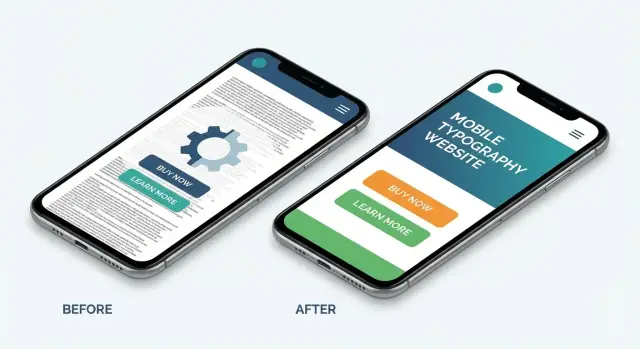
ทำไมเว็บไซต์ที่เป็นมิตรกับมือถือยังสำคัญ\n\nผู้คนส่วนใหญ่เจอธุรกิจของคุณครั้งแรกผ่านโทรศัพท์—มักใช้ขณะทำอย่างอื่น เชื่อมต่อช้ากว่าเดสก์ท็อป และใช้นิ้วหัวแม่มือเพียงนิ้วเดียว หากเว็บไซต์บนมือถือรู้สึกอัดแน่น ช้า หรือสับสน ผู้เข้าชมจะไม่ “พยายามมากขึ้น” พวกเขาจะเด้งออก ทิ้งแบบฟอร์ม หรือโทรหาฝ่ายช่วยเหลือแทน\n\n### การใช้งานบนมือถือส่งผลต่อรายได้ (และกล่องข้อความฝ่ายช่วยเหลือ)\n\nข้อผิดพลาดเล็กๆ ในการใช้งานบนมือถือทำให้ผลกระทบทางธุรกิจเกินตัว:\n\n- การสมัครและยอดขายลดลง: แรงเสียดทานเช่น ปุ่มเล็ก นำทางสับสน หรือเช็คเอาต์ช้า ทำให้ผู้ใช้ล้มเลิกทุกขั้นตอน\n- ภาระฝ่ายช่วยเหลือสูงขึ้น: เมื่อคนหาไม่พบข้อมูลหรือทำงานเสร็จบนมือถือไม่ได้ พวกเขาจะส่งข้อความ โทร หรือให้รีวิวเชิงลบ\n- ความเชื่อมั่นลดลง: จอเลย์เอาต์ผิดพลาด ข้อความทับกัน หรือหน้ากระโดด ทำให้เว็บไซต์ดูล้าสมัยหรือไม่น่าเชื่อถือ\n\n### การค้นหาและโฆษณาตรวจสอบประสบการณ์บนมือถือมากขึ้น\n\nเครื่องมือค้นหาและแพลตฟอร์มโฆษณาให้ความสำคัญกับประสบการณ์บนมือถือ หากหน้าโหลดช้าหรือไม่เสถียร คุณอาจเห็นผลลัพธ์เชิงลบแม้ว่าคอนเทนต์จะดี เมตริกที่เกี่ยวข้องกับ Core Web Vitals mobile (เช่น ความเร็วการโหลดและความเสถียรของเลย์เอาต์) มีผลต่อความสามารถในการแข่งขันของคุณ—โดยเฉพาะการค้นหาที่มีเจตนาสูง\n\nในด้านโฆษณา ความเร็วหน้า mobile page speed ช้า หรือลงจอดเพจที่น่าหงุดหงิด อาจลดอัตราแปลงและเพิ่มต้นทุนต่อการได้มาของลูกค้า\n\n### “เป็นมิตรกับมือถือ” ครอบคลุมอะไรบ้าง\n\nเว็บไซต์ที่เป็นมิตรกับมือถือไม่ได้หมายถึงแค่ “แสดงพอดีบนโทรศัพท์” แต่โดยทั่วไปหมายถึง:\n\n- การแก้ไขการออกแบบที่ตอบสนอง: เลย์เอาต์ปรับตามขนาดหน้าจอ (รวมถึง meta tag ของ viewport)\n- เนื้อหาอ่านง่าย: ไทโปกราฟีบนมือถือ การเว้นวรรค และความเปรียบต่างที่ดี\n- UI เหมาะกับการสัมผัส: ขนาดพื้นที่สัมผัสที่เพียงพอและการใช้งานด้วยมือเดียวที่สะดวก\n- สื่อที่โหลดเร็ว: ภาพที่ตอบสนองและวิดีโอที่ปรับให้เหมาะสมเพื่อให้หน้าโหลดเร็ว\n- พื้นฐานการเข้าถึง: การรองรับคีย์บอร์ดเมื่อจำเป็น สถานะโฟกัสที่ชัดเจน และป้ายที่สมเหตุสมผล\n\n### คู่มือนี้ครอบคลุมอะไร\n\nต่อไปคุณจะได้เช็คลิสต์การตรวจสอบอย่างรวดเร็ว แล้วตามด้วย 11 ข้อผิดพลาดการใช้งานบนมือถือที่พบบ่อย—พร้อมการแก้ไขเชิงปฏิบัติที่คุณสามารถนำไปใช้ทันทีทั้งในดีไซน์ คอนเทนต์ และประสิทธิภาพไซต์\n\n## วิธีตรวจสอบไซต์บนมือถือ (เช็คลิสต์ด่วน)\n\nก่อนแก้ไขใดๆ ให้ตั้งค่าจุดเริ่มต้นที่ชัดเจน การตรวจสอบมือถือที่ดีผสมผสานการทดสอบบนอุปกรณ์จริงกับเครื่องมือเร็วๆ ที่เผยให้เห็นสิ่งที่ผู้ใช้เจอจริง\n\n### 1) ทดสอบบนโทรศัพท์จริง (อย่าใช้แค่การย่อขนาดในเบราว์เซอร์)\n\nใช้ iPhone อย่างน้อยหนึ่งเครื่องและ Android อย่างน้อยหนึ่งเครื่องถ้าเป็นไปได้ และลองทั้งหน้าจอขนาดเล็กและใหญ่\n\nตรวจสอบ:\n\n- การอ่าน: มีอะไรอัดแน่น เล็ก หรือยากจะสแกนหรือไม่?\n- การแตะ: กดปุ่มและลิงก์ได้ตรงหรือไม่ด้วยนิ้วหัวแม่มือ?\n- การเลื่อน: หน้า "ติด" กระโดด หรือรู้สึกหนักหรือไม่?\n\n### 2) ใช้ dev tools ของเบราว์เซอร์เพื่อตรวจจุดพักและจำลองความช้า\n\nใน Chrome หรือ Safari dev tools ให้สลับไปโหมดตอบสนองและไล่ตรวจความกว้างที่พบบ่อย จากนั้นจำลองการเชื่อมต่อช้าและอุปกรณ์ระดับกลาง\n\nมองหาสัญญาณเตือนชัดๆ: การเลื่อนแนวนอน ส่วนประกอบทับซ้อน การตอบสนองล่าช้า และการกระโดดของเลย์เอาต์เมื่อรูปโหลด\n\n### 3) รัน Lighthouse / PageSpeed Insights (โฟกัสที่มือถือ)\n\nรัน Lighthouse ในเครื่องและ PageSpeed Insights เพื่อตรวจอีกมุมหนึ่ง บันทึก:\n\n- คะแนนประสิทธิภาพบนมือถือ\n- Core Web Vitals (โดยเฉพาะ LCP, INP, และ CLS)\n- “โอกาส” เฉพาะ เช่น รูปขนาดใหญ่เกินไป สคริปต์บล็อกการแสดงผล และปัญหาฟอนต์\n\n### 4) จับ baseline แบบสั้น\n\nสร้างเช็คลิสต์สั้นๆ (และหลักฐานภาพหน้าจอ) ก่อนการเปลี่ยนแปลง บันทึกหน้าที่ทดสอบ ปัญหาหลักที่พบ และเมตริกปัจจุบันเพื่อให้ยืนยันการปรับปรุงได้แทนการเดา\n\n## ข้อผิดพลาด 1: viewport และเลย์เอาต์ไม่ได้ตอบสนองจริง\n\nถ้าไซต์ดู “โอเค” บนเดสก์ท็อปแต่รู้สึกอัดบนโทรศัพท์ ปัญหาหลักมักมาจากการตั้งค่า viewport และกฎเลย์เอาต์ เมื่อไม่มีการตั้งค่านี้ เบราว์เซอร์พยายามยัดหน้าเดสก์ท็อปเข้าในหน้าจอเล็ก—ส่งผลให้ข้อความเล็ก การซูมบังคับ และการเลื่อนแนวนอน\n\n### อาการที่พบบ่อย\n\nสัญญาณเตือนบางอย่าง:\n\n- ข้อความแสดงผลเล็กจนผู้ใช้ต้อง pinch-zoom\n- ปุ่มหรือการ์ดหลุดออกนอกหน้าจอและต้องเลื่อนด้านข้าง\n- เฮดเดอร์หรือฮีโร่ถูกตัดหรือสเกลผิดปกติ\n- คอลัมน์ที่ควรขึ้นบรรทัดกลับไม่ขึ้นและอัดแน่น\n\n### สาเหตุที่พบบ่อย\n\nการขาดหรือใส่ meta tag ของ viewport ผิด เป็นสาเหตุคลาสสิก หากไม่มีเบราว์เซอร์จะสมมติ viewport เสมือนกว้างกว่า\n\nปัญหาอีกอย่างคือ เลย์เอาต์ความกว้างคงที่ (เช่น คอนเทนเนอร์ตั้ง width: 1200px) ซึ่งบังคับให้หน้า overflow บนโทรศัพท์\n\nไซต์จำนวนมากยังใช้ px ทุกที่ ซึ่งทำให้ยากต่อการปรับตัวของเลย์เอาต์และผู้ใช้ที่เปลี่ยนขนาดข้อความ\n\n### แก้ไข: ตั้งค่า viewport ให้ถูกต้อง ใช้เลย์เอาต์แบบไหล และเพิ่มจุดพักอย่างระมัดระวัง\n\nเริ่มจาก meta tag ที่ถูกต้อง:\n\n```html
<meta name="viewport" content="width=device-width, initial-scale=1" />
```\n\nจากนั้นเปลี่ยนจากความกว้างคงที่เป็น **กริดแบบไหล** (เปอร์เซ็นต์ คอลัมน์ยืดหยุ่น) และใช้หน่วยตอบสนองเช่น **%**, **rem**, และ **vw** เมื่อเหมาะสม เพิ่มจุดพักเฉพาะเมื่อดีไซน์ต้องการจริงๆ—เพราะจุดพักมากเกินไปอาจสร้างกฎขัดแย้ง\n\nขั้นตอนการตรวจสอบด่วน: ย่อหน้าต่างเบราว์เซอร์และยืนยันว่าคอนเทนต์จัดเรียงใหม่อย่างเป็นธรรมชาติโดยไม่ต้องเลื่อนแนวนอน แล้วทดสอบบนโทรศัพท์จริงเพื่อให้แน่ใจว่าไม่มีอะไรพึ่ง hover หรือ spacing เฉพาะเดสก์ท็อป\n\n## ข้อผิดพลาด 2: ข้อความและคอมโพเนนต์ล้นหรือทับกัน\n\nเมื่อข้อความล้นออกหน้าจอหรือองค์ประกอบ UI ทับกัน ผู้ใช้มือถือจะเสียความเชื่อมั่นทันที มักเกิดบนโทรศัพท์เล็ก โหมดแนวนอน หรือเมื่อผู้ใช้เพิ่มขนาดตัวอักษรระบบ\n\n### ทำไมถึงเกิด\n\nสาเหตุหลักที่ทำให้ล้นมีไม่กี่อย่าง:\n\n- ความสูงที่ตั้งตายตัวบนการ์ด แบนเนอร์ ปุ่ม และอินพุต\n- หัวข้อยาว ชื่อสินค้า หรือข้อความผิดพลาดที่ไม่มีที่ห่อ\n- สตริงที่ไม่ถูกตัด (URL รหัสคูปอง อีเมลยาว ID ติดตาม)
\n### ป้องกันการล้นด้วยนิสัย CSS เล็กๆ\n\nออกแบบคอมโพเนนต์ให้ยืดตามคอนเทนต์แทนที่จะบังคับคอนเทนต์ให้พอดี:\n\n- อนุญาตการห่อในเลย์เอาต์ยืดหยุ่น: `flex-wrap: wrap;`\n- หลีกเลี่ยงการหดตัวลึกลับใน flex items: ตั้ง `min-width: 0;` บนลูกค้าที่ควรหด\n- แยกสตริงยาว: `overflow-wrap: anywhere;` (หรือ `word-break: break-word;` เป็น fallback)\n- หากต้องการตัดให้ชัด ให้ทำการตัดบรรทัดอย่างตั้งใจ (line clamping) แทนการคลิปโดยไม่ตั้งใจ\n\n### ให้การ์ดและฟอร์มปรับให้เข้ากับคอนเทนต์จริง\n\nการ์ดควรสูงขึ้นตามข้อความ ฟอร์มควรจัดการป้ายยาวและข้อความช่วยเหลือโดยไม่ดันปุ่มออกนอกหน้าจอ ระวังแถวอินพุตที่มีความสูงคงที่ เลย์เอาต์สองคอลัมน์ และข้อความแสดงข้อผิดพลาดแบบอินไลน์\n\n### ทดสอบกรณีขอบ (ก่อนที่ผู้ใช้จะเจอ)\n\nรัน “stress test” บนมือถือ:\n\n- เปลี่ยนเป็นการแปลที่ยาว (เยอรมัน ฟินแลนด์) หรือลอกชื่อสินค้ายาวๆ\n- ทริกเกอร์ข้อผิดพลาดการตรวจสอบและสถานะความสำเร็จ\n- ทดลองขนาดตัวอักษรการเข้าถึงที่ใหญ่และอุปกรณ์แคบ\n\nการจับกรณีเหล่านี้ตั้งแต่เนิ่นๆ จะทำให้เว็บไซต์ของคุณอ่านง่าย แตะได้ และไม่วุ่นวายเมื่อมีภาระคำถามที่พบบ่อย
“เว็บไซต์ที่เป็นมิตรกับมือถือ” หมายความว่าอะไร เกินกว่าที่ว่า “พอดีกับหน้าจอมือถือ”?
เว็บไซต์ที่เป็นมิตรกับมือถือหมายถึงเว็บไซต์ที่อ่าน กด และนำทางได้ง่ายบนโทรศัพท์จริง—แม้ในเงื่อนไขการเชื่อมต่อช้าหรือการใช้ด้วยนิ้วหัวแม่มือเพียงนิ้วเดียว ในทางปฏิบัติประกอบด้วย:
- เลย์เอาต์ที่ตอบสนอง (รวมถึง meta tag ของ viewport ที่ถูกต้อง)
- ไทโปกราฟีที่อ่านได้และความเปรียบต่างเพียงพอ
- คอนโทรลที่เหมาะกับการสัมผัส (ขนาดและระยะห่างของพื้นที่สัมผัส)
- สื่อที่โหลดเร็ว (ภาพที่ตอบสนอง วิดีโอที่ปรับให้เหมาะสม)
- หน้าที่ยืดหยุ่นไม่กระโดดขณะโหลด (CLS ดี)
- พื้นฐานการเข้าถึง เช่น ป้ายชื่อและสถานะโฟกัส และการรองรับ reduced-motion
ทำไมการใช้งานบนมือถือยังสำคัญต่อรายได้และฝ่ายสนับสนุน?
ผู้เข้าชมบนมือถือมักจะไม่พยายามเพิ่มขึ้นเมื่อมีสิ่งที่ช้าหรือใช้งานยาก — พวกเขาออกจากหน้าไป ข้อผิดพลาดเล็กๆ บนมือถือมักทำให้เกิด:
- ลดการสมัคร/ยอดขายจากแรงเสียดทานในนำทาง ฟอร์ม และการชำระเงิน
- ปริมาณงานฝ่ายสนับสนุนเพิ่มขึ้นเมื่อผู้ใช้ทำงานให้เสร็จไม่ได้
- ความเชื่อมั่นลดลงเมื่อเลย์เอาต์ดูพังหรือไม่เสถียร
การปรับปรุงง่ายๆ เช่น ขยายพื้นที่สัมผัส ปรับฟอร์ม และเพิ่มความเร็ว สามารถสะท้อนตรงในการเพิ่มอัตราแปลงและคำร้องเรียนที่น้อยลง
ประสบการณ์บนมือถือและ Core Web Vitals มีผลต่อ SEO และโฆษณาอย่างไร?
เครื่องมือค้นหาและแพลตฟอร์มโฆษณาประเมินสัญญาณประสบการณ์บนมือถือ เช่น ความเร็ว การตอบสนอง และความเสถียรของการแสดงผลภาพ Poor mobile performance อาจทำให้:
- การแสดงผลสำหรับการค้นหาที่มีเจตนาสูงน้อยลง
- อัตราการแปลงจากทราฟฟ์แบบชำระเงินลดลง
- ต้นทุนต่อการได้มาของลูกค้า (CPA) เพิ่มขึ้นเมื่อผู้ใช้มือถือเด้งหนี
ใช้รายงานสำหรับมือถือใน Lighthouse/PageSpeed Insights และติดตาม Core Web Vitals (LCP, INP, CLS)
วิธีที่เร็วที่สุดในการตรวจสอบเว็บไซต์ของฉันบนมือถือคืออะไร?
เริ่มด้วยการตั้งค่าพื้นฐานที่สะท้อนผู้ใช้จริง:
- ทดสอบบนอย่างน้อยหนึ่งเครื่อง iPhone และหนึ่งเครื่อง Android (ถ้ามี ขนาดหน้าจอเล็ก + ใหญ่)
- ใช้ dev tools ของเบราว์เซอร์เพื่อ sweep จุดพักและจำลองเครือข่าย/CPU ช้า
- รัน Lighthouse และ PageSpeed Insights โดยโฟกัสที่มือถือ
- เก็บภาพหน้าจอและบันทึกเมตริกปัจจุบันเพื่อยืนยันการปรับปรุงทีหลัง
ให้ความสำคัญกับ “หน้าที่ทำเงิน” ก่อน เช่น หน้าแรก หน้าแลนดิ้งชั้นนำ หน้า signup/checkout และหน้าติดต่อ
จะแก้ไซต์ที่รู้สึกอึดอัดหรือจำเป็นต้องขยาย/ย่อ (pinch-zoom) บนมือถือได้อย่างไร?
เพิ่มหรือแก้ meta tag ของ viewport ให้เบราว์เซอร์ใช้ความกว้างของอุปกรณ์:
<meta name="viewport" content="width=device-width, initial-scale=1" />
จากนั้นเอาคอนเทนเนอร์ความกว้างคงที่ออก (เช่น width: 1200px) และย้ายไปใช้เลย์เอาต์แบบยืดหยุ่นโดยใช้ %, rem และกริดที่ปรับตัวได้ ตรวจสอบว่าไม่มีการเลื่อนแนวนอนขณะทดสอบความกว้างทั่วไปและบนโทรศัพท์จริง
จะป้องกันไม่ให้ข้อความและองค์ประกอบ UI ล้นหรือทับกันในหน้าจอเล็กได้อย่างไร?
การล้น/ทับกันมักเกิดจากคอมโพเนนต์ที่ปรับตัวไม่ได้ แก้ได้โดย:
- หลีกเลี่ยงความสูงคงที่บนการ์ด แบนเนอร์ และแถวอินพุต
- อนุญาตการตวัด/ห่อ (
flex-wrap: wrap) - ป้องกัน flex children ไม่ให้ปฏิเสธการย่อ (
min-width: 0) - แยกสายอักขระยาว:
overflow-wrap: anywhere(หรือword-break: break-word)
ทดสอบกับหัวข้อยาว ข้อผิดพลาดการตรวจสอบ และขนาดตัวอักษรเพื่อการเข้าถึงที่ใหญ่ขึ้นเพื่อจับข้อผิดพลาดขอบเขตก่อนผู้ใช้จะเจอ
ควรใช้ขนาดพื้นที่สัมผัสเท่าไหร่ และจะลดการกดผิดอย่างไร?
ตั้งเป้าพื้นที่สัมผัสที่สบายและเว้นระยะ:
- ขนาดเป้าหมายประมาณ 44×44 px (แนวทาง iOS) หรือ 48×48 px (แนวทาง Android)
- เว้นระยะประมาณ 8 px ระหว่างไอเท็มที่แตะได้ใกล้เคียง
- เพิ่ม padding เพื่อขยายพื้นที่คลิก แม้ว่ารายการจะยังดูเล็ก
แยกการกระทำที่เป็นอันตราย (เช่น Delete) ออกจากการกระทำหลัก และให้ feedback ขณะกด/สถานะโฟกัสที่ชัดเจน เพราะผู้ใช้มือถือไม่สามารถ hover เพื่อค้นหาว่ากดได้หรือไม่
จะทำให้การนำทางบนมือถือใช้งานด้วยมือเดียวได้ง่ายขึ้นอย่างไร?
การนำทางด้วยมือเดียวควรรู้สึกคาดเดาได้และมุ่งไปที่งานหลัก:
- ระบุ 3–5 การกระทำที่ผู้เข้าชมบนมือถือต้องการมากที่สุด (ราคา จอง ติดต่อ ช็อป เข้าสู่ระบบ)
- ใช้ป้ายที่ชัดเจน (หลีกเลี่ยงหมวดหมู่กว้างๆ ที่ซ่อนเส้นทาง)
- หากใช้ header แบบติดด้านบน ให้รักษาให้บางและคงที่ อย่าขยับหรือปรับขนาดขณะเลื่อน
- หากเนื้อหาลึก ให้โชว์การค้นหาด้วยการแตะน้อยที่สุด
ทดสอบด้วยนิ้วหัวแม่มือ: เส้นทางหลักไม่ควรรู้สึกเหมือนการล่าสมบัติ
จะแก้ไขปัญหาภาพและสื่อหนักบนมือถือได้เร็วที่สุดอย่างไร?
ภาพและวิดีโอมักเป็นสาเหตุใหญ่ของน้ำหนักหน้าเว็บบนมือถือ วิธีแก้ที่ได้ผลเร็ว:
- ใช้
srcset/sizesเพื่อให้แต่ละอุปกรณ์ดาวน์โหลดขนาดที่จำเป็นเท่านั้น - ใช้ฟอร์แมตสมัยใหม่ (WebP/AVIF) และบีบอัดอย่างเข้มงวด
- โหลดแบบ lazy-load สำหรับสื่อด้านล่างพับ แต่ไม่ควร lazy-load รูปแรกที่ผู้ใช้เห็น
- เปลี่ยนไอคอน PNG ตกแต่งเป็น SVG และตัดไอคอนที่ไม่ได้ใช้
เทคนิคเหล่านี้มักช่วยเพิ่มความเร็วหน้าเว็บบนมือถือและ Core Web Vitals ได้เร็วกว่าการปรับโค้ดใหญ่ๆ
จะหยุดหน้ากระโดดบนมือถือ (CLS/layout shifts) ได้อย่างไร?
CLS เกิดเมื่อคอนเทนต์ขยับหลังจากหน้าปรากฏแล้ว ลดได้โดยจองพื้นที่และหลีกเลี่ยงการแทรกภายหลัง:
- กำหนดขนาดสื่อด้วย
width/heightหรือ CSSaspect-ratio - จัดสรรช่องว่างคงที่สำหรับแบนเนอร์/ประกาศ แทนที่จะดันเนื้อหาลงหลังจากเรนเดอร์
- ใช้กลยุทธ์การโหลดฟอนต์ที่ลดการเปลี่ยนแปลง (จำกัดน้ำหนัก ฟอร์แมต WOFF2 และ
font-display: swapพร้อม fallback ที่ใกล้เคียง) - ระวัง embeds/widgets ที่ขยายตัวหลังโหลด
โหลดหน้าสำคัญบนโทรศัพท์จริงและสังเกตหน้าจอแรกกับปุ่มหลักระหว่างการโหลด หากการกดพลาดเพราะเนื้อย้าย ให้มองเป็นบั๊กด้านการแปลง ไม่ใช่แค่รายละเอียดประสิทธิภาพที่อยากแก้
จะปรับไทโปกราฟีและความเปรียบต่างบนมือถือให้ดีขึ้นอย่างไร?
เริ่มจากระบบตัวอักษรที่อ่านง่าย:
- ตั้งข้อความตัวพิมพ์กายหลักประมาณ 16–18px พร้อม line-height ประมาณ 1.4–1.6
- จำกัดความกว้างบรรทัดบนหน้าจอที่ใหญ่ขึ้นเพื่อให้อ่านง่าย
- ใช้ขั้นหัวเรื่องที่ชัดเจน (H1/H2/H3) และช่องว่างคอนสิสเทนต์เพื่อให้ง่ายต่อการสแกน
เลือกฟอนต์ที่ชัดและเร็ว: พิจารณาใช้ฟอนต์ระบบ หรือถ้าใช้เว็บฟอนต์ ให้ย่อยชุดตัวอักษร เสิร์ฟ WOFF2 จำกัดน้ำหนัก และตั้ง font-display: swap เพื่อลดการแสดงผลเป็นหน้าว่าง
ตรวจสอบความเปรียบต่างในสภาพแสงจ้าและในโหมดมืด อย่าใช้สีเพียงอย่างเดียวเพื่อสื่อความหมาย โดยเฉพาะบนมือถือเพื่อการเข้าถึงที่ดีขึ้น
ฟอร์มบนมือถือที่ใช้งานยากแก้ไขอย่างไร?
ฟอร์มเป็นจุดที่ผู้ใช้มือถือมักยอมแพ้—สาเหตุหลักคือฟิลด์มากเกิน เล็กเกิน ป้ายไม่ชัด และคีย์บอร์ดไม่ตรงกับประเภทข้อมูล:
- ย่อฟอร์มโดยตัดฟิลด์ที่ไม่จำเป็นออก
- ทำให้อินพุตแตะง่ายและมองเห็นได้เมื่อคีย์บอร์ดเปิด
- ใช้
typeและinputmodeที่ถูกต้อง (เช่น email, tel, number) เพื่อให้คีย์บอร์ดช่วยผู้ใช้ - เพิ่ม
autocompleteเพื่ออนุญาตการเติมอัตโนมัติ - แสดงป้ายอย่างชัดเจน อย่าใช้ placeholder แทนป้าย
- แสดงข้อความผิดพลาดเฉพาะฟิลด์ และรักษาค่าที่ผู้ใช้พิมพ์ไว้
สำหรับการล็อกอินและเช็คเอาต์: เพิ่ม “แสดงรหัสผ่าน” อนุญาตการวางจากตัวจัดการรหัสผ่าน เสนอตัวเลือก sign-in แบบโซเชียลหรือ passkeys เป็นทางเลือก และแบ่งขั้นตอนเช็คเอาต์เป็นตอนสั้นๆ
จะจัดการป๊อปอัพและโอเวอร์เลย์บนมือถืออย่างไรไม่ให้รบกวน?
ใช้เวลาที่เหมาะสมและอย่าบดบังเนื้อหา:
- แสดง prompt หลังผู้ใช้มีส่วนร่วม เช่น เลื่อนจบ บทความจบ หรือเข้าชมหน้าที่สอง แทนแสดงทันทีเมื่อหน้าโหลด
- ปิดง่าย: ปุ่มปิดควรใหญ่พอแตะ มีความเปรียบต่างชัด และวางตำแหน่งสม่ำเสมอ (มักเป็นมุมขวาบน)
- อนุญาตปิดโดยแตะพื้นที่นอก modal เมื่อสมเหตุสมผล และทำให้ปุ่มปิดเข้าถึงได้ด้วยมือเดียว
- หลีกเลี่ยง takeover เต็มหน้าจอหากข้อความไม่สำคัญ พิจารณา:
- bottom sheets ที่ปัดลงได้
- toasts/snackbars สำหรับการยืนยันหรือ prompt เล็กๆ
- callouts แบบอินไลน์สำหรับข่าวสารหรือลีดแม่เหล็ก
สำหรับการยินยอมและคุกกี้ ใช้แบนเนอร์ขนาดเล็กที่มีปุ่มชัดเจน ("Accept", "Reject", "Manage") จัดการโฟกัสสำหรับผู้ใช้คีย์บอร์ด และหลีกเลี่ยงการขังการเลื่อน หากต้องมีการตั้งค่าละเอียด เปิดเมื่อผู้ใช้ร้องขอแทนบังคับทันที
จะเริ่มปรับปรุงการเข้าถึงบนมือถือได้จากจุดไหน?
เริ่มจากควบคุมองค์ประกอบที่ผู้ใช้แตะบ่อยที่สุด: นำทาง การค้นหา ตัวกรองสินค้า ปุ่มเพิ่มเข้าตะกร้า และฟอร์ม:
- ตรวจสอบให้มีสถานะโฟกัสที่มองเห็นได้สำหรับองค์ประกอบที่โต้ตอบได้
- เพิ่มป้ายชื่อที่ชัดเจนสำหรับอินพุตและคอนโทรล เมื่อใช้ไอคอนให้มีทางเลือกข้อความ (เช่น ARIA labels) เพื่อให้ screen reader ประกาศหน้าที่
- อย่าใช้สีเพียงอย่างเดียวในการสื่อความหมาย—ใช้ไอคอน ข้อความ หรือแพทเทิร์นด้วย
เคารพการตั้งค่าผู้ใช้:
- รองรับการปรับขนาดข้อความโดยไม่ทำให้เลย์เอาต์พัง
- ให้เกียรติคำสั่ง reduced-motion เพื่อลดเอฟเฟกต์ที่อาจทำให้ไม่สบาย
ทดสอบความพร้อมด้วยเครื่องมืออ่านหน้าจอของโทรศัพท์ (VoiceOver บน iOS, TalkBack บน Android) และการนำทางด้วยคีย์บอร์ดบนเบราว์เซอร์มือถือ การปรับปรุงการเข้าถึงมักช่วยให้ผู้ใช้ทั่วไปใช้งานได้ชัดเจนขึ้นด้วย