

ฟอร์มรับข้อมูลลูกค้าที่บันทึกลงฐานข้อมูล (คู่มือแบบไม่ใช้โค้ด)
เรียนรู้วิธีสร้างฟอร์มรับข้อมูลลูกค้าที่บันทึกการส่งลงฐานข้อมูลโดยไม่ใช้โค้ด กำหนดฟิลด์ ตรวจสอบข้อมูล อัตโนมัติการติดตาม และรักษาความปลอดภัย
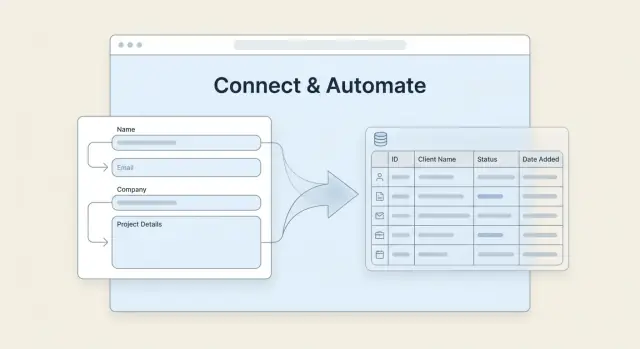
สิ่งที่คุณกำลังสร้าง (ฟอร์ม + ฐานข้อมูล + เวิร์กโฟลว์)
ระบบ “ฟอร์มไปยังฐานข้อมูล” ก็คืออย่างที่ฟัง: ใครสักคนกรอกฟอร์มรับข้อมูลลูกค้า แล้วคำตอบของพวกเขาจะกลายเป็นเรคอร์ดที่สะอาดและมีโครงสร้างในตารางฐานข้อมูล—พร้อมให้ทีมของคุณดำเนินการต่อ
ฟังดูคล้ายกับการ “ส่งคำตอบไปยังสเปรดชีต” แต่ความต่างจะเห็นชัดเมื่อใช้งานจริง สเปรดชีตเหมาะกับรายการชั่วคราว แต่จะลำบากเมื่อคุณต้องการฟิลด์ที่สม่ำเสมอ สถานะ ผู้รับผิดชอบหลายคน ไฟล์แนบ ประวัติการแก้ไข หรืออัตโนมัติที่ต้องการโครงสร้างที่เชื่อถือได้ ตารางแบบฐานข้อมูลบังคับระเบียบ: แต่ละการส่งคือเรคอร์ดหนึ่งแถว โดยมีชุดฟิลด์เหมือนกันทุกครั้ง
สถานการณ์ที่การตั้งค่านี้มีประโยชน์
การใช้งาน no-code สำหรับการรับข้อมูลไม่ได้จำกัดเฉพาะทีมเทคนิค ตัวอย่างเวิร์กโฟลว์ที่พบบ่อย:
- เอเจนซี่ เก็บความต้องการโปรเจกต์ สินทรัพย์ งบประมาณ และไทม์ไลน์
- โค้ชและที่ปรึกษา รวบรวมเป้าหมาย ความพร้อม และข้อมูลการชำระเงิน
- คลินิกและสถานพยาบาลเชิงสุขภาพ เก็บประวัติผู้ป่วยและความยินยอม (ต้องการความเป็นส่วนตัวมากขึ้น)
- บริการภายในบ้าน เก็บรายละเอียดงาน ที่อยู่ รูปภาพ และช่วงเวลาที่สะดวกสำหรับนัดหมาย
สิ่งที่จะได้เมื่อเสร็จ
เมื่อจบ คุณจะมีสามชิ้นเชื่อมต่อกัน:
- ฟอร์มสำหรับลูกค้า ที่กรอกง่ายทั้งมือถือและเดสก์ท็อป
- ตารางฐานข้อมูล ที่แต่ละการส่งกลายเป็นเรคอร์ด (มีฟิลด์เช่น สถานะ ประเภทบริการ ความสำคัญ และเจ้าของ)
- เลเยอร์เวิร์กโฟลว์ง่ายๆ ที่ทริกเกอร์การทำงาน — เช่น แจ้งคนที่เหมาะสม สร้างงาน หรือตอบยืนยัน
คิดง่ายๆ ว่า: จับข้อมูล → จัดระเบียบ → ดำเนินการ.
การตัดสินใจสำคัญที่ต้องทำแต่แรก
การสร้างให้ราบรื่นขึ้นอยู่กับสี่สิ่งที่ต้องเลือก:
- การเลือกเครื่องมือ: ตัวสร้างฟอร์ม + ฐานข้อมูล + ออโตเมชัน (หรือแพลตฟอร์มครบวงจร)
- โครงสร้างข้อมูล: ฟิลด์ที่เก็บตอนนี้กับเก็บทีหลัง (รักษาให้เรียบง่ายแต่สม่ำเสมอ)
- สิทธิการเข้าถึง: ใครดู แก้ไข มอบหมาย หรือนำออกเรคอร์ดได้
- การแจ้งเตือน: เกิดอะไรขึ้นทันทีหลังการส่ง (และถ้ามีปัญหาใครรับผิดชอบ)
ถ้าทำส่วนนี้ถูก ฟอร์มรับข้อมูลของคุณจะกลายเป็นระบบรับข้อมูลที่เชื่อถือได้ — ไม่ใช่สเปรดชีตยุ่งๆ ที่ต้องมาทำความสะอาดทุกสัปดาห์
วางแผนการรับข้อมูล: คำถาม ผลลัพธ์ และความเป็นเจ้าของ
ก่อนเปิดตัวตัวสร้างฟอร์ม ให้ชัดเจนว่าคุณพยายามจะทราบอะไร จะทำอะไรกับคำตอบ และใครรับผิดชอบเคลื่อนคำขอไปข้างหน้า ขั้นตอนนี้ช่วยป้องกัน “ลิ้นชักขยะ” ของฐานข้อมูลที่เต็มไปด้วยการส่งที่ใช้งานได้น้อย
เริ่มจากผลลัพธ์ ไม่ใช่คำถาม
จดการตัดสินใจที่คุณต้องทำหลังมีการส่ง เช่น คัดคุณภาพลีด นัดคอล สร้างสรุปโปรเจกต์ หรือนำทางคำขอฝ่ายซัพพอร์ต แต่ละผลลัพธ์ควรแม็ปกับหนึ่งหรือหลายฟิลด์—ถ้าคำถามไม่เปลี่ยนสิ่งที่คุณทำต่อ มันอาจไม่จำเป็นในเวอร์ชันแรก
ประมาณปริมาณและการเข้าถึง (มีผลต่อการออกแบบ)
คาดว่าจะมีการส่งต่อสัปดาห์/เดือนเท่าไหร่? และมีกี่คนที่ต้องเข้าถึงเพื่อดูหรืออัปเดตเรคอร์ด?
ปริมาณต่ำและทีมเล็กอาจใช้การตรวจสอบด้วยมือและการแจ้งเตือนง่ายๆ ปริมาณสูงมักต้องการการตรวจสอบความถูกต้องที่เข้มงวดขึ้น การติดตามสถานะที่ชัดเจน และสิทธิ์ (ใครเห็นอะไร) เพื่อหลีกเลี่ยงความสับสน
ตัดสินใจว่าเรคอร์ด “ลูกค้า” ต่างจากเรคอร์ด “การรับข้อมูล” อย่างไร
ความผิดพลาดทั่วไปคือถือว่าทุกการส่งคือลูกค้าใหม่ แยกระหว่าง:
- Client record: บุคคล/บริษัท (หนึ่งเรคอร์ดต่อหนึ่งลูกค้า)
- Intake record: แต่ละคำขอหรือการส่ง (หลายเรคอร์ดต่อหนึ่งลูกค้า)
วิธีนี้เก็บประวัติได้: ลูกค้ากลับมาสามารถส่งหลาย intakes โดยไม่ทำให้ข้อมูลติดต่อซ้ำซ้อน
ฟิลด์ที่บังคับกับที่เป็น “nice-to-have”
เข้มงวดไว้ ฟิลด์บังคับทุกฟิลด์ลดอัตราการกรอก
- บังคับ: รายละเอียดที่ต้องมีเพื่อทำขั้นตอนถัดไป (ชื่อ อีเมล ประเภทคำขอ)
- ไม่จำเป็น: มีประโยชน์ทีหลัง (ช่วงงบประมาณ ไทม์ไลน์ ไฟล์แนบ)
ถ้าไม่แน่ใจ ให้ทำเป็นไม่บังคับและกลับมาดูหลังเห็นการส่งจริง
กำหนดสิ่งที่จะเกิดหลังการส่ง (และใครเป็นเจ้าของ)
เขียนเช็คลิสต์ “หลังส่ง” แบบง่ายๆ:
- ส่งอีเมลยืนยันถึงผู้ส่ง
- แจ้งเพื่อนร่วมงานที่เหมาะสม (ตามประเภทคำขอ)
- สร้างงานและมอบหมายเจ้าของ
- อัปเดตสเตจการรับใน CRM (หรือสร้างลีดใหม่)
สุดท้าย ตั้งชื่อ intake owner หนึ่งคน ถ้าไม่มีคนรับผิดชอบการคัดกรองแม้แต่ฟอร์มดีที่สุดก็จะกลายเป็นกองคำขอที่ไม่มีคนดูแล
เลือกสแต็กโนโค้ดของคุณ (อย่าโอเวอร์ธิงค์)
“สแต็ก” ของคุณคือสามส่วนที่ต้องทำงานร่วมกัน: ฟอร์ม (ที่ลูกค้ากรอก) ฐานข้อมูล (ที่การส่งอาศัยอยู่) และเลเยอร์อัตโนมัติ (สิ่งที่จะเกิดขึ้นต่อไป) คุณผสมและจับคู่ได้ แต่จะไปได้เร็วกว่าถ้าเลือกเครื่องมือที่เล่นด้วยกันได้ดีอยู่แล้ว
ตัวสร้างฟอร์ม: โฮสเต็ด vs ฝังในเว็บ
Hosted forms (ลิงก์แชร์ได้) ส่งได้เร็วสุดและใช้งานง่ายบนมือถือ เหมาะกับการส่งลิงก์ให้ลูกค้ากรอก
Embedded forms ฝังบนเว็บไซต์หรือเพจพอร์ทัล ดูมีแบรนด์มากขึ้นและลดการเปลี่ยนบริบท แต่ต้องตั้งค่ามากกว่าเล็กน้อย—โดยเฉพาะถ้าต้องการสไตลิง ช่องยินยอม หรือลำดับหลายหน้า
กฎง่ายๆ: เริ่มโฮสเต็ดถ้าความเร็วสำคัญ; ฝังเมื่อความน่าเชื่อถือของแบรนด์และ conversion สำคัญ
ฐานข้อมูล: แบบสเปรดชีต vs CRM ในตัว
ฐานข้อมูลแบบ คล้ายสเปรดชีต (ตาราง มุมมอง ตัวกรอง) เหมาะเมื่อคุณต้องการควบคุมฟิลด์ สถานะ และเวิร์กโฟลว์ ทีมงานใช้ได้หลากหลาย ไม่จำกัดแค่การขาย
CRM ในตัว เร็วกว่าถ้าการรับข้อมูลคือ “เก็บลีด → ท่อขาย” คุณจะได้คอนแทค บริษัท และสเตจดีลในกล่อง แต่ถ้ากระบวนการไม่ตรงกับโมเดล CRM คุณอาจรู้สึกถูกจำกัด
ไม่แน่ใจ ให้เลือกฐานข้อมูลแบบสเปรดชีตก่อน แล้วเพิ่มมุมมอง pipeline ง่ายๆ ทีหลัง
ออโตเมชัน: ภายใน vs ตัวเชื่อม
ออโตเมชันในตัว ที่อยู่ในเครื่องมือฟอร์ม/ฐานข้อมูลมักครอบคลุมพื้นฐาน: ส่งอีเมล สร้างงาน โพสต์ Slack ดูแลรักษาง่ายสำหรับทีมที่ไม่ใช่เทคนิค
ตัวเชื่อม (เช่น เครื่องมือเวิร์กโฟลว์) เหมาะเมื่อคุณต้องการลอจิกหลายขั้นข้ามหลายแอป—CRM + อีเมลมาร์เก็ตติ้ง + ปฏิทิน + ที่เก็บไฟล์—หรือเมื่อคุณต้องการ retry branching และการล็อกที่ดีขึ้น
ถ้าคุณต้องการเป็น “แอป” แทนสแต็ก
ถ้าคุณเริ่มโตและไม่อยากต่อเครื่องมือต่างๆ คุณสามารถสร้างแอปรับข้อมูลน้ำหนักเบา (ฟอร์ม ฐานข้อมูล สิทธิ และเวิร์กโฟลว์) ในที่เดียว ตัวอย่าง Koder.ai ให้คุณสร้าง intake system แบบ vibe-code จากอินเตอร์เฟซแชท—เว็บ backend และแม้แต่มือถือ—ในขณะที่ยังมีโครงสร้างเบื้องหลังจริง (React บนเว็บ, Go + PostgreSQL บน backend, Flutter สำหรับมือถือ) ใช้ได้เมื่อคุณต้องการกฎการโอนเฉพาะ ข้อมูลมีโครงสร้าง และการเข้าถึงตามบทบาทโดยไม่ต้องดูแลพัฒนาเยอะ คุณสามารถส่งออกซอร์สโค้ด โฮสต์บนโดเมนของตัวเอง และใช้สแนปชอต/ย้อนกลับเมื่อเวิร์กโฟลว์เปลี่ยน
เช็คลิสต์การเลือกอย่างรวดเร็ว
ก่อนตัดสินใจ ตรวจสอบห้าจุดนี้:\n\n- ความง่าย: เพื่อนร่วมงานที่ไม่ใช่เทคนิคแก้คำถาม ฟิลด์ และการแจ้งเตือนได้ไหม?\n- ค่าใช้จ่าย: จะเกิดอะไรเมื่อถึงขีดจำกัดการส่ง การรันออโตเมชัน หรือต้องเพิ่มผู้ใช้?\n- สิทธิ: จำกัดใครดูฟิลด์ที่ละเอียดอ่อนและส่งออกได้ไหม?\n- การผสาน: คุณใช้งานเครื่องมือเช่น อีเมล ปฏิทิน Slack หรือ CRM อยู่แล้วไหม?\n- การส่งออก: ส่งออกเป็น CSV/Excel ได้ง่ายไหมถ้าต้องย้ายเครื่องมือทีหลัง?\n\nเลือกชุดที่เรียบง่ายที่สุดที่ตอบโจทย์วันนี้ คุณสามารถอัปเกรดเวิร์กโฟลว์ได้เมื่อการรับข้อมูลเริ่มคงที่และสะอาด
ออกแบบสคีมาฐานข้อมูล (เรียบง่ายแต่รองรับอนาคต)
ก่อนสร้างฟอร์ม ให้ตัดสินใจว่าคำตอบจะ อยู่ที่ไหน สคีมาที่สะอาดทำให้การรายงาน การติดตาม การป้องกันซ้ำ และการส่งต่อให้ทีมง่ายขึ้น
เริ่มจาก 2–3 ตารางหลัก
ระบบรับข้อมูลส่วนใหญ่ทำงานได้ดีด้วยตารางเหล่านี้:\n\n- Clients: หนึ่งแถวต่อบุคคล/บริษัทที่คุณอาจทำงานด้วย (แม้พวกเขาจะส่งหลาย intakes)\n- Intakes: หนึ่งแถวต่อการส่ง (บันทึกประวัติ)
- Services (optional): รายการง่ายๆ ของบริการที่คุณเสนอ (มีประโยชน์ถ้าต้องโอนเส้นทางต่างกัน)
การตั้งค่านี้สะท้อนการเก็บข้อมูลแบบ CRM และใช้ได้ไม่ว่าจะเป็น Airtable เครื่องมือสไตล์ Notion หรือทางเลือก Airtable เช่น Baserow/NocoDB
เลือกชนิดฟิลด์ที่ป้องกันข้อมูลยุ่งเหยิง
เลือกชนิดฟิลด์อย่างตั้งใจเพื่อให้ฐานข้อมูลค้นหาได้:\n\n- Text สำหรับชื่อและคำตอบเปิด\n- Email และ Phone (ไม่ใช่ plain text) เมื่อตัวเครื่องมือรองรับ\n- Single select สำหรับคำตอบมีโครงสร้าง (ช่วงงบประมาณ วิธีติดต่อที่ชอบ)\n- Multi select ใช้อย่างระมัดระวัง (กรองยากทีหลัง)\n- File upload สำหรับบรีฟ สกรีนช็อต สัญญา (เก็บลิงก์ถ้าฐานข้อมูลไม่โฮสต์ไฟล์)
เพิ่มตัวระบุและกฎป้องกันซ้ำ
สร้าง Intake ID ที่ไม่ซ้ำ (auto-number หรือตาม timestamp) บนตาราง Intakes นอกจากนี้ ตัดสินใจวิธีตรวจจับซ้ำ:\n\n- คีย์ป้องกันซ้ำหลัก: Email (เชื่อถือได้ที่สุดสำหรับการเก็บลีด)\n- รอง: Phone หรือ Company name\n\nเมื่อมีการส่งใหม่ ออโตเมชันของคุณสามารถเชื่อมกับ Client ที่มีอยู่หรือสร้างลูกค้าใหม่ได้
สร้างเวิร์กโฟลว์ในสคีมาด้วย “สถานะ”
เพิ่มฟิลด์ Status ให้ Intakes (และถ้าต้องการ Clients ด้วย) เพื่อใช้ติดตามความคืบหน้า:\n\n- New → In Review → Booked → Closed\n\nฟิลด์เดียวนี้ขับมุมมองเช่น “ใหม่สัปดาห์นี้”, คิวการส่งต่อสำหรับการรับลูกค้า, และทริกเกอร์สำหรับ Zapier หรือออโตเมชันอื่นๆ
สร้างฟอร์มรับข้อมูล: UX ที่คนอยากกรอกให้เสร็จ
ฟอร์มรับข้อมูลลูกค้าจะทำงานได้ก็ต่อเมื่อคนกรอกจนจบ เป้าหมายไม่ใช่ถามทุกอย่าง แต่เก็บข้อมูลที่ถูกต้องด้วยแรงเสียดทานน้อยที่สุด เพื่อให้ฐานข้อมูลสะอาดและทีมของคุณทำงานต่อได้เร็ว
โครงสร้างให้เหมือนการสนทนาสั้นๆ
แบ่งฟอร์มยาวเป็นส่วนชัดเจนเพื่อให้รู้สึกจัดการได้ โฟลว์ง่ายๆ ที่ใช้ได้กับธุรกิจบริการส่วนใหญ่:\n\n- Contact: ชื่อ อีเมล โทรศัพท์ บริษัท (ถ้ามี)\n- Needs: สิ่งที่ต้องการ ความพร้อม ไทม์ไลน์ ช่วงงบประมาณ (ไม่บังคับ)\n- Logistics: วิธีติดต่อที่ชอบ เขตเวลา ความพร้อม\n- Consent: อนุญาตติดต่อ ยอมรับนโยบายความเป็นส่วนตัว
ให้แต่ละส่วนมีจุดโฟกัส ถ้าคนเห็น 25 ฟิลด์ในหน้าจอเดียว อัตราการกรอกมักลดลง
ใช้ลอจิกแบบมีเงื่อนไขเพื่อลบคำถามไม่เกี่ยว
ลอจิกแบบมีเงื่อนไข (branching) ให้ฟอร์มปรับตัว หากผู้ใช้เลือก “Website redesign” ให้โชว์คำถามเกี่ยวกับ URL ปัจจุบันและจำนวนหน้า ถ้าเลือก “Consulting” ให้โชว์คำถามเกี่ยวกับเป้าหมายและผู้ตัดสินใจ
วิธีนี้ลดความเหนื่อยของลูกค้าและป้องกันคำตอบ “N/A” ที่รกฐานข้อมูล
เพิ่มข้อความช่วยเหลือที่ลดการส่งกลับมาถาม
ฟิลด์ที่ตีความได้หลายแบบควรมีคำแนะนำสั้นๆ ตัวอย่างที่เหมาะสม:\n\n- “Project timeline” → “ตัวอย่าง: 'ภายใน 15 มี.ค.' หรือ 'ไตรมาส 2 ปีนี้'”\n- “Budget” → “ช่วงก็พอ (เช่น $2k–$5k)”\n- “Main goal” → “ตัวอย่าง: 'เพิ่มการทดลองใช้งาน' หรือ 'ลดตั๋วซัพพอร์ต'”\n ข้อความช่วยเหลือถูกกว่าการส่งอีเมลติดตาม
ใช้ฟิลด์บังคับอย่างประหยัด
บังคับเฉพาะฟิลด์ที่คุณต้องใช้จริงๆ ในการตอบ (มักเป็นชื่อ + อีเมล + คำขอหลัก) การใช้ฟิลด์บังคับมากเกินไปเพิ่มการละทิ้งและเชิญให้คำตอบคุณภาพต่ำ เช่น “asdf” เพื่อผ่าน
ยืนยันการส่งและตั้งความคาดหวัง
หลังส่ง ให้แสดงข้อความยืนยันชัดเจนพร้อมขั้นตอนต่อไป:\n\n- เมื่อไรจะได้รับการติดต่อ (เช่น “ภายใน 1 วันทำการ”)\n- จะเกิดอะไรต่อ (คอลคัดกรอง ข้อเสนอ แบบสอบถาม)\n- ลิงก์สำหรับจองถ้าเป็นกระบวนการของคุณ
หน้าจอยืนยันที่ชัดเจนลดความกังวลและลดคำถาม “ได้รับฟอร์มไหม?”
เชื่อมฟอร์มกับฐานข้อมูล (การแม็ปฟิลด์)
เมื่อฟอร์มเก็บข้อมูลถูกต้อง ขั้นตอนต่อไปคือให้คำตอบทุกอย่างลงที่ถูกต้อง—สะอาดและสม่ำเสมอ นี่คือจุดที่หลายระบบ "ใช้ได้ส่วนใหญ่" เริ่มไถล
สร้างแผนที่ฟิลด์ชัดเจน (คำถาม → ฟิลด์ฐานข้อมูล)
รายการคำถามทุกข้อและฟิลด์ฐานข้อมูลที่มันควรเติม ระบุชนิดให้ชัด (text, single select, date, attachment, link to another table) เพื่อให้ออโตเมชันไม่เดา
กฎง่าย: คำถามหนึ่งข้อควรเขียนไปยังฟิลด์หลักหนึ่งช่อง ถ้าคำตอบเดียวต้องใช้ทำรายงาน และ ส่งข้อความ เก็บมันครั้งเดียวแล้วสร้างข้อสรุปทีหลัง
ทำให้ข้อมูลเป็นมาตรฐานเพื่อใช้งานได้
ฟิลด์ข้อความอิสระยืดหยุ่น แต่ทำให้ข้อมูลยุ่งและกรองได้ยาก ทำให้เป็นมาตรฐานเท่าที่ทำได้:\n\n- ใช้ dropdown สำหรับหมวดหมู่ (ประเภทบริการ ช่วงงบประมาณ ความเร่งด่วน)\n- ใช้ฟิลด์วันที่/เวลาแทนข้อความ (ไม่ใช้ “อังคารหน้า”)\n- ฟอร์แมตเบอร์โทร (E.164 ถ้าเป็นไปได้) และตัดช่องว่างส่วนเกิน\n- แยกชื่อเป็น “First name” และ “Last name” ถ้าจะใช้ส่วนบุคคลในอีเมล
ถ้าตัวสร้างฟอร์มบังคับฟอร์แมตไม่ได้ ให้ทำในขั้นตอนออโตเมชันก่อนบันทึกลงฐานข้อมูล
จัดการไฟล์แนบโดยไม่เสียการควบคุม
สแต็กโนโค้ดหลายตัวเก็บอัปโหลดไว้ในเครื่องมือฟอร์ม (หรือไดรฟ์ที่เชื่อม) แล้วส่งลิงก์เข้าไปในฐานข้อมูล นั่นมักเป็นวิธีที่ดีที่สุด
ข้อสำคัญ:\n\n- บันทึก file URL (หรือ reference) ในฟิลด์ “Files” เฉพาะ\n- รักษาสิทธิ์ให้แน่น: หลีกเลี่ยงลิงก์สาธารณะสำหรับเอกสารสำคัญ\n- พิจารณาเช็กบ็อกซ์ “Upload received?” เพื่อให้ทีมเห็นไฟล์ที่ขาดหายได้เร็ว
ป้องกันข้อมูลซ้ำ (และอัปเดตเรคอร์ดให้ถูก)
ระบบรับข้อมูลมักได้การส่งซ้ำ (คนส่งใหม่ ส่งลิงก์ต่อ พิมพ์อีเมลผิดครั้งหนึ่ง) เพิ่มขั้นตอนป้องกันซ้ำ:\n\n- แมตช์ด้วย email ก่อน (ตัวระบุที่ดีที่สุด)\n- ถ้าไม่มีอีเมล ให้ใช้ phone เป็นสำรอง\n- ถ้ามีแมตช์: อัปเดต เรคอร์ดเดิมและแนบบันทึก (อย่าสร้างแถวใหม่)
การเลือกนี้ทำให้ฐานข้อมูลสะอาด และการติดตาม รายงาน และการรับลูกค้าง่ายขึ้นในอนาคต
เพิ่มการตรวจสอบ แทรคกิง และการจัดการข้อผิดพลาด
เมื่อฟอร์มเชื่อมกับฐานข้อมูล ขั้นตอนต่อไปคือทำให้มันเชื่อถือได้ การตรวจสอบความถูกต้องทำให้ข้อมูลใช้งานได้ การแทรคกิงบอกว่าการส่งมาจากที่ไหน และการจัดการข้อผิดพลาดป้องกันการ “หายไป” ของลีดโดยเงียบๆ
การตรวจสอบที่ป้องกันเรคอร์ดยุ่งเหยิง
เริ่มจากฟิลด์ที่มักทำให้เวิร์กโฟลว์พัง:\n\n- รูปแบบอีเมล: ใช้ชนิดฟิลด์ email ของฟอร์ม (ถ้ามี) หรือตรวจสอบรูปแบบง่ายๆ เพื่อหลีกเลี่ยง “john@” หรือ “gmail.con”\n- ความยินยอมที่ต้องมี: ทำช่องติ๊กยินยอมเป็นฟิลด์บังคับ (และบันทึกข้อความ/เวอร์ชันในฐานข้อมูล)\n- ความยาวขั้นต่ำ/สูงสุด: ตั้งขอบเขตสำหรับช่องข้อความเช่น “คำอธิบายโปรเจกต์” (เช่น ขั้นต่ำ 30 ตัวอักษร สูงสุด 1,000) เพื่อลดคำตอบหนึ่งคำและข้อความยาวเกินจำเป็น\n- คำถามมีเงื่อนไข: แสดงคำถามต่อเมื่อเกี่ยวข้อง จำนวนคำถามที่ไม่เกี่ยวข้องน้อยลง = อัตราการกรอกสูงขึ้น
การแทรคกิงด้วยฟิลด์ซ่อน (โดยไม่รบกวนผู้ใช้)
ฟิลด์ซ่อนช่วยเก็บแหล่งที่มาและบริบทอัตโนมัติ ตัวอย่างทั่วไป:\n\n- Source (เช่น “website”, “referral”, “ads”)\n- Campaign / UTM parameters (utm_source, utm_campaign, ฯลฯ)\n- Page URL ที่ส่งฟอร์ม\n- Referrer URL (ถ้ามี)
เครื่องมือฟอร์มหลายตัวเติมฟิลด์ซ่อนได้จากพารามิเตอร์ URL ถ้าไม่ได้ ออโตเมชันของคุณสามารถเพิ่มข้อมูลเหล่านี้เมื่อได้รับการส่ง
ตราประทับเวลาและการตรวจสอบ
ในฐานข้อมูล ให้เพิ่ม:\n\n- Created timestamp (เมื่อรับการส่ง)\n- Last updated (มีประโยชน์เมื่อทีมแก้ไขเรคอร์ดทีหลัง)\n- Created by / submission ID (ช่วยในการตรวจหาเหตุซ้ำและปัญหาซัพพอร์ต)
ฟิลด์เหล่านี้ช่วยให้ตรวจสอบได้ว่าได้รับฟอร์มหรือไม่ และดูว่าการรับลูกค้ามีนานแค่ไหน
การจัดการข้อผิดพลาด: วางแผนสำหรับการเขียนล้มเหลว
การเขียนลงฐานข้อมูลล้มเหลวได้จากสาเหตุที่คาดได้: ขีดจำกัด API ฟิลด์ถูกลบ สิทธิเปลี่ยน หรือการหยุดชั่วคราวของระบบ
ตั้ง fallback ง่ายๆ:\n\n- แสดงข้อความยืนยันชัดเจนเฉพาะหลังบันทึกสำเร็จ\n- ถ้าการบันทึกล้มเหลว ให้ส่งการส่งไปที่ ที่เก็บสำรอง (อีเมลภายในหรือโต๊ะ “Failed Submissions”)\n- แจ้งเตือนไปยังเจ้าของ (Slack/อีเมล) พร้อม payload ของการส่งและข้อความผิดพลาด เพื่อให้คนแก้และประมวลผลใหม่เร็วๆ นี้
อัตโนมัติการติดตามและแจ้งทีม
เมื่อฟอร์มบันทึกการส่งในฐานข้อมูลแล้ว สิ่งที่ประหยัดเวลาจริงๆ คือสิ่งที่จะเกิดขึ้นต่อไป—โดยไม่ต้องคัดลอก วาง หรือจดจำเอง ออโตเมชันเล็กๆ น้อยๆ เปลี่ยนแต่ละการรับเป็นขั้นตอนต่อไปที่ชัดเจนทั้งสำหรับลูกค้าและทีมของคุณ
1) ส่งการยืนยันทันที (อีเมลหรือ SMS)
ตั้งข้อความอัตโนมัติทันทีเมื่อเรคอร์ดใหม่สร้างขึ้น สั้นและตรงประเด็น: ยืนยันว่าได้รับคำขอ บอกเวลาตอบที่คาด และรวมลิงก์สำหรับขั้นตอนต่อไป (ปฏิทิน พอร์ทัล หน้าราคา)
ถ้าสนับสนุน SMS ใช้กับบริการที่มีความเร่งด่วนหรือมีเจตนาสูง—เพราะข้อความมากเกินไปอาจรบกวน
2) แจ้งคนที่เหมาะสม (พร้อมบริบท)
แทนส่งอีเมล “ส่งการส่งใหม่” ทั่วไป ส่งการแจ้งแบบมีโครงสร้างไปยังอีเมลหรือ Slack ที่รวม:\n\n- ฟิลด์สำคัญ (ชื่อ ประเภทบริการ งบประมาณ กำหนดเวลา)\n- ลิงก์ตรงไปยังเรคอร์ดในฐานข้อมูล\n- ธงใดๆ (ขาดข้อมูล สำคัญ ลูกค้าที่มีอยู่)
นี่ช่วยทีมไม่ต้องถามว่า “มันอยู่ที่ไหน?” และช่วยให้ตอบได้เร็วขึ้น
3) มอบหมายเจ้าของอัตโนมัติ (ไม่ให้ค้างไม่มีคนรับ)
ใช้กฎง่ายๆ ในการมอบหมายแต่ละการรับให้คนหรือคิว หลักการมอบหมายทั่วไป:\n\n- ประเภทบริการ (เช่น บัญชี → Alex, ภาษี → Priya)\n- ภูมิภาค/เขตเวลา (ให้การติดตามเกิดในชั่วโมงทำการ)\n- ความจุ (วนรอบระหว่างเจ้าหน้าที่ที่พร้อม)
เครื่องมือออโตเมชันโนโค้ดส่วนใหญ่ (Zapier, Make) สามารถอัปเดตฟิลด์ “Owner” ในฐานข้อมูลและแจ้งคนนั้นทันที
4) สร้างงานติดตามและการเตือน
ระบบรับข้อมูลที่ดีเตือนคุณก่อนลีดเย็น สร้างงานเมื่อเรคอร์ดมาถึง แล้วตั้งเตือน:\n\n- วัน 0: “ตอบภายใน 2 ชั่วโมง”\n- วัน 2: “ติดตามถ้าไม่มีการตอบ”\n- วัน 7: “ปิดเป็น stale / ถามว่ายังสนใจไหม”\n ถ้าฐานข้อมูลรองรับ ให้เก็บ “Next Follow-Up Date” และขับมุมมอง “Due Today” ทุกวัน
5) ทางเลือก: เร่งลีดร้อนด้วยการให้คะแนน
เพิ่มสกอร์ง่ายๆ (0–10) ตามกฎเช่น ช่วงงบประมาณ ความเร่งด่วน หรือการอ้างอิง ลีดสกอร์สูงสามารถทริกเกอร์การแจ้งเตือน Slack เร่งด่วน SMS ถึงคน on-call หรือคิวลำดับความสำคัญ
สำหรับไอเดียเพิ่มเติมดู /blog/scale-your-no-code-intake-system
พื้นฐานความเป็นส่วนตัวและความปลอดภัยสำหรับข้อมูลรับเข้า
ฟอร์มรับข้อมูลมักเก็บข้อมูลละเอียดอ่อน—รายละเอียดติดต่อ งบประมาณ หมายเหตุสุขภาพ การเข้าถึงโปรเจกต์ การตัดสินใจบางอย่าง การตัดสินใจง่ายๆ ตอนแรกสามารถป้องกันการแชร์โดยไม่ตั้งใจได้
เริ่มจาก “สิทธิ์น้อยที่สุด”
ตั้งสิทธิ์ตามบทบาทในเครื่องมือฐานข้อมูลของคุณเพื่อให้คนเห็นแค่สิ่งที่ต้องใช้:\n\n- Viewers (เช่น ผู้นำ) ดูการส่งได้แต่แก้ไขไม่ได้\n- Editors (เช่น ฝ่ายปฏิบัติการ) อัปเดตสถานะและเพิ่มบันทึกภายในได้\n- Admins ควบคุมการเชื่อมต่อ สิทธิ์ และการส่งออก
ถ้าเครื่องมือรองรับ ให้จำกัด การส่งออก ไว้กลุ่มเล็กๆ เพราะการส่งออกมักเป็นช่องทางที่ข้อมูลไปอยู่ใน inbox ผิดคนได้ง่าย
เก็บเฉพาะสิ่งที่จำเป็นจริงๆ
การลดปริมาณข้อมูลเป็นการปฏิบัติที่ดีและจัดการง่าย ก่อนเพิ่มคำถาม ถามตัวเอง:\n\n- จะเปลี่ยนสิ่งที่เราทำต่อไหม?\n- มีทางเลือกปลอดภัยกว่าหรือไม่ (เช่น “วิธีติดต่อที่ชอบ” แทน “ทุกโปรไฟล์โซเชียล”)?\n- เก็บทีหลังได้ไหมหลังความสัมพันธ์แน่นขึ้น?\n ฟิลด์น้อยลงยังช่วยเพิ่มอัตราการกรอก
เพิ่มการยินยอมและความคาดหวังที่ชัดเจน
ส่วนท้ายฟอร์ม ใส่ข้อความยินยอมสั้นๆ และลิงก์ไปยังนโยบายความเป็นส่วนตัวและข้อตกลง (ลิงก์สัมพัทธ์เช่น /privacy และ /terms ใช้ได้) เขียนให้ชัด:\n\n- จะใช้ข้อมูลเพื่ออะไร (เช่น การเริ่มงานและติดตาม)\n- ใครอาจติดต่อพวกเขา\n- แบ่งปันข้อมูลกับผู้ประมวลผล (เครื่องมืออีเมล/SMS) หรือไม่
อัปโหลดไฟล์อย่างปลอดภัย
ไฟล์แนบ (สัญญา บัตรประจำตัว บรีฟ) เป็นความเสี่ยงสูง ควรใช้การอัปโหลดที่ปลอดภัยในตัวที่เก็บไฟล์หลังการพิสูจน์ตัวตน หลีกเลี่ยงเวิร์กโฟลว์ที่สร้าง ลิงก์ไฟล์สาธารณะ โดยอัตโนมัติ หากต้องแชร์ภายใน ใช้ลิงก์หมดอายุหรือโฟลเดอร์ควบคุมการเข้าถึง
ตัดสินใจกำหนดการเก็บรักษา: เก็บนานเท่าไหร่และทำไม
ตั้งกฎการเก็บรักษาและบันทึกไว้ (แม้เป็นโน้ตภายใน) ตัวอย่าง: เก็บลีด 12 เดือนเพื่อนำมาทำรายงาน ย้ายลูกค้าที่ยืนยันไปยัง CRM หลัก ลบไฟล์แนบหลัง 90 วันเว้นแต่จำเป็นสำหรับการส่งมอบ การเก็บรักษาไม่ใช่แค่เรื่องปฏิบัติตามกฎ แต่ลดสิ่งที่ต้องปกป้อง
ทดสอบ เปิดตัว และติดตามระบบรับข้อมูล
ก่อนแชร์ฟอร์มต่อสาธารณะ ให้รันมันเหมือนลูกค้าจริง ปัญหาส่วนใหญ่ไม่ใช่เทคนิค แต่เป็นช่อง UX เล็กๆ คำถามไม่ชัด หรือออโตเมชันที่เงียบๆ ล้มเหลว
ทดสอบแบบสมจริง (ไม่ใช่แค่ครั้งเดียว)
เริ่มด้วยการส่ง 10–15 ครั้งในสถานการณ์โลกจริง:\n\n- เส้นทางปกติ: ส่งเรียบร้อยครบถ้วน\n- กรณีขอบ: ฟิลด์ไม่ครบ ตัวอักษรยาว ตัวอักษรพิเศษ (เครื่องหมายคำพูด อิโมจิ สำเนียง) และไฟล์แนบ\n- พฤติกรรมมนุษย์: พิมพ์ผิด ฟอร์แมตเบอร์โทรผิด และคนเลือกตัวเลือกผิด
ขณะทดสอบ ยืนยันว่าทุกการส่งใช้งานได้ ไม่ใช่แค่ “ได้รับ” ถ้าคนรีบกรอก ระบบทีมของคุณยังสามารถทำขั้นตอนถัดไปได้ไหม?
ตรวจสอบมือถือ ความเร็ว และพื้นฐานการเข้าถึง
เปิดฟอร์มบนมือถือ (ไม่ใช่แค่ย่อต่างๆ ของเดสก์ท็อป)
ตรวจสอบ:\n\n- ช่องและปุ่มที่แตะง่าย (ไม่เล็กเกิน)\n- ฟอร์มโหลดเร็วบนข้อมูลมือถือ\n- ฟิลด์บังคับแสดงชัดและข้อความผิดเข้าใจง่าย\n- ป้ายชื่อและข้อความช่วยเหลือเห็นได้โดยไม่ต้องเลื่อนมาก
ถ้าฟอร์มรู้สึกช้า หรือแน่นบนมือถือ อัตราการกรอกจะลดลงเร็ว
ทำ walkthrough ระบบจากต้นจนจบ
ส่งฟอร์มแล้วตามข้อมูลผ่านทุกขั้นตอน:\n\n1. เรคอร์ดในฐานข้อมูล ถูกสร้างด้วยการแม็ปฟิลด์ที่ถูกต้อง\n2. ออโตเมชัน ถูกทริกเกอร์ (แท็ก การเปลี่ยนสถานะ การสร้างงาน)\n3. การแจ้งเตือน ส่งไปยังคน/ช่องทางที่ถูกต้อง\n4. การติดตาม ส่งด้วยข้อมูลลูกค้าที่ถูกต้อง
ทดสอบโหมดล้มเหลวด้วย: ปิดการเชื่อมต่อ ลบสิทธิ์ หรือใช้เมลไม่ถูกต้อง เพื่อให้แน่ใจว่าข้อผิดพลาดแสดงที่ที่ทีมจะเห็น
เปิดตัวพร้อมเช็คลิสต์ผู้ดูแล
สร้างเช็คลิสต์ภายในหน้าเดียว: ดูที่ไหนสำหรับการส่งใหม่ วิธีส่งอีเมลซ้ำเมื่อไม่สำเร็จ วิธี merge ซ้ำ และใครรับผิดชอบการแก้ไข เพื่อหลีกเลี่ยงสถานการณ์ “ทุกคนเห็น แต่ไม่มีคนจัดการ”
ติดตามเมตริกเริ่มต้นเพื่อปรับปรุงเร็วๆ นี้
ใน 1–2 สัปดาห์แรก ติดตาม:\n\n- อัตราการสำเร็จ (เริ่ม vs ส่ง)\n- อัตราซ้ำ (คนเดียวกันส่งสองครั้ง)\n- เวลาตอบกลับ (ทีมตอบเร็วแค่ไหน)
ตัวเลขเหล่านี้บอกว่าควรย่อฟอร์ม ชัดเจนคำถาม หรือตั้งการส่งต่อภายในให้เข้มขึ้น
ขยายระบบเมื่อเวลาผ่านไป: มุมมอง เทมเพลต และการเชื่อมต่อ
เมื่อฟอร์มรับข้อมูลบันทึกลงฐานข้อมูลได้อย่างเสถียร การได้ประโยชน์เร็วสุดมาจากการใช้ข้อมูล—โดยไม่ต้องสร้างระบบใหม่
สร้างมุมมองที่ตรงกับงานของคุณ
แทนที่จะแสดงตารางใหญ่เดียว ให้สร้างมุมมองที่ตอบคำถามบ่อยแบบรวดเร็ว:\n\n- Pipeline view: New → In Review → Scheduled → Completed (หรือขั้นตอนที่เหมาะสม)
- Calendar-ready list: เรคอร์ดที่มีวันที่/เวลายืนยัน เทียบสำหรับการนัดหมาย\n- Missing-info queue: การส่งที่ไม่สมบูรณ์หรือไม่ผ่านการตรวจสอบ
มุมมองเหล่านี้ลดคำถาม “ลูกค้าอยู่สถานะไหน?” และช่วยให้การส่งต่อสะดวกขึ้น
สร้างเทมเพลตสำหรับบริการหรือสาขาที่ต่างกัน
ถ้าคุณมีหลายบริการ อย่าใช้ฟอร์มเดียวใหญ่ๆ ทำสำเนาฟอร์มพื้นฐาน + ฟิลด์ฐานข้อมูล แล้วปรับ:\n\n- คำถามเฉพาะบริการ (เช่น “ช่วงงบประมาณ” สำหรับบริการหนึ่ง “ข้อมูลประกัน” สำหรับอีกบริการ)\n- แท็กเริ่มต้น (Service A, Service B, Location East ฯลฯ)\n- กฎการโอน (แจ้งใคร ใครเป็นเจ้าของเรคอร์ด)
รักษาฟิลด์แกนหลักให้เหมือนกัน (ชื่อ อีเมล ยินยอม สถานะ แหล่งที่มา) เพื่อให้การรายงานสะอาด
เพิ่มพอร์ทัลลูกค้าหรือสถานะสั้นๆ (ไม่บังคับ)
คุณไม่ต้องมีพอร์ทัลเต็มรูปแบบเพื่อให้รู้สึก “พรีเมียม” ขั้นตอนเล็กๆ ที่ทำได้คือส่งข้อความยืนยันที่รวม:\n\n- จะเกิดอะไรต่อและเวลาที่คาด\n- ลิงก์ให้แก้ไขข้อมูล (ฟอร์มสั้น “อัปเดตข้อมูลของฉัน”)
- การอัปเดตสถานะพื้นฐาน (“เราได้รับคำขอแล้ว”, “คุณถูกนัดเรียบร้อย”, “เราต้องการรายละเอียดเพิ่มเติม”)
วิธีนี้ลดการสื่อสารซ้ำและเพิ่มอัตราการกรอกข้อมูล
ผสานเมื่อมันป้องกันการกรอกข้อมูลซ้ำเท่านั้น
การเชื่อมข้อมูลมีประโยชน์เมื่อมันลบงานที่ทำด้วยมือ ไม่ใช่เพราะทำได้ ตัวเชื่อมที่พบบ่อย:\n\n- CRM intake: สร้าง/อัปเดตคอนแทคและแนบเรคอร์ด intake\n- เครื่องมือบัญชี: สร้างลูกค้าหรือฉบับร่างใบแจ้งหนี้หลังอนุมัติ\n- เครื่องมือทีม: สร้างงานติดตามเมื่อสถานะเปลี่ยน
เริ่มจากเวิร์กโฟลว์หนึ่งที่มีผลกระทบสูง แล้วขยาย
สำหรับไอเดียเพิ่มเติมเกี่ยวกับสิ่งที่ควรถามและเมื่อใด ดู /blog/client-onboarding-checklist ถ้าต้องการเปรียบเทียบแผนสำหรับออโตเมชันและมุมมอง ดู /pricing.
คำถามที่พบบ่อย
What’s the real difference between sending form responses to a spreadsheet vs a database?
สเปรดชีตใช้ได้สำหรับรายการง่ายๆ แต่จะเริ่มยุ่งเมื่อคุณต้องการโครงสร้างและเวิร์กโฟลว์ที่เชื่อถือได้เท่านั้น
ตารางแบบฐานข้อมูลช่วยให้คุณ:\n\n- บังคับใช้ชนิดฟิลด์ที่สม่ำเสมอ (เช่น email, single select, date)\n- ติดตามสถานะ/เจ้าของโดยไม่ทำให้รูปแบบพัง\n- ลิงก์เรคอร์ดที่เกี่ยวข้อง (ลูกค้าหนึ่งคน → หลายการรับข้อมูล)\n- ขับเคลื่อนอัตโนมัติที่ต้องการข้อมูลสะอาดและคาดเดาได้
What tables should I create for a simple intake system?
เริ่มจากสคีมาที่เล็กที่สุดแต่รองรับเวิร์กโฟลว์ สำหรับทีมส่วนใหญ่ให้เริ่มด้วย:
- Clients: หนึ่งเรคอร์ดต่อบุคคล/บริษัท
- Intakes: หนึ่งเรคอร์ดต่อการส่ง/คำร้อง
- Services (optional): รายการบริการที่ควบคุมเพื่อการโอนเส้นทาง/รายงาน
โครงสร้างนี้ช่วยป้องกันการทำซ้ำข้อมูลติดต่อขณะยังเก็บประวัติการรับข้อมูลไว้ได้
Which intake form fields should be required vs optional?
เริ่มจากผลลัพธ์ (สิ่งที่คุณจะทำต่อ) และบังคับเฉพาะสิ่งที่จำเป็นจริงๆ ต่อการดำเนินการขั้นถัดไป
เกณฑ์พื้นฐานที่ใช้บ่อย:\n\n- บังคับ: name, email, request type\n- ไม่บังคับ (ในเวอร์ชันแรก): budget, timeline, attachments, รายละเอียดเพิ่ม\n\nถ้าคำถามใดไม่เปลี่ยนการจัดเส้นทาง การคัดกรอง หรือการกระทำถัดไป ให้ออกจาก v1
How do I use conditional logic without making the form too complex?
ใช้เงื่อนไขเพื่อซ่อนฟิลด์ที่ไม่เกี่ยวข้องและลดข้อมูล “N/A” ตัวอย่าง:
- ถ้า Service type = Website redesign ให้โชว์ URL ปัจจุบัน + จำนวนหน้า
- ถ้า Service type = Consulting ให้โชว์เป้าหมาย + คำถามผู้ตัดสินใจ
- ถ้า Budget provided = Yes ให้โชว์ช่วงงบประมาณ
วิธีนี้ช่วยเพิ่มอัตราการกรอกและทำให้ฐานข้อมูลง่ายต่อการกรองและมอบหมาย
What’s the best way to map form questions to database fields?
สร้างแผนที่ฟิลด์ก่อนสร้างออโตเมชัน: แต่ละคำถาม → ฟิลด์ในฐานข้อมูลหนึ่งช่อง
เคล็ดลับ:\n\n- จับคู่ชนิดฟิลด์ (single select → single select; date → date)\n- หลีกเลี่ยงให้คำตอบเดียวเขียนซ้ำหลายที่; สร้างที่มาทีหลังถ้าจำเป็น\n- ใช้การตั้งชื่อต่อเนื่องเพื่อให้เห็นชัดว่าอะไรกรอกอะไร\n\nวิธีนี้ป้องกันการเลื่อนไหลของระบบที่ "ส่วนใหญ่ใช้ได้" เมื่อฟอร์มเปลี่ยนแปลง
How do I keep submissions clean and searchable (not a pile of free text)?
ทำให้ข้อมูลที่ต้องกรอง/จัดเส้นทาง/รายงานเป็นมาตรฐาน
ตั้งค่าที่แนะนำ:\n\n- Single select สำหรับประเภทบริการ ความเร่งด่วน ช่วงงบประมาณ\n- Email/Phone เป็นชนิดฟิลด์ (ไม่ใช่ plain text) เมื่อมี\n- Dates เป็นฟิลด์วันที่จริง (หลีกเลี่ยง “วันอังคารหน้า”)\n- Multi-select ใช้เมื่อจำเป็นจริงๆ (กรองยากกว่ารายการเดียว)\n\nชนิดฟิลด์ที่สะอาดจะประหยัดเวลาทำความสะอาดข้อมูลในอนาคต
How can I prevent duplicate clients and repeated submissions?
เลือกคีย์หลักสำหรับตรวจจับซ้ำและตัดสินใจว่าจะสร้างหรืออัปเดตเรคอร์ด
แนวทางที่ใช้บ่อย:\n\n- แมตช์หลัก: email\n- แมตช์สำรอง: phone หรือ company name\n- ถ้ามีแมตช์: เชื่อมต่อ intake กับ Client ที่มีอยู่ (อย่าสร้างลูกค้าใหม่ซ้ำ)\n\nนอกจากนี้ให้เพิ่ม Intake ID (auto-number/timestamp) เพื่อให้ทุกการส่งติดตามได้แม้ข้อมูลติดต่อเปลี่ยน
What’s the safest way to handle file uploads in a no-code intake flow?
เก็บไฟล์ไว้ในระบบไฟล์ที่ปลอดภัย (ฟอร์มหรือไดรฟ์ที่เชื่อม) แล้วบันทึกลิงก์อ้างอิงในฐานข้อมูล
รูปแบบที่แนะนำ:\n\n- บันทึก file URL/attachment reference ในฟิลด์เฉพาะ\n- หลีกเลี่ยง ลิงก์สาธารณะ สำหรับเอกสารสำคัญ\n- เพิ่มธงแบบง่ายเช่น “Upload received?” เพื่อให้คิวมองเห็นไฟล์ที่หายไป\n\nวิธีนี้ช่วยให้ฐานข้อมูลเบาและยังคงการควบคุมการเข้าถึง
Which automations are most useful right after a form is submitted?
อัตโนมัติขั้นพื้นฐานที่ป้องกันเรื่องค้างคือ:
- ยืนยันรับให้ผู้ส่งโดยทันทีพร้อมบอกเวลาตอบคาดหวัง
- แจ้งทีมแบบมีโครงสร้างด้วยฟิลด์สำคัญ + ลิงก์เรคอร์ด
- กำหนด Owner อัตโนมัติตามประเภทบริการ ภูมิภาค หรือแบบวนรอบ
- สร้างงานติดตามและบันทึก Next follow-up date
เริ่มจากอัตโนมัติง่ายๆ ก่อน แล้วค่อยเพิ่มกิ่งก้านเมื่อกระบวนการเสถียร
What are the minimum privacy and security practices for intake data?
เน้นหลักการ least-access, ลดข้อมูลที่เก็บ และการบันทึกตรวจสอบ
เช็คลิสต์ปฏิบัติการ:\n\n- สิทธิ์ตามบทบาท (view/edit/admin) และจำกัด การส่งออก\n- เก็บเฉพาะข้อมูลที่ต้องใช้ในขั้นตอนถัดไป\n- เก็บการยินยอม (และควรเก็บข้อความ/เวอร์ชันด้วย)\n- เพิ่ม timestamps (Created, Last updated) เพื่อการตรวจสอบ\n- กำหนดกฎการเก็บรักษา (เช่น ลบลีด/ไฟล์เก่าเมื่อครบระยะเวลาที่กำหนด)\n\nใส่ลิงก์ข้อความเช่น /privacy และ /terms เมื่อจำเป็น