

การเปิดเผยแบบก้าวหน้าสำหรับเครื่องมือแอดมิน — UI สำหรับผู้ปฏิบัติการที่ปลอดภัยกว่า
เรียนรู้การใช้การเปิดเผยแบบก้าวหน้าในเครื่องมือแอดมินเพื่อให้การควบคุมทรงพลังยังใช้งานได้สำหรับผู้ปฏิบัติการ ลดการคลิกผิด และลดภาระซัพพอร์ตด้วยรูปแบบ UI ง่ายๆ
ทำไมเครื่องมือแอดมินถึงก่อให้เกิดข้อผิดพลาด (และภาระงานซัพพอร์ต)
เครื่องมือแอดมินมักผสมงาน “ปกติ” กับงานที่ “อันตราย” ไว้บนหน้าจอเดียวกัน ผู้ปฏิบัติการอาจอัปเดตเบอร์โทรศัพท์ รีเซ็ตรหัสผ่าน เปลี่ยนแพลนเรียกเก็บเงิน ปิดใช้งานบัญชี และลบข้อมูลถาวร ทั้งหมดในที่เดียว เมื่อคอนโทรลทุกอย่างดูสำคัญเท่ากัน คนก็จะปฏิบัติกับทุกอย่างราวกับปลอดภัยเท่ากัน
หน้าจอแอดมินยังเติบโตโดยไม่มีแผน แต่ละฟีเจอร์ใหม่เพิ่มสวิตช์ ปุ่ม หรือตัวเลือกเข้าไป ทีละน้อยคุณจะได้กำแพงของคอนโทรลที่ไม่มีลำดับชั้นชัดเจน ผู้ปฏิบัติการสแกนเร็ว คลิกเร็ว และพึ่งความจำจากการทำซ้ำ นั่นคือช่วงเวลาที่เกิดการคลิกผิด
การตัดสินใจ UI เล็กๆ กลายเป็นตั๋วซัพพอร์ต ถ้า “บันทึก” กับ “ลบ” มีสไตล์เหมือนกัน สักวันจะมีคนกดผิดแน่นอน ถ้าสิทธิ์ถูกฝังในฟอร์มยาวที่อธิบายน้อย คนอาจให้สิทธิ์มากเกินไป "เพื่อให้มันใช้งานได้" แล้วลืมย้อนกลับ
ความเสียหายโดยไม่ได้ตั้งใจในเครื่องมือแอดมินมักตกในกลุ่มที่คาดเดาได้: ข้อมูลถูกลบหรือเขียนทับโดยไม่มีทางกลับ, สิทธิ์เปลี่ยนสำหรับคนหรือกลุ่มผิด, การตั้งค่าผลิตงานเปลี่ยนแล้วทำให้ workflow หยุด, การทำงานแบบกลุ่มกระทบมากกว่าที่ตั้งใจ, หรือการทดลองรั่วไหลสู่ข้อมูลลูกค้าจริง
ความผิดพลาดเหล่านี้ย่อมไม่ค่อยเกิดจากคนประมาท แต่เกิดจากหน้าจอที่ไม่แยกงานที่พบบ่อยและความเสี่ยงต่ำออกจากคอนโทรลที่เสี่ยงสูง เมื่อการกระทำที่เสี่ยงปรากฏเสมอ เปิดใช้งานเสมอ และใช้เพียงคลิกเดียว UI จะฝึกผู้ใช้ให้กลัวเครื่องมือหรือหลีกเลี่ยงจนเกิดเรื่องเร่งด่วน
การเปิดเผยแบบก้าวหน้าช่วยได้เพราะมันเก็บฟีเจอร์ทรงพลังไว้โดยไม่ให้พวกมันครอบงำประสบการณ์ประจำวัน UI แอดมินที่ดีทำให้ทางเลือกที่ปลอดภัยเป็นทางเลือกที่ง่ายที่สุด และทำให้ทางเลือกอันตรายเป็นการกระทำที่มีเจตนา
หากคุณสร้างเครื่องมือแอดมินด้วยแพลตฟอร์ม chat-to-app อย่าง Koder.ai ก็ควรทบทวนหน้าจอที่สร้างขึ้นด้วยมุมมองนี้ ความเร็วช่วยได้ แต่ความปลอดภัยของผู้ปฏิบัติการมาจากโครงสร้างที่ชัดเจน ไม่ใช่การอัดคอนโทรลเข้าไปในหน้าจอเดียวมากขึ้น
การเปิดเผยแบบก้าวหน้าในบริบทของ UI แอดมินหมายถึงอะไร
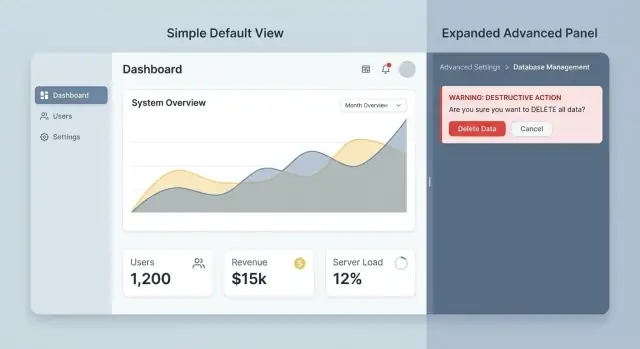
การเปิดเผยแบบก้าวหน้าในเครื่องมือแอดมินหมายถึงการแสดงคอนโทรลที่ปลอดภัยและพบบ่อยก่อน แล้วค่อยเผยตัวเลือกที่ทรงพลังหรือเสี่ยงมากขึ้นเมื่อผู้ปฏิบัติการต้องการอย่างชัดเจน
มุมมองเริ่มต้นควรสอดคล้องกับงานประจำวัน: การค้นหาดูด่วน การอัปเดตรายการประจำ และสถานะที่ชัดเจน การตั้งค่าขั้นสูงยังคงมีอยู่ แต่จะปรากฏหลังจากขั้นตอนที่ตั้งใจ เช่น การเปิดพาเนล “ขั้นสูง” เปลี่ยนไปโหมด “แก้ไข” หรือย้ายไปฟลว์แยกที่ต้องยืนยัน
วิธีง่ายๆ ในการตัดสินว่าควรวางอะไรไว้ที่ไหน คือเรียงคอนโทรลตามความถี่และความเสี่ยง มุมมองเริ่มต้นควรครอบคลุมสิ่งที่คนทำบ่อยและสิ่งที่ไม่ก่อความเสียหายร้ายแรง ส่วนมุมมองที่เปิดเผยควรเก็บการกระทำที่ไม่บ่อย กรณีขอบ และสิ่งที่อาจล็อกผู้ใช้ อันตรายเช่นการลบข้อมูลหรือเปลี่ยนพฤติกรรมระบบ
กฎการวางตำแหน่งที่ใช้งานได้บ่อยๆ มีดังนี้:
- รักษามุมมองเริ่มต้นให้เน้นรายละเอียดแบบอ่านได้ สวิตช์ที่ชัดเจนปลอดภัย และการกระทำที่พบบ่อยที่สุดเพียงอย่างเดียว
- ย้ายการกระทำทำลาย การดำเนินการแบบกลุ่ม และการเปลี่ยนแปลงที่ย้อนกลับยากไว้หลังการเปิดเผย
- เผยตัวเลือกเมื่อเจตนาแน่ชัด (เช่น หลังจากเลือกไอเท็มเฉพาะ ไม่ใช่ก่อน)
- เผยตัวเลือกเมื่อบริบทช่วยลดความผิดพลาด (เช่น แสดง “ปิดใช้งานบัญชี” เฉพาะในหน้าผู้ใช้นั้น โดยมีชื่อและบทบาทปรากฏ)
- เผยตัวเลือกเมื่อความมั่นใจสูงขึ้น (เช่น หลังจากผู้ปฏิบัติการมีสิทธิ์ที่เหมาะสม)
นี่ไม่ใช่การซ่อนฟีเจอร์ แต๋เป็นเรื่องของเวลาและโฟกัส ผู้ปฏิบัติการไม่ควรต้องสแกนผ่านคอนโทรลที่อันตรายเพื่อทำงานประจำ และสมาชิกทีมใหม่ไม่ควรอยู่ใกล้การคลิกผิดที่ทำให้เกิดตั๋วซัพพอร์ต
ตัวอย่าง: บนหน้าประวัติผู้ใช้ มุมมองเริ่มต้นอาจแสดงชื่อ อีเมล บทบาท และการกระทำ “รีเซ็ตรหัสผ่าน” แบบง่าย พื้นที่ “ขั้นสูง” แยกต่างหากอาจรวม “เพิกถอนเซสชันทั้งหมด” หรือ “ลบผู้ใช้” พร้อมแรงเสียดทานเพิ่มเติม หากคุณสร้างเครื่องมือภายในด้วย Koder.ai คุณสามารถเริ่มจากหน้าจอพื้นฐานที่ปลอดภัย แล้วเพิ่มพาเนลขั้นสูงและการยืนยันเมื่อเวิร์กโฟลว์ชัดเจนขึ้น
เริ่มจากบทบาท งาน และระดับความเสี่ยง
การเปิดเผยแบบก้าวหน้าจะได้ผลที่สุดเมื่อสอดคล้องกับวิธีที่คนใช้งานระบบ ก่อนจัดกลุ่มหรือซ่อนอะไร ให้ชัดเจนว่าใครใช้เครื่องมือแอดมิน ทำอะไรทุกวัน และอะไรจะก่อให้เกิดความเสียหายจริงหากถูกคลิกผิดเวลา
จับคู่บทบาทกับงาน
เครื่องมือแอดมินส่วนใหญ่ให้บริการบทบาทซ้ำๆ ไม่กี่แบบ ตั้งชื่อด้วยคำธรรมดาแล้วจดงานหลักของแต่ละบทบาท (ไม่ใช่สิทธิ์และไม่ใช่รายการฟีเจอร์)
การแบ่งทั่วไปมักเป็น:
- ผู้ดู (Viewer): ตรวจสอบสถานะ อ่านบันทึก ส่งออกรายงาน
- เจ้าหน้าที่ (Agent): ตอบตั๋ว รีเซ็ตรหัสผ่าน ส่งคำเชิญใหม่
- ผู้จัดการ (Manager): จัดการทีม อนุมัติการเปลี่ยนแปลง ปรับขีดจำกัด
- แอดมิน (Admin): กำหนดค่าเรื่องความปลอดภัย การรวมระบบ การเรียกเก็บเงิน การเก็บรักษาข้อมูล
เมื่อบทบาทชัดเจน ให้ตัดสินใจว่าควรเห็นอะไรเป็นค่าเริ่มต้น กฎดีๆ คือ: ถ้าคอนโทรลไม่ใช่ส่วนหนึ่งของงานสัปดาห์ของใครสักคน มันไม่ควรอยู่บนหน้าจอหลัก มันยังคงมีได้ แต่ควรอยู่หลังพื้นที่ “ขั้นสูง” แท็บแยก หรือเกตสิทธิ์
ตัวอย่างเช่น เจ้าหน้าที่อาจต้อง “รีเซ็ตรหัสผ่านผู้ใช้” ทุกวัน แต่ไม่ต้องการ “ปิดใช้งาน SSO สำหรับทั้ง workspace” ในหน้าจอเดียวกัน การวางทั้งสองข้างกันเชิญชวนให้เกิดความเสียหายโดยไม่ตั้งใจ แม้ว่าจะมีคำเตือนใน UI ก็ตาม
ให้คะแนนการกระทำตามความเสี่ยง
จัดประเภทการกระทำตามความยากในการย้อนกลับ ไม่ใช่ตามเสียงความน่ากลัว:
- อ่าน: ดูการตั้งค่า ดูตัวอย่างการเปลี่ยน ตรวจสอบบันทึก audit
- เปลี่ยน: แก้ไขฟิลด์ สลับฟีเจอร์ อัปเดตบทบาท
- ลบ: เอาผู้ใช้เพิกถอนคีย์ ลบข้อมูล
- ย้อนกลับไม่ได้: หมุนกุญแจเข้ารหัส ล้างข้อมูล ปิดบัญชี
ใช้การจัดระดับนี้เพื่อเลือกว่าอะไรควรอยู่มุมมองเร็วและมองเห็นได้ และอะไรต้องการเจตนาเพิ่มเติม การกระทำความเสี่ยงต่ำสามารถทำได้เร็ว การกระทำความเสี่ยงสูงควรตั้งใจ ชัดเจน และจำกัดให้กับบทบาทที่เหมาะสม
ตั๋วซัพพอร์ตเป็นทางลัดสู่ความจริง ทบทวนตั๋วล่าสุดที่ขึ้นต้นว่า “ผมคลิก” หรือ “เราไม่ได้ตั้งใจ” เรื่องราวเหล่านั้นมักชี้ไปยังจุดเสี่ยงจริง: สวิตช์ที่สับสน การดำเนินการกลุ่มที่ดูไม่เป็นอันตราย หรือตั้งค่าที่กระทบทุกคนเมื่อตั้งใจเปลี่ยนแค่คนเดียว
แบบแผน UI ที่ได้ผลดีในเครื่องมือแอดมิน
หน้าจอแอดมินที่ดีให้ความรู้สึกสงบ แม้จะควบคุมสิ่งที่เสี่ยงอยู่ เทคนิคคือเปิดเผยพลังเมื่อตัวผู้ปฏิบัติการบ่งชี้เจตนา
แบบแผนที่ลดความรกและความผิดพลาด
ฟอร์มแบบก้าวหน้าคือแบบแผนที่เชื่อถือได้ เริ่มจากตัวเลือกเรียบง่าย แล้วเผยฟิลด์ถัดไปเฉพาะเมื่อเกี่ยวข้อง หากผู้ปฏิบัติการเลือก “ระงับผู้ใช้” ให้แสดงตัวเลือกระยะเวลาและการแจ้งเตือน หากเลือก “รีเซ็ตรหัสผ่าน” ฟิลด์เหล่านั้นจะไม่ปรากฏเลย จึงมีสิ่งให้อ่านน้อยลง
พาเนลขั้นสูงที่พับได้ก็ทำงานได้ดีตราบเท่าที่มีป้ายชัดเจน ป้ายควรบอกสิ่งที่อยู่ข้างในและเหตุผลที่ใครสักคนจะเปิด เช่น “ขั้นสูง: การตั้งค่า SSO และโทเค็น (เฉพาะ admins)” ถ้าฟังดูน่ากลัวเล็กน้อยก็ไม่เป็นไร มันตั้งความคาดหวัง
สำหรับการตั้งค่าที่ไม่ค่อยแตะ ให้ย้ายไปหน้าจอรองหรือโมดอล เพื่อไม่ให้รบกวนคอนโทรลประจำวัน โดยเฉพาะอย่างยิ่งกับสิ่งที่อาจทำให้การเชื่อมต่อแตก เปลี่ยนการเรียกเก็บเงิน หรือลบข้อมูล
เมื่อจำเป็นต้องแสดงรายละเอียดทางเทคนิค ให้แสดงเฉพาะเมื่อมีการขอ “แสดงรายละเอียด” สำหรับ ID เพย์โหลดดิบ และบันทึกยาวๆ ช่วยให้ UI หลักอ่านง่ายและยังรองรับการแก้ปัญหา
ถ้าต้องการชุดเริ่มต้นสั้นๆ แบบแผนเหล่านี้มักได้ผลในเครื่องมือส่วนใหญ่:
- ฟิลด์แบบก้าวหน้าที่ปรากฏเมื่อมีการเลือกชัดเจน
- พาเนล “ขั้นสูง” ที่พับได้พร้อมป้ายภาษาธรรมดา
- หน้าจอหรือฟลว์แยกสำหรับการตั้งค่าที่หายากหรือเสี่ยงสูง
- สวิตช์ “แสดงรายละเอียด” แบบอินไลน์สำหรับฟิลด์ทางเทคนิค (ID, บันทึก, ไทม์สแตมป์)
- ค่าเริ่มต้นที่ปลอดภัยซึ่งเริ่มด้วยตัวเลือกความเสี่ยงต่ำ
ค่าเริ่มต้นที่ปลอดภัยแต่ให้ความรู้สึกเคารพ
ค่าเริ่มต้นควรปกป้องระบบโดยไม่ทำให้ผู้ปฏิบัติการรู้สึกถูกลงโทษ หากตัวเลือกที่ปลอดภัยที่สุดเป็นตัวเลือกที่พบบ่อย ให้เลือกไว้ล่วงหน้าและอธิบายด้วยประโยคเดียว ตัวอย่าง: ตั้งค่าเริ่มต้นการเปลี่ยนสิทธิ์เป็น “ดูอย่างเดียว” และต้องมีขั้นตอนที่สองในการให้สิทธิ์ “จัดการ”
หากคุณกำลังสร้างเครื่องมือแอดมินใน Koder.ai แบบแผนเหล่านี้จับเข้ากับชิ้น UI พื้นฐานที่สร้างได้รวดเร็ว (ฟอร์ม พาเนลพับได้ โมดอล) แต่กุญแจสำคัญยังคงเหมือนเดิม: ออกแบบมุมมองเริ่มต้นที่สงบก่อน แล้วเพิ่มพลังเมื่อแสดงเจตนา
ขั้นตอนทีละขั้น: รีแฟกเตอร์หน้าจอแอดมินหนึ่งจอด้วยการเปิดเผย
เลือกหน้าจอที่มักสร้างปัญหา “อุ๊บ” หนึ่งจอ เลือกสิ่งที่ผู้ปฏิบัติการเข้าบ่อยในแต่ละวันและการคลิกผิดที่นำไปสู่ตั๋ว คืนเงิน หรือการหยุดทำงาน อย่าเริ่มจากหน้าจอยากที่สุด ให้เริ่มที่จุดที่การเปลี่ยนแปลงเล็กๆ จะลดภาระซัพพอร์ตได้เร็ว
สำรวจคอนโทรลทุกชิ้นบนหน้าจอและติดป้ายตามสองแนวทาง: ใช้บ่อยแค่ไหน (บ่อย vs ไม่บ่อย) และจะเกิดอะไรถ้าใช้ผิด (ความเสี่ยงต่ำ vs สูง) แผนที่นั้นจะบอกคุณว่าอะไรต้องอยู่มองเห็นและอะไรควรถูกเก็บไว้หลังการเปิดเผยที่ตั้งใจ
จากนั้นร่างมุมมองเริ่มต้นใหม่ที่มีเพียงชุด “บ่อย + ความเสี่ยงต่ำ” เท่านั้น รักษาให้เป็นไปตามแบบแผน หากงานของผู้ปฏิบัติการมักเป็นการอัปเดตสถานะ เพิ่มบันทึก และส่งอีเมลซ้ำ นั่นควรอยู่ในเลย์เอาต์หลัก การดำเนินการแบบกลุ่ม การตั้งค่าที่หายาก และสิ่งที่ย้อนกลับไม่ได้ไม่ควรแข่งกันแย่งความสนใจ
การเคลื่อนไหวการเปิดเผยที่เป็นรูปธรรมบางอย่าง:
- เก็บตัวเลือกไม่บ่อยไว้หลังตัวพับ “ขั้นสูง” พร้อมป้ายชัดเจน
- ย้ายการกระทำความเสี่ยงสูงไปยังฟลว์แยก (หน้าหรือโมดอลเฉพาะ) ที่มีบริบทชัดเจน
- บังคับการยืนยันที่ต้องอ่านจริง (พิมพ์เพื่อยืนยัน เลือกเหตุผล หรือแสดงพรีวิว)
- กำหนดเกตสิทธิ์สำหรับการกระทำที่เสี่ยงที่สุด ไม่ใช่แค่ซ่อนใน UI
- เพิ่ม “dry run” หรือ “พรีวิวการเปลี่ยนแปลง” เมื่อผลลัพธ์ยากจะคาดเดา
เสร็จแล้วทดสอบด้วยสองหรือสามงานสมจริงที่สอดคล้องกับการทำงานของผู้ปฏิบัติการ เช่น “เปลี่ยนแพลนลูกค้า คืนเงินใบแจ้งหนี้ล่าสุด และรักษาการเข้าถึงให้คงอยู่” สังเกตความลังเล การคลิกผิด และการย้อนกลับ หากคุณทำซ้ำใน Koder.ai นี่เป็นเวลาที่ดีในการใช้สแนปชอตและการย้อนกลับเพื่อปล่อยหน้าจอใหม่อย่างปลอดภัยและย้อนคืนได้หากจำเป็น
ถ้าการออกแบบใหม่ลดเวลาทำงานโดยไม่เพิ่มความวิตกกังวล แสดงว่าคุณเปิดเผยสิ่งที่ถูกต้องในเวลาที่เหมาะสมแล้ว
ทำให้การกระทำทำลายยากขึ้นที่จะถูกทริกเกอร์โดยบังเอิญ
การกระทำที่ทำลายเป็นส่วนหนึ่งของงานแอดมิน แต่อย่าให้มันเกิดจากการคลิกผิดเพียงครั้งเดียว เป้าหมายชัดเจน: ให้คอนโทรลประจำวันทำได้เร็ว และทำให้การกระทำเสี่ยงสูงช้าลงและชัดเจนขึ้น
เริ่มจากทำให้การกระทำทำลายดูและให้ความรู้สึกแตกต่าง วางไว้ห่างจากปุ่มปกติอย่าง บันทึก อัปเดต หรือเชิญ ใช้สไตล์อันตรายที่ต่างออกไป ระยะว่างเพิ่มเติม และส่วนแยกต่างหาก (มักอยู่ด้านล่าง) เพื่อให้ผู้ปฏิบัติการไม่เผลอกดขณะเคลื่อนที่ไปมา การแยกทางกายภาพลดข้อผิดพลาดจากความจำกล้ามเนื้อ
ป้ายข้อความสำคัญกว่าที่คิด หลีกเลี่ยงปุ่มคลุมเครือเช่น “ยืนยัน” หรือ “ใช่” ปุ่มควรระบุสิ่งที่จะเกิดขึ้นอย่างชัดเจน เช่น “ลบผู้ใช้” หรือ “รีเซ็ตคีย์ API” คำกริยาแบบชัดเจนช่วยให้ผู้ปฏิบัติการตรวจสอบตนเองก่อนทำ
สำหรับการเปลี่ยนแปลงที่ย้อนกลับไม่ได้จริงๆ ให้บังคับเจตนาแบบชัดเจน โมดอลที่มีเช็คบ็อกซ์มักไม่พอ ใช้การยืนยันโดยการพิมพ์วลีเฉพาะและรวมชื่อเป้าหมายเพื่อลดข้อผิดพลาดจากแท็บผิด ตัวอย่าง: พิมพ์ DELETE เพื่อลบ Acme Team
ก่อนนำการเปลี่ยนแปลงไปใช้ ให้แสดงสรุปก่อนการบินที่สั้นว่าจะแก้ไขอะไร ให้สแกนได้ง่าย:
-
อะไรจะถูกลบหรือปิดใช้งาน
-
ข้อมูลใดจะถูกเก็บไว้ (ถ้ามี)
-
ผู้ใช้หรือระบบใดที่จะได้รับผลกระทบ
-
การกระทำนั้นย้อนกลับได้หรือไม่
-
เกิดอะไรขึ้นต่อไป (เช่น เซสชันจะถูกเพิกถอน)
เมื่อทำได้ ให้เสนอทางเลือกที่ปลอดภัยกว่า หลายครั้ง “ลบ” จริงๆ คือ “ฉันแค่อยากให้มันไม่เกะกะ” ให้ตัวเลือกเช่น ปิดใช้งาน เก็บถาวร หรือระงับ และอธิบายความแตกต่างในประโยคเดียว การระงับบัญชีจะบล็อกการเข้าสู่ระบบแต่เก็บประวัติและบันทึกการเรียกเก็บเงิน การลบจะเอาบัญชีและข้อมูลที่เกี่ยวข้องออก
กฎปฏิบัติ: หากผู้ปฏิบัติการอาจเสียใจในวันพรุ่งนี้ ให้ค่าเริ่มต้นเป็นแบบที่ย้อนกลับได้ รักษาการลบแบบถาวุ์ไว้หลังขั้นตอนที่สอง สิทธิ์พิเศษ หรือทั้งสองอย่าง
ฟีดแบ็ก บันทึก audit และการกู้คืนที่ผู้ใช้เข้าใจได้
การเปิดเผยแบบก้าวหน้าไม่ใช่แค่ซ่อนการตั้งค่าขั้นสูง แต่ยังหมายถึงการทำให้ผลลัพธ์ชัดเจนหลังการเปลี่ยนแปลง ผู้ปฏิบัติการเคลื่อนผ่านหลายแท็บเล็กๆ และข้อผิดพลาดเล็กๆ กลายเป็นตั๋วเมื่อ UI ไม่ยืนยันสิ่งที่เกิดขึ้น
ฟีดแบ็กที่ดีย่อมตอบสามคำถาม: อะไรเปลี่ยน แก้ที่ไหน และใครเป็นคนเปลี่ยน ข้อความยืนยันเช่น “นโยบายรหัสผ่านอัปเดตสำหรับ Workspace A โดย Maya (คุณ) เมื่อครู่” ดีกว่าแค่ “บันทึกแล้ว” เมื่อเป็นไปได้ ให้สะท้อนฟิลด์สำคัญที่เปลี่ยนด้วย
บันทึก audit เป็นตาข่ายนิรภัยเมื่อมีคนถามว่า “ใครทำสิ่งนี้” ทำให้มันอ่านง่าย แต่ละรายการควรมีไทม์สแตมป์ ผู้กระทำ และมุมมองก่อน/หลังของค่า หากการเปลี่ยนซับซ้อน (เช่น สิทธิ์) ให้แสดงสรุปสำหรับมนุษย์ก่อน แล้วให้กดขยายสำหรับรายละเอียด
การกู้คืนคือจุดที่เครื่องมือแอดมินหลายตัวล้มเหลว ให้ตัวเลือก undo สำหรับการเปลี่ยนเล็กๆ ที่เพิ่งทำ (สวิตช์ ป้าย สถานะ) สำหรับการเปลี่ยนใหญ่หรือเสี่ยงมาก การย้อนกลับไปยังสแนปชอตที่รู้จักมักปลอดภัยกว่าการแก้ด้วยมือ
คำเตือนควรอธิบายผลกระทบเป็นภาษาธรรมดา ไม่ใช่รหัสผิดพลาด แทนที่จะบอก “409 conflict” ให้บอกสิ่งที่ผู้ปฏิบัติการคาดว่าจะเจอ: “การกระทำนี้จะเซ็นเอาท์ผู้ใช้ทั้งหมดใน workspace นี้และต้องล็อกอินใหม่” วางผลกระทบที่สำคัญที่สุดไว้หน้าแรก
แบบแผนเล็กๆ ที่ป้องกันความผิดพลาดซ้ำโดยไม่เพิ่มความรก:
- เพิ่มข้อความช่วยเหลือก็ต่อเมื่อจำเป็น ใกล้กับคอนโทรล
- หลังบันทึก ไฮไลท์ฟิลด์ที่เปลี่ยนสักครู่
- สำหรับการเปลี่ยนเสี่ยง แสดงบรรทัดสั้นๆ ว่า “จะเกิดอะไรต่อไป”
- ในมุมมอง audit ให้ผู้ปฏิบัติการคัดลอกสรุปการเปลี่ยนง่ายๆ สำหรับตั๋วซัพพอร์ต
ตัวอย่าง: ผู้ปฏิบัติการปิด SSO ของ tenant เพื่อแก้ปัญหาการเข้าสู่ระบบ UI ควรยืนยัน tenant ที่แน่นอน บันทึกสถานะ SSO เก่าและใหม่พร้อมชื่อผู้ทำและเวลา และเสนอ undo ทันที หาก undo ไม่ปลอดภัย ให้เสนอทางเลือก rollback พร้อมคำเตือนชัดเจนว่า(ใครจะเข้าสู่ระบบและอย่างไร) ในภาษาง่ายๆ
ตัวอย่างที่สมจริง: หน้าจอการเข้าถึงและสิทธิ์ของผู้ใช้
นึกภาพผู้ปฏิบัติการซัพพอร์ตในเช้าวันจันทร์ มีผู้ใช้บอกว่า “ผมเข้าสู่ระบบไม่ได้” และตั๋วเร่งด่วนเพราะเงินเดือนต้องจ่าย ผู้ปฏิบัติการต้องการวิธีที่รวดเร็วและปลอดภัยในการคืนการเข้าถึงโดยไม่ให้ผู้ใช้มีอำนาจมากกว่าที่ควร
หน้าจอเริ่มต้นควรเน้นงานประจำวันที่ทำบ่อย ไม่ใช่สิ่งที่น่ากลัว ด้านบนให้มีการค้นหาและการ์ดผู้ใช้ที่ชัดเจน: ชื่อ อีเมล องค์กร การล็อกอินครั้งล่าสุด สถานะ MFA และว่าบัญชีถูกล็อกหรือไม่ เก็บการกระทำหลักไว้ใกล้เพราะเป็นงานที่พบบ่อยและความเสี่ยงต่ำ
ชุดการกระทำเริ่มต้นที่ดีมักรวมถึง ส่งคำเชิญอีกครั้ง ส่งรีเซ็ตรหัสผ่าน ปลดล็อกบัญชี รีเซ็ต MFA และดูประวัติการล็อกอิน
สิทธิ์ไม่ควรขัดขวางงานเหล่านี้ ให้ใส่ไว้ในพาเนลยุบที่ติดป้ายชัดเจนเช่น “สิทธิ์และบทบาท (ขั้นสูง)” คอนโทรลทรงพลังยังมีอยู่ แต่ไม่มาสะดุดตากับการกระทำที่ปลอดภัยและพบบ่อย
เมื่อผู้ปฏิบัติการขยายพาเนล ให้เปลี่ยนหน้าจอจาก “แก้ปัญหาการเข้าถึง” เป็น “เปลี่ยนอำนาจ” แสดงบทบาทปัจจุบันและสิทธิ์หลักในรูปแบบอ่านได้ก่อน แล้วต้องคลิกชัดๆ ที่ “แก้ไขสิทธิ์” ก่อนที่คอนโทรลจะเปลี่ยนเป็นแบบแก้ไขได้
สำหรับฟลว์ความเสี่ยงสูง (การเปลี่ยนบทบาทองค์กร) ให้เพิ่มแรงเสียดทานที่สอดคล้องกับความเสี่ยง แนวทางที่ดีคือขั้นสั้นๆ: เลือกบทบาทใหม่ (พร้อมโน้ตชัดเจนว่ามีอะไรเปลี่ยน) ทบทวนสรุปก่อน/หลัง กรอกเหตุผลที่จำเป็น แล้วพิมพ์อีเมลของผู้ใช้เป็นการยืนยันสุดท้าย
การตรวจทานเพิ่มเติมนี้ป้องกันโหมดความล้มเหลวทั่วไป: ผู้ปฏิบัติการรีบกด “Admin” แทน “Member” และผู้ใช้ธรรมดาก็สามารถลบโปรเจกต์หรือเปลี่ยนการเรียกเก็บเงินได้
หลังการกระทำ อย่าพอใจกับคำว่า “บันทึกแล้ว” ให้แสดงใบเสร็จหลังการกระทำ: อะไรเปลี่ยน ใครเปลี่ยน เมื่อไร และทำไม หากนโยบายอนุญาต ให้รวมตัวเลือก “ย้อนการเปลี่ยนนี้” ที่คืนบทบาทก่อนหน้าได้อย่างแม่นยำ
ถ้าผู้ปฏิบัติการรู้ว่าจับผิดบัญชีผิด พวกเขาไม่ควรต้องใช้เครื่องมือ audit แยกหรือสร้างตั๋วใหม่เพื่อแก้ ไอเท็มบนหน้าจอสามารถชี้ทางกู้คืนได้ด้วยภาษาธรรมดา ช่วยลดภาระซัพพอร์ตและความเสียหายจริง
ข้อผิดพลาดและกับดักที่ควรหลีกเลี่ยง
การเปิดเผยแบบก้าวหน้าจะได้ผลก็ต่อเมื่อคนยังหาสิ่งที่ต้องการได้ ไว้วางใจสิ่งที่เห็น และกู้คืนเมื่อเกิดข้อผิดพลาด
ความผิดพลาดคลาสสิกคือซ่อนการตั้งค่าที่สำคัญโดยไม่มีเบาะแส ถ้าการตั้งค่ามีผลต่อการเรียกเก็บเงิน ความปลอดภัย หรือ uptime ผู้ปฏิบัติการควรเห็นป้ายบอกในมุมมองเริ่มต้น: สรุปแบบอ่านได้ ป้ายสถานะ หรือบรรทัด “ดูรายละเอียด” มิฉะนั้นตั๋วจะพุ่งเพราะคนคิดว่าเครื่องมือทำไม่ได้
กับดักอีกประการคือใช้ “ขั้นสูง” เป็นที่ทิ้งของ ทุกอย่างที่สับสนถูกโยนเข้าไปในพาเนลเดียว พาเนลนั้นจะยาวและไม่สม่ำเสมอ จัดกลุ่มตามงานและความเสี่ยงแทน “การเก็บรักษาข้อมูล” และ “คีย์ API” อาจเป็นขั้นสูงทั้งคู่ แต่ไม่ควรอยู่ในก้อนเดียวกัน
โมดอลก็อาจล้มเหลวได้เช่นกัน โมดอลไม่กี่อันโอเค แต่ถ้ามากเกินไปจะทำให้แผนที่จิตใจของผู้ปฏิบัติการแตก ผู้คนหลงบริบท ลืมสิ่งที่กำลังเปรียบเทียบ และเลือกบัญชีหรือสภาพแวดล้อมผิด เมื่อทำได้ ให้เก็บรายละเอียดแบบอินไลน์ ใช้ส่วนที่ขยายได้ และทำให้ชัดเจนว่าการเปลี่ยนใช้กับอะไร
รูปแบบความล้มเหลวทั่วไป ได้แก่:
- ไม่มีป้ายบอก: ตัวเลือกสำคัญหายไปจนกว่าจะมีคนรู้เส้นทาง
- “ขั้นสูง” เป็นลิ้นชักขยะ: ไม่มีการจัดกลุ่ม ลำดับ หรือโน้ตผลกระทบ
- โมดอลล้น: ป๊อปอัปมากเกินไปและบริบทน้อยเกินไป
- การออกแบบเตือนก่อน: ข้อความน่ากลัวแทนการไหลที่ปลอดภัย (พรีวิว ค่าเริ่มต้น สิทธิ์แบบจำกัด)
- ความเหนื่อยล้าจากการยืนยัน: ทุกอย่างถาม “คุณแน่ใจไหม?” จนคนกดผ่าน
คำเตือนน่ากลัวไม่ใช่ความปลอดภัยที่แท้จริง การออกแบบที่ปลอดภัยมักหมายถึงค่าเริ่มต้นที่ดีกว่า ขอบเขตที่ชัดเจน (อะไรจะเปลี่ยน ที่ไหน และสำหรับใคร) และพรีวิวที่แสดงผลก่อนบันทึก
นอกจากนี้ หลีกเลี่ยงการทำให้ทุกสิ่งต้องยืนยัน เก็บการยืนยันไว้สำหรับการกระทำทำลาย และจับคู่กับการกู้คืน (undo สแนปชอต rollback) หากคุณสร้างเครื่องมือแอดมินอย่างรวดเร็วใน Koder.ai ช่วยฝังมาตรการเหล่านี้ตั้งแต่ต้นแทนที่จะเพิ่มคำเตือนภายหลัง
การตรวจสอบด่วนและขั้นตอนถัดไปที่ปฏิบัติได้จริง
ถ้าหน้าจอแอดมินทรงพลังแต่เครียด คุณมักไม่จำเป็นต้องออกแบบใหม่ทั้งหมด แต่ต้องมีมุมมองเริ่มต้นที่เข้มงวด สัญญาณเจตนาชัดเจน และวิธีปลอดภัยในการย้อนกลับ
ทำการตรวจสอบด่วนบนหน้าจอหนึ่งจอที่มีการเข้าใช้งานสูง (ผู้ใช้ การเรียกเก็บเงิน การดูแลเนื้อหา หรือการตั้งค่า) เป้าหมายง่ายๆ คือ: งานที่พบบ่อยทำได้เร็ว และงานที่เสี่ยงต้องตั้งใจ
เช็คลิสต์ 5 นาที
เดินผ่านหน้าจอในฐานะผู้ปฏิบัติการจริงและตรวจว่าข้อความเหล่านี้เป็นจริงหรือไม่:
- มุมมองเริ่มต้นรองรับสามงานหลักโดยไม่ต้องเลื่อน
- คอนโทรลที่หายากหรือเสี่ยงต้องการการเปิดเผยที่ตั้งใจ (“ขั้นสูง” “เมนูเพิ่มเติม” แท็บแยก หรือฟลว์แยก)
- การกระทำทำลายติดป้ายชัดเจน แยกจากการกระทำปลอดภัย และต้องการการยืนยันที่เข้มงวดกว่า
- ทุกการเปลี่ยนแสดงสรุปเป็นภาษาธรรมดา และมีวิธีย้อนกลับเมื่อเป็นไปได้
- บทบาทและสิทธิ์สอดคล้องกับหน้าที่ผู้ปฏิบัติการจริง ไม่ใช่ชื่อโครงสร้างองค์กร
ถ้าล้มเหลวแม้แต่ข้อเดียว คุณพบเป้าหมายที่ดีสำหรับการเปิดเผยแบบก้าวหน้า
ขั้นตอนถัดไปที่ปฏิบัติได้จริง
เลือกฟลว์ที่ดึงดูดความผิดพลาดหนึ่งอันแล้วปรับปรุงทีละเล็กทีละน้อย:
-
ระบุสามงานหลักของผู้ปฏิบัติการและทำให้เป็นเส้นทางเริ่มต้น
-
ติดป้ายการกระทำขั้นสูงหรือเสี่ยงด้วยเจตนา (เช่น “รีเซ็ต MFA ผู้ใช้ (กระทบการล็อกอิน)” แทน “รีเซ็ต”)
-
เพิ่มแรงเสียดทานเฉพาะที่มันป้องกันความเสียหาย: การวางแยก พรีวิว และการยืนยันแบบพิมพ์สำหรับการกระทำที่ย้อนกลับไม่ได้
-
เพิ่มขั้นตอนทบทวนสำหรับฟอร์มที่มีการเปลี่ยนหลายรายการ: “คุณกำลังจะเปลี่ยน: บทบาท ขอบเขตการเข้าถึง และระดับการเรียกเก็บเงิน”
-
เพิ่มการกู้คืน: undo สำหรับการเปลี่ยนเล็กๆ rollback สำหรับชุดค่ากำหนด และบันทึก audit ที่ผู้ปฏิบัติการอ่านเข้าใจได้
ทดสอบง่ายๆ: ให้เพื่อนร่วมงานใหม่พยายามเอาสิทธิ์การเข้าถึงของผู้ใช้ออกโดยไม่ลบบัญชี หากเขาลังเล คลิกผิด หรืออธิบายไม่ถูกว่าเกิดอะไรขึ้นต่อ แปลว่า UI ยังขอให้คนคิดมากเกินไป
เพื่อเคลื่อนไหวเร็วโดยไม่ทำของพัง ทำต้นแบบฟลว์และทำซ้ำเป็นรอบสั้นๆ ใน Koder.ai โหมดวางแผนช่วยแม็ปขั้นตอนและกรณีขอบ สแนปชอตและการย้อนกลับให้คุณทดสอบตัวแปรอย่างปลอดภัยก่อนตัดสินใจสุดท้าย
คำถามที่พบบ่อย
What problem does progressive disclosure actually solve in admin tools?
เริ่มจากแยกสิ่งที่คนทำทุกวันออกจากสิ่งที่อาจก่อให้เกิดความเสียหายจริง เก็บการกระทำที่พบบ่อยและมีความเสี่ยงต่ำให้มองเห็นและทำได้เร็ว และย้ายการกระทำที่หายากหรือมีความเสี่ยงสูงไว้หลังขั้นตอนที่ตั้งใจ เช่น พาเนล “ขั้นสูง” โหมดแก้ไข หรือฟลว์เฉพาะที่มีการยืนยัน
How do I decide what stays on the main screen versus what goes into “Advanced”?
จัดเรียงแต่ละคอนโทรลตามความถี่และความเสี่ยง ถ้าใช้สัปดาห์ละครั้งหรือน้อยกว่า หรือยากที่จะย้อนกลับ ควรไม่อยู่ในมุมมองเริ่มต้น มุมมองหลักควรเน้นบริบทแบบอ่านได้และหนึ่งหรือสองการกระทำที่ปลอดภัยและพบบ่อย จากนั้นเผยส่วนอื่นหลังจากผู้ปฏิบัติการแสดงเจตนาอย่างชัดเจน
How can I quickly rate an action’s risk level without overthinking it?
พิจารณาจากความสามารถในการย้อนกลับ ขอบเขตผลกระทบ และรัศมีผลลัพธ์ การเปลี่ยนแปลงเล็กๆ ที่ย้อนกลับได้สำหรับระเบียนเดียวมักเป็นความเสี่ยงต่ำ ขณะที่สิ่งที่กระทบหลายระเบียน เปลี่ยนการตั้งค่าระดับโลก หรือตีกลับไม่ได้ถือเป็นความเสี่ยงสูง เมื่อไม่แน่ใจ ให้ถือว่าเป็นความเสี่ยงสูงขึ้นจนกว่าจะมีการเพิ่มพรีวิว การตรวจสอบ และการกู้คืน
Why do warnings and “Are you sure?” dialogs fail so often?
คำเตือนง่ายต่อการมองข้ามโดยเฉพาะเมื่อคนรีบ กระบวนการที่ปลอดภัยกว่าจะเปลี่ยนพฤติกรรมด้วยการออกแบบ: เพิ่มบริบท บังคับขั้นตอนที่ตั้งใจ และมักแสดงพรีวิวผลลัพธ์ คำเตือนสามารถช่วยได้ แต่ไม่ควรเป็นมาตรการเดียว
What’s a simple way to make destructive actions harder to trigger by accident?
ย้ายการกระทำที่ทำลายไปออกจากปุ่มที่ใช้บ่อย ตั้งชื่อให้ชัดเจน และเพิ่มการยืนยันที่เข้มงวดสำหรับการเปลี่ยนแปลงที่ย้อนกลับไม่ได้ การยืนยันแบบพิมพ์คำเฉพาะที่รวมชื่อเป้าหมาย (เช่นผู้ใช้หรือชื่อ workspace) มีประสิทธิภาพกว่ากล่องติ๊กธรรมดา เพราะป้องกันข้อผิดพลาดจากแท็บผิดหรือความจำกล้ามเนื้อ
How should I structure a user permissions screen to avoid accidental over-permissioning?
วางการควบคุมสิทธิ์ที่ทรงพลังไว้ในพาเนลยุบได้และทำให้เป็นแบบอ่านอย่างเดียวเป็นค่าเริ่มต้น ต้องคลิก “แก้ไขสิทธิ์” อย่างชัดเจจก่อนที่คอนโทรลจะเป็นแบบแก้ไขได้ แล้วแสดงสรุปก่อน/หลังสั้นๆ เพื่อให้ผู้ปฏิบัติการจับข้อผิดพลาดได้ วิธีนี้ทำให้งานแก้ปัญหาการเข้าถึงเร็วโดยไม่ผสมกับงานเปลี่ยนอำนาจ
How do I handle bulk actions without creating big mistakes?
ใช้ฟลว์แยกที่มีขอบเขตชัดเจนและพรีวิวของสิ่งที่จะเปลี่ยน การดำเนินการแบบกลุ่มควรปรากฏก็ต่อเมื่อมีการเลือกไอเท็ม และ UI ควรแสดงจำนวนและตัวอย่างของเป้าหมายก่อนใช้การเปลี่ยน หากผลลัพธ์ซับซ้อน ให้เพิ่มพรีวิวแบบ dry-run เพื่อให้ผู้ปฏิบัติการเห็นผลก่อนยืนยัน
What feedback should the UI show after a risky change?
ให้สลิปหลังการกระทำที่เสี่ยงระบุสิ่งที่เปลี่ยน ที่ไหนเปลี่ยน และใครเปลี่ยนเป็นภาษาธรรมดาคู่กับบันทึก audit ที่แสดงค่าเดิม/ค่าใหม่ และเสนอ undo สำหรับการเปลี่ยนเล็กๆ เมื่อตรวจสอบได้ หาก undo ไม่ได้ ให้ทำให้ rollback เป็นตัวเลือกที่ชัดเจนและมีคำแนะนำแทนช่องโหว่ที่ซ่อนอยู่
What’s the fastest way to refactor an existing admin screen using progressive disclosure?
เริ่มจากหน้าจอที่มี traffic สูงซึ่งสร้างบ่อยว่า “อุ๊บ” แล้วสำรวจคอนโทรลทั้งหมดตามความถี่และความเสี่ยง ออกแบบมุมมองเริ่มต้นให้มีเพียงงานพบบ่อย-ความเสี่ยงต่ำ จากนั้นเผยส่วนที่เหลือหลังการเปิดเผยและการยืนยัน หากคุณสร้างด้วย Koder.ai ให้ทำซ้ำอย่างปลอดภัยโดยใช้โหมดวางแผน สแนปชอต และการย้อนกลับ
What are the most common mistakes when implementing progressive disclosure?
ซ่อนฟีเจอร์สำคัญโดยไม่มีสัญญาณว่ามีอยู่ทำให้คนคิดว่าเครื่องมือทำไม่ได้ อีกความล้มเหลวคือเปลี่ยน “ขั้นสูง” ให้เป็นลิ้นชักขยะที่ยาวและสับสน ให้มีป้ายบอกทางในมุมมองเริ่มต้นและจัดกลุ่มตัวเลือกขั้นสูงตามงานและผลกระทบเพื่อให้ค้นพบได้โดยไม่ต้องปรากฏตลอดเวลา