

การตั้งค่าโดเมนและอีเมลธุรกิจ: คู่มือฉบับง่ายสำหรับคนไม่ชำนาญเทคนิค
คำแนะนำทีละขั้นตอนในการซื้อโดเมน เชื่อมต่อ DNS และตั้งค่าอีเมลธุรกิจ (MX, SPF, DKIM, DMARC). ตรวจสอบง่าย แก้ปัญหาพบบ่อย และเคล็ดลับด้านความปลอดภัย.
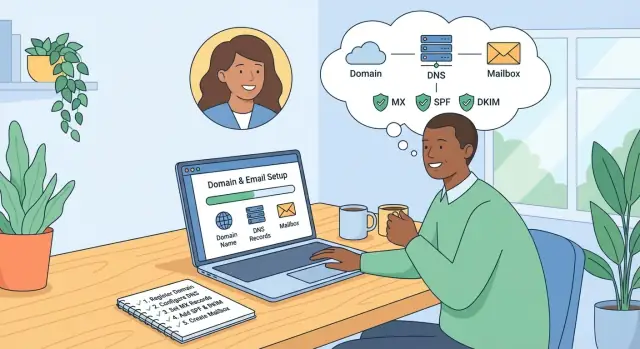
สิ่งที่คุณกำลังตั้งค่า (และทำไมมันสำคัญ)
คุณกำลังตั้งค่าสองสิ่งที่ทำงานร่วมกัน: ชื่อโดเมน (เช่น yourcompany.com) และ ที่อยู่อีเมลธุรกิจ ที่ใช้โดเมนนั้น (เช่น [email protected]) เมื่อเชื่อมต่อถูกต้อง คุณจะส่งและรับอีเมลได้อย่างเชื่อถือได้—และผู้รับเห็นแบรนด์ของคุณทุกครั้งที่คุณกด "ส่ง"
สิ่งที่คุณจะตั้งค่า
- โดเมนของคุณ: ซื้อผ่าน registrar (ที่ที่คุณ "ซื้อ" และจัดการโดเมน)
- บริการอีเมลของคุณ: ที่ที่กล่องจดหมายอยู่ (ตัวเลือกทั่วไปเช่น Google Workspace หรือ Microsoft 365)
- ที่อยู่อีเมลแบบมืออาชีพ: กล่องจดหมายบุคคล (เช่น
[email protected]) และที่อยู่ทีม (เช่น[email protected])
การเชื่อมระหว่างโดเมนและผู้ให้บริการอีเมลทำผ่าน การตั้งค่า DNS (ระเบียนไม่กี่รายการที่คุณเพิ่มในตัวจัดการโดเมน) ระเบียนเหล่านั้นบอกอินเทอร์เน็ตว่าจะส่งเมลของโดเมนคุณไปที่ไหนและตรวจสอบว่าเป็นของจริงอย่างไร
ใครควรใช้คู่มือนี้
คู่มือนี้สำหรับคน ไม่เชี่ยวชาญด้านเทคนิค—ผู้ก่อตั้งโซโล, ฟรีแลนซ์ และทีมขนาดเล็ก—ที่ต้องการให้อีเมลธุรกิจใช้งานได้โดยไม่ต้องเข้าใจเครือข่ายหรือเซิร์ฟเวอร์
สิ่งที่ต้องเตรียมก่อนเริ่ม
- ข้อมูลล็อกอินบัญชี domain registrar ของคุณ (ที่คุณแก้ไข DNS ได้)
- ข้อมูลล็อกอินบัญชีผู้ดูแล ผู้ให้บริการอีเมล ของคุณ (ที่คุณจะสร้างกล่องจดหมายและรับคำแนะนำ DNS)
- รายการสั้น ๆ ของที่อยู่ที่ต้องการสร้าง (เช่น หนึ่งที่ต่อคน บวก
info@,billing@,support@)
เวลาประมาณ (และสิ่งที่จะทำให้ช้าลง)
การตั้งค่าส่วนใหญ่ต้องการเวลาทำงาน 30–90 นาที
สิ่งที่ไม่แน่นอนหลักคือ การแพร่กระจายของ DNS: หลังจากอัปเดตระเบียน DNS อาจใช้ตั้งแต่ไม่กี่นาทีจนถึง 24–48 ชั่วโมง เพื่อให้การเปลี่ยนแปลงถูกยอมรับทั่วโลก ในช่วงนั้น อีเมลอาจใช้ได้สำหรับบางคนแต่ยังไม่สำหรับบางคน—หรืออาจเริ่มใช้งานทีละน้อย
เมื่อทุกอย่างเชื่อมต่อ คุณจะได้การปรากฏตัวของอีเมลที่สะอาดและน่าเชื่อถือมากขึ้น—และเป็นฐานที่ขยายได้ (เพิ่มเพื่อนร่วมทีม ที่อยู่ใหม่ และการส่งที่ดีขึ้นเมื่อเวลาผ่านไป)
คำศัพท์สำคัญแบบเข้าใจง่าย
ก่อนคลิกเข้าไปในการตั้งค่า จะช่วยได้ถ้ารู้ว่าบริษัทแต่ละแห่งทำอะไร ความสับสนส่วนใหญ่เกิดจากการที่มีสามที่ต่างกันเข้ามาเกี่ยวข้อง
บทบาททั้งสาม (ใครรับผิดชอบอะไร)
Domain registrar: บริษัทที่คุณ ซื้อ ชื่อโดเมน (เช่น yourcompany.com) พวกเขาจัดการความเป็นเจ้าของ การต่ออายุ และการควบคุมโดเมนพื้นฐาน
DNS host (DNS provider): ที่ที่ "สมุดโทรศัพท์" ของโดเมนคุณอยู่ DNS คือชุดระเบียนที่บอกอินเทอร์เน็ตว่าบริการต่าง ๆ อยู่ที่ไหน (เว็บไซต์ อีเมล ฯลฯ) บางครั้ง registrar ก็เป็น DNS host ด้วย แต่ไม่เสมอไป
Email provider: บริการที่ดูแลกล่องจดหมายจริง ๆ และส่ง/รับเมล (เช่น Google Workspace หรือ Microsoft 365) พวกเขามอบกล่องจดหมายเช่น [email protected]
พวกมันเชื่อมกันอย่างไร (domain → DNS → email)
คิดแบบนี้:
- โดเมนของคุณคือชื่อสาธารณะ
- DNS คือคำสั่งที่ผูกกับชื่อนั้น
- ผู้ให้บริการอีเมลคืออาคารที่เก็บกล่องจดหมาย
ดังนั้นคุณซื้อโดเมนที่ registrar แล้วแก้ระเบียน DNS (ที่ใดก็ตามที่ DNS โฮสต์อยู่) เพื่อบอกโลกว่า "อีเมลสำหรับ @yourcompany.com ให้ส่งไปยังผู้ให้บริการนี้"
หากต้องการไดอะแกรมง่าย ๆ สำหรับบทความ ให้ใช้:
Domain (registrar) → DNS (records) → Email provider (inboxes)
ความหมายของ "propagation"
เมื่อคุณเปลี่ยน DNS (เช่น MX, SPF, DKIM) การอัปเดตจะไม่ปรากฏทุกที่ทันที Propagation คือเวลาที่การเปลี่ยนแปลง DNS กระจายไปทั่วอินเทอร์เน็ต เพราะเครือข่ายต่าง ๆ มีการเก็บค่าแคชของตัวเอง
จริง ๆ แล้ว นั่นหมายความว่าคุณอาจบันทึกการเปลี่ยนแปลง DNS แล้วยังเห็นพฤติกรรมเก่าอยู่สักพัก—โดยเฉพาะชั่วโมงแรกหรือสองชั่วโมง
การเลือกและซื้อโดเมน
โดเมนเป็นพื้นฐานสำหรับเว็บไซต์และอีเมลของคุณ (เช่น [email protected]) และเป็นสิ่งที่คุณจะเก็บไว้หลายปี ดังนั้นการใส่ใจเล็กน้อยตั้งแต่ต้นจะลดปัญหาในอนาคต
การเลือกชื่อโดเมนที่คนไม่สับสน
มุ่งหาอะไรที่สั้น ชัดเจน และสะกดง่ายเมื่อได้ยินครั้งเดียว
กฎปฏิบัติเล็ก ๆ:
- เลือกคำหนึ่งหรือสองคำที่พูดออกมาได้โดยไม่ต้องอธิบาย
- หลีกเลี่ยงเครื่องหมายขีดกลาง ตัวอักษรซ้ำ (เช่น "ss" ตรงกลาง) และการสะกดแบบเก๋ ๆ
- หากชื่อธุรกิจยาว ให้พิจารณาใช้เวอร์ชันสั้นที่ยังเป็นแบรนด์ได้
- พูด พิมพ์ และแชร์กับเพื่อน—ถ้าเขาพิมพ์ผิด ลองทำให้ง่ายขึ้น
ตัวเลือก TLD: .com กับตัวเลือกอื่น
- .com ยังคงจำง่ายและน่าเชื่อถือที่สุด หากมีและราคาเหมาะสมก็มักเป็นตัวเลือกที่ดีที่สุด
- .co เป็นทางเลือกเมื่อ .com ถูกจอง แต่บางคนอาจพิมพ์เป็น ".com" โดยไม่ตั้งใจ
- โดเมนประเทศ (เช่น .uk, .ca, .de) ดีถ้าคุณให้บริการในภูมิภาคเฉพาะ แต่รู้สึกจำกัดถ้าขยายต่อ
- ตัวเลือกใหม่ ๆ (เช่น .studio, .agency) อาจน่าจดจำ แต่ต้องใช้ความพยายามสอนคนเมื่อแชร์ที่อยู่อีเมล
หากเป็นไปได้ ให้ซื้อรูปแบบสำคัญ ๆ เพื่อปกป้องแบรนด์ แล้วเลือกโดเมน "หลัก" สำหรับอีเมล
ซื้อที่ไหน (และต้องเทียบอะไรบ้าง)
เมื่อตัดสินใจ registrar ให้เปรียบเทียบ:
- ราคาโปรโมชั่น vs ราคาต่ออายุ (การต่ออายุบางทีแพงกว่าเยอะ)
- WHOIS privacy (บางเจ้าฟรี บางเจ้าคิดเพิ่ม)
- การเข้าถึง DNS ที่ง่าย (คุณต้องแก้ DNS สำหรับอีเมล)
- คุณภาพการสนับสนุน (แชทสดช่วยได้เมื่อคุณติดขัด)
- การขายพ่วง (บางที่ผลักสินค้าเพิ่มในหน้าชำระเงิน)
พื้นฐานความเป็นเจ้าของและความเป็นส่วนตัว
ลงทะเบียนโดเมนในชื่อธุรกิจของคุณ (หรือเจ้าของที่เชื่อถือได้) และควบคุมการเข้าสู่ระบบ อีเมลกู้คืน และการยืนยันสองขั้นตอน เก็บการเข้าถึง registrar ไว้ที่เดียว—แชร์อย่างปลอดภัย—เพื่อไม่ให้โดเมนหายไปพร้อมกับพนักงานหรือนักจ้างที่ออกจากงาน
เปิด WHOIS privacy เว้นแต่มีเหตุผลเฉพาะที่จะไม่ทำ มันช่วยลดสแปมและปกป้องข้อมูลติดต่อส่วนตัวจากการถูกแสดงสาธารณะ
การเลือกผู้ให้บริการอีเมลธุรกิจ
การเลือกว่าอีเมลจะอยู่ที่ไหนคือเรื่องหลัก คุณสามารถเก็บโดเมนไว้กับเจ้าเดิมแต่ให้บริการอีเมลกับคนละเจ้าได้
การตั้งค่าทั่วไปสองแบบ
1) อีเมลกับ registrar ของคุณ
หลาย registrar ขายแพ็กอีเมลพร้อมโดเมน สะดวกเพราะบิลและการสนับสนุนรวมกัน ข้อแลกคือฟีเจอร์อาจพื้นฐานกว่า (เครื่องมือร่วมมือ หน่วยจัดการน้อยกว่า) และการย้ายในอนาคตอาจต้องทำหลายขั้นตอน
2) อีเมลกับผู้ให้บริการแยกต่างหาก
ตัวเลือกปกติสำหรับทีมที่เติบโต ผู้ให้บริการอย่าง Google Workspace หรือ Microsoft 365 ให้ความสำคัญเรื่องการส่งถึงกล่องจดหมาย ความปลอดภัย และแอปเพื่อการทำงานร่วมกัน คุณเก็บโดเมนไว้กับ registrar แล้วเชื่อมอีเมลด้วยระเบียน DNS
ต้องมองหาอะไร (เพื่อไม่จ่ายเกินความจำเป็น)
โฟกัสที่สิ่งที่คุณจะใช้จริง:
- จำนวนกล่องจดหมาย: คุณต้องมีกล่องจดหมายสำหรับทุกคนหรือแค่บางคนกับ alias?
- พื้นที่เก็บต่อผู้ใช้: สำคัญถ้าคุณเก็บไฟล์แนบใหญ่หรือต้องการประวัติยาว
- aliases และที่อยู่กลุ่ม/ทีม: เช่น hello@, support@, billing@ บางแพลนรวมบางอย่าง บางอันคิดแยก
- ตัวเลือกกล่องจดหมายที่ใช้ร่วมกัน: มีประโยชน์สำหรับ support@ หรือ info@ เพื่อให้หลายคนตอบได้ต่อเนื่อง
ฟีเจอร์แอดมินที่สำคัญ
แอดมินที่ไม่เชี่ยวชาญเทคนิคมักรู้สึกต่างในเรื่องเหล่านี้:
- การจัดการผู้ใช้ที่เรียบง่าย (เพิ่ม/ลบพนักงานได้เร็ว)
- 2-factor authentication (2FA) เพื่อปกป้องบัญชี
- ตัวเลือกกู้คืนบัญชี (อีเมล/โทรศัพท์สำรอง, การรีเซ็ตโดยแอดมิน)
- การตรวจสอบ/บันทึกพื้นฐาน (ใครเปลี่ยนอะไรและเมื่อไร)
คาดการณ์งบประมาณ
เตรียมราคาต่อผู้ใช้ต่อเดือนสำหรับผู้ให้บริการที่มีฟีเจอร์ครบ; อีเมลของ registrar มักถูกกว่าแต่ฟีเจอร์น้อยกว่า ก่อนตัดสินใจ ตรวจสอบว่าแต่ละชั้นรวมอะไรบ้าง (กล่องจดหมายเทียบกับ alias, พื้นที่เก็บ, กล่องจดหมายที่ใช้ร่วมกัน) และเปรียบเทียบหน้าเพจแผนราคา
ถ้าไม่แน่ใจ ให้เลือกผู้ให้บริการที่รองรับการส่งออกและเครื่องมือย้ายง่าย—คุณจะขอบคุณตัวเองในอนาคต
การสร้างกล่องจดหมาย Alias และที่อยูู่ทีม
ส่วนนี้คือที่อีเมลโดเมนของคุณเริ่มใช้งานจริง: คุณจะสร้าง inbox สำหรับคนใช้จริง และที่อยู่เสริมที่ทำให้ธุรกิจดูเป็นระเบียบ
เริ่มด้วยกล่องจดหมายหลัก
สร้างที่อยู่อันดับแรก—มักเป็นหนึ่งในเหล่านี้:
- [email protected] (ดีที่สุดสำหรับความรับผิดชอบส่วนบุคคลและการเข้าสู่ระบบ)
- [email protected] (เป็นหน้าต้อนรับที่เป็นมิตรสำหรับทีมเล็ก)
- [email protected] (ใช้กันทั่วไป แต่ดึงสแปมได้มากกว่า)
ถ้าคุณทำธุรกิจคนเดียว ใช้ you@ เป็นกล่องจริงและเพิ่ม hello@ เป็น alias ส่งมาที่เดียวกันได้
เพิ่มสมาชิกทีมและที่อยู่บทบาท
ต่อไป สร้างกล่องจดหมายสำหรับคนจริง (เช่น sara@, mike@) แล้วเพิ่มที่อยู่ "บทบาท" ที่ลูกค้าจะติดต่อคุณ:
สำหรับที่อยู่บทบาท ให้ตัดสินใจว่าใครจะได้รับข้อความ ตัวเลือกปกติคือ: ส่งให้คนคนเดียว หลายคน หรือใช้กล่องจดหมายที่ใช้ร่วมกัน (อ่านต่อด้านล่าง)
Alias กับ mailbox แยก: เลือกอย่างไร
ใช้ alias เมื่อ:
- เป็นอีกชื่อของคนเดิม (เช่น firstname@ และ you@)
- ต้องการหลายช่องทางเข้ามาที่ inbox เดียว
สร้าง mailbox แยก เมื่อ:
- หลายคนต้องเข้าถึง
- ต้องการรหัสผ่าน กฎ หรือต้องเก็บประวัติแยก (เช่น support@)
ตั้งมาตรฐานการตั้งชื่อตั้งแต่ตอนนี้ (เพื่อไม่ให้ปวดหัวในอนาคต)
เลือกกฎง่าย ๆ แล้วยึดตามมัน:
- คน: first@ หรือ first.last@
- ทีม: support@, sales@, billing@
หลีกเลี่ยงการใช้รูปแบบหลากหลาย (เช่น support-team@ กับ help@)—ความสม่ำเสมอทำให้ง่ายต่อการ onboard ความปลอดภัย และการแก้ปัญหาในภายหลัง
การหาหน้าการตั้งค่า DNS โดยไม่หลงทาง
DNS คือหน้าการตั้งค่าของโดเมนคุณ ที่ที่คุณบอกอินเทอร์เน็ตว่าเว็บไซต์อยู่ที่ไหน และสำหรับอีเมล บอกว่าบริการไหนควรรับข้อความสำหรับ [email protected]
ข่าวดี: ปกติคุณแก้เพียงไม่กี่รายการสำหรับอีเมลธุรกิจ—หลัก ๆ คือ MX records และอีกสองสามรายการ TXT (สำหรับ SPF, DKIM, DMARC ต่อไป) ส่วนที่ยากจริง ๆ คือหาจอที่ถูกต้อง
DNS อยู่ที่ไหน (สองที่พบบ่อย)
คนส่วนใหญ่จัดการ DNS ในที่ใดที่หนึ่งเหล่านี้:
- Registrar ของคุณ (ที่คุณซื้อโดเมน): GoDaddy, Namecheap, Google Domains/Squarespace Domains ฯลฯ
- ผู้ให้บริการ DNS ภายนอก (ถ้าคุณย้าย DNS): Cloudflare, โฮสต์เว็บไซต์ของคุณ หรือผู้ให้บริการ DNS ที่จัดการ
เบาะแสอย่างรวดเร็ว: ถ้าโดเมนของคุณใช้ custom nameservers (มักเป็นอย่างเช่น ns1.cloudflare.com) DNS น่าจะไม่ถูกจัดการที่ registrar แม้คุณจะซื้อโดเมนจากที่นั่น
วิธีหาจอ DNS ที่ถูกต้อง
มองหาเมนูเช่น:
- DNS
- DNS Settings / Manage DNS
- Zone Editor
- Domain Settings → DNS Records
เมื่อเข้าไปแล้ว คุณควรเห็นตารางที่มีคอลัมน์อย่าง Type, Name/Host, Value/Content, Priority, และ TTL
ก่อนแก้ไขอะไรสักอย่าง
ใช้เวลา 2 นาทีป้องกันความผิดพลาดง่าย ๆ:
- ถ่ายภาพหน้าจอ ระเบียน DNS ปัจจุบัน (หรือ export ถ้ามี)
- ถ้าจัดการหลายโดเมน ให้ตรวจสอบว่ากำลังแก้โดเมนที่ ถูกต้อง
- ถ้าไม่แน่ใจว่า DNS อยู่ที่ registrar หรือที่อื่น ให้ตรวจสอบ nameservers ของโดเมนก่อน
สิ่งที่จะต้องแก้สำหรับอีเมล (และสิ่งที่ปล่อยไว้)
สำหรับอีเมลธุรกิจบนโดเมนแบบกำหนดเอง คุณมักจะเพิ่มหรือแทนที่:
- MX records: บอกอินเทอร์เน็ตว่าจะส่งเมลขาเข้าไปที่ไหน
- TXT records: ใช้สำหรับการยืนยันและการตั้งค่าความปลอดภัยของอีเมล
โดยปกติคุณสามารถปล่อยระเบียนที่เกี่ยวกับเว็บไซต์ (เช่น A, AAAA, และ CNAME) ไว้ตามเดิม เว้นแต่ผู้ให้บริการจะบอกให้เปลี่ยน
ข้อผิดพลาดทั่วไปของ DNS ที่ควรหลีกเลี่ยง
ข้อผิดพลาดที่ทำให้ "อีเมลใช้ไม่ได้" มากที่สุดคือ:
- ระดับโดเมนผิด: เพิ่มระเบียนที่ subdomain หรือ root ผิดจุด
- ช่องว่างเกินมา ในค่า (โดยเฉพาะในระเบียน TXT)
- จุด (.) หายหรือเพิ่มเกิน: บางระบบต้องการ
mail.example.comขณะที่บางระบบเติมโดเมนให้เอง - ระเบียนซ้ำ: ทิ้ง MX เก่าไว้พร้อมกับ MX ใหม่
ถ้าคุณเป็นระเบียบ—หา DNS host ให้เจอ ถ่ายภาพหน้าจอสิ่งที่มีอยู่ แล้วแก้เฉพาะสิ่งที่ผู้ให้บริการอีเมลแจ้ง—คุณจะพร้อมก้าวต่อไปสู่ขั้นตอนถัดไป: ตั้งค่า MX records
การเชื่อมต่อการส่งอีเมลด้วย MX records
MX records คือป้ายบอกเส้นทางเมลสำหรับโดเมนของคุณ เมื่อมีคนส่งอีเมลไปที่ [email protected] บริการของพวกเขาจะเช็ก DNS ของโดเมนคุณและมองหา MX records เพื่อรู้ว่าผู้ให้บริการใด (Google Workspace, Microsoft 365 ฯลฯ) ควรรับข้อความนั้น
MX records ทำหน้าที่อะไร
MX (Mail Exchange) records บอกโลกว่าจะส่งอีเมลของคุณไปที่ไหน หากชี้ผิดหรือมีการผสมที่ขัดแย้ง ข้อความอาจเด้งหาย หรือส่งไปที่ inbox เก่าที่คุณลืมไปแล้ว
วิธีเพิ่มหรือแทนที่ MX อย่างปลอดภัย
ในหน้าการตั้งค่า DNS ของโดเมน ผู้ให้บริการอีเมลจะให้รายการ MX เฉพาะ (host/name, value/target, และ priority) เพิ่มให้ตรงตามที่ระบุ
ถ้าคุณเปลี่ยนผู้ให้บริการ โดยปกติจะต้องลบ MX เก่าที่ชี้ไปยังบริการก่อนหน้านั้น ผู้ให้บริการหลายรายจะบอกว่า "ลบ MX ที่มีอยู่ทั้งหมด" ทำตามอย่างระมัดระวัง—การทิ้ง MX เก่าไว้สามารถแบ่งการส่งได้
เคล็ดลับ: ก่อนแก้ไข ให้คัดลอก MX ปัจจุบันเก็บไว้ในบันทึกเผื่อเรียกคืน
หมายเลข priority (หมายถึงอะไร)
priority ของ MX เป็นการจัดลำดับ: ตัวเลขต่ำกว่าจะถูกลองก่อน ตัวอย่าง: priority 1 ถูกเลือกก่อน priority 5
การตั้งค่ามาตรฐานจะทำงานได้ตราบใดที่คุณ:
- เก็บ priority ให้ตรงกับที่ผู้ให้บริการระบุ
- ไม่เพิ่ม MX ใหม่โดยไม่จำเป็น
- ไม่สลับเลขเว้นแต่ผู้ให้บริการบอก
วิธียืนยันว่า MX ทำงาน
เริ่มด้วยเครื่องมือตรวจสอบของผู้ให้บริการ (มักมีขั้นตอน "Verify domain/DNS") เพื่อยืนยันว่า MX ถูกตรวจพบ
แล้วทดสอบจริง: ส่งข้อความจากอีเมลส่วนตัว (เช่น Gmail) ไปยังที่อยู่อีเมลธุรกิจใหม่และยืนยันว่ามาถึง ตอบกลับเพื่อตรวจสอบการส่งขาออกด้วย (MX เกี่ยวกับขาเข้า ส่วนขาออกจัดการโดยผู้ให้บริการของคุณ)
การเพิ่ม SPF, DKIM, และ DMARC (แบบเรียบง่ายและปลอดภัย)
SPF, DKIM, และ DMARC เป็นระเบียน DNS สามรายการที่ช่วยให้ระบบเมลอื่น ๆ เชื่อถือข้อความที่ส่งจากโดเมนของคุณ หน้าที่ของพวกมันคือ ลดการปลอมแปลง (ใครบางคนแกล้งส่งอีเมลจากคุณ) และปรับปรุงการส่งถึงกล่องจดหมายโดยลดโอกาสที่เมลจริงจะถูกมองว่าเป็นสแปม
SPF: บอกว่าใครส่งแทนโดเมนคุณได้บ้าง
SPF เป็นระเบียน TXT เดียวที่ระบุว่าเซิร์ฟเวอร์หรือบริการใดได้รับอนุญาตให้ส่งอีเมลโดยใช้โดเมนของคุณ
สองกฎใช้งานได้จริง:
- ควรมีระเบียน SPF เฉพาะหนึ่งรายการ ต่อโดเมน ถ้าเห็นหลายรายการ ให้รวมเข้าด้วยกัน
- ใช้ค่าที่ผู้ให้บริการให้มา (Google Workspace, Microsoft 365, โฮสต์อีเมล ฯลฯ)
ตัวอย่างค่า SPF TXT (ตัวอย่างเท่านั้น):
v=spf1 include:_spf.google.com include:servers.mcsv.net -all
บรรทัด "include:" ให้อำนาจแก่ผู้ส่ง ส่วนท้าย -all หมายถึง "อื่น ๆ ไม่ได้รับอนุญาต" หากไม่แน่ใจในช่วงทดสอบ บางทีมเริ่มด้วย ~all (นุ่มกว่า) แล้วค่อยเปลี่ยนเป็น -all ภายหลัง
DKIM: เพิ่มลายเซ็นเพื่อพิสูจน์ว่าเมลไม่ถูกแก้ไข
DKIM ให้ผู้ให้บริการอีเมลเซ็นข้อความขาออก คุณจะได้รับ selector และระเบียน DNS แล้วเปิดการเซ็นในผู้ให้บริการ
ผู้ให้บริการมักให้:
- selector (ชื่อสั้น ๆ เช่น
googleหรือs1) - ระเบียน DNS ที่ต้องเพิ่ม (มักเป็น TXT; บางครั้งเป็น CNAME)
มันอาจดูเป็น selector._domainkey.yourdomain.com หลังเพิ่มแล้ว กลับไปที่แผงควบคุมผู้ให้บริการอีเมลและ เปิดใช้งาน DKIM/การเซ็น
DMARC: เริ่มจากโหมดเฝ้าดู (ปลอดภัย)
DMARC บอกผู้รับว่าต้องทำอย่างไรถ้า SPF/DKIM ตรวจไม่ผ่าน เริ่มด้วยนโยบายเฝ้าดูเพื่อไม่บล็อกเมลที่ดีโดยไม่ได้ตั้งใจ
ระเบียน DMARC เริ่มต้นทั่วไป:
v=DMARC1; p=none; rua=mailto:[email protected]; adkim=s; aspf=s
ด้วย p=none คุณจะเก็บรายงานก่อน ไม่นานหลังจากยืนยันว่าเมลที่ถูกต้องผ่านการตรวจแล้ว คุณสามารถเข้มงวดเป็น quarantine หรือ reject ได้
การตั้งค่าอีเมลบนคอมพิวเตอร์และโทรศัพท์
เมื่อสร้างกล่องจดหมายและเชื่อมต่อ DNS ขั้นตอนสุดท้ายคือทำให้มันใช้งานได้ทุกที่ที่คุณอ่านและส่งเมล: แล็ปท็อป โทรศัพท์ และบางครั้งแท็บเล็ต
เว็บเมล vs แอปอีเมล (ควรใช้แบบไหน)
Webmail คือ inbox ที่เปิดในเบราว์เซอร์ (เช่น Gmail ใน Chrome, Outlook บนเว็บ หรือตัวพอร์ทัลของผู้ให้บริการ) เป็นที่ที่ง่ายที่สุดในการยืนยันบัญชีของคุณเพราะไม่ต้องตั้งค่าอะไร หากส่ง/รับในเว็บเมลได้ แปลว่ากล่องจดหมายใช้งานได้
Email apps คือโปรแกรมอย่าง Gmail หรือ Outlook mobile apps, Apple Mail, หรือ Outlook บนเดสก์ท็อป สะดวก (แจ้งเตือน เข้าถึงออฟไลน์) แต่พึ่งพาการตั้งค่าการลงชื่อเข้าใช้และเซิร์ฟเวอร์ที่ถูกต้อง
เคล็ดลับ: หากการตั้งค่าในแอปล้มเหลว ให้ล็อกอินเว็บเมลก่อน จะแยกได้ว่าเป็นปัญหาบัญชีหรือปัญหาอุปกรณ์
IMAP vs Exchange/ActiveSync (เลือกการเชื่อมต่อที่เหมาะสม)
บางผู้ให้บริการเสนอหลายวิธีเชื่อมต่อ:
- Exchange / ActiveSync (มักกับ Microsoft 365 และบางครั้งอื่น ๆ): ให้ประสบการณ์ plug-and-play ดี โดยเฉพาะบนโทรศัพท์ มันซิงค์เมล พร้อมทั้ง รายชื่อและปฏิทิน และมักเชื่อถือได้มากขึ้นสำหรับฟีเจอร์แชร์
- IMAP (ใช้ได้ทั่วไป): ซิงค์เมลขั้นพื้นฐานระหว่างอุปกรณ์ รายชื่อ/ปฏิทินอาจต้องตั้งแยก
ถ้ามีตัวเลือกและแผนของคุณรวมไว้ ให้เลือก Exchange/ActiveSync เพื่อความเรียบง่าย ใช้ IMAP เมื่อไม่มี Exchange หรือเมื่อคุณต้องการการตั้งค่าทั่วไป
2FA และ app passwords: ทำไมการล็อกอินล้มเหลว
ถ้าบัญชีเปิดใช้ two-factor authentication (2FA) บางแอปเก่าหรือไคลเอนต์เดสก์ท็อปอาจรับขั้นตอนที่สองไม่ได้
วิธีแก้ทั่วไป:
- ใช้ฟลอว์ "Sign in with Google/Microsoft" ถ้ามี
- สร้าง app password (รหัสเฉพาะสำหรับอุปกรณ์/แอปนั้น)
- ตรวจสอบให้แน่ใจว่าป้อนที่อยู่อีเมลเต็มรูปแบบ (
[email protected]) ไม่ใช่แค่ชื่อผู้ใช้
เช็คลิสต์การตั้งค่าแบบย่อ (ใช้ได้กับทุกอุปกรณ์)
เมื่อแอปถาม "Manual settings" ส่วนมากคุณต้องการ:
- Email address (username):
[email protected] - Password: รหัสผ่านกล่องจดหมาย (หรือ app password หาก 2FA ต้องการ)
- Incoming server: ชื่อเซิร์ฟเวอร์ IMAP หรือ Exchange (จากผู้ให้บริการ)
- Incoming port: มักเป็น 993 (IMAP)
- Encryption/SSL: ON (มองหาคำว่า “SSL/TLS”)
- Outgoing server (SMTP): ชื่อเซิร์ฟเวอร์ (จากผู้ให้บริการ)
- Outgoing port: มักเป็น 465 (SSL) หรือ 587 (TLS/STARTTLS)
- SMTP authentication: ON (ใช้ชื่อผู้ใช้/รหัสผ่านเดียวกัน)
หากไม่รู้ชื่อเซิร์ฟเวอร์ ให้เอาข้อมูลจากหน้าช่วยเหลือของผู้ให้บริการ—ค้นหา "IMAP settings" หรือ "Exchange settings" แล้วคัดลอกตามที่ระบุ
หลังตั้งค่า ส่งอีเมลทดสอบไปยังบัญชีส่วนตัวแล้วตอบกลับเพื่อตรวจสอบทั้งขาเข้าและขาออก
การส่งต่อ Catch-All และกล่องจดหมายที่ใช้ร่วมกัน
เมื่อทีมมีกล่องจดหมายจริง คุณอาจต้องการการตั้งค่าสะดวก ๆ เช่น การส่งต่อ alias catch-all หรือกล่องจดหมายที่ใช้ร่วมกัน พวกมันคล้ายกันแต่ทำงานต่างกันมาก
การส่งต่อ vs alias vs shared inbox (เปรียบเทียบสั้น ๆ)
- Forwarding: อีเมลที่ส่งไปยัง Address A จะถูกส่งต่อไปยัง Address B อัตโนมัติ (ตัวอย่าง:
info@→sarah@) - Alias: ที่อยู่อีกอันที่ส่งเข้า กล่องเดียวกัน (ตัวอย่าง:
sarah@รับinvoices@ด้วย) - Shared inbox: กล่องจดหมายที่หลายคนเข้าถึงได้ (มักมีสิทธิ์การเข้าถึง) เหมาะกับที่อยูทีมอย่าง
support@
กฎง่าย ๆ: ใช้ alias เมื่อเป็นที่อยู่อีกชื่อของคนคนเดียว และใช้ shared inbox เมื่อหลายคนต้องจัดการที่อยู่อันเดียว
เมื่อการส่งต่อโอเค (ชั่วคราว) — และเมื่อมันสร้างปัญหา
การส่งต่อเหมาะสำหรับ:
- การย้ายชั่วคราว (เช่น เปลี่ยนผู้ให้บริการและไม่อยากพลาดข้อความ)
- การส่งต่อแบบครั้งเดียว (เช่น การแจ้งเตือนฟอร์มเว็บไปยังคนคนหนึ่ง)
การส่งต่อระยะยาวอาจมีปัญหา:
- การตอบกลับดูยุ่งเหยิง (คนตอบจากที่อยู่อื่น)
- การส่งถึงกล่องจดหมายอาจลดลง (อีเมลที่ถูกส่งต่อบางแบบอาจล้มเหลวการตรวจ SPF)
- ไม่มีความรับผิดชอบชัดเจน (ตามใครตอบยาก)
ถ้าที่อยูทีมสำคัญ (sales@, support@) ให้ใช้ shared inbox หรือระบบ helpdesk แทน
Catch-all: ข้อดี ข้อเสีย และความเสี่ยงสแปม
Catch-all หมายความว่า [email protected] จะถูกยอมรับและส่ง (แม้พิมพ์ผิดเช่น suupport@)
ข้อดี:
- คุณจะไม่พลาดเมลที่ส่งไปยังที่อยู่อีกอันหรือพิมพ์ผิด
ข้อเสีย:
- เป็นแม่เหล็กสแปม: สแปมเมอร์สุ่มเดาที่อยู่อย่างถี่
- ยากในการสังเกตข้อผิดพลาดเพราะการพิมพ์ผิดจะไม่เด้งกลับ
ถ้าเปิดใช้ catch-all ควรให้มันส่งไปยังกล่องจดหมายที่มีคนตรวจและตั้งกรองสแปมเข้มข้น
กฎและฟิลเตอร์ง่าย ๆ เพื่อจัดการอีเมลทีม
ผู้ให้บริการส่วนใหญ่อนุญาตให้สร้างกฎใน inbox เช่น:
- แท็กหรือย้ายข้อความที่ส่งถึง billing@ กับ support@ ลงโฟลเดอร์ต่างกัน
- ส่งต่อเฉพาะหัวข้อที่กำหนด (เช่น "New lead") แทนที่จะส่งทั้งหมด
- เทมเพลตตอบอัตโนมัติสำหรับ shared inbox ("เราได้รับคำขอของคุณแล้ว...") พร้อมระยะเวลาที่ชัดเจน
ทริกเล็ก ๆ เหล่านี้ช่วยให้เมลไม่กลายเป็นแชทกลุ่มที่ไม่มีเจ้าของ
ย้ายจากอีเมลเก่า
การเปลี่ยนไปใช้อีเมลธุรกิจใหม่ไม่จำเป็นต้องหมายถึงการสูญเสียข้อความเก่า กุญแจคือการตัดสินใจว่าจะย้ายอะไรและใช้วิธี "ให้ทั้งสองยังทำงานสักพัก"
ตัดสินใจว่าจะย้ายอะไร
เริ่มด้วยการเลือกระดับ:
- ย้ายแค่เมล: เร็วที่สุด และเพียงพอสำหรับทีมเล็ก
- ย้ายเมล + รายชื่อ + ปฏิทิน: ควรทำถ้าคุณพึ่งพาปฏิทินที่แชร์ นัดหมาย หรือเก็บข้อมูลลูกค้าในรายชื่อ
ถ้าไม่แน่ใจ ให้ย้าย เมลก่อน แล้วค่อยย้ายรายชื่อ/ปฏิทินเมื่อเมลเสถียร
เลือกวิธีการย้าย
ผู้ให้บริการส่วนใหญ่ให้ตัวเลือกสามแบบที่ใช้ได้จริง:
1) ตัวนำเข้าที่มีในระบบ (ง่ายสุด)
Google Workspace และ Microsoft 365 มีเครื่องมือย้ายที่คัดลอกเมล (และบางครั้งรายชื่อ/ปฏิทิน) จากผู้ให้บริการอื่น นี่มักเป็นตัวเลือกที่ไม่ยุ่งยากสำหรับการตั้งค่าที่ไม่เชิงเทคนิค
2) ย้ายแบบ IMAP (ใช้ได้กับหลายผู้ให้บริการ)
ถ้าอีเมลเก่ารองรับ IMAP เครื่องมือย้ายสามารถคัดลอกโฟลเดอร์และข้อความได้ ปกติจะย้ายเมลได้ดี แต่ไม่ได้ย้ายปฏิทิน/รายชื่อเว้นแต่คุณจะส่งออกแยก
3) ส่งออก/นำเข้าแบบแมนนวล (ต้องทำมากสุด)
ใช้เมื่อตัวช่วยอัตโนมัติไม่มี ให้ส่งออกจากบริการเก่า (มักเป็น PST/mbox/CSV) แล้วนำเข้าในบริการใหม่ ทำได้แต่ต้องเผื่อเวลาในการทำความสะอาด
หลีกเลี่ยงการสูญหายของอีเมลในช่วงเปลี่ยนผ่าน
อย่าปิดบัญชีเก่าทันที รักษาไว้จนกว่าคุณจะยืนยันว่า:
- กล่องจดหมายใหม่ส่งและรับได้ถูกต้อง
- เมลเก่าถูกคัดลอก (สุ่มตรวจโฟลเดอร์สำคัญและค้นหาผู้ส่งสำคัญ)
- การตอบกลับใหม่ถูกส่งจากที่อยู่อันใหม่
พิจารณาตั้ง ตอบกลับอัตโนมัติ ในที่อยู่อีเมลเก่าว่า "เราได้ย้ายไปที่ [email protected]" พร้อมระยะเวลาแสดงข้อความชั่วคราว
แผนตัดover ง่าย ๆ
เลือกเวลาเงียบ (เช้าเร็วหรือปลายสัปดาห์) แล้ว:
- แจ้งทีม ว่าจะเปลี่ยนและเวลา
- ทดสอบด้วยข้อความจริงสองสามฉบับ (บัญชี Gmail/Outlook ภายนอกดีสำหรับการทดสอบ)
- ย้ายหนึ่งกล่องจดหมายก่อน (มักเป็นแอดมิน/เจ้าของ) ยืนยันว่าทำงาน แล้วค่อยย้ายส่วนที่เหลือ
เมื่อทุกอย่างเรียบร้อย อัปเดตข้อมูลสมัคร ใบแจ้งหนี้ และการเข้าสู่ระบบที่ใช้ที่อยู่อีเมลเก่า—แล้วเก็บ inbox เก่าไว้สักพักก่อนยกเลิกบริการ
เช็คลิสต์แก้ปัญหา (ปัญหาพบบ่อยและวิธีแก้)
ปัญหาอีเมลธุรกิจส่วนใหญ่เกิดจากสามด้าน: ระเบียน DNS (การตั้งค่าโดเมนของคุณ), การยืนยันตัว (SPF/DKIM/DMARC), หรือการลงชื่อเข้าใช้/การตั้งค่า (รหัสผ่าน, 2FA, การตั้งค่าแอป) ใช้เช็คลิสต์นี้เพื่อลดปัญหาได้รวดเร็ว
อีเมลไม่มาถึง
เริ่มจาก MX records
- ยืนยันว่า MX ตรงกับคำแนะนำของผู้ให้บริการ (host/name, priority, value)
- ตรวจหา พิมพ์ผิด และข้อผิดพลาดทั่วไป: เพิ่มระเบียนผิดระดับ (เช่น "@" กับชื่อโดเมน)
- ลบ ระเบียนซ้ำ หรืิอ MX เก่าจากผู้ให้บริการก่อนหน้า—การมีทั้งสองอาจทำให้การส่งล้มเหลว
- ให้เวลา: DNS อาจต้องการไม่กี่นาทีถึงชั่วโมงก่อนจะอัปเดต (propagation) หากเพิ่งเปลี่ยน ให้รอสักครู่
อีเมลไปโฟลเดอร์สแปม
มักเป็นปัญหาการยืนยันหรือความไม่ตรงกันของตัวตน
- ตรวจสอบว่า SPF, DKIM, และ DMARC ถูกเผยแพร่และแสดงว่า "ผ่าน" ในเครื่องมือผู้ให้บริการ
- ให้แน่ใจว่าช่อง From: ตรงกับโดเมนของคุณ (หลีกเลี่ยงการส่งจากโดเมนอื่นโดยไม่ตั้งค่าให้ถูกต้อง)
- หากใช้ผู้ส่งภายนอก (เครื่องมือส่งจดหมาย, CRM, transactional) ให้เพิ่มเข้า SPF และ/หรือตั้งค่า DKIM สำหรับเครื่องมือนั้น
เข้าระบบหรือเชื่อมอุปกรณ์ไม่ได้
- ยืนยันรูปแบบชื่อผู้ใช้ถูกต้อง (บางผู้ให้บริการต้องการที่อยู่อีเมลเต็ม
[email protected]) - ถ้าเปิด 2FA อาจต้องสร้าง app password สำหรับแอปเก่า
- ตรวจสอบการตั้งค่า IMAP/SMTP หากไม่ได้ใช้การตั้งค่าอัตโนมัติ
ข้อมูลที่ควรเตรียมเวลาขอซัพพอร์ต (ประหยัดเวลา)
เมื่อขอการช่วยเหลือ ให้แนบ:
- ภาพหน้าจอของระเบียน DNS ของคุณ (MX/SPF/DKIM/DMARC)
- ข้อความแสดงข้อผิดพลาดแบบเต็ม (copy/paste)
- headers ฉบับเต็มของอีเมลตัวอย่าง (แสดงผลลัพธ์ SPF/DKIM/DMARC)
- ที่อยู่อันได้รับผลกระทบ เวลา และโดเมนผู้รับ (เช่น Gmail, Outlook)
ถ้าคุณกำลังตั้งค่าอีเมลควบคู่ไปกับผลิตภัณฑ์หรือเครื่องมือภายใน ควรจัดที่อยู่ "from" ให้สอดคล้องตั้งแต่แรก (เช่น support@ สำหรับตอบลูกค้า, billing@ สำหรับใบแจ้งหนี้ และผู้ส่งเฉพาะสำหรับการแจ้งเตือนของแอป) ทีมที่สร้างแอปบน Koder.ai มักทำสิ่งนี้ตั้งแต่ต้นเพื่อให้ transactional และ support email คงที่ขณะที่แอปพัฒนา โดยไม่ต้องกลับไปแก้ DNS และปัญหาการส่งต่อในภายหลัง
คำถามที่พบบ่อย
What do I need before I start setting up domain email?
คุณต้องเข้าถึงบัญชีสองแห่ง:
- บัญชี domain registrar/DNS ของคุณ (เพื่อแก้ไขระเบียน DNS)
- บัญชี ผู้ดูแลระบบผู้ให้บริการอีเมล ของคุณ (เพื่อสร้างกล่องจดหมายและรับค่าที่ต้องใส่ใน DNS)
เตรียมรายการที่อยู่สั้น ๆ ที่ต้องการสร้างด้วย (เช่น you@, hello@, support@) เพื่อให้สามารถสร้างได้ครบในครั้งเดียว
How long does it take for business email to start working after DNS changes?
ใช้เวลาตั้งค่าส่วนใหญ่ 30–90 นาที ของการดำเนินการจริง บวกกับ เวลาการแพร่กระจายของ DNS
การแพร่กระจายอาจใช้ ไม่กี่นาทีจนถึง 24–48 ชั่วโมง ดังนั้นเป็นเรื่องปกติที่อีเมลจะเริ่มใช้งานได้แบบค่อยเป็นค่อยไป (อาจใช้งานได้สำหรับผู้ส่งบางรายก่อนรายอื่น)
What’s the difference between my registrar, DNS host, and email provider?
พวกมันคือบทบาทที่ต่างกัน:
- Registrar: ที่ที่คุณซื้อ/ต่ออายุโดเมน
- DNS host: ที่ที่ระเบียน DNS ของคุณอยู่จริง (บางครั้งคือ registrar บางครั้งไม่ใช่)
- Email provider: ที่ที่กล่องจดหมายและการส่ง/รับอีเมลเกิดขึ้น
ถ้าดูเมนของคุณใช้ nameservers แบบกำหนดเอง (เช่น Cloudflare) ให้แก้ไข DNS ที่นั่น ไม่ใช่ที่ registrar
What are MX records, and why do they matter for receiving email?
MX records บอกอินเทอร์เน็ตว่าให้ส่งอีเมลขาเข้าสำหรับ @yourdomain.com ไปที่ไหน
วิธีตั้งค่าปลอดภัย:
- คัดลอก MX ปัจจุบันเก็บไว้เป็นบันทึกก่อน
- เพิ่ม MX ตามที่ผู้ให้บริการอีเมลแจ้งมา ให้ตรงตามที่ระบุ (host/value/priority)
- หากเปลี่ยนผู้ให้บริการ ให้ลบ MX เก่า/ที่ขัดแย้งออกเพื่อไม่ให้การส่งแยกกัน
How can I quickly verify my domain email is working?
เริ่มด้วยเครื่องมือยืนยันของผู้ให้บริการ แล้วทดสอบจริง:
- ส่งอีเมลจากบัญชีส่วนตัว (Gmail/Outlook) ไปยังที่อยู่อีเมลใหม่ของคุณ
- ตอบกลับเพื่อตรวจสอบการส่งขาออกด้วย
- ถ้ามันพังทันทีหลังแก้ DNS ให้รอสักครู่—การแพร่กระจายของ DNS อาจยังไม่เสร็จ
Do I really need SPF, DKIM, and DMARC, and what do they do?
พวกนี้เป็นสัญญาณความน่าเชื่อถือบน DNS ที่ช่วยให้ส่งเมลเข้ากล่องจดหมายแทนที่จะถูกทำให้เป็นสแปม:
- SPF: ระบุว่าใครส่งเมลได้บ้างสำหรับโดเมนของคุณ (ให้เก็บไว้เป็น ระเบียน SPF เดียว)
- DKIM: ใส่ลายเซ็นเชิงคริปโตให้เมลขาออก (หลังเพิ่มระเบียน DNS ให้เปิดใช้งานการเซ็นในผู้ให้บริการ)
- DMARC: บอกผู้รับว่าจะทำอย่างไรเมื่อการตรวจสอบล้มเหลว — เริ่มด้วยการสังเกต (
p=none) แล้วค่อยเข้มงวดขึ้น
Should I create aliases or separate mailboxes for team addresses like support@?
ใช้ alias เมื่อคนเดียวควรได้รับเมลจากหลายที่อยู่ (เช่น hello@ ส่งเข้า inbox หลัก)
ใช้ mailbox แยก/shared inbox เมื่อ:
- หลายคนต้องเข้าถึง
- ต้องการประวัติการตอบที่ชัดเจนและความเป็นเจ้าของ (เหมาะกับ
support@หรือsales@)
Is a catch-all email address a good idea?
Catch-all รับอีเมลที่ส่งไปยัง [email protected] รวมถึงพิมพ์ผิด
ข้อดี:
- ไม่พลาดอีเมลที่ส่งไปยังที่อยู่อันเก่าหรือพลาดพิมพ์
ข้อเสีย:
- ดึงสแปมมากขึ้น (สแปมเมอร์สุ่มเดาที่อยู่อีเมล)
- ข้อผิดพลาดการพิมพ์จะไม่เด้งกลับ จึงยากจะสังเกต
ถ้าเปิดใช้ ให้ส่งไปที่ inbox ที่มีคนตรวจสอบและตั้งการกรองสแปมอย่างเข้มงวด
How do I switch from an old email address without losing messages?
ปฏิบัติที่ดีคือทำให้การตั้งค่าใหม่เสถียรก่อน แล้วค่อยย้าย:
- ให้บัญชีเก่าใช้งานต่อในช่วงการเปลี่ยนแปลง
- ใช้เครื่องมือย้ายข้อมูลของผู้ให้บริการหรือการย้ายแบบ IMAP เพื่อคัดลอกอีเมล
- ตั้งการตอบกลับอัตโนมัติชั่วคราวในที่อยู่อีเมลเก้าว่า "เราได้ย้ายไปที่
[email protected]" - อัปเดตการลงชื่อเข้าใช้ ใบแจ้งหนี้ และการสมัครที่ใช้ที่อยู่อีเมลเก่าก่อนยกเลิกบริการ
What are the most common reasons domain email “doesn’t work,” and how do I troubleshoot?
ตรวจสอบจากบนลงล่าง:
- ไม่มีอีเมลขาเข้า: MX ผิด/ถูกทำซ้ำ หรือการแพร่กระจายยังไม่เสร็จ
- เมลเข้าโฟลเดอร์สแปม: SPF/DKIM/DMARC ไม่ตั้งหรือตรวจไม่ผ่าน; ผู้ส่งภายนอกไม่ได้รับอนุญาต
- เพิ่มบัญชีลงแอปไม่ได้: รูปแบบชื่อผู้ใช้ผิด, 2FA ต้องใช้ app password, หรือตั้งค่า IMAP/SMTP/Exchange ผิด
เมื่อขอความช่วยเหลือ ให้แนบภาพหน้าจอของระเบียน DNS และ headers ของอีเมลตัวอย่าง (แสดงผลลัพธ์ SPF/DKIM/DMARC) เพื่อประหยัดเวลา