

ความเร็วเว็บไซต์สำหรับผู้เริ่มต้น: สิ่งที่จริง ๆ ช่วยลดเวลาโหลด
คู่มือสำหรับผู้เริ่มต้นเกี่ยวกับสิ่งที่ช่วยปรับเวลาการโหลดจริง ๆ ของเว็บไซต์: รูปภาพ, แคช, โฮสติ้ง, โค้ด และ Core Web Vitals—พร้อมวิธีแก้ปัญหาเร็ว ๆ ให้ลองก่อน
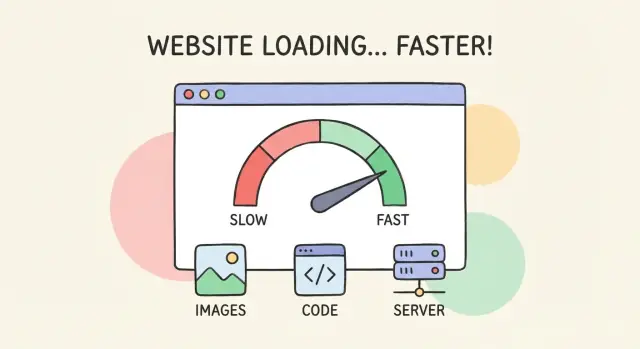
ความหมายที่แท้จริงของ “ความเร็วเว็บไซต์”
เมื่อคนบอกว่า “เว็บไซต์ของฉันช้า” มักหมายถึงสองเรื่องใดเรื่องหนึ่ง:
- หน้าใช้เวลานานกว่าจะเริ่มแสดงอะไรเลย, หรือ
- มันดูพร้อมแล้วแต่ยังตอบสนองช้า (ปุ่มหน่วง ภาพเด้งเข้าทีหลัง หน้าเลื่อนไม่ลื่น)
“เวลาโหลด” ไม่ใช่ตัวเลขเดียวที่วัดได้ หน้าจะโหลดเป็นขั้นตอน: เบราว์เซอร์ขอไฟล์ (HTML, ภาพ, ฟอนต์, สคริปต์), ดาวน์โหลดพวกมัน แล้วแปลงเป็นหน้าใช้งานได้ คุณอาจคิดว่ามันเหมือนการเปิดร้าน: ปลดล็อกประตู, เปิดไฟ, จัดชั้น แล้วพร้อมให้บริการลูกค้า
ทำไมความเร็วถึงสำคัญ (มากกว่าแค่ “น่าใช้”)
ความเร็วส่งผลต่อ:
- ผู้ใช้: หน้าเว็บช้าทำให้เครียดโดยเฉพาะบนมือถือและบนเครือข่ายไม่เสถียร คนออกจากหน้าเร็วขึ้นและเชื่อถือไซต์น้อยลง
- SEO: Google ใช้สัญญาณที่เกี่ยวข้องกับความเร็ว (รวมถึง Core Web Vitals) เป็นส่วนหนึ่งของประสบการณ์หน้าเว็บ เว็บไซต์เร็วกว่าไม่ได้หมายความว่าจะได้อันดับ #1 โดยอัตโนมัติ แต่หน้าเว็บช้าสามารถเป็นข้อจำกัดได้
- Conversion: ทุกความล่าช้าคือการเพิ่มแรงเสียดทาน—ลงทะเบียนน้อยลง, ซื้อของน้อยลง, ส่งฟอร์มลดลง
ตั้งความคาดหวัง: การชนะส่วนใหญ่จากไม่กี่จุดหลัก
คุณไม่ต้องทำการปรับจูนยิบย่อย 50 อย่าง สำหรับเว็บไซต์สำหรับผู้เริ่มต้น การปรับปรุงใหญ่ที่สุดมักมาจากสิ่งต่อไปนี้: ภาพ, JavaScript/CSS มากเกินไป, วิดเจ็ตของบุคคลที่สาม, และ เวลาตอบของเซิร์ฟเวอร์/โฮสติ้ง
คู่มือนี้จะ (และจะไม่) ครอบคลุมอะไร
คู่มือนี้มุ่งเน้นขั้นตอนใช้งานได้จริงและความเสี่ยงต่ำที่ช่วยปรับปรุงเวลาโหลดหน้าในโลกความเป็นจริง โดยเฉพาะบนมือถือ จะไม่ลงลึกเรื่องขั้นสูง เช่น การเขียนสถาปัตยกรรมแอปใหม่, สร้างเลเยอร์แคชแบบกำหนดเอง, หรือการตั้งงบประมาณประสิทธิภาพสำหรับทีมวิศวกรรมขนาดใหญ่ เป้าหมายคือช่วยให้คุณทำการเปลี่ยนแปลงที่ทำได้จริง—และตรวจสอบได้—โดยไม่ทำให้ไซต์พัง
ตัวชี้วัดความเร็วที่ควรรู้ (โดยไม่ต้องใช้ศัพท์เทคนิคมาก)
เมื่อคนบอกว่า “ไซต์ของฉันช้า” มักหมายถึงหนึ่งในสามอย่าง: เนื้อหาหลักปรากฎช้ากว่าที่ควร, หน้ารู้สึกหน่วงเมื่อแตะ, หรือเลย์เอาต์กระโดดไปมา Core Web Vitals ของ Google สอดคล้องกับปัญหาเหล่านี้ได้ดี
สามตัวของ Core Web Vitals
LCP (Largest Contentful Paint): เวลาที่ใช้ให้สิ่งที่ใหญ่ที่สุดบนหน้า (มักเป็นภาพ hero หรือตัวบล็อกหัวเรื่อง) ปรากฎ หาก LCP สูง ผู้ใช้จะจ้องหน้าเปล่า
INP (Interaction to Next Paint): ความเร็วที่หน้าเว็บตอบสนองหลังการโต้ตอบของผู้ใช้ (แตะ, คลิก, พิมพ์) ถ้า INP สูง หน้าเว็บรู้สึกหนืด—ปุ่มตอบช้า เมนูเปิดช้า
CLS (Cumulative Layout Shift): หน้ากระโดดมากแค่ไหนขณะโหลด ถ้าข้อความเลื่อนและคุณกดผิด นั่นคือ CLS
TTFB: เวลา “ตอบกลับครั้งแรก”
TTFB (Time to First Byte) คือเวลาที่เซิร์ฟเวอร์ของคุณ (และทุกสิ่งระหว่างกลาง) เริ่มส่งอะไรกลับ หาก TTFB ช้า ทุกอย่างจะล่าช้า: ภาพโหลดช้า ฟอนต์โหลดช้า และ LCP มักจะแย่ลง ปัญหา TTFB มักชี้ไปยังโฮสติ้ง การประมวลผลแบ็กเอนด์หนัก หรือการตั้งค่าแคชที่ขาด
การทดสอบในห้องแล็บกับข้อมูลผู้ใช้จริง
การทดสอบในห้องแล็บ (เช่น Lighthouse) จำลองการโหลดหน้าในเงื่อนไขที่กำหนด เหมาะสำหรับการดีบักและเปรียบเทียบก่อน/หลัง
ข้อมูลผู้ใช้จริง (field data, เช่น CrUX ใน PageSpeed Insights) สะท้อนประสบการณ์ที่ผู้เข้าชมได้รับจริงในอุปกรณ์และเครือข่ายต่าง ๆ ซึ่งเป็นสิ่งที่สำคัญที่สุดเมื่อถามว่า: “ผู้ใช้จริงรู้สึกเร็วหรือไม่?”
เป้าหมายสำหรับผู้เริ่มต้นที่ “พอใช้”
- LCP: ตั้งเป้า ≤ 2.5s (ถ้าเกิน 4.0s ต้องแก้)
- INP: ตั้งเป้า ≤ 200ms (ถ้าเกิน 500ms ต้องแก้)
- CLS: ตั้งเป้า ≤ 0.10 (มากกว่า 0.25 เป็นปัญหา)
- TTFB: ตั้งเป้า ≤ 0.8s (มากกว่า 1.8s มักรู้สึกช้า)
วิธีวัดไซต์ก่อนเปลี่ยนแปลงอะไรเลย
ถ้าคุณเริ่ม “ปรับแต่ง” โดยไม่มีเส้นฐาน จะง่ายที่จะเสียเวลา—หรือเผลอทำให้ช้าลง ใช้เวลา 20 นาทีวัดก่อน แล้วคุณจะรู้ว่าการเปลี่ยนแปลงไหนช่วยจริง
รัน PageSpeed Insights (ตรวจความเป็นจริงแบบด่วน)
ใช้ PageSpeed Insights สำหรับภาพรวมที่รวดเร็ว มันรายงาน field data (ประสบการณ์ผู้ใช้จริงเมื่อมี) และ lab data (การทดสอบจำลอง) ให้ดู:
- ผลลัพธ์มือถือเทียบกับเดสก์ท็อป (มือถือมักเป็นปัญหา)
- รายการ “Opportunities” (เป็นไอเดีย ไม่ใช่รายการต้องทำตามเป๊ะ)
- ว่าการทดสอบมีข้อมูลผู้ใช้จริงสำหรับ URL ของคุณหรือไม่
สำหรับการทดสอบในห้องแล็บที่ลึกขึ้น ให้รัน Lighthouse ใน Chrome:
- เปิด DevTools → Lighthouse
- เลือก Mobile และ Performance
- รัน 2–3 ครั้งและเก็บผลลัพธ์ตัวกลาง (ผลทดสอบแปรผันได้)
ใช้ WebPageTest เพื่อดู “waterfall”
เมื่อต้องการเห็นว่า อะไร เป็นตัวชะลอหน้า, WebPageTest เป็นเครื่องมือที่ชัดเจนที่สุด มุมมอง waterfall แสดงทุกไฟล์ที่โหลดตามลำดับ—HTML, ภาพ, ฟอนต์, สคริปต์, และแท็กของบุคคลที่สาม—และเวลาที่เบราว์เซอร์รอ
เริ่มจากหน้าสำคัญหน้าเดียว (โฮมเพจหรือหน้าแลนดิ้งหลัก) และทดสอบ:
- First View (cold cache) และ Repeat View (cached)
- โปรไฟล์อุปกรณ์มือถือเมื่อเป็นไปได้
บันทึกเงื่อนไขการทดสอบ (เพื่อให้ผลมีความหมาย)
จดบันทึกสำหรับแต่ละการทดสอบ:
- อุปกรณ์ (แล็ปท็อปของคุณ, มือถือระดับกลาง ฯลฯ)
- เครือข่าย (Wi‑Fi, 4G, การจำลองความเร็ว)
- ตำแหน่ง (ภูมิภาคที่ทดสอบใน WebPageTest)
- URL ที่แน่นอน (รวมพารามิเตอร์)
ทำเช็คลิสต์ก่อน/หลังแบบง่าย
สร้างบันทึกรายการเล็ก ๆ (สเปรดชีตก็พอ): วันที่, เครื่องมือที่ใช้, URL, ผลลัพธ์, และสิ่งที่เปลี่ยน แก้ไขเพียง หนึ่งหรือสองอย่างในครั้งเดียว แล้วทดสอบซ้ำภายใต้เงื่อนไขเดิม
ถ้าคุณกำลังทำซ้ำกับแอป (ไม่ใช่แค่ไซต์สแตติก) จะช่วยได้ถ้ามีวิธีส่งและย้อนกลับการทดลองประสิทธิภาพอย่างปลอดภัย แพลตฟอร์มอย่าง Koder.ai มีประโยชน์ตรงที่คุณสามารถถ่าย snapshot, ทดสอบการเปลี่ยนแปลง, และ rollback อย่างรวดเร็วหากการปรับเร็วทำให้ UX เสีย
สาเหตุที่พบบ่อยที่ทำให้หน้าโหลดช้า
หน้าช้ามักไม่เกิดจากปัญหาเดียวลึกลับ แต่เป็นผลจากปัญหา “น้ำหนักและความล่าช้า” หลายอย่างรวมกัน—โดยเฉพาะบนมือถือ
1) ภาพใหญ่กว่าที่ต้องการ
ภาพมักเป็นส่วนที่หนักที่สุดของหน้าเดียว ภาพ hero ขนาดใหญ่ที่ส่งออกผิดขนาด (หรือฟอร์แมตเก่า) อาจเพิ่มเป็นเมกะไบต์และวินาทีได้
ข้อผิดพลาดทั่วไป:
- อัปโหลดภาพกว้าง 4000px แต่แสดงแค่ 1200px
- ใช้ PNG สำหรับรูปถ่ายแทนฟอร์แมตสมัยใหม่อย่าง WebP/AVIF
- ส่งภาพขนาดเดียวให้ทั้งเดสก์ท็อปและมือถือ
2) JavaScript (และปลั๊กอิน) มากเกินไป
JavaScript สามารถชะลอการใช้งานของหน้า แม้หน้าจะ “แสดง” แต่ก็อาจรู้สึกหน่วงขณะที่สคริปต์โหลด, แปลง, และทำงาน
สคริปต์บุคคลที่สามเป็นผู้กระทำผิดบ่อย: วิดเจ็ตแชท, ป็อปอัป, heatmaps, เครื่องมือทดสอบ A/B, แท็กโฆษณา, และการฝังแบบโซเชียล ทุกชิ้นเพิ่มการเรียกเครือข่ายและอาจชะลอการทำงานของเบราว์เซอร์
3) โฮสติ้งช้า หรือการประมวลผลบนเซิร์ฟเวอร์หนัก
บางครั้งเบราว์เซอร์รอก่อนที่เซิร์ฟเวอร์จะตอบ นี่มักรู้สึกเป็นการตอบสนองเริ่มต้นช้า (TTFB) สาเหตุได้แก่ โฮสติ้งที่ไม่เพียงพอ, ฐานข้อมูลยุ่ง, ธีม/ปลั๊กอินไม่ถูกปรับแต่ง, หรือหน้าที่สร้างแบบไดนามิกทุกครั้งที่มีการเข้าชม
4) ไม่มีการแคช + คำขอเยอะ
ถ้าไซต์บังคับให้ทุกการเข้าชมเริ่มจากศูนย์ ผู้เยี่ยมชมซ้ำจะถูกลงโทษ หากไม่มีการแคช เซิร์ฟเวอร์สร้างหน้าใหม่ซ้ำและเบราว์เซอร์ดาวน์โหลดไฟล์เดิมซ้ำหลายครั้ง
นอกจากนี้ ไฟล์เล็ก ๆ จำนวนมาก (ฟอนต์, สคริปต์, สไตล์, แทร็กเกอร์) สร้าง “ค่าเผื่อคำขอ” แม้แต่ละไฟล์เล็ก แต่เวลารอรวมกันก็เพิ่มขึ้น
ข่าวดี: สาเหตุเหล่านี้แก้ไขได้—และคุณมักจะได้ผลมากที่สุดโดยแก้ตามลำดับนี้
ภาพ: การปรับปรุงความเร็วที่รวดเร็วและเชื่อถือได้ที่สุด
ถ้าทำได้เพียงอย่างเดียว ให้ทำที่ภาพ ในหลายไซต์สำหรับผู้เริ่มต้น ภาพคิดเป็นน้ำหนักดาวน์โหลดส่วนใหญ่—โดยเฉพาะบนมือถือ ข่าวดีก็คือการแก้ภาพมักปลอดภัย ทำเร็ว และไม่ต้องเปลี่ยนดีไซน์
1) ปรับขนาดภาพให้เหมาะกับขนาดที่แสดง
ข้อผิดพลาดทั่วไปคืออัปโหลดภาพขนาดใหญ่ (เช่น 4000px) แล้วแสดงที่ 800px เบราว์เซอร์ยังต้องดาวน์โหลดไฟล์ใหญ่
ส่งออกภาพให้ใกล้กับขนาดสูงสุดที่จะปรากฎบนไซต์ หากพื้นที่คอนเทนต์บล็อกของคุณกว้าง 800px อย่าอัปโหลดภาพ 3000–4000px “เผื่อไว้”
2) ใช้ฟอร์แมตสมัยใหม่ (WebP/AVIF) เมื่อเป็นไปได้
JPEG และ PNG ยังใช้งานได้ แต่ฟอร์แมตใหม่มักให้คุณภาพเท่ากันด้วยขนาดไฟล์เล็กกว่า
- WebP รองรับกว้างและเป็นค่ามาตรฐานที่ดี
- AVIF อาจเล็กกว่าอีก แต่การเข้ารหัสช้ากว่าและการรองรับแตกต่างกัน
ถ้า CMS หรือปลั๊กอินภาพสามารถเสิร์ฟ WebP/AVIF พร้อม fallback อัตโนมัติ นั่นคือทางที่ดีที่สุด
3) บีบอัดภาพและลบ metadata ที่ไม่จำเป็น
การบีบอัดเป็นแหล่งที่ได้ผลเร็วที่สุด ภาพที่ดูเหมือนเดิมมักลดขนาดได้ 30–70%
นอกจากนี้ลบ metadata ที่ไม่จำเป็น (ข้อมูลกล้อง, ตำแหน่ง) มันไม่เปลี่ยนหน้าตาแต่เพิ่มไบต์
กฎปฏิบัติ: บีบอัดจนเห็นการลดคุณภาพ แล้วถอยกลับหนึ่งระดับ
4) ใช้ภาพตอบสนอง (srcset) สำหรับมือถือ vs เดสก์ท็อป
ผู้ใช้มือถือไม่ควรดาวน์โหลดภาพขนาดเดสก์ท็อป Responsive images ให้เบราว์เซอร์เลือกขนาดที่เหมาะสมตามความกว้างหน้าจอ
ถ้าไซต์ของคุณสร้างหลายขนาดภาพอัตโนมัติ ให้แน่ใจว่าธีมใช้มันอย่างถูกต้อง มองหา srcset ใน HTML แทนที่จะเป็นไฟล์ใหญ่ไฟล์เดียว
เช็คลิสต์ด่วน
ก่อนไปปรับจูนขั้นสูง (เช่น ย่อขนาดโค้ด) ตรวจสอบภาพสำคัญของคุณ:
- ขนาดตรงกับตำแหน่งที่แสดงหรือไม่?
- เสิร์ฟเป็น WebP/AVIF เมื่อเป็นไปได้หรือไม่?
- บีบอัดอย่างสมเหตุสมผลหรือไม่?
- อุปกรณ์มือถือได้ไฟล์ขนาดเล็กกว่าหรือไม่?
ทำสี่ข้อเหล่านี้ให้สม่ำเสมอ แล้วความเร็วและเวลาโหลดหน้าจะปรับปรุงทันที—บ่อยครั้งพอที่จะขยับ Core Web Vitals ในทิศทางที่ดี
Lazy Loading และการให้ความสำคัญกับสิ่งที่อยู่เหนือจอ
Lazy loading หมายถึงการหน่วงการดาวน์โหลดภาพบางภาพ (และบางครั้ง iframe) จนกว่าใกล้จะปรากฎบนหน้าจอ วิธีนี้ลดเวลาโหลดเบื้องต้นเพราะเบราว์เซอร์ไม่ต้องดึงทุกอย่างพร้อมกัน—มีประโยชน์กับหน้าที่ยาวและมีภาพเยอะใต้ฝา
เมื่อไหร่ที่ lazy loading ช่วยได้
Lazy loading เหมาะกับ:
- กริดสินค้า, บทความบล็อก, และหน้าแลนดิ้งที่เนื้อหามากกว่าในหน้าจอแรก
- วิดีโอ/แผนที่ฝังที่ยังไม่จำเป็นทันที
- ผู้ใช้มือถือบนเครือข่ายช้ากว่า
ใช้ดีมันจะลดงานตอนเริ่มต้นและช่วยให้หน้าเร็วขึ้น
อย่า lazy-load ภาพ hero (ปกป้อง LCP)
ภาพที่ใหญ่ที่สุดเหนือจอมักเป็น hero ถ้า lazy-load มัน เบราว์เซอร์อาจรอช้าเกินไปที่จะร้องขอ ซึ่งทำร้าย LCP
กฎง่ายๆ: อย่า lazy-load ภาพ hero หรือตัวที่สำคัญในหน้าจอแรก (ภาพหัวข้อ, รูปหลักสินค้า, แบนเนอร์บนสุด)
ป้องกันการขยับเลย์เอาต์ด้วยการกำหนด width/height
Lazy loading อาจทำให้หน้า “กระโดด” เมื่อภาพปรากฎ เพื่อป้องกัน CLS ให้สำรองพื้นที่:
- ระบุ
widthและheightบนภาพ หรือ - ใช้ CSS ที่มีอัตราส่วนคงที่
แบบนี้เลย์เอาต์คงที่ขณะภาพโหลด
Preload สิ่งที่สำคัญจริงๆ
ถ้าภาพหรือฟอนต์เหนือจอมีผลกับความประทับใจแรก ให้พิจารณา preload เพื่อให้เบราว์เซอร์ดึงไฟล์เหล่านั้นเร็วขึ้น ใช้อย่างประหยัด—preload มากไปจะชนแย่งแบนด์วิดท์และย้อนผลเสียได้
ถ้าคุณต้องการแนวทางเชิงเช็คลิสต์ ให้จับคู่นี้กับขั้นตอนวัดของคุณใน PageSpeed Insights หรือ WebPageTest
พื้นฐานการแคช: ทำให้การเข้าชมซ้ำเร็วขึ้นมาก
การแคชคือวิธีที่เบราว์เซอร์บอกว่า: “ฉันดาวน์โหลดอันนี้แล้ว—จะใช้ซ้ำได้ไหม?” แทนที่จะดาวน์โหลดโลโก้, CSS, หรือ bundle JS ใหม่ทุกหน้าหรือทุกครั้งที่เข้าชม เบราว์เซอร์เก็บสำเนาไว้ชั่วคราว ทำให้การเข้าชมซ้ำเร็วขึ้นมากและลดการใช้ข้อมูล—โดยเฉพาะบนมือถือ
การแคชในเบราว์เซอร์ อธิบายง่ายๆ
เมื่อไซต์ส่งไฟล์ (เช่น styles.css หรือ app.js) มันสามารถส่งคำสั่งด้วยว่าฟайлนี้ใช้ซ้ำได้นานเท่าไหร่ ถ้าเบราว์เซอร์เก็บได้ 30 วัน ครั้งถัดไปที่คนเข้าชม ไฟล์เหล่านั้นจะโหลดจากอุปกรณ์แทนการดาวน์โหลดจากเซิร์ฟเวอร์
นี่ไม่ทำให้การเข้าชมครั้งแรกเร็วขึ้น แต่ทำให้:
- หน้าแรกที่คลิกถัดไปของผู้ใช้เร็วขึ้น
- การเข้าชมซ้ำในวัน/สัปดาห์ถัดไปเร็วขึ้น
- ผู้ใช้ที่เครือข่ายไม่เสถียรได้รับประสบการณ์ดีกว่า
ตั้ง header แคชสำหรับไฟล์ “คงที่”
ไฟล์คงที่คือสิ่งที่ไม่เปลี่ยนทุกนาที: ภาพ, CSS, JavaScript, ฟอนต์ เหล่านี้เหมาะสำหรับเวลาการแคชที่ยาวกว่า
แนวคิดที่ต้องการ:
- CSS/JS/ภาพ: แคชนาน (สัปดาห์/เดือน)
- หน้า HTML: แคชระมัดระวัง (มักสั้น) เพราะเนื้อหาอาจเปลี่ยน
โฮสต์, CMS, หรือเฟรมเวิร์กของคุณอาจมีสวิตช์ “static asset caching” แบบง่าย ถ้าทำงานกับนักพัฒนา ให้ขอให้พวกเขาตั้ง Cache-Control ที่เหมาะสมสำหรับแอสเซ็ท
ใช้ชื่อไฟล์มีเวอร์ชันเพื่อการอัปเดตไม่ติดขัด
ความกังวลทั่วไปคือ: “ถ้าเราแคชไฟล์เป็นเดือน แล้วจะให้อัปเดตพรุ่งนี้ได้ยังไง?” คำตอบคือ ชื่อไฟล์แบบมีเวอร์ชัน
แทนที่จะใช้ app.js ตลอดไป กระบวนการ build ของคุณ (หรือ dev) อาจส่งออกเป็น:
app.3f2a1c.jsstyles.a81b09.css
เมื่อเนื้อหาเปลี่ยน ชื่อไฟล์ก็เปลี่ยน เบราว์เซอร์จะดาวน์โหลดไฟล์ใหม่ทันที—ขณะเดียวกันก็ยังแคชเวอร์ชันเก่าอย่างปลอดภัย
หมายเหตุเกี่ยวกับ service workers (ขั้นสูง)
Service workers ทำให้การแคชก้าวไปอีกขั้น โดยให้ไซต์ควบคุมสิ่งที่เก็บและเมื่อใด อาจเปิดใช้งานการทำงานแบบออฟไลน์ได้ แต่ก็อาจทำให้เกิดปัญหา “คอนเทนต์ล้าสมัย” หากทำไม่ดี ถ้าคุณเป็นผู้เริ่มต้น ให้มอง service workers เป็นทางเลือกขั้นสูง—ดีเมื่อมีเป้าหมายชัดและคนดูแลที่ชำนาญ
อธิบาย CDN: เมื่อไหร่ช่วย และเมื่อไหร่ไม่ช่วย
CDN (Content Delivery Network) คือกลุ่มเซิร์ฟเวอร์กระจายตามภูมิภาคต่าง ๆ ที่ส่งไฟล์ของไซต์จากที่ใกล้ผู้เยี่ยมชมมากขึ้น แทนที่จะให้ทุกคำขอเดินทางไปยังเซิร์ฟเวอร์ศูนย์กลางเดียว คำขอบางอย่างจะถูกจัดการ “ใกล้ ๆ”
CDN ทำอะไรได้จริง ๆ
CDN ช่วยได้ดีเมื่อกระจายไฟล์คงที่—ไฟล์ที่ไม่เปลี่ยนทุกคำขอ—อย่างภาพ, CSS, JavaScript, ฟอนต์, และวิดีโอ ไฟล์เหล่านี้สามารถคัดลอกไปยังเซิร์ฟเวอร์ edge และใช้ซ้ำสำหรับผู้เยี่ยมชมจำนวนมาก
ผู้ที่ได้ประโยชน์มากที่สุด: เว็บไซต์ที่มีผู้เข้าชมจากหลายเมือง/ประเทศ, ไซต์มีสื่อเยอะ, และธุรกิจที่รันแคมเปญจ่ายเงินจากหลายภูมิภาค
CDN ลด latency สำหรับผู้เยี่ยมชมทั่วโลกอย่างไร
ระยะทางเพิ่มความหน่วง ถ้าเซิร์ฟเวอร์ของคุณอยู่ประเทศหนึ่งและผู้เยี่ยมชมอยู่ทวีปอื่น ทุกคำขอใช้เวลานาน CDN ช่วยลดโดยเสิร์ฟไฟล์จาก edge server ใกล้ผู้ใช้ ซึ่งมักปรับปรุง เวลาโหลดหน้า และช่วย Core Web Vitals—โดยเฉพาะบนมือถือ
ไฟล์สแตติก vs หน้าไดนามิก
- ไฟล์สแตติก: เหมาะกับ CDN ให้แคชอย่างหนัก
- หน้าที่ไดนามิก (ตะกร้าสินค้า, พื้นที่สมาชิก): มักแคชได้ยากหรือแค่บางส่วน บาง CDN มี “dynamic acceleration” แต่เป็นขั้นสูงและไม่แน่นอนว่าจะชนะเสมอไป
ข้อควรระวังที่พบบ่อย
การตั้ง header แคชผิดพลาดอาจทำให้ไม่มีการแคชเลย (หรือแคชสั้นเกินไป) ปัญหาตรงข้ามคือ แคชล้าสมัย: คุณอัปเดตไฟล์แต่ผู้เยี่ยมชมยังได้ของเก่า เพื่อหลีกเลี่ยง ใช้ชื่อไฟล์ที่เปลี่ยนเมื่อเนื้อหาเปลี่ยน และเรียนรู้การใช้ฟีเจอร์ purge ของ CDN
CDN ไม่ใช่คำตอบแทนการแก้ภาพใหญ่, สคริปต์บวม, หรือโฮสติ้งช้า—แต่มันเป็นตัวคูณพลังเมื่อพื้นฐานทำได้ดี
ตัด CSS และ JavaScript ให้เบาโดยไม่พังไซต์
CSS และ JavaScript มักเป็น “น้ำหนักที่มองไม่เห็น” ที่ทำให้หน้าช้าลง ต่างจากภาพคุณอาจมองไม่เห็นปัญหา แต่เบราว์เซอร์ยังต้องดาวน์โหลด, แปลง, และรันไฟล์เหล่านี้ก่อนที่หน้าจะรู้สึกพร้อมใช้งาน
Minify CSS และ JavaScript (มันเปลี่ยนอะไรบ้าง)
การ minify เอาช่องว่าง, คอมเมนต์, และการจัดรูปแบบออก มักทำให้ไฟล์เล็กลงและดาวน์โหลดเร็วขึ้น
สิ่งที่มันเปลี่ยน: ขนาดไฟล์
สิ่งที่มันไม่เปลี่ยน: งานที่เบราว์เซอร์ต้องทำเพื่อแปลงและรันโค้ด ถ้าสคริปต์ของคุณทำงานหนักตอนโหลด Minify จะไม่ช่วยมาก—ดังนั้นมองว่าเป็นชัยชนะเร็วๆ แต่ไม่ใช่ทางแก้ทั้งหมด
เอา CSS ที่ไม่ใช้ทิ้งและส่งเฉพาะสิ่งที่หน้านั้นต้องการ
หลายไซต์โหลดสไตล์ชีทแบบ "one size fits all" ที่รวมกฎสำหรับหลายหน้าและคอมโพเนนต์ ซึ่งหน้านี้ไม่ได้ใช้ CSS ส่วนเกินยังถูกดาวน์โหลดและชะลอการแสดงผล
แนวทางปฏิบัติ:
- ถ้าใช้ page builder หรือธีมใหญ่ มองหาตัวเลือกเช่น “load assets per page” หรือ “only load used CSS”
- ถ้ามีนักพัฒนา ให้ขอ "critical CSS" (สไตล์เล็กๆ ที่จำเป็นสำหรับหน้าจอแรก) และโหลดส่วนที่เหลือล่าช้า
เป้าหมายง่ายๆ: โฮมเพจไม่ควรแบกน้ำหนักของทั้งไซต์
Defer หรือ async JavaScript ที่ไม่สำคัญ
บางสคริปต์บล็อคการทำให้หน้าพร้อมใช้งานเพราะเบราว์เซอร์หยุดเพื่อรันมัน
deferมักเหมาะกับสคริปต์ของเราเองที่รอได้จน HTML ถูกแปลงasyncเหมาะกับสคริปต์อิสระ (มักเป็นของบุคคลที่สาม) ที่ไม่พึ่งพาโค้ดอื่น
ถ้าไม่แน่ใจ เริ่มจาก defer ทุกอย่างที่ไม่จำเป็นสำหรับหน้าจอแรก (เมนู, แอนิเมชัน, สไลเดอร์, แทร็กกิ้งเพิ่มเติม)
จำกัดไลบรารีหนักและเฟรมเวิร์กใหญ่เมื่อเป็นไปได้
ไลบรารีใหญ่เพิ่มได้หลายร้อย KB ถามตัวเองก่อนเพิ่มปลั๊กอินหรือเฟรมเวิร์ก:
- ฟีเจอร์นี้ทำได้ด้วยโค้ดง่ายกว่าไหม?
- ลบไลบรารีที่ใช้แค่ในหน้าหนึ่งได้ไหม?
สคริปต์น้อยลงหมายถึงปัญหาน้อยลง โดยเฉพาะการประมวลผลบนมือถือที่เวลาซีพียูมีผลเทียบกับขนาดดาวน์โหลด
สคริปต์บุคคลที่สาม: วิดเจ็ตเล็ก ๆ แต่ทำให้ช้ามาก
สคริปต์บุคคลที่สามคือไฟล์ที่ไซต์โหลดจากเซิร์ฟเวอร์บริษัทอื่น พวกมันเป็นที่นิยมเพราะเพิ่มฟีเจอร์ได้เร็ว—แต่ก็เป็นสาเหตุที่คาดเดาได้ยากที่สุดที่ทำให้หน้าโหลดช้า
ตัวการที่พบบ่อย (และทำไมมันแย่)
สคริปต์ที่ชอบทำให้ช้าประกอบด้วย:
- Analytics และ tracking (Google Analytics, pixels, tag managers)
- วิดเจ็ตแชท (live chat, chatbot)
- โฆษณาและรีทาร์เก็ตติ้ง (ad networks)
- embed (วิดีโอ YouTube, โพสต์โซเชียล, แผนที่, วิดเจ็ตรีวิว)
สคริปต์พวกนี้มักดาวน์โหลดไฟล์เพิ่ม, รัน JavaScript หนัก, และบางครั้งบล็อคเบราว์เซอร์ไม่ให้หน้าเสร็จ
วิธีหาว่าอันไหนเป็น "long tasks" และสคริปต์ที่บล็อค
เปิด Chrome DevTools → Performance, บันทึกการโหลดหน้า แล้วดู:
- Long tasks (บล็อคใหญ่บน main thread). มักหมายถึง JavaScript กำลังกินเวลา
- สคริปต์ที่รันแต่ต้น (ก่อนเลื่อนหรือคลิก) และชะลอการเรนเดอร์
คุณยังสามารถรัน Lighthouse (Chrome DevTools → Lighthouse) และดูคำแนะนำที่เกี่ยวกับ “Reduce JavaScript execution time” และ “Eliminate render-blocking resources”
ทำให้สคริปต์บุคคลที่สามเป็นอันตรายน้อยลง
วิธีแก้ง่ายๆ สำหรับผู้เริ่มต้น:
- โหลดหลังโต้ตอบเมื่อเป็นไปได้: อย่าเริ่มแชท, รีวิว, หรือ embed จนกว่าผู้ใช้คลิก, เลื่อน, หรือเปิดพาเนล
- หน่วงแท็กที่ไม่จำเป็น: ถ้าสคริปต์ไม่จำเป็นสำหรับการดูครั้งแรก อย่าให้มันรันในช่วงโหลดขั้นวิกฤต
แทนที่ embed หนักด้วยพรีวิวเบาๆ
แทนที่จะโหลด embed ของ YouTube/Facebook/Map เต็มรูปแบบตอนโหลด ให้โชว์พรีวิวง่ายๆ (thumbnail + ปุ่มเล่น) แล้วโหลด embed ของจริงเมื่อผู้ใช้คลิก
วิธีนี้ทำให้หน้ารวดเร็วสำหรับทุกคน—โดยเฉพาะบนมือถือ—โดยไม่ต้องตัดฟีเจอร์ทิ้ง
โฮสติ้งและประสิทธิภาพเซิร์ฟเวอร์: อธิบาย TTFB แบบเข้าใจง่าย
TTFB คือเวลาที่เซิร์ฟเวอร์เริ่มตอบหลังจากเบราว์เซอร์ร้องขอ คิดว่าเป็น “กว่าจะเริ่มหุงข้าว” ไม่ใช่เวลาจนเสิร์ฟเต็มมื้อ
ไซต์สวย ๆ ยังอาจรู้สึกช้าถ้า TTFB สูง—โดยเฉพาะบนเครือข่ายมือถือที่ความล่าช้าทุกหน่วยถูกสังเกตเห็นได้ง่าย
ปัจจัยที่ทำให้ TTFB ช้า
TTFB เกี่ยวข้องกับงานฝั่งเซิร์ฟเวอร์ก่อนส่งอะไรกลับ:
- เวลาประมวลผลเซิร์ฟเวอร์: โค้ดของไซต์ต้องรัน สร้างหน้า และประกอบคำตอบ
- ความล่าช้าของฐานข้อมูล: คำสั่งค้นหาแต่ละอัน (โดยเฉพาะหลายคำสั่งเล็ก ๆ) เพิ่มเวลา
- การพลาดแคช: ถ้าไม่มีแคช เซิร์ฟเวอร์ต้องทำงานตั้งแต่ต้นสำหรับทุกคำขอ
แม้ภาพและสคริปต์จะถูกปรับแล้ว การตอบกลับเซิร์ฟเวอร์ช้าอาจทำให้เบราว์เซอร์รอและเห็นหน้าว่าง
ช่วงชิงง่ายที่สุด: แคชฝั่งเซิร์ฟเวอร์สำหรับหน้าที่ไดนามิก
ถ้าไซต์ของคุณใช้ CMS หรือสร้างหน้าไดนามิก แคชฝั่งเซิร์ฟเวอร์ มักเป็นการปรับปรุง TTFB ที่ใหญ่ที่สุด แทนที่จะสร้างหน้าใหม่ทุกครั้ง เซิร์ฟเวอร์เก็บเวอร์ชันที่พร้อมเสิร์ฟไว้
ตัวอย่างปฏิบัติ:
- แคชโพสต์บล็อกและหน้าการตลาดที่ไม่เปลี่ยนบ่อย
- ใช้ page caching หรือ “full-page cache” ถ้าแพลตฟอร์มรองรับ
- ถ้าคุณมีร้านค้า/ไซต์สมาชิก ให้แคชสิ่งที่ทำได้ (หน้าประเภท, หน้าผู้ไม่ล็อกอิน) และเลือกแคชสำหรับหน้าส่วนบุคคล
อย่าลืมการบีบอัด (Brotli/Gzip)
เปิดใช้งาน Brotli (แนะนำ) หรือ Gzip สำหรับไฟล์ข้อความอย่าง HTML, CSS, JS จะลดขนาดข้อมูลที่ส่งผ่านเครือข่าย และช่วยประสบการณ์ที่รู้สึกเร็วขึ้น—โดยเฉพาะการเข้าชมซ้ำและผู้ใช้มือถือ
เมื่อไหร่ควรอัปเกรดโฮสติ้ง
โฮสติ้งที่ดีกว่าสามารถลด TTFB ได้ แต่ฉลาดกว่าถ้าจะแก้ปัญหาด้านหน้า (ภาพใหญ่, สคริปต์บวม) ก่อน ถ้าเบราว์เซอร์กำลังดาวน์โหลดเมกะไบต์จำนวนมาก การอัปเกรดโฮสต์อย่างเดียวจะไม่ทำให้หน้าเร็วขึ้นจริง
เมื่อพื้นฐานเรียบร้อย การอัปเกรดโฮสติ้ง (CPU/RAM มากขึ้น, ฐานข้อมูลปรับแต่ง, ประสิทธิภาพ runtime ดีขึ้น) อาจเป็นขั้นตอนสุดท้ายที่ทำให้ไซต์ตอบสนองได้ฉับไว
ถ้าคุณกำลังสร้างผลิตภัณฑ์ใหม่และต้องการตัวแปรโฮสติ้งน้อยตั้งแต่วันแรก ให้พิจารณาแพลตฟอร์มที่ตั้งค่าดีเป็นค่าเริ่มต้น ตัวอย่างเช่น Koder.ai โฮสต์แอปบน AWS ทั่วโลกและรองรับการดีพลอย, โดเมนแบบกำหนดเอง, และการ rollback—มีประโยชน์เมื่อทดสอบประสิทธิภาพข้ามภูมิภาคหรือมีข้อกำหนดเรื่องถิ่นที่เก็บข้อมูล
แผนปฏิบัติ 1 สัปดาห์สำหรับผู้เริ่มต้น
คุณไม่ได้ต้องการโครงการใหญ่เพื่อปรับความเร็ว คุณต้องการลำดับงานง่าย ๆ, วิธียืนยันว่าไม่ได้ทำให้แย่ลง, และความชอบต่อการแก้ไขที่ได้ผลแน่นอน
ลำดับ 1 สัปดาห์: วัด → ภาพ → แคช → ตัด JavaScript
วัน 1: วัด (ก่อนแตะอะไรเลย).
เลือก 2–3 หน้าสำคัญ (โฮมเพจ, หน้าแลนดิ้งหลัก, บทความ/หน้าสินค้าที่นิยม) แล้วรัน:
- PageSpeed Insights (ดู Core Web Vitals)
- Chrome DevTools Lighthouse
จดเส้นฐานสำหรับมือถือและเดสก์ท็อป ถ้าทำได้ ทดสอบบนมือถือจริง (แม้แต่ของคุณเอง) ผ่านเครือข่ายมือถือ—มักเผยปัญหาที่การทดสอบในห้องแล็บปกปิด
วัน 2–3: แก้ภาพ (ชนะเร็วและเชื่อถือได้).
ลำดับความสำคัญ:
- บีบอัดภาพใหญ่และเสิร์ฟฟอร์แมตสมัย (WebP/AVIF)
- ปรับขนาดภาพตามขนาดที่แสดงจริง
- ทำให้ภาพ hero โหลดเร็ว (มักเป็นสิ่งแรกที่ผู้ใช้สังเกต)
ทดสอบอีกครั้งหลังอัปเดตแค่ไม่กี่ภาพเพื่อดูผลชัดเจน
วัน 4–5: ตั้งค่าแคช (ทำให้การเข้าชมซ้ำเร็วขึ้น)
เปิดใช้งานแคชของเบราว์เซอร์และแคชฝั่งเซิร์ฟเวอร์/เพจตามที่เหมาะสม เป้าหมายคือ: อย่าสร้างหรือดาวน์โหลดแอสเซ็ทเดิมในทุกครั้งที่เข้าชม ยืนยันว่าการกลับมาหน้าเร็วขึ้นอย่างเห็นได้ชัด
วัน 6–7: ตัด JavaScript (ได้ผลระยะยาวมาก)
มองหา:
- ปลั๊กอิน/ฟีเจอร์ที่ไม่ได้ใช้ (ลบทิ้งแทน "เพิ่มประสิทธิภาพ")
- สไลเดอร์/แอนิเมชันหนักที่ไม่ได้ช่วย conversion
- แท็กการติดตามที่ไม่จำเป็น
การเปลี่ยนเล็ก ๆ เหล่านี้อาจปรับปรุงการโต้ตอบและ Core Web Vitals ได้มาก โดยเฉพาะบนมือถือ
เช็กลดถอยง่าย ๆ หลังการเปลี่ยนแต่ละครั้ง
หลังการแก้ไขใหญ่ (ภาพ, แคช, สคริปต์) ให้ทำ 3 การตรวจสอบด่วน:
- รันการทดสอบเดิมอีกครั้ง บนหน้าเดิมและเปรียบเทียบกับเส้นฐานวันแรก
- คลิกผ่านไซต์เหมือนผู้เยี่ยมชม (ฟอร์ม, เช็คเอาต์, เมนู) ชัยชนะความเร็วไม่คุ้มค่าเมื่อลดความใช้งานได้
- ตรวจมือถือก่อน: ถ้ามันเร็วเฉพาะเดสก์ท็อป มันยังไม่พอ
เมื่อไหร่ควรขอความช่วยเหลือ
ถ้าคุณปรับภาพและแคชแล้วแต่ยังเห็น TTFB สูงคงที่ มักชี้ไปที่การตั้งค่าโฮสติ้ง/เซิร์ฟเวอร์, ฐานข้อมูลช้า, หรืองานแบ็กเอนด์หนัก นอกจากนี้ควรขอความช่วยเหลือถ้าไซต์ของคุณเป็นแอปซับซ้อน (ไซต์สมาชิก, มาร์เก็ตเพลซ, ปรับเปลี่ยนส่วนบุคคลเยอะ) ที่ "แค่แคช" ทำไม่ได้ง่ายๆ
ถ้าคุณต้องการคู่มือเชิงลึกเรื่องเวลาตอบเซิร์ฟเวอร์ ดู /blog/ttfb-explained.
คำถามที่พบบ่อย
What does “website speed” actually mean for a visitor?
Website speed usually means two things:
- How fast the page shows meaningful content (so you’re not staring at a blank screen).
- How fast it becomes responsive (clicks, taps, and scrolling don’t lag).
A page can “look loaded” but still feel slow if JavaScript is busy or the layout is shifting.
Which speed metrics matter most for beginners (LCP, INP, CLS)?
Core Web Vitals map to common user complaints:
- LCP: when the main content (often a hero image or headline block) appears.
- INP: how quickly the page responds after a click/tap/type.
- CLS: how much the layout jumps during load.
Improving these usually improves real perceived speed, not just a score.
What are “good” target numbers for Core Web Vitals and TTFB?
Use these as practical targets:
- LCP: ≤ 2.5s (up to 4.0s needs work)
- INP: ≤ 200ms (up to 500ms needs work)
- CLS: ≤ 0.10 (above 0.25 is a problem)
- TTFB: ≤ 0.8s (above 1.8s often feels slow)
Treat them as directional goals—focus on moving the worst metric first.
How should I measure my site speed before making changes?
Start with a baseline so you don’t guess:
- Run PageSpeed Insights (check mobile first; note field vs lab data).
- Run Lighthouse 2–3 times and keep the middle result.
- Use WebPageTest for the waterfall to see what’s blocking.
Record device, network, location, exact URL, and only change 1–2 things before re-testing.
What are the most common reasons a page loads slowly?
The biggest causes are usually:
- Oversized/uncompressed images
- Too much JavaScript/CSS, especially from plugins and themes
- Third-party scripts (chat, popups, embeds, tracking)
- Slow server response (TTFB) from hosting, uncached pages, or heavy backend work
Fixing these in that order tends to produce the fastest wins.
Why are images usually the fastest performance win?
Because they’re often the largest files on the page, and they affect both download time and LCP. Focus on four basics:
- Resize to the maximum displayed size (don’t upload 4000px for an 800px slot).
- Serve WebP/AVIF when possible.
- Compress aggressively until quality noticeably drops, then back off.
- Use responsive images (
srcset) so mobile gets smaller files.
These changes are usually low-risk and immediately measurable.
When should I use lazy loading, and what should I never lazy-load?
Lazy loading helps for content below the fold, but it can hurt LCP if misused.
Practical rules:
- Do lazy-load images/iframes that are off-screen on initial load.
- Don’t lazy-load your hero / largest above-the-fold image.
- Prevent CLS by reserving space with
width/heightor a fixed aspect ratio.
If something is critical to the first screen, consider preloading it sparingly.
How does caching speed up a site, and what should I cache?
Caching mainly speeds up repeat views (second page click, return visits):
- Set longer caching for static assets (images, CSS, JS, fonts).
- Cache HTML carefully (often shorter) since content changes.
- Use versioned filenames (e.g.,
app.3f2a1c.js) so long caching doesn’t trap users on old files.
Done right, caching reduces re-downloads and server work without breaking updates.
Do I need a CDN, and when will it actually help?
A CDN helps most when you have visitors spread across regions and you serve lots of static files.
It’s best for:
- Images, CSS, JavaScript, fonts (cacheable assets)
Watch for:
- Misconfigured cache headers (no caching)
- Stale content (use cache-busting filenames and the CDN purge feature)
A CDN won’t fix heavy pages by itself—optimize images/scripts first, then add a CDN as a multiplier.
What’s a practical 1-week plan to improve website speed without breaking things?
Use a simple sequence you can finish and verify:
- Day 1: Measure 2–3 key pages and record baselines.
- Days 2–3: Fix images (resize, compress, modern formats, responsive sizes).
- Days 4–5: Enable browser + server/page caching.
- Days 6–7: Trim JavaScript and third-party scripts (remove what you don’t need; defer non-critical).
After each step, re-test under the same conditions and click through the site to ensure nothing broke.