

Mark Russinovich & Windows Internals: การสังเกตการณ์และความน่าเชื่อถือ
เรียนรู้แนวคิด Windows Internals ของ Mark Russinovich ที่หล่อหลอม Sysinternals เวิร์กโฟลว์ WinDbg และแนวปฏิบัติการสังเกตการณ์สำหรับการดีบักและความน่าเชื่อถือบน Windows
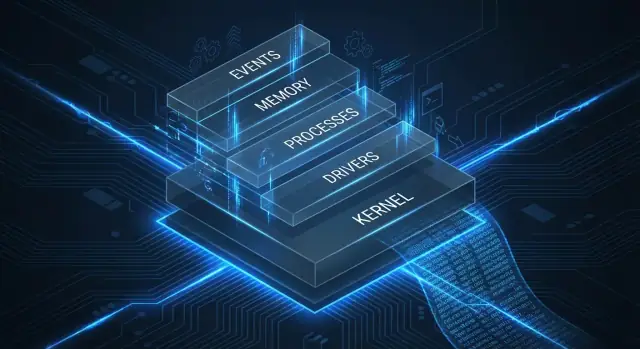
ทำไม Mark Russinovich ยังมีความหมายต่อการปฏิบัติการ Windows
หากคุณรัน Windows ในการผลิต—บนแล็ปท็อป เซิร์ฟเวอร์ VDI หรือ VM บนคลาวด์—ผลงานของ Mark Russinovich ยังคงปรากฏในงานประจำวัน ไม่ใช่เพราะบุคลิกหรือความทรงจำ แต่เพราะเขาช่วยผลักดันแนวทางการแก้ปัญหาแบบยึดหลักฐานก่อน: ดูสิ่งที่ระบบปฏิบัติการ กำลังทำจริงๆ แล้วอธิบายอาการด้วยหลักฐาน
แนวคิดสามข้อแบบเข้าใจง่าย
การสังเกตการณ์ (Observability) หมายความว่าคุณสามารถตอบคำถามว่า “ตอนนี้เกิดอะไรขึ้น?” โดยใช้สัญญาณที่ระบบผลิตออกมา (เหตุการณ์ ทราซ์ ตัวนับ) เมื่อบริการช้าลงหรือการล็อกอินค้าง การสังเกตการณ์คือความต่างระหว่างการเดาและการรู้
การดีบัก คือการเปลี่ยนปัญหาที่กำกวม (“มันค้าง”) ให้เป็นกลไกเฉพาะ (“เธรดนี้ถูกบล็อกรอ I/O”, “โปรเซสนี้กำลังใช้เพจไฟล์มากเกินไป”, “การฉีด DLL ตัวนี้เปลี่ยนพฤติกรรม”)
ความน่าเชื่อถือ คือความสามารถในการทำงานต่อภายใต้ความกดดันและกู้คืนได้อย่างคาดเดา—เหตุการณ์น้อยลง การคืนค่ารวดเร็วขึ้น และการเปลี่ยนแปลงที่ปลอดภัยกว่า
ทำไมความรู้ internals ช่วยย่นเวลาเมื่อเกิดเหตุ
ปัญหา "การล่มปริศนา" ส่วนใหญ่ไม่ใช่ปริศนา—มันคือพฤติกรรมของ Windows ที่คุณยังไม่ได้ทำแผนที่: การรั่วของ handle, กระบวนการลูกที่วิ่งไม่หยุด, ไดรเวอร์ติดคา, การหมดเวลา DNS, รายการเริ่มต้นอัตโนมัติที่เสีย, หรือเครื่องมือความปลอดภัยที่เพิ่มภาระ ความเข้าใจพื้นฐานเกี่ยวกับ internals ของ Windows (กระบวนการ เธรด handle บริการ หน่วยความจำ I/O) ช่วยให้คุณจำแนกรูปแบบได้เร็วและเก็บหลักฐานที่ ถูกต้อง ก่อนปัญหาจะหายไป
บทความนี้จะช่วยให้คุณทำอะไรได้บ้าง
เราจะมุ่งไปที่เวิร์กโฟลว์ใช้งานได้จริงสำหรับการปฏิบัติการ โดยใช้:
- เครื่องมือ Sysinternals (โดยเฉพาะ Process Explorer และ Process Monitor) สำหรับการมองเห็นอย่างรวดเร็วและไม่ยุ่งยาก
- ETW tracing เมื่อล็อกไม่พอและคุณต้องการไทม์ไลน์ระดับความละเอียดสูงของ “สิ่งที่เกิดขึ้น”
- WinDbg และ dump ของการล่ม/การค้าง เพื่อเปลี่ยนความล้มเหลวให้เป็นสาเหตุรากที่นำไปปฏิบัติได้
เป้าหมายไม่ใช่จะเปลี่ยนคุณเป็นวิศวกรเคอร์เนล แต่คือทำให้เหตุการณ์ Windows สั้นลง นิ่งขึ้น และอธิบายได้ง่ายขึ้น—เพื่อให้การแก้ไขปลอดภัยและทำซ้ำได้
Windows Internals ในฐานะพลังพิเศษของการแก้ปัญหา
"Internals" ของ Windows คือชุดกลไกที่ Windows ใช้ทำงานจริง: การจัดตารางเธรด การจัดการหน่วยความจำ การเริ่มบริการ การโหลดไดรเวอร์ การจัดการกิจกรรมไฟล์และรีจิสทรี และการบังคับใช้เขตความปลอดภัย ข้อสัญญาเชิงปฏิบัติคือเมื่อคุณเข้าใจว่าสิ่งที่ระบบปฏิบัติการกำลังทำ คุณจะหยุดเดาและเริ่มอธิบาย
นั่นสำคัญเพราะอาการเชิงปฏิบัติการส่วนใหญ่เป็นอ้อม “เครื่องช้า” อาจเป็นการแย่ง CPU เธรดร้อนเดียว ไดรเวอร์ชนิด interrupt storm ความดัน paging หรือตัวกรองแอนติไวรัสที่บล็อก I/O “มันค้าง” อาจเป็น deadlock การเรียกเครือข่ายติดคา การหมดเวลา storage หรือบริการรอพึ่งพา ปัญหาบูทอาจมาจากรายการ autorun เสีย การโหลดไดรเวอร์ล้มเหลว หรือสคริปต์นโยบายที่ไม่สิ้นสุด ความรู้ internals เปลี่ยนอาการคลุมเครือให้เป็นสมมติฐานที่ทดสอบได้
โหมดผู้ใช้เทียบกับโหมดเคอร์เนล (พอให้ใช้งานได้)
โดยย่อ โหมดผู้ใช้คือที่ที่แอปและบริการส่วนใหญ่ทำงาน เมื่อมันล้มเหลว มักจะกระทบเฉพาะตัวมันเองเท่านั้น โหมดเคอร์เนลคือที่ที่ Windows เองและไดรเวอร์ทำงาน; ปัญหาที่นั่นสามารถทำให้ระบบทั้งหมดค้าง กระตุ้น bugcheck (หน้าจอสีน้ำเงิน) หรือค่อย ๆ ลดความน่าเชื่อถือลง
คุณไม่ต้องการทฤษฎีลึกซึ้ง—แค่พอจะแยกแยะหลักฐานได้ การที่แอปใช้ CPU จนเต็มมักจะเป็น user mode; การรีเซ็ต storage ซ้ำๆ หรือปัญหาไดรเวอร์เครือข่ายมักชี้ไปที่ kernel mode
การแก้ปัญหาแบบยึดหลักฐานก่อน
ทัศนคติของ Russinovich—สะท้อนในเครื่องมืออย่าง Sysinternals และใน Windows Internals—คือ “หลักฐานก่อน” ก่อนเปลี่ยนการตั้งค่า รีบูตแบบสุ่ม หรือถอนการติดตั้ง ให้จับภาพสิ่งที่ระบบกำลังทำ: กระบวนการไหน เธรดไหน handle ไหน คีย์รีจิสทรีไหน การเชื่อมต่อเครือข่ายไหน ไดรเวอร์ไหน เหตุการณ์ไหน
เมื่อคุณตอบได้ว่า “ตอนนี้ Windows กำลังทำอะไร และทำไม” การแก้ไขจะเล็กลง ปลอดภัยขึ้น และอธิบายได้ง่าย—และงานความน่าเชื่อถือจะหยุดเป็นการดับเพลิงตอบโต้
แนวทาง Sysinternals: ทำให้สิ่งที่มองไม่เห็นมองเห็นได้
Sysinternals เข้าใจง่ายที่สุดในฐานะ “ชุดเครื่องมือมองเห็น” สำหรับ Windows: ยูทิลิตี้ขนาดเล็ก พกพาได้ ที่เปิดเผยสิ่งที่ระบบกำลังทำจริง ๆ—โปรเซสต่อโปรเซส handle ต่อ handle รีจิสทรีคีย์ต่อคีย์ แทนที่จะมอง Windows เป็นกล่องดำ Sysinternals ให้คุณสังเกตพฤติกรรมเบื้องหลังอาการเช่น “แอปช้า”, “CPU สูง” หรือ “เซิร์ฟเวอร์หลุดการเชื่อมต่อ”
เชื่อแต่พิสูจน์: อย่าเดา ให้วัด
ความเจ็บปวดเชิงปฏิบัติส่วนใหญ่มาจากการเดาที่ฟังดูสมเหตุสมผล: ต้องเป็น DNS แน่ๆ, คงเป็นแอนติไวรัส, Windows Update ค้างอีกแล้ว แนวคิด Sysinternals ง่าย: เชื่อสัญชาตญาณพอจะตั้งสมมติฐาน แล้วพิสูจน์ด้วยหลักฐาน
เมื่อคุณเห็นได้ว่ากระบวนการใดใช้ CPU เธรดใดกำลังรอ เส้นทางไฟล์ใดถูกกระทบ หรือคีย์รีจิสทรีใดถูกเขียนซ้ำตลอด คุณจะเลิกถกเถียงกันและเริ่มจำแนกสาเหตุ การเปลี่ยนจากเรื่องเล่าเป็นการวัดทำให้ความรู้ internals เป็นเรื่องที่ใช้ได้จริง ไม่ใช่ทฤษฎี
ทำไม Sysinternals โดดเด่นยามเกิดเหตุสด
เครื่องมือเหล่านี้ถูกออกแบบมาสำหรับช่วงเวลาที่ทุกอย่างกำลังลุกเป็นไฟ:
- แรงเสียดทานต่ำ: ยูทิลิตี้หลายตัวรันโดยไม่ต้องติดตั้งและเปิดใช้งานได้เร็ว
- ผลตอบรับเร็ว: คุณสามารถยืนยันหรือปฏิเสธสมมติฐานได้ภายในไม่กี่นาที
- การมองเห็นที่เฉพาะเจาะจง: แต่ละยูทิลิตี้ตอบคำถามเฉพาะด้าน (โปรเซส รายการเริ่มต้น จุดเชื่อมต่อเครือข่าย การใช้งานหน่วยความจำ)
นั่นสำคัญเมื่อคุณไม่มีเวลาติดตั้งเอเจนต์หนักๆ ตั้งค่าซับซ้อน หรือรีบูตเพียงเพื่อเก็บข้อมูลดีขึ้น
หลักการใช้อย่างปลอดภัย
Sysinternals ทรงพลัง จึงควรมีแนวป้องกัน:
- รันเมื่อจำเป็น: เริ่มด้วยการสังเกตแบบอ่านอย่างเดียว; ยกระดับสิทธิ์เมื่อจำเป็นเท่านั้น
- บันทึกสิ่งที่ทำ: จดบันทึกเวลา ตัวกรอง และการกระทำใดๆ เพื่อให้ผลการค้นพบทำซ้ำได้
- ลดการรบกวน: ถ่ายหลักฐาน (ภาพหน้าจอ, ล็อก, ทราซ์ที่ส่งออก) แทนที่จะ “ลองแก้” ระหว่างเหตุการณ์
- เปลี่ยนแปลงอย่างระมัดระวัง: ถ้าต้องเปลี่ยนการตั้งค่าหรือฆ่าโปรเซส ให้บันทึกเหตุผลและผลที่คาดไว้ แล้วยืนยันผลลัพธ์
เมื่อใช้ตามนี้ Sysinternals กลายเป็นวิธีการมีวินัย: สังเกตสิ่งที่มองไม่เห็น วัดความจริง และทำการเปลี่ยนแปลงที่มีเหตุผล ไม่ใช่หวังผลล่วงหน้า
Process Explorer & Process Monitor: คู่ดีบักประจำวัน
ถ้าคุณเก็บเครื่องมือ Sysinternals ได้แค่สองตัว ให้เลือก Process Explorer และ Process Monitor รวมกันพวกมันตอบคำถาม "Windows กำลังทำอะไรตอนนี้?" ที่พบบ่อยที่สุดโดยไม่ต้องติดตั้งเอเจนต์ รีบูต หรือเซ็ตอัพหนัก
Process Explorer: คำตอบเร็วในไม่กี่วินาที
Process Explorer คือ Task Manager ที่มี x-ray vision เมื่อเครื่องช้าหรือไม่เสถียร มันช่วยคุณชี้ได้ว่า โปรเซสใด รับผิดชอบและเกี่ยวข้องกับอะไร
ประโยชน์โดยเฉพาะสำหรับ:
- CPU และเธรด: โปรเซสใดกำลังเผา CPU และเป็นเธรดร้อนเดียวหรือหลายเธรด
- ความสัมพันธ์พ่อ/ลูก: อะไรเป็นตัวเริ่มโปรเซสนั้น (บริการ งานตามตาราง ตัวอัปเดต หรือการกระทำของผู้ใช้)
- DLLs และ handles: โมดูลใดโหลดอยู่ และไฟล์/คีย์รีจิสทรี/pipe ใดที่โปรเซสถือเปิดอยู่
จุดสุดท้ายเป็นพลังของความน่าเชื่อถือ: “ทำไมลบไฟล์นี้ไม่ได้?” มักจะกลายเป็น “บริการนี้มี handle เปิดอยู่กับมัน”
Process Monitor: ร่องรอยกิจกรรมเต็มรูปแบบ
Process Monitor (Procmon) จับเหตุการณ์เชิงละเอียดข้าม ไฟล์ซิสเต็ม, รีจิสทรี, และ กิจกรรมโปรเซส/เธรด มันคือเครื่องมือสำหรับคำถามเช่น: “อะไรเปลี่ยนเมื่อแอปค้าง?” หรือ “อะไรทุบดิสก์ทุก 10 นาที?”
ก่อนกด Capture ให้ตั้งคำถาม:
- อาการคืออะไร (ล็อกอินช้า ดิสก์สูง แอปคลิกแล้วค้าง access denied)?
- เกิดเมื่อไหร่ (ตอนเริ่มระบบ, 09:00, หลัง sleep)?
- เครื่องและบริบทผู้ใช้ไหน (เฉพาะเซิร์ฟเวอร์เดียว เฉพาะโปรไฟล์ผู้ใช้ หรือเฉพาะเมื่อเชื่อม VPN)?
จับเฉพาะที่ต้องการเท่านั้น (ความดังคือศัตรู)
Procmon อาจทำให้คุณล้นได้ถ้าไม่กรองอย่างเข้มงวด เริ่มจาก:
- กรองตาม Process Name หรือ PID
- ใช้กฎ Include สำหรับเส้นทางที่คุณสนใจ (เช่น โฟลเดอร์ config) และยกเว้นส่วนที่เหลือ
- จับในหน้าต่างสั้น ๆ รอบอาการ แล้วหยุด
ผลลัพธ์ที่ได้
ผลลัพธ์ที่พบบ่อยคือประโยชน์เชิงปฏิบัติ: ระบุบริการทำงานผิดปกติที่ถามคีย์รีจิสทรีที่หายไป ซ่อนการสแกนแฟ้มเรียลไทม์ที่แตะไฟล์เป็นพัน ๆ รายการ หรือพบความพยายามโหลด DLL ที่หายไป ("NAME NOT FOUND") ซึ่งอธิบายว่าทำไมแอปไม่เริ่มบนเครื่องหนึ่งแต่ทำงานบนอีกเครื่องหนึ่ง
Autoruns, TCPView, RAMMap: เบาะแสเร็วโดยไม่ต้องเซ็ตอัพหนัก
เมื่อเครื่อง Windows “รู้สึกแปลก” คุณมักไม่ต้องการสแต็กมอนิเตอร์เต็มรูปแบบเพื่อหาจุดเริ่มต้น ชุดเล็ก ๆ ของเครื่องมือ Sysinternals สามารถตอบคำถามปฏิบัติสามข้อได้อย่างรวดเร็ว: อะไรเริ่มทำงานเอง? ใครกำลังคุยกันบนเครือข่าย? หน่วยความจำหายไปไหน?
Autoruns: ความน่าเชื่อถือเริ่มต้นที่การบูท
Autoruns คือวิธีเร็วที่สุดที่จะเข้าใจ ทุกอย่าง ที่สามารถเริ่มโดยไม่ต้องมีผู้ใช้สั่ง: บริการ งานตามตาราง ส่วนขยายเชลล์ ไดรเวอร์ และอื่น ๆ
ทำไมถึงสำคัญสำหรับความน่าเชื่อถือ: รายการเริ่มต้นมักเป็นแหล่งของการบูทช้า การค้างเป็นช่วง และการพุ่งของ CPU ที่เกิดหลังล็อกอิน ตัวช่วยอัปเดตที่ไม่เสถียร ไดรเวอร์เก่า หรือส่วนขยายเชลล์ที่เสียสามารถลดประสิทธิภาพทั้งระบบได้
เคล็ดลับเชิงปฏิบัติ: ให้โฟกัสที่รายการที่ ไม่ได้ลงชื่อ, เพิ่มล่าสุด, หรือ โหลดไม่สำเร็จ ถ้าปิดรายการใดทำให้เครื่องนิ่งขึ้น คุณได้แปลงอาการคลุมเครือเป็นคอมโพเนนต์เฉพาะที่อัปเดต ลบ หรือแทนที่ได้
TCPView: ยืนยันว่าใครฟัง ใครกำลังคุย
TCPView ให้แผนที่ทันทีของการเชื่อมต่อและพอร์ตที่อยู่ในสถานะฟัง ผูกกับชื่อโปรเซสและ PID เหมาะสำหรับการตรวจสอบความถูกต้องอย่างรวดเร็ว:
- พอร์ต LISTENING ที่ไม่คาดคิด (โดยเฉพาะบนเซิร์ฟเวอร์ที่ควรอยู่เงียบ)
- โปรเซสเดียวถือการเชื่อมต่อจำนวนมากผิดปกติ
- การสลับเชื่อมต่ออย่างรวดเร็วที่สัมพันธ์กับปัญหา CPU หรือลาเทนซี
แม้จะไม่ใช่การสืบสวนความปลอดภัย มันก็สามารถเปิดเผยเอเจนต์ที่วิ่งไม่หยุด ตัวกลางที่ตั้งค่าไม่ถูกต้อง หรือ “retry storm” ที่แอปดูช้าแต่สาเหตุจริงมาจากพฤติกรรมเครือข่าย
RAMMap: ความดันหน่วยความจำโดยไม่ต้องเดา
RAMMap ช่วยให้คุณตีความความดันหน่วยความจำโดยแสดงว่าหน่วยความจำถูกจัดสรรไปที่ใดจริง ๆ
ความแตกต่างพื้นฐานที่เป็นประโยชน์:
- Working sets: หน่วยความจำจริงที่โปรเซสใช้งานอยู่
- Cache / standby: Windows เก็บข้อมูลไว้เพื่อความเร็ว (ไม่ใช่สิ่งที่ “ไม่ดี” โดยเนื้อแท้)
ถ้าผู้ใช้รายงาน “หน่วยความจำเหลือน้อย” ขณะที่ Task Manager ดูสับสน RAMMap สามารถยืนยันได้ว่าคุณมีการเติบโตของ working set จริง ๆ แคชไฟล์หนัก หรือมีไดรเวอร์ที่ใช้ nonpaged memory
ตัวเลือกเสริม: Handle และ VMMap เมื่อสงสัยการรั่ว
ถ้าแอปช้าลงตลอดหลายวัน, Handle อาจเผยจำนวน handle ที่เพิ่มขึ้นไม่หยุด (รูปแบบการรั่วแบบคลาสสิก). VMMap ช่วยเมื่อการใช้งานหน่วยความจำดูผิดปกติ—การจัดชิ้นส่วน fragment ของหน่วยความจำ พื้นที่จองขนาดใหญ่ หรือการจัดสรรที่ไม่ปรากฏเป็น "private bytes" ง่าย ๆ
เช็คลิสต์ 15 นาทีแรกที่ทำซ้ำได้
- Autoruns: สแกนหารายการใหม่/ไม่ได้ลงชื่อ; ปิดรายการน่าสงสัยทีละรายการ
- TCPView: ตรวจสอบ listeners ที่คาดหวัง; ระบุเจ้าของการเชื่อมต่อสูงสุด
- RAMMap: ตรวจสอบว่าความดันมาจาก working set หรือ cache/standby
- ถ้าอาการเป็นตามเวลา: เก็บ snapshot "ก่อน/หลัง" (จำนวน พอร์ต ยอดรวมหน่วยความจำ)
- ถ้ามีการเติบโตชัดเจน: ใช้ Handle/VMMap ยืนยันรูปแบบการรั่ว
- จดคอมโพเนนต์ที่สงสัยและหลักฐาน เพื่อให้การแก้ไขมุ่งเป้า ไม่ใช่เดา
จากล็อกสู่ ETW: สร้างการสังเกตการณ์ที่แท้จริงบน Windows
การปฏิบัติการ Windows มักเริ่มจากสิ่งที่เก็บได้ง่าย: Event Viewer และภาพ Task Manager นั่นโอเคเป็นเบาะแส แต่การตอบสนองเหตุการณ์ที่เชื่อถือได้ต้องการสัญญาณสามประเภทเสริมกัน: ล็อก (สิ่งที่เกิดขึ้น), เมตริก (ความรุนแรง), และทราซ์ (สิ่งที่ระบบกำลังทำช่วงต่อนาทีต่อ นาที)
บันทึกเหตุการณ์: เบาะแสดี แต่ครอบคลุมไม่เท่ากัน
Event logs ของ Windows ดีสำหรับข้อมูลประจำตัว วงจรชีวิตบริการ การเปลี่ยนนโยบาย และข้อผิดพลาดระดับแอป แต่ก็ไม่สม่ำเสมอ: บางส่วนบันทึกละเอียด บางส่วนบันทึกน้อย และข้อความอาจกำกวม (“The application stopped responding”). ถือเป็นสมอไทม์ไลน์ ไม่ใช่เรื่องราวทั้งหมด
ชัยชนะทั่วไป:
- เหตุการณ์เริ่ม/หยุดบริการและการล่ม
- เหตุการณ์การพิสูจน์ตัวตนและการอนุญาต
- ข้อยกเว้นของแอป (ถ้าแอปบันทึกไว้)
เมตริกในช่วงสูญเสีย: ตัวที่สำคัญจริงๆ
Performance counters ตอบคำถามว่า “เครื่องยังแข็งแรงไหม?” ในช่วงเหตุให้เริ่มจาก:
- CPU: CPU สูงต่อเนื่อง เวลาพร้อมของ VM ต่อโปรเซส
- ดิสก์: ความยาวคิว ค่าหน่วงอ่าน/เขียน IOPS พื้นที่ว่าง
- หน่วยความจำ: committed bytes commit limit hard faults/sec pool usage
- เครือข่าย: retransmits errors bytes/sec จำนวนการเชื่อมต่อ
เมตริกจะไม่บอกว่าทำไมเกิด spike แต่จะบอกว่าเมื่อไรเริ่มและว่ากำลังดีขึ้นไหม
ETW แบบง่าย: ทราซ์เชิงโครงสร้าง ปริมาณสูง
Event Tracing for Windows (ETW) คือเครื่องบันทึกเท้าบินในตัวของ Windows แทนที่จะเป็นข้อความแบบ ad-hoc ETW ส่งเหตุการณ์เชิงโครงสร้างจากเคอร์เนล ไดรเวอร์ และบริการที่มีปริมาณสูง—กิจกรรมโปรเซส/เธรด ไฟล์ I/O รีจิสทรี TCP/IP การจัดตาราง และอื่น ๆ นี่คือระดับที่หลาย "หยุดนิ่งปริศนา" ถูกอธิบายได้
เลือกสัญญาณโดยไม่เก็บทุกอย่าง
กฎปฏิบัติ:
- ใช้ล็อก สำหรับเหตุการณ์แยกชิ้น (crash restart auth failure)
- ใช้เมตริก เพื่อตรวจจับและวัดผลกระทบ (latency saturation)
- ใช้ ETW เมื่อคุณต้องการเหตุผลเชิงสาเหตุ (อะไรบล็อก I/O เฉพาะ เส้นทางการเรียกใด)
หลีกเลี่ยงการ "เปิดทุกอย่างตลอดไป" เก็บ baseline เสียงเล็ก ๆ เสมอ (ล็อกสำคัญ + เมตริกหลัก) และใช้ ETW แบบสั้น เจาะจงในเหตุการณ์
การจับเวลาเป็นพลังพิเศษ
การวินิจฉัยที่เร็วที่สุดมาจากการปรับนาฬิกาสามเรือน: รายงานผู้ใช้ (“10:42 มันค้าง”) เมตริกที่เปลี่ยนแปลง (CPU/disk spike) และเหตุการณ์/ETW ในเวลานั้น เมื่อข้อมูลของคุณมีฐานเวลาที่สอดคล้อง อาการจะเลิกเป็นการเดาและกลายเป็นเรื่องเล่าที่พิสูจน์ได้
Sysmon Telemetry: สัญญาณความปลอดภัยที่ช่วยความน่าเชื่อถือได้ด้วย
บันทึกเหตุการณ์เริ่มต้นของ Windows มีประโยชน์ แต่บ่อยครั้งพลาดรายละเอียดว่า “ทำไมตอนนี้?” Sysmon (System Monitor) เติมช่องว่างนั้นโดยบันทึกกิจกรรมกระบวนการและระบบระดับละเอียด—โดยเฉพาะการเริ่ม การคงอยู่ และพฤติกรรมของไดรเวอร์
สิ่งที่ Sysmon เพิ่มให้ (มากกว่าบันทึกเริ่มต้น)
จุดแข็งของ Sysmon คือบริบท แทนที่จะเป็นแค่ “บริการเริ่ม” คุณมักจะเห็น กระบวนการใดเริ่มมัน พร้อม command line เต็ม parent process แฮช บัญชีผู้ใช้ และเวลาเรียงลำดับสำหรับการเชื่อมโยง
นั่นมีค่าสำหรับความน่าเชื่อถือเพราะเหตุการณ์หลายอย่างเริ่มจากการเปลี่ยนแปลงเล็ก ๆ: งานตามตารางใหม่ ตัวอัปเดตเงียบ สคริปต์หลุด หรือไดรเวอร์ที่เริ่มทำงานไม่ถูกต้อง
การตั้งค่าขั้นต้น: เริ่มแบบแคบโดยตั้งใจ
คอนฟิก Sysmon แบบ "log everything" มักไม่ใช่การเคลื่อนไหวที่ดีในตอนแรก เริ่มด้วยชุดเล็กที่เน้นความน่าเชื่อถือแล้วขยายเมื่อมีคำถามชัดเจน
ตัวเลือกเริ่มต้นที่ดี:
- การสร้างโปรเซส (การเริ่มไม่คาดคิด, command line น่าสงสัย)
- การโหลดไดรเวอร์ (คอมโพเนนต์เคอร์เนลใหม่หรือเปลี่ยนแปลง)
- Image/DLL load (ใช้เฉพาะเมื่อมีปัญหาด้าน dependency)
- กิจกรรมที่เกี่ยวข้องกับบริการและ scheduled-task (การคงอยู่และการเปลี่ยนแปลงเบื้องหลัง)
- การเชื่อมต่อเครือข่าย / DNS (เปิดเฉพาะในการสืบสวนเฉพาะเพื่อควบคุมปริมาณ)
จูนด้วยกฎ include แบบมุ่งเป้า (เส้นทางสำคัญ บัญชีบริการที่รู้จัก เซิร์ฟเวอร์หลัก) และกฎ exclude ที่เลือก (อัปเดตที่ดัง, เอเจนต์จัดการที่เชื่อถือได้) เพื่อให้สัญญาณอ่านได้
กรณีใช้งานความน่าเชื่อถือที่คุณจะเจอจริงๆ
Sysmon มักช่วยยืนยันหรือยกเว้นสถานการณ์การเปลี่ยนแปลงปริศนาที่พบบ่อย:
- กระบวนการช่วยเหลือใหม่ที่เกิดขึ้นภายใต้บัญชีบริการก่อน CPU spike
- ไบนารีของบริการเปลี่ยนพาธหรือประเภทการเริ่มหลังรอบแพตช์
- การอัปเดตไดรเวอร์ที่สอดคล้องกับการค้าง bugcheck หรือการรีเซ็ต storage/network
ข้อควรระวังเชิงปฏิบัติ
ทดสอบผลกระทบบนเครื่องตัวอย่างก่อน Sysmon อาจเพิ่ม I/O บันทึกและปริมาณเหตุการณ์ และการรวบรวมศูนย์กลางอาจมีค่าใช้จ่ายสูงอย่างรวดเร็ว
นอกจากนี้ถือว่าฟิลด์เช่น command lines, usernames, และ paths เป็นข้อมูลอ่อนไหว กำหนดการเข้าถึง ข้อจำกัดการเก็บ และการกรองก่อนการใช้งานกว้างๆ
เสริม ไม่ใช่ทดแทนการสังเกตการณ์อื่นๆ
Sysmon ดีที่สุดเป็น breadcrumbs คุณค่าสูง ใช้มันร่วมกับ ETW สำหรับคำถามเชิงประสิทธิภาพลึก ๆ เมตริกสำหรับการตรวจจับแนวโน้ม และบันทึกเหตุการณ์ที่มีวินัยเพื่อเชื่อมโยงว่าอะไรเปลี่ยนไป อะไรเสีย และคุณแก้ยังไง
คำถามที่พบบ่อย
ทำไม Mark Russinovich ยังมีความสำคัญต่อการปฏิบัติการ Windows ในปัจจุบัน?
Mark Russinovich ช่วยทำให้การแก้ปัญหา Windows เป็นแบบ “ยึดหลักหลักฐานก่อน” และพัฒนา/มีอิทธิพลต่อเครื่องมือที่ทำให้ระบบปฏิบัติการสามารถสังเกตได้อย่างเป็นรูปธรรม。
แม้คุณจะไม่เคยอ่าน Windows Internals โดยตรง คุณก็อาจกำลังใช้เวิร์กโฟลว์ที่เกิดจากแนวคิดของ Sysinternals, ETW, และการวิเคราะห์ dump เพื่อย่นเวลาในการแก้ปัญหาและทำให้การแก้ไขทำซ้ำได้
ในบริบทการปฏิบัติการ Windows “observability” หมายถึงอะไร?
การสังเกตการณ์ (observability) คือความสามารถในการตอบคำถามว่า “ตอนนี้เกิดอะไรขึ้น?” โดยใช้สัญญาณจากระบบ。
บน Windows มักหมายถึงการผสานรวมของ:
- บันทึกเหตุการณ์เพื่อเห็นเหตุการณ์ระบบ/แอปที่แยกเป็นชิ้นๆ
- เมตริก (Perf counters) เพื่อวัดผลกระทบและความอิ่มตัว
- ทราซ์ (ETW) เพื่อเหตุผลเชิงสาเหตุและไทม์ไลน์ที่มีความละเอียดสูง
ความรู้เรื่อง Windows internals ช่วยลดเวลาแก้ปัญหา (MTTR) ได้อย่างไร?
ความรู้เรื่อง internals ช่วยให้คุณเปลี่ยนอาการคลุมเครือเป็นสมมติฐานที่ทดสอบได้。
ตัวอย่างเช่น “เซิร์ฟเวอร์ช้าลง” จะกลายเป็นชุดของกลไกที่เล็กลงให้ตรวจสอบ: การแย่ง CPU เทียบกับแรงกดดัน paging เทียบกับความหน่วง I/O หรือภาระจากไดรเวอร์/ฟิลเตอร์ ซึ่งเร่งเวลาในการไตร่ตรองและช่วยให้คุณเก็บหลักฐานที่ถูกต้องก่อนที่ปัญหาจะหายไป
เมื่อไหร่ที่ควรใช้ Process Explorer แทน Task Manager?
ใช้ Process Explorer เมื่อคุณต้องการระบุ ผู้รับผิดชอบ。
เครื่องมือนี้เหมาะสำหรับคำตอบรวดเร็ว เช่น:
- กระบวนการใดที่ใช้ CPU/หน่วยความจำมาก
- ความสัมพันธ์พ่อ/ลูก (โปรเซสที่เริ่มมันคืออะไร)
- จุดร้อนระดับเธรดและการรอ
- DLL หรือ handle ใดที่โปรเซสถืออยู่
Process Monitor (Procmon) เหมาะแก้ปัญหาแบบไหน?
ใช้ Process Monitor เมื่อคุณต้องการ ร่องรอยกิจกรรม ข้ามไฟล์ รีจิสทรี และกระบวนการ/เธรด。
ตัวอย่างการใช้งานจริง:
- หา “NAME NOT FOUND” ที่ทำให้แอปเปิดไม่ขึ้น
- พิสูจน์ว่า access denied มาจากสิทธิ์/เส้นทาง ไม่ใช่ปัญหาแอป
- ระบุการเข้าถึงดิสก์เป็นช่วง ๆ และเส้นทางที่ถูกแตะบ่อย ๆ
ฉันจะหลีกเลี่ยงสัญญาณรบกวนจาก Procmon และยังได้หลักฐานที่มีประโยชน์ได้อย่างไร?
กรองอย่างเข้มงวดและจับเฉพาะช่วงเวลาที่เกิดปัญหา。
เวิร์กโฟลว์เริ่มต้นที่ดี:
- กรองตาม Process Name หรือ PID ก่อน
- เพิ่มกฎ Include สำหรับเส้นทาง/คีย์ที่สนใจ
- บันทึก 30–120 วินาทีรอบช่วงอาการ แล้วหยุด
การจับข้อมูลเล็กที่วิเคราะห์ได้ ดีกว่าการจับข้อมูลมหาศาลที่ไม่มีใครเปิดดูได้
Autoruns ช่วยเรื่องความน่าเชื่อถือและปัญหา boot/logon ได้อย่างไร?
Autoruns ตอบคำถามว่า “อะไรเริ่มทำงานโดยอัตโนมัติ?”—บริการ งานตามเวลาที่ตั้งไว้ ส่วนขยายเชลล์ ไดรเวอร์ และอื่น ๆ。
มีประโยชน์สำหรับ:
- การบูท/ล็อกอินช้า
- จุดที่ CPU พุ่งหลังการล็อกอินแบบเป็นช่วง ๆ
- กระบวนการแบ็กกราวด์ที่ไม่ชัดเจน
เริ่มจากรายการที่ ไม่ได้ลงชื่อ, เพิ่มล่าสุด, หรือ โหลดไม่สำเร็จ แล้วปิดทีละรายการพร้อมบันทึกเหตุผล
เมื่อไหร่ที่ฉันควรยกระดับจาก logs/metrics ไปยัง ETW tracing?
ใช้ ETW เมื่อบันทึกเหตุการณ์และเมตริกบอกว่ามีปัญหา แต่ไม่บอกสาเหตุ เช่น การหยุดชะงักจากความหน่วง I/O, ความล่าช้าในการจัดตาราง, พฤติกรรมไดรเวอร์, หรือการหมดเวลาใน dependency。
ETW ให้ข้อมูลเชิงโครงสร้างความละเอียดสูง แต่จับเฉพาะช่วงสั้นและสัมพันธ์กับเวลาที่รายงานอาการ
Sysmon จะช่วยงานสืบสวนด้านความน่าเชื่อถือได้อย่างไร (ไม่ใช่แค่ความปลอดภัย)?
Sysmon เพิ่มบริบทระดับสูง (กระบวนการพ่อ/ลูก, command line, แฮช, การโหลดไดรเวอร์) ที่ช่วยตอบคำถามว่า “อะไรเปลี่ยนไป?”
สำหรับงานความน่าเชื่อถือ มันช่วยยืนยัน:
- กระบวนการช่วยเหลือใหม่ที่เริ่มก่อนเกิด spike
- การโหลดไดรเวอร์ที่สอดคล้องกับการหยุดชะงักหรือ bugcheck
- ไบนารี/เส้นทางที่ไม่คาดคิดหลังการอัปเดต
เริ่มด้วยคอนฟิกขั้นต่ำแล้วจูน include/exclude เพื่อควบคุมปริมาณเหตุการณ์
ความแตกต่างเชิงปฏิบัติระหว่างการสืบสวน crash, BSOD, และ hang ด้วย WinDbg คืออะไร?
ไฟล์ dump มักเป็นสิ่งมีค่าที่สุดสำหรับ crash และ hang เพราะมันบันทึกสถานะการทำงานในช่วงเวลานั้น。
- App crash: เก็บ user-mode dump สำหรับโปรเซสเดียว
- BSOD: เก็บ kernel dump สำหรับสถานะระบบและไดรเวอร์
- Hang: เก็บ dump ขณะที่ระบบยังค้าง แล้วตรวจสอบสแต็กของเธรด การรอ และล็อก
WinDbg ช่วยแปล dump ให้เป็นคำอธิบาย แต่สัญลักษณ์ที่ถูกต้องสำคัญมาก