

ทำให้ Lead Magnet ง่าย: ส่งดาวน์โหลดอัตโนมัติทางอีเมล
เรียนรู้วิธีสร้าง lead magnet และส่งดาวน์โหลดทางอีเมลโดยอัตโนมัติ—ขั้นตอนการตั้งค่า เทมเพลต แนวทางปฏิบัติที่ดีที่สุด และข้อผิดพลาดที่ควรหลีกเลี่ยง
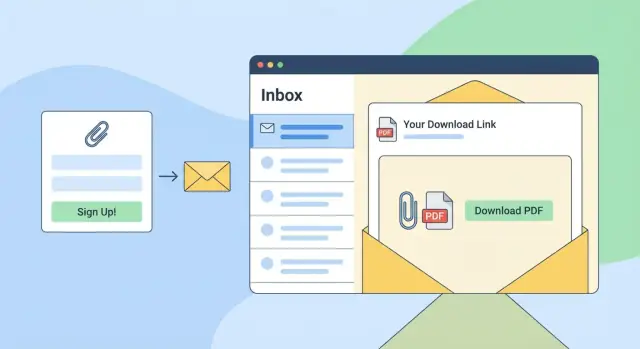
ความหมายของ “ส่งให้อัตโนมัติทางอีเมล” (และทำไมมันได้ผล)
“ส่งให้อัตโนมัติทางอีเมล” หมายความว่าคนสมัครขอทรัพยากรฟรีของคุณ (lead magnet) แล้วเครื่องมืออีเมลของคุณจะส่งข้อความให้โดยอัตโนมัติพร้อมลิงก์ดาวน์โหลดหรือรายละเอียดการเข้าถึง—โดยที่คุณไม่ต้องตอบด้วยมือ แนบไฟล์ หรือคอยเช็คอินบ็อกซ์
Lead magnet คือของฟรีที่มีคุณค่าสำหรับแลกกับที่อยู่อีเมล มันได้ผลเพราะให้คนรู้สึกว่าทำได้สำเร็จอย่างรวดเร็วและเห็นขั้นตอนต่อไปชัดเจน: เขาได้สิ่งที่เป็นประโยชน์ทันที และคุณได้สิทธิ์ในการสานต่อบทสนทนา
ทำไมการส่งทันทีถึงสำคัญ
ความเร็วเป็นตัวแบ่งระหว่าง “ไอเดียดี” กับ “ถูกใช้งานจริง” ถ้าคนต้องราหลายชั่วโมง (หรือไล่หาอีเมลยืนยันที่ไม่มา) ความตื่นเต้นจะลดลงและการดาวน์โหลดก็ไม่เกิด
การส่งอัตโนมัติสร้าง:
- รางวัลทันที: คนรู้สึกว่าตัดสินใจถูก
- ความไว้วางใจมากขึ้น: คุณส่งสิ่งที่สัญญาไว้เร็ว
- การมีส่วนร่วมสูงขึ้น: อีเมลแรกจะถูกเปิดบ่อยกว่าเมื่อมีสิ่งที่เขาต้องการอยู่ข้างใน
รูปแบบ lead magnet ยอดนิยมที่แปลงได้ดี
คุณไม่จำเป็นต้องมีอีบุ๊ก 40 หน้า รูปแบบเรียบง่ายมักทำงานได้ดีกว่าเพราะอ่านและใช้ได้เร็ว:
- เช็คลิสต์: “เช็คลิสต์ก่อนเปิดตัว 10 ข้อ”
- เทมเพลต: “เทมเพลตอีเมล outreach แก้ไขได้”
- คู่มือสั้น: “คู่มือสำหรับผู้เริ่มต้นด้านการตั้งราคา”
- มินิคอร์ส (บทเรียนทางอีเมล): “5 วันตั้งช่องทางแรกของคุณ”
- ไฟล์ตัวอย่าง (swipe file): “20 หัวเรื่องอีเมลที่ได้ผลสำหรับบริการ”
สิ่งที่จะสร้างในคู่มือนี้ (และสำหรับใคร)
คู่มือนี้สำหรับ นักการตลาดที่ไม่ใช่ช่างเทคนิค สร้างคอนเทนต์ โค้ช และเจ้าของธุรกิจขนาดเล็ก ที่ต้องการระบบเรียบง่ายที่ใช้งานได้
เมื่อจบ คุณจะมีแผนชัดเจนสำหรับ:
- เลือก lead magnet ที่คนต้องการจริงๆ,
- เก็บสมัครผ่านฟอร์ม opt-in,
- ส่งอีเมลส่งมอบอัตโนมัติ,
- ตั้งความคาดหวัง (ให้ผู้สมัครรู้ว่าจะเกิดอะไรต่อไป)
เลือก lead magnet ให้ถูกต้อง (ตัวเลือกเรียบง่ายที่แปลงได้)
Lead magnet จะได้ผลที่สุดเมื่อให้ผลลัพธ์ชัดเจนและรวดเร็ว ถ้าดาวน์โหลดพยายามแก้ปัญหาทุกอย่าง มันมักถูกละเลย (และแม้ดาวน์โหลดไป คนก็ไม่ใช้)
เริ่มจากผลลัพธ์เดียว
เลือกผลลัพธ์เดียวที่ผู้อ่านทำได้เร็ว—โดยปกติภายใน 10–20 นาที คิดว่า: “เขียนร่างแรกให้เสร็จ”, “เลือกตัวเลือกที่ถูกต้อง”, หรือ “หลีกเลี่ยงข้อผิดพลาดที่พบบ่อย”
ให้มันสั้นโดยตั้งใจ Lead magnet ไม่ใช่คอร์สเต็ม มันคือก้าวเล็กๆ ที่ให้ความมั่นใจและทำให้ก้าวถัดไปกับคุณชัดเจน
จับคู่ magnet กับหน้าที่เสนอ (ความตั้งใจสูง)
การแปลงจะเพิ่มขึ้นเมื่อดาวน์โหลดตรงกับจุดประสงค์ของหน้า
- บนหน้าแสดงราคา ให้เสนอเวิร์กชีต “ประมาณราคาแผน”
- บนหน้าบริการ เสนอ “เช็คลิสต์ความพร้อม” สำหรับบริการนั้น
- บนบล็อกโพสต์ เสนอเทมเพลตที่ช่วยนำโพสต์ไปใช้ทันที
ถ้าข้อเสนอรู้สึกสุ่มเมื่อเทียบกับหน้า คนจะลังเล
ตั้งชื่อโดยเน้นประโยชน์ก่อน
นำด้วยผลลัพธ์ ไม่ใช่รูปแบบ:
- “เขียน Welcome Sequence 5 อีเมล (เทมเพลตเติมข้อความ)”
- “เช็คลิสต์ความยินยอมตาม GDPR (1 หน้า)”
เพิ่มมูลค่าที่รับรู้ด้วยตัวอย่างพรีวิว
ใส่หน้าปกหรือภาพพรีวิวง่ายๆ (แม้เป็นภาพหน้ากระดาษ PDF หน้าหนึ่ง) ใกล้ฟอร์มสมัคร มันช่วยให้คนเข้าใจว่าจะได้รับอะไรและทำให้ดาวน์โหลดดู “ของจริง” มากขึ้นโดยไม่เพิ่มความซับซ้อน
วางแผนโฟลว์การส่งมอบก่อนเริ่มสร้าง
ก่อนแตะตัวสร้างฟอร์มหรือเขียนอีเมล คิดให้ชัดว่าดาวน์โหลดจะเคลื่อนจาก “ใครสักคนสนใจ” เป็น “เขามีไฟล์แล้ว” อย่างไร แผนที่ชัดจะป้องกันลิงก์เสีย ผู้สมัครหลุด และประสบการณ์สับสน
โฟลว์พื้นฐาน (เก็บให้เรียบง่าย)
แก่นของการส่งอัตโนมัติคือสายสั้นๆ:
ฟอร์มสมัคร → ใส่ผู้ติดต่อลงลิสต์ และ/หรือแปะแท็ก → ส่งอีเมล → ผู้สมัครคลิกลิงก์ดาวน์โหลด
แค่นั้น รายละเอียด (เก็บไฟล์ที่ไหน, ยืนยันความยินยอมอย่างไร, และเมื่อไหร่ที่อีเมลจะส่ง) ปรับได้ทีหลัง แต่โซ่ควรตรงไปตรงมา
ถ้าคุณสร้างหน้าแลนดิ้งและเวิร์กโฟลว์จากศูนย์ เครื่องมือสร้างบรรยากาศโค้ดอย่าง Koder.ai สามารถช่วยคุณจำลองฟอร์ม หน้า success และโฟลว์ "จะเกิดอะไรต่อไป" ได้อย่างรวดเร็ว—แล้วส่งออกซอร์สโค้ดเมื่อพร้อมเชื่อมต่อกับผู้ให้บริการอีเมล
Single opt-in กับ double opt-in
Single opt-in หมายถึงผู้ใช้ส่งฟอร์มแล้วจะได้รับอีเมลส่งมอบทันที
- ข้อดี: ประสบการณ์เร็วที่สุด; มักมีอัตรแปลงสูงกว่า
- ข้อเสีย: อีเมลปลอมหรือพิมพ์ผิดมากขึ้น; คุณภาพลิสต์อาจต่ำกว่า
Double opt-in หมายถึงหลังส่งฟอร์ม ผู้ใช้ต้องยืนยันผ่านลิงก์ในอีเมลยืนยัน ก่อนที่จะได้รับดาวน์โหลด (หรือถูกเปลี่ยนเส้นทางไปยังไฟล์)
- ข้อดี: ลิสต์สะอาดขึ้น; หลักฐานความยินยอมชัดเจน (ช่วย GDPR และการส่งมอบ)
- ข้อเสีย: ขั้นตอนพิเศษทำให้สมัครน้อยลง
ถ้าการปฏิบัติตามกฎและคุณภาพลิสต์สำคัญที่สุด ให้เลือก double opt-in ถ้าความเร็วและปริมาณสำคัญกว่า single opt-in อาจเหมาะกว่า
มอบไฟล์เมื่อใด
ตัดสินใจว่าลิงก์ปรากฏ:
- ในอีเมลแรก (ปกติสำหรับ single opt-in)
- หลังการยืนยัน (ปกติสำหรับ double opt-in)
ทางสายกลางที่ดี: ส่งอีเมลยืนยันก่อน แล้วส่งอีเมล “นี่คือดาวน์โหลดของคุณ” ทันทีหลังการยืนยัน
จังหวะเวลา: ทันที vs หน่วงสั้นๆ
สำหรับ lead magnet, การส่งทันที มักได้ผล—คนต้องการไฟล์ตอนนี้ ใช้ หน่วงสั้น (5–15 นาที) เฉพาะเมื่อคุณต้องการเวลาเช็กภายใน แท็ก หรือหลีกเลี่ยงการชนกับอีเมลต้อนรับอื่นๆ
สร้างฟอร์ม opt-in และคัดลอกหน้าแลนดิ้ง
ฟอร์มและหน้าแลนดิ้งมีหน้าที่เดียว: ทำให้การตอบ “ใช่” ดูชัดเจน คนจะไม่อ่านคำอธิบายยาวก่อนให้ที่อยู่อีเมล—ดังนั้นข้อความต้องชัด เฉพาะเจาะจง และสร้างความมั่นใจ
ฟอร์มต้องเรียบง่าย
ขอข้อมูลน้อยที่สุดเท่าที่จำเป็น:
- ต้องการอีเมล (เสมอ)
- ชื่อ (ไม่บังคับ) (เก็บเฉพาะถ้าคุณจะใช้ในอีเมลต้อนรับ)
ฟิลด์น้อยกว่ามักหมายถึงผู้สมัครมากกว่า หากต้องการปรับแต่งภายหลัง ให้เก็บรายละเอียดเพิ่มหลังจากเขาได้รับดาวน์โหลดแล้ว
เขียนสัญญาที่ชัดถัดจากปุ่ม
ข้อความจิ๋วที่แข็งแรงที่สุดอยู่ตรงที่ตัดสินใจ—เหนือหรือข้างปุ่ม ให้ระบุอย่างชัดว่าจะได้รับอะไรและเร็วแค่ไหน
ตัวอย่าง:
- “ส่งเช็คลิสต์ให้ฉัน (PDF) ตอนนี้”
- “อีเมลฉันชุดเทมเพลต 10 นาที”
- “รับคู่มือฟรีในกล่องจดหมายของฉัน”
ถ้า lead magnet มีผลลัพธ์เฉพาะ ให้ระบุ: “รับแผนงบประมาณ 7 ขั้นตอน” ดีกว่า “ดาวน์โหลดตอนนี้”
เลือกตำแหน่งที่ดีที่สุดสำหรับข้อเสนอของคุณ
ที่ตั้งของฟอร์มส่งผลต่อปริมาณและคุณภาพของลิสต์
- ฟอร์มฝังในเนื้อหา (embedded): เหมาะเมื่อ lead magnet สอดคล้องกับสิ่งที่ผู้อ่านกำลังอ่าน
- ป็อปอัพ: เหมาะจับความสนใจ แต่ตั้งเวลาเหมาะสมและทำให้ข้อเสนอเกี่ยวข้องมาก
- หน้าแลนดิ้งเฉพาะ: เหมาะสำหรับแชร์บนโซเชียล ประวัติ, โฆษณา, พันธมิตร และลายเซ็นอีเมล
ถ้าคุณเริ่มแบบเรียบง่าย หน้าแลนดิ้งเฉพาะบวกฟอร์มฝังในโพสต์ที่เกี่ยวข้องเป็นคอมโบที่ใช้ง่ายและเชื่อถือได้
ใส่ข้อความยินยอมเมื่อจำเป็น
ถ้าคุณจะส่งอีเมลการตลาดต่อเนื่อง (ไม่ใช่แค่การส่งไฟล์) ให้บอกอย่างชัดเจน เป็นภาษาธรรมดา และรวมลิงก์นโยบายความเป็นส่วนตัว
ตัวอย่าง:
“โดยการสมัคร คุณจะได้รับไฟล์และอีเมลเป็นครั้งคราวที่มีเคล็ดลับ ยกเลิกการสมัครได้ทุกเมื่อ ดู /privacy.”
สิ่งนี้ช่วยเรื่องความคาดหวังตาม GDPR และตั้งโทนที่เหมาะตั้งแต่ต้น
ให้ข้อความ “สำเร็จ” ทำงานจริง
หลังส่งฟอร์ม อย่าพูดแค่ว่า “ขอบคุณ” บอกให้ชัดว่าต้องทำอะไรต่อ
ข้อความสำเร็จที่ดีควร:
- ยืนยันสิ่งที่พวกเขาขอ
- บอกให้ ตรวจสอบกล่องจดหมาย
- พูดถึงแท็บ “สแปม/โปรโมชั่น” ถ้าเหมาะ
- ตั้งความคาดหวังถ้าใช้ double opt-in (“ยืนยันอีเมลของคุณเพื่อรับดาวน์โหลด”)
เมื่อหน้า ฟอร์ม และข้อความจิ๋วตรงกัน ประสบการณ์การส่งอีเมลและการดาวน์โหลดจะดูไร้รอยต่อ—และคนจะทำโฟลว์จนเสร็จมากขึ้น
โฮสต์ไฟล์ดาวน์โหลดอย่างเชื่อถือ
ถ้า lead magnet ของคุณถูก “ส่งอัตโนมัติ” การส่งจะพึ่งพาลิงก์ไฟล์ ถ้าลิงก์เสีย เปลี่ยนชื่อไฟล์ หรือโฮสต์ไม่เสถียร ความประทับใจแรกจะกลายเป็นปัญหาซัพพอร์ตได้เร็ว
เลือกวิธีโฮสต์ที่ไม่พังง่าย
คุณมีหลายวิธีที่เรียบง่ายในการโฮสต์ไฟล์ดาวน์โหลด:
- ลิงก์ไฟล์ตรง (URL คงที่ที่ชี้ไปยังไฟล์)
- หน้าลงไฟล์ที่โฮสต์ (หน้าธรรมดาที่มีปุ่มดาวน์โหลด)
- ลิงก์พื้นที่เก็บไฟล์คลาวด์ (แบบ Google Drive/Dropbox)
- หน้าดาวน์โหลดแบบกั้นหน้า (หน้าขอบคุณที่มีดาวน์โหลดหลังสมัคร)
สำหรับธุรกิจขนาดเล็ก ส่วนใหญ่ หน้าลงไฟล์ที่โฮสต์ หรือ หน้าดาวน์โหลดแบบกั้นหน้า ง่ายจัดการในระยะยาวเพราะคุณสามารถอัปเดตไฟล์หลังปุ่มโดยไม่ต้องแก้อีเมล
อย่าแนบไฟล์ใหญ่ในอีเมล
หลีกเลี่ยงการส่งไฟล์เป็นไฟล์แนบ—โดยเฉพาะ PDF และสไลด์ เพราะไฟล์แนบอาจกระตุ้นฟิลเตอร์สแปม ใช้งานไม่ได้บนมือถือ หรือถูกตัดโดยผู้ให้บริการอีเมลบางราย ให้ส่ง ลิงก์ที่ชัดเจน แทน
ทำให้ลิงก์เสถียรและชื่อไฟล์อ่านออก
ใช้ URL คงที่ ที่จะเก็บไว้นานเป็นเดือน ๆ ตั้งชื่อไฟล์ให้เหมือนสินค้าแท้จริง ไม่ใช่ชื่อลึกลับ:
- ดี:
2025-home-budget-template.xlsx - ไม่ดี:
final_v7_revised(2).xlsx
ถ้าคาดว่าจะอัปเดตเวอร์ชัน ให้พิจารณาชื่อแบบ “latest” (เช่น budget-template-latest.xlsx) เพื่อให้อีเมลเก่ายังใช้งานได้
ระวังการหมดอายุของลิงก์
ลิงก์หมดอายุอาจลดการแชร์ แต่ก็น่าหงุดหงิดสำหรับผู้สมัครจริงที่ค้นหาในภายหลัง ใส่หมดอายุเฉพาะเมื่อจำเป็นจริง และให้เวลาพอสมควร
เพิ่มช่องทางสำรองง่ายๆ
ใส่บรรทัดเดียวใต้ปุ่มดาวน์โหลด:
“ถ้าคุณเข้าถึงไฟล์ไม่ได้ ตอบกลับอีเมลนี้แล้วฉันจะช่วย”
ประโยคเดียวนี้ช่วยรักษาการแปลงและความพึงพอใจเมื่อติดปัญหา
เขียนอีเมลส่งมอบอัตโนมัติ (พร้อมเทมเพลต)
อีเมลส่งมอบมีหน้าที่เดียว: พาผู้รับไปยังดาวน์โหลดอย่างรวดเร็วและมั่นใจ ทำให้สั้น อ่านง่าย และชัดเจนว่ามาจากสิ่งที่เขาขอ
ตัวอย่างหัวข้อที่ใช้ได้ (เลือกใช้)
ใช้หัวข้อที่ตรงกับสิ่งผู้สมัครคาดหวังทันทีหลังสมัคร:
- Your [Lead Magnet Name] is inside
- Here’s your [Lead Magnet Name]
- Download: [Lead Magnet Name]
- Your copy of [Lead Magnet Name] (link)
เคล็ดลับ: ถ้าชื่อ magnet ยาว ให้ย่อตอนหัวข้อ แล้วใช้ชื่อเต็มในเนื้อหาอีเมล
โครงสร้างอีเมลสั้นที่ได้ผล
ใช้ลำดับนี้: ทักทาย → ส่งลิงก์ → คำแนะนำสั้น ๆ → ก้าวถัดไป
1) ทักทาย (1 บรรทัด)
ใช้ชื่อเล่นถ้ามี แต่ไม่ต้องเครียดถ้าไม่มี
2) ส่งลิงก์ทันที (เหนือส่วนพับ)
ทำให้เห็นชัดและคลิกง่าย ใส่ทั้งปุ่มและลิงก์แบบข้อความ (บางไคลเอนต์บล็อกปุ่ม บางคนชอบคัดลอก URL)
3) คำแนะนำสั้น ๆ (2–3 บรรทัด)
บอกว่าจะเกิดอะไรหลังคลิก (ไฟล์ PDF, Google Drive, ZIP ฯลฯ) และจะทำอย่างไรถ้าติดขัด
4) ก้าวถัดไป (1 การกระทำชัดเจน)
เชิญชวนการกระทำเล็กๆ ที่สนับสนุนเป้าหมายของคุณ: ตอบกลับด้วยคำถาม เยี่ยมชมหน้าเกี่ยวข้อง หรือดูบทช่วยสั้นๆ ทำให้เป็นตัวเลือก—อีเมลนี้เพื่อการส่งมอบเป็นหลัก
เทมเพลตข้อความ: “ของคุณอยู่ข้างใน”
Subject: Your [Lead Magnet Name] is inside
Hi [First Name],
นี่คือไฟล์ของคุณ:
Download [Lead Magnet Name]
ถ้าปุ่มไม่ทำงาน ให้คัดลอกและวางลิงก์นี้ในเบราว์เซอร์ของคุณ:
/your-link
หมายเหตุสั้น: เป็น [PDF/Google Doc/ZIP] และจะเปิดในแท็บใหม่ หากไม่เห็นภายในไม่กี่วินาที ลองเบราว์เซอร์อื่นหรือตอบกลับอีเมลนี้แล้วฉันจะช่วย
ก้าวถัดไป (ไม่บังคับ): ตอบกลับและบอกเป้าหมายอันดับหนึ่งของคุณเกี่ยวกับ [topic]—ฉันอ่านทุกคำตอบ
ขอบคุณ,
[Your Name]
ยกเลิกการสมัคร: [link]
[ชื่อธุรกิจ + ที่อยู่/ข้อมูลติดต่อถ้าจำเป็น]
ตั้งความคาดหวังสำหรับอีเมลถัดไป (ไม่ให้รู้สึกถูกหลอก)
เพิ่มบรรทัดเดียวที่บอกว่าจะส่งอะไรเพิ่มเติมและบ่อยแค่ไหน เพื่อลดการแจ้งสแปมและเพิ่มความไว้วางใจ
ตัวอย่าง:
“ในสองสัปดาห์ข้างหน้า ฉันจะส่ง 1–2 อีเมลต่อสัปดาห์กับเคล็ดลับใช้งานจริงในเรื่อง [topic] คุณยกเลิกได้ทุกเมื่อ.”
อย่าลืมส่วนท้ายที่จำเป็น
ขั้นต่ำให้มี:
- ลิงก์ ยกเลิกการสมัคร
- ตัวตนของ ธุรกิจ/ครีเอเตอร์ (และที่อยู่/ข้อมูลถ้าจำเป็นตามกฎท้องถิ่น)
ถ้าคุณเก็บผู้สมัครในภูมิภาคที่ต้องการ ให้แน่ใจว่ากระบวนการสมัครจับความยินยอมที่เหมาะสม (เช่น GDPR consent) และเนื้อหาอีเมลสอดคล้องกับที่สัญญาไว้บนหน้า opt-in
ตั้งค่าอัตโนมัติ: ทริกเกอร์ แท็ก และการส่งครั้งแรก
เมื่อฟอร์มและอีเมลพร้อม “เวทมนตร์” ของการส่งอัตโนมัติคือ automation ที่ตอบสนองต่อการสมัครและส่งอีเมลที่ถูกต้องทุกครั้ง
1) สร้างลิสต์หรือเซกเมนต์เฉพาะ
เริ่มจากตัดสินใจว่าผู้สมัครเหล่านี้จะอยู่ที่ไหน
ถ้าคุณยังเริ่มต้น ลิสต์หลักหนึ่งอันพร้อมเซกเมนต์ง่ายที่สุด สร้างเซกเมนต์ชื่อเช่น "Lead Magnet: Download Signups" เพื่อ:
- เก็บรายงานสะอาด (มีผู้สมัครจากดาวน์โหลดกี่คน)
- หลีกเลี่ยงการส่งแคมเปญไม่เกี่ยวข้องกับคนที่แค่ต้องการไฟล์
2) ใส่แท็กเฉพาะสำหรับ magnet
แท็กทำให้ระบบขยายได้ง่ายขึ้น ใช้รูปแบบชื่อที่ชัดเจน เช่น:
LM - Checklist - Home BuyingLM - Template - Budget Spreadsheet
แท็กนี้ช่วยให้ปรับแต่งอีเมลได้ (“นี่คือ Budget Spreadsheet ของคุณ…”) และป้องกันความสับสนเมื่อคุณมีหลาย magnet
3) สร้าง automation (ทริกเกอร์ → แท็ก → อีเมล)
สร้าง automation ใหม่โดยตั้งทริกเกอร์เป็น form submission
ถ้าใช้ double opt-in ให้ตั้งทริกเกอร์เป็น confirmation แทน (เพื่อให้เฉพาะผู้ยืนยันเท่านั้นที่ได้รับไฟล์) วิธีนี้สะอาดกว่าสำหรับการส่งมอบและช่วยบันทึกความยินยอมตาม GDPR
โฟลว์เรียบง่ายดูแบบนี้:
- Trigger: ส่งฟอร์ม (หรือ ยืนยัน)
- Action: ใส่แท็ก
LM - … - Action: ส่งอีเมล “ดาวน์โหลดของคุณพร้อมแล้ว”
- Optional: เริ่มชุดติดตามสั้น ๆ (2–3 อีเมลในหนึ่งสัปดาห์)
ถ้าคุณสร้างประสบการณ์เว็บรอบๆ magnet (หน้าแลนดิ้ง + thank-you + ติดตามพื้นฐาน) Koder.ai อาจช่วยส่งมอบโฟลว์ React เล็ก ๆ ได้อย่างรวดเร็ว พร้อม snapshot และ rollback ขณะปรับ
4) ทดสอบกรณีขอบเขต (อย่าให้มันพัง)
ก่อนดันทราฟฟิก ทดสอบในโลกจริง:
- ผู้สมัครเดิม: เขายังได้รับอีเมลส่งมอบไหม?
- สมัครซ้ำ: ถ้าใครสมัครอีกครั้ง เขาจะได้รับอีกไหม (หรือถูกบล็อก)?
- พิมพ์ผิด: ส่งอีเมลปลอม แล้วแก้ไขเป็นของจริง—ที่อยู่ถูกต้องได้รับดาวน์โหลดไหม?
ถ้าแพลตฟอร์มรองรับ ให้เพิ่มเงื่อนไขเช่น “ถ้ามีแท็กแล้ว → อย่าเข้า automation ซ้ํา” เพื่อหลีกเลี่ยงการวนลูปโดยไม่ตั้งใจ
ทดสอบทุกอย่างใน 15 นาที (เช็คลิสต์)
ก่อนส่งทราฟฟิกเข้าหน้า opt-in ให้ทำรอบทดสอบใช้งานจริงสั้นๆ คุณไม่ได้ทดสอบฟีเจอร์ทั้งหมด—แต่ทดสอบประสบการณ์จริงที่ผู้สมัครใหม่จะได้รับ
1) ทดสอบสมัคร 3–5 ครั้ง (กล่องจดหมายต่างกัน)
ใช้กล่องอย่างน้อย: Gmail, Outlook/Hotmail, และ iCloud (หรือ Yahoo) ถ้าได้ ให้ลองที่อยู่งานด้วย (ฟิลเตอร์บางแห่งเข้มงวดกว่า)
สิ่งที่ต้องสังเกต:
- อีเมลยืนยันมาถ้ามี (ถ้าใช้ double opt-in)?
- อีเมลส่งมอบมาภายในไม่กี่นาทีไหม?
- หัวข้อชัดเจนและตรงกับที่สัญญาไว้ไหม?
2) ตรวจการวางในกล่องจดหมายและการส่ง
เปิดทุกอีเมลและยืนยัน:
- ลงในกล่องจดหมาย (ไม่ใช่ Promotions/Spam — จดว่าลงที่ไหน)
- ชื่อผู้ส่งจดจำได้
- ที่อยู่อีเมลผู้ส่งดูน่าเชื่อถือ (ไม่ใช่โดเมน no-reply แปลกๆ)
3) คลิกลิงก์ทุกลิงก์ (โดยเฉพาะดาวน์โหลด)
จากเดสก์ท็อปและมือถือ:
- ลิงก์ดาวน์โหลดเปิดถูกต้อง
- ไฟล์ดาวน์โหลดได้โดยไม่ต้องขอสิทธิพิเศษ
- ลิงก์สำรองถ้ามี ทำงานด้วย
- ลิงก์หน้าขอบคุณ (ถ้ามี) ไปที่ที่ควรไป
4) ตรวจความเรียบร้อยบนมือถือ
บนโทรศัพท์ยืนยัน:
- อ่านง่ายโดยไม่ต้องย่อ/ขยาย
- ปุ่มหลักชัดและแตะง่าย
- อีเมลไม่ดูพัง (ช่องวางผิด ภาพใหญ่เกิน ฟอนต์เล็กเกิน)
5) ตรวจแท็ก/เซกเมนต์ให้สอดคล้อง
หลังแต่ละการสมัครทดสอบ ตรวจในเครื่องมืออีเมลของคุณ:
- ผู้ติดต่อถูกเพิ่มในลิสต์/ออดิเอนซ์ถูกต้อง
- แท็ก/เซกเมนต์ถูกแปะทุกครั้ง
- Automation ทำงานเพียงครั้งเดียว (ไม่ส่งซ้ำ)
6) ทดสอบยกเลิกการสมัครและปฏิบัติตามกฎ
คลิกยกเลิกการสมัครในอีเมลส่งมอบ:
- ลิงก์ทำงานไหม
- ผู้ใช้ถูกยกเลิกการสมัครจริงไหม
- การยกเลิกไม่ทำให้เกิดข้อผิดพลาดใน automation อื่น (ไม่ควร)
7) ตั้งกระบวนการ “ส่งลิงก์อีกครั้ง” แบบง่ายๆ
สร้างคำตอบบันทึก (หรืออีเมลอัตโนมัติ) สำหรับคำขอซัพพอร์ต:
- ขอที่อยู่อีเมลที่สมัคร
- ยืนยันว่าพวกเขาเป็นสมาชิก
- ส่งอีเมลส่งมอบอีกครั้งหรือแชร์ลิงก์แบบมีเวลาจำกัด
ถ้าทำถูก รอบทดสอบ 15 นาทีนี้จะป้องกันปัญหา “ฉันไม่ได้รับ” ได้มาก
วัดผลและปรับปรุงการแปลง
คุณไม่จำเป็นต้องมีแดชบอร์ดซับซ้อนเพื่อรู้ว่า lead magnet ทำงานไหม ติดตามตัวเลขไม่กี่ตัวสม่ำเสมอ แล้วปรับเปลี่ยนทีละน้อย
3 เมตริกที่บอกความจริง
เริ่มจาก:
- อัตรแปลงฟอร์ม: คนที่ส่งฟอร์ม ÷ คนที่เห็นหน้าแลนดิ้ง ถ้าต่ำ หัวข้อ ข้อเสนอ หรือความเสียดทานของฟอร์มเป็นปัญหา
- อัตรเปิดอีเมล (อีเมลส่งมอบ): ถ้าเปิดต่ำ หัวข้อหรือชื่อผู้ส่งต้องปรับ
- การคลิกลิงก์: ถ้าเปิดดีแต่คลิกต่ำ ข้อความอีเมลและตำแหน่งปุ่มต้องปรับ
ใส่ UTM เพื่อติดตามก้าวถัดไป
ถ้าอีเมลส่งมอบมี “ก้าวถัดไป” (เช่น บทความที่เกี่ยวข้อง หน้าปรึกษา หรือทดลองใช้ฟรี) ให้ใส่พารามิเตอร์ UTM เพื่อดูว่า lead magnet ขับเคลื่อนอะไรในระบบวิเคราะห์ของคุณ
ตัวอย่าง:
- /blog/your-related-post?utm_source=leadmagnet&utm_medium=email&utm_campaign=auto_delivery
เก็บ UTM สำหรับ ก้าวถัดไป; ลิงก์ดาวน์โหลดจริงไม่จำเป็นต้องมี
ทดสอบ A/B แบบง่ายที่เปลี่ยนผลลัพธ์ได้
ทดสอบทีละอย่างเป็นเวลาหลายร้อยการส่ง:
- หัวข้อ หน้าแลนดิ้ง (เน้นประโยชน์ vs สร้างความสงสัย)
- ข้อความปุ่ม (“รับเช็คลิสต์” vs “ส่งคู่มือให้ฉัน”)
- หัวข้ออีเมล (ชัดและตรง vs เฉพาะเจาะจง)
ปรับการแปลงด้วย CTA เล็กหลังการดาวน์โหลด
หลังลิงก์ดาวน์โหลด เพิ่ม CTA สั้นๆ และเป็นประโยชน์ เช่น: “อยากก้าวต่อไปไหม? อ่านต่อที่: /blog” ทำให้เป็นทางเลือกและไม่กดดัน
ตั้งเตือนรีเฟรชทุกไตรมาส
เตือนตัวเองทบทวน lead magnet ทุก 3 เดือน:
- อัปเดตภาพหน้าจอ สถิติ และตัวอย่าง
- แก้ลิงก์เสีย
- กระชับย่อหน้าแรกของหน้าแลนดิ้ง
การปรับเล็กๆ เป็นประจำสะสมผล และระบบอัตโนมัติของคุณยังได้ผลดีโดยไม่ต้องทำมาก
ข้อผิดพลาดที่พบบ่อย (และวิธีแก้แบบง่าย)
แม้ lead magnet จะดี แต่ประสบการณ์ส่งถ้าไม่เรียบร้อยก็ทำให้รู้สึกพัง นี่คือปัญหาพบบ่อยและวิธีแก้เร็วที่ทำได้วันนี้
1) ลิงก์เสียหรือดาวน์โหลดหายาก
ปัญหา: ลิงก์ในอีเมลไปที่ 404, ข้อผิดพลาดสิทธิ์ หรือโฟลเดอร์สับสน
แก้: ใช้ URL ดาวน์โหลดเดียวที่คงที่และวางไว้ใกล้บนสุดของอีเมล แล้วทำซ้ำอีกครั้งใกล้ส่วนล่าง ถ้าอัปเดตไฟล์ ให้แทนที่ที่ตำแหน่งเดิมหรือใช้ redirect
2) ขอข้อมูลมากเกินไปในฟอร์ม
ปัญหา: ขอชื่อ บริษัท ตำแหน่ง เบอร์โทรศัพท์… ทำให้อัตรแปลงตก
แก้: เริ่มจาก อีเมลเท่านั้น (หรืออีเมล + ชื่อ) คุณเก็บรายละเอียดเพิ่มเติมทีหลังผ่านคำถามติดตามหรือหน้าตั้งค่าความชอบ
3) ส่งไฟล์ผิด/เวอร์ชันผิด
ปัญหา: ผู้รับได้ PDF เก่าหรือร่าง หรือภาษาผิด
แก้: สร้างระบบการตั้งชื่อไฟล์ (เช่น lead-magnet-v3.pdf) และเช็คลิสต์ “แหล่งความจริง” เล็กๆ: ชื่อไฟล์, วันที่อัปเดตล่าสุด, และลิงก์ที่ใช้ในอีเมล อัปเดตพร้อมกัน
4) ไม่มีข้อความยินยอมหรือแสดงลิงก์ความเป็นส่วนตัว
ปัญหา: ฟอร์มไม่อธิบายว่าจะส่งอะไรต่อ หรือซ่อนรายละเอียดความยินยอม
แก้: ใส่ประโยคเดียวใต้ฟอร์ม: จะส่งอะไรและบ่อยแค่ไหน รวมลิงก์นโยบายความเป็นส่วนตัว เช่น /privacy-policy หากใช้ double opt-in ให้บอก
5) สัญญามากไปแต่ของน้อย
ปัญหา: หน้าแลนดิ้งสัญญาว่า “ทุกอย่างที่ต้องการ” แต่ดาวน์โหลดบางมาก
แก้: สัญญาให้เฉพาะเจาะจง (ผลลัพธ์เดียว) และทำให้หน้าปกแรกของไฟล์ให้คุณค่าทันที—เช็คลิสต์ เทมเพลต หรือชัยชนะเล็กๆ ใน 5 นาที
ก้าวต่อไป: เปลี่ยน lead magnet เดียวให้เป็นระบบเติบโต
ดาวน์โหลดอัตโนมัติชิ้นแรกคือจุดเริ่ม ไม่ใช่จุดจบ เมื่อการส่งทำงานได้อย่างน่าเชื่อถือ คุณสามารถเปลี่ยน magnet เดียวให้เป็นเครื่องยนต์ที่เพิ่มลิสต์และพาผู้สมัครไปสู่ลูกค้าโดยไม่เพิ่มความซับซ้อน
เพิ่มลำดับต้อนรับสั้นๆ (3–5 อีเมล)
หลังอีเมลส่งมอบ ให้ตั้งชุดอีเมลสั้นที่ช่วยให้ผู้สมัครได้คุณค่าเร็ว
ไอเดียอีเมลที่ได้ผล:
- อีเมล 1 (ทันทีหลังส่ง): “นี่คือดาวน์โหลดของคุณ” + ประโยคเดียวว่าต้องทำอะไรเป็นอันดับแรก
- อีเมล 2 (วันถัดไป): เคล็ดลับวินาทีที่จะใช้เครื่องมือจากดาวน์โหลด
- อีเมล 3 (วันที่ 4): ข้อผิดพลาดทั่วไป + วิธีหลีกเลี่ยง
- อีเมล 4 (วันที่ 6): เรื่องเล่าสั้น/กรณีศึกษา
- อีเมล 5 (วันที่ 8): “ต้องการความช่วยเหลือในการใช้งานไหม?” แล้วชี้ก้าวถัดไป
เสนอขั้นตอนถัดไปแบบไม่กดดัน
ใส่ลิงก์ความเสี่ยงต่ำในลำดับ เช่น: “ถ้าต้องการดูบริการแบบครบวงจร ดูรายละเอียดที่: /pricing” รักษาโทนช่วยเหลือ ไม่เน้นขาย—ดาวน์โหลดคือสัญญาหลัก ลิงก์เป็นทางเลือก
ปรับแต่งตามหัวข้อหรือแท็ก
ถ้าแบบฟอร์มใส่แท็ก (เช่น “Magnet: Checklist”) ใช้แท็กนั้นปรับเนื้อหาถัดไป การปรับแต่งเบาๆ อาจเป็น:
- หัวข้อที่อ้างอิงหัวข้อ
- ตัวอย่างที่ตรงกับเป้าหมายผู้สมัคร
- CTA ต่างกันตาม magnet
แม้การปรับแต่งเล็กน้อยก็ช่วยเพิ่มความเกี่ยวข้องและการตอบกลับ
สร้างหลาย magnet สำหรับเส้นทางต่างๆ
หนึ่ง magnet ไม่พอสำหรับทุกคน สร้าง 2–3 magnet สำหรับผู้ชมต่างกัน (ผู้เริ่ม vs ระดับสูง, บทบาทต่างกัน, ปัญหาต่างกัน) แต่ละ magnet ป้อนเข้าสู่ลำดับต้อนรับและ CTA ที่ต่างกัน เพื่อให้ผู้สมัครเข้าเส้นทางที่ตรงกับความต้องการจริง
จดบันทึกกระบวนการให้ทำซ้ำได้
เขียนเช็คลิสต์หน้าเดียวสำหรับแคมเปญต่อไป: การตั้งชื่อไฟล์, ลิงก์โฮสต์, ฟิลด์ฟอร์ม, ข้อความยินยอม, แท็ก, เทมเพลตอีเมล, ขั้นตอนทดสอบ, และที่เก็บผลลัพธ์
เอกสารนี้จะเปลี่ยนการตั้งค่าครั้งเดียวให้เป็นระบบที่คุณใช้ซ้ำได้ทุกครั้งที่เปิดตัว magnet ใหม่
คำถามที่พบบ่อย
What does “auto-deliver via email” mean for a lead magnet?
“Auto-deliver via email” หมายความว่าแพลตฟอร์มอีเมลของคุณส่งข้อความพร้อมการดาวน์โหลดให้อัตโนมัติทันทีที่ใครสักคนสมัครรับข้อมูล
ผู้สมัครจะได้รับลิงก์ดาวน์โหลดหรือคำแนะนำการเข้าถึงโดยที่คุณไม่ต้องตอบด้วยมือ แนบไฟล์ หรือส่งอีเมลแยกเป็นครั้งคราว
Why does instant email delivery improve lead magnet results?
เพราะว่าเวลาคือทุกอย่าง—คนมีแรงจูงใจมากที่สุดทันทีหลังสมัคร
การส่งทันทีมักช่วยให้ได้ผลลัพธ์ดีขึ้นในเรื่อง:
- การเปิดอ่าน (อีเมลมีสิ่งที่พวกเขาต้องการ)
- ความน่าเชื่อถือ (คุณส่งสิ่งที่สัญญาไว้)
- การดาวน์โหลดและการใช้งาน (รอให้น้อยลง ยอมแพ้น้อยลง)
What are the simplest lead magnet formats that still convert well?
เริ่มจากผลลัพธ์ชัดเจนที่คนทำได้ภายใน 10–20 นาที
ตัวเลือกที่ดีได้แก่:
- เช็คลิสต์ (ลดความไม่แน่ใจ)
- เทมเพลต (ประหยัดเวลา)
- ไฟล์ตัวอย่าง/Swipe files (โชว์ตัวอย่างที่ดี)
- คู่มือสั้น ๆ (ช่วยให้เริ่มได้)
- แบบฝึก/เครื่องคิดเลข (ช่วยตัดสินใจ)
ถ้าไม่แน่ใจ เทมเพลตมักสร้างได้เร็วและใช้งานได้ทันที
How should I name my lead magnet so more people opt in?
ตั้งชื่อโดยเริ่มจากผลลัพธ์ที่ได้ แล้วตามด้วยรูปแบบ
ตัวอย่าง:
- “เขียน Welcome Sequence 5 อีเมล (เทมเพลตแบบเติมข้อความ)”
- “เช็คลิสต์ความยินยอมตาม GDPR (1 หน้า)”
หลีกเลี่ยงชื่อกำกวมอย่าง “ดาวน์โหลดฟรี” ให้ผลลัพธ์ชัดเจนและจำเพาะ
What’s the basic automation flow for email delivery?
เก็บโฟลว์ให้เรียบง่าย:
- ฟอร์มสมัคร
- ใส่ผู้ติดต่อลงรายการและ/หรือแปะแท็ก
- ส่งอีเมลส่งมอบโดยอัตโนมัติ
- ผู้สมัครคลิกลิงก์ดาวน์โหลด
วางแผนขั้นตอนเหล่านี้ก่อนสร้างจริงเพื่อหลีกเลี่ยงลิงก์เสีย แท็กผิด หรือความสับสนเรื่อง "ต่อไปเป็นอย่างไร"
Should I use single opt-in or double opt-in for lead magnets?
Single opt-in ส่งอีเมลส่งมอบทันทีหลังส่งฟอร์ม
- ข้อดี: ประสบการณ์เร็วกว่า มักมีอัตรแปลงสูงกว่า
- ข้อเสีย: อาจมีอีเมลปลอม/พิมพ์ผิดมากกว่า คุณภาพลิสต์อาจต่ำกว่า
Double opt-in ให้ยืนยันผ่านลิงก์ในอีเมลก่อนจึงจะได้รับไฟล์หรือเข้าร่วมลิสต์
- ข้อดี: ลิสต์สะอาดกว่า พยานหลักฐานความยินยอมแข็งแรง (ช่วย GDPR และการส่งมอบ)
- ข้อเสีย: ขั้นตอนเพิ่มขึ้นทำให้คนสมัครน้อยลง
ถ้าความยินยอมและคุณภาพลิสต์สำคัญ ให้เลือก double opt-in หากความเร็วและปริมาณสำคัญกว่า ให้ใช้ single opt-in
Should I attach the lead magnet file to the email or use a link?
โดยทั่วไป ไม่ควรแนบไฟล์เป็นไฟล์แนบ (โดยเฉพาะ PDF, ZIP, พรีเซนเทชัน)
ไฟล์แนบสามารถ:
- กระตุ้นตัวกรองสแปม
- ใช้งานไม่ได้บนมือถือ
- ถูกตัดทิ้งโดยผู้ให้บริการอีเมลบางราย
ให้ใช้ปุ่มดาวน์โหลดที่ชัดเจนและมีลิงก์แบบข้อความสำรองด้วย
What’s the most reliable way to host and share the download link?
ใช้แนวทางโฮสติ้งที่เสถียรและดูแลได้ระยะยาว:
- หน้าลงไฟล์โดยตรงที่มีปุ่มดาวน์โหลด
- หน้าขอบคุณ/ดาวน์โหลด ที่จะให้ไฟล์หลังสมัคร
วิธีนี้อัปเดตไฟล์ได้โดยไม่ต้องแก้อีเมลเก่า และตั้งชื่อไฟล์ให้ชัดเจน (เช่น budget-template-latest.xlsx) เพื่อให้ผู้รับวางใจ
What should I include in the auto-delivery email to maximize clicks?
ทำให้อีเมลสั้นและเน้นการส่งมอบ:
- วาง ลิงก์ดาวน์โหลดให้อยู่บนสุด เพื่อคลิกได้ทันที
- บอก 1–2 บรรทัดว่าคลิกแล้วจะเกิดอะไรขึ้น
- ใส่ข้อความสำรอง: “ถ้าเข้าไม่ได้ ตอบกลับอีเมลนี้แล้วฉันจะช่วย”
- แจ้งความคาดหวังเรื่องอีเมลถัดไป (ความถี่ + หัวข้อ)
หัวข้อที่ใช้ได้ดี เช่น:
- “นี่คือ [ชื่อ Lead Magnet] ของคุณ”
- “ดาวน์โหลด: [ชื่อ Lead Magnet]”
How do I test my lead magnet delivery so subscribers don’t get stuck?
ทดสอบแบบใช้งานจริงก่อนส่งทราฟฟิก:
- สมัครทดสอบ 3–5 ครั้ง ด้วยกล่องจดหมายต่างกัน (Gmail, Outlook, iCloud/Yahoo)
- ยืนยันว่าอีเมลมาถึงเร็วและอยู่ในโฟลเดอร์ที่เหมาะสม
- คลิกลิงก์ทุกลิงก์บนเดสก์ท็อปและมือถือ
- ตรวจสอบว่าแท็ก/เซกเมนต์ถูกเพิ่มถูกต้อง
- ทดสอบยกเลิกการสมัครให้ทำงานได้
เตรียมวิธีจัดการคำขอ “ฉันไม่ได้รับ” (ตอบล่วงหน้าพร้อมคำตอบบันทึก + ทางส่งลิงก์ใหม่)