

สร้างแอปมือถือสำหรับการแจ้งเตือนและเตือนความจำอัจฉริยะ — คู่มือ
เรียนรู้วิธีวางแผน สร้าง และปรับปรุงแอปมือถือที่ส่งการแจ้งเตือนและเตือนความจำอัจฉริยะ—เรื่องเวลา การปรับแต่ง รูปแบบ UX และความเป็นส่วนตัว
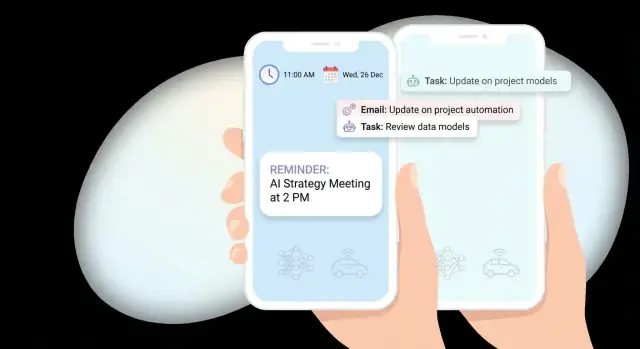
แอปแจ้งเตือนอัจฉริยะควรทำอะไร
แอปแจ้งเตือนอัจฉริยะไม่ใช่การให้การแจ้งเตือนมากขึ้น แต่มอบการเตือนที่น้อยลงแต่มีเวลาที่เหมาะสมกว่า เพื่อช่วยให้ผู้คนทำสิ่งที่พวกเขาสนใจให้เสร็จ—โดยไม่รู้สึกถูกรบกวน
กำหนดความหมายของ “อัจฉริยะ”
ก่อนออกแบบหน้าจอหรือเลือกเครื่องมือ ให้เขียนคำจำกัดความง่ายๆ ของคำว่า “อัจฉริยะ” สำหรับผลิตภัณฑ์ของคุณ เวอร์ชันที่ใช้งานได้จริงคือ:
- เวลาที่เหมาะสม: ส่งเมื่อผู้ใช้สามารถลงมือทำได้ (ไม่ส่งในช่วงนอน ประชุม หรือขณะเดินทาง—เว้นแต่ผู้ใช้ร้องขอ)
- ข้อความที่เหมาะสม: สั้น เฉพาะเจาะจง และชวนให้ลงมือ (“จ่ายบิลค่าน้ำ/ไฟ” ดีกว่าแค่ “เตือนความจำ”)
- ช่องทางที่เหมาะสม: การแจ้งเตือนท้องถิ่น, พุช, SMS, อีเมล หรือแบนเนอร์ในแอป—ขึ้นกับความเร่งด่วนและความชอบของผู้ใช้
ถ้าคุณอธิบายไม่ได้ว่าทำไมการเตือนถึงถูกส่งตอนนี้ ตอนนี้ มันยังไม่ถือว่าอัจฉริยะ
ประเภทการเตือนที่ควรรองรับ (หรือข้ามอย่างมีสติ)
แอปเตือนส่วนใหญ่เริ่มจากหนึ่งหรือสองประเภทแล้วขยายเมื่อเรียนรู้
- การเตือนตามเวลา: “พรุ่งนี้ 9:00 น.” เหล่านี้เป็นพื้นฐาน
- การเตือนตามตำแหน่ง: “เมื่อฉันมาถึงร้านของชำ” มีประโยชน์แต่ต้องขอสิทธิ์อย่างระมัดระวัง
- การเตือนนิสัย: การเตือนซ้ำ (“ทุกวันจันทร์–ศุกร์ 20:00 น.”) ต้องมีการควบคุมความถี่อย่างฉลาดเพื่อลดความรำคาญ
- การเตือนตามงาน: ผูกกับรายการสิ่งที่ต้องทำ พร้อมปุ่ม “เสร็จ” ที่ชัดเจน
- การเตือนเหตุการณ์: ซิงก์กับปฏิทินหรือช่วงเวลาครั้งเดียว (ตั๋ว นัดหมาย)
กุญแจคือความสม่ำเสมอ: แต่ละประเภทการเตือนควรมีพฤติกรรมที่คาดเดาได้ (งีบ, เลื่อนเวลา, ทำเสร็จ) เพื่อให้ผู้ใช้ไว้วางใจแอป
เลือกมาตรวัดความสำเร็จตั้งแต่เนิ่นๆ
“การมีส่วนร่วม” เป็นคำกว้าง เลือกมาตรวัดที่สะท้อนว่าเตือนช่วยได้จริงหรือไม่:
- อัตราอนุญาต: ผู้ใช้กี่คนอนุญาตการแจ้งเตือน (และตำแหน่ง หากใช้)
- อัตราเปิด/การกระทำ: การแตะบนการแจ้งเตือนหรือการกระทำโดยตรง (เสร็จ, งีบ)
- อัตราการทำให้เสร็จ: เตือนที่นำไปสู่การทำเสร็จภายในช่วงเวลา (เช่น 24 ชั่วโมง)
- การเก็บรักษา: ผู้ใช้ยังคงสร้างและทำเตือนให้เสร็จหลัง 7/30 วันหรือไม่
เมตริกเหล่านี้จะมีผลต่อการตัดสินใจผลิตภัณฑ์ เช่น กำหนดการตั้งค่าเริ่มต้น ชั่วโมงเงียบ และข้อความ
ตัดสินใจแพลตฟอร์มเป้าหมายและขอบเขต
เลือก iOS, Android หรือ ข้ามแพลตฟอร์ม ตามผู้ใช้ที่คุณสร้างให้บริการ ไม่ใช่แค่ความสะดวกของนักพัฒนา พฤติกรรมการแจ้งเตือนของแต่ละแพลตฟอร์มแตกต่างกัน (พรอมต์อนุญาต กฎการส่ง การจัดกลุ่ม) ดังนั้นวางแผนความแตกต่างเหล่านั้น
ชัดเจนกับคำมั่นสัญญาหลักของแอป
เขียนประโยคเดียวที่คุณสามารถใช้ในหน้าร้านแอป ตัวอย่าง:
- “ตั้งการเตือนที่ปรับตามตารางของคุณและแจ้งเฉพาะเมื่อคุณสามารถลงมือทำได้”
- “แอปเตือนความจำที่คอยช่วยให้คุณทำตามนิสัยด้วยการแตะครั้งเดียวเพื่อเสร็จ”
ประโยคนี้จะเป็นตัวกรองคำร้องขอฟีเจอร์: ถ้ามันไม่ช่วยเสริมคำมั่นสัญญา ให้เก็บไว้สำหรับเฟสสอง
ความต้องการของผู้ใช้ กรณีใช้งาน และเป้าหมายของแอปที่ชัดเจน
แอปเตือนความจำประสบความสำเร็จเมื่อมันสอดคล้องกับกิจวัตรจริง ไม่ใช่เมื่อนำเสนอการตั้งค่ามากมาย ก่อนเลือกตรรกะการตั้งเวลาหรือออกแบบการแจ้งพุช ให้กำหนดว่าคุณกำลังช่วยใคร พวกเขาพยายามทำอะไร และ “ความสำเร็จ” สำหรับพวกเขาคืออะไร
กลุ่มผู้ใช้หลักที่ควรออกแบบเพื่อให้สอดคล้อง
เริ่มด้วยชุดเล็กๆ ของผู้ชมหลัก แต่ละกลุ่มมีข้อจำกัดต่างกัน:
- มืออาชีพที่ยุ่งมาก จัดการประชุม กำหนดเวลา และการเดินทาง
- นักเรียน ที่จัดตารางเรียน บล็อกการศึกษา และเดดไลน์งาน
- ผู้ดูแล (caregivers) ที่ติดตามยานัด และความรับผิดชอบที่แชร์ในครอบครัว
กลุ่มเหล่านี้ทนต่อการถูกรบกวนต่างกัน แผนการเปลี่ยนแปลงได้บ่อยแค่ไหน และต้องการการเตือนที่แชร์หรือไม่
ทำแผนผังสถานการณ์ในชีวิตจริง (ที่การเตือนไม่ทำงาน)
รวบรวมสถานการณ์ที่ทำให้การกระทำพลาดและแปลงเป็นกรณีใช้งาน:
- พลาดยาเพราะเตือนเกิดระหว่างเดินทางหรือประชุม
- วันครบกำหนดบิลถูกลืมเพราะข้อความมาถึงเร็วจนถูกฝัง
- พลาดประชุมเพราะการแจ้ง “ออกจากตอนนี้” ขึ้นกับตำแหน่งและการจราจร
- กิจวัตรประจำวัน (ดื่มน้ำ ยืดตัว เขียนบันทึก) จางหายไปถ้าไม่มีการเตือนอย่างนุ่มนวลและสม่ำเสมอ
เมื่อเขียนสิ่งเหล่านี้ ให้รวมบริบท: ช่วงเวลา ตำแหน่ง รูปแบบสถานะอุปกรณ์ทั่วไป (โหมดเงียบ แบตต่ำ) และสิ่งที่ผู้ใช้ทำแทน
เขียน user stories ที่นิยาม “การแจ้งเตือนอัจฉริยะ”
User stories ที่ดีทำให้การตัดสินใจออกแบบชัดเจน:
- “เตือนฉันเมื่อเหลือ 30 นาทีถึงการประชุม และ ฉันไม่ได้อยู่ในการประชุมอื่นอยู่แล้ว”
- “อย่าเตือนฉันในช่วงชั่วโมงโฟกัส เว้นแต่จะตั้งเป็นด่วน”
- “ถ้าฉันเพิกเฉยต่อการเตือน ให้เตือนอีกครั้งเล็กน้อย—แต่หยุดหลังจากพยายามสองครั้ง”
เลือกงานหลักที่ต้องทำ (primary jobs-to-be-done)
เก็บเป้าหมายแอปให้เรียบง่ายและวัดผลได้ แอปเตือนส่วนใหญ่ตอบสี่งานหลัก:
- จำได้ (นำสิ่งที่ถูกต้องขึ้นในเวลาที่เหมาะสม)
- วางแผน (เปลี่ยนความตั้งใจเป็นการกระทำที่ตั้งเวลาได้ด้วยความพยายามน้อยที่สุด)
- ติดตามผล (งีบ เลื่อนเวลา และทำเสร็จโดยไม่ติดขัด)
- ลดความเครียด (การแจ้งเตือนที่น้อยลงและมีคุณภาพมากขึ้น—เพิ่มความไว้วางใจ)
ตัดสินใจพฤติกรรมเริ่มต้นของคุณ (เพื่อลดการตั้งค่า)
ค่าเริ่มต้นกำหนดผลลัพธ์มากกว่าการตั้งค่าขั้นสูง กำหนดมาตรฐานที่ชัดเจน: ชั่วโมงเงียบที่เหมาะสม ระยะงีบมาตรฐาน และรูปแบบการเพิ่มระดับแบบสุภาพ เป้าหมายคือให้ผู้ใช้สร้างเตือนได้ในไม่กี่วินาที—และยังรู้สึกว่าแอป “อัจฉริยะ” โดยไม่ต้องปรับบ่อย
ฟีเจอร์หลักและโมเดลข้อมูลสำหรับเตือน
แอปเตือนขึ้นอยู่กับความเร็วที่ผู้คนสามารถจับความตั้งใจ (“เตือนฉัน”) และไว้วางใจว่ามันจะแจ้งในเวลาที่ถูกต้อง ก่อนเพิ่มตรรกะ “อัจฉริยะ” ให้กำหนดอินพุตการเตือน กฎการตั้งเวลา และโมเดลข้อมูลที่ชัดเจนเพื่อไม่ให้ติดกับทางตัน
เลือกแหล่งที่มาของเตือน (วิธีสร้างเตือน)
เริ่มจากเส้นทางการสร้างไม่กี่แบบที่สอดคล้องกับพฤติกรรมจริง:
- ป้อนด้วยมือ: โฟลว์เร็ว “หัวเรื่อง + เวลา” พร้อมรายละเอียดเสริม
- นำเข้าจากปฏิทิน: แปลงเหตุการณ์เป็นการเตือน (แมปอย่างชัดเจนและยกเลิกได้ง่าย)
- การแยกอีเมล: เป็นตัวเลือกและต้องขอสิทธิ์มาก; พิจารณาทีหลังถ้าไม่ใช่แกนหลัก
- เทมเพลต: “จ่ายค่าเช่า,” “กินยา,” “รายงานสัปดาห์” เพื่อลดการพิมพ์และเพิ่มความสม่ำเสมอ
กฎดีๆ: แต่ละแหล่งควรสร้างออบเจ็กต์เตือนภายในเดียวกัน ไม่ใช่ประเภทแยก
กำหนดตรรกะการทำซ้ำ (และกฎที่ผู้ใช้สังเกตเห็น)
การเตือนซ้ำมักสร้างคำถามมากที่สุด ทำให้กฎชัดเจน:
- รูปแบบ: ทุกวัน ทุกสัปดาห์ ทุกเดือน หรือช่วงที่กำหนดเอง
- ข้อยกเว้น: ข้ามวันที่ หยุดช่วงวันหยุด หรือ “เฉพาะวันทำงาน”
- กฎงีบ: นานเท่าไร กี่ครั้ง และการงีบมีผลกับชุดหรือแค่ครั้งเดียวหรือไม่
- ช่วงเวลาที่อนุญาต: “แจ้งระหว่าง 9:00–18:00” หรือ “หลีกเลี่ยงการประชุม” ถ้ารองรับชั่วโมงเงียบ
โซนเวลาและพฤติกรรมการเดินทาง
เลือกโมเดลชัดเจนและยึดตามนั้น:
- ปรับตามเวลาท้องถิ่น: เช่น “8:00 ทุกวัน” จะปรับเมื่อผู้ใช้เดินทาง
- เวลาแบบคงที่: เช่น “8:00 ตามเวลา New York” ยึดตามโซนเดียว
สำหรับผู้ใช้ที่ไม่ใช่สายเทคนิค ให้แสดงเป็น “ปรับเมื่อฉันเดินทาง” กับ “คงเวลาโซนบ้าน”
พฤติกรรมออฟไลน์ (เชื่อถือได้แม้ไม่มีเชื่อมต่อ)
ผู้คนสร้างเตือนขณะเดินทาง ให้แน่ใจว่าผู้ใช้สามารถ สร้าง/แก้ไข เตือนแบบออฟไลน์ เก็บการเปลี่ยนแปลงท้องถิ่น และซิงค์ทีหลังโดยไม่เสียข้อมูล หากเกิดความขัดแย้ง ให้เลือก “แก้ไขล่าสุดชนะ” พร้อมบันทึกกิจกรรมง่ายๆ
โมเดลข้อมูลเรียบง่ายที่เติบโตได้
เก็บให้เรียบแต่มีโครงสร้าง:
- Reminder: id, title, notes, status (active/completed), createdAt
- Schedule: nextTriggerAt, recurrenceRule, timeZoneMode, quietHours
- Context: source (manual/calendar/template), tags (ไม่บังคับ), location (ไม่บังคับ)
- User preferences: ค่าเริ่มต้นงีบ, พฤติกรรมการเดินทาง, หน้าต่างการแจ้งเตือน
พื้นฐานนี้ทำให้การปรับแต่งภายหลังง่ายขึ้น—โดยไม่บังคับให้คุณสร้างระบบจัดเก็บหรือการตั้งเวลาซ้ำใหม่
สถาปัตยกรรมระดับสูง: การแจ้งท้องถิ่น vs เซิร์ฟเวอร์
แอปเตือนสามารถส่งการแจ้งผ่านช่องทางต่างๆ และสถาปัตยกรรมควรจัดการเส้นทางการส่งเหล่านี้แยกจากกัน แอปส่วนใหญ่เริ่มจาก การแจ้งเตือนท้องถิ่น (ตั้งเวลาในอุปกรณ์) และ พุช (จากเซิร์ฟเวอร์) อีเมล/SMS เป็นตัวเลือกเสริมสำหรับการเตือนที่ห้ามพลาด แต่เพิ่มค่าใช้จ่ายและข้อกำหนดการปฏิบัติตาม
ช่องทางการแจ้งเตือน (อะไรเป็นตัวจุดการเตือน)
การแจ้งเตือนท้องถิ่น เหมาะกับการใช้งานออฟไลน์และการเตือนซ้ำง่ายๆ เร็วในการพัฒนา แต่ถูกจำกัดด้วยกฎของระบบปฏิบัติการ (การอนุรักษ์แบตเตอรี่ ข้อจำกัดจำนวนการแจ้งเตือนที่ตั้งไว้ใน iOS)
พุช เปิดให้ซิงก์ข้ามอุปกรณ์ การตั้งเวลาที่ “อัจฉริยะ” และอัปเดตจากเซิร์ฟเวอร์ (เช่น ยกเลิกการเตือนเมื่อภารกิจถูกทำเสร็จที่อื่น) พึ่งพา APNs/FCM และต้องมีโครงสร้างพื้นฐานแบ็กเอนด์
ที่อยู่ของความ “อัจฉริยะ”
คุณมีสองทางเลือกหลัก:
- กฎอยู่บนอุปกรณ์: แอปตัดสินใจแจ้งตามข้อมูลท้องถิ่น (นิสัย พฤติกรรม เวลา) ข้อดี: ความเป็นส่วนตัว ทำงานออฟไลน์ ข้อเสีย: ยากต่อการทดลองแบบรวมศูนย์และรักษาความสม่ำเสมอข้ามอุปกรณ์
- การตั้งเวลาฝั่งเซิร์ฟเวอร์: แบ็กเอนด์คำนวณเวลาที่ดีที่สุดแล้วส่งพุช ข้อดี: ทดลอง A/B ได้ อัปเดตตรรกะแบบรวมได้ ข้อเสีย: ต้องจัดการข้อมูลที่ละเอียดและความพร้อมใช้งาน
หลายทีมเลือกแบบผสม: ถ้าล้มเหลวให้ fallback บนอุปกรณ์ (เตือนพื้นฐาน) + การปรับจากเซิร์ฟเวอร์ (นัดแจ้งอัจฉริยะ)
บริการแบ็กเอนด์ที่จำเป็น
อย่างน้อยวางแผนสำหรับ การพิสูจน์ตัวตน, ฐานข้อมูลสำหรับเตือน/การตั้งค่าผู้ใช้, job scheduler/queue สำหรับงานตามเวลา, และ การวิเคราะห์ สำหรับเหตุการณ์การส่ง/เปิด/ทำเสร็จ
ถ้าต้องการไปเร็วจากสเปคเป็นโปรโตไทป์ แพลตฟอร์มแบบ vibe-coding อย่าง Koder.ai อาจช่วยสปินอัพสแตกหลักได้ (พื้นผิวเว็บแบบ React, แบ็กเอนด์ Go + PostgreSQL, และไคลเอนต์มือถือ Flutter) จากเวิร์กโฟลว์การสร้างผ่านแชท—แล้ววนปรับตรรกะการแจ้งเตือนเมื่อเรียนรู้
การวางแผนความสามารถในการขยาย
คาดการณ์การจราจรพุ่งสูงในช่วงเวลาทั่วไปของการเตือน (เช้าตรู่ เวลาพักกลางวัน เย็น) ออกแบบ scheduler และพุชไพล์ไลน์ให้จัดการการส่งแบบระเบิด รองรับการลองใหม่ และข้อจำกัดอัตรา
การเชื่อมต่อที่ควรเพิ่มทีหลัง
เว้นจุดขยายสำหรับ ซิงค์ปฏิทิน, สัญญาณสุขภาพ/กิจกรรม, และ ทริกเกอร์แผนที่/ตำแหน่ง—โดยไม่ทำให้ฟีเจอร์เหล่านี้จำเป็นสำหรับรุ่นแรก
การขอสิทธิ์ ออนบอร์ดดิ้ง และกลยุทธ์การยอมรับ
แอปเตือนขึ้นอยู่กับการอนุญาต ถ้าขอสิทธิ์การแจ้งเตือนเร็วเกินไป ผู้คนหลายคนจะกด “ไม่อนุญาต” และไม่กลับมาอีก เป้าหมายคือ: แสดงคุณค่าก่อน แล้วขอชุดสิทธิ์ที่เล็กที่สุดเมื่อจำเป็นชัดเจน
ออนบอร์ดดิ้ง: อธิบาย “ทำไม” ก่อนจะมีพรอมต์
เริ่มด้วยออนบอร์ดดิ้งสั้นๆ ที่แสดงผลลัพธ์ ไม่ใช่ฟีเจอร์:
- “ไม่พลาดการจ่ายบิล”
- “ได้รับการเตือนเมื่อเป็นเวลาที่ดีที่สุดสำหรับการออกกำลังกาย”
- “ชั่วโมงเงียบเพื่อไม่ให้เตือนรบกวนการนอน”
เพิ่ม หน้าตัวอย่างการแจ้งเตือน ที่แสดงรูปแบบการเตือนจริง (หัวเรื่อง, เนื้อหา, เวลา, และสิ่งที่จะเกิดขึ้นเมื่อแตะ) เพื่อลดความประหลาดใจและเพิ่มความไว้วางใจ
ขอสิทธิ์แบบมีบริบท (ขอขั้นต่ำก่อน)
ขอสิทธิ์การแจ้งเตือนเฉพาะหลังผู้ใช้สร้างเตือนแรก (หรือเปิดใช้กรณีใช้งานสำคัญ) ผูกคำขอกับการกระทำ:
- “เปิดการแจ้งเตือนเพื่อรับเตือนนี้เวลา 8:00 น.”
ขอครั้งแรกให้น้อยที่สุด: ขอการแจ้งเตือนก่อน แล้วค่อยขอสิทธิ์เพิ่มเติมเมื่อต้องการจริง (เช่น การเข้าถึงปฏิทินเมื่อผู้ใช้เลือก “ซิงก์กับปฏิทิน”) บน iOS และ Android หลีกเลี่ยงการพรอมต์หลายครั้งต่อเนื่อง
ให้ผู้ใช้ควบคุมจริงๆ
ให้การตั้งค่าที่เข้าถึงได้โดยตรงในแอป (ไม่ซ่อนในการตั้งค่าระบบ):
- ชั่วโมงเงียบและวัน (วันทำงาน vs วันหยุด)
- ความสำคัญ (ด่วน vs ปกติ)
- ช่องทาง/หมวดหมู่ (เช่น สุขภาพ บิล งาน) และเสียง
- กฎความถี่ (เช่น จำนวนเตือนสูงสุดต่อวัน)
ทำให้การตั้งค่าเหล่านี้เข้าถึงได้จากหน้าสร้างเตือนและพื้นที่ Settings
วางแผนการทำงานเมื่อผู้ใช้ปฏิเสธสิทธิ์
กำหนดพฤติกรรมสำรอง:
- หากการแจ้งเตือนถูกปฏิเสธ ให้แสดงเตือนภายในแอป (แบดจ์ อินบ็อกซ์ หรือแบนเนอร์) และอธิบายวิธีเปิดใหม่ในการตั้งค่าระบบ
- เสนอทางเลือกทางอีเมล/SMS ก็ต่อเมื่อเป็นส่วนหนึ่งของผลิตภัณฑ์และได้รับความยินยอมชัดเจน
- ตรวจจับช่องทางที่ปิด (Android) และแนะนำผู้ใช้แก้ไขช่องทางเฉพาะ ไม่ใช่แค่ “เปิดการแจ้งเตือน” เท่านั้น
UX การแจ้งเตือน: เนื้อหา ความถี่ และ deep links
UX ของการแจ้งเตือนเป็นจุดที่แอปเตือน “อัจฉริยะ” ให้ความรู้สึกช่วยเหลือหรือกลายเป็นเสียงรบกวน ดีไซน์ที่ดีเกี่ยวกับสามเรื่องหลัก: พูดสิ่งที่ถูกต้อง ในจังหวะที่เหมาะสม และพาผู้ใช้ไปยังหน้าที่ถูกต้อง
สร้างพจนานุกรมการแจ้งเตือนที่เรียบง่าย
เริ่มตั้งชื่อประเภทการแจ้งเตือนที่แอปจะส่ง พจนานุกรมชัดเจนช่วยให้คัดข้อความสม่ำเสมอและตั้งกฎต่างกันตามประเภท:
- Reminder: ตามเวลา (“จ่ายค่าเช่าวันนี้”) หรือเหตุการณ์ (“ออกตอนนี้เพื่อไปให้ถึง 15:00 น.”)
- Nudge: เตือนนุ่มนวลเมื่อภารกิจเลื่อนไป (“ยังอยากทำท่าเหยียด 10 นาทีอยู่ไหม?”)
- Follow-up: หลังจากลงมือบางส่วน (“คุณเริ่มรายการของชำ—เพิ่มอีกสองอย่างไหม?”)
- Summary: ย่อรวม (“งาน 3 รายการวันนี้, 1 รายการค้าง”)
เขียนข้อความที่อ่านเข้าใจได้ในพริบตา
ข้อความแจ้งเตือนที่ดีตอบได้ว่า อะไร, เมื่อไร, และ ทำอะไรต่อ—โดยไม่ต้องเปิดแอปเพื่อตีความ
ตัวอย่าง:
- “รดน้ำต้นไม้ • วันนี้ 18:00 • ทำเสร็จหรืองีบ”
- “ส่งรายงานค่าใช้จ่าย • มีกำหนดภายใน 2 ชั่วโมง • ตรวจดูตอนนี้”
ทำหัวข้อให้เฉพาะเจาะจง หลีกเลี่ยงวลีคลุมเครือ (“อย่าลืม!”) และใช้ปุ่มการกระทำอย่างประหยัดแต่คาดเดาได้ (เช่น งีบ, เสร็จ, เลื่อนเวลา)
ควบคุมความถี่: ขีดจำกัด การรวมกลุ่ม และการกดข่ม
แอปเตือนอัจฉริยะควรให้ความรู้สึกสงบ ตั้งค่าพื้นฐานเช่น ขีดจำกัดรายวัน ต่อประเภทการแจ้งเตือน และรวมรายการที่มีความสำคัญต่ำเป็นสรุป
นอกจากนี้เพิ่มกฎ “การกดข่มอย่างชาญฉลาด” เพื่อไม่ให้สแปม:
- อย่าส่งนัดถ้าผู้ใช้เพิ่งเปิดภารกิจนั้น
- หยุดเตือนเมื่อผู้ใช้อยู่ใน Do Not Disturb / Focus (เมื่อระบบรองรับ)
- หยุดการส่งเตือนซ้ำหลังจากจำนวนครั้งที่เหมาะสม และเสนอทางแก้ชัดเจน (“เลื่อนเวลาไหม?”)
Deep links ที่นำผู้ใช้ไปยังหน้าตรงจุด
การแจ้งเตือนทุกชิ้นควรเปิดไปยังหน้าภารกิจที่เกี่ยวข้องโดยตรง ไม่ใช่หน้าแรก ใช้ deep links เช่น:
- /tasks/123
- /tasks/123?action=reschedule
สิ่งนี้ลดแรงเสียดทานและเพิ่มอัตราการทำให้เสร็จ
การเข้าถึงตั้งแต่วันแรก
ใช้ข้อความที่อ่านง่าย (หลีกเลี่ยงเนื้อหาที่หนาแน่นและตัวอักษรจิ๋ว) รองรับการอ่านด้วยหน้าจอและให้ป้ายคำอธิบายที่มีความหมายสำหรับเครื่องมืออ่านข้อความ ให้เป้าหมายการแตะในปุ่มการกระทำมีขนาดสบาย หากรองรับผู้ช่วยเสียง ให้สอดคล้องกับคำที่คนใช้พูด (“งีบ 30 นาที”)
ทำให้การแจ้งเตือน “อัจฉริยะ” ด้วยการปรับแต่ง
“อัจฉริยะ” ไม่จำเป็นต้องเป็น ML เชิงซับซ้อน เป้าหมายคือส่งการเตือนที่ถูกต้อง ในเวลาที่ถูกต้อง และด้วยน้ำเสียงที่ทำให้การทำสำเร็จมีแนวโน้มมากขึ้น—โดยไม่กวนใจ
เริ่มด้วยกฎและสกอร์ง่ายๆ
ก่อนใช้ machine learning ให้ใช้กฎชัดเจนพร้อมโมเดลสกอร์น้ำหนักเบา สำหรับแต่ละเวลาที่อาจส่ง ให้คำนวณคะแนนจากสัญญาณไม่กี่อย่าง (เช่น “ผู้ใช้มักทำให้เสร็จภายใน 30 นาที”, “ตอนนี้อยู่ในการประชุม”, “ดึกแล้ว”) เลือกเวลาที่มีคะแนนสูงสุดภายในหน้าต่างที่อนุญาต
วิธีนี้อธิบายได้ ติดตามผลง่าย และปรับปรุงได้ง่ายกว่ากล่องดำ—และยังให้ความรู้สึกส่วนบุคคล
ปรับแต่งโดยใช้พฤติกรรมที่สังเกตได้
การปรับแต่งที่ดีมักมาจากแพทเทิร์นที่คุณติดตามอยู่แล้ว:
- เวลาที่มักทำให้เสร็จ: ถ้าผู้ใช้มักทำงานเสร็จระหว่าง 8–9 น. ให้แนะนำเวลานั้นเป็นค่าเริ่มต้น
- แพทเทิร์นงีบ: ถ้าพวกเขามักงีบ 15 นาที ให้เสนอ “งีบ 15 นาที” เป็นการกระทำหลัก
- บริบทตำแหน่ง/กิจวัตร: ถ้า “ซื้อของ” มักเสร็จใกล้ร้าน ให้เสนอเตือนเมื่ออยู่ใกล้ (เฉพาะเมื่อผู้ใช้ยอมรับ)
เพิ่มบริบทโดยไม่รู้สึกแอบเก็บข้อมูล
บริบทช่วยให้มีความเกี่ยวข้องเมื่อชัดเจนและเคารพ:
- สถานะว่าง/ไม่ว่างในปฏิทิน: เลื่อนเตือนที่ไม่ด่วนเมื่อผู้ใช้กำลังประชุม
- โหมดโฟกัส/ DND ของอุปกรณ์: อย่าส่งเตือนขัดกับระบบ
- ช่วงเวลาของวัน: ใช้น้ำเสียงที่อ่อนโยนยามค่ำคืน; รอเตือนที่ไม่สำคัญจนเช้า
หน้าต่างการส่งอัจฉริยะและชั่วโมงเงียบ
ใช้ หน้าต่างส่งอัจฉริยะ: แทนที่จะส่งตามเวลาจริงเดียว ให้ส่งภายในช่วงเวลาที่ผู้ใช้อนุญาต (เช่น 9–11 น.) จับคู่กับ ช่วงห้ามรบกวน (เช่น 22:00–07:00) และให้การยกเว้นต่อนัดที่ด่วนเป็นรายเตือน
อธิบายง่ายๆ และให้ผู้ใช้ปรับทับได้
บอกผู้ใช้ว่าทำไมเตือนถึงถูกเลื่อน: “เราตั้งไว้ 9:30 น. เพราะคุณมักทำงานประเภทนี้ตอนเช้า” รวมทางยกเลิกแบบด่วนเช่น “ส่งตามเวลาตั้งต้น” หรือ “ส่งเสมอเวลา 8:00” การปรับแต่งควรรู้สึกเหมือนผู้ช่วย ไม่ใช่การตั้งค่าที่ซ่อนอยู่
ฟลอว์เตือน: สร้าง งีบ เลื่อน และทำเสร็จ
แอปเตือนจะให้ความรู้สึกอัจฉริยะเมื่อฟลอว์ราบรื่นในช่วงเวลาที่ผู้ใช้ยุ่ง นั่นคือการออกแบบวงจรเต็ม: สร้าง → แจ้ง → ลงมือ → อัปเดตตาราง → ปิดลูป
การสร้างเตือน (เร็วแต่มีโครงสร้าง)
เก็บการสร้างให้เบาที่สุด: หัวเรื่อง เวลา และ (ไม่บังคับ) กฎการซ้ำ ทุกอย่างอื่น—หมายเหตุ ตำแหน่ง ความสำคัญ—ควรเป็นส่วนเสริม ไม่ใช่บังคับ
ถ้ารองรับการเตือนซ้ำ ให้เก็บกฎแยกจากแต่ละครั้ง สิ่งนี้ทำให้แสดง “ครั้งถัดไป” ง่ายและป้องกันการทำซ้ำโดยไม่ได้ตั้งใจเมื่อตรงแก้ไขตาราง
ลงมือจากการแจ้งเตือน: การกระทำด่วน
การแจ้งเตือนควรมีการกระทำด่วนเพื่อให้ผู้ใช้เสร็จโดยไม่ต้องเปิดแอป:
- ทำเสร็จ (จบบันทึกปัจจุบัน)
- งีบ (เลื่อนครั้งเดียว)
- เลื่อนเวลา (ย้ายไปเวลาใหม่)
- ข้าม (สำหรับการเตือนซ้ำ—ข้ามแค่ครั้งนี้)
เมื่อการกระทำด่วนเปลี่ยนตาราง ให้ปรับ UI ทันทีและบันทึกในประวัติเพื่อให้ผู้ใช้เข้าใจภายหลังว่าเกิดอะไรขึ้น
งีบและเลื่อนที่ไม่รู้สึกซ้ำซาก
งีบควรเป็นการแตะครั้งเดียวโดยส่วนใหญ่ เสนอพรีเซ็ตหลายค่า (เช่น: 5 นาที 15 นาที 1 ชั่วโมง เช้าวันถัดไป) พร้อมตัวเลือกเวลาแบบกำหนดเองสำหรับกรณีพิเศษ
การเลื่อนเวลาแตกต่างจากงีบ: เป็นการเปลี่ยนแปลงที่ตั้งใจ ให้ตัวเลือกตัวเลือกแบบง่ายและคำแนะนำอัจฉริยะ (ช่องว่างถัดไป, เวลาปกติของการทำให้เสร็จ, “หลังประชุมของฉัน”) แม้ไม่มีการปรับแต่งขั้นสูง ลัดเช่น “อีกในวันนี้” และ “พรุ่งนี้” ช่วยลดแรงเสียดทาน
หน้ารายละเอียดเตือนที่สะอาด (พร้อมประวัติ)
เมื่อผู้ใช้เปิดเตือน ให้แสดง:
- ครั้งถัดไป อย่างชัดเจน
- กฎหรือสรุปตาราง (“ทุกวันทำงาน 09:00”)
- ประวัติ เบาๆ (สร้าง งีบ เลื่อน ทำเสร็จ ข้าม)
หน้ารายละเอียดนี้เป็นที่ที่ดีที่สุดในการยกเลิกความผิดพลาด
การแจ้งเตือนที่พลาด: กล่องจดหมายการแจ้งเตือน
พุชและท้องถิ่นอาจถูกปัดทิ้ง เพิ่ม ศูนย์แจ้งเตือนในแอป (อินบ็อกซ์) ที่แสดงเตือนที่พลาดจนกว่าจะถูกแก้ไข แต่ละรายการควรรองรับการกระทำเดียวกัน: ทำเสร็จ งีบ เลื่อน
กรณีขอบที่ควรจัดการตั้งแต่ต้น
ออกแบบให้รองรับชีวิตที่ยุ่ง:
- ซ้ำซ้อน: ป้องกันการตั้งเวลาเป็นสองครั้งเมื่อบันทึกการแก้ไขหรือซิงค์
- เตือนหมดอายุ: กำหนดว่าจะทำอย่างไรถ้าเวลาผ่านไปแล้ว (ส่งทันที ย้ายไปอินบ็อกซ์ หรือทำเครื่องหมายว่าพลาด)
- การเลื่อนเวลารวดเร็ว: นัดหน่วงการเปลี่ยนแปลงและถือเจตนาล่าสุดของผู้ใช้เป็นแหล่งความจริง
การตัดสินใจเหล่านี้ลดความสับสนและทำให้แอปเชื่อถือได้
การวิเคราะห์ ทดลอง และการวนปรับ
การเตือนอัจฉริยะไม่ใช่เรื่องตั้งค่าแล้วลืม วิธีที่เร็วที่สุดในการปรับความเกี่ยวข้อง (และลดความรำคาญ) คือปฏิบัติต่อการแจ้งเตือนเป็นพื้นผิวผลิตภัณฑ์ที่ต้องวัด ทดลอง และปรับ
บันทึกเหตุการณ์ที่ถูกต้อง
เริ่มจากการบันทึกเหตุการณ์ชุดเล็กๆ ที่แมปกับวงจรเตือน ชื่อเหตุการณ์ให้สอดคล้องกันทั้ง iOS และ Android เพื่อเปรียบเทียบพฤติกรรมได้
ติดตามอย่างน้อย:
- สถานะสิทธิ์: ถูกพรอมต์ อนุญาต ปฏิเสธ (และผู้ใช้เปลี่ยนหรือไม่)
- ฟลอว์การแจ้งเตือน: ตั้งเวลา ส่ง มอบ เปิด
- ผลลัพธ์: เตือนทำเสร็จ งีบ เลื่อน เลิก
เพิ่มพรอพเพอร์ตีบริบทที่อธิบาย ทำไม บางอย่างเกิดขึ้น: ประเภทเตือน เวลา ตั้งเวลาโซนผู้ใช้ ช่องทาง (ท้องถิ่น vs พุช) และว่าถูกเรียกโดยกฎการปรับแต่งหรือไม่
แดชบอร์ดที่ตอบคำถามผลิตภัณฑ์
แดชบอร์ดควรช่วยคุณตัดสินใจสร้างสิ่งต่อไป ไม่ใช่แค่รายงานเมตริกสวยงาม มุมมองที่มีประโยชน์ได้แก่:
- ช่องทางการยอมรับ: ติดตั้ง → แสดงพรอมต์ → อนุญาต
- สุขภาพการส่ง: ตั้งเวลา vs ส่ง (และสาเหตุล้มเหลว)
- การมีส่วนร่วม: อัตราเปิดตามหมวดเตือนและช่วงเวลา
- การทำเสร็จ: เปิด → ทำเสร็จ การแปลง และเวลาไปสู่การทำเสร็จ
ถ้ารองรับ deep links ให้วัดอัตรา “เปิดสู่หน้าที่ตั้งใจ” เพื่อตรวจจับการ routing ที่ผิดพลาด
ทดลองโดยไม่ทำให้ผู้ใช้ตกใจ
A/B testing เหมาะสำหรับหน้าต่างเวลาและข้อความ แต่ทำด้วยความเคารพ การตั้งค่าผู้ใช้ (ชั่วโมงเงียบ ขีดจำกัดความถี่ หมวดหมู่) ควรมีลำดับความสำคัญสูงกว่า
ไอเดียทดสอบ:
- หน้าต่างเวลา: 15 นาทีก่อน vs ตรงเวลา vs 10 นาทีก่อน
- ข้อความ: โทนตรงไปตรงม vs สนับสนุน สั้น vs ระบุชัดเจน
วงป้อนกลับสำหรับพฤติกรรม “อัจฉริยะ”
เมื่อผู้ใช้งีบหรือเลื่อนซ้ำ นั่นคือสัญญาณ หลังจากเห็นแพทเทิร์น (เช่น งีบสามครั้งในสัปดาห์) ถามคำถามสั้นๆ: “นี่ช่วยไหม?” และเสนอการแก้ปัญหาแบบแตะเดียวเช่น “เปลี่ยนเวลา” หรือ “ลดเตือน”
โคฮอร์ตและรอบการวนปรับ
ใช้การวิเคราะห์แบบโคฮอร์ตเพื่อดูว่าอะไรทำให้ผู้ใช้มีส่วนร่วม: ตามประเภทเตือน เวลาอนุญาต หรืออัตราการทำเสร็จในสัปดาห์แรก ทบทวนผลอย่างสม่ำเสมอ ปล่อยการเปลี่ยนแปลงเล็กๆ และบันทึกบทเรียนเพื่อให้กฎการปรับแต่งพัฒนาจากหลักฐาน ไม่ใช่การสมมติ
ความเป็นส่วนตัว ความปลอดภัย และพื้นฐานการปฏิบัติตาม
การแจ้งเตือนอัจฉริยะอาจรู้สึกเป็นส่วนตัว ซึ่งทำให้ความเป็นส่วนตัวและความปลอดภัยเป็นเรื่องไม่ต่อรอง วิธีง่ายที่สุดในการลดความเสี่ยงคือออกแบบแอปให้ให้คุณค่าด้วยข้อมูลส่วนบุคคลน้อยที่สุด และโปร่งใสเกี่ยวกับสิ่งที่คุณเก็บ
เก็บเฉพาะสิ่งที่จำเป็น
เริ่มด้วยทัศนคติ “ต้องรู้เท่านั้น” หากเตือนทำงานได้โดยไม่ต้องใช้ตำแหน่ง รายชื่อ หรือปฏิทิน อย่าขอ หากต้องใช้ข้อมูลละเอียดอ่อน (เช่น เตือนตามตำแหน่ง) ให้เป็นทางเลือกและผูกกับฟีเจอร์ที่ผู้ใช้เปิดเอง
กฎปฏิบัติ: ถ้าอธิบายไม่ได้ในหนึ่งประโยคว่าทำไมต้องเก็บฟิลด์นั้น ให้ลบมัน
ชัดเจนเกี่ยวกับการใช้ข้อมูล (และวางไว้ในที่ผู้ใช้มองเห็น)
อธิบายการใช้ข้อมูลในสองที่:
- พรอมต์อนบอร์ดดิ้ง: สั้นและเน้นฟีเจอร์ (“เปิดการแจ้งเตือนเพื่อรับเตือนตรงเวลา”)
- ส่วนความเป็นส่วนตัวในการตั้งค่า: รายละเอียดเพิ่มเติม (“เราจัดเก็บ device push token เพื่อส่งการแจ้งเตือน; คุณปิดได้เสมอ”)
หลีกเลี่ยงภาษาคลุมเครือ ระบุว่าคุณเก็บอะไร ทำเพื่ออะไร และเก็บนานเท่าไร
การเก็บรักษา ความคงอยู่ และการลบอย่างปลอดภัย
พุชต้องใช้ device token (APNs บน iOS, FCM บน Android) ปฏิบัติต่อ token เหล่านี้เป็นตัวระบุตัวตนอ่อนไหว:
- เก็บ token และข้อมูลผู้ใช้ในการจัดเก็บเข้ารหัส (at rest) และใช้ TLS (in transit)
- จำกัดการเข้าถึง (least-privilege, การตรวจสอบสิทธิ์การเข้าถึงผู้ดูแล)
- กำหนดการเก็บ: เก็บเท่าที่สนับสนุนการเตือนและการวิเคราะห์; ตั้งการลบอัตโนมัติสำหรับบันทึกการแจ้งเตือนเก่า
วางแผนการลบโดยผู้ใช้ตั้งแต่วันแรก: ลบบัญชีควรลบข้อมูลส่วนบุคคลและยกเลิก token
นโยบายแพลตฟอร์มและการควบคุมของผู้ใช้
เคารพนโยบาย iOS/Android และข้อกำหนดการยินยอม: ไม่มีการติดตามแบบซ่อนเร้น ไม่มีการส่งพุชโดยไม่รับอนุญาต และไม่มีเนื้อหาที่หลอกลวง
เพิ่มการควบคุมผู้ใช้ที่สร้างความไว้วางใจ:
- ส่งออกข้อมูล (ความสามารถในการพกพาข้อมูลพื้นฐาน)
- ลบบัญชีและประวัติการแจ้งเตือน
- จำกัดประวัติการแจ้งเตือน (เช่น 30–90 วันล่าสุด)
พื้นฐานเหล่านี้ทำให้การปฏิบัติตามง่ายขึ้นในอนาคตและป้องกันฟีเจอร์ “อัจฉริยะ” กลายเป็นสิ่งที่ทำให้ผู้ใช้ไม่สบายใจ
การทดสอบ เช็คลิสต์การเปิดตัว และการปรับปรุงระยะยาว
การแจ้งเตือนเป็นฟีเจอร์ที่อาจดูสมบูรณ์แบบในการสาธิตแต่ล้มเหลวในชีวิตจริง จัดการการทดสอบและการเตรียมเปิดตัวเป็นส่วนหนึ่งของผลิตภัณฑ์ ไม่ใช่อุปสรรคสุดท้าย
การทดสอบ: การส่ง การตั้งเวลา และกรณีขอบ
เริ่มจากการตรวจสอบการส่งบนหลายเวอร์ชัน OS และผู้ผลิต (โดยเฉพาะ Android) ทดสอบการเตือนแบบ end-to-end ในสถานะอุปกรณ์ต่างๆ:
- แอปอยู่เฉยๆ หรืออยู่เบื้องหลัง
- โหมดประหยัดพลังงาน / Battery Saver
- Do Not Disturb / Focus modes
- เน็ทไม่ดี โหมดเครื่องบิน และการเชื่อมต่อใหม่
บั๊กเรื่องเวลาเป็นวิธีที่เร็วที่สุดในการเสียความไว้วางใจ เพิ่ม QA เฉพาะสำหรับ:
- โซนเวลา (กรณีเดินทาง)
- การเปลี่ยน DST (ฤดูร้อน/ฤดูหนาว)
- การเปลี่ยนเวลามือถือด้วยตนเอง
- การจัดรูปแบบตามโลเคล (12/24 ชั่วโมง ภาษา)
ถ้ารองรับการเตือนซ้ำ ให้ทดสอบ “วันสุดท้ายของเดือน” ปีอธิกสุรทิน และ “ทุกวันทำงาน”
เช็คลิสต์การเปิดตัว: ลดความประหลาดใจ
ก่อนปล่อย เตรียมเช็คลิสต์ง่ายๆ ให้ทีมใช้ซ้ำได้:
- สินทรัพย์ App Store / Play: สกรีนช็อตที่แสดงฟลอว์การเตือน คำอธิบายเหตุผลการขอสิทธิ์
- เอกสารสนับสนุน: “ทำไมฉันไม่ได้รับการแจ้งเตือน?”, “จะเปลี่ยนเวลาเตือนได้อย่างไร”, และช่องทางติดต่อ
- การตรวจสอบแครชและประสิทธิภาพพร้อมแจ้งเตือน (และวิธีติดแท็กเซสชันที่เกี่ยวกับการแจ้งเตือน)
- Runbook ภายใน: วิธีหยุดแคมเปญ ปิดเทมเพลตที่มีปัญหา หรือปล่อย hotfix
ถ้าคุณวางแผนขอความช่วยเหลือในการทำหรือต่อการวนปรับ ระบุความคาดหวังตั้งแต่เนิ่นๆ ในหน้าเช่น /pricing
การปรับปรุงระยะยาว: หา engagement อย่างยั่งยืน
หลังเปิดตัว ให้เน้นอัปเกรดที่ลดเสียงรบกวนแต่เพิ่มประโยชน์:
- เทมเพลตข้อความมากขึ้น ปรับตามบริบทและน้ำเสียง
- การเชื่อมต่อ (ปฏิทิน อีเมล งาน) พร้อมการยอมรับที่ชัดเจน
- การรวมกลุ่มอัจฉริยะมากขึ้นเพื่อลดการแจ้งหลายครั้งในช่วงสั้น
ถ้าทีมต้องการวนพัฒนาเร็วหลัง v1 เครื่องมืออย่าง Koder.ai อาจช่วยให้ปล่อยการเปลี่ยนแปลงในวงเล็กๆ (UI, แบ็กเอนด์, มือถือ) และยังคงส่งออกซอร์สโค้ดได้เมื่อพร้อม—มีประโยชน์เมื่อการแจ้งเตือนและตรรกะการตั้งเวลาต้องพัฒนาอย่างรวดเร็ว
สำหรับคำแนะนำเชิงลึกเพิ่มเติมเกี่ยวกับเนื้อหา ความถี่ และ deep links ดู /blog/notification-ux-best-practices.
คำถามที่พบบ่อย
อะไรทำให้แอปการแจ้งเตือนฉลาด?
แอปการแจ้งเตือนอัจฉริยะจะส่งการเตือนน้อยลงในช่วงเวลาที่ผู้ใช้สามารถลงมือทำได้ แอปใช้ข้อความที่ชัดเจน การตั้งค่าของผู้ใช้ ช่วงเวลาเงียบ และกฎง่าย ๆ เช่น เลื่อนการแจ้งเตือนที่ไม่เร่งด่วนระหว่างการประชุม
ฉันควรสร้างการเตือนประเภทใดก่อน?
เริ่มจากการเตือนตามเวลา เพราะครอบคลุมความต้องการที่พบบ่อยที่สุด ทำงานแบบออฟไลน์ได้ด้วยการตั้งเวลาในเครื่อง และเป็นพื้นฐานที่เชื่อถือได้ก่อนเพิ่มฟีเจอร์ตามตำแหน่ง ปฏิทิน หรือพฤติกรรม
แอปควรขอสิทธิ์การแจ้งเตือนเมื่อใด?
ขอสิทธิ์การแจ้งเตือนหลังจากผู้ใช้สร้างการเตือนครั้งแรกแล้ว ณ จุดนั้น พวกเขาจะเข้าใจชัดเจนว่าทำไมแอปจึงต้องการสิทธิ์ และจะได้รับอะไร
ฉันควรใช้การแจ้งเตือนในเครื่องหรือการแจ้งเตือนแบบพุช?
ใช้การแจ้งเตือนในเครื่องสำหรับการเตือนที่อิงอุปกรณ์และใช้งานออฟไลน์ได้อย่างเชื่อถือได้ เพิ่มการแจ้งเตือนแบบพุชจากเซิร์ฟเวอร์เมื่อคุณต้องการอัปเดตข้ามอุปกรณ์ กฎเวลาจากส่วนกลาง หรือการยกเลิกหลังงานเปลี่ยนแปลงจากที่อื่น
หน้าสร้างการเตือนควรมีอะไรบ้าง?
ให้หน้าสร้างการเตือนมีเพียงชื่อ เวลา และตัวเลือกการทำซ้ำที่ไม่บังคับ ให้ผู้ใช้เพิ่มโน้ต ตำแหน่ง ลำดับความสำคัญ หรือรายละเอียดอื่น ๆ ภายหลัง เพื่อไม่ให้ความคิดที่เกิดขึ้นอย่างรวดเร็วกลายเป็นแบบฟอร์มยาว
ฉันจะป้องกันความเหนื่อยล้าจากการแจ้งเตือนได้อย่างไร?
ให้ผู้ใช้กำหนดช่วงเวลาเงียบ เลือกหมวดหมู่ ควบคุมเสียง และจำกัดจำนวนการแจ้งเตือนต่อวัน แยกการเตือนเร่งด่วนออกต่างหาก และทำให้ทุกข้อจำกัดปรับเปลี่ยนได้ง่ายจากการตั้งค่าแอป
เลื่อนเตือนกับเปลี่ยนเวลาต่างกันอย่างไร?
เลื่อนเตือนจะเลื่อนเหตุการณ์หนึ่งครั้งออกไปตามช่วงเวลาสั้น ๆ ที่กำหนดไว้ล่วงหน้า เช่น 15 นาที ส่วนการเปลี่ยนเวลาเป็นการปรับเวลาที่วางแผนไว้อย่างตั้งใจมากกว่า เช่น เป็นช่วงหลังของวันนี้หรือหลังการประชุม
ลิงก์เชิงลึกจากการแจ้งเตือนควรเปิดไปที่ไหน?
แสดงงานหรือการเตือนที่ทำให้เกิดการแจ้งเตือน พร้อมการดำเนินการโดยตรง เช่น ทำเสร็จ เลื่อนเตือน หรือเปลี่ยนเวลา อย่าส่งผู้ใช้ไปที่หน้าหลักแล้วให้ค้นหารายการเอง
เมตริกใดสำคัญสำหรับแอปการเตือน?
ติดตามการตัดสินใจให้สิทธิ์ จำนวนการเตือนที่ตั้งเวลาและส่งแล้ว การเปิดการแจ้งเตือน การทำเสร็จ การเลื่อนเตือน การเปลี่ยนเวลา และการปัดทิ้ง เปรียบเทียบอัตราการทำเสร็จตามประเภทการเตือนและเวลาที่ส่ง เพื่อดูว่าการแจ้งเตือนแบบใดช่วยได้ผล
แอปการเตือนอัจฉริยะควรจัดการความเป็นส่วนตัวอย่างไร?
เก็บเฉพาะข้อมูลที่แต่ละฟีเจอร์ต้องใช้ และขอสิทธิ์เข้าถึงตำแหน่งหรือปฏิทินเมื่อผู้ใช้เปิดใช้ฟีเจอร์นั้นเท่านั้น อธิบายว่าคุณเก็บอะไร ปกป้องโทเค็นอุปกรณ์และข้อมูลการเตือน และให้ผู้ใช้ลบบัญชีและประวัติได้