

วิธีสร้างแอปมือถือที่แจ้งเตือนตามตำแหน่งอย่างเรียบง่าย
คำแนะนำเชิงปฏิบัติ: สร้างแอปมือถือที่โชว์ข้อความเตือนตามตำแหน่ง—วางแผน MVP, geofence, สิทธิ์, การทดสอบ และความเป็นส่วนตัว
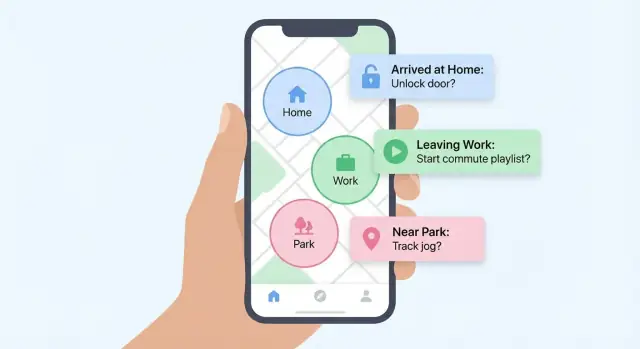
ความหมายของ “การแจ้งเตือนตามตำแหน่ง” (พร้อมตัวอย่าง)
การ แจ้งเตือนตามตำแหน่ง คือข้อความที่แอปของคุณแสดงเมื่อผู้ใช้เข้าไปหรือออกจากสถานที่จริง คิดว่าเป็นการเตือนที่ผูกกับ สถานที่ที่คุณอยู่ ไม่ใช่ เวลาในนาฬิกา
คำนิยามสั้นๆ
โดยพื้นฐาน การแจ้งเตือนตามตำแหน่งมีสามส่วน:
- สถานที่ (เช่น “บ้าน” หรือ “ร้านของชำ”)
- ทริกเกอร์ (มาถึง ออก หรือใกล้เคียง)
- ข้อความเตือน (ข้อความสั้นหรือรายการเช็คลิสต์)
ตัวอย่าง: “เมื่อฉันมาถึงร้านขายยา ให้เตือนฉันไปรับยาที่สั่งไว้”
กรณีใช้งานทั่วไปและเป็นประโยชน์
การแจ้งเตือนตามตำแหน่งเหมาะกับการกระตุ้นประจำวันที่ได้ประโยชน์จากบริบท:
- เตือนความจำ: “เมื่อฉันออกจากออฟฟิศ ให้เตือนโทรหาอู่อะไหล่”
- เช็คลิสต์: “เมื่อมาถึงยิม: ขวดน้ำ ผ้าเช็ดตัว กุญแจ”
- บันทึกเรื่องความปลอดภัย: “เมื่อไปถึงทางขึ้นเขา: แชร์ตำแหนอกับเพื่อน”
- การกระตุ้นนิสัย: “เมื่อกลับถึงบ้าน: กินวิตามิน”
สิ่งสำคัญคือข้อความจะโผล่ในจังหวะที่ทำได้ง่ายที่สุด—เมื่อผู้ใช้อยู่ในสถานที่ที่เหมาะสมอยู่แล้ว
“เรียบง่าย” ในคู่มือนี้หมายถึงอะไร
“เรียบง่าย” ไม่ได้หมายความคุณภาพต่ำ—หมายถึง โฟกัสชัดเจน:
- ทริกเกอร์ชัดเจนหนึ่งแบบ (มาถึง/ออก)
- กฎพื้นฐาน (สถานที่ไหน ข้อความอะไร บางทีมีช่วงเวลา)
- การตั้งค่าขั้นต่ำ (ไม่กี่แตะ ไม่ต้องสร้างระบบอัตโนมัติซับซ้อน)
คุณไม่ได้สร้างระบบ "if-this-then-that" เต็มรูปแบบ คุณกำลังสร้างเครื่องมือเตือนที่เชื่อถือได้
คู่มือนี้ครอบคลุมอะไร (และไม่ครอบคลุม)
คู่มือนี้พาไปตั้งแต่ไอเดียถึงการปล่อย: กำหนด MVP เลือกสถาปัตยกรรม จัดการสิทธิ์ ตรวจจับตำแหน่งอย่างมีประสิทธิภาพ ส่งข้อความเตือนด้วย UX ดี และปล่อยผลิตภัณฑ์โดยคำนึงถึงความเป็นส่วนตัว
มันจะไม่ลงรายละเอียดเส้นทางขั้นสูง การนำทางแบบทีละเลี้ยว การแชร์ตำแหน่งทางสังคม หรือการติดตามความถี่สูงสำหรับการวิเคราะห์ฟิตनेस—สิ่งเหล่านี้เพิ่มความซับซ้อน ความต้องการแบตเตอรี่ และความคาดหวังด้านความเป็นส่วนตัวอย่างมาก
เริ่มจาก MVP: ทริกเกอร์ ข้อความเตือน และกฎ
MVP สำหรับการแจ้งเตือนตามตำแหน่งไม่ใช่ “เวอร์ชันเล็กของแอปทั้งหมด” แต่มันคือคำสัญญาชัดเจน: เมื่อใครสักคนมาถึงที่ใดที่หนึ่ง แอปจะเตือนพวกเขาอย่างเชื่อถือได้ในแบบที่เป็นประโยชน์—โดยไม่กินแบตหรือส่งการแจ้งเตือนรบกวน
เริ่มจากการกำหนดสามอย่าง: ประเภททริกเกอร์ รูปแบบข้อความเตือน และกฎที่ทำให้ประสบการณ์อยู่ในขอบเขตที่ดี
เลือกประเภททริกเกอร์
เก็บการปล่อยเวอร์ชันแรกไว้กับทริกเกอร์ที่อธิบายในประโยคเดียวได้:
- Enter: เริ่มเมื่อผู้ใช้มาถึงภายในรัศมี (เช่น “ที่ร้านของชำ”)
- Exit: เริ่มเมื่อออกจากสถานที่ (เช่น “ออกจากออฟฟิศ”)
- Dwell: เริ่มหลังจากค้างไว้อย่างน้อยเวลาหนึ่ง (เช่น “หลังอยู่ที่ยิม 10 นาที”)
- Time window: จำกัดช่วงเวลาที่ทริกเกอร์จะทำงาน (เช่น วันธรรมดา 8:00–18:00)
ถ้าไม่แน่ใจ ให้เริ่มที่ Enter + time window ครอบคลุมกรณีใช้งานเตือนส่วนใหญ่และจัดการกรณีขอบได้ง่าย
กำหนดรูปแบบข้อความเตือน
เลือกวิธีการส่งหลักหนึ่งแบบและสำรองหนึ่งแบบ เพิ่มรูปแบบอื่นไว้รอบหลัง
- การแจ้งเตือน: ดีที่สุดสำหรับเตือนทันทีแบบไม่ต้องกด แอ็คชันได้ (เช่น “ทำเสร็จแล้ว” “เลื่อนเตือน”)
- การ์ดในแอป: เหมาะเมื่อผู้ใช้เปิดแอปแล้ว; ดีสำหรับบริบทและประวัติ
- วิดเจ็ต: สะดวกแต่เพิ่มงาน QA—พิจารณาเป็นฟีเจอร์เวอร์ชันถัดไป
คอมโบ MVP ที่ใช้งานได้จริงคือ การแจ้งเตือน + การ์ดในแอป: แจ้งเตือนจับความสนใจ; แอปแสดงสิ่งที่เกิดขึ้นและเหตุผล
ตั้งขีดจำกัดเพื่อป้องกัน “การแจ้งเตือนล้น”
แม้จะเรียบง่าย แอปเตือนตามตำแหน่งก็ต้องมีแนวป้องกัน:
- จำนวนสถานที่บันทึกสูงสุด: ตั้งขีดเริ่มต้น (เช่น 20–50) เพื่อให้ง่ายต่อการทดสอบและประสิทธิภาพ
- ช่วงรัศมี: บังคับขอบเขตสมเหตุผล (เช่น 100m–1km) เพื่อไม่ให้ทริกเกอร์ทำงานตลอดเวลา
- จำกัดความถี่: เพิ่มกฎเช่น “ไม่เกินครั้งละ X นาทีต่อสถานที่” และ “หนึ่งการแจ้งเตือนต่อสถานที่ในคราวเดียว”
ข้อจำกัดเหล่านี้ทำให้แอปรู้สึกใส่ใจ ไม่ใช่รุกราน
กำหนดตัวชี้วัดความสำเร็จของ MVP ล่วงหน้า
ก่อนเพิ่มฟีเจอร์ ให้ตัดสินใจว่า “ใช้งานได้” หมายถึงอะไร สำหรับเวอร์ชันแรก โฟกัสที่สัญญาณวัดได้ไม่กี่อย่าง:
- อัตราการใช้งาน: % ของการติดตั้งที่สร้างอย่างน้อยหนึ่งการแจ้งเตือนตามตำแหน่ง
- การบันทึกข้อความเตือน: จำนวนเฉลี่ยของข้อความเตือนที่สร้างต่อผู้ใช้ที่ใช้งาน
- การรักษาผู้ใช้: ผู้ใช้กลับมาหลังสัปดาห์แรกหรือไม่เมื่อความใหม่หมดไป
ถ้าตัวเลขพวกนี้ดี คุณก็มีเหตุผลขยายประเภททริกเกอร์ เพิ่มวิดเจ็ต และสร้างการจัดตารางอัจฉริยะ
เลือกเทคและสถาปัตยกรรมของแอป
การเลือกเทคควรถามคำถามเดียว: แอปจะสังเกตทริกเกอร์ที่เกี่ยวกับสถานที่และแสดงการเตือนได้อย่างเชื่อถือ—โดยไม่กินแบตหรือทำให้ผู้ใช้สับสน—ได้อย่างไร
Native vs cross-platform
Native (iOS ด้วย Swift + Core Location, Android ด้วย Kotlin + Location APIs) มักคาดการณ์พฤติกรรมแบ็กกราวด์ตำแหน่งได้ดีที่สุด การจำกัดโดยระบบ และการดีบัก มักเป็นทางลัดที่เร็วที่สุดไปสู่ MVP ที่ทำงานได้ถ้าทีมของคุณคุ้นเคยกับแพลตฟอร์มนั้นๆ
Cross-platform (Flutter, React Native) ช่วยให้พัฒนา UI และรักษาโค้ดเบสเดียวได้ แต่ฟีเจอร์ตำแหน่งพึ่งพาปลั๊กอินมาก ซึ่งอาจโอเคสำหรับแอปเรียบง่าย แต่ไทม์ไลน์อาจล่าช้าเมื่อเจอกรณีขอบ (ข้อจำกัดแบ็กกราวด์ ผู้ผลิตมือถือเฉพาะ OS อัปเดต) และคุณอาจต้องแก้ไขโค้ด native ในภายหลัง
กฎปฏิบัติ: ถ้าทริกเกอร์ตำแหน่งคือฟีเจอร์หลัก ให้เลือก native เว้นแต่ทีมของคุณมีประสบการณ์ส่งแอปตำแหน่งหนักบนสแตก cross-platform ที่เลือกอยู่แล้ว
ถ้าต้องการต้นแบบเร็ว (หรือส่งเวอร์ชันแรกโดยไม่ต้อง handoff มาก) แพลตฟอร์มสร้างแอปจากแชทอย่าง Koder.ai สามารถช่วยสร้างแอปที่ทำงานได้จากสเปคแชท—มักใช้ Flutter สำหรับมือถือ พร้อมตัวเลือก React สำหรับเว็บ และ backend Go + PostgreSQL เมื่อคุณต้องการซิงก์
สถาปัตยกรรมเรียบง่ายที่พร้อมปล่อย
สำหรับ MVP ให้เก็บขนาดเล็ก:
- แอปมือถือ: จัดการการสร้าง prompt ตรวจจับทริกเกอร์ และแสดงการแจ้งเตือน
- ที่เก็บข้อมูลท้องถิ่น: SQLite/Room (Android), Core Data/SQLite (iOS) หรือเลเยอร์ฐานข้อมูลน้ำหนักเบา
- Backend ทางเลือก: ใช้เมื่อจำเป็นจริงๆ
แนวทางนี้รองรับการใช้งานออฟไลน์โดยธรรมชาติ: ข้อความเตือนยังทำงานแม้ไม่มีสัญญาณ
เมื่อจำเป็นต้องมี backend จริงๆ
เพิ่ม backend เมื่อคุณต้องการ ซิงก์หลายอุปกรณ์, รายการแชร์ (ครอบครัว/ทีม), การวิเคราะห์, หรือทดลองแบบ server-driven มิฉะนั้น backend จะเพิ่มต้นทุน พื้นที่ความเป็นส่วนตัว และจุดล้มเหลว
ถ้าเพิ่ม backend ให้เก็บขอบเขตสะอาด: เก็บเฉพาะอ็อบเจ็กต์ที่ต้องซิงก์ และเก็บการประเมินทริกเกอร์ไว้บนอุปกรณ์เมื่อต้องการ
พื้นฐานโมเดลข้อมูล
เก็บอ็อบเจ็กต์หลักให้ง่ายและตรงไปตรงมา:
- Prompt: ชื่อ ข้อความ เปิด/ปิด ลำดับความสำคัญ
- Location: รายละเอียดสถานที่ที่บันทึก (ป้ายชื่อ + พิกัด + รัศมี)
- Schedule: ตัวเลือกช่วงเวลา/วัน
- Trigger history: เวลาเมื่อทริกเกอร์ทำงาน ว่าตรงกับอะไร ผู้ใช้ได้ทำอะไรหรือไม่
ด้วยโมเดลนี้ คุณสามารถไต่ระดับได้โดยไม่ต้องเขียนแอปใหม่ทั้งหมด
สิทธิ์ตำแหน่งโดยไม่ทำให้ผู้ใช้สับสน
ฟีเจอร์ตำแหน่งมักพังตรงจุดที่คุณขอสิทธิ์ ผู้คนไม่ได้ปฏิเสธ “ตำแหน่ง” แต่ปฏิเสธความไม่แน่นอน งานของคุณคืออธิบาย อย่างชัดเจน ว่าจะเกิดอะไรขึ้นและเมื่อไร
อธิบาย “ทำไม” ก่อนขึ้น popup ของระบบ
อย่าเริ่มด้วยกล่องโต้ตอบของ OS ให้โชว์หน้าจออธิบายสั้นๆ ก่อน:
- จะใช้ตำแหน่งไปทำอะไร (เช่น “เตือนเมื่อคุณมาถึงร้านของชำ”)
- จะเข้าถึงเมื่อไร (เช่น “เฉพาะเมื่อคุณสร้างหรือเรียกใช้งานการเตือน”)
- สิ่งที่เราไม่ทำ (เช่น “เราไม่เก็บประวัติการเคลื่อนไหวของคุณ”)
ใช้ภาษาง่าย ชัด และสั้น หากอธิบายไม่จบในสองประโยค ฟีเจอร์นั้นอาจกว้างเกินไป
iOS vs Android: ตัวเลือกที่ผู้ใช้เห็นจริง
บน iOS ผู้ใช้ส่วนใหญ่จะเลือกระหว่าง When In Use และ Always หากแอปของคุณต้องการเตือนขณะปิดแอป ให้แจกแจงว่าทำไมต้องขอ Always—และขอเฉพาะหลังจากผู้ใช้สร้างอย่างน้อยหนึ่ง prompt
บน Android ผู้ใช้มักให้ foreground ก่อน แล้วค่อยขอ background แยกต่างหาก ปฏิบัติต่อเป็นการไต่ระดับความไว้วางใจ: ใช้ foreground ให้เห็นคุณค่าแล้วค่อยขอ background เมื่อจำเป็น
ตำแหน่งแม่นยำ vs ประมาณ
หลายเครื่องอนุญาต ตำแหน่งแม่นยำ หรือ ประมาณ ถ้าผู้ใช้เลือกประมาณ อย่าให้ประสบการณ์พัง ให้:
- ขยายรัศมีทริกเกอร์ให้กว้างขึ้น
- ใส่ข้อความเช่น “เพื่อความแม่นยำมากขึ้น ให้เปิด Precise Location”
เมื่อผู้ใช้ปฏิเสธสิทธิ์: ทำให้แอปยังใช้ได้
เตรียมทางเลือก: อนุญาตการเตือนตามเวลา สำรองด้วยปุ่ม “ฉันอยู่ที่นี่” แบบแมนนวล หรือพิกัดที่เลือกไว้ซึ่งจะทำงานเฉพาะเมื่อแอปเปิด
นอกจากนี้ ให้มีวิธีชัดเจนในการเปิดสิทธิ์ซ้ำในภายหลัง (เช่น หน้าการตั้งค่าพร้อมคำอธิบายและปุ่มที่เปิดการตั้งค่าระบบ)
วิธีตรวจจับตำแหน่ง: Geofences vs การติดตาม GPS
การเลือกวิธีที่แอปจะ “รู้ว่าผู้ใช้อยู่ที่ไหน” เป็นการตัดสินใจสำคัญที่สุดที่ส่งผลต่อแบตและความน่าเชื่อถือ สำหรับการแจ้งเตือนตามสถานที่เรียบง่าย คุณมักต้องการตัวเลือกที่เบาที่สุดแต่ยังรู้สึกแม่นยำ
Geofencing: ดีที่สุดสำหรับทริกเกอร์มาถึง/ออก
Geofencing ให้คุณกำหนดขอบเขตเสมือนรอบสถานที่ (วงกลมพร้อมรัศมี) ระบบปฏิบัติการจะสังเกตเหตุการณ์ “enter” และ “exit” และปลุกแอปเมื่อจำเป็น
เหมาะเมื่อต้องการการเตือนแบบบูลีนตามสถานที่: มาถึง ออก หรือทั้งสอง นอกจากนี้ยังอธิบายให้ผู้ใช้เข้าใจง่าย: “เราจะเตือนเมื่อคุณเข้าใกล้ที่นี่”
ค่าเริ่มต้นที่แนะนำสำหรับแอปเรียบง่าย:
- รัศมี: 150–300 เมตร (เล็กกว่านี้แม่นยำแต่ผลไม่เสถียร)
- ดีบาวน์/คูลดาวน์: 10–30 นาทีต่อสถานที่เพื่อกันสแปม
- จำนวนทริกเกอร์สูงสุดต่อวัน: 3–10 ต่อกฎ ขึ้นกับจุดประสงค์ของแอป
Significant location change vs การติดตาม GPS ต่อเนื่อง
ถ้าต้องการอัปเดต “ประมาณว่าฉันอยู่ที่ไหน” (เช่น เพื่อรีเฟรชกฎใกล้เคียง) significant location change เป็นตัวเลือกกลางที่ดี อุปกรณ์จะส่งอัปเดตเมื่อมีการเคลื่อนไหวสำคัญ ซึ่งประหยัดพลังงานกว่าการใช้ GPS ตลอด
การติดตาม GPS ต่อเนื่อง ควรสงวนไว้สำหรับความต้องการเรียลไทม์จริงๆ (เช่น การติดตามฟิตเนส การนำทาง) เพราะกินแบตเยอะ เพิ่มความไว้วางใจด้านความเป็นส่วนตัว และเกินความจำเป็นสำหรับการเตือนแบบทั่วไป
กรณีขอบที่ต้องวางแผน
- GPS drift: ทริกเกอร์อาจทำงานใกล้ขอบ ให้ใช้รัศมีใหญ่ขึ้นและคูลดาวน์
- ตึกสูง/ใต้ดิน: สัญญาณแย่ คาดว่าจะล่าช้าหรือพลาดทริกเกอร์; ให้มีปุ่ม “เรียกใช้ตอนนี้” ในแอป
- การเคลื่อนที่เร็ว (รถ/รถไฟ): ผู้ใช้ข้าม geofence ไวเกินไป ให้ใช้รัศมีใหญ่ขึ้นและหลีกเลี่ยงคูลดาวน์สั้นมาก
แนวทางปฏิบัติ: เริ่มด้วย geofence สำหรับกฎหลัก แล้วเพิ่ม significant-change เฉพาะเมื่อจำเป็นต้องเพิ่มความน่าเชื่อถือ
การส่งข้อความเตือน: การแจ้งเตือนและ UX ในแอป
ทริกเกอร์ตามตำแหน่งมีประโยชน์เมื่อข้อความเตือนมาในจังหวะที่ถูกต้องและทำให้ปฏิบัติได้ง่าย จัดการการส่งเป็นฟีเจอร์: เวลา คำที่ใช้ และการกระทำต่อไปสำคัญเท่าการตรวจจับสถานที่
ท้องถิ่น vs push: เลือกเครื่องมือที่ง่ายสุด
สำหรับ MVP ส่วนใหญ่ local notifications เป็นเส้นทางที่เร็วที่สุดไปสู่การเตือนที่เชื่อถือได้ พวกมันทำงานบนอุปกรณ์เดียว ไม่ต้องมีเซิร์ฟเวอร์ และลดความซับซ้อนของสถาปัตยกรรม
ใช้ push notifications เมื่อคุณต้องการพฤติกรรมที่ขับเคลื่อนโดยเซิร์ฟเวอร์จริงๆ—เช่น ซิงก์การเตือนข้ามอุปกรณ์ เปลี่ยนข้อความเตือนจากระยะไกล หรือส่งเตือนที่เกี่ยวข้องกับปฏิทินหรือทีมที่แชร์
ป้องกัน “ความเหนื่อยล้าจากการแจ้งเตือน” ด้วยการควบคุมอัจฉริยะ
แม้เตือนเป็นประโยชน์ก็กลายเป็นเสียงรบกวนได้ถ้าซ้ำบ่อย เพิ่มการควบคุมที่อธิบายได้ง่าย:
- คูลดาวน์ (เช่น “อย่าเตือนอีกเป็นเวลา 30 นาที”)
- ชั่วโมงเงียบ (เช่น ห้ามเตือนช่วงหลับหรือประชุม)
- จำนวนการแจ้งเตือนสูงสุด (เช่น หยุดหลังจากถูกละเลย 3 ครั้ง)
กฎพวกนี้ช่วยปกป้องชื่อเสียงแอป: ผู้ใช้น้อยลงที่ถูกรบกวน ยอดถอนการติดตั้งน้อยลง
ทำให้การแจ้งเตือนมีแอ็คชัน ไม่ใช่แค่ข่าวสาร
การแจ้งเตือนที่ดีตอบว่า: “ฉันควรทำอะไรต่อ?” สร้างการแจ้งเตือนที่ทำอะไรได้:
- Snooze (5/15/60 นาที)
- Mark done (และบันทึกการทำถ้าต้องการ)
- เปิดแอป ไปที่การเตือนนั้นโดยตรง
- เปิดแผนที่ ถ้าเกี่ยวข้องกับการนำทางหรือเช็กงานใกล้เคียง
จับคู่การแจ้งเตือนกับหน้าสงบในแอป
เมื่อผู้ใช้เปิดแอปจากการแจ้งเตือน ให้นำไปยังหน้าที่เน้น: ข้อความเตือน การกระทำด่วน และการยืนยันแบบเรียบ (“ทำเสร็จแล้ว”) หลีกเลี่ยงการเทไปยังแดชบอร์ดที่รก—รักษาประสบการณ์ให้สอดคล้องกับความเร่งด่วนของการขัดจังหวะ
ออกแบบประสบการณ์การตั้งค่าการเตือน
การแจ้งเตือนตามตำแหน่งดีได้แค่ตอนที่คนตั้งค่าได้โดยไม่ต้องคิดมาก เป้าหมายคือ flow การสร้างที่รู้สึกคุ้นเคย ให้อภัย และเร็ว—โดยเฉพาะการเลือกตำแหน่งที่มักสับสนสำหรับผู้ใช้ทั่วไป
Flow “สร้างการเตือน”: สถานที่ รัศมี ข้อความ
เก็บ flow ให้โฟกัสที่การตัดสินใจสามอย่าง:
- เลือกสถานที่ (ที่การเตือนจะทำงาน)
- เลือกรัศมี (ใกล้แค่ไหนถึงจะพอ)
- เขียนข้อความ (สิ่งที่คุณต้องการเตือน)
ค่าเริ่มต้นที่ใช้งานได้คือเติมข้อความเทมเพลตสั้นๆ (เช่น “อย่าลืม…”) และเลือกรัศมีที่เหมาะสมล่วงหน้า เพื่อไม่บังคับให้ผู้ใช้เข้าใจเมตร/ฟุตก่อนดำเนินต่อ
เลือกสถานที่: แผนที่ การค้นหา หรือใช้ที่อยู่ปัจจุบัน
เสนอวิธีเลือกหลายแบบ แต่ไม่ต้องโชว์ทุกอย่างพร้อมกัน
การค้นหาก่อน มักเร็วที่สุด: บาร์ค้นหาพร้อม autocomplete ช่วยให้คนหาคำว่า “บ้าน” “Whole Foods” หรือที่อยู่เฉพาะได้โดยไม่ต้องลากพินบนแผนที่
เพิ่มสองตัวเลือกเสริม:
- ใช้ตำแหน่งปัจจุบัน สำหรับการตั้งค่าเร็ว (“เตือนเมื่อฉันกลับมาที่นี่”) แจ้งชัดเจนว่าตำแหน่งถูกปัก ณ เวลาที่แตะ
- เลือกจากแผนที่ สำหรับกรณีพิเศษ (สวน ทางขึ้นเขา ลานจอดรถ) ถามให้การโต้ตอบเรียบง่าย: ลากพิน แสดงที่อยู่/ชื่อสถานที่ และปุ่ม “ยืนยันตำแหน่ง” ชัดเจน
UI สำหรับรัศมีที่คนเข้าใจได้
ผู้ใช้ส่วนใหญ่ไม่คิดเป็นเมตร ใช้สไลเดอร์พร้อมป้ายภาษาง่าย (เช่น “ใกล้มาก” “ใกล้บ้าน” “ไม่ไกล”) พร้อมแสดงค่าตัวเลขเล็กๆ เพื่อชัดเจน บรรทัดพรีวิวเล็กๆ เช่น “จะทริกเกอร์ภายใน ~200 ม. ของที่นี่” จะลดความประหลาดใจ
จัดการการเตือนหลังสร้าง
เมื่อสร้างแล้ว ผู้ใช้ต้องการการควบคุมเร็วโดยไม่ต้องลบงานทั้งหมด:
- สวิตช์ เปิด/ปิด ต่อ prompt เพื่อหยุดชั่วคราว
- ทำสำเนาเพื่อใช้ซ้ำ (สถานที่เดียว ข้อความใหม่)
- เก็บถาวร สำหรับ prompt เก่าๆ ที่ไม่อยากให้รกในรายการหลัก
เก็บรายการให้อ่านง่าย: แสดงชื่อสถานที่ ข้อความสั้น และสถานะเล็กๆ (“เปิดใช้งาน” “หยุดชั่วคราว” “เก็บถาวร”)
พื้นฐานการเข้าถึงที่ลดแรงเสียดทาน
UX ตำแหน่งมักพึ่งพาปุ่มแผนที่เล็กๆ—จึงต้องให้ความสำคัญกับการเข้าถึง:
- ข้อความอ่านได้และความต่างสีชัดเจน โดยเฉพาะชื่อที่อยู่และรัศมีที่เลือก
- พื้นที่แตะใหญ่ สำหรับสวิตช์ ปุ่มแผนที่ และปุ่ม “ยืนยัน”
- ลำดับโฟกัสและป้ายที่ชัดเจนสำหรับหน้าจออ่าน (เช่น “สไลเดอร์รัศมี, 200 เมตร”)
ประสบการณ์การตั้งค่าที่เร็ว ชัด และย้อนกลับได้ จะลดปัญหาซัพพอร์ตและเพิ่มโอกาสที่ผู้ใช้จะสร้าง (และเชื่อใจ) การเตือนตามตำแหน่งต่อไป
การรองรับออฟไลน์ แบตเตอรี่ และข้อจำกัดแบ็กกราวด์
แอปการแจ้งเตือนตามตำแหน่งควรยังใช้งานได้เมื่อผู้ใช้มีสัญญาณไม่เสถียร แบตต่ำ หรือไม่ได้เปิดแอปมาหลายวัน การออกแบบสำหรับข้อจำกัดเหล่านี้ตั้งแต่ต้นทำให้แอปเรียบง่ายของคุณไม่กลายเป็นของที่ไม่เชื่อถือได้
ที่เก็บแบบออฟไลน์เป็นหลัก (เพื่อให้การเตือนยังทำงาน)
ถืออุปกรณ์เป็นแหล่งความจริงสำหรับการทริกเกอร์ เก็บ prompt ในเครื่อง (เช่น ชื่อ ละติจูด/ลองจิจูด รัศมี สถานะเปิด/ปิด เวลาที่แก้ล่าสุด) เมื่อผู้ใช้แก้ไข prompt ให้เขียนลงที่เก็บทันที
ถ้าวางแผนซิงก์บัญชีในอนาคต ให้คิวการเปลี่ยนแปลงในตาราง “outbox”: สร้าง/อัปเดต/ลบ พร้อมเวลาประทับ เมื่อมีเครือข่าย ส่งการกระทำที่คิวไว้และมาร์กว่าเสร็จหลังเซิร์ฟเวอร์ยืนยัน
ข้อจำกัดแบ็กกราวด์: อะไรที่พึ่งพาได้
ทั้ง iOS และ Android จำกัดสิ่งที่แอปทำในแบ็กกราวด์ โดยเฉพาะถ้าผู้ใช้ไม่เปิดแอปบ่อย วิธีที่พึ่งพาได้คือพึ่งทริกเกอร์ที่ระบบจัดการให้ (geofences / region monitoring) มากกว่าการรันลูปแบ็กกราวด์ของตัวเอง ทริกเกอร์ที่ระบบจัดการถูกออกแบบมาให้ปลุกแอปในเวลาที่เหมาะสมโดยไม่ต้องให้มันทำงานตลอดวัน
ระวังสมมติฐาน:
- แอปของคุณอาจไม่ได้รับ callback ทันทีในทุกสถานการณ์ (โหมดประหยัดพลังงาน รีบูตเครื่อง การกำหนดตารางโดยระบบ)
- เวลาการทำงานแบ็กกราวด์หลังทริกเกอร์อาจสั้น; ทำงานน้อย: ตัดสินใจว่าจะโชว์การแจ้งเตือนหรือไม่ แล้วจอง notification
แบตเตอรี่: หลีกเลี่ยงการ polling
การ polling ด้วย GPS บ่อยๆ เป็นวิธีหนึ่งที่จะทำให้แบตหมดเร็วและถูกถอน แอปของคุณควรชอบ:
- Geofences สำหรับการเตือนมาถึง/ออก
- โหมดตำแหน่งพลังงานต่ำเมื่อจำเป็นต้องอัปเดตเป็นช่วงๆ
- การรวมงานเป็นชุด (อัปเดตหลายการเตือนในครั้งเดียว)
ถ้าจะเพิ่มซิงก์ในภายหลัง: การจัดการข้อขัดแย้ง
ถ้า prompt ถูกแก้บนหลายอุปกรณ์ ให้ตัดสินใจนโยบายข้อขัดแย้งง่ายๆ ล่วงหน้า ค่าเริ่มต้นที่ใช้งานได้คือ “last write wins” โดยใช้ timestamp ของเซิร์ฟเวอร์ พร้อม timestamp แก้ไขในเครื่องเพื่อตรวจสอบและดีบัก สำหรับการลบ ให้ใช้ tombstone เพื่อป้องกัน prompt ถูกดึงกลับมาหลังจากอุปกรณ์เก่าซิงก์
ความเป็นส่วนตัวและความปลอดภัยสำหรับฟีเจอร์ตามตำแหน่ง
การเตือนตามตำแหน่งรู้สึกเป็นส่วนตัว ซึ่งหมายความว่าผู้ใช้จะตัดสินแอปของคุณจากการที่คุณจัดการข้อมูลอย่างเคารพ ความเป็นส่วนตัวที่ดีไม่ใช่แค่เอกสาร นั่นคือการออกแบบผลิตภัณฑ์
เก็บน้อยกว่าที่คิดว่าต้องการ
เริ่มจากชุดข้อมูลเล็กที่สุดเท่าที่จำเป็น ถ้าการเตือนต้องแค่ตรวจว่าเข้าสถานที่หรือไม่ โดยทั่วไปคุณไม่จำเป็นต้องเก็บเส้นทางย้อนหลัง
- เก็บข้อมูลขั้นต่ำที่จำเป็น; หลีกเลี่ยงการเก็บประวัติตำแหน่งเต็มรูปแบบ
- เก็บสถานที่ที่ผู้ใช้กำหนดไว้ (เช่น “geofence ร้านของชำ”) แทนการเก็บบันทึก GPS ดิบ
- เก็บ timestamp เฉพาะเมื่อจำเป็นจริงๆ เช่น “เฉพาะวันจันทร์–ศุกร์”
ประมวลผลบนอุปกรณ์เมื่อเป็นไปได้
ถ้าแอปสามารถตัดสินใจ “ทริกเกอร์ตรงตามเงื่อนไข ให้โชว์การเตือน” ในเครื่องได้ ให้ทำเช่นนั้น การประมวลผลบนอุปกรณ์ลดการเปิดเผยและทำให้ปฏิบัติตามง่ายขึ้นเพราะข้อมูลน้อยลงออกจากเครื่อง
- ทำการประมวลผลทริกเกอร์บนอุปกรณ์เมื่อเป็นไปได้
- ถ้าต้องใช้เซิร์ฟเวอร์ (ซิงก์ข้ามอุปกรณ์) ส่งเฉพาะสิ่งที่จำเป็น (เช่น ID ของสถานที่และสถานะทริกเกอร์)
ทำให้ความเป็นส่วนตัวเข้าใจได้ในแอป
อย่าซ่อนความเป็นส่วนตัวไว้หลังข้อความทางกฎหมาย เพิ่มหน้าภาษาง่ายใน onboarding และการตั้งค่า
- เพิ่มหน้าความเป็นส่วนตัวชัดเจน: เก็บอะไร ทำไม และลบอย่างไร
- ใส่คอนโทรลเช่น หยุดฟีเจอร์ตำแหน่ง ชำระลบสถานที่ที่บันทึก ลบข้อมูลแอปทั้งหมด
พื้นฐานความปลอดภัยป้องกันความล้มเหลวทั่วไป
ถือว่าตำแหน่งที่เก็บเป็นข้อมูลอ่อนไหว
- เข้ารหัสฐานข้อมูลท้องถิ่นหรือตัวเก็บคีย์-แวลูที่เก็บตำแหน่งหรือชื่อสถานที่
- ใช้ TLS สำหรับการส่งข้อมูลทั้งหมดและยืนยันคำขออย่างถูกต้อง
- จำกัดการเข้าถึงภายใน: เฉพาะส่วนที่ต้องการตำแหน่งเท่านั้นที่อ่านได้
กฎง่ายๆ: ถ้าคุณอธิบายการใช้ข้อมูลไม่จบในสองประโยค แสดงว่าคุณอาจเก็บมากเกินไป
การทดสอบและดีบักทริกเกอร์ตำแหน่ง
ฟีเจอร์ตำแหน่งมัก “ทำงานบนโทรศัพท์ของคุณ” แต่พังสำหรับผู้ใช้จริงเพราะเงื่อนไขยุ่งเหยิง: สัญญาณอ่อน อุปกรณ์ต่างกัน ข้อจำกัดแบ็กกราวด์ และการเคลื่อนไหวที่ไม่คาดคิด แผนทดสอบที่ดีเผยความล้มเหลวเหล่านี้ตั้งแต่ต้น
ทดสอบในสภาพจริง (ไม่ใช่ที่โต๊ะทำงานของคุณ)
ทำการวิ่งทดสอบภายนอกอย่างน้อยไม่กี่ครั้งด้วยแอปที่ติดตั้งบนบิลด์ปกติ (ไม่ใช่ทางลัดสำหรับดีบัก)
- ทดสอบเดิน: เข้า ใกล้ ออกจากสถานที่เดียวกันจากทิศทางต่างๆ
- ทดสอบขับรถ: การเคลื่อนไหวเร็วอาจข้ามขอบหรือช้าการอัปเดต ลองเส้นทางที่ผ่านใกล้ (แต่ไม่ผ่าน) พื้นที่เป้าหมาย
- ทดสอบสัญญาณไม่เสถียร: ที่จอดรถใต้ดิน ถนนหนาแน่น หรือภายในอาคารใกล้หน้าต่าง
- ทดสอบโหมดประหยัดพลังงาน: การตั้งค่าประหยัดพลังงานอาจชะลอการอัปเดตแบ็กกราวด์ทั้งบน iOS และ Android
จดบันทึกเวลาที่คาดว่าจะทริกเกอร์ เวลาที่ทริกเกอร์จริง และว่าแอปเปิดอยู่ พื้นหลัง หรือล็อกปิด
ใช้ซิมูเลเตอร์และตำแหน่งจำลองเพื่อความซ้ำได้
การทดสอบจริงสำคัญแต่ช้า เพิ่มการทดสอบที่ทำซ้ำได้ด้วย:
- เส้นทางจำลอง (เคลื่อนผ่านขอบอย่างสม่ำเสมอ)
- การทดสอบ “กระโดด” (เทเลพอร์ตจากไกลเข้ามาในโซน)
- การทดสอบขอบ (ลอยรอบขอบเพื่อดูว่ามีทริกเกอร์ซ้ำหรือไม่)
การจำลองช่วยให้เกิดการผลิตซ้ำบั๊กและยืนยันการแก้ไขโดยไม่ต้องกลับไปที่มุมถนนเดิม
สร้างเมทริกซ์อุปกรณ์ (ขนาดเล็กแต่ตั้งใจ)
พฤติกรรมตำแหน่งต่างกันตามผู้ผลิต Android และเวอร์ชัน OS ครอบคลุม:
- อย่างน้อย Android เก่า หนึ่งรุ่น Android ล่าสุด และ iPhone หนึ่งรุ่น
- หลายสถานะสิทธิ์: Allow Once, While Using, Always, และ Denied
- ข้อจำกัดแบ็กกราวด์: การตั้งค่าเริ่มต้นเทียบกับการปรับประหยัดพลังงานเข้มงวด
การล็อกโดยไม่เก็บประวัติที่ละเอียดอ่อน
ถือว่าล็อกเป็นเครื่องมือดีบัก ไม่ใช่ไดอารี่ตำแหน่ง บันทึกเหตุการณ์เช่น:
- เวลาประทับ ตำแหน่งทริกเกอร์ (enter/exit) ID ของ prompt
- สถานะสิทธิ์และว่าอนุญาตอัปเดตแบ็กกราวด์หรือไม่
- ระดับความแม่นยำและรหัสเหตุผลคร่าวๆ ของความล้มเหลว (เช่น “permission_denied”, “location_unavailable”)
หลีกเลี่ยงการเก็บพิกัดดิบหรือเส้นทางยาวๆ ถ้าต้องใช้ตำแหน่งเพื่อตรวจสอบ ให้ทำเป็นตัวเลือก ลบเร็ว และควบคุมโดยผู้ใช้
การปล่อย: ข้อกำหนดสโตร์และเช็คลิสต์ก่อนปล่อย
การขออนุมัติแอปที่ใช้ตำแหน่งมักเกี่ยวกับความชัดเจน: คุณต้องอธิบายว่าทำไมเข้าถึงตำแหน่ง โดยเฉพาะแบ็กกราวด์ และแสดงให้ผู้ใช้เห็นว่าคุณเคารพข้อมูล
ข้อกำหนดสโตร์ที่กระทบสิทธิ์ตำแหน่ง
iOS (App Store):
Apple ตรวจสอบข้อความเหตุผลสิทธิ์ที่คุณให้ไว้ สตริงเหตุผลตำแหน่งต้องอธิบายอย่างตรงไปตรงมาว่าผู้ใช้ได้อะไร หากขอ “Always” พร้อมเตรียมเหตุผลว่าทำไม "While Using" จึงไม่พอ
Android (Google Play):
Google เข้มงวดกับ background location ถ้าคุณขอ มักต้องกรอกคำชี้แจงใน Play Console อธิบายฟีเจอร์และเหตุผลที่ foreground ไม่พอ นอกจากนี้ต้องกรอกรายละเอียด Data Safety (เก็บอะไร ใช้อย่างไร แชร์หรือไม่)
เขียนคำอธิบายในสโตร์ที่อธิบายประโยชน์
ในหน้าร้าน App Store / Play Store ให้บอกประโยชน์ผู้ใช้ในประโยคเดียวก่อนรายละเอียดทางเทคนิค:
“รับการเตือนเมื่อคุณมาถึงร้านของชำ เพื่อจะได้ไม่ลืมของในลิสต์”
ยังให้ข้อมูลเพิ่มเติม:
- เมื่อการเตือนทำงาน (มาถึง ออก ใกล้)
- ว่าตำแหน่งใช้เพื่อการเตือนเท่านั้น
- ถ้าแบ็กกราวด์เป็นทางเลือกและจะลดความสามารถอะไรถ้าไม่เปิด
แผนเปิดตัว: ทดสอบ เบต้า ปล่อยเป็นขั้น
ใช้ลำดับการปล่อยง่ายๆ:
- การทดสอบภายใน (อุปกรณ์ทีม หลายเวอร์ชัน OS)
- เบต้าปิด (ผู้ใช้จริง สถานที่จริง)
- ปล่อยแบบ staged (เริ่มจากเปอร์เซ็นต์เล็กๆ แล้วขยาย)
ติดตามอัตราแครช อัตราการอนุญาตสิทธิ์ และว่าทริกเกอร์ทำงานเชื่อถือได้หรือไม่
เช็คลิสต์ก่อนปล่อย (อย่าข้าม)
- ข้อความสิทธิ์ตรงกับคำอธายในแอป
- นโยบายความเป็นส่วนตัวสะท้อนการใช้ตำแหน่ง
- เพิ่มหน้าซัพพอร์ต เช่น /help/location-permissions สำหรับการแก้ปัญหาและคำถาม “ทำไมต้องใช้?”
- ภาพหน้าจอและข้อความหลีกเลี่ยงการสื่อว่าติดตามตลอดเวลา ถ้าคุณใช้ geofences
วัดความสำเร็จและวางแผนรอบถัดไป
การปล่อย MVP การแจ้งเตือนตามตำแหน่งเป็นแค่ครึ่งงาน อีกครึ่งคือพิสูจน์ว่ามันใช้งานได้กับคนจริง แล้วตัดสินใจสร้างต่อจากหลักฐาน ไม่ใช่การเดา
การวิเคราะห์ที่ควรมีตั้งแต่ต้น (เพื่อไม่ให้บินตาบอด)
ติดตามเหตุการณ์ไม่กี่อย่างตั้งแต่วันแรก:
- Prompt created (รวมเมทาดาต้าเบื้องต้นเช่น “bucket รัศมี” หรือ “ประเภททริกเกอร์”, ไม่ใช่พิกัดดิบ)
- Permission granted / denied (และว่าผู้ใช้เปลี่ยนภายหลังหรือไม่)
- Trigger fired (เมื่อระบบคิดว่าผู้ใช้เข้า/ออก)
แค่สามอย่างนี้บอกว่าผู้ใช้สร้าง prompt หรือไม่ แอปสามารถตรวจจับตำแหน่งตามกฎหมายหรือไม่ และฟีเจอร์หลักทำงานหรือไม่
ถ้าคุณมี backend (เช่น เพื่อซิงก์) ให้รักษา analytics แบบคำนึงความเป็นส่วนตัว: เก็บแบบรวมๆ หลีกเลี่ยงพิกัดดิบ และเขียนเอกสารชัดเจนว่าบันทึกอะไร
วัดคุณภาพ ไม่ใช่แค่ปริมาณ
จำนวนทริกเกอร์สูงไม่หมายความว่าประสบการณ์ดี เพิ่มสัญญาณคุณภาพ:
- False triggers: ทริกเกอร์ที่ผู้ใช้บอกว่า “ไม่ถูกต้อง” (เพิ่มปุ่ม thumbs down ง่ายๆ)
- Missed triggers: การเตือนที่ผู้ใช้คาดแต่ไม่เห็น (เก็บผ่านคำถาม “เตือนถูกเวลาหรือไม่”)
- Notification opens: การเปิด การปิด และเวลาที่ถูกละเลย
เป้าหมายใช้งานได้จริงสำหรับ MVP คือการลด false และ missed triggers สัปดาห์ต่อสัปดาห์
ตรวจสอบความพยายามและต้นทุนจริง
วางแผนงานต่อเนื่องนอกเหนือจากการสร้างครั้งแรก:
- ขอบเขต MVP: 2–4 หน้าจอหลัก กฎพื้นฐาน การแจ้งเตือน
- การออกแบบ: ความชัดเจนสำคัญกว่าความสวย; งบสำหรับคัดลอก onboarding และคำอธิบายสิทธิ์
- QA: ทดสอบอุปกรณ์จริงข้ามเมือง อาคาร และรูปแบบการเดินทาง
- การบำรุงรักษา: อัปเดต OS พฤติกรรมสิทธิ์ การแก้บั๊กกรณีขอบ
ถ้าต้องการส่งเร็วขึ้น ให้พิจารณาเครื่องมือที่ลดโค้ดบอยเลอร์เพลตและเวลา iteration เช่น Koder.ai ที่รองรับ snapshot และ rollback รวมถึงการส่งออกซอร์สซึ่งเป็นประโยชน์เมื่อทดสอบหลาย OS และอุปกรณ์
ไอเดียรอบถัดไป (เมื่อ MVP พิสูจน์คุณค่า)
จัดลำดับฟีเจอร์ที่เพิ่มการใช้งานซ้ำ:
- การแชร์ prompt (ครอบครัวหรือทีม)
- เทมเพลต (“เมื่อมาถึงยิม…”)
- การผสานกับปฏิทิน (เตือนเฉพาะบางวัน)
- วิดเจ็ต สำหรับสร้างด่วนและ snooze ด่วน
คำถามที่พบบ่อย
What is a location-aware prompt?
A location-aware prompt is a reminder that triggers based on where the user is, not when it is.
It typically includes:
- A saved place (label + coordinates + radius)
- A trigger (enter/exit/dwell)
- A short message or checklist delivered via notification or in-app UI
What’s the simplest MVP feature set for a location-aware prompts app?
A solid MVP focuses on reliability and clarity:
- Triggers: start with Enter (and optionally a time window)
- Delivery: local notifications + an in-app card/history
- Guardrails: radius limits, cooldowns, and a cap on saved locations
This keeps setup simple and avoids “notification chaos.”
Which trigger types should I support first: enter, exit, or dwell?
Start with Enter + time windows.
- Enter covers most real reminders (“when I arrive…”) and is easy to explain.
- Time windows reduce false/annoying triggers (e.g., weekdays only).
Add Exit or Dwell later, once you’ve validated reliability and UX.
How do I choose a geofence radius and prevent repeated triggers?
Use defaults that balance accuracy and reliability:
- Radius: ~150–300 m (smaller can be flaky; larger can feel imprecise)
- Cooldown/debounce: 10–30 minutes per location
- Daily cap (optional): 3–10 fires per rule, depending on the use case
Also enforce sensible bounds (e.g., don’t allow 10 m or 50 km radii).
How should I handle location permissions without confusing users?
Ask for permission only after you’ve explained the benefit in-app.
Practical flow:
- Show a short screen: what you’ll do, when you’ll access location, and what you won’t store.
- Request foreground first.
- Request background/Always only after the user creates at least one location prompt and you can justify why it’s needed.
If denied, keep the app useful with fallbacks (time-based reminders or “run when app is open”).
What should my app do if the user enables approximate (not precise) location?
Don’t break the experience—adapt it:
- Increase the allowed radius (approximate location needs a larger buffer)
- Warn gently: “For tighter reminders, enable Precise Location.”
- Keep triggers and throttling conservative to avoid false fires
Design so the app still functions, just with less precision.
Geofencing vs GPS tracking: which should I use for location triggers?
For simple arrive/leave reminders, prefer OS-managed geofencing/region monitoring.
- Geofences: low power; OS wakes your app only when needed
- Significant location change: good for “rough updates” or refreshing rules
- Continuous GPS tracking: usually overkill for reminders; higher battery and privacy sensitivity
Default to geofences, then add significant-change updates only if you need extra reliability.
Do I need a backend, or can everything run locally?
Start offline-first:
- Store prompts locally so they fire without a network.
- Only add a backend for real needs like multi-device sync, shared lists, or experiments.
If you add sync later, queue edits (create/update/delete) and use a simple conflict policy like last write wins, plus tombstones for deletes.
How do I design notifications so they’re helpful instead of annoying?
Make notifications actionable and predictable:
- Actions: Mark done, Snooze, Open app to the exact prompt
- Throttling: cooldowns, quiet hours, and “stop after X ignores”
- In-app: show what fired and why (a calm history/card view)
This reduces fatigue and increases trust in the reminders.
How do I test and debug location triggers reliably across devices?
Use a mix of real-world and repeatable tests:
- Walk/drive past the same geofence from different directions
- Test edge cases: low power mode, poor GPS, fast movement, app backgrounded
- Use simulator/mock locations for reproducible “jump” and boundary-hover tests
Log events without collecting sensitive history (e.g., timestamp, trigger type, prompt ID, permission state—avoid raw coordinate trails).