

วิธีสร้างแอปมือถือสำหรับบันทึกค่าใช้จ่ายระหว่างเดินทาง
เรียนรู้วิธีสร้างแอปมือถือสำหรับบันทึกค่าใช้จ่ายระหว่างเดินทาง: ฟีเจอร์สำคัญ, การไหล UX, การทำงานออฟไลน์, สแกนใบเสร็จ, การซิงค์ข้อมูล, ความปลอดภัย, การทดสอบ และการปล่อยแอป
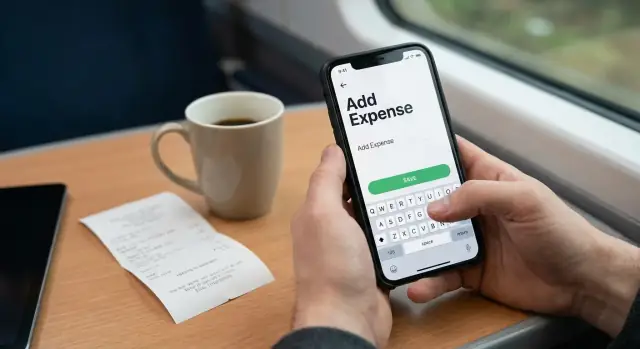
สิ่งที่คุณกำลังสร้างและทำไมจึงสำคัญ
แอป “บันทึกค่าใช้จ่ายระหว่างเดินทาง” เป็นเครื่องมือมือถือเรียบง่ายสำหรับจับข้อมูลการใช้จ่ายทันทีที่เกิดขึ้น—บนฟุตบาท ในแท็กซี่ หรือในแถวสนามบิน จุดเน้นคือความเร็ว: พิมพ์ให้น้อยที่สุด สองสามทัช แล้วเสร็จ ถ้าแอปต้องกรอกฟอร์มยาวหรือกรอกข้อมูลให้เป๊ะ ผู้คนจะไม่ใช้เมื่อชีวิตจริงยุ่ง ๆ
ใครคือผู้ใช้
แอปแบบนี้มีประโยชน์โดยเฉพาะกับฟรีแลนซ์ที่ติดตามค่าใช้จ่ายธุรกิจ ทีมเล็กที่ต้องการบันทึกค่าเบิกจ่ายแบบเบา ๆ และนักเดินทางที่จัดการหลายสกุลเงินและใบเสร็จ นอกจากนี้ยังช่วยคนที่มักลืมว่ารายจ่าย $18.40 นั้นคืออะไรเมื่อสิ้นสัปดาห์
สิ่งที่คุณจะสร้าง (และตัดสินใจ) ในคู่มือนี้
เมื่อจบบทความ คุณจะมีแผนชัดเจนสำหรับ MVP แอปบันทึกค่าใช้จ่ายที่สามารถ:
- จับค่าใช้จ่ายด่วน (จำนวนเงิน หมวดหมู่ โน้ตสั้น)
- แนบภาพใบเสร็จเมื่อมี
- ทำงานได้เมื่อออฟไลน์และซิงค์ภายหลัง
- ส่งออกรายงานค่าใช้จ่ายง่าย ๆ เมื่อถึงเวลาจัดทำบิล ยื่นภาษี หรือเบิกจ่าย
คุณยังจะต้องตัดสินใจเชิงปฏิบัติ—ความหมายของ “การจับเร็ว” สำหรับผู้ใช้ของคุณ วิธีการสแกนที่เหมาะสมกับงบประมาณ และการจัดการความเป็นส่วนตัวโดยไม่เพิ่มแรงเสียดทาน
เริ่มจาก MVP แล้วค่อยเพิ่มทีหลัง
เป้าหมายไม่ใช่การสร้างระบบบัญชีเต็มรูปแบบ เริ่มจากเวอร์ชันที่ผู้ใช้ใช้ได้ทุกวันโดยไม่ต้องคิด เมื่อเห็นรูปแบบการใช้งานจริง คุณค่อยเพิ่มคำแนะนำอัจฉริยะ รายงานที่ดีกว่า และการเชื่อมต่อเชิงลึก
คู่มือนี้โฟกัสที่การปล่อยรุ่นแรกที่ใช้งานได้โดยไม่หลงทางในความซับซ้อนที่ไม่จำเป็น
ความต้องการของผู้ใช้และกรณีการใช้งานหลัก
ถ้าแอปของคุณมีจุดประสงค์เพื่อบันทึกค่าใช้จ่ายระหว่างเดินทาง ความต้องการหลักคือความเรียบง่าย: จับค่าใช้จ่ายเมื่อมันเกิดขึ้น แม้รายละเอียดจะไม่สมบูรณ์ ผู้คนไม่อยาก “ทำบัญชี” ณ เคาน์เตอร์ชำระเงิน—พวกเขาต้องการบันทึกเร็วที่เชื่อถือได้ไว้ใช้ทีหลัง
งานหลักของผู้ใช้
ผู้ใช้ส่วนใหญ่วนอยู่กับสามงาน:
- จับตอนนี้: จำนวนเงิน (หรือรูปถ่าย), ร้านค้า, และบันทึกสั้น ๆ เช่น “อาหารกับลูกค้า”
- แก้ไขทีหลัง: หมวดหมู่, แยกภาษี/ทิป, โปรเจกต์/ลูกค้า, วิธีชำระเงิน
- ส่ง/ส่งออกทีหลัง: แชร์ให้การเงิน เบิกจ่าย หรือเครื่องมือจัดงบส่วนตัว
ปัญหาทั่วไปที่ต้องออกแบบให้รองรับ
สิ่งที่ทำให้การติดตามค่าใช้จ่ายล้มเหลวมักเกี่ยวกับความช้า:
- ใบเสร็จหาย (กระดาษซีดหรือถูกทิ้ง)
- ลืมคอนเท็กซ์ (มื้ออาหารกับใคร งานไหน)
- ฟอร์มช้า (ฟิลด์จำเป็นเยอะ หน้าจอเยอะ พิมพ์มากเกิน)
เลือกสถานการณ์หลัก
เลือก “โมเมนต์ดีฟอลต์” หนึ่งอย่างที่แอปของคุณต้องทำได้ดีกว่าใคร: กาแฟ/แท็กซี่/มื้ออาหารระหว่างเดินทาง—ถือโทรศัพท์ด้วยมือเดียว แสงไม่ดี เวลาไม่พอ สัญญาณห่วย สถานการณ์นี้ควรผลักดันการตัดสินใจของ MVP (ปุ่มใหญ่ พิมพ์น้อย ทำงานออฟไลน์ได้ gracefully)
ตัวชี้วัดความสำเร็จที่ทำให้คุณตรงไปตรงมา
กำหนดผลลัพธ์ที่วัดได้ตั้งแต่ต้น:
- เวลาที่ใช้บันทึกค่าใช้จ่าย: เช่น ต่ำกว่า 10–15 วินาทีสำหรับรายการพื้นฐาน
- อัตราการทำให้เสร็จ: % ของรายการที่ถูกจับแล้วถูกจัดให้สมบูรณ์ภายใน 48 ชั่วโมง
user stories ง่ายๆ
- “ในฐานะนักเดินทาง ผมอยากถ่ายรูปใบเสร็จแล้วบันทึกทันที เพื่อจะไม่ทำหายก่อนถึงโรงแรม”
- “ในฐานะที่ปรึกษา ผมอยากเพิ่มโน้ตอย่าง ‘Project Delta’ ในการแตะครั้งเดียว เพื่อส่งค่าใช้จ่ายถูกต้องทีหลัง”
- “ในฐานะผู้จัดการ ผมอยากได้การส่งออกที่สะอาด เพื่อการเบิกจ่ายไม่ต้องคุยกันไปมามาก”
เช็คลิสต์ฟีเจอร์ MVP สำหรับบันทึกค่าใช้จ่าย
แอปบันทึกค่าใช้จ่ายจะสำเร็จเมื่อมันจับสิ่งจำเป็นในไม่กี่วินาทีแล้วเลิกรบกวน สำหรับ MVP ให้โฟกัสที่ flow เดียว “เพิ่มค่าใช้จ่าย” ที่บันทึกได้แน่นอนและหาง่ายทีหลัง
ฟิลด์ที่ต้องมี (ขั้นต่ำที่ยังรู้สึกครบ)
เริ่มจากสิ่งที่ต่อรองไม่ได้เหล่านี้:
- Amount (รองรับทศนิยมและแสดงสกุลเงินชัดเจน)
- Merchant (จุดที่จ่าย)
- Category (อย่างน้อยชุดเริ่มต้นเล็กๆ)
- Date (เมื่อเกิดรายการ)
- Note (คำอธิบายสั้นๆ ที่ช่วยจำทีหลัง)
- Photo (แนบเป็นทางเลือก แต่ต้องรองรับ)
ฟิลด์เสริม (มีประโยชน์ แต่ไม่ควรบล็อกการบันทึก)
เพิ่มเฉพาะเมื่อกรอกเร็วและมีคุณค่าสำหรับผู้ใช้:
- Project/client (สำหรับฟรีแลนซ์และทีม)
- Payment method (เงินสด บัตร เบิกได้ ฯลฯ)
- Tags (จัดกลุ่มยืดหยุ่นเช่น “travel” หรือ “tax”)
สิ่งที่ควรถูกกรอกอัตโนมัติ
การกรอกอัตโนมัติช่วยลดแรงเสียดทานและเพิ่มความแม่นยำ:
- Date/time ตั้งเป็น “ตอนนี้” โดยค่าเริ่มต้น แก้ได้
- Currency ตามโลเคลของอุปกรณ์; ให้เปลี่ยนได้ด้วยตนเอง
- Location เฉพาะเมื่อผู้ใช้อนุญาต; ให้ MVP ใช้งานได้แม้ไม่มี
นิยามว่า “note” คืออะไร
ตัดสินใจตั้งแต่ต้น: “note” เป็น ข้อความอิสระ หรือมี เทมเพลต (เช่น “Taxi to airport”, “Client lunch”)? สำหรับ MVP ข้อความอิสระก็เพียงพอ หากต้องการความเร็วมากขึ้น ค่อยเพิ่มรายการแนะนำด่วน
ขอบเขต MVP เทียบกับรายการ “ภายหลัง”
ขอบเขต MVP: สร้างรายการ แก้ไข รายการ/ค้นหา หมวดหมู่พื้นฐาน แนบรูป รวมผลรวมง่าย ๆ
ภายหลัง: OCR สแกน ใบเสนอหมวดหมู่อัจฉริยะ การแปลงหลายสกุลเงิน การแชร์ทีม
UX Flow สำหรับการจับข้อมูลแบบเร็วในชีวิตจริง
แอปบันทึกค่าใช้จ่ายที่ดีถูกออกแบบสำหรับช่วงเวลาที่ผู้ใช้กำลังจ่ายเงินจริง: ยืนที่เคาน์เตอร์ เดินไปประชุม หรือถือของหลายอย่าง เป้าหมาย UX คือจับบันทึกที่ใช้ได้ในไม่กี่วินาที โดยไม่ต้องคิดมาก
เริ่มจากจุดเข้าแบบแตะครั้งเดียว
อย่าทำให้ผู้ใช้ต้องค้นหาแอป เสนออย่างน้อยหนึ่งตัวเลือกการเปิดเร็ว:
- วิดเจ็ตหน้าจอล็อกหรือหน้าจอหลักสำหรับ “New expense”
- ควิกแอ็กชันของแอป (กดค้างไอคอน) เพื่อเข้าสู่หน้าจอบันทึกทันที
- ชอร์ทคัทของ OS (คำสั่งเสียงหรือออโตเมชัน) สำหรับผู้ใช้บ่อยๆ
เมื่อแอปเปิด มันควรไปที่หน้าจอจับข้อมูลทันที—ไม่ใช่แดชบอร์ด
เลือกรูปแบบอินพุตที่เหมาะกับความเร็ว
สองรูปแบบที่ใช้งานได้ดี:
- หน้าจอเดียว: จำนวนเงิน ร้านค้า หมวดหมู่ และโน้ตในที่เดียว เหมาะกับผู้ใช้ที่คุ้นเคยและการแก้ไขเร็ว
- ทีละขั้น: จำนวนเงิน → หมวดหมู่ → รายละเอียด เหมาะเมื่ออยากให้ฟิลด์ใหญ่และไม่มีสิ่งรบกวน
ถ้าเลือกแบบทีละขั้น ให้ลดจำนวนขั้นและอนุญาตข้ามฟิลด์ทางเลือก
ลดการพิมพ์ด้วยค่าปริยายและคำแนะนำอัจฉริยะ
ทำให้การกรอกที่ “ถูกต้อง” ง่ายโดยเติมล่วงหน้า:
- วิธีชำระเงินและหมวดหมู่ที่ใช้ล่าสุด
- สกุลเงินดีฟอลต์ (สลับง่ายเมื่อเดินทาง)
- แนะนำร้านค้าจากประวัติ
ใช้อินพุตตัวเลขขนาดใหญ่สำหรับจำนวน และเก็บฟิลด์ข้อความเป็นทางเลือก
รองรับ “บันทึกก่อน แก้ทีหลัง”
ชีวิตจริงไม่ได้เรียบร้อย ให้ผู้ใช้กด Save ได้ทันทีเมื่อมีจำนวนเงิน (หรือเพียงรูปใบเสร็จ) แล้วปรับทีหลังก็ได้
ฟลไลว์ที่ปฏิบัติได้คือ:
- บันทึกทันที → แสดงการยืนยันแบบเบาๆ
- ไปยังรายการ “Uncategorized” หรือ “Needs review”
- แก้ไขด่วนจากรายการโดยไม่ต้องเปิดฟอร์มเต็ม
เบสิคด้านการเข้าถึงที่ลดแรงเสียดทาน
การจับเร็วจะล้มเหลวถ้ากดหรืออ่านยาก ใช้เป้ากดขนาดใหญ่ ป้ายชัด (ไม่ใช่ไอคอนอย่างเดียว) คอนทราสต์ชัด และรองรับโหมดมืดอย่างเชื่อถือได้ ให้การกระทำหลัก (Save) เข้าถึงด้วยมือเดียว
รูปแบบการถ่ายใบเสร็จและตัวเลือก OCR
การจับใบเสร็จคือจุดที่แอปรู้สึกไร้พะรุงพะรัง—หรือทำให้หงุดหงิด เป้าหมายคือได้รูปใบเสร็จที่อ่านได้ด้วยแรงเสียดทานต่ำ แม้คนจะยืนต่อคิวหรือเดินไปแท็กซี่
เป้ากล้องในการจับภาพ
ออกแบบการถ่ายให้ “ใช้งานได้เลย”:
- ออโต้โฟกัสและออโต้เอ็กซ์โปเชอร์ที่เหมาะกับกระดาษ (มักมันเงาและยับ)
- ไกด์ขอบหน้าเอกสารและฟีดแบ็กทันทีเช่น “มืดเกินไป” หรือ “เข้าใกล้”
- ถ่ายได้ไวด้วยมือเดียว: ปุ่มชัตเตอร์ใหญ่ ฮัปติก และรีเทคเร็ว
มองการสแกนเป็นทางเลือก ผู้ใช้ควรบันทึกรูปได้ทันทีแล้วปล่อยให้การสกัดเกิดในพื้นหลัง
ตัวเลือก OCR: บนเครื่อง vs บนเซิร์ฟเวอร์
On-device OCR ดีเรื่องความเป็นส่วนตัว การใช้งานออฟไลน์ และความเร็ว (ไม่ต้องอัปโหลด) แต่ทำงานได้ไม่ดีเท่าในอุปกรณ์เก่าหรือใบเสร็จรูปแบบไม่ชัดเจน
Server-based OCR ให้ผลสม่ำเสมอมากขึ้นบนอุปกรณ์หลายรุ่นและปรับปรุงได้ง่าย แต่ต้องอัปโหลด เพิ่มเวลา และมีคำถามเรื่องความเป็นส่วนตัว/การปฏิบัติตาม หากใช้ทางนี้ ให้ชัดเจนว่าข้อมูลอะไรถูกอัปโหลดและเก็บนานเท่าไร
แนวทางปฏิบัติที่เป็นไปได้คือแบบผสม: พยายาม on-device ก่อน แล้วเสนอ server OCR เมื่อออนไลน์และผู้ใช้เลือก
ควรสกัดข้อมูลอะไร (และไม่ควรสกัดอะไร)
เริ่มจากฟิลด์ที่มีความมั่นใจสูงและมีประโยชน์ต่อรายงาน:
- ยอดรวม
- ชื่อร้าน
- วันที่
- ภาษี (ทางเลือก)
- สกุลเงิน (จากสัญลักษณ์ + เบาะแสโลเคล)
รายการรายละเอียดบรรทัดต่าง ๆ รอไปก่อน เพราะเพิ่มความซับซ้อนและมักไม่จำเป็นสำหรับรายงานพื้นฐาน
เมื่อ OCR ล้มเหลว: ให้แก้ไขได้เร็ว
ต้องมีหน้าจอกรอกแบบแมนนวลที่สะอาดและแก้ไขได้เร็ว: แตะเพื่อแก้จำนวน/วันที่ แนะนำร้านค้า และตัวเลือก “อ่านไม่ได้”
ป้องกันรายการซ้ำ
เพิ่มการตรวจสอบเบา ๆ: เตือนเมื่อใบเสร็จใหม่มีความคล้ายกับอันที่มีอยู่ด้วยยอดรวม + ช่วงเวลา + ความเหมือนของร้าน แล้วให้ผู้ใช้ยืนยันแทนการบล็อก
โหมดออฟไลน์ ที่จัดเก็บ และกลยุทธ์การซิงค์
แอปจึงจะรู้สึก "ระหว่างเดินทาง" ก็ต่อเมื่อมันทำงานในรถไฟใต้ดิน ห้องใต้ดินลูกค้า หรือโรงจอดรถ มองออฟไลน์เป็นค่าพื้นฐาน: ผู้ใช้ควรเพิ่มรายการ แนบรูป และไปต่อได้ ไม่ว่ามีสัญญาณหรือไม่
ออฟไลน์เป็นหลัก: เขียนท้องถิ่น เก็บแล้วซิงค์ทีหลัง
เมื่อผู้ใช้กด Save ให้เก็บรายการลงเครื่องทันที อย่าให้การบันทึกถูกบล็อกด้วยการเรียกเครือข่าย การตัดสินใจนี้เพียงอย่างเดียวลดความหงุดหงิดและป้องกันรายการหาย
สำหรับที่เก็บท้องถิ่น ให้คิดถึงฐานข้อมูลขนาดเล็กที่เข้ารหัสบนโทรศัพท์ (เช่น ฐาน SQLite ที่เข้ารหัส) ซึ่งเก็บ:
- ฟิลด์ค่าใช้จ่าย (จำนวน สกุลเงิน วันที่ หมวดหมู่ โน้ต)
- เมตาดาต้าของใบเสร็จ (ชื่อไฟล์ สถานะ เวลา)
- คิวซิงค์ (รายการที่ต้องอัปโหลด)
กฎการซิงค์ที่ไม่ทำให้คนงง
ซิงค์คือที่ที่แอปมักทำให้คนสับสน เลือกกฎแล้วสื่อสารให้ชัด
- Last-write-wins ง่ายที่สุด: แก้ล่าสุดทับของเก่า มักพอสำหรับบันทึกค่าใช้จ่ายเพราะคนไม่ค่อยแก้รายการเดียวกันบนสองอุปกรณ์พร้อมกัน
- หากคาดว่าจะแก้จากหลายอุปกรณ์บ่อย ให้พิจารณา field-level merge: การเปลี่ยนหมวดหมู่จากอุปกรณ์หนึ่งไม่ควรลบน็อตที่แก้จากอีกอุปกรณ์
ตัดสินใจด้วยว่าถ้าลบบนอุปกรณ์หนึ่งแต่มีการแก้บนอีกเครื่องจะเป็นอย่างไร แนวทางทั่วไปคือ “soft delete” (มาร์กว่าลบ ซิงค์ แล้วล้างทีหลัง)
อัปโหลดภาพแบบพื้นหลัง
รูปใบเสร็จมีขนาดใหญ่และมักล้มเหลวแรก บันทึกรูปท้องถิ่นแล้วอัปโหลดพื้นหลังเมื่อออนไลน์ (และถ้าเป็นไปได้บน Wi‑Fi เว้นแต่ผู้ใช้เลือกเอง) อัปโหลดควรทำต่อได้เมื่อการเชื่อมต่อสะดุดเพื่อไม่ต้องเริ่มใหม่จากศูนย์
ฟีดแบ็กชัดเจน: คิว รันซิงค์ ล้มเหลว
ให้ผู้ใช้เห็นสถานะอย่างเยือกเย็นและชัดเจน:
- Queued (บันทึกและรอ)
- Syncing…
- Failed พร้อมปุ่ม Retry และตัวเลือก “retry all”
สิ่งนี้ทำให้การซิงค์จากเรื่องลึกลับกลายเป็นส่วนที่คาดเดาได้ของประสบการณ์
ตัวเลือกสแต็กเทคโนโลยีโดยไม่ต้องคิดมาก
คุณสามารถสร้างแอปบันทึกค่าใช้จ่ายที่ดีด้วยเครื่องมือหลากหลาย เป้าหมายไม่ใช่เลือก “ดีที่สุด” แต่เลือกสแต็กที่ทีมคุณสามารถส่งมอบและดูแลได้
แพลตฟอร์ม: iOS, Android หรือข้ามแพลตฟอร์ม
ถ้าทีมคุณเชี่ยวชาญ Swift/SwiftUI หรือ Kotlin/Jetpack Compose แอปเนทีฟมักเป็นเส้นทางที่เร็วที่สุดสู่ประสบการณ์จับข้อมูลที่เรียบร้อยและเชื่อถือได้ (กล้อง ที่เก็บออฟไลน์ แผ่นแชร์)
ถ้าต้องการสองแพลตฟอร์มด้วยทีมเล็ก ให้เลือกตัวเลือกข้ามแพลตฟอร์มและมุ่งมั่น:
- Flutter: ประสิทธิภาพดี UI สม่ำเสมอ มีแพ็กเกจกล้องและออฟไลน์ที่ดี
- React Native: วงจรพัฒนาเร็วถ้าคุ้นกับเว็บ/JS มีระบบนิเวศใหญ่
กฎปฏิบัติสำหรับ MVP: ถ้ามีวิศวกรมือถือคนเดียว ให้ไปข้ามแพลตฟอร์ม; ถ้ามีทีม iOS + Android ให้ไปเนทีฟ
สถาปัตยกรรมแอป: ทำให้ง่ายและคาดเดาได้
ใช้รูปแบบง่ายๆ เพื่อไม่ให้ฟีเจอร์ต่างๆ กลายเป็นสปาเก็ตตี้:
- MVVM (แพร่หลายในเนทีฟและ Flutter) เหมาะกับฟอร์มและ state
- Redux-style state (ใน React Native) ดีเมื่อต้องจัดการสถานะมากจากออฟไลน์ + ซิงค์
อย่า over-engineer: การแยกระหว่าง UI, state และ data layer ให้ชัดเจนก็มักพอ
Backend: แค่ที่จำเป็น
หลาย MVP ต้องการสี่อย่าง:
- Auth (อีเมล, Apple/Google sign-in)
- Database (expenses, categories, settings)
- File storage (รูปใบเสร็จ)
- Search/export (การกรองพื้นฐาน และการสร้าง CSV/PDF)
Backend ที่เป็นบริการจัดการ (Firebase, Supabase) ลดเวลาตั้งค่าได้มาก ส่วน backend เองให้ความควบคุมมากกว่าเมื่อคาดว่าจะมี reporting ซับซ้อนหรือกฎ compliance เฉพาะ
ถ้าต้องการไปเร็วโดยไม่ต้องสร้าง pipeline ทั้งหมดเอง แพลตฟอร์มแบบ vibe-coding อย่าง Koder.ai ก็มีประโยชน์ในขั้น MVP: คุณสามารถต้นแบบฟลows หลัก (รายการค่าใช้จ่าย ฟอร์มจับข้อมูล อัปโหลดใบเสร็จ หน้าจอส่งออก) ผ่านการทำงานแบบแชท แล้วส่งออกซอร์สโค้ดเมื่อพร้อมดูแลต่อ มันสอดคล้องกับทางเลือก MVP ทั่วไปเช่นแดชบอร์ดเว็บ React บวก Go + PostgreSQL backend และรองรับโหมดวางแผน snapshot และ rollback เพื่อความปลอดภัยในการทำซ้ำ
รูปแบบ API (ทำให้เรียบง่าย)
ออกแบบ endpoints รอบวัตถุหลัก:
POST /expenses,PATCH /expenses/{id}POST /receipts(upload), ลิงก์ไปยัง expenseGET /expenses?from=\u0026to=\u0026category=POST /exports(คืนไฟล์สำหรับดาวน์โหลด)
การแลกเปลี่ยนระหว่างต้นทุนและความซับซ้อน
ข้ามแพลตฟอร์มประหยัดเวลาแต่เพิ่มความพยายามกับ edge case ของกล้อง/OCR บริการ backend ลดต้นทุนช่วงแรก ขณะที่ backend แบบกำหนดเองอาจถูกกว่าเมื่อเติบโตขึ้นและมีแผนชัดเจน ถ้าไม่แน่ใจ เริ่มด้วยบริการจัดการแล้ววางทางย้ายต่อได้ภายหลัง (ดู /blog/offline-sync-basics)
ความปลอดภัย ความเป็นส่วนตัว และการขอสิทธิ์
แอปบันทึกค่าใช้จ่ายมักเป็นที่เก็บข้อมูลส่วนบุคคลและธุรกิจที่อ่อนไหว รับมือเรื่องความปลอดภัยและความเป็นส่วนตัวตั้งแต่ต้น ไม่ใช่แค่สิ่งที่ทำทีหลัง
ข้อมูลใดถือว่าอ่อนไหว?
แม้จะไม่เก็บข้อมูลบัญชีธนาคาร แต่คุณยังจัดการข้อมูลที่เปิดเผยพฤติกรรมการใช้จ่ายได้ เช่น:
- รูปใบเสร็จ (มักมีเลขบัตรบางส่วน ที่อยู่ร้าน และเลขประจำตัวภาษี)
- ชื่อร้าน สินค้าบรรทัดต่าง ๆ และยอดรวม
- วันที่ เวลา และ (ถ้ามี) ข้อมูลตำแหน่ง
- โน้ตเช่น “ดินเนอร์ลูกค้า” หรือ “ทีมเดินทาง”
การป้องกันพื้นฐานที่ผู้ใช้คาดหวัง
เริ่มจากฐานที่เรียบง่ายและป้องกันได้:
- เข้ารหัสระหว่างทาง: ใช้ TLS สำหรับการเรียก API ทุกครั้ง
- เข้ารหัสเมื่อเก็บ: เข้ารหัสข้อมูลที่อ่อนไหวบนอุปกรณ์ (ถ้าเป็นไปได้) และในคลาวด์
- สิทธิ์น้อยที่สุด: เก็บรูปใบเสร็จและข้อมูลที่สกัดในบัคเก็ต/คอลเลกชันแยกด้วยกฎเข้มงวด
หากใช้ OCR ของบุคคลที่สาม ให้ชัดเจนว่าอัปโหลดอะไร เก็บนานแค่ไหน และ vendor สามารถใช้ข้อมูลเพื่อเทรนนิงโมเดลหรือไม่
สิทธิ์: ขอเฉพาะเมื่อจำเป็น
สิทธิ์เป็นช่วงเวลาสร้างความไว้วางใจ ขอเมื่อจุดใช้งานมีความจำเป็น พร้อมคำอธิบายแบบภาษาง่าย:
- Camera: ขอเมื่อผู้ใช้แตะ “Scan receipt”
- Photos/Media library: ขอเมื่อผู้ใช้เลือก “Upload from gallery”
หลีกเลี่ยงการขอ location โดยดีฟอลต์
การเข้าถึงบัญชีและล็อกแอป
สำหรับ MVP ส่วนใหญ่ email + magic link/OTP เพียงพอ เพิ่ม SSO เมื่อกลุ่มเป้าหมายเป็นองค์กร
พิจารณา ล็อกระดับอุปกรณ์ (Face ID/Touch ID/PIN) สำหรับการเปิดแอปหรือดูใบเสร็จ โดยเฉพาะอุปกรณ์ที่ใช้ร่วมกัน
นโยบายการเก็บและลบเป็นฟีเจอร์ผลิตภัณฑ์
ทำให้การควบคุมความเป็นส่วนตัวมองเห็นได้:
- ส่งออกรายงานแล้วลบ: ให้ผู้ใช้ดาวน์โหลดรายงานและลบข้อมูลพื้นฐานได้
- “ลบบัญชี” ที่ลบใบเสร็จ ข้อความ OCR และสำรองภายในช่วงเวลาชัดเจน
- กฎการเก็บข้อมูลตามตัวเลือก (เช่น เก็บ 90 วันหรือ 7 ปี)
การตั้งค่าสิ่งเหล่านี้ชัดเจนลดคำถามฝ่ายสนับสนุนและเพิ่มความมั่นใจเมื่อผู้ใช้เก็บใบเสร็จจริงในแอป
หมวดหมู่ สกุลเงิน และคำแนะนำอัจฉริยะ
การจัดระเบียบที่ดีเปลี่ยนบันทึกด่วนให้เป็นข้อมูลที่ใช้งานได้จริง ส่วนใหญ่หมายถึงโมเดลหมวดหมู่ที่ไม่ขัดขวาง การจัดการสกุลเงินที่ “พอใช้” เมื่อเดินทาง และคำแนะนำเบาๆ ที่ลดการพิมพ์ซ้ำ
โมเดลหมวดหมู่เรียบง่าย (ที่เติบโตได้)
เริ่มด้วยรายการคงที่สั้น ๆ ที่คนทั่วไปรู้จัก (เช่น Meals, Transport, Lodging, Office, Entertainment, Fees) เก็บไว้ไม่เกิน ~10–12 เพื่อไม่ให้เลือกมากเกินไป
จากนั้นเพิ่ม custom categories เป็นทางหนีสองกฎปฏิบัติ:
- ให้ผู้ใช้เปลี่ยนชื่อ/ลบหมวดหมู่ที่สร้างเองได้
- ไม่อนุญาตหมวดหมู่ที่ซ้ำกันต่างแค่ตัวพิมพ์
คำแนะนำอัจฉริยะด้วยกฎเบา ๆ
คุณไม่ต้องมี “AI” เพื่อให้รู้สึกฉลาด สร้างชั้นกฎเล็ก ๆ:
- ติดตามร้านค้าที่ใช้บ่อยและเสนอหมวดหมู่ที่ใช้ล่าสุดสำหรับร้านนั้น
- ให้หมวดหมู่ที่ใช้ล่าสุดอยู่ด้านบนของตัวเลือก
- ถ้าผู้ใช้เปลี่ยนหมวดหมู่ ให้ถาม (ครั้งเดียว) ว่า “จำไว้ครั้งหน้าไหม”
นี้ลดเวลาในการจับข้อมูลโดยไม่บังคับอัตโนมัติ
พื้นฐานหลายสกุลเงินโดยไม่ทำให้ซับซ้อน
เก็บทั้ง:
- จำนวนต้นฉบับ + สกุลเงินต้นฉบับ (ตามใบเสร็จ)
- จำนวนแปลงแล้ว + สกุลเงินหลัก (ที่รายงานใช้)
การแปลงใช้เรทรายวันพอสำหรับ MVP และแสดงเรทที่ใช้พร้อมวันที่เพื่อไม่ให้ยอดรวมรู้สึกลึกลับ
ฟิลด์ภาษี/VAT: เฉพาะถ้าผู้ใช้ต้องการ
ถ้าไม่ได้มุ่งเป้าการเบิกจ่ายธุรกิจตั้งแต่ต้น ให้เก็บ VAT เป็นทางเลือก: toggle “Tax included?” หรือตัวเลือก “Add details” ซ่อนอยู่
การค้นหาและกรองที่ตอบคำถามจริง
ทำให้ตอบคำถามง่าย: “ฉันใช้ไปกับ X เดือนที่แล้วเท่าไร?” รองรับการกรองวันที่ หมวดหมู่ ยอดรวม และร้านค้า รวมถึงการค้นหาคำหลักผ่านโน้ตและชื่อร้าน
การส่งออกและรายงานค่าใช้จ่ายง่ายๆ
การจับค่าใช้จ่ายเป็นแค่ครึ่งหนึ่ง—ในท้ายที่สุดคุณต้องมีสิ่งที่ยื่นให้บัญชี ส่งออกคือที่แอปกลายเป็นเครื่องมือใช้งานได้จริง
ฟอร์แมตการส่งออกที่ควรรองรับ (ตอนนี้ vs ภายหลัง)
เริ่มด้วยฟอร์แมตที่สร้างได้ง่ายและยอมรับได้กว้าง ๆ:
- CSV สำหรับสเปรดชีตและเครื่องมือบัญชี (ตัวเลือกสากลดีที่สุด)
- PDF summary สำหรับรายงานอ่านอย่างเดียวที่ส่งอีเมลหรือนำขึ้น
ถ้าวางแผนเชื่อมต่อกับเครื่องมืออื่น ๆ (เช่น แพลตฟอร์มบัญชี) ให้ออกแบบโมเดลข้อมูลการส่งออกเพื่อเพิ่มการเชื่อมต่อได้โดยไม่ต้องเปลี่ยนวิธีเก็บรายการ
ฟลว์ “รายงานค่าใช้จ่าย” ที่เรียบง่าย
ทำประสบการณ์การรายงานให้คาดเดาได้:
- เลือกช่วงเวลา (เดือนนี้ เดือนที่แล้ว วันที่กำหนดเอง)
- ทบทวน (ยอดรวมตามหมวดหมู่ ใบเสร็จหาย รายการยังไม่จัดหมวด)
- ส่งออก / แชร์ (บันทึกเป็นไฟล์ ส่งอีเมล แผ่นแชร์)
เพิ่มฟิลเตอร์ตัวเลือกเช่น project/client หากแอปรองรับ แต่ไม่บังคับ
ใบเสร็จ: ลิงก์ vs แนบฝัง
ตัดสินใจว่าใบเสร็จเดินทางกับรายงานอย่างไร:
- CSV + ลิงก์ใบเสร็จ: ใส่ URL หรือการอ้างอิงไฟล์ท้องถิ่นสำหรับแต่ละรายการ
- PDF ที่ฝังรูปย่อ: เหมาะกับผู้ตรวจสอบ แต่ไฟล์ใหญ่
ไม่ว่าจะเลือกแบบไหน ให้เห็นชัดเมื่อใบเสร็จขาดหาย
แนวทางตั้งชื่อไฟล์ที่เป็นระเบียบ
ใช้ชื่อสม่ำเสมอเช่น:
expenses_2025-01-01_to_2025-01-31_jordan.pdfexpenses_2025-01_project-acme.csv
ฟิลด์ที่เป็นมิตรกับการตรวจสอบให้รวม
แม้แอปจะเบาๆ ก็ควรส่งออก:
- Created time และ edited time
- Source (manual vs OCR)
- สกุลเงิน หมวดหมู่ ร้านค้า (ถ้ามี) และโน้ต
รายละเอียดเหล่านี้ลดการคุยกลับไปกลับมาว่า “รายการนี้ถูกป้อนเมื่อไหร่ มาจากไหน?”
การทดสอบในสภาวะโลกจริง
แอปบันทึกค่าใช้จ่ายสำเร็จหรือล้มเหลวกับช่วงเวลายุ่ง ๆ: แสงไม่ดี ไม่มีสัญญาณ และต้องใช้มือเดียว การทดสอบควรสะท้อนความจริง ไม่ใช่แค่เส้นทางที่สมบูรณ์แบบ
การทดสอบฟังก์ชันพื้นฐาน
เริ่มด้วยชุดการทดสอบเล็ก ๆ ที่ปกป้อง flow หลัก (capture → save → sync → export):
- การตรวจสอบฟอร์ม: ฟิลด์จำเป็น (amount, date), ขอบเขตสมเหตุสมผล, ค่าเป็นลบ, รูปแบบสกุลเงิน และการจัดการร้านค้าที่ไม่รู้จัก
- คิวออฟไลน์: สร้าง/แก้/ลบรายการเมื่อไม่มีการเชื่อมต่อและยืนยันว่าถูกเก็บท้องถิ่นและแสดงใน UI ทันที
- การลองซิงค์ซ้ำ: จำลองการหลุดของเครือข่ายกลางการซิงค์ ตรวจสอบ backoff การจัดการข้อขัดแย้ง และสถานะ “last synced”
- fallback OCR: เมื่อ OCR ล้มเหลว ให้แน่ใจว่ายังบันทึกด้วยแมนนวลได้ และผล OCR ส่วนหนึ่งแก้ไขได้ชัดเจน
การทดสอบบนอุปกรณ์และสภาพแวดล้อม (สิ่งที่ทำให้ฟีเจอร์กล้องพัง)
ทดสอบด้วยอุปกรณ์จริงหลายรุ่น (ไม่ใช่แค่แฟลกชิป):
- แสงแย่ และแสงสะท้อนบนใบเสร็จมันวาว
- การถ่ายภาพสั่น (เดิน มือเดียว) และดีเลย์โฟกัส
- โหมดเครื่องบิน และพื้นที่สัญญาณต่ำ (รวมการสลับ Wi‑Fi ↔ เซลลูลาร์)
- พื้นที่เก็บข้อมูลต่ำ และสภาวะหน่วยความจำน้อย
ตรวจสอบประสิทธิภาพที่ผู้ใช้รู้สึก
วัดเวลาบางอย่างที่ผู้ใช้รู้สึกได้และรักษาให้สม่ำเสมอระหว่างบิลด์:
- เวลา เปิดแอป ถึงหน้าจอ capture
- เวลาเริ่มกล้อง และเวลาได้เฟรมชัดครั้งแรก
- เวลา from แตะ Save ถึงเห็นรายการในลิสต์ (แม้ว่าซิงค์จะเกิดทีหลัง)
รายงานการชนและการวิเคราะห์ขั้นพื้นฐาน
ตั้งการรายงานการชนตั้งแต่ต้นเพื่อจับปัญหาเฉพาะอุปกรณ์ เพิ่มการติดตามอีเวนต์เบา ๆ สำหรับก้าวสำคัญ (เปิด capture, ถ่ายรูปใบเสร็จ, OCR สำเร็จ/ล้มเหลว, ซิงค์ สำเร็จ/ล้มเหลว) และหลีกเลี่ยงการล็อกข้อความอ่อนไหวหรือรูปใบเสร็จเต็ม
รันเบต้าเล็ก ๆ พร้อมแบบสอบถามสั้น
เชิญ 10–30 คนที่เดินทางจริงหรือส่งค่าใช้จ่าย ให้ข้อเสนอแนะเชิงโครงสร้าง:
- ตอนจับครั้งล่าสุด รู้สึกช้าหรือสับสนเมื่อไหร่?
- พวกเขาเชื่อถือโหมดออฟไลน์ไหม?
- การจับใบเสร็จหรือ OCR ล้มเหลวบ่อยแค่ไหน?
- พวกเขาส่งออกอะไร และรายงานที่ส่งออกใช้ได้ไหม?
การปล่อย แอปแนะนำการเริ่มต้น และแผนการปรับปรุง
การปล่อยที่ราบรื่นไม่ใช่การมีฟีเจอร์ครบทั้งหมด แต่คือการทำให้ประสบการณ์ครั้งแรกพิสูจน์คุณค่าภายในหนึ่งนาที: บันทึกรายการ แนบใบเสร็จ และหามันเจอทีหลัง
เช็คลิสต์ก่อนปล่อย (สิ่งที่จะส่งมาด้วย)
เตรียมข้อมูลหน้าร้านและรายละเอียดความเป็นไปตามกฎล่วงหน้าเพื่อไม่ต้องรีบร้อนสัปดาห์สุดท้าย:
- ข้อมูลหน้าร้านในสโตร์: ชื่อ/คำอธิบายสั้นที่ชัดเจน ข้อความสั้นบอกคุณค่า (เช่น “Save receipts and export expense reports fast”)
- สกรีนช็อต: แสดง flow การจับก่อน (จำนวน → หมวดหมู่ → ใบเสร็จ) จากนั้นโหมดออฟไลน์ แล้วการส่งออก
- รายละเอียดความเป็นส่วนตัว: อธิบายสิ่งที่เก็บ (อีเมล, device ID, analytics) สิ่งที่เก็บบนอุปกรณ์ และการจัดการรูปใบเสร็จ
- การสนับสนุนพื้นฐาน: FAQ สั้น อีเมลติดต่อ และฟอร์ม “รายงานปัญหา” อย่างง่าย
Onboarding (3–5 หน้าจอ สูงสุด)
เก็บ onboarding สั้นและกระตุ้นให้ลงมือ:
- แสดง Quick Capture (จำนวน หมวดหมู่ โน้ตทางเลือก)
- ขอ สิทธิ์ที่จำเป็นเท่านั้น เมื่อถึงจุดใช้งาน (กล้องตอน “Add receipt”)
- เสนอ ตัวอย่างรายการ ให้ผู้ใช้แก้ แล้วกระตุ้นให้บันทึกรายการแรกจริงๆ
ตัวเลือกการตั้งราคา
เลือกโมเดลเดียวและอธิบายง่าย:
- ฟรี: ป้อนด้วยตนเอง + การส่งออกจำกัดต่อเดือน
- สมัครสมาชิกรายเดือน/ปี: ส่งภาพใบเสร็จ/OCR ไม่จำกัด และซิงค์คลาวด์
- แผนทีม: พื้นที่ทำงานร่วมกัน การอนุมัติ และการควบคุมแอดมิน
(ถ้าสร้างด้วย Koder.ai ชั้นการใช้งานเหล่านี้แมปชัด: เริ่มจาก MVP ฟรี แล้วเก็บฟีเจอร์ขั้นสูงเช่น OCR, cloud sync, และพื้นที่ทีมใน Pro/Business—พร้อมตัวเลือก Enterprise สำหรับ compliance และ deployment แบบกำหนดเอง)
เมตริกหลังปล่อยที่สำคัญจริงๆ
ติดตามพฤติกรรมที่เกี่ยวกับคุณค่าผู้ใช้:
- Retention: D1/D7/D30
- จำนวนรายการที่บันทึกต่อสัปดาห์ ต่อผู้ใช้ที่ยังใช้งาน
- การใช้งานการส่งออก: มีผู้ใช้กี่คนที่สร้างรายงาน (และบ่อยแค่ไหน)
แผนการปรับปรุง
ใช้การใช้งานจริงเป็นตัวกำหนดลำดับความสำคัญ:
- ชอร์ทคัต: วิดเจ็ต, “repeat last expense”, ชิปหมวดหมู่ด่วน
- การเชื่อมต่อ: เครื่องมือบัญชี, การส่งอีเมลอัตโนมัติ, พื้นที่แชร์
- การอนุมัติ: ส่ง → ตรวจ → เบิกจ่าย
- อัตโนมัติ: คำแนะนำหมวดหมู่ฉลาดขึ้น, ค่าระยะทาง, รายการประจำ
คำถามที่พบบ่อย
เป้าหมายของแอปบันทึกค่าใช้จ่ายระหว่างเดินทางคืออะไร?
มุ่งเน้นที่ความเร็วและความเชื่อถือได้: ผู้ใช้ควรบันทึกค่าใช้จ่ายได้ในไม่กี่วินาที แม้รายละเอียดอาจไม่สมบูรณ์ในตอนนั้น
MVP ที่ใช้งานได้โดยทั่วไปมักรองรับ:
- การจับข้อมูลเร็ว (จำนวนเงิน ร้านค้า หมวดหมู่ โน้ตสั้นๆ)
- รูปใบเสร็จเป็นทางเลือก
- การบันทึกออฟไลน์แล้วซิงค์ภายหลัง
- การค้นหา/กรองพื้นฐานและยอดรวมง่ายๆ
- การส่งออก (CSV และ/หรือ PDF ง่ายๆ)
ในชีวิตจริง ควรปรับปรุง flow การจับข้อมูลของ MVP อย่างไร?
ออกแบบสำหรับสถานการณ์ “ถือโทรศัพท์มือเดียว ไม่มีเวลา แสงไม่ดี สัญญาณไม่แน่นอน”
ตัวเลือกปฏิบัติสำหรับ MVP:
- จุดเข้าถึงแบบแตะครั้งเดียว (วิดเจ็ต/ควิกแอ็กชัน)
- วันที่/เวลาตั้งเป็นปัจจุบันโดยค่าเริ่มต้น
- ฟิลด์จำเป็นน้อยที่สุด (ฟิลด์เสริมให้ข้ามได้)
- เป้ากดใหญ่และปุ่ม Save ที่เข้าถึงได้ง่าย
- “Save now, edit later” และรายการ Needs review
ฟิลด์ไหนควรเป็น required vs optional ใน MVP?
เซ็ตฟิลด์ขั้นต่ำที่แอปยังรู้สึกครบถ้วน:
- Amount (แสดงสกุลเงินชัดเจน)
- Merchant
- Category (ชุดเริ่มต้นเล็กๆ)
- Date
- Note (คอนเท็กซ์สั้นเช่น “client lunch”)
- Photo (แนบเป็นทางเลือก)
ทำให้ทุกอย่างนอกจากสิ่งจำเป็นเป็นฟิลด์ทางเลือก เพื่อให้ผู้ใช้บันทึกได้เร็ว
จัดการหมวดหมู่โดยไม่ทำให้ผู้ใช้ช้าลงอย่างไร?
เริ่มด้วยรายการสั้นที่คนส่วนใหญ่คุ้นเคย (เช่น Meals, Transport, Lodging, Office, Entertainment, Fees) — รักษาจำนวนที่ไม่เกิน ~10–12 เพื่อไม่ให้เลือกมากเกินไป
เพิ่ม custom categories เป็นทางออก:
- ให้ผู้ใช้เปลี่ยนชื่อหรือลบได้
- ป้องกันการซ้ำที่ต่างแค่ตัวพิมพ์
- เก็บ “Uncategorized/Needs review” สำหรับการบันทึกอย่างรวดเร็ว
ควรออกแบบการถ่ายรูปใบเสร็จให้รู้สึกไร้แรงเสียดทานอย่างไร?
ทำให้การถ่ายรูปใบเสร็จเป็นเรื่องง่ายและไม่บังคับ:
- กล้องเริ่มเร็ว ปุ่มชัตเตอร์ใหญ่ รีเทคไว
- ไกด์กรอบและข้อความสถานะเรียบง่าย (เช่น “มืดเกินไป”)
- บันทึกรูปทันที แล้วประมวลผลเบื้องหลัง
ถือว่า OCR เป็นฟีเจอร์รองหรือขั้นตอนพื้นหลัง ไม่ใช่สิ่งที่บล็อกการบันทึก
ควรใช้ OCR บนเครื่องหรือบนเซิร์ฟเวอร์?
On-device OCR:
- ข้อดี: เป็นส่วนตัวกว่า ทำงานออฟไลน์ ไม่ต้องอัปโหลด
- ข้อเสีย: ผลอาจอ่อนบนอุปกรณ์เก่าหรือรูปคุณภาพต่ำ
Server-based OCR:
- ข้อดี: ผลสม่ำเสมอขึ้น ง่ายต่อการปรับปรุงรวมศูนย์
- ข้อเสีย: ต้องเครือข่าย เพิ่มเวลาอัปโหลด และมีข้อกังวลเรื่องความเป็นส่วนตัว/การปฏิบัติตาม
ทางปฏิบัติ: ใช้แบบผสม — พยายาม on-device ก่อน แล้วเสนอ server OCR เมื่อออนไลน์และผู้ใช้เลือก
จะทำให้แอปทำงานแบบออฟไลน์และซิงค์ได้อย่างเชื่อถือได้อย่างไร?
มองว่าออฟไลน์เป็นค่าเริ่มต้น: บันทึกลงเครื่องก่อน แล้วซิงค์ทีหลัง
แนวปฏิบัติหลัก:
- บันทึกทันทีเมื่อกด Save
- เก็บคิวซิงค์สำหรับรายการที่รออัปโหลด/อัปเดต
- อัปโหลดรูปใบเสร็จแบบพื้นหลังที่สามารถทำต่อได้เมื่อเครือข่ายกลับมา
- แสดงสถานะชัดเจน: Queued, Syncing…, Failed พร้อมปุ่ม Retry
รับมือกับความขัดแย้งของการซิงค์และการลบอย่างไร?
ทำให้คาดเดาง่ายและแรงเสียดทานต่ำ:
- Last-write-wins มักพอสำหรับผู้ใช้คนเดียว
- ใช้ soft delete (มาร์กว่าโดนลบ เรียกซิงค์ แล้วล้างทีหลัง)
- ถ้าคาดว่าจะมีการแก้ไขจากหลายอุปกรณ์/หลายคน ให้พิจารณา field-level merge (เช่น การเปลี่ยนหมวดหมู่ไม่ควรลบทิ้งโน้ตที่แก้จากอีกเครื่อง)
จัดการสิทธิ์และความเป็นส่วนตัวโดยไม่เพิ่มแรงเสียดทานอย่างไร?
ขอสิทธิ์เมื่อจำเป็นและอธิบายด้วยภาษาง่ายๆ:
- ขอ Camera เมื่อผู้ใช้แตะ “Scan receipt” เท่านั้น
- ขอ Photos/Media เมื่อเลือก “Upload from gallery” เท่านั้น
- หลีกเลี่ยงการขอ Location โดยดีฟอลต์ (เสนอเป็น opt-in ภายหลัง)
พิจารณาการล็อกระดับแอป (Face ID/Touch ID/PIN) หากใบเสร็จมีความอ่อนไหว
MVP ควรรองรับตัวเลือกการส่งออกรูปแบบใดบ้างสำหรับรายงานค่าใช้จ่าย?
สำหรับ MVP ให้เน้นฟอร์แมตที่ใช้ได้จริง:
- CSV (สากลสำหรับสเปรดชีตและเครื่องมือบัญชี)
- PDF summary (ส่งอีเมลหรืออัปโหลดได้ง่าย)
รวมฟิลด์ที่เป็นมิตรกับการตรวจสอบ:
- สร้าง/แก้ไขเวลา
- แหล่งที่มา (manual vs OCR)
- สกุลเงิน ร้านค้า หมวดหมู่ โน้ต
ตัดสินใจว่าจะแนบใบเสร็จเป็น ลิงก์ (ไฟล์เบา) หรือตัวอย่างภาพฝังใน PDF (เหมาะกับการตรวจสอบแต่ไฟล์ใหญ่)