

วิธีสร้างแอปมือถือสำหรับการเตือนตามตำแหน่ง
เรียนรู้วิธีสร้างแอปมือถือสำหรับการเตือนตามตำแหน่ง: พื้นฐาน geofencing, สิทธิ์, รูปแบบ UX, การแจ้งเตือน, การทดสอบ และความเป็นส่วนตัว.
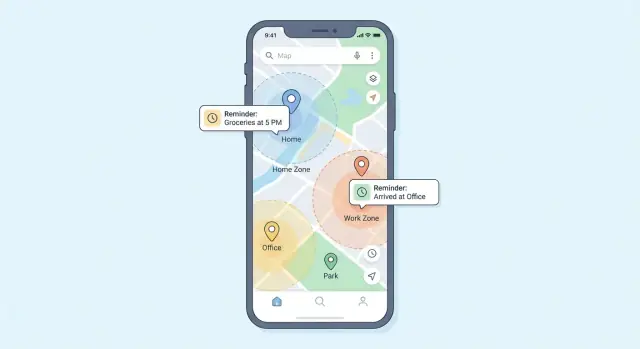
การเตือนตามตำแหน่งคืออะไร (และทำไมผู้ใช้ถึงชอบ)
การเตือนตามตำแหน่งคือการแจ้งเตือนที่แอปส่งเมื่อผู้ใช้ มาถึง หรือ ออกจาก สถานที่จริง แทนที่จะตั้งเวลาเป็น 15:00 เตือนจะทำงานเมื่อโทรศัพท์ตรวจพบว่าข้ามขอบเขตรอบตำแหนดที่เรียกว่า geofence
การเปลี่ยนจากเวลา → สถานที่ คือเหตุผลที่ผู้ใช้ชอบ: การแจ้งเตือนจะโผล่มาเมื่อตรงกับช่วงเวลาที่มีประโยชน์จริง ๆ ไม่ใช่ตอนที่ผู้ใช้กำลังยุ่ง
ตัวอย่างที่ผู้ใช้เข้าใจทันที
กรอบคิดที่ดีคือ: “เตือนฉันเมื่อฉัน ถึงที่นั่น” สถานการณ์ทั่วไปได้แก่:
- ใกล้ร้านค้า: “ซื้อ นม เมื่อฉันใกล้ Trader Joe’s”
- ที่ออฟฟิศ: “ถามเรื่อง timesheet เมื่อมาถึงที่ทำงาน”
- ออกจากบ้าน: “ปิดเครื่องทำความร้อนเมื่อฉันออกจากบ้าน”
สิ่งเหล่านี้ใช้งานได้ดีเพราะผูกกับกิจวัตร แอปที่ดีที่สุดทำให้แนบการเตือนไปกับสถานที่ที่ผู้ใช้ไปบ่อยได้อย่างไม่ติดขัด
องค์ประกอบหลัก (ไม่มีศัพท์ลึกลับ)
เพื่อสร้างฟีเจอร์นี้ คุณจะรวมชิ้นส่วนง่าย ๆ ไม่กี่อย่าง:
- สัญญาณตำแหน่ง: GPS, Wi‑Fi และข้อมูลเครือข่ายมือถือช่วยประเมินตำแหน่งผู้ใช้
- Geofencing: กฎเช่น “หากผู้ใช้เข้าหรือออกจากวงกลมรอบจุดนี้ ให้ทริกเกอร์”
- การแจ้งเตือน: local notification (หรือ push ขึ้นกับการออกแบบ) ที่แสดงการเตือน
- ที่เก็บข้อมูล: วิธีเก็บ reminders, ตำแหน่ง และสถานะการทริกเกอร์
บทความนี้จะครอบคลุมอะไร
บทความนี้เน้นขั้นตอนเชิงปฏิบัติสำหรับการสร้างการเตือนตามตำแหน่งพร้อมประเด็นจริงบน iOS และ Android: การเลือกแนวทาง การออกแบบขั้นตอนตั้งค่า การจัดการสิทธิ์และความเป็นส่วนตัว ทำให้ geofence น่าเชื่อถือ และควบคุมการใช้แบตเตอรี่
เริ่มจากข้อกำหนดและกรณีใช้งาน
ก่อนเลือก SDK หรือร่างหน้าจอ ให้ระบุชัดว่าผู้ใช้ต้องการทำอะไร การเตือนตามตำแหน่งจะรู้สึก “วิเศษ” เมื่อมันสอดคล้องกับกิจวัตรจริง — และน่ารำคาญเมื่อมันทำงานผิดเวลา
ชัดเจนในเป้าหมายของผู้ใช้ (กรณีใช้งานที่เกิดขึ้นจริง)
เริ่มจากการระบุสถานการณ์ยอดนิยมและกลุ่มผู้ใช้ที่ได้รับประโยชน์:
- บ้าน: “เอาขยะออกเมื่อกลับถึงบ้าน”, “เริ่มซักผ้า”, “รดต้นไม้วันหยุด”
- ที่ทำงาน: “ถามเรื่องสัญญาเมื่อมาถึง”, “สแกนบัตรเข้าออก”, “อย่าลืมโน้ตบุ๊กตอนออก”
- งานธุระ: “ซื้อ นม เมื่อใกล้ซุปเปอร์”, “คืนพัสดุเมื่ออยู่ใกล้ไปรษณีย์”
- การเดินทาง: “เปิดโรมมิ่งที่สนามบิน”, “รับกุญแจเมื่อถึงโรงแรม”
- กิจวัตร: “เช็คอินที่ยิม”, “รับยาที่ร้านขายยาเมื่อเข้าใกล้”
สำหรับแต่ละกรณี ให้จด:
- ความแม่นยำที่ต้องการ: หน้าร้านแบบเป๊ะ vs ย่านโดยรวม
- ความเร่งด่วน: ต้องไม่พลาด vs ดีถ้าทัน
- พฤติกรรมซ้ำ: ครั้งเดียว, ทุกครั้ง, หรือ “ครั้งละหนึ่งครั้งต่อวัน”
ตัดสินใจประเภททริกเกอร์
กำหนดว่าคุณจะรองรับทริกเกอร์แบบใดตั้งแต่วันแรก:
- Enter: แจ้งเมื่อผู้ใช้มาถึง
- Exit: แจ้งเมื่อผู้ใช้ออก (เหมาะกับ “อย่าลืม…”)
- Dwell (ถ้ารองรับ): แจ้งหลังจากอยู่เป็นเวลา X นาที
- หน้าต่างเวลา: ทริกเกอร์เฉพาะช่วงเวลาที่อนุญาต (เช่น วันธรรมดา 8–18 น.) เพื่อแก้เสียงรบกวน
กำหนดเนื้อหาของการเตือน
ขั้นต่ำคือ หัวข้อ + ตำแหน่ง + ทริกเกอร์ การเพิ่มทั่วไปได้แก่:
- รายการตรวจสอบ (แตะ “เสร็จ” ได้เร็ว)
- ไฟล์แนบ/ลิงก์ (รูปที่จอดรถ, เลขที่คำสั่งซื้อ)
- กฎซ้ำ (ทุกวันทำงาน, “ครั้งละหนึ่งครั้งต่อวัน”, ข้ามครั้งถัดไป)
ตั้งตัวชี้วัดความสำเร็จตั้งแต่ต้น
เลือกเป้าหมายที่วัดได้เพื่อใช้แลกเปลี่ยนในภายหลัง:
- อัตราการส่งถึง: % ของการเตือนที่เกิดภายในช่วงเวลาที่คาดหวัง
- อัตราสโนซ/ปิด: สัญญาณของประโยชน์ vs ความน่ารำคาญ
- ผลกระทบแบตเตอรี่: การใช้เบื้องหลังต่อวัน/ต่อเซสชัน
- อัตราอนุญาต: ยอมรับสิทธิ์ตำแหน่ง + สิทธิ์การแจ้งเตือน
เลือกแนวทางทางเทคนิค
การตัดสินใจทางเทคนิคกำหนดความน่าเชื่อถือของการเตือน การใช้แบตเตอรี่ และความยากของการส่งบน iOS และ Android
Geofencing APIs vs การติดตามต่อเนื่อง
สำหรับแอปเตือนส่วนใหญ่ ให้เริ่มจาก geofencing ของระบบ แทนการติดตามต่อเนื่อง
- Geofencing APIs ให้ระบบปฏิบัติการปลุกแอปเมื่ออุปกรณ์เข้าหรือออกพื้นที่ที่กำหนด ปกติเป็นค่าเริ่มต้นที่ดีที่สุด: ใช้แบตเตอรี่น้อยกว่า เรื่องความเป็นส่วนตัวเรียบง่ายกว่า และปัญหาเบื้องหลังน้อยกว่า
- การติดตามต่อเนื่อง (อัปเดตตำแหน่งบ่อย) อาจรู้สึก "แม่นยำกว่า" แต่มีค่าใช้จ่ายสูง: แบตเตอรี่ลดเร็ว, การขอสิทธิ์ยากขึ้น, และระบบปฏิบัติการอาจจำกัดในเบื้องหลัง
รูปแบบปฏิบัติคือ geofencing ก่อน และใช้การติดตามความแม่นยำสูงแบบสั้นเมื่ผู้ใช้กำลังใช้งานจริง (เช่น ขณะนำทาง)
ข้อแลกเปลี่ยนความแม่นยำ (GPS vs Wi‑Fi vs cell)
ตำแหน่งไม่ใช่สัญญาณเดียว แต่เป็นการผสาน:
- GPS: ดีที่สุดกลางแจ้ง; ติดล็อกช้ากว่าและอ่อนเมื่ออยู่ในอาคาร
- Wi‑Fi positioning: แข็งแรงในเมืองและในอาคาร; ขึ้นกับเครือข่ายใกล้เคียง
- เสาสัญญาณมือถือ: แม่นยำน้อยที่สุด แต่ใช้งานได้เกือบทุกที่
ออกแบบเพื่อความแปรปรวนนี้: เลือกค่า radius ขั้นต่ำที่สมเหตุสมผล และหลีกเลี่ยงการสัญญาความแม่นยำระดับถนน
พฤติกรรมเมื่อออฟไลน์หรือสัญญาณไม่ดี
ตัดสินใจว่าควรเกิดอะไรขึ้นเมื่อลูกค้ามีการเชื่อมน้อย:
- Geofencing ยังคงทริกเกอร์ได้ โดยไม่ต้องมีข้อมูล แต่การอัปเดตตำแหน่งอาจล่าช้าหรือน้อยกว่าปกติ
- เมื่อสัญญาณไม่ดี ทริกเกอร์อาจมาช้ากว่า แจ้งในข้อความ UX เช่น “อาจทริกเกอร์ภายในไม่กี่นาที”
- คิวเหตุการณ์ไว้ในเครื่องและซิงค์เมื่อเชื่อมต่ออีกครั้ง เพื่อให้ reminders และ analytics ไม่เสียเมื่อเครือข่ายกลับมา
ขอบเขตแพลตฟอร์ม: native vs cross-platform vs hybrid
เลือกตามทักษะทีมและความสำคัญของความน่าเชื่อถือในเบื้องหลัง:
- Native (Swift/Kotlin): เข้าถึงฟีเจอร์ตำแหน่ง/เบื้องหลังได้ดีที่สุด และดีสำหรับการดีบัก
- Cross-platform (Flutter/React Native): UI แชร์ได้เร็วกว่า แต่ edge cases ของ background/geofence อาจต้องโมดูลเนทีฟ
- Hybrid/web: โดยทั่วไปอ่อนที่สุดในเรื่อง geofencing และการแจ้งเตือนเบื้องหลัง
หากการเตือนต้องเชื่อถือได้ในเบื้องหลัง ให้เน้นแนวทางที่ให้การควบคุม OS เฉพาะทางมากที่สุด
สร้างต้นแบบเร็วโดยไม่ล็อกตัวเอง
ถ้าต้องการทดสอบ UX ก่อนลงทุนหนักใน native edge cases คุณสามารถต้นแบบชุดหน้าจอการตั้งค่า reminder, โมเดลเก็บข้อมูล, และแดชบอร์ด admin ได้อย่างรวดเร็วด้วย Koder.ai มันเป็นแพลตฟอร์ม vibe-coding ที่สร้างเว็บ เซิร์ฟเวอร์ และมือถือผ่านแชท—เหมาะกับการวนทดสอบ onboarding หรือข้อความขอสิทธิ์
Koder.ai สามารถสร้างสแต็กตัวอย่าง (React บนเว็บ, Go + PostgreSQL บน backend, Flutter สำหรับมือถือ) และรองรับการส่งออกซอร์สโค้ด, ติดตั้ง/โฮสต์, โดเมนที่กำหนดเอง และ snapshot/rollback—มีประโยชน์เมื่อต้องทดสอบหลายเวอร์ชันของ onboarding หรือคำอธิบายสิทธิ์
ออกแบบ UX: การตั้งค่าที่เรียบง่าย ควบคุมชัดเจน
การเตือนตามตำแหน่งดีแค่ไหนขึ้นกับขั้นตอนตั้งค่า ถ้าผู้ใช้สร้างไม่เสร็จภายในนาทีเดียว หรือไม่เชื่อว่ามัน "พร้อมใช้งาน" จะทิ้ง ให้ตั้งเป้าจำนวนหน้าจอเล็ก ๆ ที่คาดเดาได้ พร้อมคำอธิบายภาษาง่าย
หน้าจอสำคัญที่ควรมี
1) สร้างการเตือน
เก็บฟอร์มให้เบา: หัวข้อ, โน้ตเพิ่มเติม, และปุ่ม “เพิ่มตำแหน่ง” เด่น ๆ ให้ผู้ใช้บันทึกโดยไม่ต้องออกจากหน้าจอ และแสดงสถานที่ที่เลือกแบบฝัง (ชื่อ + แผนที่ขนาดเล็ก)
2) เลือกตำแหน่ง
รองรับวิธีคุ้นเคยหลายแบบ:
- ค้นหาสถานที่ (autocomplete และชื่อที่รู้จัก)
- วางพิน (แตะค้างแล้วปรับแต่งด้วยพินลากได้)
- สถานที่ล่าสุด (ใช้ซ้ำได้เร็ว)
- สถานที่บันทึก (บ้าน, ที่ทำงาน, รายการโปรด)
3) จัดการรายการ
รายการควรตอบคำถามเดียวที่ชัดเจน: “อะไรที่กำลังทำงานอยู่?” แสดงชิปสถานะเช่น Active, Paused, หรือ Needs permission รวมคำสั่งด่วน (pause, edit, delete) โดยไม่ฝังลึก
4) การตั้งค่า
เก็บการตั้งค่าให้เรียบง่าย: ช่วยเรื่องสิทธิ์, การตั้งค่าการแจ้งเตือน, หน่วย (ไมล์/กม.), และคำอธิบายสั้น ๆ ของ “โหมดประหยัดแบตเตอรี่”
ควบคุมที่ผู้ใช้เข้าใจ
สำหรับแต่ละการเตือน ให้สองตัวเลือกง่าย ๆ:
- ทริกเกอร์: “เมื่อฉันมาถึง” / “เมื่อฉันออก”
- รัศมี: สไลเดอร์พร้อมคำแนะนำง่าย ๆ เช่น “เล็ก = แม่นกว่า แต่เชื่อถือได้ยากกว่า” และ “ใหญ่ = ยืดหยุ่นกว่า”
เพิ่มค่าพรีเซ็ตที่สมเหตุสมผล (เช่น 100m, 300m, 1km) เพื่อไม่ให้ผู้ใช้เดา
UX ความน่าเชื่อถือ: สร้างความเชื่อใจ
ฟีเจอร์ตำแหน่งอาจรู้สึกไม่แน่นอน จงแสดงการยืนยัน:
- สถานะ Active ในหน้ารายละเอียดการเตือน
- เวลาเช็คล่าสุด (เช่น “ตรวจล่าสุด 3 นาทีที่แล้ว”)
- โหมดทดสอบ เบา ๆ (จำลองทริกเกอร์และส่งการแจ้งเตือนตัวอย่าง)
เมื่อมีสิ่งที่ขัดขวางการทำงาน (สิทธิ์ปิด, การแจ้งเตือนปิด) ให้แสดงปุ่มเดียวชัดเจนเช่น “แก้การตั้งค่า” ไม่ใช่กำแพงข้อความยาว
จัดการสิทธิ์และความเป็นส่วนตัวตั้งแต่ต้น
การเตือนตำแหน่งจะทำงานเมื่อผู้ใช้ไว้วางใจให้คุณเก็บข้อมูลที่ละเอียดอ่อน ถือสิทธิ์และความเป็นส่วนตัวเป็นคุณลักษณะของผลิตภัณฑ์ ไม่ใช่ช่องทำเครื่องหมายท้าย ๆ
เลือกระดับสิทธิ์ที่ถูกต้อง (และอธิบายให้ชัด)
แพลตฟอร์มมักมีสองโหมดหลัก:
- While Using: เข้าถึงตำแหน่งเฉพาะเมื่อแอปอยู่บนหน้าจอ
- Always (ตำแหน่งพื้นหลัง): เข้าถึงตำแหน่งแม้แอปปิด—มัก จำเป็นสำหรับ geofencing ที่ต้องทำงานโดยไม่เปิดแอป
ขอสิทธิ์ขั้นต่ำที่ต้องการ หากเวอร์ชันแรกทำงานได้ด้วย “While Using” ให้เริ่มจากนั้น แล้วค่อยขยายเป็น “Always” เมื่อผู้ใช้เปิดฟีเจอร์ที่ต้องการ
แสดงหน้าสาเหตุก่อนกล่องระบบ
อย่าโยนผู้ใช้ตรงไปยังไดอะล็อกของระบบ ให้เพิ่มหน้าระบุเหตุผลสั้น ๆ ก่อนที่อธิบาย:
- สิ่งที่ขอ (“อนุญาตตำแหน่งแบบพื้นหลัง”)
- ประโยชน์ (“เพื่อให้การเตือนทำงานเมื่อคุณถึงร้าน—แม้แอปจะปิด”)
- สิ่งที่เรา จะไม่ทำ (“เราไม่ติดตามตำแหน่งของคุณตลอดเวลา หรือขายข้อมูล” — เฉพาะเมื่อเป็นจริง)
วิธีนี้มักช่วยเพิ่มอัตราการอนุญาตและลดความสับสน
ให้ผู้ใช้ควบคุมใน Settings
รวมสวิตช์ง่าย ๆ สำหรับ:
- เปิด/ปิด การเตือนตามตำแหน่ง
- จัดการ หมวดการแจ้งเตือน (เช่น “การมาถึง”, “การออก”, “สรุประหว่างวัน”)
เมื่อบางอย่างปิด แสดงสิ่งที่ขาดและทางลัดหนึ่งแตะเพื่อเปิดใหม่
ค่าดีฟอลต์เป็นมิตรกับความเป็นส่วนตัวและลบข้อมูลได้ง่าย
ตั้งเป็นค่าที่เก็บข้อมูลน้อยที่สุด: เก็บสถานที่และกฎการเตือน ไม่ใช่ประวัติตำแหน่งดิบ
เพิ่มตัวเลือกชัดเจนสำหรับ ลบข้อมูล (ลบการเตือนเดี่ยว, สถานที่ทั้งหมด, หรือข้อมูลบัญชีทั้งหมด) และยืนยันว่าจะลบอะไร หากมีนโยบายความเป็นส่วนตัว ให้เชื่อมโยงในหน้าการตั้งค่า/ความเป็นส่วนตัว (หน้าแสดงนโยบายความเป็นส่วนตัว)
สร้างโมเดลข้อมูลและการเก็บข้อมูล
แอปเตือนตามตำแหน่งดูเรียบง่ายแต่ต้องมีโมเดลข้อมูลชัดเจนด้านใน เพื่อให้การเตือนทริกเกอร์เชื่อถือได้ แก้ไขได้ และตรวจสอบได้เมื่อผู้ใช้ถามว่า “ทำไมฉันถึงไม่ได้รับแจ้ง?”
เอนทิตีหลัก (ระบุให้ชัด)
ขั้นต่ำ ควรแยกแนวคิดเหล่านี้:
- Reminder: หัวข้อ, โน้ต, ลำดับความสำคัญ, timestamps สร้าง/แก้ไข, และลิงก์ไปยัง ที่ไหน และ เมื่อไร ที่ควรทริกเกอร์
- Place / Geofence: ตำแหน่งที่บันทึก (lat/lng, radius, ป้ายชื่อเช่น “บ้าน”), เมตาดาต้าเช่น “สร้างจากการค้นหา” vs “วางพิน” หลายการเตือนไม่จำเป็นต้องใช้สถานที่เดียวกันได้
- Schedule (ไม่บังคับแต่มีประโยชน์): กฎเช่น “เฉพาะวันธรรมดา”, “เฉพาะระหว่าง 9–17”, หรือ “หลังวันที่กำหนด” แม้เริ่มจาก “ทุกเวลา” การมี entity นี้จะป้องกันการ refactor ยากในอนาคต
- Status: enabled/disabled, completed, snoozed-until, last-triggered-at
- Notification log: ประวัติการแจ้งเตือนเล็ก ๆ (timestamp, reminder id, เหตุผล) เก็บให้ลบได้; ใช้สำหรับซัพพอร์ตและดีบัก
ทางเลือกการเก็บข้อมูล: local first
สำหรับแอปส่วนใหญ่ ฐานข้อมูลในเครื่องคือรากฐานที่เหมาะสม:
- iOS: Core Data (หรือ SQLite ข้างใต้), อาจใช้ CloudKit ในภายหลัง
- Android: Room (SQLite)
- Cross-platform: SQLite, Realm, หรือแนวทางเนทีฟตาม OS
Local-first ทำให้ reminders ทำงานออฟไลน์และลดความเสี่ยงด้านความเป็นส่วนตัวเพราะข้อมูลไม่ต้องออกจากอุปกรณ์
ซิงค์ก็ต่อเมื่อจำเป็นจริง ๆ
ซิงค์เพิ่มความซับซ้อน: บัญชี, การเข้ารหัส, การโยกย้าย, ซัพพอร์ต, และการแก้ข้อขัดแย้ง หากไม่ต้องการหลายอุปกรณ์ตอนเปิดตัว ให้พิจารณา export/backup (JSON/CSV) หรือการสำรองตาม OS ก่อน
หากรวมซิงค์ไว้ในขอบเขต ให้วางแผนการจัดการข้อขัดแย้งล่วงหน้า: ใช้ ID คงที่, ติดตาม updated_at, และกำหนดกฎเช่น “last write wins” หรือ “completed always wins.” สำหรับผู้ใช้พาวเวอร์ยูสเซอร์ ให้แสดงความขัดแย้งแล้วให้ผู้ใช้เลือก แทนการเดาเงียบ ๆ
นำ Geofencing ไปใช้ให้เชื่อถือได้
Geofencing คือกลไกหลักเบื้องหลังการเตือนตามตำแหน่ง: แอปกำหนด "ขอบเขตเสมือน", และระบบจะแจ้งเมื่อผู้ใช้ เข้าหรือออก ขอบเขตนั้น
Geofence คืออะไรจริง ๆ
Geofence โดยทั่วไปคือ:
- จุดศูนย์กลาง (latitude/longitude)
- รัศมี (เช่น 100–500 เมตร)
- เหตุการณ์หนึ่งหรือหลายเหตุการณ์: on enter, on exit (บางครั้ง dwell)
เพราะระบบปฏิบัติการเป็นผู้ตรวจสอบ คุณจะไม่ได้รับอัปเดต GPS ตลอดเวลา ซึ่งดีสำหรับแบตเตอรี่ แต่หมายความว่า geofence มี ข้อจำกัดของระบบ (เช่น จำนวนพื้นที่ที่ตรวจสอบได้สูงสุด) และอาจล่าช้าหรือข้ามในเงื่อนไขพิเศษ
พฤติกรรมตามแพลตฟอร์ม: iOS vs Android
บน iOS, region monitoring จัดการโดยระบบและอาจทำงานแม้แอปไม่ได้รัน แต่มีข้อจำกัดที่ระบบกำหนดและอาจใช้เวลาทริกเกอร์ขึ้นกับการเคลื่อนไหวและสถานะของอุปกรณ์
บน Android, geofencing มักใช้งานผ่าน Google Play services พฤติกรรมจะแตกต่างตามผู้ผลิตอุปกรณ์และการตั้งค่าประหยัดพลังงาน; ข้อจำกัดเบื้องหลังอาจกระทบความเชื่อถือได้หากไม่ใช้ API ที่แนะนำและ foreground services อย่างถูกต้อง
เมื่อไม่สามารถลงทะเบียนทุกอย่างได้: dynamic geofences
ถ้าผู้ใช้สร้างการเตือนจำนวนมาก อย่าพยายามมอนิเตอร์ทั้งหมดพร้อมกัน เทคนิคปฏิบัติคือ การลงทะเบียนแบบไดนามิก:
- เก็บการเตือนทั้งหมดในฐานข้อมูล
- มอนิเตอร์เฉพาะ N geofence ที่ใกล้ที่สุด (ภายในระยะสมเหตุสมผลจากตำแหน่งล่าสุด)
- รีเฟรชชุดที่มอนิเตอร์เมื่อผู้ใช้เคลื่อนที่อย่างมีนัยสำคัญหรือหลังช่วงเวลาหนึ่ง
วิธีนี้อยู่ภายในข้อจำกัดของระบบแต่ยังให้ความรู้สึกครบถ้วน
ลดการทริกเกอร์ผิดพลาด
Geofence อาจทริกเกอร์ซ้ำหรือในช่วงเวลาประหลาด ให้เพิ่มเกราะป้องกัน:
- Debounce การแจ้งเตือน (ละเลยซ้ำในหน้าต่างสั้น ๆ)
- บังคับ เวลาขั้นต่ำระหว่างการแจ้งเตือน ต่อการเตือนหนึ่งรายการ
- ใช้ การตรวจสอบความเร็ว ตัวเลือก (เช่น ละเว้นการมาถึงหากกำลังเคลื่อนที่เร็วบนทางหลวง)
ปฏิบัติต่อเหตุการณ์ geofence เป็นสัญญาณ แล้วยืนยันอีกครั้งก่อนจะแจ้งผู้ใช้
ส่งการแจ้งเตือนที่ผู้ใช้ต้องการจริง ๆ
การทริกเกอร์ตำแหน่งเป็นเพียงครึ่งหนึ่งของงาน อีกครึ่งคือส่งการเตือนที่รู้สึกตรงเวลา มีประโยชน์ และใช้งานง่าย หากการแจ้งเตือนดังหรือสับสน ผู้ใช้จะปิดการแจ้งเตือนหรือถอนแอป
Local vs push: เลือกเครื่องมือที่ถูกต้อง
สำหรับการเตือนตามตำแหน่งส่วนใหญ่, local notifications เป็นค่าเริ่มต้นที่ดีที่สุด: อุปกรณ์ตรวจจับเหตุการณ์ geofence และแสดงการเตือน โดยไม่ต้องเซิร์ฟเวอร์ของคุณ ทำให้ทริกเกอร์เร็วและเชื่อถือได้แม้การเชื่อมต่อไม่ดี
ใช้ push notifications เมื่อจำเป็นจริง ๆ เช่น รายการแชร์, มอบหมายทีม, หรือการซิงค์ข้ามอุปกรณ์ รูปแบบทั่วไปคือ: geofence ทริกเกอร์ในเครื่อง แล้วซิงค์สถานะ “completed/snoozed” ในเบื้องหลัง
ทำให้การแจ้งเตือนทำงานได้ทันที
อย่าบังคับให้ผู้ใช้เปิดแอปเพื่อทำงานพื้นฐาน ให้ตัวเลือกด่วนที่ตรงกับพฤติกรรมจริง:
- Mark as done
- Snooze (เช่น 10 นาที / 1 ชั่วโมง)
- Open details (แสดงโน้ตหรือรายการ)
เก็บหัวข้อสั้น (“ซื้อ นม”) และใช้บอดี้ให้บริบท (“คุณอยู่ใกล้ Trader Joe’s”)
เคารพชั่วโมงเงียบและหน้าต่างเวลา
เพิ่มชั่วโมงเงียบและหน้าต่างเวลาเลือกได้ต่อการเตือน (“แจ้งเฉพาะ 8–20 น.”) ถ้าผู้ใช้มาถึงนอกหน้าต่าง คุณสามารถหน่วงการแจ้งเตือนไปจนกว่าจะเปิดหน้าต่าง หรือแสดงการอัปเดตแบบเงียบ—ทั้งสองช่วยลดการรบกวน
รอดพ้นการรีสตาร์ทและอัปเดต (เท่าที่ทำได้)
ผู้ใช้คาดหวังให้การเตือนทำงานหลังรีบูตและอัปเดต เก็บ geofences/การเตือนใน storage และลงทะเบียนใหม่เมื่อเปิดแอป
บน Android พิจารณาการคืนค่าหลังบูต (ตามนโยบายแพลตฟอร์ม) บน iOS วางแผนให้ระบบจัดการการตรวจสอบ region และลงทะเบียนสิ่งที่ทำได้เมื่อแอปรันอีกครั้ง
ทำให้ประหยัดแบตเตอรี่และเสถียรในเบื้องหลัง
การเตือนตามตำแหน่งจะรู้สึก “วิเศษ” เมื่อมันทำงานเงียบ ๆ ความท้าทายคือการทำงานเบื้องหลังถูกจำกัดอย่างเข้มงวด: แบตเตอรี่มีจำกัด และทั้ง iOS และ Android บังคับไม่ให้แอปทำงานหรือขอพิกัดบ่อยเกินไป
ทำไมตำแหน่งเบื้องหลังจึงถูกจำกัด
ระบบมือถือสมัยใหม่จัดการ GPS ต่อเนื่องและการปลุกพื้นหลังบ่อย ๆ ว่าเป็นต้นทุนสูง หากแอปใช้มาก ผู้ใช้จะเห็นแบตเตอรี่ลด ระบบอาจจำกัดการทำงานเบื้องหลัง และความเชื่อถือได้อาจแย่ลง
ใช้ API ที่ระบบแนะนำ (ไม่ใช่ GPS ตลอดเวลา)
ใช้ geofencing และ region monitoring ที่แพลตฟอร์มให้มา พวกนี้ออกแบบมาใช้สัญญาณผสม (GPS, Wi‑Fi, cell) และปลุกแอปเมื่อจำเป็นเท่านั้น
หลีกเลี่ยงการติดตาม GPS ตลอดเวลา เว้นแต่กรณีการใช้งานต้องการความแม่นยำแบบทีละวินาที สำหรับการเตือน มักไม่จำเป็น
วิธีปฏิบัติที่ลดการใช้แบตเตอรี่
การตัดสินใจเล็ก ๆ มีผลใหญ่:
- ใช้ รัศมีใหญ่กว่า เมื่อเป็นไปได้ (เช่น 150–300m แทน 50m)
- จำกัด geofences ที่เปิดใช้งาน ต่อผู้ใช้ (และอยู่ต่ำกว่าขีดจำกัดของ OS)
- รีเฟรช geofences เมื่อจำเป็นเท่านั้น: แก้ไข, เปลี่ยนตาราง, หรือการเคลื่อนไหวที่สำคัญ
- ปรับตามบริบท: ถ้าผู้ใช้อยู่นิ่ง หลีกเลี่ยงการลงทะเบียนซ้ำ; ถ้าเคลื่อนที่เร็ว ให้ใช้ขอบเขตเรียบง่ายกว่า
โปร่งใส: เพิ่มหมายเหตุ “ผลกระทบแบตเตอรี่”
ใส่ส่วนสั้น ๆ ใน Settings หรือ Help อธิบาย:
- ระดับสิทธิ์ที่ใช้ (เช่น “While Using” vs “Always”)
- วิธีการทำงานของ geofences ในเบื้องหลัง
- เคล็ดลับที่ผู้ใช้ทำได้จริง (ลดจำนวนสถานที่, เพิ่มรัศมี, ปิดการเตือนที่ไม่ใช้)
สิ่งนี้สร้างความเชื่อใจและลดตั๋วซัพพอร์ต สำหรับคำแนะนำการเขียนคำขอสิทธิ์ ให้ระบุในหน้าความเป็นส่วนตัว
ทดสอบในโลกจริง (ไม่ใช่แค่ในอีมูเลเตอร์)
Geofencing และฟีเจอร์ตำแหน่งเบื้องหลังอาจดูสมบูรณ์แบบในการสาธิต แล้วล้มเหลวในโลกจริง ความต่างคือตัวระบบปฏิบัติการ: iOS และ Android จัดการเบื้องหลัง สิทธิ์ การเชื่อมต่อ และแบตเตอรี่อย่างเข้มงวด ถือการทดสอบเป็นคุณสมบัติของผลิตภัณฑ์ ไม่ใช่งานสุดท้าย
สร้างแมทริกซ์การทดสอบที่ใช้งานได้จริง
ทดสอบกับผสมของ:
- อุปกรณ์ (ฮาร์ดแวร์เก่า + ใหม่, ชิป GPS คุณภาพต่างกัน)
- เวอร์ชัน OS ที่รองรับ
- สถานะสิทธิ์: Always, While Using, Denied, และ “Ask Next Time” (Android)
- สถานะแอป: หน้าแรก, เบื้องหลัง, ถูกฆ่า/ปิดจริง
รวมเส้นทาง “ติดตั้งใหม่” อย่างน้อยหนึ่งเส้นเพื่อตรวจสอบ onboarding และคำขอสิทธิ์จากศูนย์
จำลองตำแหน่ง—แล้วตรวจสอบด้วยการเดินและการขับ
อีมูเลเตอร์ดีสำหรับวงจรเร็ว:
- iOS Simulator: GPX routes / simulated location
- Android Emulator: Extended Controls → Location (จุดเดียว + เส้นทาง)
แต่ต้องทดสอบในโลกจริงด้วย เดินตามเส้นทางที่มีสองรั้ว (เข้า + ออก) แล้วลองขับรถ การขับจะเผยปัญหาด้านเวลา (ข้ามพรมแดนพลาด, callback ล่าช้า) ที่การเดินไม่เจอ
กรณีขอบที่ทำให้การเตือนพัง
วางแผนทดสอบเฉพาะสำหรับ:
- โหมดเครื่องบิน / การรับสัญญาณไม่ดี (จะทริกเกอร์เมื่อเชื่อมต่อกลับไหม?)
- โหมดประหยัดพลังงาน / Battery Saver
- รีบูตเครื่อง (ลงทะเบียน geofences ใหม่หรือไม่?)
- แอปถูกปิดจริงแล้วเปิดใหม่ (โดยเฉพาะบน iOS)
เพิ่มการวินิจฉัยในเครื่องโดยไม่เก็บข้อมูลเพิ่ม
เมื่อการเตือนไม่ทริกเกอร์ คุณต้องมีหลักฐาน บันทึกเหตุการณ์เล็ก ๆ ในเครื่อง (ไม่ส่งเซิร์ฟเวอร์โดยค่าเริ่มต้น): การเปลี่ยนสิทธิ์, geofence ที่ลงทะเบียน/ลบ, เวลาตำแหน่งล่าสุด, รับทริกเกอร์, การแจ้งเตือนที่กำหนด/ส่ง
ให้ปุ่ม “ส่งออกบันทึกดีบัก” ในแอปที่แชร์ไฟล์กับซัพพอร์ต สิ่งนี้ช่วยดีบักโดยคงความเป็นส่วนตัว
เช็คลิสต์สำหรับปล่อย: Onboarding, สนับสนุน และเตรียมหน้าร้าน
แอปเตือนตามตำแหน่งอาจดู “พัง” ถ้าการตั้งค่าเดียวผิด แผนการเปิดตัวที่ดีเน้นการตั้งความคาดหวัง ช่วยเรื่องสิทธิ์ และให้ทางลัดแก้ปัญหาอย่างรวดเร็ว
Onboarding อธิบายการทริกเกอร์แบบไม่ใช้ศัพท์เทคนิค
ย่อแต่ชัดเกี่ยวกับ เมื่อ การเตือนทำงาน:
- การเตือนจะทำงานเมื่ออุปกรณ์เข้าหรือออกพื้นที่ — ไม่ใช่เมื่อแอปเปิด
- การแจ้งเตือนอาจล่าช้าด้วยกฎของ OS, โหมดประหยัดพลังงาน, หรือการปิดสิทธิ์ตำแหน่ง
- ผู้ใช้อาจต้องอนุญาต Always (หรือ “Allow all the time”) สำหรับ geofencing ที่เชื่อถือได้
เพิ่มขั้นตอน “ทดสอบการเตือน” ง่าย ๆ ให้ผู้ใช้ยืนยันการแจ้งเตือนก่อนพึ่งพาแอป
ความช่วยเหลือในแอปที่ลดตั๋วซัพพอร์ต
สร้างหน้าช่วยในการตั้งค่า (และลิงก์จาก onboarding) ทำให้สแกนได้ด้วยปัญหาพบบ่อย:
พลาดการแจ้งเตือน?
- ตรวจสอบว่า reminder เปิดอยู่และรัศมีไม่เล็กเกินไป
- ตรวจสอบสิทธิ์การแจ้งเตือนเปิดอยู่
- ยืนยันสิทธิ์ตำแหน่งตั้งถูกต้อง (โดยเฉพาะ “Always”)
ทำงานครั้งหนึ่งแล้วหยุด?
- ดูการตั้งค่าประหยัดพลังงาน/ข้อจำกัดเบื้องหลัง (พบบ่อยบน Android)
- ขอให้ผู้ใช้ปิดการประหยัดพลังงานสำหรับแอปหากจำเป็น
ตำแหน่งผิด?
- แนะนำเปิด “Precise location” (iOS) / โหมดความแม่นยำสูง (Android) เมื่อมีให้
ถ้ามีแผนชำระเงิน ให้รวมส่วนสั้น ๆ “ติดต่อซัพพอร์ต” และข้อมูลแผน (หน้ารายละเอียดแผน)
เตรียมหน้าร้าน: ความชัดเจนสำคัญกว่าคำโอ้อวด
หน้าร้านควรลดความสับสนก่อนติดตั้ง:
- คุณสมบัติเด่น: “เตือนเมื่อมาถึง”, “ทำงานเบื้องหลัง”, “รัศมีปรับได้”, “สโนซ” ฯลฯ
- สรุปความเป็นส่วนตัว: ข้อมูลตำแหน่งที่เก็บ, เก็บไว้บนอุปกรณ์หรือไม่, และเมื่อใช้ตำแหน่งพื้นหลัง
- ภาพหน้าจอ: แสดงขั้นตอนการตั้งค่า, กล่องคำขอสิทธิ์, และตัวอย่างการแจ้งเตือน
เขียนคำที่สอดคล้องกับพฤติกรรมจริงของแอป หากการเตือนอาจล่าช้า อย่าสัญญา “ทันที” — สัญญาการเตือนที่เชื่อถือได้พร้อมคำแนะนำการตั้งค่า
วนปรับปรุงอย่างปลอดภัย: ฟีเจอร์, การเข้าถึง, และการวิเคราะห์
ปล่อย v1 เป็นแค่จุดเริ่มต้น สำหรับการเตือนตามตำแหน่ง การเปลี่ยนเล็กน้อยอาจมีผลใหญ่ต่อแบตเตอรี่ ความเชื่อถือ และความไว้วางใจ — วางแผนการอัปเดตที่ทดสอบง่ายและย้อนกลับได้ง่าย
ฟีเจอร์ที่เพิ่มโดยไม่ทำให้ geofencing ผิดพลาด
เพิ่มความสามารถเป็นชั้น ๆ รักษา logic geofencing หลักไว้:
- การเตือนซ้ำ (เช่น “ทุกวันทำงานเมื่อมาถึงที่ทำงาน”) บนโมเดล place/radius เดิม
- รายการแชร์ สำหรับครอบครัวหรือทีม พร้อมกฎความเป็นเจ้าของชัดเจน
- เทมเพลต (“ซื้อของ”, “ไปรษณีย์”) เพื่อให้ตั้งค่าเร็วขึ้น
- คำแนะนำอัจฉริยะ ที่เก็บไว้ในเครื่องเมื่อเป็นไปได้ (เช่น แนะนำสถานที่ที่ใช้บ่อย)
หากเปลี่ยนวิธีจัดการตำแหน่งเบื้องหลัง ให้เปิดเป็น feature flag และมอนิเตอร์ crash rate และอัตราการส่งแจ้งเตือนก่อนเผยแพร่กว้าง
การเข้าถึง: ออกแบบให้ทุกคนใช้ได้
การเตือนตามตำแหน่งควรใช้ด้วยมือเดียว, หนึ่งความรู้สึก หรือหนึ่งแตะ:
- รองรับ ขนาดตัวอักษรใหญ่ โดยไม่ตัดปุ่มสำคัญเช่น รัศมี และชื่อสถานที่
- เพิ่ม ป้อนด้วยเสียง สำหรับข้อความเตือนและการค้นหาสถานที่
- ใส่ ป้ายอ่านหน้าจอ ให้กระบวนการเข้าใจได้ (เช่น “แจ้งเมื่อมาถึง”, “รัศมี: 200 เมตร”)
ระหว่างประเทศและข้อพิจารณาออฟไลน์
ผู้คนป้อนที่อยู่ต่างกันทั่วโลก ยอมรับ รูปแบบที่อยู่ หลากหลาย และให้ผู้ใช้เลือก หน่วย สำหรับรัศมี (เมตร/ฟุต). สำหรับแผนที่ออฟไลน์ แคชสถานที่ล่าสุดและให้เลือกสถานที่บันทึกได้เมื่อไม่มีไทล์แผนที่
การวิเคราะห์ที่เคารพความเป็นส่วนตัว
วัดสิ่งที่ช่วยปรับปรุงโดยไม่ติดตามคนแบบละเอียด เก็บการวิเคราะห์ แบบเปิดใจ ให้ผู้ใช้เลือก, เก็บ เมตริกรวม (เช่น สร้างการเตือน, geofence ทริกเกอร์, การเปิดการแจ้งเตือน), และใช้ตัวระบุขั้นต่ำ หลีกเลี่ยงการบันทึกพิกัดเป๊ะ ๆ; จัดกลุ่มระยะทางและเวลาแทน
บันทึกสั้น ๆ “วิธีที่เราวัด” ในหน้าความเป็นส่วนตัวจะช่วยสร้างความมั่นใจพร้อมสนับสนุนการตัดสินใจในการพัฒนาแอปมือถือที่ดีขึ้น
คำถามที่พบบ่อย
การเตือนตามตำแหน่งคืออะไร?
Location-based reminders trigger when the device enters or exits a defined area (a geofence) around a place—like a store, home, or the office.
They’re popular because they show up at the moment the reminder is actually useful, not at an arbitrary time.
ฉันควรกำหนดข้อกำหนดอะไรบ้างก่อนสร้างการเตือนตามตำแหน่ง?
Start by writing down the top real routines you’re serving (home, work, errands, travel) and how precise each needs to be.
For each use case, decide:
- Precision: storefront vs. neighborhood
- Urgency: can it be late by a few minutes?
- Frequency: one-time vs. repeat
- Trigger: enter, exit, (optional) dwell, and any time windows
ฉันควรใช้ geofencing APIs หรือการติดตามตำแหน่งต่อเนื่อง?
For most reminder apps, prefer system geofencing/region monitoring.
- Pros: lower battery use, simpler privacy story, better background behavior
- Cons: OS limits (number of regions), possible delays, less deterministic timing
Use short bursts of continuous tracking only for special cases (e.g., active navigation), not as your default.
รุ่นแรกควรรองรับประเภททริกเกอร์ใดบ้าง?
A practical v1 usually supports:
- Enter: “Remind me when I arrive”
- Exit: “Remind me when I leave” (great for “don’t forget…”)
- Optional: time windows (weekday-only, 8–6) to reduce noise
Add dwell later if the platform support and UX value are clear.
ฉันต้องมีโมเดลข้อมูลแบบใดเพื่อให้การเตือนตามตำแหน่งเชื่อถือได้?
A simple, robust model separates:
- Reminder: title/notes + links to place + trigger type
- Place/Geofence: lat/lng, radius, label (Home/Work), metadata (searched vs pin)
- Status: enabled, completed, snoozed-until, last-triggered-at
- Notification log (small): timestamps + reminder id for debugging
This keeps reminders editable and makes “why didn’t it fire?” troubleshooting possible.
ฉันควรขอสิทธิ์ตำแหน่งแบบใด และเมื่อไร?
Ask for the minimum permission that matches your feature:
- While Using: good if reminders only work when the app is active
- Always / Allow all the time: typically required for geofences that must fire when the app is closed
Use a short in-app rationale screen before the OS prompt explaining what you need, why, and what you don’t do (only if true).
องค์ประกอบ UX ใดที่ทำให้ผู้ใช้เชื่อถือการเตือนตามตำแหน่ง?
Keep setup fast and confidence high:
- Create screen: title + “Add location”
- Pick location: search, drop pin, recent/saved places
- Clear controls: When I arrive/leave and a radius with presets (e.g., 100m/300m/1km)
- Trust signals: Active/Paused/Needs permission, “Last checked” timestamp, and a test notification option
When blocked (permissions/notifications off), show one clear “Fix settings” action.
การเตือนตามตำแหน่งควรใช้ local notifications หรือ push notifications?
Default to local notifications for most location reminders because geofence triggers happen on-device and work better with poor connectivity.
Use push notifications only when a server must be involved (shared reminders, assignments, cross-device coordination). A common hybrid: trigger locally, then sync completion/snooze state in the background.
ฉันจะทำให้การเตือนตามตำแหน่งประหยัดแบตเตอรีได้อย่างไร?
Common guardrails:
- Prefer OS geofencing over frequent GPS polling
- Use a larger radius when possible (more forgiving, fewer precise checks)
- Limit active geofences and stay under platform caps
- Refresh monitored geofences only on meaningful movement or edits
- Add a simple Settings note on battery impact and link to the privacy section for transparency
ฉันควรทดสอบและดีบัก geofencing อย่างไรในสภาวะใกล้เคียงกับการใช้งานจริง?
Test across real-world states, not just emulators:
- Permissions: Always / While Using / Denied
- App states: foreground, background, killed/force-quit
- Conditions: low power mode, battery saver, airplane mode, reboot
Add local diagnostics (registered/removed geofences, trigger received, notification scheduled/sent) and an in-app Export Debug Log so support can troubleshoot without collecting extra location history.