

วิธีสร้างแอปมือถือสำหรับการลงนามดิจิทัลบนฟอร์ม
เรียนรู้ขั้นตอนสร้างแอปมือถือที่จับลายเซ็นอิเล็กทรอนิกส์บนฟอร์ม รองรับการเซ็นแบบออฟไลน์ และซิงค์อย่างปลอดภัยกับ backend ของคุณ
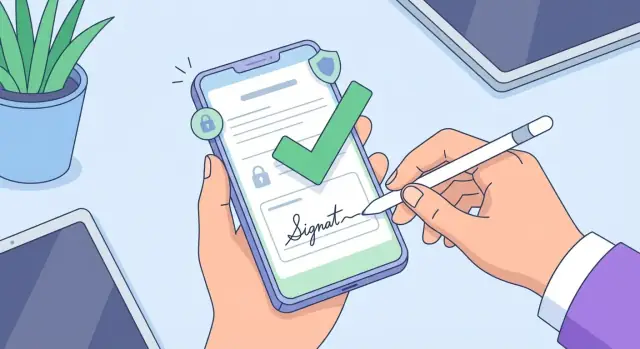
สิ่งที่แอปลงนามบนมือถือต้องทำ
แอปลงนามบนมือถือไม่ใช่แค่ฟีเจอร์ “ลากชื่อบนหน้าจอ” มันเป็นเวิร์กโฟลว์แบบครบวงจร: จับเจตนา แนบกับเอกสารที่ถูกต้อง บันทึกสิ่งที่เกิดขึ้น และทำให้ผลลัพธ์เก็บ แชร์ และตรวจสอบได้ง่ายในภายหลัง
ความหมายของ “ลายเซ็นดิจิทัล” อาจต่างกัน
ผู้คนใช้คำว่า “ลายเซ็นดิจิทัล” เพื่ออธิบายหลายรูปแบบ แอปของคุณอาจรองรับหนึ่งหรือหลายแบบ:
- ลายเซ็นที่พิมพ์: ผู้ลงนามพิมพ์ชื่อ แล้วแอปเรนเดอร์ด้วยฟอนต์ เหมาะกับความเร็ว แต่หลักฐานอ่อนกว่าเมื่อยืนคนเดียว
- ลายเซ็นแบบวาด (นิ้ว/ปากกา): จับลายเซ็นในแอปบนหน้าจอสัมผัส พบบ่อยในงานส่งของและงานภาคสนาม
- ลายเซ็นจากภาพ: ผู้ลงนามแทรกรูปภาพลายเซ็นที่บันทึกไว้ (หรือใช้ซ้ำลายเซ็นเดิม) สะดวก แต่ต้องควบคุมการใช้งานซ้ำอย่างระมัดระวัง
- ลายเซ็นดิจิทัลแบบมีใบรับรอง: ลายเซ็นเชิงคริปโตที่ผูกกับใบรับรอง (ใช้ในกรณีที่ต้องการความเชื่อถือสูงหรือกำกับดูแล) ซึ่งเป็นสิ่งที่องค์กรหลายแห่งหมายถึงเมื่อต้องการการลงนาม PDF ที่ตรวจจับการดัดแปลงได้
กรณีใช้งานทั่วไปในโลกจริง
แอป e-signature บนมือถือส่วนใหญ่รวมตัวกันรอบรูปแบบไม่กี่แบบ:
- พิสูจน์การส่งมอบ: ลูกค้าเซ็นหลังรับสินค้า มักรวมรูปถ่าย ตำแหน่ง และเวลาตราปั๊ม
- ฟอร์มยินยอม: การแพทย์ โรงเรียน กิจกรรม—นำเสนอเงื่อนไขอย่างชัดเจนพร้อมบันทึกการยอมรับ
- งานภาคสนาม: ใบสั่งงาน การยืนยันเสร็จงาน ชิ้นส่วนที่ใช้ และการอนุมัติจากลูกค้า
- การเริ่มงาน HR: การยอมรับ นโยบาย และชุดเอกสารที่ลงนามตามลำดับ
คู่มือนี้ครอบคลุมอะไรบ้าง
ส่วนที่เหลือของคู่มือนี้มุ่งที่สิ่งสำคัญเพื่อส่งมอบประสบการณ์การลงนามที่เชื่อถือได้:
- UX บนมือถือ: ทำให้ฟอร์มอ่านง่าย ลดข้อผิดพลาด และทำให้การลงนามรู้สึกตั้งใจ
- การเลือกเทคโนโลยี: สร้างเอกสาร จับลายเซ็น และการลงนาม PDF บนมือถือเมื่อจำเป็น
- ความปลอดภัยและความน่าเชื่อถือ: ตัวเลือกตัวตน (รวมไบโอเมตริกส์) การเก็บเอกสารอย่างปลอดภัย และบันทึกเหตุการณ์การลงนาม
- การลงนามแบบออฟไลน์: เก็บลายเซ็นโดยไม่ต้องเชื่อมต่อและซิงค์อย่างปลอดภัย
- ความพร้อมปล่อยใช้งาน: การทดสอบและเช็คลิสต์ที่ใช้ได้จริงสำหรับการเปิดตัวและปรับปรุงต่อเนื่อง
พื้นฐานทางกฎหมายและการปฏิบัติตาม (ภาษาธรรมดา)
การสร้างแอป e-signature บนมือถือไม่ได้หมายความแค่จับเส้นขีดนิ้วบนหน้าจอ คุณต้องได้ลายเซ็นที่ตอบคำถามได้เมื่อมีคนถามว่า “ใครเซ็น เมื่อไหร่ และมีการเปลี่ยนแปลงหรือไม่?”
เมื่อไหร่ลายเซ็นอิเล็กทรอนิกส์มักจะพอ (และเมื่อไม่พอ)
สำหรับข้อตกลงในชีวิตประจำวันหลายแบบ—การอนุญาตให้บริการ ยืนยันการส่งของ การอนุมัติภายใน—ลายเซ็นอิเล็กทรอนิกส์มักใช้ได้ ถ้าคุณสามารถแสดงได้ว่าผู้ลงนามยอมรับและเอกสารไม่ถูกแก้ไขหลังจากนั้น
แต่บางสถานการณ์ความเสี่ยงสูงอาจต้องวิธีการเข้มงวดกว่า (เช่น เอกสารการเงินที่ถูกกำกับ ดูแลบางรายการอสังหาริมทรัพย์ หรือแบบฟอร์มของรัฐ บางบริบทด้านสุขภาพ หรือเมื่อสัญญาระบุมาตรฐานลายเซ็นเฉพาะ) ข้อกำหนดแตกต่างตามประเทศ รัฐ และอุตสาหกรรม
สามสิ่งที่สำคัญ: เจตนา ตัวตน ความสมบูรณ์
- เจตนา: ผู้ลงนามตั้งใจจะเซ็น ทำให้การกระทำชัดเจน (เช่น “ฉันยอมรับและลงนาม”) และหลีกเลี่ยงการแตะโดยไม่ตั้งใจ
- ตัวตน: คุณสามารถเชื่อมโยงผู้ลงนามกับลายเซ็นได้อย่างสมเหตุสมผล อาจเป็นลิงก์อีเมล/SMS การเข้าสู่ระบบ หรือการตรวจสอบเข้มงวดขึ้นเช่นการยืนยันบัตรหรือไบโอเมตริกส์ ขึ้นกับความเสี่ยง
- ความสมบูรณ์: เอกสารที่ถูกลงนามไม่สามารถถูกแก้ไขโดยเงียบๆ คุณต้องมีการตรวจจับการดัดแปลง การเวอร์ชัน และ (สำหรับหลายกรณีองค์กร) การป้องกันเชิงคริปโตสำหรับ PDF
สิ่งที่ควรบันทึก (audit trail)
อย่างน้อย ให้เก็บ:
- รายละเอียดผู้ลงนาม (ชื่อ อีเมล/โทรศัพท์ ไอดีบัญชี ข้อมูลอุปกรณ์/เซสชันตามความเหมาะสม)
- ตราประทับเวลา พร้อมเขตเวลา
- ไอดีเอกสารและ เวอร์ชัน/แฮชที่แน่นอน ที่ถูกลงนาม
- ข้อความยินยอมที่แสดงขณะเซ็น (เช่น “โดยการแตะลงชื่อ คุณยอมรับ…”) และการกระทำของผู้ใช้
ยืนยันกฎสำหรับกรณีใช้งานของคุณ
พิจารณาข้อเสนอแนะนี้เป็นแนวทางผลิตภัณฑ์ ไม่ใช่คำปรึกษาทางกฎหมาย ก่อนเปิดตัว ให้ยืนยันข้อกำหนดการลงนาม การเก็บรักษา และการพิสูจน์ตัวตนสำหรับภูมิภาคและอุตสาหกรรมที่คุณให้บริการ—โดยเฉพาะหากคุณให้บริการลูกค้าที่ถูกกำกับดูแล
กำหนดเวิร์กโฟลว์การลงนามและความต้องการ
ก่อนออกแบบหน้าจอหรือเลือกเครื่องมือ ให้ชัดเจนว่าแอป e-signature บนมือถือของคุณต้องทำอะไร การกำหนดเวิร์กโฟลว์อย่างชัดเจนป้องกันการทำงานซ้ำภายหลัง—โดยเฉพาะเมื่อคุณเพิ่มการลงนามแบบออฟไลน์ การอนุมัติ และการเก็บเอกสารอย่างปลอดภัย
เริ่มจากชนิดฟอร์มของคุณ
อินพุตต่างกันจะกำหนดทั้ง UX ถึงพื้นที่จัดเก็บ
- การลงนาม PDF บนมือถือ: ผู้ใช้ส่งหรือสร้าง PDF วางฟิลด์ (ชื่อ วันที่ ลายเซ็น) แล้วลงนาม
- เทมเพลต: ฟอร์มที่ใช้ซ้ำได้ (เช่น ใบยืนยันการส่ง) พร้อมฟิลด์คงที่
- ฟิลด์ไดนามิก: สร้างฟอร์มจากคอมโพเนนต์ (ข้อความ เช็คบ็อกซ์ รูปถ่าย ตำแหน่ง) แล้วสร้าง PDF เพื่อแชร์
ถ้าจะรองรับหลายประเภท ให้ตัดสินใจว่าจะส่งมอบอะไรใน v1 และอะไรที่เลื่อนได้
กำหนดบทบาทและความรับผิดชอบ
แม็ประบุว่าใครทำอะไรได้ในแต่ละเอกสาร บทบาททั่วไป:
- ผู้ลงนาม: กรอกฟิลด์ที่ต้องการและให้ลายเซ็นในแอป
- ผู้อนุมัติ: ตรวจสอบและยอมรับ/ปฏิเสธ (มักไม่แก้ไข)
- พยาน (ถ้ามี): เซ็นหลังผู้ลงนาม บางครั้งต้องตรวจสอบตัวตนเพิ่ม
ตัดสินใจด้วยว่าใครสามารถมีหลายบทบาทได้และเกิดอะไรขึ้นถ้ามีคนปฏิเสธ
แม็ปเวิร์กโฟลว์ตั้งแต่ต้นจนจบ
เขียนเส้นทางปกติด้วยประโยคเดียว: สร้างฟอร์ม → กรอก → ลงนาม → เก็บ → แชร์
แล้วเพิ่มขั้นตอน “ในชีวิตจริง”: การเตือน การมอบหมายใหม่ การแก้ไข การยกเลิก และการจัดการเวอร์ชัน (อนุญาตให้เปลี่ยนอะไรหลังการลงนามได้บ้าง)
ลงนามในอุปกรณ์เดียวกับผู้ลงนามภายนอก
ระบุให้ชัดเจนว่าเก็บลายเซ็นอย่างไร:
- การลงนามในอุปกรณ์เดียว: ทุกคนลงนามบนโทรศัพท์/แท็บเล็ตเครื่องเดียว (เหมาะกับเวิร์กโฟลว์พบหน้ากัน)
- การลงนามจากระยะไกล: ส่งลิงก์ให้ผู้ลงนามภายนอกทางอีเมล/SMS ระบุเวลาใช้งาน การพิสูจน์ตัวตน และสิ่งที่ผู้ลงนามเห็น
การเลือกเหล่านี้มีผลต่อ audit trail การตรวจสอบตัวตน (รวมไบโอเมตริกส์) และวิธีพิสูจน์ว่าใครเซ็นอะไรและเมื่อไหร่
ออกแบบประสบการณ์การลงนาม (UX) บนมือถือ
เส้นทางการลงนามบนโทรศัพท์ควรรู้สึกว่า “กรอก → เซ็น → เสร็จ” โดยไม่สร้างความไม่แน่ใจ ขั้นตอน UX ที่ดีลดการทิ้งฟอร์มได้มากกว่าข้อกฎหมายละเอียด
เสนอช่องทางการป้อนลายเซ็นที่เหมาะสม
ผู้ใช้ต่างกันลายเซ็นต่างกัน และอุปกรณ์มือถือก็หลากหลาย จัดให้มีอย่างน้อย:
- ลายเซ็นแบบวาด (นิ้วหรือปากกา) พร้อมพื้นที่ “ลงนามที่นี่” ชัดเจน
- พิมพ์ชื่อ แล้วเรนเดอร์เป็นฟอนต์สไตล์ลายเซ็น (ติดป้ายอย่างชัดว่าเป็นการพิมพ์)
- อัปโหลดรูปภาพ ของลายเซ็น (เป็นประโยชน์สำหรับการเข้าถึงและกระบวนการบางอย่าง)
ทำให้ค่าเริ่มต้นฉลาด: หากตรวจพบ stylus ให้เลือกวาดโดยอัตโนมัติ มิฉะนั้นให้แสดงตัวเลือก
ทำให้ฟิลด์ที่พบบ่อยกรอกเร็ว
ฟอร์มส่วนใหญ่ต้องการมากกว่าลายเซ็น เพิ่มเครื่องมือฟิลด์ที่ใช้งานง่ายบนหน้าจอเล็ก:
- อักษรย่อ (initials) ที่มักใช้ซ้ำหลายหน้า
- วันที่เติมอัตโนมัติ แต่สามารถแก้ไขได้
- เช็คบ็อกซ์ยินยอม พร้อมข้อความกระชับอ่านง่าย
- ฟิลด์ชื่อ/ตำแหน่ง (พร้อมคีย์บอร์ดที่เหมาะกับข้อความ)
- หมายเหตุข้อความเสรี เมื่อจำเป็น
เมื่อผู้ลงนามแตะ “ถัดไป” ให้กระโดดไปที่ฟิลด์ถัดไปที่จำเป็นและแสดงความคืบหน้า (เช่น “3 ใน 7”)
ป้องกันความผิดพลาดด้วยการควบคุมที่ยืดหยุ่น
ผู้คนเซ็นด้วยนิ้วที่สั่น แสงสะท้อน และสิ่งรบกวน เพิ่มแนวช่วย:
- ซูมอัตโนมัติ เข้าพื้นที่ลงนาม
- การปรับเส้น (stroke smoothing) แบบละเอียด—อย่าให้เปลี่ยนลักษณะลายเซ็นมากเกินไป
- Undo/redo สำหรับเส้นล่าสุด
- ปุ่ม ล้าง ที่ชัดเจนพร้อมการยืนยัน
นอกจากนี้แสดงตัวอย่างส่วนของเอกสารสุดท้ายอย่างง่ายเพื่อให้ผู้ใช้รู้ว่ากำลังเซ็นอะไร
ครอบคลุมพื้นฐานการเข้าถึง
การลงนามบนมือถือต้องใช้งานได้สำหรับทุกคน:
- ใช้ เป้าสัมผัสขนาดใหญ่ (โดยเฉพาะเช็คบ็อกซ์และปุ่ม “ลงนาม”)
- รักษา ความคอนทราสต์ที่ดี และขนาดฟอนต์อ่านง่าย
- เพิ่ม ป้ายสำหรับโปรแกรมอ่านหน้าจอ สำหรับทุกฟิลด์ ปุ่ม และข้อความแสดงข้อผิดพลาด
ถ้าผู้ใช้ไม่สามารถลงนามได้อย่างมั่นใจ พวกเขาก็จะไม่ลงนาม—ดังนั้นถือว่า UX เป็นฟีเจอร์หลัก
สร้างเอกสารและใช้ลายเซ็นอย่างถูกต้อง
การใส่ “ลายเซ็น” ลงในเอกสารเป็นเพียงครึ่งหนึ่ง งานอีกครึ่งคือตรวจให้แน่ใจว่าไฟล์สุดท้ายแสดงผลถูกต้องในทุกที่ คงสภาพ และตรวจสอบได้ในภายหลัง
เริ่มจาก PDF ที่คาดเดาได้
สร้าง PDF จากเทมเพลตฝั่งเซิร์ฟเวอร์ (หรือเทมเพลตฝั่งไคลเอนต์ที่ทดสอบดี) เพื่อให้ตำแหน่งฟิลด์ไม่เปลี่ยนแปลงข้ามอุปกรณ์ หลีกเลี่ยงวิธี “พิมพ์เป็น PDF” ที่เปลี่ยนฟอนต์และการจัดหน้า
ถ้าฟอร์มขับด้วยข้อมูล ให้บันทึกข้อมูลฟอร์มแยก (JSON) และสร้าง PDF ที่อ่านได้สำหรับการแชร์
ฝังลายเซ็น: แบบแอนโนเทชัน vs แบบแฟลตเทน
มีสองวิธีทั่วไปในการวางรอยลายเซ็น:
- แอนโนเทชันที่แก้ไขได้ (ไม่แนะนำสำหรับเอกสารสุดท้าย): เพิ่มและย้ายได้ง่าย แต่บางตัวอ่านอาจยังเลือกหรือลบได้
- เนื้อหาแบบแฟลตเทน (แนะนำสำหรับสำเนาสุดท้าย): รูปลายเซ็นและป้ายข้อความถูกรวมเข้ากับเนื้อหาหน้ากระดาษ ทำให้ทำงานเหมือนหมึกบนกระดาษ
แนวทางปฏิบัติคือเก็บแอนโนเทชันในขณะที่ผู้ลงนามกำลังแก้ไข แล้ว แฟลตเทนเมื่อกด “เสร็จ” เพื่อให้ PDF ส่งออกมีความสม่ำเสมอและแก้ไขยากโดยไม่ถูกตรวจจับ
ปกป้องความสมบูรณ์ด้วยผลลัพธ์ที่ตรวจจับการดัดแปลงได้
แม้จะไม่ได้ใช้ลายเซ็นเชิงใบรับรองเต็มรูปแบบ คุณก็ทำให้การเปลี่ยนแปลงตรวจจับได้:
- สร้าง แฮชเอกสาร (เช่น SHA-256) ของ PDF สุดท้ายและเก็บไว้กับระเบียน
- ล็อกเอกสารสุดท้าย ในเวิร์กโฟลว์: เมื่อเซ็นแล้ว สร้างเวอร์ชัน “สุดท้าย” และถือว่าแบบร่างก่อนหน้าสำหรับอ่านเท่านั้น
- ใส่ ID เวอร์ชัน ชัดเจนเพื่อให้ฝ่ายซัพพอร์ตระบุสำเนาที่เป็นหลักฐานได้เร็ว
เพิ่มหน้ารับรอง (หรือใบรับรองการเสร็จงาน)
ต่อท้ายหน้ารับรองง่ายๆ ที่ตอบคำถาม: ใคร อะไร เมื่อไหร่ อย่างไร
ฟิลด์ทั่วไป:
- ชื่อผู้ลงนามและบทบาทการลงนาม
- ตราประทับเวลา (พร้อมเขตเวลา) และ ID เอกสาร
- ข้อมูลอุปกรณ์/แอปพื้นฐาน
- ที่อยู่ IP เฉพาะเมื่อเหมาะสมตามผลิตภัณฑ์และนโยบายความเป็นส่วนตัวของคุณ
ทำให้อ่านง่าย—หน้านี้มักเป็นสิ่งที่ผู้เกี่ยวข้องตรวจสอบก่อน
รูปแบบส่งออกที่ใช้งานได้ทุกที่
- PDF: ค่าเริ่มต้นสำหรับการแชร์และพิมพ์
- PDF/A: พิจารณาสำหรับการเก็บระยะยาว (จำกัดฟอนต์และการพึ่งพาเอ็กซ์เทอร์นัล)
- ภาพตัวอย่าง: สร้าง PNG/JPEG thumbnail เพื่อให้ผู้ใช้ยืนยันเอกสารได้โดยไม่ต้องเปิด PDF ใหญ่
- ลิงก์แชร์: หากมีลิงก์ ให้ตั้งเวลาจำกัดและควบคุมสิทธิ์ ชี้ไปยังเวอร์ชันที่ลงนามจริง
วางแผน Backend, API และโมเดลข้อมูลของคุณ
ประสบการณ์การลงนามบนมือถือที่ดีทำงานได้เมื่อ backend สร้างเอกสาร ติดตามว่าใครเซ็นอะไร และผลิต audit trail ที่ชัดเจน ก่อนเขียนโค้ด ให้แม็ป “สิ่ง” ที่ระบบจัดการและการกระทำของผู้ใช้
บริการหลัก (สิ่งที่คุณเก็บและติดตาม)
แอป e-signature บนมือถือนิยมเก็บบริการหลักไม่กี่อย่าง:
- เทมเพลตฟอร์ม: นิยามที่ใช้ซ้ำได้ (ฟิลด์ บทบาท การแบรนด์)
- เอกสาร: ไฟล์ที่สร้างหรืออัปโหลดเพื่อให้ลงนาม
- ลายเซ็น: ข้อมูลลายเซ็นที่จับได้พร้อมตำแหน่งและข้อมูลยืนยัน
- ผู้ใช้/ผู้เข้าร่วม: ผู้ที่ดู เซ็น อนุมัติ หรือลงนามร่วม
- เหตุการณ์ audit: ไทม์ไลน์แบบ append-only ของการกระทำ (สร้าง ดู เซ็น สรุป)
การแยกส่วนนี้ทำให้โมเดลข้อมูลเข้าใจได้และง่ายต่อการเพิ่มฟีเจอร์เช่น countersigning หรือการเตือนโดยไม่เขียนทับใหม่ทั้งหมด
API ที่แอปมือถือจะต้องการ
ทำให้ endpoints เรียบง่ายและมุ่งตามงาน คำเรียกทั่วไปได้แก่:
- สร้างเอกสาร (อาจจากเทมเพลต)
- อัปโหลด PDF ที่มีอยู่
- ลงนาม (ส่งลายเซ็น + ค่าฟิลด์)
- สรุป (ล็อกเอกสาร, ซีล, สร้าง PDF สุดท้าย)
- ดาวน์โหลด (ต้นฉบับ + สุดท้าย)
- Webhook callbacks (แจ้งระบบอื่นเมื่อลงนามเสร็จ)
เพิ่ม idempotency สำหรับคำสั่ง “ลงนาม” และ “สรุป” เพื่อให้การเชื่อมต่อแย่ๆ ไม่สร้างระเบียนซ้ำ
กฎการเก็บและการเวอร์ชัน
ใช้ object storage สำหรับไฟล์ (PDF ต้นฉบับ PDF สุดท้าย ไฟล์แนบ) และ ฐานข้อมูล สำหรับเมทาดาทา (ผู้เข้าร่วม ค่าฟิลด์ ตำแหน่งลายเซ็น เหตุการณ์ audit)
วางแผน เวอร์ชัน ตั้งแต่ต้น:
- เมื่อเทมเพลตเปลี่ยน ให้ตัดสินใจว่าเอกสารที่มีอยู่จะยังใช้เวอร์ชันเก่าหรือไม่
- กำหนดเมื่อจำเป็นต้อง ลงนามใหม่ (เช่น หลังการเปลี่ยนฟิลด์)
- รองรับกฎ เพิกถอน: ใครสามารถยกเลิกเอกสารได้ และเกิดอะไรขึ้นกับ audit trail (ควรยังคงอยู่และถูกทำเครื่องหมายว่า voided)
ตัวตน ความปลอดภัย และ Audit Trail
แอป e-signature บนมือถือชนะหรือแพ้ที่ความน่าเชื่อถือ ผู้ใช้ต้องรู้ว่าคนที่ถูกต้องเซ็น เอกสารไม่ถูกเปลี่ยน และคุณสามารถพิสูจน์สิ่งที่เกิดขึ้นในภายหลังได้
การพิสูจน์ตัวตน (คุณเป็นใคร?)
เสนอวิธีล็อกอินหลักและตัวเลือกยกระดับเมื่อผู้ใช้จะลงนาม
การล็อกอินด้วยอีเมลใช้ได้สำหรับหลายทีม แต่ลูกค้าองค์กรมักต้องการ SSO (SAML/OIDC) เพื่อจัดการบัญชีและการเข้าถึงรวมศูนย์
Passkeys เป็นค่าเริ่มต้นสมัยใหม่ที่แข็งแกร่ง: ต้านฟิชชิงและลดรีเซ็ตรหัสผ่าน สำหรับการยืนยันตัวตนอีกรอบก่อนลงนาม รองรับไบโอเมตริกส์ (Face ID/Touch ID) หรือ PIN อุปกรณ์—เร็วสำหรับผู้ใช้และยืนยันว่าผู้ถืออุปกรณ์อยู่ที่นั่น
การอนุญาต (ทำอะไรได้บ้าง?)
กำหนดบทบาทและสิทธิ์ตั้งแต่ต้น การกระทำทั่วไปรวม: ดู แก้ไขฟิลด์ ลงนาม ลงนามต่อ มอบหมาย ดาวน์โหลด และยกเลิก
บังคับใช้การอนุญาตบนเซิร์ฟเวอร์ ไม่ใช่แค่ UI ของแอป และพิจารณาสิทธิ์ระดับเอกสาร (สัญญานี้) และกฎระดับฟิลด์ (เช่น HR เท่านั้นที่แก้เงินเดือน) เก็บ “แหล่งข้อมูลที่เชื่อถือได้” ชัดเจนเพื่อฝ่ายซัพพอร์ตตอบคำถามว่าทำไมไม่สามารถเซ็นได้
พื้นฐานความปลอดภัย (ข้อมูลถูกป้องกันอย่างไร)
ใช้ TLS สำหรับการรับส่งทั้งหมด เข้ารหัสเอกสารและเมทาดาทาที่ละเอียดอ่อนขณะพัก ตัดสินใจว่าใครจัดการคีย์: KMS ของคลาวด์คุณ (คีย์ที่จัดการโดยผู้ให้บริการ) หรือคีย์ที่ลูกค้าจัดการสำหรับลูกค้าที่ถูกกำกับ ดูให้เก็บข้อมูลบนอุปกรณ์ให้น้อยที่สุด และปกป้องไฟล์ที่แคชด้วยการจัดเก็บที่ปลอดภัยของ OS
Audit trail (พิสูจน์สิ่งที่เกิดขึ้นได้ไหม?)
สร้างล็อกเหตุการณ์ที่ไม่เปลี่ยนแปลงสำหรับทุกเอกสาร: สร้าง ดู กรอกฟิลด์ เริ่มการลงนาม ใช้ลายเซ็น ลงนามร่วม ดาวน์โหลด และยกเลิก แต่ละรายการควรรวมตัวตนผู้กระทำ ตราประทับเวลา เวอร์ชันอุปกรณ์/แอป และโซ่แฮชที่ตรวจจับการดัดแปลง
การส่งออก audit ที่ชัดเจน (PDF/JSON) ช่วยเปลี่ยนคำถาม “ฉันไม่ได้เซ็น” ให้เป็นคำตอบที่ตรวจสอบได้
การลงนามแบบออฟไลน์และการซิงค์โดยไม่สูญหายข้อมูล
การรองรับออฟไลน์เป็นฟีเจอร์ที่ผู้ใช้สังเกตก็ต่อเมื่อมันขาดหาย—ในไซต์งาน ใต้ชั้นดิน หรือที่ไหนก็ตามที่การเชื่อมต่อลดลง เป้าหมายไม่ใช่แค่ “ใช้งานได้โดยไม่มีอินเทอร์เน็ต” แต่คือ “ไม่สูญหายงาน”
ความหมายของ “พร้อมใช้งานแบบออฟไลน์” ควรเป็นอย่างไร
โดยปกติพร้อมออฟไลน์รวมสี่ความสามารถ:
- แคชฟอร์มและเทมเพลต เพื่อให้ผู้ใช้เปิดเอกสารและฟิลด์ที่ถูกต้องโดยไม่ต้องเรียกเครือข่าย
- บันทึกทุกอินพุตในเครื่อง (ค่าฟิลด์ รูปถ่าย เช็คบ็อกซ์ เส้นลายเซ็น) ขณะผู้ใช้ทำงาน
- คิวการส่ง เป็น "แพ็กเกจ" ที่ไม่เปลี่ยนแปลง (ฟอร์มที่กรอก + ลายเซ็น + เมตาดาทา) รอการอัปโหลด
- อัปโหลดเมื่อกลับออนไลน์ โดยอัตโนมัติ โดยไม่บังคับให้ผู้ใช้เปิดฟอร์มอีกครั้ง
การจัดการข้อขัดแย้งที่ต้องวางใจได้
ออฟไลน์สร้างกรณียุ่งยาก วางแผนไว้โดยเด็ดขาด:
- เทมเพลตอัปเดต: หากเทมเพลตเปลี่ยนระหว่างที่ผู้ใช้ทำงานออฟไลน์ ให้เก็บเวอร์ชันที่เสร็จแล้วและถือว่าเซ็นกับเวอร์ชันเก่า ทำเครื่องหมายเพื่อตรวจสอบ แทนที่จะพยายาม "รวม" ฟิลด์
- ส่งซ้ำซ้อน: ใช้ไอดีเซสชันที่สร้างโดยไคลเอนต์สำหรับแต่ละการเซ็นเพื่อป้องกันการสร้างระเบียนซ้ำ
- อัปโหลดไม่สมบูรณ์: หากไฟล์แนบขนาดใหญ่ล้มเหลวกึ่งทาง ให้ทำการต่อจากจุดที่หยุด (chunked upload) หรือลองใหม่โดยไม่ทำให้เกิดการลงนามซ้ำ
การเก็บข้อมูลบนอุปกรณ์และการล้างข้อมูล
เก็บข้อมูลออฟไลน์ใน คอนเทนเนอร์ปลอดภัย: ฐานข้อมูลเข้ารหัสสำหรับค่าฟิลด์ และไฟล์ที่เข้ารหัสสำหรับ PDF/ไฟล์แนบ เก็บคีย์ใน keystore ของแพลตฟอร์ม (iOS Keychain/Android Keystore)
เพิ่มกฎการล้าง: ลบแพ็กเกจที่ซิงค์สำเร็จโดยอัตโนมัติหลัง X วัน และล้างร่างเมื่อออกจากระบบ
ฟีดแบ็กผู้ใช้ที่สร้างความเชื่อมั่น
แสดงสถานะซิงค์ง่ายๆ: “บันทึกในเครื่อง,” “รอการซิงค์,” “กำลังซิงค์,” “ซิงค์แล้ว,” “ต้องการการดูแล” ให้ปุ่มลองใหม่ อธิบายข้อผิดพลาดเป็นภาษาธรรมดา และอย่าบอกว่า “ส่งแล้ว” จนกว่าเซิร์ฟเวอร์จะยืนยันการรับ
หน้าช่วยเล็กๆ /help/offline ลดตั๋วซัพพอร์ตได้มาก
เลือกเทคโนโลยีสแต็กมือถือและเครื่องมือ
สแต็กที่ถูกต้องกำหนดความรู้สึก “เนทีฟ” ของประสบการณ์การลงนาม ความเร็วในการปล่อย และความเจ็บปวดเมื่อต้องอัปเดต สำหรับแอปลงนาม ให้ให้ความสำคัญกับการวาดที่ลื่นไหล การจัดการ PDF ที่เชื่อถือได้ และการเก็บออฟไลน์ที่คาดเดาได้
เนทีฟ vs ข้ามแพลตฟอร์ม
เนทีฟ (Swift/Kotlin) มักให้ความตอบสนองต่อปากกาและนิ้วดีที่สุด การผสานกับระบบปฏิบัติการแน่นขึ้น (ไฟล์ แชร์ เก็บอย่างปลอดภัย) และปัญหาการเรนเดอร์น้อยกว่า แต่ต้องดูแลสองโค้ดเบสถ้าทำสองแพลตฟอร์ม
ข้ามแพลตฟอร์ม (React Native / Flutter) ลดเวลาในการพัฒนาและรักษาความสอดคล้อง UI แต่การเรนเดอร์ PDF ซับซ้อนหรือเหตุการณ์สัมผัสความถี่สูง (การวาดลายเซ็น) อาจต้องโมดูลเนทีฟ ดังนั้นวางแผนงานเฉพาะแพลตฟอร์มไว้ด้วย
การจับลายเซ็น: ไลบรารีหรือแคนวาสเอง?
ไลบรารีจับลายเซ็น ที่ผ่านการพิสูจน์มักเป็นทางลัดที่เร็ว: จัดการการปรับเส้น การจำลองแรงกด และการส่งออกเป็น PNG/SVG
เลือกไลบรารีที่รองรับ:
- เอาต์พุตความละเอียดสูง (สำหรับลายเซ็นชัดบน PDF)
- ลบ/undo
- ผลลัพธ์สม่ำเสมอข้ามอุปกรณ์
สร้างแคนวาสเองเมื่อคุณต้องการพฤติกรรมหมึกเฉพาะ (เช่น ปรับสำหรับ stylus) หรือต้องการการควบคุมรูปแบบข้อมูลอย่างเข้มงวด
ตัวเลือกเครื่องมือ PDF
สำหรับ การลงนาม PDF บนมือถือ คุณต้องมีสามความสามารถหลัก:
- เรนเดอร์ PDF อย่างแม่นยำ (รวมซูมและหมุนหน้า)
- อ่าน/แก้ไขฟิลด์แบบฟอร์ม (AcroForms) เมื่อฟอร์มกรอกได้
- ปั๊ม รูปลายเซ็นและเมทาดาทาลงบนพิกัดหน้าที่ถูกต้อง
เลือกเครื่องมือ PDF ที่รองรับมือถือดีและมีไลเซนส์ชัดเจน
รักษาความสามารถในการดูแลรักษา
จัดโครงสร้างแอปเป็นคอมโพเนนต์โมดูลาร์: Forms, Signing, และ Storage/Sync ทำให้เปลี่ยนไลบรารีได้ง่าย (เช่น เครื่องมือ PDF) โดยไม่ต้องเขียนทับผลิตภัณฑ์ทั้งหมด
ถ้าคุณจะเพิ่มการตรวจสอบตัวตนหรือ audit trail ที่ลึกขึ้น ขอบเขตที่ชัดเจนจะช่วยประหยัดเวลาได้เป็นสัปดาห์ๆ
เร่งการทำต้นแบบด้วย Koder.ai (ไม่บังคับ)
ถ้าวัตถุประสงค์ของคุณคือยืนยันเวิร์กโฟลว์อย่างรวดเร็ว—เทมเพลต บทบาท เหตุการณ์ audit ตรรกะคิวออฟไลน์ และแดชบอร์ดแอดมินพื้นฐาน—Koder.ai ช่วยให้ได้ต้นแบบงานจริงเร็วขึ้นผ่านกระบวนการสร้างด้วยแชท
เพราะ Koder.ai สร้างบล็อกก่อสร้างที่พบบ่อยในโปรดักชัน (React สำหรับคอนโซลเว็บ, Go + PostgreSQL สำหรับ API/ข้อมูล, และ Flutter สำหรับมือถือ) จึงเหมาะกับผลิตภัณฑ์การลงนามที่ต้องการทั้งแอปมือถือและ backend ที่มีเวอร์ชัน การเก็บอย่างปลอดภัย และ audit trail ฟีเจอร์อย่าง planning mode และ snapshots/rollback มีประโยชน์เมื่อคุณวนปรับ flows ที่เกี่ยวข้องกับการปฏิบัติตามกฎ เมื่อต้องการ คุณสามารถส่งออกซอร์สโค้ดและปรับใช้/โฮสต์ด้วยโดเมนที่กำหนดเองได้
เช็คลิสต์การทดสอบสำหรับฟอร์มและลายเซ็น
การทดสอบแอป e-signature บนมือถือไม่ใช่แค่ “รันได้ไหม?” แต่มากว่า “ยังทำงานได้ไหมเมื่อผู้ใช้เครียด รีบ หรือออฟไลน์?” ต่อไปนี้เป็นเช็คลิสต์ปฏิบัติที่ควรทำก่อนทุกการปล่อย
กฎการตรวจสอบฟอร์ม
เริ่มจากทดสอบกฎที่ปกป้องคุณภาพข้อมูล อย่าทดสอบแค่เส้นทางสุขสบาย—พยายามทำให้ฟอร์มล้ม
- ฟิลด์บังคับ: ยืนยันว่าฟิลด์บังคับป้องกันการส่ง; ข้อความข้อผิดพลาดชัดและวางใกล้ฟิลด์
- การตรวจรูปแบบ: อีเมล โทรศัพท์ รหัสไปรษณีย์ บัตรประจำตัว และวันที่ (รวม locale และคีย์บอร์ดต่างๆ)
- ข้อจำกัดตัวเลข: ค่าต่ำสุด/สูงสุด ทศนิยม ความแม่นยำสกุลเงิน
- คำถามตามเงื่อนไข: ฟิลด์ที่ปรากฏ/หายไปตามคำตอบก่อนหน้า ควร:
- รีเซ็ตอย่างปลอดภัย (ไม่มีค่าผิดที่ซ่อนอยู่),
- เก็บสถานะเมื่อผู้ใช้กลับมา,
- ตรวจเฉพาะเมื่อมองเห็น
ยืนยันการบันทึกร่างบางส่วน: ถ้าอนุญาต “บันทึกร่าง” ให้แน่ใจว่าสามารถเปิดซ้ำด้วยสถานะและพฤติกรรมการตรวจเหมือนเดิม
ขอบของ UX บนมือถือ (ที่มักสร้างตั๋วซัพพอร์ต)
อุปกรณ์มือถือสร้างโหมดความล้มเหลวที่การทดสอบบนเดสก์ท็อปไม่เจอ
- หน้าจอเล็ก: ป้ายยาว ข้อความช่วย และข้อผิดพลาดไม่ควรทับหรือถูกตัด
- โหมดแนวนอน: หมุนกลางฟอร์มและกลางการลงนาม ตรวจให้แนวเลย์เอาต์ปรับโดยไม่สูญเสียอินพุต
- การขัดจังหวะ: ทดสอบสายโทรเข้า การสลับแอป การสลับบัญชี และ OS หยุดแอปขณะทำงาน
- พื้นฐานการเข้าถึง: ข้อความขนาดใหญ่, ป้ายโปรแกรมอ่านหน้าจอ, ลำดับโฟกัส (โดยเฉพาะรอบขั้นตอนการลงนาม)
พื้นที่จับลายเซ็น
จัดเตรียมแผนทดสอบสำหรับแพดลายเซ็นเหมือนแอปวาดขนาดย่อ
- ความครอบคลุมอุปกรณ์: ทดสอบอุปกรณ์ระดับล่างและบน รุ่นรีเฟรชต่างกัน และเวอร์ชัน OS
- รองรับ stylus: ยืนยัน palm rejection ไม่สร้างเส้นสุ่ม และการป้อนด้วย stylus ลื่น
- ความหน่วง: เขียนเส้นเร็วและจุด เพื่อให้แน่ใจหมึกตามทันไม่ข้ามหาย
- พฤติกรรมขอบ: เขียนใกล้ขอบ เลื่อนโดยไม่ตั้งใจ multi-touch
- การควบคุม: ล้าง/redo undo (ถ้ามี) เช็คบ็อกซ์ “ฉันตกลง” (ถ้าใช้) และวิธีชัดเจนในการเปิดและเซ็นใหม่ก่อนส่ง
พื้นฐานการทดสอบความปลอดภัย
ไม่ต้องมีแลบความปลอดภัยเต็มรูปแบบเพื่อจับปัญหาทั่วไป แต่ต้องทดสอบเจตนา
- การตรวจสิทธิ์: ยืนยันผู้ใช้ไม่สามารถเปิดเอกสารคนอื่นโดยเปลี่ยน ID ลิงก์ลึก หรือชื่อไฟล์แคช
- การพยายามดัดแปลง: ลองแก้ไขไฟล์ท้องถิ่น ดักจับคำขอ หรือ payload ออฟไลน์; เซิร์ฟเวอร์ควรปฏิเสธเนื้อหาที่ถูกแก้ไขและบันทึกความพยายาม
- การบันทึก: ยืนยันเหตุการณ์การลงนามถูกบันทึกสม่ำเสมอ (สร้าง ดู เซ็น ปฏิเสธ ยกเลิก) และล็อกไม่ควรมีข้อมูลฟอร์มที่ละเอียดอ่อน
หากมี audit trail ทุกการทดสอบควรตอบได้: เราอธิบายได้ไหมว่าใครเซ็นอะไร เมื่อไหร่ และบนอุปกรณ์ใด
ความเป็นส่วนตัว การเก็บรักษา และเวิร์กโฟลว์ซัพพอร์ต
แอปลงนามไม่ได้แค่จับลายเซ็น—ยังจัดการข้อมูลส่วนบุคคลหลังการลงนาม กฎชัดเจนช่วยลดความเสี่ยงและทำให้การซัพพอร์ตง่ายขึ้น
ความเป็นส่วนตัวโดยการออกแบบ (เก็บน้อย ปกป้องมาก)
เริ่มด้วยการลิสต์ข้อมูลทั้งหมดที่แอปเก็บ: ชื่อ อีเมล/โทรศัพท์ รูปลายเซ็น ตราประทับเวลา ตำแหน่ง รหัสอุปกรณ์ และไอดีใดๆ ท้าทายแต่ละรายการ: เราจำเป็นจริงๆ หรือไม่เพื่อทำข้อตกลงให้เสร็จหรือเพื่อความต้องการทางกฎหมาย?
เก็บข้อความยินยอมให้ง่ายและเห็นได้เมื่อจำเป็น (ก่อนลงนามหรือก่อนอัปโหลดบัตรประชาชน) ถ้าใช้ไบโอเมตริกส์สำหรับล็อกอิน อธิบายว่าไบโอเมตริกส์เกิดขึ้นบนอุปกรณ์และคุณไม่ได้เก็บข้อมูลไบโอเมตริกส์เอง
พิจารณาข้อจำกัดการใช้งานรอง: อย่าใช้ข้อมูลลายเซ็นเพื่อการวิเคราะห์หรือการตลาดเว้นแต่ผู้ใช้ยินยอมอย่างชัดเจน
กฎการเก็บและลบข้อมูล
กำหนดการเก็บตามชนิดเอกสารและประเภทลูกค้า ตัวอย่าง:
- เก็บสัญญาที่ลงนามไว้ X ปี (ตามอุตสาหกรรม)
- เก็บแบบร่างที่ล้มเหลว/ถูกทิ้งไว้น้อยกว่า
ทำให้การลบใช้งานได้จริง: รองรับการลบด้วยมือ (เมื่ออนุญาต) การหมดอายุอัตโนมัติ และข้อยกเว้น legal-hold ตรวจสอบให้การลบครอบคลุมสำเนาสำรองเท่าที่ทำได้ และเก็บหลักฐานการลบโดยไม่เก็บไฟล์ที่ละเอียดอ่อน
เวิร์กโฟลว์ซัพพอร์ตที่ผู้ใช้ต้องการจริง
วางแผนคำร้องช่วยเหลือทั่วไปเป็นการกระทำในแอป:
- ส่งอีเมล/SMS ยืนยันอีกครั้ง
- ดาวน์โหลด PDF ที่ลงนามอีกครั้ง (พร้อมการควบคุมการเข้าถึง)
- แก้ไขข้อผิดพลาด (เช่น อีเมลผู้ลงนามผิด): มักจัดการด้วย “ยกเลิก + ออกใหม่” แทนการแก้ไขไฟล์ที่ลงนามแล้ว
เผยแพร่นโยบายที่ชัดเจนในศูนย์ช่วยเหลือและอ้างอิงจาก /security และ /pricing พร้อมบทความเชิงลึกใน /blog หากครอบคลุมข้อกำหนดการปฏิบัติตาม
เปิดตัว ติดตามผล และปรับปรุงเมื่อเวลาผ่านไป
การปล่อยแอปลงนามบนมือถือไม่ใช่เส้นชัย—เป็นจุดเริ่มต้นของข้อมูลตอบรับจากโลกจริง การเปิดตัวอย่างดีคือการปฏิบัติตามกฎในสโตร์ มอนิเตอร์ปัญหาด้านปฏิบัติการ และเรียนรู้จุดที่ผู้ใช้ติดขัดเพื่อแก้ไขสิ่งที่ถูกต้องก่อน
ข้อกำหนดของสโตร์ที่อย่ามองข้าม
เผื่อเวลาในการตรวจรีวิวและรายละเอียดนโยบายที่มีผลต่อแอปลงนามบนมือถือ:
- การอนุญาต: ขอเฉพาะที่จำเป็น (กล้องสำหรับสแกน ไฟล์/พื้นที่เก็บสำหรับบันทึก PDF การแจ้งเตือนสำหรับสถานะ) การขอสิทธิ์ "กันไว้ก่อน" ชะลอการใช้งานและอาจเรียกการตรวจสอบพิเศษ
- การเปิดเผยความปลอดภัยของข้อมูล: สโตร์หลักต้องการคำชี้แจงชัดเจนว่าเก็บอะไร (ข้อมูลโปรไฟล์ เอกสาร ไอดีอุปกรณ์) ใช้อย่างไร และแชร์หรือไม่ ให้สอดคล้องกับข้อความความเป็นส่วนตัวในแอป
- สกรีนช็อตและสื่อพรีวิว: แสดงขั้นตอนการลงนาม วิธีจับยินยอม และที่เก็บไฟล์ที่ลงนาม หลีกเลี่ยงภาพการตลาดที่ไม่ตรงกับ UI จริง
ถ้ารองรับการปลดล็อกด้วยไบโอเมตริกส์ ให้ชี้แจงว่าคุณใช้เพื่อ พิสูจน์ตัวตนสู่แอป ไม่ใช่เป็นหลักฐานแยกของการลงนาม
การมอนิเตอร์ปฏิบัติการ (สิ่งที่พังในสนามจริง)
หลังเปิดตัว ปัญหาส่วนใหญ่ไม่ใช่ “ลายเซ็นใช้ไม่ได้” แต่เป็นกรณีขอบรอบเครือข่าย พื้นที่เก็บ และการเรนเดอร์เอกสาร มอนิเตอร์:
- การซิงค์ล้มเหลว (โดยเฉพาะหลังการลงนามออฟไลน์): การลองใหม่ ขัดแย้ง และการอัปโหลดไม่สมบูรณ์
- ข้อผิดพลาดการวางลายเซ็น: ความแตกต่างการเรนเดอร์ ฟอนต์หาย พิกัดหน้าผิด หรือการแฟลตเทนที่วางลายเซ็นผิดที่
- ข้อจำกัดการเก็บ: ไฟล์แนบขนาดใหญ่ PDF แคช หรือรูปสแกนเติมพื้นที่อุปกรณ์จนทำให้บันทึกล้มเหลว
ทำให้ล็อกสามารถใช้งานได้: รวมไอดีเอกสาร ชื่อขั้นตอน (capture/apply/upload) และเหตุผลที่อ่านได้สำหรับฝ่ายซัพพอร์ต
การวิเคราะห์ที่ช่วยให้คุณปรับปรุงจริงๆ
ติดตามสัญญาณที่ชี้ว่ามี摩擦 UX และความไม่ตรงกันของเวิร์กโฟลว์:
- อัตราการเสร็จสมบูรณ์ ต่อชนิดฟอร์มและขั้นตอน (เปิด → กรอก → ทบทวน → ลงนาม → ส่ง)
- จุดที่หลุดออก (เช่น การตรวจตัวตน หน้าทบทวน ตำแหน่งลายเซ็น)
- เวลาถึงการลงนาม แยกตามความยาวเอกสารและว่าออนไลน์/ออฟไลน์
ใช้เมตริกเหล่านี้เพื่อยืนยันการเปลี่ยนแปลง UX ไม่ใช่เพื่อติดตามผู้ใช้แบบเจาะจง โดยค่าเริ่มต้นรวมข้อมูลเป็นกลุ่ม
ไอเดียบนแผนงานที่ผู้ใช้จะถามหา
เมื่อเวิร์กโฟลว์หลักเสถียร ให้จัดลำดับความสำคัญคุณสมบัติที่จะลดงานซ้ำและช่วยทีม:
- เชิญผู้ลงนาม: ส่งลิงก์ ติดตามสถานะ เตือน
- เทมเพลต: ฟอร์มทั่วไปและฟิลด์ที่ใช้ซ้ำได้
- บทบาททีม: admin preparer signer viewer และโฟลเดอร์เอกสารร่วม
- การผสานรวม: ที่เก็บคลาวด์, CRM, ระบบตั๋ว ผ่าน API และ webhooks
เก็บ changelog เล็กๆ ในแอปหรือบน /blog เพื่อให้ลูกค้าเข้าใจว่าพัฒนาอะไรและเพราะเหตุใด
คำถามที่พบบ่อย
What kinds of “digital signatures” should a mobile signature app support?
เลือกวิธีที่สอดคล้องกับระดับความเสี่ยงและข้อกำหนดของคุณ:
- การพิมพ์/การวาด/ภาพลายเซ็น เหมาะกับความเร็วและงานที่ลงหน้าจอต่อหน้า แต่ต้องมี audit trail ที่แน่นหนาเพื่อให้มีน้ำหนักทางกฎหมายมากขึ้น.
- ลายเซ็นแบบมีใบรับรอง (certificate-based) เพิ่มความสามารถในการตรวจจับการดัดแปลงและมักจำเป็นในสภาพแวดล้อมที่ถูกกำกับดูแล.
ตัดสินใจว่ารองรับอะไรใน v1 แล้วออกแบบเวิร์กโฟลว์ (การพิสูจน์ตัวตน + ความสมบูรณ์ของเอกสาร) รอบๆ วิธีนั้น.
What makes an e-signature hold up if it’s challenged later?
โฟกัสที่สามเสาหลัก:
- เจตนา (Intent): ทำให้การลงนามชัดเจนและตั้งใจ (เช่น “ฉันยอมรับและลงนาม”) ป้องกันการแตะโดยไม่ตั้งใจ และแสดงตัวอย่างเอกสารก่อนเซ็น.
- ตัวตน (Identity): เชื่อมโยงผู้ลงนามกับการกระทำ (ล็อกอินบัญชี, ลิงก์อีเมล/SMS, หรือการยืนยันขั้นสูงเช่นไบโอเมตริกส์).
- ความสมบูรณ์ (Integrity): ป้องกันการแก้ไขเงียบหลังการลงนาม (สรุป/ล็อก, แฮชไฟล์ PDF สุดท้าย, และเก็บเวอร์ชันของเอกสาร).
What should be included in an audit trail for mobile signatures?
อย่างน้อยเก็บข้อมูลต่อไปนี้:
- รายละเอียดผู้ลงนามตามความเหมาะสมของผลิตภัณฑ์ (ชื่อ, อีเมล/โทรศัพท์, ไอดีบัญชี, ข้อมูลอุปกรณ์/เซสชัน)
- ตราประทับเวลา พร้อมเขตเวลา
- รหัสเอกสารพร้อม เวอร์ชัน/แฮชที่แน่นอน ที่ถูกลงนาม
- ข้อความยินยอมที่แสดงขณะเซ็นและการกระทำของผู้ใช้ (การแตะ, เช็คบ็อกซ์ ฯลฯ)
เก็บในรูปแบบ append-only เพื่อแสดงไทม์ไลน์เหตุการณ์อย่างเชื่อถือได้.
How do I define a signature workflow before building screens?
เริ่มจากเส้นทางหลัก (happy path) แล้วกำหนดกรณีขอบ:
- create → fill → review → sign → finalize → store/share
- บทบาท: ผู้ลงนาม, ผู้อนุมัติ, พยาน (และว่าหนึ่งคนสามารถมีหลายบทบาทได้หรือไม่)
- กฎสำหรับการแก้ไข: การเปลี่ยนแปลงใดต้อง ลงนามใหม่ เทียบกับอะไรที่ยอมให้แก้ไขได้ก่อนสรุป
- กระแสการปฏิเสธ/ยกเลิกและวิธีปรากฏในบันทึก audit
What UX features reduce errors and abandonment on mobile signing?
เสนออินพุตหลายแบบและใส่กลไกช่วยป้องกันข้อผิดพลาด:
- ตั้งค่าเริ่มต้นเป็น ลายเซ็นแบบวาด แต่ให้ตัวเลือก พิมพ์ และ อัปโหลด ปรากฏชัดเจน
- ซูมอัตโนมัติไปยังพื้นที่ลงนาม, เพิ่มการปรับเส้น (stroke smoothing) แบบอ่อนๆ, และมีปุ่ม undo/redo + ปุ่ม "ล้าง" ที่ยืนยันก่อนลบ
- ใช้การนำทางไปยัง "ฟิลด์ถัดไปที่ต้องกรอก" และแสดงความคืบหน้า (เช่น “3 ใน 7”)
ทำให้ขั้นตอนสุดท้ายชัดเจน: ทบทวน → ยินยอม → ลงนาม → ส่ง.
How should I apply signatures to PDFs so they’re consistent and tamper-evident?
ใช้แนวทางที่คาดเดาได้:
- สร้าง PDF จาก เทมเพลตที่เสถียร เพื่อให้ตำแหน่งฟิลด์ไม่เคลื่อน
- ระหว่างแก้ไขสามารถใช้ annotations ได้—แต่เมื่อเสร็จแล้ว ให้ flatten เนื้อหาลายเซ็นลงใน PDF
- สร้างเวอร์ชัน “สุดท้าย” ที่ไม่เปลี่ยนแปลงและเก็บ SHA-256 hash (หรือเทียบเคียง) คู่กับเมทาดาทา
วิธีนี้ช่วยให้ไฟล์ที่ส่งออกมีความสม่ำเสมอในผู้ดูเอกสารต่างๆ และยากต่อการแก้ไขโดยไม่ตรวจจับได้.
Can a mobile signature app work offline safely?
ได้—ถ้าออกแบบให้ “ไม่สูญหายงาน”:
- แคชฟอร์ม/เทมเพลตเพื่อให้ผู้ใช้เปิดเอกสารและฟิลด์ได้โดยไม่ต้องเรียกเครือข่าย
- บันทึกทุกอินพุตไว้ท้องถิ่น (ค่าสาขา รูปถ่าย เช็คบ็อกซ์ เส้นลายเซ็น) ขณะผู้ใช้กรอก
- คิวการส่งเป็น "แพ็กเกจ" แบบ immutable (ฟอร์มที่กรอก + ลายเซ็น + เมตาดาทา) รออัปโหลด
- อัปโหลดเมื่อกลับออนไลน์โดยอัตโนมัติ โดยไม่ต้องให้ผู้ใช้เปิดฟอร์มใหม่
What backend services and data model do I need for a signing app?
รูปแบบแยกปฏิบัติได้:
- Object storage สำหรับไฟล์: PDF ต้นฉบับ, PDF สุดท้าย, ไฟล์แนบ
- Database สำหรับเมทาดาทา: ผู้เข้าร่วม, ค่าฟิลด์, ตำแหน่งลายเซ็น, เหตุการณ์ audit, รหัสเวอร์ชัน
เพิ่มกฎสำหรับเวอร์ชันเทมเพลต/เอกสารตั้งแต่ต้น (เมื่อใดต้องลงนามใหม่, วิธียกเลิกโดยไม่ลบประวัติ audit).
How should I handle identity and security for mobile e-signatures?
ใช้การควบคุมแบบหลายชั้น:
- การพิสูจน์ตัวตน: ล็อกอินบัญชี, SSO เมื่อจำเป็น, และการยกระดับการพิสูจน์ตัวตนก่อนลงนาม (ไบโอเมตริกส์/PIN อุปกรณ์)
- การอนุญาต: บทบาทที่บังคับใช้บนเซิร์ฟเวอร์ (ดู แก้ไข ฟิลด์ ลงนาม ลงนามต่อ รองรับ ดาวน์โหลด ยกเลิก)
- การปกป้อง: TLS ในการรับส่ง, เข้ารหัสขณะพักข้อมูล, เก็บข้อมูลบนอุปกรณ์ให้น้อยที่สุดและใช้ keystore ของระบบปฏิบัติการ
ปฏิบัติกับไบโอเมตริกส์เป็นการ พิสูจน์ตัวตนเข้าสู่แอป ไม่ใช่หลักฐานแยกของการลงนาม.
What should I test before launching a mobile e-signature app?
ทดสอบให้เกินกว่าเส้นทางสุขสบาย:
- กฎการตรวจสอบ: ฟิลด์ที่ต้องกรอก, วันที่ตาม locale, ฟิลด์ตามเงื่อนไข, การบันทึกร่าง/เรียกคืน
- ขอบของมือถือ: หมุนหน้าจอกลางฟอร์ม, การขัดจังหวะ (สายโทรเข้า/สลับแอป), หน้าจอเล็ก, การตั้งค่าการเข้าถึง
- พื้นที่จับลายเซ็น: ความหน่วง, การเขียนใกล้ขอบ, multi-touch, การรองรับ stylus/palm rejection
- การทดสอบความปลอดภัย: การเข้าถึงที่ไม่ถูกต้อง (เปลี่ยน ID), การดัดแปลง payload ออฟไลน์, ตรวจสอบเหตุการณ์ audit อย่างสม่ำเสมอ
ออกเวอร์ชันพร้อมการมอนิเตอร์สำหรับการซิงค์ล้มเหลว ปัญหาการวางตำแหน่งบน PDF และปัญหาเนื้อที่เก็บไฟล์.