

สร้างแอปมือถือเพื่อบันทึกการตัดสินใจทันที
เรียนรู้วิธีวางแผนและสร้างแอปมือถือที่บันทึกการตัดสินใจ ณ เวลาที่เกิดขึ้น—ป้อนเร็ว เตือน ออฟไลน์ได้ และคำนึงถึงความเป็นส่วนตัว
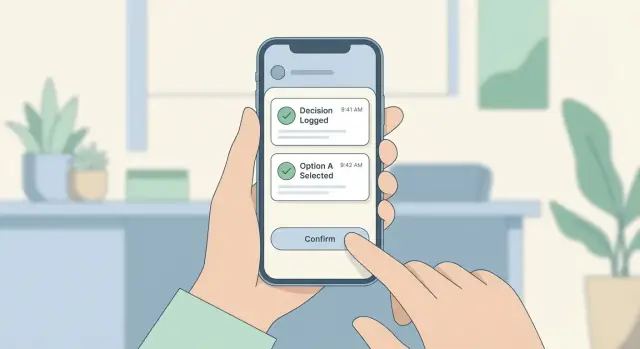
ความหมายของ “การบันทึกการตัดสินใจในช่วงเวลา” (และทำไมมันสำคัญ)
“การบันทึกการตัดสินใจในช่วงเวลา” หมายถึงการจดบันทึกการเลือกให้ใกล้เคียงกับเวลาที่ตัดสินใจที่สุด—ขณะที่รายละเอียดยังสดอยู่ ในแอปบันทึกการตัดสินใจ มักจะเป็นการป้อนข้อมูลสั้นๆ ที่บันทึกเวลาตามอัตโนมัติและเก็บบริบทพอให้เข้าใจได้ในภายหลัง: ใครตัดสินใจ อะไร ถูกตัดสินใจเพราะเหตุใด และจะเกิดอะไรขึ้นต่อไป
เป้าหมายไม่ใช่การเขียนยาวๆ แต่เป็นนิสัยการบันทึกตามช่วงเวลาแบบเบาๆ: แตะไม่กี่ครั้ง วลีสั้นๆ อาจมีบันทึกเสียง แล้วก็เสร็จ
การบันทึกที่ “ดี” ควรมีอะไรบ้าง
ระเบียนในช่วงเวลาที่แข็งแรงควรเป็น:
- เร็ว: พิมพ์น้อย หน้าจอน้อย
- มีการประทับเวลา: เวลาสร้าง (และบางครั้งตำแหน่ง) บันทึกอัตโนมัติ
- มีบริบทพอ: รายละเอียดพอที่จะไม่ต้องถามว่า “เราหมายถึงอะไร?” ในภายหลัง
- ใช้งานได้จริง: มีขั้นตอนถัดไปหรือเจ้าของชัดเจนเมื่อจำเป็น
สถานการณ์ที่สำคัญ (ตัวอย่างจริง)
- ทีมหน้างาน: “เปลี่ยนวาล์ว B วันนี้; สั่งชิ้นส่วน X สำหรับพรุ่งนี้”
- ผู้จัดการ: “อนุมัติขอเพิ่มงบสำหรับโปรเจค Y; ตรวจสอบอีกสองสัปดาห์”
- ผู้เชี่ยวชาญด้านการรักษา: “ปรับขนาดยา; ติดตามผลเมื่อผลแล็บออก”
- นักวิจัย: “เปลี่ยนขั้นตอนในโปรโตคอล; บันทึกเงื่อนไขและเหตุผล”
- ผู้ซื้อสินค้า: “ข้ามแบรนด์ A เพราะส่วนประกอบ; ทดลองแบรนด์ B ครั้งหน้า”
- การจดบันทึกส่วนตัว: “ไม่รับภาระใหม่เดือนนี้; ปกป้องวันหยุดสุดสัปดาห์”
ในทุกกรณี มูลค่าคือการตัดสินใจที่ง่ายจะลืม แต่ถ้าจำผิดจะมีต้นทุนสูง
ผลลัพธ์ที่ต้องการ
เมื่อคนบันทึกการตัดสินใจทันที คุณจะได้:
- การลืมน้อยลง (ลดการย้อนกลับและการคุยซ้ำ)
- ความรับผิดชอบชัดเจนขึ้น (ใครตัดสินใจอะไร เมื่อไร และเพราะอะไร)
- ติดตามผลเร็วขึ้น (ขั้นตอนถัดไปไม่หายไปในแชทหรือตัวจำของคน)
นี่คือแผนปฏิบัติสำหรับการออกแบบและส่งมอบ MVP ของแอปบันทึกการตัดสินใจ—เน้นการตัดสินใจเชิงผลิตภัณฑ์ UX ข้อมูล และความน่าเชื่อถือ ไม่ใช่คู่มือการเขียนโปรแกรมเต็มรูปแบบ แต่จะช่วยคุณกำหนดสิ่งที่จะสร้างและทำไมต้องสร้าง
สถานการณ์ผู้ใช้และข้อจำกัดที่ต้องออกแบบรอบๆ
ก่อนออกแบบหน้าจอ ให้ชัดเจนเกี่ยวกับ ที่ไหน และ อย่างไร การตัดสินใจเกิดขึ้น แอปบันทึกการตัดสินใจไม่ถูกใช้ที่โต๊ะด้วยสมาธิสมบูรณ์—มันถูกใช้ในความยุ่งเหยิงของชีวิตจริง
สถานการณ์ผู้ใช้หลัก (สมาธิต่ำ บริบทสูง)
คิดเป็นช่วงเวลา ไม่ใช่เพอร์โซนา สถานการณ์ทั่วไปได้แก่:
- ยืนหรืิอเดิน: ผู้จัดการออกจากการประชุม พยาบาลในทางเดิน ช่างหน้างานย้ายระหว่างไซต์
- มือเหลือหนึ่งข้าง: ถือกระเป๋า ถือเครื่องมือ ดันรถเข็นเด็ก
- กระบวนการถูกขัดจังหวะ: สายโทรจบ การประชุมพัก ใครสักคนถามว่า “เราได้ตัดสินใจอะไร?”
- แรงกดดันทางสังคม: บันทึกในขณะที่คนอื่นอยู่ด้วย—ผู้ใช้ต้องการความรวดเร็วและไม่เด่น
ปัญหาที่คุณแก้ไข
ผู้ใช้มักเจอปัญหา:
- ลืมอย่างรวดเร็ว: ตอนนี้ชัด แต่ผ่านไปสองชั่วโมงกลายเป็นเลือน
- บริบทหาย: บันทึกสิ่งที่ตัดสินใจไว้ แต่ ทำไม และ กับใคร หายไป
- ค้นคืนยาก: การตัดสินใจฝังอยู่ในแชท โน้ต หรือปฏิทิน
- คำศัพท์ไม่สอดคล้อง: “อนุมัติ”, “เห็นด้วย”, “ไปด้วย” และ “greenlight” ทำให้ค้นหาไม่สม่ำเสมอ
บริบทขั้นต่ำที่ควรบันทึก
ไม่จำเป็นต้องยาว แต่ต้องพอให้มีประโยชน์:
- ประโยคการตัดสินใจ (สั้น ใช้ภาษาธรรมดา)
- เวลา (อัตโนมัติ)
- ผู้เกี่ยวข้อง (เลือกเร็วเป็นตัวเลือก)
- เหตุผล / เหตุผลประกอบ (หนึ่งบรรทัด เป็นตัวเลือก)
- ระดับความมั่นใจ (สเกลง่ายๆ)
- ตำแหน่ง (เป็นตัวเลือกและต้องขออนุญาต)
ข้อจำกัดจริงที่ต้องออกแบบรองรับ
คาดว่า:
- การเชื่อมต่อไม่ดี (ห้องใต้ดิน ลิฟต์ พื้นที่ชนบท)
- สวมถุงมือ มือเปียก หรือแสงแดดจ้่า (หน้างานและการดูแลสุขภาพ)
- สภาพแวดล้อมมีเสียง (การป้อนด้วยเสียงอาจล้มเหลว)
- ความต้องการการเข้าถึง (เป้ากดขนาดใหญ่ รองรับ screen reader ลดการพิมพ์)
การตัดสินใจด้านการออกแบบควรไหลจากข้อจำกัดเหล่านี้: ขั้นตอนน้อย อินพุตยืดหยุ่น และเก็บบริบทอัตโนมัติเมื่อเป็นไปได้
นิยาม MVP: โฟลว์การบันทึกการตัดสินใจหนึ่งนาที
MVP สำหรับแอปบันทึกการตัดสินใจไม่ใช่ “เวอร์ชันเล็กของทุกอย่าง” แต่เป็นคำสัญญาชัดเจน: เมื่อการตัดสินใจเกิดขึ้น แอปช่วยให้คุณบันทึกก่อนที่ช่วงเวลาจะผ่านไป
โฟลว์ที่เล็กที่สุดแต่สมบูรณ์
ออกแบบรอบเส้นทางการกระทำหลักหนึ่งเดียว:
เปิดแอป → บันทึกการตัดสินใจ → บันทึกสำเร็จ
ถ้าทำไม่ได้ภายใน 10 วินาที (มือหนึ่ง ละสายตา เดิน) MVP หนักเกินไป ให้ปัดทุกอย่างที่เกินนั้นไว้เป็น “Nice later”
เลือกรูปแบบการตัดสินใจที่ตรงกับชีวิตจริง
UI การจับข้อมูลกำหนดว่าคนจะใช้แอปไหม รูปแบบที่เป็นมิตรกับ MVP ได้แก่:
- ข้อความอิสระ: สร้างเร็ว ยืดหยุ่น แต่ค้นหาและวิเคราะห์ยากขึ้น
- รายการเลือก: เร็วและสม่ำเสมอ แต่รู้สึกจำกัดถ้ารายการยาว
- เทมเพลต: ดีสำหรับการตัดสินใจซ้ำๆ (เช่น “การตัดสินใจในการประชุม”, “การเลือกซื้อ”) แต่ต้องเซ็ตอัพ
- ไฮบริด: บรรทัดข้อความหลัก + ฟิลด์เชิงโครงสร้างเป็นตัวเลือก (มักเป็นทางเลือกที่ดีที่สุดสำหรับ MVP)
ค่าตั้งต้นที่ใช้งานได้จริงคือ: หนึ่งประโยค (“ตัดสินใจที่จะ…”) พร้อมหมวดหมู่เป็นตัวเลือก
ฟิลด์ที่ต้องการเทียบกับตัวเลือก (ปกป้องเป้าหมาย 10 วินาที)
ทำให้มีเพียงฟิลด์เดียวเป็นข้อบังคับ: การตัดสินใจ เท่านั้น ฟิลด์อื่นทั้งหมดเป็นตัวเลือกและเร็ว:
- ตัวเลือก: หมวดหมู่ แท็ก ระดับความมั่นใจ วันครบกำหนด ผู้เกี่ยวข้อง
- หลีกเลี่ยงใน MVP: โน้ตยาว ไฟล์แนบ ฟอร์มหลายขั้นตอน
ถ้าฟิลด์ไม่ช่วยในเรื่องการเรียกคืนหรือการติดตาม อย่าใช้บังคับตอนนี้
กำหนดตัวชี้วัดความสำเร็จของ MVP ล่วงหน้า
ติดตามผลลัพธ์ที่วัดได้ไม่กี่อย่างเพื่อรู้ว่าจะปรับปรุงอย่างไร:
- เวลาในการบันทึก: เวลามัธยฐานในการบันทึก (เป้าหมาย: ต่ำกว่า 10 วินาที)
- อัตราการบันทึกสำเร็จ: % ของเซสชันที่มีการบันทึกการตัดสินใจ
- การจับบันทึกต่อวัน: จำนวนผู้ใช้ที่บันทึกอย่างน้อยหนึ่งครั้งต่อวัน
ตัวชี้วัดเหล่านี้ช่วยให้ MVP มุ่งที่พฤติกรรม ไม่ใช่ฟีเจอร์
การออกแบบ UX ให้เร็ว: แตะน้อย พิมพ์น้อย
เมื่อการตัดสินใจเกิดขึ้น อินเทอร์เฟซมีหน้าที่เดียว: ออกไปให้เร็ว ความเร็วมาจากตัวเลือกน้อย การพิมพ์น้อย และปุ่ม “บันทึก” ที่ชัดเจนและเอื้อมถึงง่าย
หน้าจอหลักที่ช่วยให้แอปรวดเร็ว
Quick Add ควรเปิดทันทีและตั้งค่าเป็นการจับพื้นฐานที่สุด: ชื่อสั้นๆ บวกแตะเดียวเพื่อบันทึก ทุกอย่างอื่นเป็นตัวเลือก
Decision Details คือที่ที่ผู้ใช้ปรับแต่งทีหลัง—เพิ่มบริบท แท็ก ผู้เกี่ยวข้อง หรือผลลัพธ์—โดยไม่กดดันในช่วงเวลานั้น
Timeline/Feed ทำหน้าที่เหมือนสลิปใบเสร็จ: ใหม่สุดก่อน สแกนง่าย กรองเร็ว และเข้าถึงรายละเอียดด้วยแตะเดียว
Search ควรเป็นช่องเดียวที่มีการค้นหาล่าสุดและคำแนะนำ เพื่อให้การค้นคืนไม่กลายเป็นงานหนัก
Settings คือที่ซ่อนความซับซ้อน: กฎการแจ้งเตือน ตัวเลือกความเป็นส่วนตัว ส่งออก และการตั้งค่าการเข้าถึง
รูปแบบ UI ที่ลดแรงเสียดทาน
ออกแบบสำหรับนิ้วหัวแม่มือ วางปุ่มหลัก (บันทึก) ในโซนที่เข้าถึงง่ายที่สุด แยกการกระทำรองออก และใช้เป้ากดขนาดใหญ่เพื่อให้ผู้ใช้บันทึกขณะเดิน ทาง หรือถือของได้
ลดการพิมพ์ให้เป็นตัวเลือก:
- เสนอค่าเริ่มต้น (เช่น “อนุมัติ”, “ปฏิเสธ”, “รอ”) ในรูปชิพเพื่อแตะเร็ว
- ใช้ตัวเลือกแบบ Picker แทนข้อความอิสระเมื่อสมเหตุสมผล
- จำค่าใช้งานครั้งล่าสุด (โปรเจคเดิม ผู้คนเดิม)
“บันทึกก่อน แก้ทีหลัง” โดยไม่เสียช่วงเวลา
ถือว่าการบันทึกครั้งแรกคือสแนปช็อตที่มีประทับเวลา:
-
ผู้ใช้ป้อนคำไม่กี่คำ (หรือแตะค่าที่ตั้งไว้)
-
แอปบันทึกทันทีพร้อมเวลาปัจจุบัน
-
มีคำชวนให้ “เพิ่มรายละเอียด” แบบอ่อน ๆ แต่ไม่ขัดการทำงาน
วิธีนี้ปกป้องการบันทึกตามช่วงเวลาแม้ผู้ใช้จะถูกขัดจังหวะ
พื้นฐานการเข้าถึงที่ยังช่วยเรื่องความเร็ว
ฟอนต์อ่านง่ายและคอนทราสต์สูงช่วยให้ทุกคนมองเร็ว รองรับการปรับขนาดตัวหนังสือแบบไดนามิก รักษาเลย์เอาต์ให้คงที่เมื่อข้อความขยาย และใช้เป้ากดใหญ่
การป้อนด้วยเสียงเป็นตัวเลือกที่ดีสำหรับการบันทึกเร็ว—โดยเฉพาะเมื่อการพิมพ์ไม่สะดวก แม้แค่โฟลว์ง่ายๆ “แตะไมค์ พูด แล้วบันทึก” ก็ช่วยลดเวลาได้มาก
แบบจำลองข้อมูล: เก็บอะไรกับแต่ละการตัดสินใจ
“การตัดสินใจ” คือวัตถุหลักในแอป ถ้าโมเดลหนักเกินไป การบันทึกจะช้าลง ถ้าบางเกินไป ระเบียนจะไม่เป็นประโยชน์ในภายหลัง ตั้งเป้าชุดข้อมูลที่จำเป็นเล็กๆ พร้อมบริบทเพิ่มเติมที่ถามเมื่อมีคุณค่า
วัตถุการตัดสินใจที่ใช้งานได้ขั้นต่ำ
เริ่มด้วยฟิลด์ที่ทำให้การบันทึกและการค้นหาน่าเชื่อถือ:
- id: ตัวระบุเฉพาะ (สร้างบนอุปกรณ์)
- title: สรุปสั้นๆ (ตัดสินใจอะไร)
- body: รายละเอียดตัวเลือก (เป็นตัวเลือก)
- timestamp: เมื่อการตัดสินใจเกิดขึ้น (ไม่ใช่เมื่อซิงค์)
- tags: คีย์เวิร์ดผู้ใช้ตั้งเพื่อค้นคืน
- status: เช่น draft, final, reversed
- attachments: อ้างอิงถ่ายภาพ เสียง หรือไฟล์เป็นตัวเลือก
นี้รองรับการบันทึกเร็วพร้อมการทบทวน กรอง และติดตามผล
เพิ่มฟิลด์บริบทอย่างระมัดระวัง
บริบทช่วยให้ค้นหาและชี้แจงการตัดสินใจ แต่ฟิลด์เพิ่มแต่ละตัวเสี่ยงทำให้ช้า ให้ถือเป็นตัวเลือก:
- location (หยาบ หากเปิดใช้): มีประโยชน์สำหรับงานภาคสนามหรือการเดินทาง
- related project: ตัวเลือกโปรเจคง่ายๆ หรือป้ายคำอิสระ
- participants: ผู้เกี่ยวข้อง (ชื่อ รายชื่อ หรือบทบาท)
- decision category: เช่น budget, hiring, technical, customer
ตั้งค่าเริ่มต้นให้ฉลาด (โปรเจคล่าสุด หมวดหมู่ที่แนะนำ) เพื่อไม่ให้ผู้ใช้คิดมาก
เก็บเหตุผลโดยไม่บังคับ
สองคำถามมักสำคัญในภายหลัง แต่ไม่ควรบล็อกการบันทึก:
- ทำไม: เหตุผลสั้นๆ หนึ่งประโยค
- ทางเลือกที่พิจารณา: หัวข้อลัดหรือข้อความสั้น
ทำให้เป็นฟิลด์ “เพิ่มรายละเอียด” แบบเลือกได้ เพื่อให้โฟลว์แตะเดียวยังคงเร็ว
วางแผนแก้ไขและเวอร์ชันนิ่ง
การตัดสินใจพัฒนาได้ คุณมีสองทาง:
- เขียนทับง่ายๆ: สร้างเร็วที่สุด เก็บฟิลด์ที่อัพเดตและ
updated_at - Audit trail (ตัวเลือก): เก็บประวัติการแก้ไขเบาๆ (ใคร/เมื่อไร/อะไรเปลี่ยน) มีประโยชน์สำหรับทีมและความรับผิดชอบ แต่เพิ่มความซับซ้อน
เลือกตามระดับความเสี่ยงของผู้ใช้และว่าจำเป็นต้องดูว่า “อะไรเปลี่ยนไปในภายหลัง” หรือไม่
การบันทึกแบบออฟไลน์และการซิงค์ที่เชื่อถือได้
ถ้าแอปใช้ได้เฉพาะเมื่อมีการเชื่อมต่อสมบูรณ์ มันจะล้มเหลวในช่วงเวลาที่ผู้คนต้องการมากที่สุด—ทางเดิน ลิฟต์ งานภาคสนาม เครื่องบิน หรืออาคารสัญญาณต่ำ แนวทางออฟไลน์เป็นหลักหมายความว่าแอปถือว่าการบันทึกคือ “เสร็จ” ทันทีที่บันทึกบนอุปกรณ์ แล้วค่อยกังวลเรื่องเซิร์ฟเวอร์ทีหลัง
เป้าหมายแบบออฟไลน์เป็นหลัก
เป้าหมายหลักเรียบง่าย: การบันทึกต้องไม่ถูกบล็อกโดยการเชื่อมต่อ เก็บการตัดสินใจในเครื่อง (รวมแท็ก เวลา และบริบท) และต่อคิวเพื่ออัปโหลด ผู้ใช้ไม่ควรต้องคิดเรื่อง Wi‑Fi หรือการหมดอายุของการเข้าสู่ระบบเมื่อกำลังพยายามทำงานอย่างรวดเร็ว
พฤติกรรมการซิงค์และกฎข้อขัดแย้ง
การซิงค์คือจุดที่มีการตัดสินใจยาก เริ่มกำหนดกฎก่อน:
- Last write wins: ง่ายที่สุดและมักพอถ้าการตัดสินใจไม่ค่อยถูกแก้ไข บันทึกล่าสุดเขียนทับเวอร์ชันเก่า
- Manual merge: ดีขึ้นเมื่อการแก้ไขสำคัญ (เช่น เปลี่ยนว่าใครอนุมัติอะไร) แสดงทั้งสองเวอร์ชันให้ผู้ใช้เลือก
จุดกึ่งกลางที่ใช้งานได้จริง: last write wins สำหรับฟิลด์ง่ายๆ และ manual merge เมื่อตรวจพบการแก้ไขสองเครื่องที่เกิดขึ้นกับการตัดสินใจเดียวกันก่อนการซิงค์ใดๆ
ตัวบ่งชี้การซิงค์ที่ชัดเจน (และการควบคุมของผู้ใช้)
คนจะเชื่อถือสิ่งที่มองเห็นได้ ใช้สถานะง่ายๆ:
- Pending: บันทึกในเครื่อง รออัปโหลด
- Synced: เก็บเรียบร้อยบนเซิร์ฟเวอร์
- Failed: ต้องการการตอบสนอง (แตะเพื่อพยายามอีกครั้ง)
เพิ่มปุ่ม “Sync now” และตัวเลือกลองใหม่แบบเบาๆ ต่อรายการ อย่าลงโทษผู้ใช้เพราะปัญหาเครือข่าย
พิจารณาแบตเตอรี่และพื้นที่จัดเก็บ
ไฟล์แนบ (ภาพ เสียง) อาจใช้แบตเตอรี่และพื้นที่เก็บเร็ว พิจารณาบีบอัดรูป จำกัดความยาวเสียง และอัปโหลดไฟล์แนบเฉพาะเมื่อเชื่อมต่อ Wi‑Fi (ตั้งค่าได้โดยผู้ใช้) ให้มุมมอง “พื้นที่ใช้” ชัดเจนและตัวเลือกล้างข้อมูลอย่างปลอดภัยหลังซิงค์สำเร็จ
การเตือน ความกระตุ้น และการติดตามผล (โดยไม่สร้างความรำคาญ)
การเตือนช่วยเพิ่มมูลค่า: ช่วยให้ผู้คนนึกถึงการบันทึกและทบทวนสิ่งสำคัญ แต่วิธีที่เร็วที่สุดในการสูญเสียความเชื่อถือคือรบกวนผู้ใช้บ่อยเกินไปหรือในเวลาที่ไม่เหมาะสม
เลือกประเภทการเตือนไม่กี่แบบ (และให้เป็นตัวเลือก)
ชุดเริ่มต้นที่ดีครอบคลุมความต้องการสามแบบ:
- Scheduled nudges: เตือนรายวันหรือรายสัปดาห์ “คุณได้ตัดสินใจอะไรที่ควรบันทึกไหม?” จัดเวลาให้เข้ากับกิจวัตรผู้ใช้ (เช่น ช่วงกลับบ้าน ช่วงสิ้นวันทำงาน)
- Context-based prompts: ทริกเกอร์เบาๆ ผูกกับช่วงเวลาที่ผู้ใช้เชื่อมโยงกับการตัดสินใจ (หลังการประชุม หลังทำเช็คลิสต์ ถึงสถานที่—เฉพาะเมื่อผู้ใช้เลือก)
- Follow-up reminders: สำหรับการตัดสินใจที่ต้องทบทวนต่อ (เช่น “ประเมินอีกครั้งวันศุกร์หน้า”)
อย่าใส่ทั้งหมดในครั้งเดียวถ้ามันทำให้ผลิตภัณฑ์ซับซ้อน เริ่มจาก Scheduled nudges และ Follow-ups แล้วเพิ่ม Context prompts เมื่อเห็นผลชัดเจน
ทำให้การแจ้งเตือนสุภาพโดยออกแบบ
มองการแจ้งเตือนเป็นเครื่องมือควบคุมโดยผู้ใช้ ไม่ใช่เครื่องมือเติบโต
เสนอ opt-in เมื่อเห็นประโยชน์ชัด (หลังบันทึกครั้งแรก) ใส่ quiet hours และ frequency caps (เช่น “ไม่เกิน 1 นัดต่อวัน” หรือ “หยุดชั่วคราว 1 สัปดาห์”) ให้ผู้ใช้ปิดประเภทเตือนเฉพาะได้โดยไม่ต้องปิดทั้งหมด
ใช้ deep links เพื่อลดแรงเสียดทาน
ถ้าแจ้งเตือนไม่นำไปหน้าจอจับข้อมูลเร็วที่สุด ก็เป็นการเสียเปล่า การแตะควรเปิด Quick Add พร้อมเทมเพลตที่แนะนำ (เช่น “ตัดสินใจในการประชุม” พร้อมฟิลด์ที่เติมไว้แล้ว)
นี่คือที่การบันทึกตามช่วงเวลาเด่น: การแจ้งเตือนถามคำถามเดียว (“ตัดสินใจอะไร?”) และแอปเปิดพร้อมสำหรับการป้อนหนึ่งบรรทัด
เพิ่มวันที่ติดตามเพื่อให้การตัดสินใจยังมีชีวิต
การตัดสินใจหลายอย่างไม่สุดเสียที—มันคือคำมั่นที่จะตรวจทาน เพิ่มฟิลด์ follow-up date แบบง่ายเมื่อบันทึก และใช้มันตารางเตือนและแสดงรายการ “ต้องทบทวน” ให้การโต้ตอบสั้น: ยืนยัน ปรับ หรือทำเครื่องหมายว่าเสร็จ
ความเป็นส่วนตัว ความปลอดภัย และพื้นฐานความเชื่อมั่น
ผู้คนจะบันทึกการตัดสินใจทันทีเฉพาะเมื่อรู้สึกปลอดภัย ความเชื่อมั่นคือฟีเจอร์ของผลิตภัณฑ์: มันส่งผลต่อการจับความจริง ความถี่ในการใช้ และการบอกต่อ
ลดการเก็บข้อมูลที่ละเอียดอ่อนโดยออกแบบ
เริ่มจากชี้ชัดว่าข้อมูลอะไรถือว่าเป็นความอ่อนไหว โน้ตการตัดสินใจอาจมีรายละเอียดสุขภาพ ประเด็นกฎหมาย ความขัดแย้งในที่ทำงาน การเงิน หรือชื่อบุคคล
กฎง่ายๆ: เก็บข้อมูลขั้นต่ำเท่าที่จำเป็นให้บันทึกมีประโยชน์ในภายหลัง
- ทำให้ “ข้อความอิสระ” เป็นตัวเลือก และพิจารณาฟิลด์โครงสร้าง (หัวข้อ ความมั่นใจ แท็ก) เพื่อลดการเปิดเผยเกินจำเป็น
- หลีกเลี่ยงการเก็บตำแหน่ง รายชื่อ หรือการเข้าถึงไมโครโฟนเว้นแต่จำเป็น
- ทำให้ไฟล์แนบเป็นการยินยอมอย่างชัดเจน ไม่ใช่ค่าเริ่มต้น
การพิสูจน์ตัวตนที่เข้ากับช่วงเวลา
การจับอย่างรวดเร็วไม่ควรหมายถึงการควบคุมการเข้าถึงอ่อนแอ
- Magic links ทางอีเมลให้ความเสี่ยงรหัสผ่านต่ำและสะดวก
- รหัสเครื่องผสมไบโอเมตริกซ์ (Face ID/Touch ID) เหมาะกับบันทึกส่วนตัว
- ถ้าอาจขายให้ทีมในอนาคต วางแผน SSO เป็นฟีเจอร์เสริม ไม่ใช่ความต้องการวันแรก
พื้นฐานการเข้ารหัส (ที่ผู้ใช้คาดหวัง)
ปกป้องข้อมูลสองที่: บนอุปกรณ์และระหว่างส่ง
บนอุปกรณ์: ใช้ที่เก็บปลอดภัยของแพลตฟอร์มและเปิดใช้การเข้ารหัสระดับอุปกรณ์ พิจารณาเข้ารหัสฐานข้อมูลท้องถิ่นถ้าจัดเก็บการตัดสินใจออฟไลน์
ระหว่างส่ง: ใช้ HTTPS/TLS สำหรับการสื่อสารทั้งหมดและหลีกเลี่ยงการส่งข้อมูลละเอียดให้บริการวิเคราะห์ของบุคคลที่สาม
การควบคุมและความโปร่งใสของผู้ใช้
ให้ผู้ใช้ควบคุมข้อมูลของตนชัดเจน:
- ส่งออกการตัดสินใจเป็นรูปแบบทั่วไป
- ลบรายการเดี่ยวและบัญชีทั้งหมด (พร้อมระบุผลลัพธ์ชัดเจน)
- การตั้งค่าการมองเห็น (เช่น “เริ่มต้นเป็นส่วนตัว”, แชร์เป็นตัวเลือก)
สุดท้าย เขียนนโยบายความเป็นส่วนตัวภาษาง่ายๆ และแสดงให้เห็นภายในแอปในที่ที่ผู้ใช้จะมองหา
การทบทวนและการค้นคืน: ทำให้การตัดสินใจค้นเจอได้ง่ายในภายหลัง
การบันทึกเป็นครึ่งหนึ่งของงาน ถ้าผู้ใช้ค้นหาไม่เจอ—ระหว่างประชุม การส่งต่อ หรือถามว่า “ทำไมเราถึงทำแบบนี้?”—แอปจะกลายเป็นที่ทิ้งข้อมูล ให้การค้นคืนเป็นฟีเจอร์หลัก ไม่ใช่สิ่งเสริม
การเรียกดูที่สอดคล้องกับการจำของคน
ผู้ใช้ต่างคนต่างจำได้ต่างกัน ดังนั้นเสนอจุดเข้าใช้ง่ายๆ หลายจุด:
- Timeline view สำหรับ “เกิดอะไรขึ้นเมื่อเร็วๆ นี้?” เลื่อนและสแกน
- Calendar view สำหรับ “เราตัดสินใจเมื่อวันอังคารที่แล้วอะไรบ้าง?”
- Project (หรือ workspace) view สำหรับ “โชว์ทั้งหมดของ Project X”
- Tag filters เพื่อกรองตามหัวข้อ (เช่น “การตั้งราคา”, “การจ้าง”, “เหตุการณ์”)
เก็บมุมมองเริ่มต้นให้เบา: แสดงชื่อสั้น วัน/เวลา และสรุปหนึ่งบรรทัด ให้ผู้ใช้แตะเพื่อดูรายละเอียดแทนการแสดงทุกอย่างแต่ต้น
พื้นฐานการค้นหา (เร็ว ยืดหยุ่น และกำหนดขอบเขตได้)
การค้นควรใช้งานได้แม้ผู้ใช้จำชิ้นส่วนเล็กๆ ได้ ตั้งเป้า:
- การค้นคำ ข้าม
titleและโน้ต - ตัวกรองสำหรับ แท็ก ช่วงวันที่ ผู้เกี่ยวข้อง และสถานะ (เช่น “final”, “tentative”, “reversed”)
รายละเอียดเล็กๆ ที่สำคัญ: ให้ผู้ใช้ค้นภายในโปรเจคเฉพาะเป็นค่าเริ่มต้น พร้อมสวิทช์ง่ายๆ ไปค้น “ทั้งหมด” เพื่อป้องกันผลลัพธ์เยอะเกินไป
สรุปการตัดสินใจและการมองเห็นการติดตามผล
เพิ่มพื้นที่ Decision Summary ที่เปลี่ยนบันทึกดิบให้เป็นสิ่งที่ใช้งานได้:
- สรุปรายสัปดาห์: เน้นการตัดสินใจและการเปลี่ยนแปลงที่สำคัญ
- การติดตามเปิดอยู่: รายการสะอาดของการตัดสินใจที่ยังต้องมีเจ้าของ วันครบกำหนด หรือการยืนยัน
การส่งออก (ไม่ต้องซับซ้อนเกินความจำเป็น)
เมื่อการค้นคืนออกจากแอป ให้ตัวเลือกชัดเจน:
- CSV สำหรับการวิเคราะห์และรายงาน
- PDF สำหรับแชร์สแนปช็อตกับผู้มีส่วนได้เสีย
- ลิงก์แชร์ได้ ถ้าการทำงานร่วมกันเป็นแกนหลักของขอบเขต
เป้าหมาย: การตัดสินใจควรค้นเจอได้ง่าย เข้าใจง่าย และส่งต่อได้ง่าย
เลือกสแต็กเทคโนโลยีโดยไม่ต้องคิดมากเกินไป
การตัดสินใจเรื่องสแต็กเทคฯ อาจทำให้โครงการชะงัก เป้าหมายคือเลือกสิ่งที่ “ดีพอ” สำหรับ MVP และมีทางชัดเจนที่จะพัฒนาในอนาคต
Native vs. cross-platform (แลกเปลี่ยนตรงไปตรงมา)
Native (Swift สำหรับ iOS, Kotlin สำหรับ Android) ดีเมื่อคุณต้องการประสิทธิภาพลื่นไหล การผนึกกับอุปกรณ์ลึก หรือ UI เฉพาะแพลตฟอร์ม แต่ต้องมีสองฐานโค้ด
Cross-platform (React Native หรือ Flutter) แชร์โค้ดได้มากระหว่าง iOS และ Android มักส่งมอบ MVP ได้เร็วขึ้นและวนซ้ำง่ายขึ้น ข้อต้องแลกคือบางกรณีขอบต้องเขียนโค้ดเนทีฟเฉพาะ และต้องใส่ใจเรื่องความรู้สึกให้ไม่เหมือนแอปทั่วไป
สำหรับ MVP บันทึกการตัดสินใจ (ป้อนเร็ว โน้ตออฟไลน์ เตือน) cross-platform มักเป็นค่าเริ่มต้นที่ปฏิบัติได้ เว้นแต่คุณมีทีม native แข็งแกร่งแล้ว
Backend: รักษาให้เล็ก
เริ่มด้วย API + ฐานข้อมูลเล็กๆ: การพิสูจน์ตัวตน ระเบียนการตัดสินใจ สถานะการซิงค์ และ timestamps เพียงพอสำหรับการซิงค์ข้ามอุปกรณ์และการวิเคราะห์ภายหลัง
คุณสามารถใช้ serverless (ฟังก์ชันจัดการ + ฐานข้อมูลจัดการ) เพื่อลดงานโครงสร้างพื้นฐานและขยายได้ตามต้องการ เหมาะเมื่อ API ของคุณเรียบง่ายและยังไม่ต้องการงานแบ็กกราวนด์ซับซ้อน
บริการบุคคลที่สาม: เอาเท่าที่จำเป็น
เลือกรายการสั้นๆ:
- Push notifications (เตือนและติดตามผล)
- Crash reporting (แก้ปัญหาในโลกจริงเร็ว)
- Basic analytics โฟกัสบนโฟลว์การจับ (เวลาในการบันทึก, การทิ้ง)
หลีกเลี่ยงการเพิ่ม SDK เกินจำเป็น ทุก SDK เพิ่มเวลาในการตั้งค่าและการบำรุงรักษา
วางรากเพื่ออนาคตอย่างเบาๆ
ออกแบบให้เติบโตได้โดยเก็บโมเดลข้อมูลให้เสถียรและกลยุทธ์การซิงค์ชัดเจน—แต่ส่ง MVP ก่อน คุณค่อยอัพเกรดสถาปัตยกรรมเมื่อพิสูจน์ว่าผู้ใช้จริงจับการตัดสินใจตามที่คาด
ทำโปรโตไทป์เร็วขึ้นด้วย Koder.ai (ทางเลือก)
ถ้าต้องการตรวจสอบโฟลว์เร็วก่อนเริ่มวิศวกรรมเต็มรูปแบบ แพลตฟอร์ม vibe-coding อย่าง Koder.ai ช่วยให้ตั้งค่า MVP จากสเปคที่ขับเคลื่อนด้วยแชทได้ คุณสามารถวนซ้ำ UX การจับข้อมูล (Quick Add → Save → Timeline) การพิสูจน์ตัวตนง่าย และ API ซิงค์ขั้นพื้นฐานภายในไม่กี่วัน—แล้วปรับตามการใช้งานจริง
Koder.ai เหมาะถ้าคุณวางแผนใช้ React บนเว็บ, Go + PostgreSQL บนแบ็กเอนด์, หรือ Flutter สำหรับแอปข้ามแพลตฟอร์ม เมื่อพร้อม คุณสามารถส่งออกรหัสต้นฉบับ deploy โฮสต์ด้วยโดเมนที่กำหนดเอง และใช้ snapshots/rollback เพื่อให้การวนซ้ำรวดเร็วปลอดภัยขึ้น
การวิเคราะห์และข้อเสนอแนะเพื่อปรับปรุงโฟลว์การจับ
แอปบันทึกการตัดสินใจชนะหรือแพ้ด้วยความเร็วและความเชื่อมั่น การวิเคราะห์ควรช่วยลดแรงเสียดทานโดยไม่เปลี่ยนผลิตภัณฑ์ให้เป็นเครื่องมือตรวจสอบ วัด โฟลว์ (วิธีที่คนใช้แอป) ไม่ใช่ เนื้อหา (สิ่งที่เขาเขียน)
แผนการติดตามที่ยังคงโฟกัส
เริ่มด้วยเหตุการณ์ไม่กี่ตัวที่เชื่อมกับคำสัญญาหลัก: “จับการตัดสินใจอย่างรวดเร็ว” เมตริกที่มีประโยชน์รวมถึง:
- Time-to-save: จากการเปิดหน้าจอจับข้อมูลจนถึงแตะบันทึก ติดตามค่ามัธยฐานและ 10% ที่ช้าที่สุดเพื่อหาจุดเจ็บ
- Edit rate: ผู้ใช้แก้ไขทันทีหลังบันทึกบ่อยแค่ไหน (สัญญาณว่าค่าดีฟอลต์ เทมเพลต หรือการยืนยันไม่ชัดเจน)
- Search and retrieval usage: จำนวนการค้นรายสัปดาห์ ตัวกรองที่ใช้ และว่าการค้นนำไปสู่การเปิดรายการหรือไม่
- Notification opt-in and engagement: อัตรา opt-in อัตราการเปิดแจ้งเตือน และว่าการแจ้งเตือนนำไปสู่การบันทึกหรือไม่
รักษาชื่อเหตุการณ์ให้สม่ำเสมอ (เช่น capture_started, capture_saved, decision_edited, search_performed) และแนบเฉพาะคุณสมบัติปลอดภัยเช่น ประเภทอุปกรณ์ เวอร์ชันแอป และชื่อหน้าจอ
วง feedback เชิงคุณภาพที่ไม่รบกวน
ตัวเลขบอก ที่ไหน มีปัญหา คนบอกว่า ทำไม ใส่พรอมต์ภายในแอปแบบเบาที่หลัง 5–10 การจับ:
- “การบันทึกง่ายไหม?” (ใช่/ไม่ใช่)
- คำถามติดตามสั้น: “อะไรทำให้ช้าลง?”
เก็บแบบสอบถามสั้น เลือกข้ามได้ และเว้นช่วง ถ้ารันเบต้า สัมภาษณ์ผู้ใช้เกี่ยวกับบริบท ความกดดันเวลา และสิ่งที่อยากให้แอปทำอัตโนมัติ
A/B test เพื่อปรับความเร็วโดยไม่เดา
ทดสอบเล็กๆ บนหน้าจอจับข้อมูล:
- Templates vs. free text เป็นค่าเริ่มต้น
- Default tags (เสนอแนะ vs ไม่มี)
- เวลาเตือน (ทันที, 30 นาทีหลัง, สิ้นวัน)
กำหนดความสำเร็จก่อนเริ่ม: ลดเวลาในการบันทึก ลดการยกเลิก หรือเพิ่มการจับต่อสัปดาห์—ไม่ใช่แค่ “เพิ่มจำนวนการแตะ”
การวิเคราะห์แบบให้ความสำคัญความเป็นส่วนตัว
หลีกเลี่ยงการเก็บเนื้อหาส่วนบุคคลในวิเคราะห์ ติดตาม เหตุการณ์ ไม่ใช่ข้อความสำคัญ: ห้ามเก็บข้อความการตัดสินใจ รายชื่อผู้ติดต่อ ตำแหน่ง เว้นแต่จำเป็นจริงๆ ถ้าต้องการตัวอย่างสำหรับการวิจัย UX ขอความยินยอมอย่างชัดเจนและให้ผู้ใช้เลือกเข้าร่วม
การทดสอบ เปิดตัว และแผนการวนซ้ำ
แอปบันทึกตามช่วงเวลาสำเร็จหรือไม่ขึ้นกับความน่าเชื่อถือ เป้าหมายของการทดสอบและการเปิดตัวคือพิสูจน์ว่าโฟลว์ใช้งานได้เมื่อชีวิตวุ่น: ไม่มีสัญญาณ มือเดียว การขัดจังหวะ และความอดทนต่ำ
เช็คลิสต์ก่อนเปิดตัว (โฟกัสสถานการณ์จริง)
ทดสอบบนอุปกรณ์และเวอร์ชัน OS บ้าง แต่ให้ความสำคัญกับสถานการณ์ที่จะทำให้แอปจับข้อมูลเร็วล้มเหลว:
- โหมดออฟไลน์: สร้างการตัดสินใจโดยไม่มีเครือข่าย แล้วเชื่อมต่อใหม่ ตรวจสอบว่ารายการทั้งหมดซิงค์เมื่อเชื่อมต่อ (ไม่มีสำเนาซ้ำ ไม่มีฟิลด์หาย)
- แบตเตอรี่ต่ำ / ประหยัดพลังงาน: ยืนยันการซิงค์แบ็กกราวนด์ การเตือน และการบันทึกอัตโนมัติไม่ล้มเหลวเงียบๆ
- เซสชันถูกขัดจังหวะ: รับสายหน้าจอล็อก สลับแอป และ OS ฆ่าแอป ร่างควรยังอยู่
- พรอมต์ขอสิทธิ์: การแจ้งเตือน ตำแหน่ง ไมโครโฟน ตรวจสอบให้โฟลว์จับข้อมูลยังใช้งานได้หากผู้ใช้ปฏิเสธสิทธิ์
ติดตาม เวลาในการจับ (เปิดแอป → บันทึก) และมุ่งความสม่ำเสมอมากกว่าความสมบูรณ์แบบ
การเปิดเบต้า: เริ่มเล็ก แล้วขยายเล็กน้อย
เริ่มกับกลุ่มเล็ก (10–30 คน) ที่จะใช้จริงในชีวิตประจำวัน ขอให้พวกเขาบันทึกการตัดสินใจจริงเป็นเวลา 1 สัปดาห์ แล้วสัมภาษณ์เกี่ยวกับ:
- จุดที่โฟลว์รู้สึกช้า หรือสับสน
- คาดหวังอะไรจะเกิดหลังแตะ “บันทึก”
- เคสขอบเขตที่พบ (ซ้ำ รายการหาย ประทับเวลาผิด)
ในเบต้า ให้จัดลำดับการแก้ไขตาม: แครชและการสูญหายของข้อมูล, ปัญหาการซิงค์, แล้วค่อยขัดเกลา UX
ความพร้อมสำหรับสโตร์และการวนซ้ำหลังเปิดตัว
ก่อนปล่อย เตรียมภาพหน้าจอในสโตร์ที่แสดงโฟลว์จับข้อมูลแตะเดียว เขียนข้อเสนอคุณค่าให้ชัด (“capture now, review later”) และใส่ช่องทางสนับสนุนที่หาได้ง่าย
หลังปล่อย ตั้งแผนวนซ้ำ 30 วัน: ส่งปรับปรุงเล็กๆ รายสัปดาห์ และสร้างโรดแมปจากความต้องการที่พิสูจน์แล้ว—เทมเพลต การแชร์ในทีม และการเชื่อมต่อ—จากข้อมูลการใช้งานจริง ไม่ใช่การเดา
ถ้าคุณสร้างบนแพลตฟอร์มอย่าง Koder.ai ให้ใช้วงจรวนซ้ำนี้เป็นจุดแข็ง: โหมดวางแผนช่วยแมปการเปลี่ยนแปลงก่อนสร้างจริง และ snapshots/rollback ให้คุณส่งบ่อยได้ปลอดภัยขณะตรวจสอบการซิงค์ออฟไลน์ การแจ้งเตือน และการค้นคืนในโลกจริง
คำถามที่พบบ่อย
การ “บันทึกการตัดสินใจในช่วงเวลาที่เกิดขึ้น” หมายถึงอะไรจริงๆ?
หมายถึงการบันทึกการตัดสินใจให้ใกล้เคียงกับเวลาที่ตัดสินใจจริงที่สุดเท่าที่จะทำได้ เพื่อให้รายละเอียดยังสดอยู่ ในทางปฏิบัติคือรายการสั้นๆ ที่มีการบันทึกเวลาอัตโนมัติและมีบริบทพอให้ใช้งานต่อได้: อะไร ใคร ทำไม และขั้นตอนต่อไปคืออะไร
ทำไมควรทำแอปสำหรับบันทึกการตัดสินใจในช่วงเวลานั้นโดยเฉพาะ?
เพราะการตัดสินใจมักลืมได้ง่ายและการจำผิดมีค่าใช้จ่ายสูง การมีบันทึกแบบจับช่วงเวลาช่วยลด:
- การคุยซ้ำและการย้อนกลับเรื่องเดิม
- ความไม่ชัดเจนในความรับผิดชอบ (ใครตัดสินใจอะไรและเมื่อไร)
- การสูญเสียการติดตามเมื่อข้อมูลจมในแชทหรือความทรงจำ
ควรออกแบบ UX ให้สอดคล้องกับสถานการณ์จริงแบบไหน?
ออกแบบสำหรับสถานการณ์ที่มี สมาธิน้อยแต่มีบริบทมาก:
- มือเหลือหนึ่งข้าง ขณะเดิน/ยืน
- ถูกขัดจังหวะทันทีหลังประชุมหรือสายโทรเข้า
- ต้องการความรวดเร็วและมักต้องเป็นแบบไม่เด่น
- การเชื่อมต่อไม่แน่นอนและสภาพแวดล้อมมีเสียงดัง
ข้อจำกัดเหล่านี้ผลักดันให้ลดจำนวนขั้นตอน เพิ่มขนาดจุดแตะ และเก็บบริบทอัตโนมัติ
อะไรที่ทำให้รายการการตัดสินใจเป็น “การจับข้อมูลที่ดี”?
“การจับข้อมูลที่ดี” ควรเป็น:
- เร็ว (พิมพ์และหน้าจอน้อยที่สุด)
- มีการประทับเวลา อัตโนมัติ (และอาจรวมตำแหน่ง)
- มีบริบทพอ เพื่อไม่ให้ต้องถามว่า “เราหมายถึงอะไร?” ในภายหลัง
- ใช้งานได้จริง มีเจ้าของหรือขั้นตอนถัดไปชัดเจนเมื่อจำเป็น
ควรกำหนดอะไรเป็นข้อบังคับและอะไรเป็นตัวเลือกใน MVP?
กำหนดให้มีเพียงฟิลด์เดียวเป็นข้อบังคับ: ข้อความการตัดสินใจ (ชื่อสั้นหรือประโยคหนึ่งประโยค) ส่วนฟิลด์อื่นๆ ให้เป็นตัวเลือกและเร็ว เช่น แท็ก หมวดหมู่ ผู้เกี่ยวข้อง ความมั่นใจ และวันที่ติดตามผล เพื่อให้กระบวนการหลักจบใน ~10 วินาที
ควรใช้ข้อความอิสระ รายการเลือก เทมเพลต หรือแบบผสมสำหรับ MVP?
MVP ที่ใช้งานได้จริงคือ:
- บรรทัดข้อความหลักหนึ่งบรรทัด (เช่น “ตัดสินใจที่จะ…”) เพื่อความเร็ว
- ฟิลด์เชิงโครงสร้างเป็นตัวเลือก (หมวดหมู่/แท็ก/ผู้เกี่ยวข้อง) เพื่อการค้นคืน
ข้อความอิสระล้วนเร็วที่สุดแต่ค้นยาก; รายการเลือกล้วนแม่นยำแต่รู้สึกจำกัด; ไฮบริดมักสมดุลที่สุด
หน้าจอพื้นฐานที่แอปบันทึกการตัดสินใจเร็วต้องมีอะไรบ้าง?
ยึดสิ่งจำเป็นไว้ให้เท่านั้น:
- Quick Add (เปิดทันที; ปุ่มบันทึกชัดเจน)
- Decision Details (แก้ไขทีหลังโดยไม่ขัดจังหวะการบันทึก)
- Timeline/Feed (เรียงจากใหม่สุด สแกนง่าย)
- Search (ช่องเดียว + คำแนะนำ)
- Settings (ความเป็นส่วนตัว, ส่งออก, การแจ้งเตือน, การเข้าถึง)
ตั้งค่าเป็น “บันทึกก่อน แก้ทีหลัง” เป็นค่าเริ่มต้น
ควรเก็บข้อมูลอะไรกับแต่ละการตัดสินใจ?
เริ่มด้วยวัตถุการตัดสินใจขนาดเล็กที่ใช้งานได้:
id(สร้างบนอุปกรณ์)title(ตัดสินใจอะไร)body(รายละเอียดตัวเลือก)timestamp(เมื่อไหร่ตัดสินใจ ไม่ใช่เมื่อซิงค์)tagsstatus(เช่น draft/final/reversed)attachments(ถ้ามี)
เพิ่มฟิลด์บริบท เช่น ตำแหน่ง โปรเจค ผู้เข้าร่วม หมวดหมู่ เฉพาะเมื่อยังไม่ทำให้การบันทึกล่าช้า
จะทำให้การบันทึกเชื่อถือได้เมื่อการเชื่อมต่อแย่และเกิดความขัดแย้งของการซิงค์ได้อย่างไร?
ใช้แนวทาง ออฟไลน์เป็นหลัก (offline-first): การบันทึกบนอุปกรณ์ถือว่า “เสร็จแล้ว” แล้วค่อยซิงค์ขึ้นเซิร์ฟเวอร์หลังจากนั้น ระบุสถานะชัดเจนเช่น Pending / Synced / Failed และมีปุ่มลองใหม่ per item กำหนดกฎความขัดแย้งล่วงหน้า (เช่น last-write-wins โดยทั่วไป)
พื้นฐานด้านความเป็นส่วนตัวและความปลอดภัยที่สำคัญที่สุดคืออะไร?
เก็บข้อมูลที่จำเป็นน้อยที่สุดและรักษาการเข้าถึงให้รวดเร็ว:
- ขอสิทธิ์ (ตำแหน่ง/ไมโครโฟน/รายชื่อ) เฉพาะเมื่อมีคุณค่าเท่านั้น
- รองรับการปลดล็อกด้วยไบโอเมตริกซ์หรือรหัสเครื่องสำหรับการเปิดเร็ว
- เข้ารหัสการส่งข้อมูล (HTTPS/TLS) และปกป้องพื้นที่เก็บข้อมูลท้องถิ่น
- ให้ผู้ใช้ส่งออก ลบรายการ/บัญชี และตั้งค่าเริ่มต้นการแชร์ได้
ความเชื่อมั่นเป็นสิ่งสำคัญ—ผู้ใช้จะไม่บันทึกถ้าไม่รู้สึกปลอดภัย